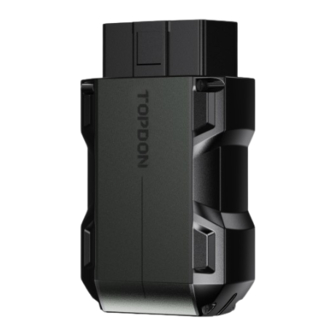
Topdon TopScan Bedienungsanleitung
Inhaltsverzeichnis
Verfügbare Sprachen
Verfügbare Sprachen
Quicklinks
Inhaltsverzeichnis

Verwandte Anleitungen für Topdon TopScan


Inhaltszusammenfassung für Topdon TopScan
- Seite 1 Bluetooth Vehicle Diagnostic Dongle User Manual...
- Seite 59 Bluetooth Vehicle Diagnostic Dongle User Manual...
-
Seite 61: Inhaltsverzeichnis
Sicherheit steht immer an erster Stelle! ........Abschnitt 1 Was ist in der Box? ........Abschnitt 2 Produktübersicht ........Abschnitt 3 Erste Schritte ........Abschnitt 4 Bedienung des TopScan über ........die App Abschnitt 5 Spezifikationen ........Abschnitt 6 FAQ ........Abschnitt 7 Garantie... -
Seite 62: Sicherheit Steht Immer An Erster Stelle
Sicherheit steht immer an erster Stelle! Um Ihre Sicherheit, die Sicherheit anderer und um Schäden am Produkt und Ihrem Fahrzeug zu vermeiden, LESEN SIE DIESE ANLEITUNG SORGFÄLTIG DURCH UND STELLEN SIE SICHER, DASS SIE ALLE SICHERHEITSANWEISUNGEN UND HINWEISE VOLLSTÄNDIG VERSTANDEN HABEN, BEVOR SIE DAS GERÄT IN BETRIEB NEHMEN. -
Seite 63: Abschnitt 1 Was Ist In Der Box
Abschnitt 1 Was ist in der Box? Quick User Guide TopScan Schnellstartanleitung... -
Seite 64: Abschnitt 2 Produktübersicht
Abschnitt 2 Produktübersicht... - Seite 65 Durchgängig rot: eingeschaltet Kommunikationsindikator Grün blinkend: Kommunikation mit dem Fahrzeug 2. OBD-II 16-Pin-Anschluss Verbindet den TopScan mit dem DLC des Fahrzeugs. 3. USB-Typ-C-Anschluss Der TopScan kann über eine externe Stromquelle mithilfe eines USB-Kabels (nicht im Lieferumfang enthalten) mit Strom versorgt werden.
-
Seite 66: Abschnitt 3 Erste Schritte
3.1 TopScan App herunterladen Für iOS: Suchen Sie im App Store nach „TopGuru“, um es herunterzuladen und zu installieren. Für Android: Suchen Sie in Google Play nach „TopScan“, um es herunterzuladen und zu installieren. Hinweis: Diese App ist kompatibel mitiOS 11.0 oder höher / Android 7.0 oder höher. -
Seite 67: Registrieren Und Anmelden
3.2 Registrieren und Anmelden Öffnen Sie die App und melden Sie sich bei Ihrem TOPDON-Konto an. (Wenn Sie kein Konto haben, registrieren Sie sich bitte mit Ihrer E-Mail.) Aktivieren Sie WLAN, Bluetooth, Kamera und Ortungsdienst für den App-Zugriff auf Ihrem Telefon. - Seite 68 3.3 VCI binden Sie werden die geführten Schnittstellen der App betreten. Wählen Sie zuerst CAR. Abb. 3-3 Binden Sie dann das VCI in einem der folgenden beiden Wege.
-
Seite 69: Über Code-Eingabe Vci Binden
Abb. 3-4 3.3.1 Über Code-Eingabe VCI binden Tippe auf Scannen zum Aktivieren, um das VCI zu aktivieren (siehe Abbildung 3-4). Die Seriennummer und der Aktivierungscode werden automatisch abgerufen. Danach springt die App zur Startseite über. Führe Schritt 3.4 fort, um weiterzumachen. -
Seite 70: Über Bluetooth-Verbindung Vci Binden
3.3.2 Über Bluetooth-Verbindung VCI binden ① Befolge die Bildschirmanweisungen, um das TopScan in die Fahrzeug-DLC einzustecken. Tippe dann auf Weiter (siehe Abbildung 3-4). Abb. 3-4... - Seite 71 ② Folgen Sie der Anleitung auf der geführten Benutzeroberfläche und starten Sie den Motor des Fahrzeugs. Klicken Sie dann auf Weiter (siehe Abbildung 3-4). Abb. 3-5...
- Seite 72 ③ Stellen Sie sicher, dass das LED-Licht auf dem Gerät ständig rot leuchtet und sucht nach Bluetooth. Sobald eine Verbindung hergestellt ist, wird das LED-Licht auf dem Gerät ständig blau leuchten (siehe Abbildung 3-6). Abb. 3-6...
- Seite 73 ④ Wählen Sie Ihr Gerät aus der Liste der gesuchten Bluetooth- Geräte. ⑤ Nach einer erfolgreichen Bluetooth-Verbindung werden die Seriennummer (SN) und der Aktivierungscode des VCI automatisch gelesen. Klicken Sie dann auf Aktivieren (siehe Abbildung 3-7). Abb. 3-7 Wenn Sie die VCI-Bindung auf der geführten Benutzeroberfläche nicht abgeschlossen haben, können Sie auch die folgenden Schritte befolgen, um das VCI zu binden.
- Seite 74 Symbol oben rechts auf dem Aktivierungsbildschirm, um eine Bluetooth-Verbindung herzustellen (siehe Abbildung 3-8). Sobald die Bluetooth-Verbindung zwischen TopScan und Ihrem Telefon hergestellt ist, werden die Seriennummer und der Aktivierungscode automatisch abgerufen.) Hinweis: Der TopScan muss ordnungsgemäß an das DLC des Fahrzeugs angeschlossen sein, bevor eine Bluetooth-Verbindung hergestellt werden kann.
-
Seite 75: Herunterladen Der Diagnosesoftware
3.4 Herunterladen der Diagnosesoftware Wenn Sie die Diagnosefunktion zum ersten Mal verwenden, müssen Sie die fahrzeugspezifische Software herunterladen. Tippen Sie auf Diagnose vom Startbildschirm aus und laden Sie die benötigte Software herunter. Abb. 3-9... -
Seite 76: Topscan An Den Dlc Des Fahrzeugs Anschließen
3.5 TopScan an den DLC des Fahrzeugs anschließen Hinweis: Stellen Sie sicher, dass die Zündung immer ausgeschaltet ist, bevor Sie das Gerät einstecken. Abb. 3-10 Um den DLC des Fahrzeugs zu finden, tippen Sie auf Reparaturinformationen > DLC-Standort, wählen Sie Marke, Modell und Baujahr des Fahrzeugs aus und tippen Sie auf Nächste. -
Seite 77: Bluetooth-Verbindung
Tippen Sie auf das Symbol oben rechts auf jedem Bildschirm mit diesem Symbol, um eine Bluetooth-Verbindung mit dem TopScan-Gerät herzustellen. Nach erfolgreichem Verbindungsaufbau ändert sich das Symbol zu Sobald Bluetooth erfolgreich gekoppelt wurde, wird die Verbindung automatisch hergestellt, wenn Sie die App öffnen. Wenn keine Verbindung besteht, tippen Sie manuell auf das Symbol, um die Verbindung wiederherzustellen. - Seite 78 Abb. 3-14...
-
Seite 79: Startbildschirm
Abschnitt 4 Using the TopScan via the App 4.1 Startbildschirm Abb. 4-1 1. Hauptfunktionen Wischen Sie nach rechts oder links, um durch die Funktionen zu navigieren. Konfiguriert den TopScan für den Betrieb als Diagnosetool. Diagnose... - Seite 80 Betrieb als Transponderleser und Fernfrequenztester. T-Darts (Optional) 2. Wartungsservicefunktionen Bietet 8 Wartungsservicefunktionen (für die erweiterte Produktversion – TopScan Pro – stehen 13 Wartungsservicefunktionen zur Verfügung). 3. Reparaturinformationen Enthält ein DTC-Reparaturhandbuch, technische Servicebulletins, eine DLC-Standort- und Warnleuchtenbibliothek, die Referenzinformationen zur Fahrzeuginspektion, Diagnose und...
- Seite 81 Wenn Sie dieses Symbol auswählen, gelangen Sie zum Startbildschirm zurück. Heim Ermöglicht den Kauf oder die Verlängerung Diagnose / IMMO Softwarelizenz. Für TopScan sind Einzelkäufe für ein Jahr und Abonnements (vierteljährlich, Einkaufszentrum jährlich) verfügbar. TopScan Pro unterstützt nur Einzelkäufe für ein Jahr.
-
Seite 82: Auto-Scan Und Individuelle Systemdiagnose
Datenstrom zu lesen, Versionsinformationen zu lesen und einen aktiven Test durchzuführen. Über dieses Modul können Sie auch auf EOBD und Diagnose-Feedback zugreifen. 4.2.1 Auto-Scan und individuelle Systemdiagnose Identifizierung des Fahrzeugs Um einen Auto-Scan oder eine individuelle Systemdiagnose durchzuführen, müssen Sie zunächst Ihr Fahrzeug identifizieren. 1. - Seite 83 2. Wählen Sie die Software entsprechend Ihrer Fahrzeugmarke aus (wenn Sie die Software noch nicht heruntergeladen haben, laden Sie sie bitte zuerst herunter und installieren Sie sie). Hinweis: Ein Demonstrationsmodus (DEMO Option auf der Marke -Liste) hilft Ihnen, sich mit den Diagnosefunktionen vertraut zu machen. 3.
- Seite 84 Automatisch Geben Sie die Fahrgestellnummer manuell ein oder tippen Sie auf Lesen, um die Fahrgestellnummer zu erfassen, und tippen Sie dann auf Bestätigen. TopScan wird automatisch die VIN entschlüsseln, um das Fahrzeug zu identifizieren. Manuell Wählen Sie die Fahrzeuginformationen manuell aus, um das Fahrzeug zu identifizieren.
- Seite 85 AutoVIN - Der TopScan liest und dekodiert die VIN automatisch. VIN eingeben - Geben Sie die VIN manuell ein. VIN scannen - Tippen Sie, um die VIN-Zeichen zu scannen. 4. Nachdem das Fahrzeug identifiziert wurde, wird ein Systemmenü angezeigt. Hinweis: Die Systeme können je nach Fahrzeugmarke, Modell und Baujahr...
- Seite 86 Ihnen, den Zustand des Fahrzeugs vor und nach der Reparatur zu dokumentieren, um einen Vergleich durchzuführen. Um einen Auto Scan durchzuführen, tippen Sie auf die Scan- Schaltfläche in der unteren Ecke. Der TopScan beginnt mit dem Scannen der vom Fahrzeug unterstützten Systeme, und die Fehlercodeabfrage wird automatisch starten.
- Seite 87 Abb. 4-6 Tastenbeschreibung Bericht - tippen Sie auf , um die aktuellen Scanergebnisse im Berichtsformat zu speichern. (Um die gespeicherten Berichte anzuzeigen, gehen Sie zu Mich > Diagnosebericht.) DTCs löschen - tippen Sie auf , um alle abgerufenen DTCs zu löschen.
- Seite 88 Individuelle Systemdiagnosen durchführen So greifen Sie auf das Funktionsmenü eines bestimmten Systems Wählen Sie im Systemmenü das gewünschte Fahrzeugsystem aus. Verfügbare Funktionsoptionen für das System werden angezeigt. Wählen Sie eine Funktion aus, um fortzufahren. Abb. 4-7 Hinweis: Je nach Fahrzeugmarke sind einige Funktionen möglicherweise nicht verfügbar.
- Seite 89 Informationen zur ECU-Version des ausgewählten Systems anzeigen. Fehlercode lesen So rufen Sie DTC für das aktuell ausgewählte System ab: Tippen Sie auf DTCs lesen im Funktionsmenü. TopScan wird mit der ECU kommunizieren, um die aktuellen DTCs (Diagnose- Fehlercodes) für das ausgewählte System abzurufen und anzuzeigen.
- Seite 90 Symbolbeschreibung tippen Sie darauf, um ein Fenster zu öffnen, in dem Sie nach weiteren Informationen zum DTC auf Google suchen können. Wenn das Symbol aufleuchtet, tippen Sie darauf, um die detaillierte Beschreibung des DTC anzuzeigen. Wenn dieses Symbol aufleuchtet, tippen Sie auf, um das Standbild anzuzeigen, das zum Zeitpunkt des Auftretens des DTC aufgenommen wurde.
- Seite 91 Datenstrom lesen So zeigen Sie den Datenstrom für das aktuell ausgewählte System 1. Tippen Sie auf Datenstrom im Funktionsmenü. Eine Datenstromliste wird angezeigt. Abb. 4-9 Tastenbeschreibung Bearbeiten - ermöglicht Ihnen die Anpassung Ihrer Datenstromliste. Aktivieren Sie das Kontrollkästchen des Datenstroms, den Sie anzeigen möchten, und tippen Sie auf Bestätigen.
- Seite 92 aufzuzeichnen und zu speichern. Um die aufgezeichneten Datenströme anzusehen, gehen Sie zu Mich > Datenstrom. Bericht - tippen Sie auf , um die aktuellen Datenstromwerte im Berichtsformat zu speichern. Um die gespeicherten Berichte anzuzeigen, gehen Sie zu Mich > Diagnosebericht. Jeder Eintrag der Liste zeigt den Namen und den aktuellen Wert des Datenstroms.
- Seite 93 2. Zum einfacheren Vergleichen und Beobachten steht die Funktion „Kombinieren“ zur Verfügung, mit der bis zu 4 Datenströme in einem Diagramm angezeigt werden können. So greifen Sie auf die Funktion „Kombinieren“ zu: ① Tippen Sie auf das Symbol, um die Anzeigeform zu ändern und zum Datenstrom-Bildschirm zurückzukehren.
- Seite 94 ② Tippen Sie auf das Vollbildsymbol der rechten Seite. Der folgende Bildschirm wird angezeigt. Abb. 4-12 ③ Tippen Sie auf Kombinieren, und wählen Sie bis zu vier Datenströme aus.
- Seite 95 Abb. 4-13 ④ Tippen Sie auf Bestätigen. Ein kombiniertes Diagramm wird angezeigt. Hinweis: WENN DAS FAHRZEUG GEFAHREN WERDEN MUSS, UM DEN LIVE-DATENSTROM ZU SEHEN, SOLLTE IMMER EINE ZWEITE PERSON DABEI SEIN. BEOBACHTEN SIE DEN DATENSTROM NICHT WÄHREND DER FAHRT. Aktiver Test...
- Seite 96 - ermöglicht Ihnen, bestimmte Komponentenvorgänge manuell direkt aus der App zu steuern, um den Betrieb der Komponenten zu überprüfen. Hinweis: Die verfügbaren Tests variieren je nach Fahrzeugmarke, Baujahr und Modell. 4.2.2 EOBD Mit der EOBD-Funktion können Sie eine emissionsbezogene Diagnose für Ihr Fahrzeug durchführen. So führen Sie die EOBD-Diagnose durch: 1.
- Seite 97 Auto Scan - Dds TopScan kommuniziert automatisch mit dem Fahrzeug und erkennt, welches Protokoll das Fahrzeug verwendet. Protokoll - ermöglicht die manuelle Auswahl des Kommunikationsprotokolls. Nachdem das Kommunikationsprotokoll bestätigt wurde, wird ein Fahrzeugstatusbildschirm angezeigt, der das Protokoll und andere Statusinformationen Ihres Fahrzeugs anzeigt.
- Seite 98 3. Tippen Sie auf OK, um das Funktionsmenü aufzurufen. Abb. 4-16 4. Wählen Sie eine Funktion aus, um fortzufahren. Hinweis: Je nach Fahrzeugmarke sind einige Funktionen möglicherweise nicht verfügbar. Typische Funktionsoptionen können sein: • DTC- und Freeze-Frame-Daten • I/M-Bereitschaft • Live-Daten •...
- Seite 99 DTC & FFD (Standbild-Daten) Diese Funktion hilft beim Abrufen und Löschen von DTCs, die in der ECU des Fahrzeugs gespeichert sind, und zeigt FFD der emissionsbezogenen Systeme an. 1. DTCs lesen Diese Funktion zeigt die von den emissionsrelevanten Systemen abgerufenen DTCs an. 2.
- Seite 100 Die Informationen können Folgendes umfassen: • VIN • Kalibrierungs-ID (CID) • Kalibrierungsüberprüfungsnummer (CVN) 4.2.3 Diagnose-Feedback Mit dem TopScan können Sie sofort ein Diagnose-Feedback senden (mit automatisch angehängten Protokollen der Diagnosedaten), wenn Sie ein Softwareproblem bei den Diagnosevorgängen feststellen. So senden Sie ein Diagnose-Feedback: 1.
-
Seite 101: Fahrzeugleistungsprüfung
Mall in der Symbolleiste des Startbildschirms). In der erweiterten Produktversion – TopScan Pro – ist die IMMO-Funktion ein Jahr lang kostenlos enthalten. So führen Sie die IMMO-Funktionen aus: Tippen Sie auf dem Startbildschirm auf IMMO. Laden Sie die IMMO- Software entsprechend Ihrer Fahrzeugmarke herunter. Identifizieren Sie dann Ihr Fahrzeug, um Zugriff auf das Funktionsmenü... -
Seite 102: Durchführen Eines Fahrzeugleistungstests
4.5.1 Durchführen eines Fahrzeugleistungstests 1. Tippen Sie auf Fahrzeugleistungstest vom Startbildschirm aus. 2. Eine Warnmeldung wird angezeigt. Lesen Sie die Meldung sorgfältig durch und tippen Sie auf OK um fortzufahren. Abb. 4-17 3. Die Standardwerte für die Start- und Endgeschwindigkeit sind 0 MPH bzw. - Seite 103 4. Beschleunigen Sie Ihr Fahrzeug, um den Test zu starten. Hinweis: Wenn Sie die Endgeschwindigkeit der Messung nicht erreichen, werden die Ergebnisse automatisch zurückgesetzt, sobald die Geschwindigkeit des Fahrzeugs der Startgeschwindigkeit entspricht. Abb. 4-18...
- Seite 104 Abb. 4-19 ① Fahrzeuggeschwindigkeit ② Motorgeschwindigkeit ③ Pferdestärken ④ Drehmoment Tastenbeschreibung Start - Tippen Sie, um für den nächsten Lauf zurückzusetzen Prüfbericht - Tippen Sie hier, um die Testergebnisse anzuzeigen 0–60 MPH / (1/4 Meile) - Tippen Sie, um zwischen dem Ergebnisbildschirm 0–60 MPH und dem Ergebnisbildschirm 1/4...
-
Seite 105: Testergebnisse Anzeigen
Meile zu wechseln. Modifier - appuyez pour définir les vitesses de début et de fin. 4.5.2 Testergebnisse anzeigen 1. Depuis l'écran de test, appuyez sur Rapport de test. L'écran de résultat s'affiche. Abb. 4-20 2. Tippen Sie auf den gewünschten Datensatz, um seinen vollständigen Inhalt anzuzeigen. - Seite 106 Abb. 4-21 1/4 Meile Testergebnisse - Notieren Sie die verstrichene Zeit, die ein Fahrzeug benötigt, um eine bestimmte Entfernung (60 Fuß, 330 Fuß, 1/8 Meile, 1000 Fuß, 1/4 Meile) zurückzulegen, und die momentane Geschwindigkeit an jedem Punkt (siehe Abbildung 4-18 und Abbildung 4-21).
-
Seite 107: Übersicht Der Dienstleistungen
Drosselklappenadaption, EPB zurücksetzen, Lenkwinkel zurücksetzen, DPF-Regeneration, Entlüften des Antiblockiersystems (ABS), BMS zurücksetzen und Rücksetzen des Airbags. Für die erweiterte Version TopScan Pro stehen 5 zusätzliche Sonderfunktionen zur Verfügung, darunter Einspritzdüsenkodierung, TPMS zurücksetzen, Schiebedach-Initialisierung, Sitzkalibrierung und Fensterkalibrierung. 4.8.1 Übersicht der Dienstleistungen Öl zurücksetzen... - Seite 108 Öl-Zurücksetzen ist bei jedem Motorölwechsel erforderlich. EPB zurücksetzen Diese Funktion hilft Ihnen beim Austausch und Zurücksetzen der Bremsbeläge. Es muss in den folgenden Fällen durchgeführt werden: • Die Bremsbeläge und der Verschleißsensor der Bremsbeläge werden ausgetauscht. • Die Bremsbeläge-Kontrollleuchte leuchtet. •...
- Seite 109 entfernt er Partikel durch Verbrennung und Oxidation. Airbag zurücksetzen Mit dieser Funktion können Sie die Airbagdaten zurücksetzen, um die Airbagleuchte auszuschalten, damit das Airbagsteuermodul normal funktionieren kann. Sie muss in den folgenden Fällen ausgeführt werden: • Wenn der Airbag ausgelöst wird; •...
-
Seite 110: Service-Reset Durchführen
4.8.2 Service-Reset durchführen 1. Tippen Sie auf Wartung auf dem Startbildschirm und ein Funktionsmenü wird angezeigt. Abb. 4-22 2. Wählen Sie die Funktion, die Sie ausführen möchten. 3. Bevor Sie auf die Funktion zugreifen können, ist eine Fahrzeugidentifizierung erforderlich (weitere Informationen zu Identifizierungsvorgängen finden Sie unter Identifizieren des Fahrzeugs auf 4.2.1). -
Seite 111: Warnlicht-Bibliothek
4.9 Reparaturinformationen 4.9.1 DTC-Reparaturanleitung Die DTC-Reparaturanleitung ist eine erfahrungsbasierte Datenbank, die code-spezifische Informationen, einschließlich gängiger Fehlerbehebungen und Reparaturschritte zur Identifizierung von Fehlern enthält. So verwenden Sie die DTC-Reparaturanleitung: Tippen Sie auf Reparaturinformationen > DTC-Reparaturanleitung . Geben Sie zur Suche einen DTC in die Suchleiste ein. 4.9.2 Technische Service-Bulletins So sehen Sie technische Service-Bulletins: Tippen Sie auf Reparaturinformationen >... - Seite 112 Sie können auf das Profilfoto tippen, um den Avatar und Spitznamen anzuzeigen und zu bearbeiten. Auf dieser Seite können Sie auch Ihr E-Mail-Konto und Ihre TOPDON-ID anzeigen, das Anmeldekennwort ändern, das Konto löschen und sich von Ihrem Konto abmelden. 4.10.2 Datenstrom...
- Seite 113 Ermöglicht Ihnen, die gespeicherten Datenstrominformationen anzuzeigen. 4.10.3 Diagnosebericht Ermöglicht Ihnen, die gespeicherten Diagnoseberichte anzuzeigen. 4.10.4 Abdeckungsliste Hier können Sie prüfen, ob TopScan für Ihr Fahrzeug geeignet ist. 4.10.5 Geräteverwaltung Ermöglicht Ihnen, VCI/T-Darts (separat erhältlich) an Ihr Konto zu binden. 4.10.6 Firmware-Aktualisierung Ermöglicht Ihnen, die VCI-Firmware zu aktualisieren, wenn eine neue...
-
Seite 114: Abschnitt 5 Spezifikationen
Abschnitt 5 Spezifikationen Bluetooth Version: Bluetooth 5.0 Reichweite: 10 m Unterstützte Betriebssysteme iOS 11.0 oder höher Android 7.0 oder höher Lagertemperatur -4°F bis 158°F (-20°C bis 70°C) Arbeitstemperatur 14°F bis 122°F (-10°C bis 50°C) Abmessungen 84,1 × 50,4 × 27,2 mm (3,31 × 1,98 × 1,07 Zoll) Nettogewicht 78 g (2,75 oz) -
Seite 115: Abschnitt 6 Faq
Führen Sie die folgenden Schritte aus, um das Problem zu identifizieren: 1) Überprüfen Sie, ob die Zündung EIN ist. 2) Überprüfen Sie, ob der TopScan sicher am OBD-II-Anschluss des Fahrzeugs angeschlossen ist. 3) Schalten Sie die Zündung aus. Schalten Sie ihn dann nach 10 Sekunden wieder ein und setzen Sie den Vorgang fort. -
Seite 116: Abschnitt 7 Garantie
Teil oder Gerät gemäß seiner Analyse und Bestätigung des technischen Supports entweder reparieren oder ersetzen. TOPDON haftet nicht für Neben- oder Folgeschäden, die durch den Gebrauch, den Missbrauch oder die Montage des Geräts entstehen. Bei Widersprüchen zwischen der TOPDON-Gewährleistungsrichtlinie und den örtlichen Regelungen haben die örtlichen Regelungen... - Seite 118 Bluetooth Vehicle Diagnostic Dongle User Manual...
- Seite 177 Bluetooth Vehicle Diagnostic Dongle User Manual...
- Seite 236 Bluetooth Vehicle Diagnostic Dongle User Manual...
- Seite 295 Bluetooth Vehicle Diagnostic Dongle User Manual...
- Seite 354 Bluetooth Vehicle Diagnostic Dongle User Manual...
- Seite 413 Bluetooth Vehicle Diagnostic Dongle User Manual...