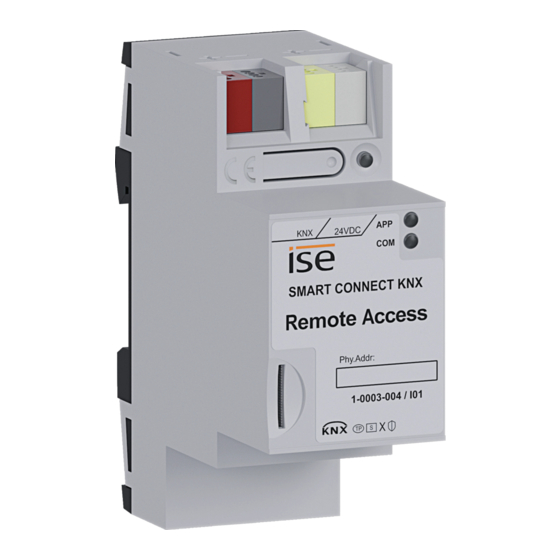
hager RTD230X Bedienungsanleitung
Inhaltsverzeichnis
Quicklinks
Inhaltsverzeichnis

Verwandte Anleitungen für hager RTD230X


Inhaltszusammenfassung für hager RTD230X
- Seite 1 Fernzugriff Hager intercom Türkommunika- tionssystem Fernzugriffsmodul für Hager intercom RTD230X...
-
Seite 2: Inhaltsverzeichnis
Einleitung..............3 Sicherheitshinweise.............4 Inbetriebnahme............5 Vorbereitungen........................5 Fernzugriffsmodul in der ISE Cloud registrieren.............. 6 3.2.1 ISE-Konto registrieren......................6 3.2.2 Gerät in my.ISE hinzufügen....................7 3.2.3 VPN-Zertifikat erstellen......................8 Fernzugriff einrichten......................10 3.3.1 VPN-Software installieren und VPN-Zugang einrichten............10 3.3.2 Einstellungen in Hager intercom manager................12... -
Seite 3: Einleitung
Hager intercom. Die Installation des Fernzugriffsmoduls ist nur durch zertifizierte Elektrofachkräfte nach den relevanten Normen und Bestimmungen auszuführen. ► Siehe produktbeiliegende Montageanleitung. Der Fernzugriff auf das Türkommunikationssystem Hager intercom kann auch durch den Anlagenad- ministrator eingerichtet werden. Inhalt des Dokuments Diese Dokumentation behandelt die Einrichtung des Fernzugriffs auf das Türkommunikationssystem... -
Seite 4: Sicherheitshinweise
Zur Inbetriebnahme und Anpassung der Konfiguration darf immer nur ein Rechner mit dem System verbunden sein! Bei mehreren gleichzeitig verbundenen Rechnern können Synchronisierungsfehler auftre- ten und Servicekonflikte entstehen, verursacht durch abweichende Instanzen der laufenden Hager intercom Services. Achtung Änderungen einer bestehenden Anlage per Fernzugriff ohne Übergabe-Export führen zu Systemabweichungen und gfs. Fehlfunktionen. -
Seite 5: Inbetriebnahme
ETS Software. Die Inbetriebnahme oder Verwendung der KNX Schnittstelle ist für Hager intercom nicht notwendig. Vorbereitungen Die Türkommunikationsanlage Hager intercom ist vor Ort gemäß der Projektplanung installiert. Notieren Sie sich die Registrierungs-ID und die MAC-Adresse des Fernzugriffsmoduls. Die Infor- mationen finden Sie seitlich auf dem Gerät. -
Seite 6: Fernzugriffsmodul In Der Ise Cloud Registrieren
Inbetriebnahme Fernzugriffsmodul in der ISE Cloud registrieren Fernzugriffsmodul in der ISE Cloud registrieren 3.2.1 ISE-Konto registrieren Öffnen Sie folgende Website: https://my.ise.de Geben Sie Ihre Registrierungsdaten ein. Pflichtfelder sind: – Name – E-Mail – Passwort Lesen und akzeptieren Sie die Datenschutzerklärung. Klicken Sie auf Registrieren. -
Seite 7: Gerät In My.ise Hinzufügen
Inbetriebnahme Fernzugriffsmodul in der ISE Cloud registrieren 3.2.2 Gerät in my.ISE hinzufügen Klicken Sie auf + Gerät hinzufügen.. Geben Sie die Registrierungs-ID von Ihrem Gerät ein. Das Gerät muss während dieses Schrittes mit dem Internet verbunden sein. Überprüfen Sie den Online-Status in der Funktionsübersicht. -
Seite 8: Vpn-Zertifikat Erstellen
Klicken Sie in der Funktionsübersicht auf VPN-Zugang und anschließend auf VPN-Zugang ein- richten. Wählen Sie die Option „Direkte Teilnahme im Netzwerk des SMART CONNECT KNX Remote Access“ aus, um sicherzustellen, dass der Hager intercom manager die Geräte beim Scannen fin- det. - Seite 9 Inbetriebnahme Fernzugriffsmodul in der ISE Cloud registrieren Klicken Sie auf Fertigstellen und warten Sie bis das Fenster zum Download der VPN-Konfigurati- onsdatei erscheint, um die Datei herunterzuladen.
-
Seite 10: Fernzugriff Einrichten
Inbetriebnahme Fernzugriff einrichten Fernzugriff einrichten 3.3.1 VPN-Software installieren und VPN-Zugang einrichten Es wird eine VPN-Software benötigt, die VPN Layer2 unterstützt. Empfehlung: OpenVPN Communi- ty Edition Software Beispielhaft wird hier die Installation der OpenVPN Community Edition Software mit Windows 11 be- schrieben. - Seite 11 Inbetriebnahme Fernzugriff einrichten Bei erfolgreicher Verbindung wird das Protokollfenster geschlossen und das Symbol in der Status- leiste ist grün. Falls die Verbindung fehlschlägt, setzen Sie das Gerät zurück und versuchen Sie es erneut.
-
Seite 12: Einstellungen In Hager Intercom Manager
Wählen Sie in den allgemeinen Einstellungen das Netzwerk der Hager intercom Installati- on aus, auf die Sie zugreifen möchten. Der Hager intercom manager startet neu und Ihre Geräte werden anschließend mit dem Status on- line angezeigt. Anzeige auf dem Dashboard:... - Seite 13 Inbetriebnahme Fernzugriff einrichten...
- Seite 14 Hager Controls BP10140 67703 Saverne Cedex France +33 (0) 3 88 02 87 00 info@hager.com hager.com 2024-12...