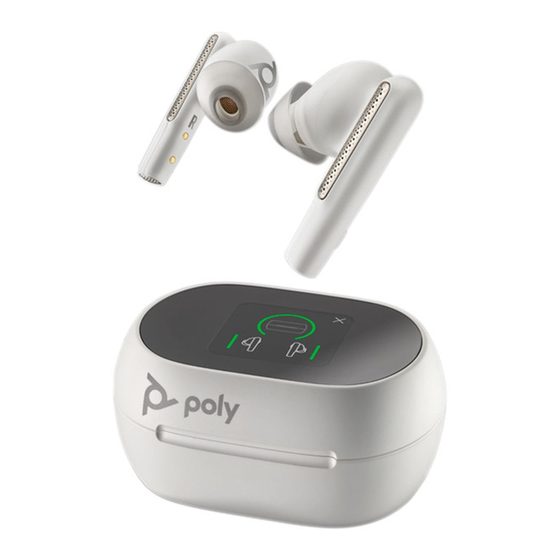
Poly Voyager Free 60+ UC Bedienungsanleitung
Inhaltsverzeichnis
Quicklinks
Inhaltsverzeichnis

Verwandte Anleitungen für Poly Voyager Free 60+ UC


Inhaltszusammenfassung für Poly Voyager Free 60+ UC
- Seite 1 Voyager Free 60+ UC True-Wireless-In-Ear-Headset mit Touchscreen-Ladecase Bedienungsanleitung...
-
Seite 2: Inhaltsverzeichnis
Inhalt Ihr In-Ear-Headset-System Bedienelemente des Ladecase Bedienelemente der Earbuds Wischsensorfunktion des In-Ear-Headsets USB-Bluetooth-Adapter Download der Software Aktualisieren Ihres Poly Geräts Anpassung Austauschen der Ohrstöpsel Laden Überprüfen des Akkustands Schnellladefunktion Schnurloses Laden (Qi-Laden) Stromversorgung Erstmaliges Einschalten In-Ear-Headset-System ein-/ausschalten DeepSleep-Modus Aktivieren des Ladecase Verbinden und Paaren Koppeln mit einem mobilen Gerät... -
Seite 3: Ihr In-Ear-Headset-System
Ihr In-Ear-Headset-System Das In-Ear-Headset-System lässt sich ganz einfach mit Ihrem Mobiltelefon und Computer verbinden. Das System umfasst: • Schnurlose Earbuds mit Tragesensoren • USB-Bluetooth-Adapter für den Anschluss an Hi-Fi-Computeraudios (Design variiert je nach Modell) • Ladecase Touchscreen-Bedienelementen... -
Seite 4: Bedienelemente Des Ladecase
Bedienelemente des Ladecase Steuern Sie Funktionen und Einstellungen über den Touchscreen des Ladecase. Wischen Sie nach links und rechts, um Navigationsmenüs anzuzeigen, und tippen Sie auf Symbole, um Menüs und Funktionen auszuwählen. Tippen Sie auf „X“, um ein Menü wieder zu schließen. -
Seite 5: Bedienelemente Der Earbuds
Bedienelemente der Earbuds Drücken Sie die Taste eines Earbuds, um die Funktionen Ihres In-Ear-Headset-Systems zu steuern. Drücken Sie die erhöhte Taste auf der Rückseite des Earbuds, indem Sie den Earbud mit Daumen und Zeigefinger drücken. Steuern Sie die Funktionen mit der Taste an einem der Earbuds (egal an welchem Earbud). -
Seite 6: Wischsensorfunktion Des In-Ear-Headsets
Wischsensorfunktion des In-Ear-Headsets Wischen Sie auf dem Wischsensor am Earbud nach vorne oder hinten, um die Funktionen Ihres In-Ear-Headset-Systems zu steuern. Wischsensor befindet sich neben dem metallischen Windschutz auf der Oberseite jedes Earbuds. Wischen Sie nach vorne oder hinten, um die Lautstärke anzupassen oder Änderungen vorzunehmen. -
Seite 7: Usb-Bluetooth-Adapter
USB-Bluetooth-Adapter Der Hi-Fi-Bluetooth-USB-Adapter ist bei Auslieferung bereits mit dem Poly Gerät gekoppelt. Schließen Sie ihn an Ihren Computer an, um eine Verbindung zum Hi-Fi- Computeraudio herzustellen. Anmerkung: USB-Anschluss und -Design des Adapters können variieren, aber der Funktionsumfang ist identisch. Standard-LEDs... -
Seite 8: Download Der Software
1. Nehmen Sie das In-Ear-Headset zum Aktualisieren zuerst aus dem Ladecase, um es automatisch einzuschalten. 2. Gehen Sie auf Ihrem gekoppelten Mobilgerät auf Poly Lens Mobil-App oder auf Ihrem verbundenen Computer auf Poly Lens Desktop-App. 3. Wählen Sie Ihr In-Ear-Headset aus der Geräteliste in Poly Lens-App aus, um verfügbare Updates anzuzeigen. - Seite 9 5. Schließen Sie nach dem Herunterladen von Poly Lens Desktop-App das Ladecase über das mitgelieferte USB-Kabel an Ihren Computer an. 6. Wählen Sie Ihr Ladecase aus der Geräteliste in Poly Lens Desktop-App aus, um verfügbare Updates anzuzeigen. 7. Klicken Sie auf die Schaltfläche „Aktualisieren“, um die Firmware oder Software des Ladecase zu aktualisieren.
-
Seite 10: Anpassung
Anpassung Setzen Sie einen Kopfhörer in Ihr Ohr. Drehen Sie ihn nach unten und vorne, um eine optimale Passform und ein optimales Klangerlebnis zu erzielen. 1. Probieren Sie alle 3 Ohrstöpsel aus, um die für Sie komfortabelste Version zu finden, die gleichzeitig Geräusche ausblendet. -
Seite 11: Laden
Der Akkustand jedes Earbuds und des Ladecase wird separat im Menü „Akku“ angezeigt. Während des Ladevorgangs wird ein Ladesymbol angezeigt. Das Earbud-Symbol wird grau, sobald das In-Ear-Headset in das Ladecase eingesetzt wird. • Der Akkustand der beiden Earbuds und des Ladecase wird in Poly Lens- Appangezeigt. Download unter poly.com/lens... -
Seite 12: Schnellladefunktion
Sprachansage Menüanzeige für den Sprechzeit Akkustand des Ladecase „Battery high“ (Hoher Grün (mehr als 70 %) 3 Stunden oder mehr Akkustand) „Battery medium“ (Mittlerer Grün (40–70 %) 1 bis 3 Stunden Akkustand) „Battery low“ (Niedriger Gelb 10 Minuten bis 1 Stunde Akkustand) „Battery critical“... -
Seite 13: Stromversorgung
Stromversorgung Erstmaliges Einschalten Ihr Ladecase befindet sich bei der Lieferung im DeepSleep-Modus, um Energie zu sparen. Aktivieren Sie Ihr Ladecase bei der ersten Verwendung, indem Sie die Taste auf der Rückseite drücken oder indem Sie es mit dem mitgelieferten Ladekabel an eine Stromquelle anschließen. - Seite 14 • Öffnen und schließen Sie den Deckel des Ladecase. • Schließen Sie das Ladecase an eine Stromquelle an oder trennen Sie es von der Stromquelle. 2. Schalten Sie den Touchscreen aus, indem Sie einen der folgenden Schritte ausführen: • Wenn das Touchscreen-Ladecase nicht verwendet wird, schaltet es sich aus. •...
-
Seite 15: Verbinden Und Paaren
Bluetooth: Ein > Suche nach Geräten* Anmerkung: * Menüs können je nach Gerät unterschiedlich sein. 4. Wählen Sie „ Poly VFree 60-Serie“. Wenn das In-Ear-Headset erfolgreich gekoppelt wurde, hören Sie die Sprachansage „Pairing successful“ (Kopplung erfolgreich) und „Phone connected“ (Telefon verbunden). -
Seite 16: Usb-Adapter Für Medien-Streaming Konfigurieren
Während Sie einen Anruf tätigen, blinkt die LED am USB-Adapter blau. Solange Sie keinen Anruf tätigen, leuchtet die LED durchgehend. 3. Laden Sie Poly Lens Desktop-App durch Besuch von poly.com/lens. Damit können Sie das Verhalten Ihres In-Ear-Headsets mit erweiterten Einstellungen und Optionen anpassen. -
Seite 17: Kopplungsmodus
Sie, bis Ihr PC das Gerät erkennt. 2. Versetzen Sie Ihr Poly Audiogerät in den Kopplungsmodus. 3. Starten Sie Poly Lens Desktop-App und navigieren Sie zu Poly BT700. 4. Versetzen Sie den Bluetooth-USB-Adapter in den Kopplungsmodus, indem Sie auf der Hauptseite oder im Überlaufmenü... -
Seite 18: Grundmerkmale
Grundmerkmale Lautstärke einstellen Folgende Möglichkeiten stehen zur Auswahl: • Stellen Sie die Lautstärke auf dem Touchscreen-Ladecase ein. Durch jedes Antippen wird die Lautstärke um eine Stufe geändert. • Stellen Sie die Lautstärke auf Ihrem verbundenen Mobilgerät oder Computer ein. • Wischen Sie beim Medien-Streaming über den Sensor des Earbuds, um die Lautstärke anzupassen. -
Seite 19: Sensoren Verwenden
• Ladecase: Gehen Sie zur Startseite > ANC/Transparenzmodus : Tippen Sie, um ANC oder den Transparenzmodus anzuzeigen und auszuwählen. • Poly Lens-App: Gehen Sie zu Einstellungen > ANC: Tippen Sie, um ANC oder den Transparenzmodus anzuzeigen und auszuwählen. Weitere Informationen zu diesen... - Seite 20 • Um Ihre Hand während eines Meetings über Teams zu heben oder wieder zu senken, halten Sie die Taste des Earbuds 2 Sekunden lang gedrückt. Anmerkung: Die lilafarbene Multifunktionstaste auf der Rückseite Ihres Earbuds ist gleichzeitig auch die Taste für Teams Anmerkung: Teams-Modell und Teams-Desktop-Anwendung erforderlich.
-
Seite 21: Anrufe Tätigen/Annehmen/Beenden
Anrufe tätigen/annehmen/beenden Anruf tätigen Tätigen sie Anrufe über die Softphone-Anwendung Ihres Computers oder ein verbundenes Mobilgerät. Annehmen und Beenden von Anrufen Führen sie einen der folgenden Schritte aus, um Anrufe anzunehmen oder zu beenden: • Drücken Sie einmal die Taste auf der Rückseite Ihres Earbuds. •... - Seite 22 Beim Telefonieren werden Sie durch einen Klingelton von Ihrem zweiten gekoppelten Gerät auf den eingehenden Anruf aufmerksam gemacht. Um einen zweiten Anruf von einem anderen Gerät anzunehmen, klicken Sie auf die Taste des rechten Earbuds, um das aktive Gespräch zu beenden. Klicken Sie dann erneut auf die Taste des rechten Earbuds, um den neuen Anruf anzunehmen.
-
Seite 23: Weitere Merkmale
Passen Sie den Wischsensor Ihres In-Ear-Headsets in Poly Lens-Appan. Laden Sie die App herunter: poly.com/lens. Die Wischfunktionen des In-Ear-Headsets variieren standardmäßig je nach Aktivität. Konfigurieren Sie dies in Poly Lens-App, indem Sie unter Einstellungen > Sensor für benutzerdefinierte Wischfunktion auswählen. Die Änderungen werden sofort wirksam. Aktivität Verfügbare Wischsensoreinstellungen... -
Seite 24: Anc- Und Transparenzmodus-Einstellungen
Sie hören die Sprachansage „device disconnected“ (Gerät getrennt). ANC- und Transparenzmodus-Einstellungen Passen Sie die Einstellungen für ANC (Active Noise Cancelling) und den Transparenzmodus individuell an. Wählen Sie „Einstellungen“ in Poly Lens-App oder auf dem Touchscreen-Ladecase. Kategorie Einstellung Beschreibung Adaptiv (Standard) •... - Seite 25 2. Schließen Sie den Deckel des Ladecase und warten Sie mindestens 10 Sekunden, bis die Verbindung hergestellt ist. 3. In manchen Fällen müssen die Earbuds erneut mit dem Bluetooth-USB-Adapter gekoppelt werden. Schließen Sie den Adapter an Ihren Computer an, um eine Verbindung zum Hi-Fi-Computeraudio herzustellen.
-
Seite 26: Fehlerbehebung
Verbinden mit dem USB- Adapter für Medien-Streaming konfigurieren. Wie kopple ich meinen USB-Bluetooth- Poly Lens Desktop-App ist erforderlich, um den USB- Adapter mit einem anderen Bluetooth-Adapter mit einem anderen Gerät zu unterstützten Audiogerät von Poly? koppeln. Ihr Bluetooth-Adapter speichert bis zu 2 unterstützte Audiogeräte von Poly, kann jedoch... -
Seite 27: Audio
Ich möchte die Lautstärke meines In-Ear- • Passen Sie die Einstellungen des In-Ear-Headsets Headsets jederzeit regeln können. hier Poly Lens-Appan, um die Lautstärke jederzeit regeln zu können. Durch Wischen über den Earbud wird die Lautstärke standardmäßig nur beim Medien-Streaming und nicht bei anderen Aktivitäten angepasst. -
Seite 28: Gespräche
Sie es in das Ladecase legen und dann wieder herausnehmen. • Falls Sie die Headset-Steuerung (Annahme/ Beenden und Stummschalten) aktivieren müssen, stellen Sie sicher, dass Poly Lens Desktop-App installiert ist. Siehe Download der Software. • Wählen Sie Ihre Softphone-Anwendung unter Poly Lens Desktop-App. -
Seite 29: Allgemein
Konfiguration des USB-Adapters für Medien- Streaming. • Passen Sie die Tragesensor-Einstellungen Ihres In-Ear-Headsets an oder deaktivieren Sie sie in Poly Lens-App. Laden Sie die App herunter: poly.com/lens Tipp: Für eine optimale Audioleistung beim Training schalten Sie die Tragesensoren in Poly Lens-App ab. -
Seite 30: Sicherheitsinformationen
Sicherheitsinformationen Sicherheitshinweise Lesen Sie vor der Verwendung Ihres Produktes von Poly alle Betriebsinformationen und die folgenden Sicherheitshinweise durch, um das Risiko von Bränden, Stromschlägen, Verletzungen und Sachschäden zu vermeiden. Die Betriebs-, Lagerungs- und Ladetemperatur liegt bei 10 °C bis 40 °C. - Seite 31 Wenden Sie sich zur Entfernung und ordnungsgemäßen Entsorgung des Akkus an Ihren Recyclinghof vor Ort. • Verwenden Sie nur das von Poly bereitgestellte Ladegerät und befolgen Sie die beiliegenden Anweisungen, um das Produkt zu laden. Wenn Ihr Headset alternativ mit einem Ladegerät für Mobiltelefone geladen werden kann, verwenden Sie nur vom...
-
Seite 32: Support
Cannon Lane, Part 1st Floor Maidenhead, SL6 3UD United Kingdom © 2023 Poly. Der Markenname Bluetooth ist Eigentum von Bluetooth SIG, Inc. Alle Markennamen sind Eigentum ihrer jeweiligen Besitzer. Hergestellt von Plantronics, Inc. Model ID: In-Ear-Headset F60T (F60TR, F60TL), Adapter BT700/BT700C, Ladecase CBF60+.