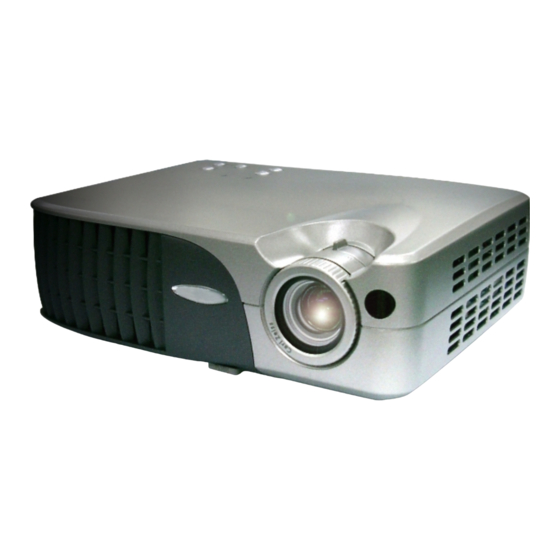
NEC LT 10 Benutzerhandbuch
Auflösung: xga 1024 x 768
786.432 pixel;
sxga 1280 x 1024 komprimiert
Inhaltsverzeichnis
Quicklinks
Inhaltsverzeichnis

Verwandte Anleitungen für NEC LT 10


Inhaltszusammenfassung für NEC LT 10
- Seite 1 Tragbarer Projektor LT10 Benutzerhandbuch...
-
Seite 2: Fcc Notice
FCC Notice This equipment has been tested and found to comply with the limits for a Class B digital device, pursuant to Part 15 of FCC Rules. These limits are designed to provide reasonable protection against harmful interference in a residential installation. Trademarks Trademarks are the rights of their respective owners. -
Seite 3: Inhaltsverzeichnis
AKJI?D Inhaltsverzeichnis Inhaltsverzeichnis ..................1 Wichtige Informationen ................2 Vorsichtsmaßnahmen ..................2 Einführung ....................4 Produktmerkmale ....................4 Paketinhalt ......................5 Produktübersicht ....................6 Projektor ........................6 Bedienfeld ........................7 Anschlussleiste ......................7 Funkfernbedienung mit sämtlichen Funktionen ............8 Installation ....................9 Den Projektor anschließen ................ -
Seite 4: Wichtige Informationen
AKJI?D Wichtige Informationen Vorsichtsmaßnahmen Damit das Gerät störungsfrei arbeitet, befolgen Sie bitte alle Warnhinweise, Vorsichtsmaßnahmen und Pflegehinweise. Warnung- Achten Sie darauf, niemals direkt in das Objektiv zu schauen. Das helle Licht kann zu Verletzungen der Augen führen. Warnung- Zur Vermeidung von Bränden oder elektrischen Schlägen darf das Gerät weder Regen noch Feuchtigkeit ausgesetzt werden. -
Seite 5: Was Sie Nicht Tun Sollten
AKJI?D Wichtige Informationen Was Sie tun sollten: Schalten Sie vor dem Reinigen den Projektor aus. Verwenden Sie zur Reinigung des Gehäuses ein weiches, mit mildem Reinigungsmittel getränktes Tuch. Trennen Sie das Gerät vom Stromnetz, wenn es über einen längeren Zeitraum nicht benutzt wird. Was Sie nicht tun sollten: Blockieren Sie niemals Lüftungsschlitze und Öffnungen des Projektors, dasie zur Kühlung dienen. -
Seite 6: Einführung
AKJI?D Einführung Produktmerkmale Für diesen Projektor wurde die XGA 0,7”-DLP™-Singlechip- Technologie verwendet. Zu seinen herausragenden Merkmalen gehören: Echtes XGA, 1024 x 768 adressierbare Pixel Kompaktes Design mit nur 0,95 kg (2,1 lb) -Singlechip-Technologie Kompatibel mit NTSC/NTSC4,43/PAL/PAL-M/ PAL-N/SECAM und HDTV Funkfernbedienung mit sämtlichen Funktionen Anwenderfreundliches, mehrsprachiges OSD-Menü... -
Seite 7: Paketinhalt
AKJI?D Einführung Paketinhalt Dieser Projektor wird mit einer Reihe von Zubehörteilen geliefert. Überprüfen Sie bitte anhand der folgenden Abbildungen die Vollständigkeit des Zubehörs und wenden Sie sich umgehend an Ihren Fachhändler, falls Teile fehlen sollten. Projektor mit Netzkabel VGA-Kabel Objektivabdeckung S-Video-Kabel Composite Video-Kabel Bedienungsanleitung... -
Seite 8: Produktübersicht
AKJI?D Einführung Produktübersicht Projektor Fokussierungsring Zoom-Ring Taste zum Lösen des Fußes Zoom-Objektiv Infrarotsensor Anschlussleiste Netzanschlußfassung Bedienfeld... -
Seite 9: Bedienfeld
AKJI?D Einführung Bedienfeld Stromanzeige-LED Status-Anzeige On/Standby (Netztaste) Signalquelle Richtungstasten und Enter-Taste Trapezkorrektur Menü (Ein/Aus) Anschlussleiste Netzanschlußfassung PC Analoges Signal/HDTV/Component Video Anschluss Anschlußbuchse für Composite Video Anschlußbuchse für S-Video Infrarotsensor Buchse für Kensington -Schloß... -
Seite 10: Funkfernbedienung Mit Sämtlichen Funktionen
AKJI?D Einführung Funkfernbedienung mit sämtlichen Funktionen Übertragungs-Anzeige Power (Netztaste) Signalquelle Trapezkorrektur Vergrößern /Verkleinern Vier Richtungstasten Menü (Ein/Aus) PIP (Bild in Bild) Ausblenden 10. Standbild 11. Autom. Einstellung &... -
Seite 11: Installation
AKJI?D Installation Den Projektor anschließen S-Video-Ausgang Video-Ausgang 1. Netzkabel 2. VGA-Kabel 3. S-Video Kabel 4. Composite Video-Kabel Für eine einwandfreie Bildqualität benötigt die Grafikkarte Ihres Computers eine Auflösung von 1024 x 768 Pixeln oder weniger. Die Anzeigemodi des Projektors und des Computers müssen übereinstimmen. -
Seite 12: Den Projektor Ein-/Ausschalten
AKJI?D Installation Den Projektor ein-/ausschalten Den Projektor einschalten 1. Entfernen Sie die Objektivabdeckung. 2. Schließen Sie Netz-und Signalkabel an. 3. Setzen Sie die Lampe durch Drücken der Taste „On/Standby (Netztaste)” in Betrieb. Der Start-Bildschirm wird 20 Sekunden lang angezeigt, die Anzeige für Strom/Standby blinkt grün. -
Seite 13: Den Projektor Ausschalten
AKJI?D Installation Den Projektor ausschalten 1. Drücken Sie auf die Taste „Power (Netztaste)”, um die Projektorlampe auszuschalten. 2. Nach Erscheinen der Meldung „Power off the lamp?“ (Soll die Lampe ausgeschaltet werden?) betätigen Sie die Taste „Power (Netztaste)“ ein zweites Mal. Anderenfalls wird die Frage nach 5 Sekunden ausgeblendet. -
Seite 14: Das Projektionsbild Einstellen
AKJI?D Installation Das Projektionsbild einstellen Die Höhe des Projektionsbildes einstellen Der Projektor hat einen höhenverstellbaren Fuß, mit dem die Höhe des Projektionsbildes eingestellt werden kann. Das Projektionsbild anheben: 1. Drücken Sie auf die Taste zum Lösen des Fußes . 2. Heben Sie den Projektor in die gewünschte Position lassen Sie dann die Taste wieder los, damit der Fuß... -
Seite 15: Die Bildgröße Und Bildschärfe Einstellen
AKJI?D Installation Die Bildgröße und Bildschärfe einstellen Um das Projektionsbild zu verkleinern, drehen Sie den Zoom-Ring im Uhrzeigersinn in die gewünschte Position. Das Gerät realisiert Projektionsentfernungen zwischen 1,20m (3,94 ft) und 10,00 m (32,81 ft). Fokussierungsring Zoom-Ring Die Größe des Projektionsbildes einstellen 267.2"(678.7cm) 213.8"(543.0cm) 160.3"... -
Seite 16: Bedienung
AKJI?D Bedienung Bedienfeld und Fernbedienung Der Projektor kann über das Bedienfeld und die mitgelieferte Fernbedienung gesteuert werden. Bedienfeld Fernbedienung Das Bedienfeld On/Standby (Netztaste) Nimmt den Netzbetrieb auf. Vergleiche „Den Projektor ein-/ ausschalten“ auf Seite 10~11. Source (Signalquelle) Drücken Sie auf „Source” (Signalquelle), um eine Signalquelle (RGB, Component-p, Component-i, S-Video, Composite Video oder HDTV) auszuwählen. -
Seite 17: Die Fernbedienung
AKJI?D Bedienung Die Fernbedienung Power (Netztaste) Nimmt den Netzbetrieb auf. Vergleiche „Den Projektor ein-/ ausschalten“ auf Seite 10~11. Source (Signalquelle) Drücken Sie auf „Source” (Signalquelle), um eine Signalquelle (RGB, Component-p, Component-i, S-Video, Composite Video oder HDTV) auszuwählen. AUTO ADJ. (Autom. Einstellung) Synchronisiert den Projektor mit der Signalquelle. -
Seite 18: Osd-Menü
AKJI?D Bedienung OSD-Menü Der Projektor hat ein mehrsprachiges OSD-Menü (On Screen Display), mit dem Sie Bildeinstellungen vornehmen und Parameter verändern können. Die Signalquelle wird automatisch erkannt. Einstellungen im OSD-Menü vornehmen Um das OSD-Menü zu öffnen, drücken Sie auf die „Menu“-Taste der Fernbedienung oder des Bedienfelds. -
Seite 19: Sprache
AKJI?D Bedienung Computer / Video-Modus Sprache Sprache Sie können sich das OSD-Menü in verschiedenen Sprachen anzeigen lassen. Wählen Sie mit den Tasten eine Sprache aus. Drücken Sie zum Beenden der Auswahl auf die Taste „Menu” (Menü). -
Seite 20: Bild (Allg.)
AKJI?D Bedienung Computer / Video-Modus Bild (allg.) Helligkeit Zur Einstellung der Bildhelligkeit. Drücken Sie auf , um die Helligkeit zu verringern. Drücken Sie auf , um die Helligkeit zu erhöhen. Kontrast Mit dem Kontrast wird der Unterschied zwischen dem hellsten und dem dunkelsten Teil des Bildes festgelegt. - Seite 21 AKJI?D Bedienung Computer / Video-Modus Bild (allg.) Zoom Drücken Sie auf , um ein Bild zu verkleinern. Drücken Sie auf , um ein Bild auf dem Projektionsschirm zu vergrößern. Bildformat Sie können das gewünschte Bildformat einstellen. Menü zurücksetzen Wählen Sie in diesem Menü die Option „Yes” (Ja), um die Werte für die Anzeige auf die Standardeinstellung zurückzusetzen.
-
Seite 22: Computer-Modus
AKJI?D Bedienung Computer-Modus Computerbild Autom. Einstellung Takt, Phase, Horizontale und Vertikale Bildlage werden automatisch eingestellt. Bei den meisten Signalquellen werden mit Hilfe der Funktion „Autom. Einstellung”die besten Ergebnisse erzielt. Takt Mit dieser Funktion wird die Anzeigefrequenz der Grafikkarte des Computers angepasst. Wenn ein senkrechter flimmernder Streifen im Projektionsbild erscheint, können Sie hier eine Angleichung vornehmen. -
Seite 23: Video-Modus
AKJI?D Bedienung Video-Modus Videobild Farbe Mit der Farbeinstellung wird ein Videobild von schwarzweiß in eine satte Farbdarstellung umgewandelt. Drücken Sie auf , um die Farbanteile im Bild zu verringern. Drücken Sie auf , um die Farbanteile im Bild zu erhöhen. Schärfe Zur Einstellung der Bildschärfe. -
Seite 24: Einrichten
AKJI?D Bedienung Computer / Video-Modus Einrichten Menüposition Stellen Sie die Position des Menüs auf dem Bildschirm ein. Ausrichtung Vorne-Unten Die Position ist die werkseitige Standardeinstellung. Hinten-Unten Bei dieser Funktion wird das Bild gespiegelt, so dass der Projektor hinter einer durchscheinenden Leinwand stehen kann. Vorne-Oben Bei dieser Funktion wird die Darstellung „auf den Kopf gestellt”... -
Seite 25: Werkseinstellung
AKJI?D Bedienung Computer / Video-Modus Einrichten Werkseinstellung Wählen Sie „Yes” (Ja), um die Werte für die Anzeige in allen Menüs (außer „Stundenzahl Lampe”) auf die Standardwerte zurückzusetzen. -
Seite 26: Pip (Bild Im Bild)
AKJI?D Bedienung Computer-Modus (Bild im Bild) Wählen Sie , um das PIP-Fenster (Bild-im-Bild) zu „On” (Ein) öffnen. PIP Location (PIP-Position) Stellen Sie die Lage des PIP-Fensters auf dem Bildschirm ein. PIP Switch Source (PIP-Quelle) Wählen Sie die Signalquelle für das PIP-Fenster. Menü... -
Seite 27: Anhang
AKJI?D Anhang Fehlerbehebung Falls eines der folgenden Probleme auftritt, versuchen Sie es, wie im folgenden Abschnitt beschrieben, zu beheben. Wenn das Problem weiterhin besteht, wenden Sie sich an Ihren Händler oder an die Kundendienststelle. Problem : Es wird kein Bild angezeigt. Überprüfen Sie, ob alle Kabel und Netzverbindungen, wie im Kapitel „Installation”... -
Seite 28: Problem : Das Projektionsbild Hat Einen Senkrechten Flimmernden Streifen
AKJI?D Anhang 4. Führen Sie die Schritte 1-2 aus. Klicken Sie auf „Weitere Optionen”. 5. Wählen Sie im Register „Bildschirm” die Option „Ändern”. 6. Klicken Sie auf „Gerät auswählen”. Wählen Sie im Feld „Hersteller” die Option „Standardbildschirmtypen”; wählen Sie die Auflösung unter „Modelle”. 7. - Seite 29 AKJI?D Anhang Problem : Das Bild ist unscharf Stellen Sie die Bildschärfe über den Fokussierungsring am Objektiv ein. Der Projektionsschirm muss zwischen 1,20 m (3,94 ft) und 10,00 m (32,81 ft) vom Projektor entfernt sein. Problem : Das Bild ist bei 16:9 DVD zu langgestreckt Es wird automatisch 16:9 DVD erkannt.
-
Seite 30: Die Lampe Auswechseln
AKJI?D Anhang Die Lampe auswechseln Die Lampenlebensdauer wird vom Projektor automatisch erkannt. Sobald die Warnmeldung „Die Lampe wurde bereits über 2000 Betriebsstunden verwendet. Sie sollten eine Ersatzlampe kaufen.” Wechseln Sie bitte so früh wie möglich die Lampe aus, wenn Sie diese Meldung sehen. Folgen Sie bitte den nachstehenden Anweisungen, um die Lampe auszuwechseln. -
Seite 31: Technische Daten
AKJI?D Anhang Technische Daten Anzeige - Singlechip-Technologie DLP Lampe - 120W P-VIP-Lampe, durch den Benutzer austauschbar Pixel - 1024 x 768 adressierbare Pixel Darstellbare Farben - 16,7 Mio. Farben Objektiv - F/2,8~3,1 f = 25,8~30,0 mm mit 1,16x Zoom Bildgröße - 27,6”... -
Seite 32: Kompatibilitätsmodi
AKJI?D Anhang Kompatibilitätsmodi (Analog) Modus Auflösung Vertikalfrequenz Horizontalfrequenz (Hz) (kHz) " " Hinweis: “ ” Komprimiertes Computerbild. -
Seite 33: Travelcare Guide
Garantie. herrühren. Bitte beachten Sie, dass der Umfang von TravelCare sich vom Umfang 6) Probleme oder Schäden, die durch andere als von NEC der dem Produkt beiliegenden Garantie teilweise unterscheidet. angegebene am Produkt angeschlossene Verschleißteile oder Geräte hervorgerufen werden. - Seite 34 +886 2 8500 1734 Fax: +886 2 8500 1420 Email-Adresse: nickliao@nec.com.tw WEB-Adresse: http://www.nec.com.tw (Abgedeckte Regionen) Taiwan NEC Solutions Asia Pacific Pte. Ltd Adresse: 401 Commonwealth Drive, #07-02, Haw Par Technocentre, Singapore 149598 Telefon: +65 273 8333 Fax: +65 274 2226 Email-Adresse: tehgh@rsc.ap.nec.com.sg...
- Seite 35 P-1/ Datum: AN: NEC oder NEC autorisierter Service-Center: ABS: (Firma & Name mit Unterschrift) Sehr geehrte Damen und Herren, ich möchte mich für Ihr TravelCare-Serviceprogramm, basierend auf dem beiliegenden Registrierungs- und Qualifikationsformular, anmelden und stimme den folgenden Bedingungen zu, ferner bin ich damit einverstanden, dass die Servicekosten von meinem Kreditkartenkonto abgebucht werden, falls ich die geliehenen Ersatzgeräte nicht innerhalb der angegebenen Frist zurückgebe.
- Seite 36 Produktes sind, das durch diese Garantie abgedeckt ist); 4) Höhere Gewalt, Feuer, Überschwemmung, Kriegsereignisse, Gewaltakt oder ähnliche Vorkommnisse; 5) Jeder Versuch seitens einer Person, die nicht zum NEC autorisierten Personal gehört, das Produkt zu justieren, zu verändern, zu reparieren, zu installieren oder Servicearbeiten daran durchzuführen.