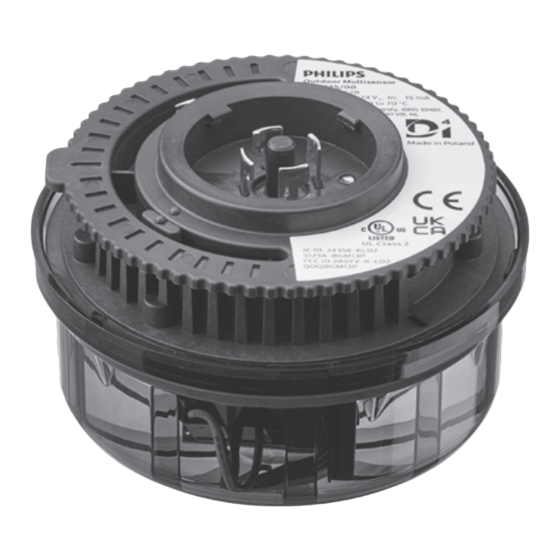
Philips LRI8135/00 Benutzerhandbuch
Inhaltsverzeichnis
Quicklinks
Inhaltsverzeichnis

Verwandte Anleitungen für Philips LRI8135/00


Inhaltszusammenfassung für Philips LRI8135/00
- Seite 1 .. . ■■ Benutzerhandbuch Philips Outdoor Multisensor-App...
-
Seite 2: Inhaltsverzeichnis
LRI8135/00 Philips Multisensor-App für den Außenbereich Inhaltsverzeichnis Inhaltsverzeichnis ............................2 1 Einleitung ..............................4 2 App-Download .............................. 5 3 Standalone und Connected Systeme ......................6 4 Konto und Anmeldung ..........................9 5 Eröffnungsbildschirm: Projekte, Profile und mehr ..................12 6 Inbetriebnahme ............................13 7 Geräte konfigurieren .......................... - Seite 3 LRI8135/00 Philips Multisensor-App für den Außenbereich...
-
Seite 4: Einleitung
1 Einleitung Die mobile Anwendung Philips Outdoor Multisensor (App) wird für die Inbetriebnahme und Konfiguration des LRI8135/00 Philips Outdoor Multisensor (OMS) benötigt. Ein Mobiltelefon mit der App bietet Zugriff auf Multisensoren in einem Netzwerk und eingebettete Firmware für drahtlose Firmware-Updates. -
Seite 5: App-Download
Philips Multisensor-App für den Außenbereich 2 App-Download Die Philips Outdoor Multisensor App von Signify Netherlands B.V. ist für Android-Geräte mit Android Version 10.0 oder höher kostenlos im Google Play Store erhältlich. Abbildung 1: Philips Outdoor Multisensor App im Google Play Store... -
Seite 6: Standalone Und Connected Systeme
Philips Multisensor-App für den Außenbereich 3 Standalone und Connected Systeme Philips Outdoor-Multisensoren können eigenständig in einem lokalen Betriebsbeleuchtungssystem mit Funknetztechnologie für Light-on-Demand-Anwendungen betrieben werden, siehe Abbildung 2. Das Beleuchtungssystem kann auch mit Interact City über DALI über zertifizierte D4i Typ A Außenleuchten- Controller oder OLCs (LLC785x, LLC781x, LLC745x) betrieben werden, siehe Abbildung 3. - Seite 7 LRI8135/00 Philips Multisensor-App für den Außenbereich Anwendungsmenü für Standalone- oder Connected-Betrieb Die mobile Anwendung Outdoor Multisensor erkennt, ob der Multisensor eigenständig oder verbunden installiert ist, und bietet ein anderes Konfigurationsmenü. Multisensor App-verbundenes Menü App-Standalone-Menü Betriebsart Nein (nur Bewegung) Ja (Bewegung, Fotozelle oder beides)
- Seite 8 LRI8135/00 Philips Multisensor-App für den Außenbereich 3.1.1 Multisensor Standalone werden (Standort Interact City). Im Standalone-Einsatz sind nur zwei Anwendungsfälle möglich: 1 Light on Demand Light on Demand und Dusk to Dawn (Fotozelle) sowie Auswahl Sicherheitsbenachrichtigung (Neigung und Aufprall) und Konfiguration über die Betriebsart.
-
Seite 9: Konto Und Anmeldung
LRI8135/00 Philips Multisensor-App für den Außenbereich 4 Konto und Anmeldung Die mobile Philips Outdoor Multisensor-App ist als Interact- Anwendung registriert. Daher müssen Sie beim Herunterladen oder Starten der App zuerst auf „Start with Interact“ klicken, um sich anzumelden. Ein Interact-Konto wird erstellt, wenn der Benutzer keinen Interact-Konto-Service-Tag für die Instanz hat. - Seite 10 LRI8135/00 Philips Multisensor-App für den Außenbereich Anmeldevorgang, wenn der Benutzer kein Interact-Konto hat Geben Sie Ihre E-Mail-Adresse ein und klicken Sie auf Ihr Konto erstellen. Sie werden zur Seite Konto erstellen weitergeleitet, wo Sie Ihre Anmeldeinformationen eingeben und auf Konto erstellen klicken können. Sie erhalten dann eine E-Mail zur Aktivierung des Kontos.
- Seite 11 LRI8135/00 Philips Multisensor-App für den Außenbereich .2 Anmeldevorgang, wenn der Benutzer über ein Interact-Konto verfügt Wenn der Benutzer bereits über ein Interact-Konto verfügt, kann der Benutzer diese Anmeldeinformationen verwenden, um auf die App zuzugreifen. 1 Geben Sie Ihre E-Mail-Adresse ein und drücken Sie Weiter.
-
Seite 12: Eröffnungsbildschirm: Projekte, Profile Und Mehr
LRI8135/00 Philips Multisensor-App für den Außenbereich 5 Eröffnungsbildschirm: Projekte, Profile und mehr Nach der Anmeldung wechselt die App automatisch zum Eröffnungsbildschirm. Der Eröffnungsbildschirm hat drei Registerkarten: Projekte, Profile und mehr. Standardmäßig ist die Registerkarte Projekte auf dem Eröffnungsbildschirm ausgewählt. Projekte Verwenden Sie die Registerkarte Projekte, um •... -
Seite 13: Inbetriebnahme
LRI8135/00 Philips Multisensor-App für den Außenbereich 6 Inbetriebnahme Ein Out-of-the-box Outdoor Multisensor wird nicht in Betrieb oder kaputt geht, aber ein Projekt exportiert wurde, kann das genommen, ist also keinem Projekt zugeordnet. Wenn ein Projekt auf einem neuen Telefon wiederhergestellt werden, indem Multisensor keinem Projekt zugeordnet ist, kann er von jedem dieses Projekt importiert wird. - Seite 14 LRI8135/00 Philips Multisensor-App für den Außenbereich Projekte Tippen Sie auf dem Projektbildschirm auf Neues Projekt, um ein neues Projekt zu erstellen. Ein neues Fenster ermöglicht es, dem neuen Projekt einen Namen zu geben. Tippen Sie auf einen Projektnamen, um ihn auszuwählen und zu aktivieren.
- Seite 15 LRI8135/00 Philips Multisensor-App für den Außenbereich 6.1.1 Projektstruktur Der Projektbildschirm gibt einen Überblick über das Projekt. Hinweis Durch Löschen wird das Projekt aus der mobilen App entfernt und der Zugriff auf die Geräte geht verloren. Bevor Sie ein Projekt löschen, verwenden Sie Projekt exportieren. Die Exportdatei wird benötigt, um wieder Zugriff auf die Geräte zu...
-
Seite 16: Geräte Zu Einem Projekt Hinzufügen
LRI8135/00 Philips Multisensor-App für den Außenbereich Geräte zu einem Projekt hinzufügen Im Inbetriebnahmeprozess ist der entscheidende Schritt das Hinzufügen eines Multisensors zu einem Projekt, wie im Inbetriebnahmeleitfaden beschrieben. Multisensoren können über ein lokales Funknetz für Light-on-Demand-Anwendungen vernetzt werden. Diese Gruppierung profitiert von eigenständigen und vernetzten Vorgängen, so dass Bereiche oder Straßen bei... -
Seite 17: Geräte Aus Einem Projekt Entfernen
LRI8135/00 Philips Multisensor-App für den Außenbereich 6.2.1 Blinkgeräte Bevor Sie Geräte hinzufügen, können Sie auf Blinken tippen, um einen Multisensor zu finden. Blinken schaltet die Leuchte ein/aus und DIE Multisensor-Status-LED viermal in 20 s. 6.2.2 Geräte aus einem Projekt entfernen Tippen Sie auf dem ausgewählten Projektbildschirm auf das Gerät,... -
Seite 18: Eine Gruppe Erstellen
LRI8135/00 Philips Multisensor-App für den Außenbereich Gruppen Nachdem ein Multisensor zu einem Projekt hinzugefügt wurde, kann er mit der mobilen App zu einer Gruppe hinzugefügt werden. 6.3.1 Eine Gruppe erstellen Tippen Sie auf Neue Gruppe, um eine neue Gruppe zu erstellen, geben Sie einen neuen Gruppennamen ein und klicken Sie auf Erstellen. - Seite 19 LRI8135/00 Philips Multisensor-App für den Außenbereich 6.3.2 Über diese Gruppe, umbenennen oder löschen Tippen Sie auf dem ausgewählten Projektbildschirm auf eine Gruppe aus der Liste unter Neue Gruppe. Unter Über diese Gruppe können Sie den Gruppennamen ändern. Tippen Sie auf Gruppe löschen, um die Gruppe aus dem Projekt zu entfernen.
-
Seite 20: Geräte Zu Einer Gruppe Hinzufügen
LRI8135/00 Philips Multisensor-App für den Außenbereich 6.3.3 Geräte zu einer Gruppe hinzufügen Tippen Sie auf dem ausgewählten Projektbildschirm auf eine Gruppe, um Geräte hinzuzufügen. Drücken Sie auf Geräte hinzufügen, um nach Geräten in Reichweite zu suchen. In einem neuen Bildschirm werden die Geräte in Reichweite aufgelistet. Tippen Sie auf Auf einem Gerät hinzufügen. Zuerst stellt die App eine Verbindung zu den Geräten her und drückt zur Bestätigung auf die Popup-Nachricht Hinzufügen. -
Seite 21: Geräte Aus Einer Gruppe Entfernen
LRI8135/00 Philips Multisensor-App für den Außenbereich Wenn ein Gerät zu mehreren Gruppen gehört, werden die 6.3.5 Geräte aus einer Gruppe entfernen Geräte aus der Gruppe entfernt, die entfernt wurde, und nicht Tippen Sie auf die Gruppe, die entfernt werden soll. Stellen Sie aus dem Rest. - Seite 22 LRI8135/00 Philips Multisensor-App für den Außenbereich Tippen Sie als Nächstes auf Über diese Gruppe und wählen Sie Gruppe löschen, um eine leere Gruppe zu entfernen. Drücken Sie Entfernen, um die Gruppe aus Ihrer Projektstruktur zu entfernen. Abbildung 16: Entfernen Sie eine leere...
-
Seite 23: Projekte Exportieren Und Importieren
LRI8135/00 Philips Multisensor-App für den Außenbereich Projekte exportieren und importieren Wenn die Inbetriebnahme abgeschlossen ist, exportieren Sie das Projekt zur Sicherung, d. h. es wird eine verschlüsselte und passwortgeschützte Datei erstellt und in einer E-Mail gespeichert. Abbildung 17: Projekt- (Export-) - Seite 24 LRI8135/00 Philips Multisensor-App für den Außenbereich Falls das für die Inbetriebnahme verwendete Telefon verloren geht oder kaputt geht, aber ein Projekt exportiert wurde, kann das Projekt auf einem neuen Telefon wiederhergestellt werden, indem dieses Projekt importiert wird. Wenn der Projektexport nicht durchgeführt wird und das für die Inbetriebnahme verwendete Telefon verloren geht oder kaputt geht, dann geht auch der Zugriff auf die Multisensoren in diesem Projekt verloren! In diesem Fall muss ein Signify-Vertreter einbezogen werden, um die Geräte zurückzusetzen!
-
Seite 25: Geräte Konfigurieren
LRI8135/00 Philips Multisensor-App für den Außenbereich 7 Geräte konfigurieren Konfigurieren von Geräten bezieht sich auf die Konfiguration der Radarsensorparameter für die Bewegungserkennung und die Fotozelle. Out-of-the-box-Konfiguration Tabelle 2 zeigt die Out-of-the-box-Konfiguration des Outdoor-Multisensors. Anwendung 4.0 & 3.9 Firmware-Version Betriebsart Fotozelle und Bewegung Fotozelle und Bewegung Fotozelle und Bewegung Fotozelle und Bewegung Bewegung Beleuchtungsstärke 100%... - Seite 26 LRI8135/00 Philips Multisensor-App für den Außenbereich Nicht in Betrieb genommene Geräte Ein fabrikneuer Outdoor-Multisensor ist nicht Teil eines Netzwerks und kann von jedem App-Benutzer aufgerufen und konfiguriert werden. Tippen Sie auf der Registerkarte Projekte auf Geräte konfigurieren, um nach nicht in Betrieb genommenen oder projektierten Außen- Multisensoren in Reichweite zu suchen.
-
Seite 27: In Betrieb Genommene Geräte
LRI8135/00 Philips Multisensor-App für den Außenbereich In Betrieb genommene Geräte • Profil laden, exportieren oder erstellen • Betriebsart zum Ändern der Betriebsart auf: Ein in Betrieb genommener Outdoor-Multisensor ist Teil eines • Fotozelle Netzwerks und kann nur von dem Telefon, mit dem das Netzwerk •... - Seite 28 LRI8135/00 Philips Multisensor-App für den Außenbereich 7.4 Betriebsmodus Hinweis: In verbundenen Bereitstellungen ist die Outdoor- Über die mobile App können drei Betriebsmodi ausgewählt werden. Multisensor-Fotozelle deaktiviert und wendet das in der Interact City-Anwendung ausgewählte Schaltregime an. Abbildung 21: Betriebsmodus (Standalone) 7.4.1...
-
Seite 29: Konfiguration
LRI8135/00 Philips Multisensor-App für den Außenbereich 7.5 Konfiguration 7.5.1 Bewegung Tippen Sie auf Konfiguration, nächste Bewegung, um die Bewegungsparameter des Multisensors zu ändern. Siehe Abbildung 23. Abbildung 23: Bewegungsparameter (Standalone) Hinweis Beleuchtungsstärke (light on level) Der Hintergrundpegel muss immer niedriger als der Nachdem die Bewegung erkannt wurde, verblasst die Leuchte auf Einschaltpegel sein. -
Seite 30: Empfindlichkeit
LRI8135/00 Philips Multisensor-App für den Außenbereich Cut-off Die Hell-Dunkel-Grenze bestimmt, wie lange das Licht auf dem Hintergrundniveau verbleibt, falls keine Bewegung erkannt wird. Das heißt, wie lange die Lichter auf dem Hintergrundniveau bleiben, bevor sie ausgeschaltet werden. • Wenn die Hell-Dunkel-Grenze auf Deaktiviert eingestellt ist, bleibt die Leuchte auf dem Hintergrundniveau, wenn keine Bewegung erkannt wird. - Seite 31 LRI8135/00 Philips Multisensor-App für den Außenbereich Richtung Die Richtung wird verwendet, um das Verhalten in Bezug auf die Richtung einer Bewegung in der Vorderseite des Bewegungssensors einzustellen, siehe Abbildung 26. Die Optionen sind Annäherung , Zurückgehen und Beliebig. Bei Einstellung auf Beliebig reagieren die Bewegungssensoren so ohl a f Annäher ng als a ch a f Z rück eichen...
- Seite 32 LRI8135/00 Philips Multisensor-App für den Außenbereich Immunität Der Immunitätsparameter hilft, Fehlbewegungsauslöser durch ständige Bewegungsereignisse in der Umgebung wie Wind, Regen, Wind, Insekten oder Vibrationen zu minimieren. Greifen Sie auf ein Gerät zu und tippen Sie auf Konfiguration. Tippen Sie auf Bewegung und dann auf Erweitert. Immunität ist ein fortgeschrittener Radarparameter.
- Seite 33 LRI8135/00 Philips Multisensor-App für den Außenbereich 7.5.3 Profile Wenn ein Profil mit einem Multisensor verbunden ist, kann es schnell eine bekannte Konfiguration auf einen Außen-Multisensor anwenden. Verwenden Sie die Registerkarte Profile, um ein Profil zu erstellen, zu ändern oder zu importieren. Siehe Abbildung 29.
-
Seite 34: Firmware-Updates
LRI8135/00 Philips Multisensor-App für den Außenbereich 8 Firmware-Updates Das Firmware-Update wird verwendet, um die Anwendungs-Firmware des Multisensors zu aktualisieren. • Outdoor Multisensor Standalone – über die Mobile APP • Outdoor Multisensor Connected Basic – über die Mobile APP • Outdoor Multisensor Connected Advance – OTA zum OLC (Outdoor Luminaire Controller) und über DALI zum Multisensor, geschoben vom Interact City Backend. -
Seite 35: Mehr
LRI8135/00 Philips Multisensor-App für den Außenbereich 9 Mehr Die Registerkarte Mehr wird verwendet, um • Abmelden • Über diese App • Konto löschen In Über diese App findet der Benutzer • Datenschutzhinweis • Allgemeine Geschäftsbedingungen • Produktsicherheit • Open-Source-Lizenzen... -
Seite 36: App-Releases Und Systemeinschränkungen
LRI8135/00 Philips Multisensor-App für den Außenbereich 10 App-Releases und Systemeinschränkungen Philips Multisensor-App für den Außenbereich Version 5.0.0 Version 4.0.1 Projekte Projekte / App Gruppen / Projekt Sensoren / Projekt Profil Betriebsart Teil des Profils Nein Nein Profil auf eine Gruppe anwenden... -
Seite 37: Bekannte Probleme Mit Bestimmten Telefonen
LRI8135/00 Philips Multisensor-App für den Außenbereich 11 Bekannte Probleme mit bestimmten Telefonen 11.1 Huawei Mobiltelefone Von Huawei und vor Ort von OMS-Nutzern mobiler Anwendungen gemeldet. Problem, das von OMS-Nutzern der mobilen App gemeldet wurde OMS-Firmware-Updates dauern länger als erwartet. Gemeldet von Huawei Schlechte Verbindung bei gleichzeitiger Verwendung von WLAN und Bluetooth. - Seite 38 Vollständigkeit der hierin enthaltenen Informationen gegeben und jegliche Haftung für diesbezügliche Maßnahmen wird ausgeschlossen. Philips und das Philips Schild-Emblem sind eingetragene Marken von Koninklijke Philips N.V. Alle anderen Marken sind Eigentum der Signify Holding oder ihrer jeweiligen Eigentümer. www.philips.com/lighting 18. April 2024...