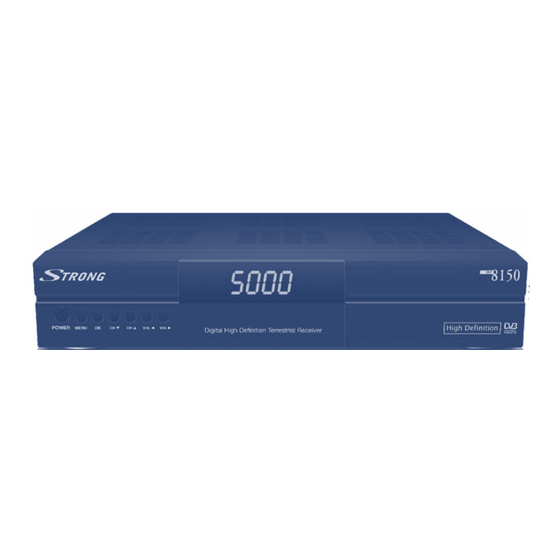
Strong SRT 8150 Bedienungsanleitung
Digitaler terrestrischer high definition receiver
Inhaltsverzeichnis
Inhaltsverzeichnis

Verwandte Anleitungen für Strong SRT 8150


Inhaltszusammenfassung für Strong SRT 8150
- Seite 1 Digitaler Terrestrischer High Definition Receiver SRT 8150 Bedienungsanleitung...
- Seite 2 Fig.3 Fig.4...
-
Seite 3: Inhaltsverzeichnis
PART 2 • Deutsch INHALTSANGABE 1.0 EINLEITUNG 1.1 Allgemeine Sicherheitsmaßnahmen 1.2 Lagerung 1.3 Geräte Installation 1.4 Eigenschaften & Zubehör 2.0 IHR RECEIVER 2.1 Vorderseite 2.2 Rückseite 2.3 Fernbedienung 3.0 ANSCHLÜSSE 3.1 Anschluss an die terrestrische Antenne 3.2 Anschluss an TV und VCR 3.3 Anschluss an den Digital-Audioverstärker 3.4 Anschluss an den PC zum Download neuer Software 3.5 Anschluss an eine externe Festplatte... -
Seite 4: Einleitung
PART 2 • Deutsch Bitte lesen Sie die Bedienungsanleitung sorgfältig, bevor Sie den Receiver installieren und benutzen. 1.0 EINLEITUNG 1.1 Allgemeine Sicherheitsmaßnahmen Betreiben Sie Ihren Receiver nicht: In einem geschlossenen oder unzureichend belüfteten Schrank, unmittelbar auf oder unter anderen Geräten und wenn die Lüftungsschlitze des Gehäuses abgedeckt sind. Setzen Sie Ihren Receiver und das Zubehör folgendem nicht aus: Direkter Sonneneinstrahlung oder anderen Geräten, die Hitze abstrahlen;... -
Seite 5: Lagerung
PART 2 • Deutsch 1.2 Lagerung Ihr Receiver wurde vor dem Versand sorgfältig überprüft und verpackt. Beim Auspacken achten Sie bitte darauf, dass alles Zubehör vorhanden ist. Halten Sie die Transportverpackung von Kleinkindern fern. Wir empfehlen, die Kartonage für die Dauer der Garantie aufzubewahren, da im Falle einer Reparatur oder eines Garantiefalls der Receiver optimal für den Versand geschützt wird. - Seite 6 PART 2 • Deutsch Display mit Anzeige von Sendernummer oder Uhrzeit USB 2.0 für externe Speichermedien Funktion für schnelles Laden, Kopieren und Speichern der Kanalliste oder Software von externen USB Speichermedien TV Format (4:3 & 16:9) und Anzeige Modus (Letter box und Pan&Scan) separat einstellbar Software Update über USB 2.0 und RS-232 Digitaler Ton über optischen und koaxialen Ausgang (S/PDIF) Volle DVB Kompatibilität, unterstützt MPEG-2, MPEG-4 und H.264...
-
Seite 7: Ihr Receiver
PART 2 • Deutsch 2.0 IHR RECEIVER 2.1 Vorderseite Fig. 1 1. EIN/STAND-BY Schalter 2. MENU Zeigt das Hauptmenü oder Rückkehr zum vorigen Menü. 3. OK Ausführung des gewählten Menüpunktes oder Bestätigung des eingegebenen Wertes. 4. Kanal Auf/Ab Tasten 5. Lautstärke Li/Re Tasten 6. - Seite 8 PART 2 • Deutsch 5. Y, Pb, Pr Anschluss für die Component Video Buchse des TV Geräts oder Projektors. 6. VIDEO (gelbe RCA-Buchse) Dieser Ausgang bietet Ihnen ein Videosignal für zusätzliche Videogeräte (z. B. VCR). 7. AUDIO-Ausgang links (weiße RCA-Buchse) und rechts (rote RCA-Buchse) Dient zum Anschluss des Audiosignals an einen externen Verstärker oder an den Audio Eingang Ihres Fernsehers.
-
Seite 9: Fernbedienung
PART 2 • Deutsch 2.3 Fernbedienung MUTE Schaltet den Audioausgang des Receivers stumm. POWER Schaltet den Receiver Ein/Aus (Stand-By) Sie schalten auf den zuletzt gesehenen Kanal zurück. HDMI Ändert das Auflösungsformat (Umschalten der HD Auflösung) TV/RADIO Sie schalten zwischen TV- oder Radiomodus um. AV/TV Schaltet zwischen dem Fernseher- und AV-Modus um TASTENBLOCK [0 ~ 9]... - Seite 10 PART 2 • Deutsch 17. EXIT Mit EXIT gelangen Sie von jedem Menü oder Untermenüpunkt jeweils einen Schritt zurück und beenden die aktuelle Anwendung. 18. INFO Anzeige der Informationen des aktuellen Kanals, der laufenden Sendung uvm. 19. VOL+ / VOL- Erhöht oder vermindert die Lautstärke.
-
Seite 11: Anschlüsse
PART 2 • Deutsch 3.0 ANSCHLÜSSE 3.1 Anschluss an die terrestrische Antenne Um die terrestrischen Signale zu empfangen, muss das Kabel der terrestrischen Antenne zum ANT-IN- Stecker auf der Rückseite des Receivers verbunden werden. Fig. 3 3.2 Anschluss an TV und VCR Um den vollen Nutzen aus dem HD Empfang zu ziehen ist es empfehlenswert, den Receiver mittels HDMI oder Component Video Kabel mit dem Fernseher zu verbinden Fig. -
Seite 12: Anschluss An Den Digital-Audioverstärker
Fig. 3. 3.4 Anschluss an den PC zum Download neuer Software Detaillierte Informationen zum Software Download erhalten Sie unter www.strong.tv. Ihr Receiver kann Software über USB laden, somit ist ein Software Update über Ihren PC und RS-232 lediglich als „Notlösung“ zu betrachten. Hierfür müssen Sie den seriellen Port Ihres PC's mit den RS-232 Anschluss des Receivers mittels Nullmodemkabel verbinden. -
Seite 13: Erstinstallation
PART 2 • Deutsch 4.0 ERSTINSTALLATION Stellen Sie sicher, dass Ihr Receiver korrekt angeschlossen und das Signal von guter Qualität ist. Haben Sie hierzu Fragen, wenden Sie sich an Ihren Fachhändler. Nach Anschluss aller notwendigen Kabel überprüfen Sie deren festen Sitz und stecken Sie den Netzstecker ein. Wir empfehlen Ihnen, die erstmalige Installation mit Hilfe des Installations-Assistenten durchzuführen. -
Seite 14: Hauptmenü
PART 2 • Deutsch 5.0 HAUPTMENÜ Alle wichtigen Einstellungen und Funktionen finden Sie im Hauptmenü. Dorthin gelangen Sie durch Drücken der Taste MENU. Das Hauptmenü untergliedert sich in folgende Untermenüs: “Kanäle organisieren”, „Terrestrische Suche“, “Installation”, “Timer” und “Anwendungen“. 5.1 Kanäle organisieren Im Hauptmenü... -
Seite 15: Favoriten Hinzufügen
PART 2 • Deutsch den/die Kanal/Kanäle zur gewünschten Position zu verschieben. Wiederholen Sie diese Schritte für alle Kanäle, die Sie verschieben möchten. Um die neue Reihenfolge zu speichern, drücken Sie die GELBE (Speichern) oder BLAUE (Speichern&Ende) Taste. 5.1.2 Favoriten hinzufügen In diesem Menü... -
Seite 16: Terrestrische Suche
PART 2 • Deutsch 5.2 Terrestrische Suche Das Installationsmenü enthält folgende Untermenüs: Kanal Einstellungen und Terrestrische Einstellungen. 5.2.1 Kanal Einstellungen Drücken Sie für Auto Suchlauf die ROTE Taste und für Manuelle Suche die GRÜNE Taste und für Hinzufügen die GELBE Taste. AutoSuchlauf Wählen Sie Auto Suchlauf (ROTE Taste), um nach allen Frequenzen zu suchen. - Seite 17 PART 2 • Deutsch Einblendungs Dauer Hier stellen Sie ein, wie lange der Informationsbanner eingeblendet sein soll. Zum Selektieren verwenden Sie die tu Tasten. Mit der OK Taste erhalten Sie eine Liste der Wahlmöglichkeiten. Transparenz Zur Auswahl des Transparenzgrades verwenden Sie die 34 Tasten. Mit der OK Taste erhalten Sie eine Liste der Wahlmöglichkeiten..
-
Seite 18: Zeiteinstellungen
PART 2 • Deutsch TV Typ Verwenden Sie die tu Tasten zur Auswahl. Oder drücken Sie die OK Taste zur Anzeige der verfügbaren Optionen, mit den pq Tasten wählen Sie die TV Type, mit der OK Taste bestätigen Sie die Auswahl. TIPP: Falls der TV Typ geändert wurde und nach 15 Sekunden noch kein TV Bild zu sehen ist, drücken Sie 2 Mal die EXIT Taste. -
Seite 19: Kindersicherung
PART 2 • Deutsch 5.3.4 Kindersicherung In diesem Menü können Sie die Kindersicherung (EIN oder AUS) einstellen und den PIN Code ändern. Mit der Alterskontrolle können Sie Programme sperren, die für ältere Zuschauer als dem hier eingestellten zugelassen sind. Die Altersangabe zu Sendungen ist abhängig vom jeweiligen Programmanbieter. - Seite 20 PART 2 • Deutsch Sicherung der Kanäle oder Software auf ein USB Speichergerät: 1. Drücken Sie die GRÜNE Taste und wählen Sie aus, was gesichert werden soll: a) Kanaldaten (UDB): sichert nur Kanallisten b) Alle SW Daten (UAD): sichert Software und Kanallisten 2.
-
Seite 21: Sonstige Bedienungen
PART 2 • Deutsch 6.0 SONSTIGE BEDIENUNGEN 6.1 EPG (Elektronischer Programmführer) EPG zeigt Informationen zum aktuellen TV Programm. Der EPG ist abhängig vom jeweiligen Programmanbieter und unter Umständen nicht für alle Kanäle verfügbar. Im TV - Modus drücken Sie die EPG-Taste, das EPG-Menü erscheint. Drücken Sie zur Auswahl des Kanals die pq Tasten. -
Seite 22: Pdr Funktionen
Gefahr! Aufnahmen von HD Signalen benötigen sehr hohe Aufnahmegesch windigkeiten. Die einwandfreie Funktion ist deshalb abhängig von den verwendeten Speichermedien. STRONG kann nicht für verwendete Speichermedien und eine einwandfreie Wiedergabe der über Timeshift aufgenommenen Kanäle aufgrund hoher Datenraten garantieren. -
Seite 23: Wiedergabe
PART 2 • Deutsch Um die Aufnahme an einer beliebigen Stelle anzuhalten, drücken Sie <(Stopp). Während der Aufnahme besteht die Möglichkeit mit der OK Taste die Aufnahme Kanalliste aufzurufen, um innerhalb des Transponders einen anderen als den gerade aufgenommenen Kanal anzusehen (umschalten nur auf freie Programme möglich). -
Seite 24: A.1 Fehlerbehebung
PART 2 • Deutsch A.1 FEHLERBEHEBUNG Digitale Receiver können sich gelegentlich ähnlich einem PC `aufhängen`. In diesem Fall empfehlen wir Ihnen, den Receiver vom Stromnetz zu trennen und neu zu starten. Warten Sie ca. 30 Sekunden und schließen Sie das Gerät erneut an das Stromnetz an. Überprüfen Sie, ob das Gerät wie erwartet funktioniert. -
Seite 25: A.2 Technische Spezifikationen
PART 2 • Deutsch A.2 TECHNISCHE SPEZIFIKATIONEN Demodulator DVB-T Modulation: COFDM Demodulation: QSPK, 16-QAM / 64-QAM Bandbreite: 6, 7 oder 8 MHz Guard Intervall: 1/4, 1/8 1/16, 1/32 Code Rate: 1/2, 2/3, 3/4, 5/6, 7/8 Video Decoder Profilpegel: MPEG-2 MP@ML, MP@HL, MPEG-4 H.264/AVC Datenrate: Max. - Seite 26 Warenzeichen von Telenor Conax AS, Viaccess ist ein eingetragenes Warenzeichen von France Telecom, Mediaguard ist ein eingetragenes Warenzeichen von Nagra France, alle anderen Produktnamen sind Warenzeichen oder eingetragene Warenzeichen ihrer jeweiligen Eigentümer. © STRONG 2009. Alle Rechte vorbehalten. 01/2009...
-
Seite 29: Environmental Issues
Environmental Issues ENVIRONMENTAL ISSUES STRONG is committed to reducing the impact of its products on the environment. To maximise the benefits of our design enhancements, your co-operation is required. Electronic product recycling Packaging Do not dispose of this product with your When disposing of this domestic rubbish. - Seite 30 Environmental Issues...