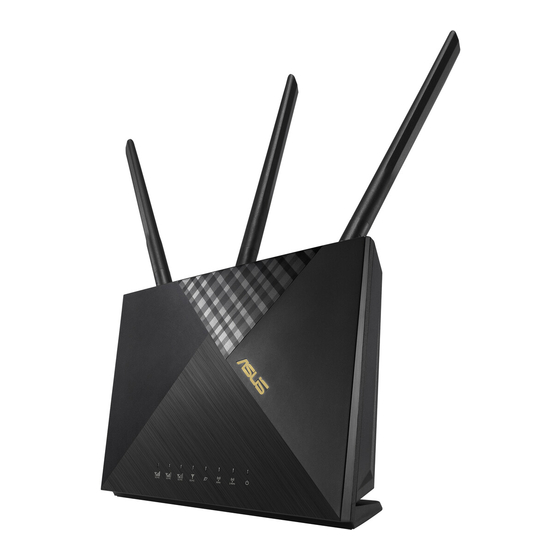
Asus 4G-AX56 Benutzerhandbuch
Vorschau ausblenden
Andere Handbücher für 4G-AX56:
- Schnellstartanleitung (142 Seiten) ,
- Benutzerhandbuch (106 Seiten)
Inhaltsverzeichnis
Quicklinks
Inhaltsverzeichnis

Verwandte Anleitungen für Asus 4G-AX56


Inhaltszusammenfassung für Asus 4G-AX56
- Seite 1 Machine Translated by Google Benutzerhandbuch 4G-AX56 Dualband-4G-LTE-Router...
- Seite 2 ASUS schriftlich genehmigt; oder (2) die Seriennummer des Produkts ist unkenntlich gemacht oder fehlt. ASUS stellt dieses Handbuch „wie besehen“ zur Verfügung, ohne Gewährleistung jeglicher Art, weder ausdrücklich noch stillschweigend, einschließlich, aber nicht beschränkt auf stillschweigende Gewährleistungen oder Bedingungen der Marktgängigkeit oder der Eignung für einen bestimmten Zweck.
-
Seite 3: Inhaltsverzeichnis
Willkommen! ..................6 1.2 Packungsinhalt................6 1.3 Ihr WLAN- Router ..............7 1.4 Positionierung Ihres Routers..............9 1.5 Eine Nano-SIM-Karte in 4G-AX56 einlegen ........10 2 Erste Schritte 2.1 Router- Einrichtung................11 2.2 Quick Internet Setup (QIS) mit automatischer Erkennung ..... 14 3 Konfigurieren der allgemeinen Einstellungen Verwendung der Netzwerkkarte ........ - Seite 4 Machine Translated by Google Inhaltsverzeichnis 4 Konfigurieren der erweiterten Einstellungen Kabellos..................37 4.1.1 Allgemein..................37 4.1.2 WPS ..................39 4.1.3 WDS..................41 4.1.4 Drahtloser MAC-Filter..............43 4.1.5 RADIUS-Einstellung ................44 4.1.6 Fachmann .................45 UND....................48 4.2.1 LAN-IP....................48 4.2.2 DHCP-Server..........
- Seite 5 Machine Translated by Google Inhaltsverzeichnis 4.6.5 IPv6-Firewall ................75 4.7 Verwaltung................76 4.7.1 Betriebsmodus ..............76 4.7.2 System..................77 4.7.3 Firmware-Upgrade............79 4.7.4 Einstellung wiederherstellen/speichern/hochladen........80 4.8 Systemprotokoll................. 81 4.9 Ethernet WAN Mobile Broadband-Funktionsunterstützungsliste82 5 Dienstprogramme 5.1 Geräteerkennung..........
-
Seite 6: Machen Sie Sich Mit Ihrem Wlan
• Wenn eines der Elemente beschädigt ist oder fehlt, wenden Sie sich für technische Fragen und Unterstützung an Ihren Händler oder an ASUS. Weitere Informationen finden Sie in der Liste der ASUS-Support-Hotlines am Ende dieses Benutzerhandbuchs. • Bewahren Sie das Originalverpackungsmaterial für den Fall auf, dass Sie es später benötigen... -
Seite 7: Ihr Wlan-Router
Machine Translated by Google 1.3 Ihr WLAN-Router 3G/4G-Signalstärke-LED 1 leuchtende LED: Schwaches Signal 2 leuchtende LEDs: Normales Signal 3 leuchtende LEDs: Starkes Signal Mobiles Breitband-LED Weiß: 4G-Verbindung ist hergestellt. Blau: 3G-Verbindung ist hergestellt. Rot: Keine mobile Breitbandverbindung. Aus: Es wird keine SIM-Karte erkannt. WAN-LED (Internet) Aus: Keine Datenaktivität oder keine physische Verbindung. -
Seite 8: Umgebungsbedingungen
Machine Translated by Google Reset-Knopf Mit dieser Schaltfläche wird das System auf die Werkseinstellungen zurückgesetzt bzw. wiederhergestellt. WPS-Taste Drücken Sie lange auf die Taste, um den WPS-Assistenten zu starten. Stromanschluss (DCIN) Stecken Sie das mitgelieferte Netzteil in diesen Anschluss und verbinden Sie Ihren Router mit einer Stromquelle. -
Seite 9: Positionierung Ihres Routers
Industrieanlagen können die reibungslose Übertragung von 2,4-GHz-WLAN beeinträchtigen. • Aktualisieren Sie immer auf die neueste Firmware. Besuchen Sie die ASUS- Website unter http://www.asus.com , um die neuesten Firmware-Updates zu erhalten. • Richten Sie die Antennen wie in der Zeichnung unten gezeigt aus. -
Seite 10: Eine Nano-Sim-Karte In 4G-Ax56 Einlegen
Machine Translated by Google 1.5 Legen Sie eine Nano-SIM-Karte in 4G-AX56 ein 1. Öffnen Sie die Nano-SIM-Abdeckung an der Unterseite des 4G-AX56, um den Nano- SIM-Steckplatz freizulegen. 2. Öffnen Sie das Nano-SIM-Fach, indem Sie entweder eine Büroklammer oder ein SIM- Auswurfwerkzeug in das Loch neben dem Fach stecken. -
Seite 11: Erste Schritte
„admin“. Administrator. ANMERKUNGEN: • Stellen Sie sicher, dass die Mobile Broadband-LED aufleuchtet, bevor Sie 4G-AX56 mit Mobile Broadband konfigurieren. Schalten Sie das 4G-AX56 aus und überprüfen Sie andernfalls den Sitz Ihrer Nano- SIM-Karte. • 4G-AX56 kann so konfiguriert werden, dass es entweder mobiles Breitband oder eine Ethernet-WAN- Quelle akzeptiert. - Seite 12 Stellen Sie eine Verbindung zur Standard-SSID her, wie auf der Rückseite des 4G- AX56 angegeben. 4. Sobald die LED für mobiles Breitband aufleuchtet, öffnen Sie „router.asus“. com“ mit Ihrem gewünschten Webbrowser. Sie werden zum ASUS Quick Internet Setup-Assistenten weitergeleitet. Befolgen Sie die Anweisungen auf dem Bildschirm, um den Einrichtungsvorgang abzuschließen.
- Seite 13 Es kann keine Verbindung zum mobilen Breitband hergestellt werden Keine Nano-SIM-Karte erkannt Weiß Kabelgebundenes Breitband ist online WAN (Internet) Kabelgebundenes Breitband ist offline Weiß 4G-AX56 ist eingeschaltet Leistung 4G-AX56 ist ausgeschaltet Weiß 5-GHz-WLAN ist aktiviert 5GHz 5-GHz-WLAN ist deaktiviert White 2,4-GHz-WLAN ist aktiviert...
-
Seite 14: Quick Internet Setup (Qis) Mit Automatischer Erkennung
Safari. HINWEIS: Wenn QIS nicht automatisch startet, geben Sie http://router.asus.com in die Adressleiste ein und aktualisieren Sie den Browser erneut. 3. Melden Sie sich bei der Web-GUI an. Die QIS-Seite wird automatisch gestartet. Standardmäßig lauten der Login-Benutzername und das Passwort für die Web- GUI Ihres Routers „admin“. - Seite 15 Machine Translated by Google 5. Wenn der WAN-Port verbunden ist, wird der Quick Die Internet-Setup-Funktion (QIS) erkennt automatisch, ob Ihr ISP- Verbindungstyp Dynamische IP, PPPoE, PPTP, L2TP oder Statische IP ist. Bitte informieren Sie sich bei Ihrem Internet Service Provider (ISP). Wenn Ihr Verbindungstyp Dynamic IP (DHCP) ist, leitet Sie der QIS-Assistent automatisch zum nächsten Schritt weiter.
- Seite 16 Machine Translated by Google für statische IP 6. Wenn ein 3G/4G-Netzwerk verbunden ist, wird die Quick Die Internet-Setup-Funktion (QIS) erkennt die APN-Einstellung automatisch und wendet sie an, um eine Verbindung zur drahtlosen Basisstation herzustellen. Wenn der QIS-Assistent die APN-Einstellung nicht automatisch anwenden konnte oder die SIM-Karte zur Eingabe eines PIN-Codes auffordert, richten Sie die APN- Einstellung manuell ein.
- Seite 17 Machine Translated by Google 7. Das Ergebnis der Dual-WAN-Verbindungskonfiguration wird angezeigt. Klicke weiter um fortzufahren. Die mobile Breitbandverbindung wurde erfolgreich konfiguriert Die Ethernet-WAN-Verbindung wurde erfolgreich konfiguriert 8. Wenn beide WANs konfiguriert sind, fahren Sie mit dem nächsten Schritt fort, um die WLAN- Einstellungen zu konfigurieren.
- Seite 18 Machine Translated by Google 9. Weisen Sie den Netzwerknamen (SSID) und den Sicherheitsschlüssel für Ihre 2,4-GHz- WLAN-Verbindung zu. Klicken Sie auf „Übernehmen“ , wenn Sie fertig sind. 10. Ihre Internet- und WLAN-Einstellungen werden angezeigt. Weiter klicken um den QIS-Prozess abzuschließen. 11.
-
Seite 19: Konfigurieren Der Allgemeinen Einstellungen
Machine Translated by Google 3 Konfigurieren der allgemeinen Einstellungen 3.1 Verwendung der Netzwerkkarte Mit Network Map können Sie den Status der Internetverbindung überprüfen, die Sicherheitseinstellungen Ihres Netzwerks konfigurieren und Ihre Netzwerk-Clients verwalten. -
Seite 20: Der Wlan-Sicherheitseinstellungen
Machine Translated by Google 3.1.1 Einrichten der WLAN-Sicherheitseinstellungen Um Ihr drahtloses Netzwerk vor unbefugtem Zugriff zu schützen, müssen Sie dessen Sicherheitseinstellungen konfigurieren. So richten Sie die WLAN-Sicherheitseinstellungen ein: 1. Gehen Sie im Navigationsbereich zu Allgemein > Netzwerkkarte. . Sie 2. Klicken Sie im Bildschirm „Netzwerkübersicht“ auf das Symbol „Systemstatus“. können die Wireless-Sicherheitseinstellungen wie Netzwerkname (SSID), Authentifizierungsmethode und Verschlüsselungseinstellungen konfigurieren. -
Seite 21: Systemstatus
Machine Translated by Google 3. Geben Sie im Feld Netzwerkname (SSID) einen eindeutigen Namen für Ihr drahtloses Netzwerk ein. 4. Wählen Sie aus der Dropdown-Liste „Authentifizierungsmethode“ die Authentifizierungsmethode für Ihr drahtloses Netzwerk aus. Wenn Sie WPA-Personal oder WPA-2 Personal als Authentifizierungsmethode auswählen, geben Sie den WPA-PSK-Schlüssel oder den Sicherheitspassschlüssel ein. -
Seite 22: Verwalten Ihrer Netzwerk-Clients
Machine Translated by Google 3.1.3 Verwalten Ihrer Netzwerk-Clients So verwalten Sie Ihre Netzwerk-Clients: 1. Gehen Sie im Navigationsbereich zu Allgemein > Netzwerkkarte Tab. 2. Wählen Sie im Bildschirm „Netzwerkübersicht“ das Symbol „Client-Status“ aus , um die Informationen Ihres Netzwerk-Clients anzuzeigen. - Seite 23 Machine Translated by Google um das zu zeigen 3. Klicken Sie in der Client-Statustabelle auf das Gerätesymbol, um ein detailliertes Profil des Geräts anzuzeigen.
-
Seite 24: Überwachung Des Internetstatus
Machine Translated by Google 3.1.4 Überwachung des Internetstatus So überwachen Sie Ihren Internetstatus: 1. Gehen Sie im Navigationsbereich zu Allgemein > Netzwerkkarte Tab. 2. Wählen Sie im Bildschirm „Netzwerkkarte“ das Symbol „Internet“ aus um Ihre Internetkonfiguration anzuzeigen. Sie können auch das Symbol „Mobiles Breitband“... -
Seite 25: Gastnetzwerk
Machine Translated by Google 3.2 Gastnetzwerk Das Gastnetzwerk bietet vorübergehenden Besuchern Internetkonnektivität über den Zugriff auf separate SSIDs oder Netzwerke, ohne Zugriff auf Ihr privates Netzwerk zu gewähren. So erstellen Sie ein Gastnetzwerk: 1. Gehen Sie im Navigationsbereich zu Allgemein > Gastnetzwerk. 2. - Seite 26 10. Wählen Sie „Deaktivieren “ oder „Aktivieren“ unter „MAC-Filter aktivieren“ für Ihr Gastnetzwerk. 11. Wenn Sie fertig sind, klicken Sie auf Übernehmen. ANMERKUNGEN: • Besuchen Sie https://www.asus.com/support/FAQ/1034977/, um zu erfahren , wie es geht Captive Portal einrichten. • Besuchen Sie https://www.asus.com/support/FAQ/1034971/, um zu erfahren, wie Sie kostenloses WLAN einrichten.
-
Seite 27: Aiprotection
Machine Translated by Google 3.3 AiProtection AiProtection bietet Echtzeitüberwachung, die Malware, Spyware und unerwünschte Zugriffe erkennt. Außerdem werden unerwünschte Websites und Apps gefiltert und Sie können einen Zeitpunkt festlegen, zu dem ein verbundenes Gerät auf das Internet zugreifen kann. -
Seite 28: Netzwerkschutz
Machine Translated by Google 3.3.1 Netzwerkschutz Der Netzwerkschutz verhindert Netzwerk-Exploits und schützt Ihr Netzwerk vor unerwünschtem Zugriff. Konfigurieren des Netzwerkschutzes So konfigurieren Sie den Netzwerkschutz: 1. Gehen Sie im Navigationsbereich zu Allgemein > AiProtection. 2. Klicken Sie auf der Hauptseite von AiProtection Netzwerkschutz. - Seite 29 Machine Translated by Google WICHTIG! Elemente, die in der Router-Sicherheitsbewertung „Ja“ markiert sind Die Seite gilt als sicher . Es wird dringend empfohlen , Elemente, die als „Nein“, „Schwach“ oder „Sehr schwach“ gekennzeichnet sind , entsprechend zu konfigurieren. 4. (Optional) Konfigurieren Sie auf der Seite „Router-Sicherheitsbewertung“...
- Seite 30 Machine Translated by Google Blockierung schädlicher Websites Diese Funktion schränkt den Zugriff auf bekannte schädliche Websites in der Cloud-Datenbank ein, um einen stets aktuellen Schutz zu gewährleisten. HINWEIS: Diese Funktion wird automatisch aktiviert, wenn Sie den Router ausführen Schwächen-Scan. So aktivieren Sie die Blockierung schädlicher Websites: 1.
-
Seite 31: Kindersicherung Einrichten
Machine Translated by Google 3.3.2 Kindersicherung einrichten Mit der Kindersicherung können Sie die Internetzugriffszeit steuern oder das Zeitlimit für die Netzwerknutzung eines Clients festlegen. So gelangen Sie zur Hauptseite der Kindersicherung: 1. Gehen Sie im Navigationsbereich zu Allgemein > AiProtection. 2. - Seite 32 Machine Translated by Google Klicken Sie im Bereich „Zeitplanung aktivieren“ EIN. 3. Wählen Sie in der Spalte „Clientname (MAC-Adresse)“ den Namen des Clients aus dem Dropdown-Listenfeld aus oder geben Sie ihn ein. HINWEIS: Sie können auch die MAC-Adresse des Clients in die Spalte „Clientname (MAC-Adresse)“...
-
Seite 33: Verkehrsmanager
Machine Translated by Google 3.4 Verkehrsmanager 3.4.1 QoS Diese Funktion gewährleistet Bandbreite für priorisierte Aufgaben und Anwendungen. So aktivieren Sie die QoS-Funktion: 1. Gehen Sie im Navigationsbereich zur Registerkarte „Allgemein“ > „Verkehrsmanager“ > „ QoS“ . Klicken Sie im Bereich „QoS aktivieren“... -
Seite 34: Verkehrsmonitor
Machine Translated by Google 3.4.2 Verkehrsmonitor Mit der Verkehrsüberwachungsfunktion können Sie auf die Bandbreitennutzung und Geschwindigkeit Ihres Internets sowie Ihrer kabelgebundenen oder kabellosen Netzwerke zugreifen. Damit können Sie den Netzwerkverkehr in Echtzeit oder täglich überwachen. Es bietet auch die Möglichkeit, den Netzwerkverkehr der letzten 24 Stunden anzuzeigen. -
Seite 35: Sms Verwenden
Machine Translated by Google 3.5 SMS verwenden Short Message Service (SMS) ist ein Textnachrichtendienst, der es Ihnen ermöglicht, Nachrichten von oder auf Ihrem WLAN-Router zu senden oder zu empfangen. 3.5.1 Nachrichten senden Mit dieser Funktion können Sie Kurznachrichten von Ihrem WLAN-Router senden. So senden Sie eine neue SMS-Nachricht: 1. -
Seite 36: Posteingang
Machine Translated by Google 3.5.2 Posteingang Mit dem Posteingang können Sie die empfangenen Kurznachrichten anzeigen, die auf Ihrem Gerät gespeichert sind. Klicken Sie, um weitere Informationen anzuzeigen, oder markieren Sie eine Nachricht und klicken Sie, um sie zu löschen. -
Seite 37: Konfigurieren Der Erweiterten Einstellungen
Machine Translated by Google 4 Konfigurieren der erweiterten Einstellungen 4.1 Kabellos 4.1.1 Allgemeines Auf der Registerkarte „Allgemein“ können Sie die grundlegenden WLAN-Einstellungen konfigurieren. So konfigurieren Sie die grundlegenden WLAN-Einstellungen: 1. Gehen Sie im Navigationsbereich zur Registerkarte „Erweiterte Einstellungen“ > „WLAN“ > „... - Seite 38 Machine Translated by Google 5. Wählen Sie im Feld „Wireless Mode“ eine dieser Wireless-Modusoptionen aus, um die Arten von Wireless-Geräten zu bestimmen, die eine Verbindung zu Ihrem Wireless-Router herstellen können: • Auto: Wählen Sie „Auto“ , um 802.11ac, 802.11n, 802.11g, 802.11b und 802.11 zuzulassen a-Geräte zur Verbindung mit dem WLAN-Router.
-
Seite 39: Wps
Machine Translated by Google TKIP + AES). Wenn Sie diese Option auswählen, müssen Sie den WPA Pre-Shared Key (Netzwerkschlüssel) eingeben. • WPA2 Enterprise / WPA Auto-Enterprise: Diese Option bietet sehr hohe Sicherheit. Es ist mit integriertem EAP-Server oder einer externen RADIUS-Back-End-Authentifizierung ausgestattet Server. - Seite 40 Machine Translated by Google So aktivieren Sie WPS in Ihrem drahtlosen Netzwerk: 1. Gehen Sie im Navigationsbereich zu Erweiterte Einstellungen > WLAN > Registerkarte WPS . 2. Bewegen Sie im Feld WPS aktivieren den Schieberegler auf EIN. 3. WPS nutzt getrennt 2,4-GHz- und 5-GHz-Funk. 4.
-
Seite 41: Wds
Machine Translated by Google 4.1.3 WDS Bridge oder WDS (Wireless Distribution System) ermöglicht Ihrem ASUS-WLAN- Router die ausschließliche Verbindung mit einem anderen WLAN- Zugangspunkt und verhindert so, dass andere WLAN-Geräte oder -Stationen auf Ihren ASUS-WLAN-Router zugreifen. Es kann auch als WLAN-Repeater betrachtet werden, über den Ihr ASUS-WLAN-Router mit einem anderen Zugangspunkt... - Seite 42 Access Points einzugeben 6. Klicken Sie auf Übernehmen. ANMERKUNGEN: • Im Hybridmodus erhalten drahtlose Geräte, die mit dem ASUS-WLAN-Router verbunden sind, nur die halbe Verbindungsgeschwindigkeit des Access Points. • Jeder zur Liste hinzugefügte Access Point sollte sich auf demselben Steuerkanal und derselben festen Kanalbandbreite wie der lokale ASUS-WLAN-Router befinden.
-
Seite 43: Wlan-Mac-Filter
Machine Translated by Google 4.1.4 WLAN-MAC-Filter Der drahtlose MAC-Filter ermöglicht die Kontrolle über Pakete, die an eine bestimmte MAC- Adresse (Media Access Control) in Ihrem drahtlosen Netzwerk übertragen werden. So richten Sie den WLAN-MAC-Filter ein: 1. Gehen Sie im Navigationsbereich zur Registerkarte „Erweiterte Einstellungen“... -
Seite 44: Radius-Einstellung
Machine Translated by Google 4.1.5 RADIUS-Einstellung Die RADIUS-Einstellung (Remote Authentication Dial In User Service) bietet eine zusätzliche Sicherheitsebene, wenn Sie WPA-Enterprise, WPA2-Enterprise oder Radius mit 802.1x als Authentifizierungsmodus wählen. So richten Sie die WLAN-RADIUS-Einstellungen ein: 1. Stellen Sie sicher, dass der Authentifizierungsmodus des WLAN-Routers auf WPA-Auto-Enterprise oder WPA2-Enterprise eingestellt ist. -
Seite 45: Fachmann
Machine Translated by Google 4.1.6 Professionell Der Professional-Bildschirm bietet erweiterte Konfigurationsoptionen. HINWEIS: Wir empfehlen, dass Sie die Standardwerte auf dieser Seite verwenden. Bildschirm „Professionelle Einstellungen“ können Sie Folgendes konfigurieren: • Band: Wählen Sie das Frequenzband aus, auf das die professionellen Einstellungen angewendet werden sollen. - Seite 46 Machine Translated by Google • Datum zur Aktivierung des Funks (Wochentage): Sie können angeben, an welchen Wochentagen die drahtlose Vernetzung aktiviert ist. • Tageszeit zum Aktivieren des Funks: Sie können einen Zeitraum angeben, in dem das drahtlose Netzwerk während der Woche aktiviert wird. •...
- Seite 47 Machine Translated by Google • AMPDU RTS: In 802.11n oder 802.11ac mit einer Methode, A-MPDU, um kurze Pakete zu einem längeren Paket für dieselbe MAC-Adresse zusammenzufassen. Wenn ein drahtloses Gerät, das zur Übertragung bereit ist, eine RTS (Request to Send) sendet. Nach der Aktivierung von AMPDU RTS wird jeder AMPDU-Frame mit dem RTS-Prozess gesendet.
-
Seite 48: Und
Machine Translated by Google 4.2 UND 4.2.1 UND IP Auf dem LAN-IP-Bildschirm können Sie die LAN-IP-Einstellungen Ihres WLAN-Routers ändern. HINWEIS: Alle Änderungen an der LAN-IP-Adresse wirken sich auf Ihre DHCP- Einstellungen aus. So ändern Sie die LAN-IP-Einstellungen: 1. Gehen Sie im Navigationsbereich zur Registerkarte „Erweiterte Einstellungen“... -
Seite 49: Dhcp-Server
> Registerkarte DHCP-Server . 2. Aktivieren Sie im Feld „DHCP-Server aktivieren“ das Kontrollkästchen „ Ja“. 3. Geben Sie im Textfeld „Domänenname“ des 4G-AX56 eine Domäne ein Name für den WLAN-Router. 4. Geben Sie im Feld IP-Pool-Startadresse die Start-IP ein Adresse. - Seite 50 Machine Translated by Google 6. Geben Sie im Feld „Lease Time“ (Lease-Zeit) den Zeitpunkt der Zuweisung in Sekunden an Die IP-Adresse läuft ab. Sobald dieses Zeitlimit erreicht ist, weist der DHCP-Server eine neue IP-Adresse zu. ANMERKUNGEN: • Wir empfehlen die Verwendung des IP-Adressformats 192.168.1.xxx (wobei xxx eine beliebige Zahl zwischen 2 und 254 sein kann), wenn Sie einen IP-Adressbereich angeben.
-
Seite 51: Route
Machine Translated by Google 4.2.3 Route Wenn Ihr Netzwerk mehr als einen WLAN-Router verwendet, können Sie eine Routing- Tabelle so konfigurieren, dass sie denselben Internetdienst gemeinsam nutzt. HINWEIS: Wir empfehlen, dass Sie die Standard-Routeneinstellungen nicht ändern, es sei denn, Sie verfügen über fortgeschrittene Kenntnisse über Routing-Tabellen. So konfigurieren Sie die LAN-Routing-Tabelle: 1. -
Seite 52: Iptv
Machine Translated by Google 4.2.4 IPTV Der WLAN-Router unterstützt die Verbindung zu IPTV-Diensten über einen ISP oder ein LAN. Die Registerkarte „IPTV“ bietet die Konfigurationseinstellungen, die zum Einrichten von IPTV, VoIP, Multicasting und UDP für Ihren Dienst erforderlich sind. Wenden Sie sich an Ihren ISP, um spezifische Informationen zu Ihrem Dienst zu erhalten. -
Seite 53: Sie
Machine Translated by Google 4.3 SIE 4.3.1 Internetverbindung Auf dem Bildschirm „Internetverbindung“ können Sie die Einstellungen verschiedener WAN- Verbindungstypen konfigurieren. 4.3.1.1 SIE So konfigurieren Sie die WAN-Verbindungseinstellungen: 1. Gehen Sie im Navigationsbereich zu Erweiterte Einstellungen > WAN > Registerkarte „Internetverbindung“ . 2. - Seite 54 • Wenden Sie sich an Ihren ISP und aktualisieren Sie die MAC-Adresse, die Ihrem ISP- Dienst zugeordnet ist. • Klonen oder ändern Sie die MAC-Adresse des ASUS-WLAN-Routers so, dass sie mit der MAC-Adresse des vorherigen vom ISP erkannten Netzwerkgeräts übereinstimmt. • DHCP-Abfragehäufigkeit: Ändert die Einstellungen für das DHCP-Erkennungsintervall, um eine Überlastung des DHCP-...
-
Seite 55: Mobiles Breitband
Machine Translated by Google 4.3.1.2 Mobiles Breitband 4G-AX56 verfügt über ein eingebautes 3G/4G-Modem, das Ihnen die Nutzung einer mobilen Breitbandverbindung für den Internetzugang ermöglicht. So richten Sie Ihren mobilen Breitband-Internetzugang ein: 1. Gehen Sie im Navigationsbereich zu Erweiterte Einstellungen > WAN Wählen Sie... - Seite 56 Machine Translated by Google 4) Roaming : Wenn Sie in ein anderes Land reisen, können Sie die Original-SIM-Karte verwenden, um auf das lokale Netzwerk zuzugreifen, sofern Ihr ISP-Anbieter den Roaming-Dienst im Land anbietet. Aktivieren Sie diese Funktion, um den Zugriff auf das lokale Netzwerk zu ermöglichen.
- Seite 57 Machine Translated by Google sobald das Datennutzungslimit für die Internetnutzung erreicht ist. 6. APN-Konfiguration 1) Auto (Standard): Das System wählt die automatische APN-Einstellung aus Standard. 2) Manuell: Wenn die automatische DFÜ-Verbindung fehlschlägt, wählen Sie Manuell, um die APN-Einstellung manuell zu konfigurieren. A.
- Seite 58 Machine Translated by Google 7. PIN-Konfiguration PIN-Code: Geben Sie den PIN-Code des 3G/4G-Anbieters für die Verbindung in der SIM-PIN-Verwaltung ein, wenn die SIM-Karte erforderlich ist. • Der Standard-PIN-Code kann je nach Anbieter variieren. Wenn Ihr ISP die PIN-Code-Verifizierung standardmäßig deaktiviert hat, können Sie die Einstellung überspringen.
- Seite 59 Machine Translated by Google Status der mobilen Verbindung So finden Sie Informationen zu mobilem Breitband: 1. Klicken Sie um die detaillierten Informationen zu finden. 2. Der Bildschirm „Status der mobilen Verbindung“ zeigt den detaillierten Status der mobilen Breitbandverbindung an.
-
Seite 60: Ipv6 (Interneteinstellungen)
Machine Translated by Google 4.3.2 IPv6 (Interneteinstellungen) Dieser WLAN-Router unterstützt IPv6-Adressierung, ein System, das mehr IP-Adressen unterstützt. Dieser Standard ist noch nicht allgemein verfügbar. Wenden Sie sich an Ihren ISP, wenn Ihr Internetdienst IPv6 unterstützt. So richten Sie IPv6 ein: 1. -
Seite 61: Dual-Wan
Machine Translated by Google 4.3.3 Dual-WAN Ihr ASUS-WLAN-Router bietet Dual-WAN-Unterstützung. Sie können die Dual-WAN-Funktion auf einen dieser beiden Modi einstellen: • Failover: Wählen Sie diesen Modus aus, um das sekundäre WAN als Backup-Netzwerkzugriff zu verwenden. • Lastausgleich: Wählen Sie diesen Modus aus, um die gleichzeitige Nutzung von dualen WAN-Verbindungen für verbesserte Bandbreite und Zuverlässigkeit zu... - Seite 62 Machine Translated by Google • Netzwerküberwachung 1) DNS-Abfrage: Wählen Sie diese Option, wenn Sie den Ziel-FQDN (Fully Qualified Domain Name) regelmäßig auflösen möchten. 2) Ping: Wählen Sie diese Option, wenn Sie die Paketdomäne oder IP-Adresse regelmäßig per Ping testen möchten. Wenn aufgrund eines DHCP-Lease-Problems, beispielsweise weil die IP-Adresse abgelaufen ist, Probleme mit der Internetverbindung auftreten, können Sie DNS-Abfrage oder Ping aktivieren, um das Problem zu beheben.
-
Seite 63: Port-Trigger
Machine Translated by Google 4.3.4 Port-Trigger Durch die Portbereichsauslösung wird ein vorgegebener eingehender Port für einen begrenzten Zeitraum geöffnet, wenn ein Client im lokalen Netzwerk eine ausgehende Verbindung zu einem angegebenen Port herstellt. Port-Triggering wird in den folgenden Szenarien verwendet: •... - Seite 64 Machine Translated by Google • Trigger-Port: Geben Sie einen Trigger-Port zum Öffnen des Eingangs an Hafen. • Protokoll: Wählen Sie das Protokoll, TCP oder UDP. • Eingehender Port: Geben Sie einen eingehenden Port für den eingehenden Empfang an Daten aus dem Internet. •...
-
Seite 65: Virtueller Server/Portweiterleitung
Ihrem Router können PCs außerhalb des Netzwerks auf bestimmte Dienste zugreifen, die von einem PC in Ihrem Netzwerk bereitgestellt werden. HINWEIS: Wenn die Portweiterleitung aktiviert ist, blockiert der ASUS- Router unerwünschten eingehenden Datenverkehr aus dem Internet und lässt nur Antworten auf ausgehende Anfragen aus dem LAN zu. Der Netzwerk- Client hat keinen direkten Zugriff auf das Internet und umgekehrt. - Seite 66 Machine Translated by Google 3. Wählen Sie im Feld Berühmte Serverliste den Diensttyp aus auf die Sie zugreifen möchten. 4. Wählen Sie im Feld Liste berühmter Spiele das beliebte Spiel aus, auf das Sie zugreifen möchten. In diesem Element wird der Port aufgeführt, der erforderlich ist, damit Ihr ausgewähltes beliebtes Online-Spiel ordnungsgemäß...
- Seite 67 • Stellen Sie sicher, dass Ihr Server oder Ihre Anwendung eingerichtet ist und ausgeführt wird. • Sie benötigen einen Client außerhalb Ihres LANs, der jedoch über Internet verfügt Zugang (sog. „Internet-Client“). Dieser Client sollte nicht mit dem ASUS-Router verbunden sein.
-
Seite 68: Dmz
Machine Translated by Google 4.3.6 DMZ Virtual DMZ stellt einen Client dem Internet zur Verfügung, sodass dieser Client alle eingehenden Pakete empfangen kann, die an Ihr lokales Netzwerk gerichtet sind. Eingehender Datenverkehr aus dem Internet wird normalerweise nur dann verworfen und an einen bestimmten Client weitergeleitet, wenn im Netzwerk eine Portweiterleitung oder ein Port-Trigger konfiguriert wurde. -
Seite 69: Ddns
• DDNS-Client aktivieren: Aktivieren Sie DDNS, um über den DNS-Namen und nicht über die WAN-IP-Adresse auf den ASUS-Router zuzugreifen. • Server- und Hostname: Wählen Sie ASUS DDNS oder ein anderes DDNS. Wenn Sie ASUS DDNS verwenden möchten, geben Sie den Hostnamen im Format xxx.asuscomm.com ein (xxx ist Ihr Hostname). -
Seite 70: Nat-Passthrough
Machine Translated by Google 4.3.8 NAT-Passthrough NAT-Passthrough ermöglicht die Weiterleitung einer VPN-Verbindung (Virtual Private Network) über den Router zu den Netzwerk-Clients. PPTP-Passthrough, L2TP-Passthrough, IPsec-Passthrough und RTSP-Passthrough sind standardmäßig aktiviert. So aktivieren/deaktivieren Sie die NAT-Passthrough-Einstellungen: 1. Gehen Sie zu Erweiterte Einstellungen > WAN > NAT-Passthrough Tab. -
Seite 71: Ipv6
Machine Translated by Google 4.4 IPv6 Dieser WLAN-Router unterstützt IPv6-Adressierung, ein System, das mehr IP-Adressen unterstützt. Dieser Standard ist noch nicht allgemein verfügbar. Wenden Sie sich an Ihren ISP, wenn Ihr Internetdienst IPv6 unterstützt. So richten Sie IPv6 ein: 1. Gehen Sie im Navigationsbereich zu Erweiterte Einstellungen > IPv6. 2. -
Seite 72: Vpn-Server
Machine Translated by Google 4.5 VPN-Server VPN (Virtual Private Network) bietet eine sichere Kommunikation mit einem Remote-Computer oder einem Remote-Netzwerk über ein öffentliches Netzwerk wie das Internet. HINWEIS: Bevor Sie eine VPN-Verbindung einrichten, benötigen Sie die IP- Adresse oder den Domänennamen des VPN-Servers, auf den Sie zugreifen möchten. So richten Sie den Zugriff auf einen VPN-Server ein: 1. -
Seite 73: Firewall
Machine Translated by Google 4.6 Firewall Der WLAN-Router kann als Hardware-Firewall für Ihr Netzwerk dienen. HINWEIS: Die Firewall-Funktion ist standardmäßig aktiviert. 4.6.1 Allgemeines So richten Sie grundlegende Firewall-Einstellungen ein: 1. Gehen Sie im Navigationsbereich zu Erweiterte Einstellungen > Firewall > Registerkarte Allgemein . -
Seite 74: Schlüsselwortfilter
Machine Translated by Google So richten Sie einen URL-Filter ein: 1. Gehen Sie im Navigationsbereich zur Registerkarte Erweiterte Einstellungen > Firewall > URL-Filter . 2. Wählen Sie im Feld „URL-Filter aktivieren“ Option „Aktiviert“ aus. 3. Geben Sie eine URL ein und klicken Sie auf Taste. -
Seite 75: Netzwerkdienstfilter
5. Um einen zu filternden Netzwerkdienst anzugeben, geben Sie Quell-IP, Ziel-IP, Portbereich und Protokoll ein. Drück den Knopf. 6. Klicken Sie auf Übernehmen. 4.6.5 IPv6-Firewall Standardmäßig blockiert Ihr ASUS-WLAN-Router jeglichen unerwünschten eingehenden Datenverkehr. Die IPv6-Firewall-Funktion ermöglicht, dass eingehender Datenverkehr von bestimmten Diensten durch Ihr Netzwerk geleitet wird. -
Seite 76: Verwaltung
Machine Translated by Google 4.7 Verwaltung 4.7.1 Betriebsmodus Auf der Seite „Betriebsmodus“ können Sie den geeigneten Modus für Ihr Netzwerk auswählen. So richten Sie den Betriebsmodus ein: 1. Gehen Sie im Navigationsbereich zur Registerkarte „Erweiterte Einstellungen > Verwaltung > Betriebsmodus“ . 2. -
Seite 77: System
Machine Translated by Google 4.7.2 System Seite „System“ können Sie die Einstellungen Ihres WLAN-Routers konfigurieren. - Seite 78 Machine Translated by Google So richten Sie die Systemeinstellungen ein: 1. Gehen Sie im Navigationsbereich zu Erweiterte Einstellungen > Registerkarte „Verwaltung“ > „System“ . 2. Sie können die folgenden Einstellungen konfigurieren: • Ändern Sie das Router-Anmeldekennwort: Sie können das ändern Sie können Ihr Passwort und Ihren Anmeldenamen für den WLAN-Router ändern, indem Sie einen neuen Namen und ein neues Passwort eingeben.
-
Seite 79: Firmware-Upgrade
Machine Translated by Google 4.7.3 Firmware-Upgrade HINWEIS: Laden Sie die neueste Firmware von der ASUS-Website unter http:// www.asus.com herunter So aktualisieren Sie die Firmware des Routers oder 4G-Modems: 1. Gehen Sie im Navigationsbereich zur Registerkarte „Erweiterte Einstellungen > Verwaltung > Firmware-Upgrade“ . -
Seite 80: Einstellung Wiederherstellen/Speichern/Hochladen
Machine Translated by Google 4.7.4 Einstellung wiederherstellen/speichern/hochladen So stellen Sie die WLAN-Router-Einstellungen wieder her/speichern/hochladen: 1. Gehen Sie im Navigationsbereich zur Registerkarte „Erweiterte Einstellungen > Verwaltung > Einstellungen wiederherstellen/speichern/hochladen“ . 2. Wählen Sie die Aufgaben aus, die Sie erledigen möchten: • Um die Werkseinstellungen wiederherzustellen, klicken Sie auf „Wiederherstellen“ und dann in der Bestätigungsmeldung auf „OK“... -
Seite 81: Systemprotokoll
Machine Translated by Google 4.8 Systemprotokoll Das Systemprotokoll enthält Ihre aufgezeichneten Netzwerkaktivitäten. HINWEIS: Das Systemprotokoll wird zurückgesetzt, wenn der Router neu gestartet oder ausgeschaltet wird. So zeigen Sie Ihr Systemprotokoll an: 1. Gehen Sie im Navigationsbereich zu Erweiterte Einstellungen > Systemprotokoll. - Seite 82 Machine Translated by Google 4.9 Liste der unterstützten Ethernet-WAN- Funktionen für mobiles Breitband Der WLAN-Router unterstützt kabelgebundenes WAN und mobiles Breitband- WAN im Failover- und Failback-Modus. Das mobile Breitband-WAN wird sowohl als Internetzugang als auch als WAN-Backup-Schnittstelle verwendet. LAN, WAN, VPN und Firewall unterstützen unterschiedliche Funktionen. Siehe die Vergleichstabelle unten.
- Seite 83 Machine Translated by Google Anwendungen VPN-Server in 2) FTP-Server in 2) ANMERKUNGEN: V (1): Mobile WAN verfügt über eine separate Konfiguration auf seiner Konfigurationsseite V (2): In den meisten Anwendungsfällen stellen Internetdienste dem mobilen Breitband eine private IP- Adresse zur Verfügung, was dazu führt, dass der WAN-Dienst nicht auf die WAN-Seite zugreifen kann.
-
Seite 84: Dienstprogramme
Machine Translated by Google 5 Dienstprogramme HINWEIS: Laden Sie die Dienstprogramme des WLAN-Routers von der ASUS-Website herunter und installieren Sie sie: https://www.asus.com/support/Download-Center/ 5.1 Geräteerkennung Device Discovery ist ein ASUS-WLAN-Dienstprogramm, das ein ASUS- WLAN-Routergerät erkennt und Ihnen die Konfiguration der WLAN- Einstellungen ermöglicht. -
Seite 85: Firmware-Wiederherstellung
Machine Translated by Google 5.2 Firmware-Wiederherstellung Die Firmware-Wiederherstellung wird auf einem ASUS Wireless Router verwendet, bei dem während des Firmware-Aktualisierungsprozesses ein Fehler aufgetreten ist. Es lädt die von Ihnen angegebene Firmware hoch. Der Vorgang dauert etwa drei bis vier Minuten. - Seite 86 IP-Adresse: 192.168.1.x Subnetzmaske: 255.255.255.0 4. Klicken Sie auf dem Desktop Ihres Computers auf Start > Alle Programme > ASUS Utility > Wireless Router > Firmware-Wiederherstellung. 5. Geben Sie eine Firmware-Datei an und klicken Sie dann auf Hochladen. HINWEIS: Dies ist kein Firmware-Upgrade-Dienstprogramm und kann nicht auf einem funktionierenden ASUS Wireless Router verwendet werden.
-
Seite 87: Fehlerbehebung
„Administration > Firmware-Upgrade“ . Klicken Sie auf „Überprüfen“ , um zu überprüfen, ob die neueste Firmware verfügbar ist. 2. Wenn die neueste Firmware verfügbar ist, besuchen Sie die globale ASUS-Website unter http:// www.asus.com/support, um die neueste Firmware herunterzuladen. 3. Klicken Sie auf der Seite „Firmware-Upgrade“... - Seite 88 Überprüfen Sie, ob Ihre Netzwerkeinstellungen korrekt sind. • Jeder Client im Netzwerk sollte eine gültige IP-Adresse haben. ASUS empfiehlt, dass Sie den DHCP-Server des WLAN-Routers verwenden, um Computern in Ihrem Netzwerk IP-Adressen zuzuweisen. • Bei einigen Kabelmodem-Dienstanbietern müssen Sie die MAC-Adresse des Computers verwenden, der ursprünglich für das Konto registriert wurde.
-
Seite 89: Häufig Gestellte Fragen (Faqs)
Machine Translated by Google 6.2 Häufig gestellte Fragen (FAQs) Ich kann über einen Webbrowser nicht auf die GUI des Routers zugreifen • Wenn Ihr Computer über ein Kabel verfügt, überprüfen Sie die Ethernet-Kabelverbindung und den LED-Status wie im vorherigen Abschnitt beschrieben. - Seite 90 Machine Translated by Google Der Client kann keine drahtlose Verbindung mit dem herstellen Router. HINWEIS: Wenn Sie Probleme mit der Verbindung zum 5-GHz-Netzwerk haben, stellen Sie sicher, dass Ihr drahtloses Gerät 5 GHz unterstützt oder über Dualband- Funktionen verfügt. • Außer Reichweite: •...
- Seite 91 Machine Translated by Google Kabelgebundenes Internet ist nicht zugänglich. • Überprüfen Sie, ob Ihr Router eine Verbindung zur WAN-IP-Adresse Ihres ISP herstellen kann. Starten Sie dazu die Web-GUI, gehen Sie zu Allgemein > Netzwerkkarte und überprüfen Sie den Internetstatus. • Wenn Ihr Router keine Verbindung zur WAN-IP-Adresse Ihres Internetdienstanbieters herstellen kann, versuchen Sie, Ihr Netzwerk neu zu starten, wie im Abschnitt „...
- Seite 92 Machine Translated by Google • Port-Trigger, Port-Weiterleitung, DDNS- oder DMZ-Dienst funktionieren nicht. Die meisten ISPs stellen eine private IP-Adresse für ein mobiles Breitbandgerät bereit. Daher sind einige Dienste, wie z. B. AiCloud, nicht zugänglich. Bitte wenden Sie sich an Ihren ISP, um Hilfe zu erhalten.
- Seite 93 Im Folgenden sind die werkseitigen Standardeinstellungen aufgeführt: Nutzername: Administrator Passwort: Administrator LAN-IP-Adresse des Routers: 192.168.1.1 / router.asus.com Wlan einstellungen: SSID: ASUS_XX HINWEIS: XX bezieht sich auf die letzten beiden Ziffern der 2,4-GHz-MAC-Adresse. Sie finden es auf dem Etikett auf der Rückseite Ihres Routers.
- Seite 94 Machine Translated by Google Auf die Web-GUI kann nicht zugegriffen werden Führen Sie vor der Konfiguration Ihres WLAN-Routers die in diesem Abschnitt beschriebenen Schritte für Ihren Host-Computer und Ihre Netzwerk-Clients aus. Deaktivieren Sie den Proxyserver, falls aktiviert. Windows® 1. Klicken Sie auf Start > Internet Explorer um den Browser zu starten.
- Seite 95 Machine Translated by Google MAC OS 1. Klicken Sie in Ihrem Safari-Browser auf Safari > Einstellungen > Erweitert > Einstellungen ändern... 2. Deaktivieren Sie im Bildschirm „Netzwerk“ die Optionen „FTP-Proxy“ und „Web-Proxy (HTTP)“. 3. Klicken Sie auf „Jetzt bewerben“ , wenn Sie fertig sind.
- Seite 96 Machine Translated by Google 2. Klicken Sie auf „Eigenschaften“ , um das Fenster „Ethernet-Eigenschaften“ anzuzeigen. 3. Wählen Sie Internet Protocol Version 4 (TCP/ IPv4) oder Internet Protocol Version 6 (TCP/IPv6) und klicken Sie dann auf Eigenschaften. 4. Um die IPv4-IP-Einstellungen automatisch zu beziehen, aktivieren Sie das Kontrollkästchen „IP-Adresse automatisch beziehen“.
- Seite 97 Machine Translated by Google MAC OS 1. Klicken Sie auf das Apple-Symbol befindet sich oben links auf Ihrem Bildschirm. 2. Klicken Sie auf Systemeinstellungen > Netzwerk > Konfigurieren... 3. Wählen Sie auf der Registerkarte „TCP/IP“ in der Dropdown-Liste „IPv4 konfigurieren“ Option „DHCP verwenden“...
-
Seite 98: Gnu General Public License
Machine Translated by Google Anhänge GNU General Public License Lizenzinformationen Dieses Produkt enthält urheberrechtlich geschützte Software von Drittanbietern, die unter den Bedingungen der GNU General Public License lizenziert ist. Die genauen Bedingungen dieser Lizenz finden Sie in der GNU General Public License. - Seite 99 Machine Translated by Google Teile davon in neuen kostenlosen Programmen; und dass Sie wissen, dass Sie diese Dinge tun können. Um Ihre Rechte zu schützen, müssen wir Beschränkungen einführen, die es niemandem verbieten, Ihnen diese Rechte zu verweigern oder Sie zum Verzicht auf die Rechte aufzufordern.
- Seite 100 Machine Translated by Google unter den Bedingungen dieser General Public License verbreitet werden. Das „Programm“ im Folgenden bezieht sich auf ein solches Programm oder Werk, und ein „auf dem Programm basierendes Werk“ bezeichnet entweder das Programm oder ein abgeleitetes Werk im Sinne des Urheberrechtsgesetzes, d. h. ein Werk, das das Programm oder einen Teil davon enthält entweder wörtlich oder mit Änderungen und/oder in eine andere Sprache übersetzt.
- Seite 101 Machine Translated by Google c) Wenn das geänderte Programm normalerweise Befehle interaktiv liest, wenn es ausgeführt wird, müssen Sie veranlassen, dass es beim Start für eine solche interaktive Nutzung auf die üblichste Weise eine Ankündigung ausdruckt oder anzeigt, einschließlich eines entsprechenden Copyright-Hinweises und eines Hinweises, dass keine Gewährleistung besteht (oder andernfalls sagen Sie, dass Sie eine Garantie gewähren) und dass Benutzer das Programm unter diesen Bedingungen weiterverbreiten dürfen, und teilen Sie dem Benutzer...
- Seite 102 Machine Translated by Google b) Fügen Sie ihm ein mindestens drei Jahre gültiges schriftliches Angebot bei, einem Dritten gegen eine Gebühr, die nicht höher ist als Ihre Kosten für die physische Durchführung der Quellverteilung, eine vollständige maschinenlesbare Kopie des entsprechenden Quellcodes zur Verfügung zu stellen gemäß den Bestimmungen der Abschnitte 1 und 2 oben auf einem Medium verbreitet, das üblicherweise für den Softwareaustausch verwendet wird;...
- Seite 103 Machine Translated by Google das Programm oder seine abgeleiteten Werke zu modifizieren oder zu verbreiten. Diese Handlungen sind gesetzlich verboten, wenn Sie diese Lizenz nicht akzeptieren. Wenn Sie das Programm (oder ein auf dem Programm basierendes Werk) ändern oder verbreiten, erklären Sie daher Ihr Einverständnis mit dieser Lizenz und allen darin enthaltenen Bedingungen für das Kopieren, Verteilen oder Modifizieren des Programms oder darauf basierender Werke.
- Seite 104 Machine Translated by Google Palette von Software, die über dieses System im Vertrauen auf die konsistente Anwendung dieses Systems verteilt wird; es liegt am Autor/ Der Spender muss entscheiden, ob er oder sie bereit ist, Software über ein anderes System zu vertreiben, und ein Lizenznehmer kann diese Wahl nicht aufzwingen.
-
Seite 105: Keine Garantie
Machine Translated by Google KEINE GARANTIE 11 WEIL DAS PROGRAMM KOSTENLOS LIZENZIERT IST, ES GIBT KEINE GARANTIE FÜR DAS PROGRAMM, SOWEIT NACH GELTENDEM RECHT ZULÄSSIG. SOFERN NICHT ANDERS SCHRIFTLICH ANGEGEBEN IST, STELLEN DIE COPYRIGHT-INHABER UND/ODER ANDERE PARTEIEN DAS PROGRAMM „WIE BESEHEN“ OHNE JEGLICHE GEWÄHRLEISTUNG, WEDER AUSDRÜCKLICH NOCH STILLSCHWEIGEND, EINSCHLIESSLICH, ABER NICHT BESCHRÄNKT AUF, STILLSCHWEIGENDE GEWÄHRLEISTUNGEN DER MARKTGÄNGIGKEIT UND EIGNUNG FÜR... -
Seite 106: Und Support
Machine Translated by Google Service und Support Besuchen Sie unsere mehrsprachige Website unter https://www.asus.com/support.