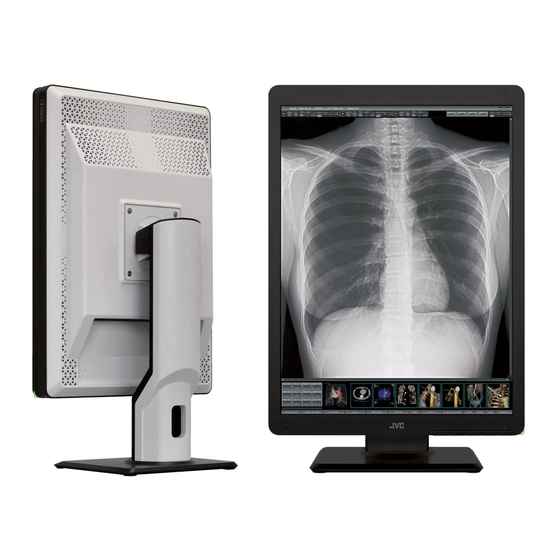
JVC CL-S300 Installationshandbuch
54 cm (21,3 zoll) farb-lcd-monitor
Inhaltsverzeichnis
Quicklinks
54 cm (21,3 Zoll) Farb-LCD-Monitor
CL-S300
Installationshandbuch
für systemadministratoren
Modell: CL-S300Bx0EA
Wichtig
Bitte lesen Sie diese „Installationshandbuch" vor Gebrauch sorgfältig durch.
Bitte lesen Sie zuerst die „Sicherheitshinweise" in der „Bedienungsanleitung" gründlich
durch und bewahren Sie die „Installationshandbuch" an einem sicheren und leicht
zugänglichen Ort zur künftigen Referenz auf.
B5E-0159-03
Inhaltsverzeichnis

Verwandte Anleitungen für JVC CL-S300


Inhaltszusammenfassung für JVC CL-S300
- Seite 1 54 cm (21,3 Zoll) Farb-LCD-Monitor CL-S300 Installationshandbuch für systemadministratoren Modell: CL-S300Bx0EA Wichtig Bitte lesen Sie diese „Installationshandbuch“ vor Gebrauch sorgfältig durch. Bitte lesen Sie zuerst die „Sicherheitshinweise“ in der „Bedienungsanleitung“ gründlich durch und bewahren Sie die „Installationshandbuch“ an einem sicheren und leicht zugänglichen Ort zur künftigen Referenz auf.
-
Seite 2: Inhaltsverzeichnis
Inhalt Produktsicherheit ................... 3 Bestandteile des Lieferumfangs ............4 Anschließen von Netz-und Signalkabel ........5 Drehen des Bildschirms ............... 7 Einstellen des Bildschirmwinkels ............8 Monitor-Information ................9 1. Dynamische Bedientasten ............9 2. Informationen .................10 3. Aktueller Status ................11 4. -
Seite 3: Produktsicherheit
Produktsicherheit Dieses Produkt wird von einem dedizierten Mikrocomputersystem gesteuert. Löschen oder Ändern des Programms kann zur fehlerhaften Darstellung führen. Wenn Sie diesen Monitor an eine Workstation anschließen, um die Einstellungen zu ändern oder die Genauigkeitskontrolle anzupassen, trennen Sie das USB-Kabel nicht, während die Geräte miteinander kommunizieren. -
Seite 4: Bestandteile Des Lieferumfangs
Bestandteile des Lieferumfangs Bitte überprüfen Sie ob der Monitor zusammen mit den hier aufgeführten Gegenständen geliefert wurde. Sollte etwas fehlen, wenden Sie sich bitte direkt an Ihren Fachhändler. Verwenden Sie das im Lieferumfang enthaltene Netzkabel nicht für andere Hinweis Geräte als diesen Monitor. TFT-Monitor □... -
Seite 5: Anschließen Von Netz-Und Signalkabel
Anschließen von Netz- und Signalkabel Schalten Sie den Workstation aus. DisplayPort Anschluss: Schließen Sie das mitgelieferte DisplayPort-Kabel zwischen DisplayPort des Workstations und DisplayPort des Monitors an. DVI Anschluss: Schließen Sie ein Dual-Link-DVI-Kabel an zwischen Digital-Ausgang des Workstations und der DVI-Eingangsbuchse des Monitors an. Die mitgelieferte Kabelverwendung wird empfohlen. -
Seite 6: Einrichtung Mehrerer Monitore Über Daisy-Chain
Einrichtung mehrerer Monitore über Daisy-Chain Verbinden Sie mehrere Monitore mit DisplayPort wie unten beschrieben. Einzelheiten zu den Monitoren und Grafikkarten, die die Daisy-Chain unterstützen, finden Sie auf unserer Website. Zum DisplayPort- Ausgang des Workstations DisplayPort-Kabel DisplayPort-Kabel DisplayPort-Kabel - 6 -... -
Seite 7: Drehen Des Bildschirms
Drehen des Bildschirms Folgen Sie den nachfolgenden Anweisungen zum Drehen des Bildschirms von Landscape (Querformat) auf Portrait (Hochformat) und umgekehrt: Um den Bildschirm im Hochformat (Portrait) betreiben zu können, wird Hinweis eine Grafikkarte benötigt die entsprechende Signal-Timings zur Verfügung stellt. Es ermöglicht das Umschalten zwischen den beiden Ausrichtungen. Wir empfehlen dazu unser Lineup kompatibler Grafikkarten. -
Seite 8: Einstellen Des Bildschirmwinkels
Einstellen des Bildschirmwinkels Der Bildschirm dieses Monitors kann auf einen beliebigen Winkel innerhalb des unten gezeigten Bereichs eingestellt werden. Halten Sie dazu den Monitor seitlich mit beiden Händen und stellen Sie langsam den Winkel ein. 20 Grad 45 Grad 45 Grad 5 Grad Vorsicht Seien Sie vorsichtig, wenn Sie den Bildschirmwinkel einstellen. -
Seite 9: Monitor-Information
Monitor-Information Sie können verschiedene Monitorinformationen auf dem Bildschirm (Bildschirmanzeige: OSD)zur Einstellung anzeigen. 1. Dynamische Bedientasten Die Beschriftung der „Dynamische Bedientasten “ wird nicht permantent auf dem Bildschirm angezeigt. Durch Drücken einer die Bedientasten (A–D), erscheint „Dyna- mische Bedientasten ① “ . Wenn keine Operation ausgeführt wird, verschwindet diese nach 10 Sekunden wieder. -
Seite 10: Informationen
2. Informationen 1 ) Aktivieren Sie die „Dynamische Bedientasten ① ” indem Sie eine die Bedientasten (A– D) drücken. 2) Drücken Sie die Taste „MENU”. 3) Wählen Sie „INFORMATION” von MENU 1/2 mit der Taste „▼“ oder „▲“ und drücken dann die Taste „OK”. -
Seite 11: Aktueller Status
3. Aktueller Status 1) Aktivieren Sie die „Dynamische Bedientasten ① ” indem Sie eine die Bedientasten (A– D) drücken. 2) Drücken Sie die Taste „MENU”. 3) Wählen Sie „CURRENT STATE“ von MENU 1/2 mit der Taste „▼“ oder „▲“ und drücken Sie die Taste „OK“. -
Seite 12: Osd-Menühierarchie
5. OSD-Menühierarchie Nachfolgend finden Sie die Struktur des OSD-Hauptmenüs und eine kurze Erklärung zu jedem Menüpunkt. MENUu - INFORMATION ..........Zeigt die Display-Information - CURRENT STATE ..........Zeigt den aktuellen Status - DICOM CONFORMANCE TEST ....DICOM Konformitätstest - START TESTING -... -
Seite 13: Usb Power
- USB POWER - Auto * ............EIN nur bei angeschlossenem USB UP - Off ............... Aus - FACTORY PRESET) - Yes ............... Führt FACTORY PRESET aus - No ..............Bricht FACTORY PRESET ab • KEY LOCK_1 (Die Stand-by-Taste kann durch langes Drücken gesperrt werden.) •... -
Seite 14: Durchführung Des Dicom Konformitätstests
Durchführung des DICOM Konformitätstests Hinweis Diese Funktion ist nur verfügbar, wenn die Anzeige auf DICOM GSDF kalibriert wurde. Die Durchführung des DICOM Konformitätstests stellt durch Messung und Überprüfung sicher, dass die DICOM Konformität des Displays gewährleistet ist. Es wird empfohlen den DICOM Konformitätstest erst nach einer Laufzeit der Hintergrundbeleuchtung von min. - Seite 15 Wenn „DICOM GSDF” NICHT ausgewählt ist, wird die Meldung „START Hinweis TESTING” nicht erscheinen. DICOM-KONFORMITÄTS TEST 3 M P D I C O M C O N F O R M A N C E T E S T R E S U L T - - - M A X D E V I A T I O N...
-
Seite 16: Ändern Der Konfigurationswerte
Ändern der Konfigurationswerte Der CL-S300 kann bis zu drei Konfigurationseinstellungen von Luminanz, Gamma und Farbtemperatur speichern (siehe nachfolgende Tabelle). Die gewünschte Einstellung (Auswahl der Konfigurations-Nummer) wird einfach über das OSD vorgenommen. Die folgenden drei Konfigurations-Einstellungen werden werksseitig vor Auslieferung eingestellt. - Seite 17 6) Drücken Sie die Taste „F2” und wählen „Config1”, „Config2” oder „Config3” im OSD- Menü „CONFIGURATION”. Sie können die aktuelle Einstellung unter „CALIBRATION SETTING” im OSD-Menü „CURRENT STATE” überprüfen. AKTUELLER STATUS 3 M P C U R R E N T S T A T E L U M I N A N C E 4 0 9...
-
Seite 18: Dynamisches Gamma
Dynamisches Gamma Der CL-S300 ist mit unserer Funktion Dynamik Gamma ausgestattet. Ist sie aktiviert, werden die dargestellten Bilder automatisch als Schwarzweiß- oder Farbbilder identifiziert. Diese werden dann wiederum mit der am besten geeigneten Gammakurve angezeigt. Die Standardeinstellung ist „Disable”. Über das OSD-Menü kann diese auf „Enable”... - Seite 19 INFORMATION 1/2 3 M P I N F O R M A T I O N 1 / 2 M O D E L C L - S 3 0 0 S E R I A L * * * * * * * * * * * * V S P U R e v .
-
Seite 20: Änderung Der Eingangsquelle
Änderung der Eingangsquelle Bitte führen Sie die Änderung der Signaleingangsquelle entsprechend der folgenden Vorgehensweise durch. Einstellmethode 1 Sie können die Signaleingangsquelle über das OSD-Menü wechseln. 1) Aktivieren Sie die „Dynamische Bedientasten ① ” indem Sie eine die Bedientasten (A– D) drücken. 2) Drücken Sie die Taste „MENU”. -
Seite 21: Auto-Text-Modus
Auto-Text-Modus Der CL-S300 ist mit der Funktion „Auto Text Mode” ausgestattet, die automatisch ein Textfenster (weißes Fenster) erkennt, das zur Anzeige von Informationen wie z.B. Berichts- und Patientenlisten verwendet wird. Die Luminanz wird dabei in Abhängigkeit der Größe des Anzeigenfensters reduziert. Denn wenn ein Textfenster zu hell auf dem Bildschirm eines medizinischen Monitors mit hoher Luminanz dargestellt wird, ist es anstrengend darauf zu schauen. - Seite 22 3) Wählen Sie „AUTO TEXT MODE” von MENU 1/2 mit der Taste „▼“ oder „▲“ und drücken dann die Taste „OK”. Zweitens wählen Sie „Disable” oder „Enable” im OSD „AUTO TEXT MODE” und drücken erneut die Taste „OK”. Einstellmethode 2 Sie können die Funktionstasten (F1–F3) benutzen.
-
Seite 23: Sensorfunktion-Präsenzkontrolle
Sensorfunktion-Präsenzkontrolle Der Monitor ist mit einem Sensor zur Präsenzkontrolle ausgestattet und erkennt menschliche Bewegungen. Entfernen Sie sich vom Monitor, wird automatisch der „Stand-by”-Modus aktiviert. Das hilft den Stromverbrauch zu reduzieren. Die Standardeinstellung ist „Disable”, kann aber über das OSD-Menü auf „Enable” geändert werden. -
Seite 24: Um Die Monitorausrichtung Zu Fixieren
Um die Monitorausrichtung zu fixieren CL-S300 kann durch Drehen des Bildschirmes im Hoch- und Querformat verwendet werden. Um den Bildschirm nach der Ausrichtung korrekt zu nutzen, ist es erforderlich die EDID-Daten über das OSD (EDID) entsprechend einzustellen. Die werksseitige Einstellung ist „Auto Selection”. Bitte folgen Sie den unten beschriebenen Erklärungen um die Änderungen im EDID vorzunehmen. -
Seite 25: Darstellung Der Testbilder
Darstellung der Testbilder Um ein Testbild zur Überprüfung der Bildqualität des Monitors anzuzeigen, drücken Sie die Taste auf der Vorderseite des Monitors wie folgt. Testbild auswählen 1) Aktivieren Sie die „Dynamische Bedientasten ① ” indem Sie eine die Bedientasten (A– D) drücken. - Seite 26 4) Wählen Sie „TEST PATTERN” im OSD-Menü „FUNCTION1” und drücken dann die Taste „OK”. Anzeigemethode 1) Aktivieren Sie die „Dynamische Bedientasten ① ” indem Sie eine die Bedientasten (A– D) drücken. 2) Durch Drücken der Taste „F1” wird das Testbild angezeigt. Das Testbild wird nach 10 Sekunden automatisch ausgeblendet.
-
Seite 27: Displayport-Einstellung
DisplayPort-Einstellung Sie können den Stromverbrauch reduzieren, indem Sie nur DVI verwenden (DisplayPort wird nicht verwendet). Wählen Sie für DISPLAYPORT von MENU 2/2 „Enable” aus. Bei dieser Einstellung funktioniert der DisplayPort-Ausgang (DisplayPort AUSGANG) nicht. Einstellmethode 1) Aktivieren Sie die „Dynamische Bedientasten ① ” indem Sie eine die Bedientasten (A– D) drücken. -
Seite 28: Usb-Hub
USB-Hub Der CL-S300 stellt einen HUB gemäß USB 2.0 bereit. Durch die Verbindung über das mitgelieferte USB-Kabel an einen Workstation mit USB-Port oder einen anderen USB-HUB, können USB-kompatible Peripherie-Geräte direkt an den Monitor angeschlossen und betrieben werden. Die Standardeinstellung ist „Auto”, kann aber über das OSD-Menü... - Seite 29 Das mitgelieferte USB-Kabel kann auch für folgende Anwendungen genutzt werden: • Kalibrierung des displays (erfordert optionales kalibrierungs-kit) • Kalibrierung mehrerer in serie miteinander verbundene monitore ● Kalibrierung des monitore Verbinden Sie mit dem mitgelieferten USB-Kabel den Upstream-Port des Monitors mit dem Downstream-Port des Workstations. Weitere Informationen entnehmen Sie bitte dem Handbuch des Kalibrierungs-Kits.
-
Seite 30: Werkseinstellungen Wiederherstellen
Werkseinstellungen wiederherstellen Die nachfolgenden Schritte erklären wie Sie den Monitor auf die „Werkseinstellung” zurücksetzen. Werkseinstellungen laden 1) Aktivieren Sie die „Dynamische Bedientasten ① ” indem Sie eine die Bedientasten (A– D) drücken. 2) Drücken Sie die Taste „MENU”. 3) Wählen Sie „FACTORY PRESET” von MENU 2/2 mit der Taste „▼“ oder „▲“, und drücken dann die Taste „OK”. -
Seite 31: Stand-By-Taste Sperrfunktion
Stand-by-Taste Sperrfunktion Beim CL-S300 lässt sich die Stand-by-Taste sperren. Sie können die frontseitige Stand- by-Taste sperren, um so einem versehentliches Ausschalten des Monitors vorzubeugen. Stand-by-Taste Sperren Drücken Sie die Stand-by-Taste (Power) ohne das ein OSD-Menü auf dem Bildschirm ist, länger als vier Sekunden. Danach wird der aktuelle Status der Taste Stand-by (Power) angezeigt. -
Seite 32: Bedienstasten Sperrfunktion
Bedienstasten Sperrfunktion Beim CL-S300 lassen sich die Bedientasten sperren. Sie können die frontseitigen Bedientasten sperren, um so einem versehentlichen Verstellen der Monitoreinstellungen vorzubeugen. Bedientasten (4 Stück) Sperren Drücken Sie die Taste „▼“ und „▲“ ohne das ein OSD-Menü auf dem Bildschirm ist, länger als vier Sekunden. -
Seite 33: Montage Einer Monitorhalterung
Montage einer Monitorhalterung Der Standfuß kann gegen handelsübliche Arme ausgetauscht werden. Beachten Sie nach der Überprüfung der Spezifikationen der zu 115 mm verwendenden Halterung die folgenden Punkte bei der Auswahl. 100 mm • erfordert eine Montage-/Adapterplatte mit 4 Befestigungslöchern dieeinen Abstand von 100 mm × 100 mm ausweisen •... -
Seite 34: Diebstahlsicherungsschlitz
Diebstahlsicherungsschlitz Dieser Monitor verfügt über einen eingebauten Kensington MicroSaver* Sicherheitssteckplatz von ACCO Brands Corporation. Bitte besorgen Sie sich das MicroSaver-Schloss separat im PC-Fachhandel. * Kensington, MicroSaver sind eingetragene Marken der ACCO Brands Corporation. - 34 -... -
Seite 35: Wechseln Der Sicherung
Wechseln der Sicherung Hinweis für den AC EINGANG mit sicherung Die Spannungsversorgung (AC EINGANG) ist über eine Sicherung abgesichert. Wenn Sie die Sicherung austauschen, achten Sie darauf dass nur ein ordnungsgemäß zugelassener Typ verwendet wird und bringen Sie die Abdeckung der Sicherung wieder Wie ersetzt man die sicherung Öffnen Sie das Sicherungsfach mit dem Schraubenzieher und ersetzen Sie die Sicherung. -
Seite 36: Fehlersuche
Fehlersuche Wenn Sie ein Problem vermuten, prüfen Sie bitte die folgenden Punkte, bevor Sie eine Reparatur anfordern. Fehler Ursache und Lösung • Überprüfen Sie ob das Netzkabel angeschlossen ist Der Monitor schaltet sich S.5). nicht ein. (LED-Anzeige ist aus.) • Überprüfen Sie, ob POWER eingeschaltet ist. •... - Seite 37 Diese Seite wurde absichtlich freigelassen. - 37 -...
- Seite 38 Diese Seite wurde absichtlich freigelassen. - 38 -...
- Seite 39 CL-S300 Installationshandbuch November 2023 Ausgabe PZZ11-2539C Hinweise zum Installationshandbuch • Das vollständige oder auszugsweise Kopieren der Bedienungsanleitung ist ohne unsere Genehmigung nicht gestattet. • Inhaltsänderungen in dieser Bedienungsanleitung bleiben jederzeit vorbehalten. • Der Inhalt dieser Bedienungsanleitung wurde mit größter Sorgfalt erstellt. Sollten Sie dennoch Fehler finden, sich Unklarheiten ergeben oder Inhalte nicht vollständig sein, freuen wir uns über eine...
- Seite 40 3-12, Moriya-cho, Kanagawa-ku, Yokohama-shi, Kanagawa 221-0022, JAPAN Gedruckt in Japan © 2017 JVCKENWOOD Corporation B5E-0159-03 231107...