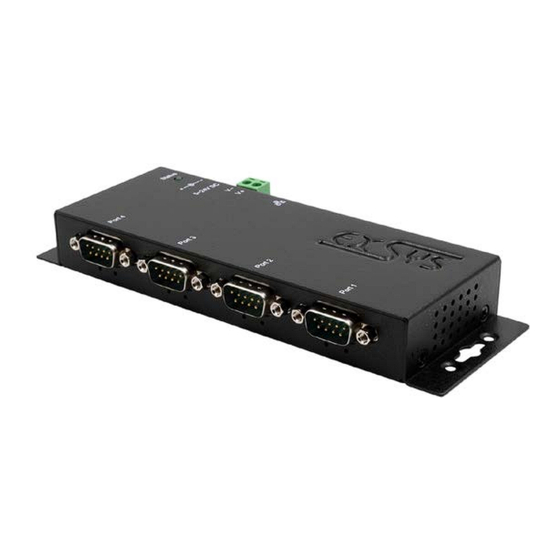
Exsys EX-6114-2PoE Anleitung
Serieller geräteserver 4x rs-232 mit power over ethernet
Inhaltsverzeichnis
Verfügbare Sprachen
Verfügbare Sprachen
Anleitung
EX-6114-2PoE
Serieller Geräteserver 4x RS-232
mit Power over Ethernet
Serial Device Server 4x RS-232
with Power over Ethernet
Deutschland:
EXSYS Vertriebs GmbH
Industriestraße 8
61449 Steinbach
www.exsys.de
Schweiz:
EXSYS Vertriebs GmbH
Dübendorfstrasse 17
8602 Wangen
www.exsys.ch
Vers. 1.0 / 01.06.23
Manual
Inhaltsverzeichnis

Verwandte Anleitungen für Exsys EX-6114-2PoE


Inhaltszusammenfassung für Exsys EX-6114-2PoE
- Seite 1 Anleitung EX-6114-2PoE Serieller Geräteserver 4x RS-232 mit Power over Ethernet Serial Device Server 4x RS-232 with Power over Ethernet Deutschland: EXSYS Vertriebs GmbH Industriestraße 8 61449 Steinbach www.exsys.de Schweiz: EXSYS Vertriebs GmbH Dübendorfstrasse 17 8602 Wangen www.exsys.ch Vers. 1.0 / 01.06.23...
-
Seite 2: Inhaltsverzeichnis
Direct connection via Socket Port (Peer-to-Peer-Modus) ··············································· 28-29 System Management ·································································································· 29 Settings via SDS Administrator ····················································································· 30 UDP and TCP ports ·························································································· 31 Cleaning ········································································································· 31 10. Technical Information ························································································ 32 Technical Drawing ···························································································· 32 © Copyright 2023 by EXSYS Vertriebs GmbH. All rights reserved... -
Seite 3: Beschreibung
Unterstützt 5V über seriellen Anschluss • IEEE802.3af PoE-PD: Kann über das Ethernet-Kabel mit Strom versorgt werden • Zertifiziert für 2. Lieferumfang Bevor Sie den EX-6114-2PoE in Ihr Netzwerk einbinden, überprüfen Sie bitte zuerst den Inhalt der Lieferung: • EX-6114-2PoE • Netzteil (12V/3A) •... -
Seite 4: Aufbau, Anschlüsse & Leds
Blinken: Die serielle Schnittstelle sendet Daten Grün (rechts) Aus: Die serielle Schnittstelle sendet keine Daten RXD LED Blinken: Die serielle Schnittstelle empfängt Daten Grün (links) Aus: Die serielle Schnittstelle empfängt keine Daten © Copyright 2023 by EXSYS Vertriebs GmbH. All rights reserved... -
Seite 5: Anschlüsse
+5V bis +24V DC-Buchse / T-Block: ACHTUNG! Nur zur Verwendung mit dem im Lieferumfang enthaltenen oder einem anderem konformen Netzteil! Achten Sie auf die richtige Polung, ein falsch angeschlossenes Netzteil kann Ihre Hardware zerstören! © Copyright 2023 by EXSYS Vertriebs GmbH. All rights reserved... -
Seite 6: Hardware Installation
Ihnen nur eine generelle Anleitung zum Anschluss des EX-6114-2PoE geben. Bei Unklarheiten halten Sie sich bitte an die Bedienungsanleitung Ihres Computersystems. 1. Installieren Sie den EX-6114-2PoE an der Wand oder mit dem optionalen DIN-Rail Kit an einer 35 mm Hutschiene. - Seite 7 Achtung! Ändern Sie diese Einstellung nur, wenn tatsächlich +5V für das Peripheriegerät benötigt werden. Für normale Anwendungen dürfen die Jumper nicht verändert werden (Position DIS), sonst werden Ihre Geräte beschädigt! © Copyright 2023 by EXSYS Vertriebs GmbH. All rights reserved...
-
Seite 8: Konfiguration Des Geräteservers
Sofern Sie die vom DHCP Server zugewiesene IP Adresse kennen, können Sie diese auch direkt in Ihren Browser eingeben und sich im Gerät einloggen. Die EXSYS Serial Device Server (SDS) Administrator Software liegt auf der EXSYS Webseite zum Download bereit: www.exsys.de oder www.exsys.ch... -
Seite 9: Sds Serial Device Server Administrator
Der EX-6114-2PoE wird im DHCP-Modus ausgeliefert und benötigt eine IP-Adresse zur Konfiguration. Standardmäßig erhält der Geräteserver automatisch eine IP-Adresse von einem DHCP-Server (z.B. Ihrem Router). Um die IP-Adresse zu ermitteln, muss die EXSYS SDS Administrator Software installiert werden (Download siehe Seite 7). - Seite 10 Geräteservers aktualisieren, um die Konsistenz zu gewährleisten. Dafür empfiehlt es sich, das Konfigurationsprogramm Ihres Geräteservers aufzurufen, die erforderlichen Änderungen an den Einstellungen vorzunehmen und dann zurückzukehren, um sie automatisch hinzuzufügen. © Copyright 2023 by EXSYS Vertriebs GmbH. All rights reserved...
-
Seite 11: Servereinstellungen
Sofern Sie die vom DHCP Server zugewiesene IP Adresse kennen, können Sie diese auch direkt in Ihren Browser eingeben und sich im Gerät einloggen. Im folgenden Fenster können Sie den Geräteserver für Ihre Anwendung konfigurieren. Übernehmen Sie die Einstellungen durch klicken auf Save Changes. © Copyright 2023 by EXSYS Vertriebs GmbH. All rights reserved... - Seite 12 Leiten Sie die Kommunikation nahtlos über virtuelle COM-Ports in Windows um, um die Konnektivität und Kontrolle zu verbessern. • Description: Weisen Sie jedem seriellen Gerät eindeutige Beschreibungen zu, um die Identifizierung und Verwaltung zu vereinfachen. © Copyright 2023 by EXSYS Vertriebs GmbH. All rights reserved...
-
Seite 13: Direktverbindung Über Socket Port (Peer-To-Peer-Modus)
Der TCP Server wartet auf einem definierten Socket Port auf eingehende Verbindungen (listen). Für jede serielle Schnittstelle kann ein Socket Port definiert werden. Übernehmen Sie die Einstellungen durch klicken auf Save Changes. © Copyright 2023 by EXSYS Vertriebs GmbH. All rights reserved... -
Seite 14: System Management
Einstellungen in der exportierten Einstellungsdatei mit einem Texteditor ändern und dann die Änderungen importieren, um die Einstellungen zu aktualisieren. Diese Funktion ist besonders nützlich, wenn Sie die Einstellungen für andere Device Server duplizieren möchten. © Copyright 2023 by EXSYS Vertriebs GmbH. All rights reserved... -
Seite 15: Einstellungen Mittels Sds Administrator
IP-Adresse gewünschten Servers und klicken auf Configure in App. Im Loginfenster geben Sie das Passwort ein (Werkseitig: admin). Im folgenden Fenster können Sie dieselben Einstellungen vornehmen, wie im webbasierten Konfigurationsmenü. Um die Änderungen zu übernehmen klicken Sie auf Submit. © Copyright 2023 by EXSYS Vertriebs GmbH. All rights reserved... -
Seite 16: Udp Und Tcp Ports
Sie die Verschmutzung mit leichtem Druck. Im Bereich der Anschlüsse bitte darauf achten, dass keine Fasern des Tuchs in der Buchse hinterlassen werden. Verwenden Sie bitte zur Reinigung in keinem Fall ein feuchtes oder nasses Tuch! © Copyright 2023 by EXSYS Vertriebs GmbH. All rights reserved... -
Seite 17: Technische Daten
0° bis 60° Celsius Lagertemperatur: -20° bis 75° Celsius Rel. Luftfeuchtigkeit: 5% bis 95% Schutzklasse: IP30 Stromversorgung: +5V-24V / PoE Abmessung: 179.0 x 59.5 x 23.0 mm Gewicht: 306g 11. Technische Zeichnung © Copyright 2023 by EXSYS Vertriebs GmbH. All rights reserved...