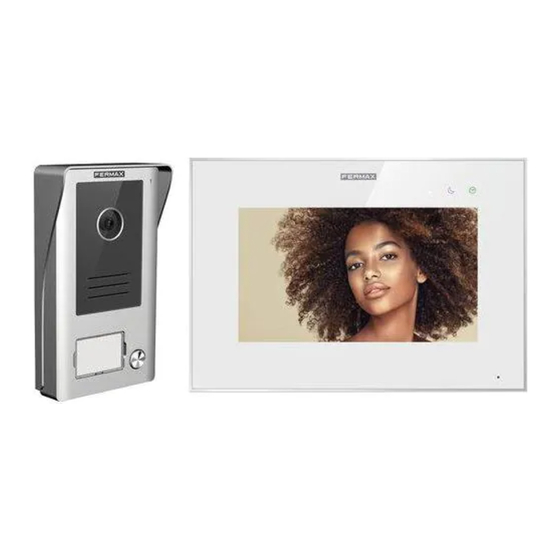
Fermax WAY-FI+ Installationsanleitung
Inhaltsverzeichnis
Quicklinks
Inhaltsverzeichnis

Verwandte Anleitungen für Fermax WAY-FI+


Inhaltszusammenfassung für Fermax WAY-FI+
- Seite 1 WAY-FI PLUS KIT ERWEITERTE INSTALLATIONSANLEITUNG...
- Seite 2 Technische Veröffentlichung mit informativem Charakter, herausgegeben von FERMAX ELECTRONICA S.A.U. FERMAX ELECTRONICA behält sich im Rahmen seiner Politik der ständigen Verbesserung das Recht vor, den Inhalt dieses Dokuments sowie die Eigenschaften der darin erwähnten Produkte jederzeit und ohne vorherige Ankündigung zu ändern.
-
Seite 3: Inhaltsverzeichnis
INHALTSVERZEICHNIS 1. HAUPTMERKMALE 1.1 INNENMONITOR 1.1.2 TÜRSTATION IM AUSSENBEREICH 1.3 NETZGERÄT 2. BESCHREIBUNG DER WICHTIGSTEN ELEMENTE 2.1 INNENMONITOR 2.2 TÜRSTATION IM AUSSENBEREICH 2.3 SYSTEM-NETZTEIL 2.4 VERKABELUNGSSCHEMA 2.5 TABELLE DER ENTFERNUNGEN JE NACH KABELTYP 2.6 ANSCHLUSS FÜR ELEKTRISCHEN TÜRÖFFNER 2.7 INSTALLATION 2,8. -
Seite 4: Hauptmerkmale
1. HAUPTMERKMALE 1.1 INNENMONITOR • 7" kapazitiver Touchscreen-Monitor, Auflösung 1024 x 600 Pixel. • Bildseitenverhältnis 16:9. • Großer Betrachtungswinkel (IPS-LCD). • Die Benutzeroberfläche unterstützt Wischvorgänge. • Interner Flash-Speicher und Micro SD-Karte (nicht im Lieferumfang enthalten) für Bild- und Videoaufnahmen. Maximale Kapazität bis zu 128 GB. •... -
Seite 5: Beschreibung Der Wichtigsten Elemente
2. BESCHREIBUNG DER WICHTIGSTEN ELEMENTE 2.1 INNENMONITOR 3 4 5 Beschreibung Name des Teils Steckplatz für MicroSD-Karte Steckplatz für MicroSD-Karte (8-128 GB) Mikrofon Erfasst die Stimme des Benutzers Betriebsanzeige Weiße LED, wenn eingeschaltet Bitte nicht stören LED lila, wenn die DND-Funktion aktiviert ist Anzeige verpasster Rufe Grüne LED, wenn neue Bilder/Videos vorhanden sind Anschlussklemme... -
Seite 6: Dip-Schalter
2.2.1 TÜRSTATION IM AUSSENBEREICH Name des Teils Name des Teils LED für Szenenbeleuchtung Ruftaste Kamera Anschlussklemme Lautsprecher DIP-SCHALTER Namensschildhalter Tamper Mikrofon Wasserdichte Membran Konfiguration des Dip-Schalters: • 1: ON = Master, OFF = Slave • 2: ON = Türstation 1, OFF = Türstation 2 •... - Seite 7 Beispiel für ein solches Etikett steht auf der Website zum Herunterladen und Ausdrucken zur Verfügung: https://www.fermax.com/spain/corporate/utilidades.html. 2.4 VERKABELUNGSSCHEMEN 1 Türstation 1 Monitor 120 -240 Vac Türstation 1 2 3 4 BUS BUS PL GND S- NO/NC COM Türklingel Taste QUELLE...
-
Seite 8: Tabelle Der Entfernungen Je Nach Kabeltyp
Die per Kabel angeschlossenen Kameras sind über die Ethernet-Ausgänge mit dem Router verbunden. Kameras, die über Wi-Fi verbunden sind, werden über die mobile App gekoppelt. WAY-FI PLUS by FERMAX. 2.5 TABELLE DER ENTFERNUNGEN JE NACH KABELTYP Letzte Türstation Quelle - Türstation-... -
Seite 9: Verbindung Für Elektrischen Türöffner
2.6 VERBINDUNG FÜR ELEKTRISCHEN TÜRÖFFNER Türöffner mit internem Netzteil versorgt (elektrischer Türöffner mit Gleichstrom). Hinweis: Der Türöffner ist auf 12 Vdc begrenzt, und der Haltestrom muss weniger als 250 mA betragen. Empfohlener Türöffner REF. F29588 NO/NC PL GND Ausgangs- taste Der Türöffner wird durch einen Relaiskontakt für die Nebentür gesteuert. -
Seite 10: Türstation Im Außenbereich
Die Standardhöhe der Monitorinstallation beträgt ca. 1500 mm, wobei sich die Mitte des Bildschirms auf Augenhöhe befindet; in diesem Fall befindet sich die Mitte des Metallzubehörs der Installation 1450 mm über dem Boden. Verkabelung und Innenmonitorinstallation 1) Befestigen Sie die Montageplatte für die Wand mit Schrauben. 2) Entfernen Sie das Kabel und schließen Sie das System gemäß... -
Seite 11: Spezifikationen
Verkabelung und Installation des Netzgeräts 1) Befestigen Sie die DIN-Schiene mit Schrauben an der Wand. 2) Ziehen Sie den Montagebügel ab und hängen Sie das Gerät an die DIN-Schiene. 3) Entfernen Sie die AC-Abdeckung und schließen Sie das AC-Kabel (N, L) an. 4) Verbinden Sie die Kabel mit der Türstation im Außenbereich und dem Innenmonitor. -
Seite 12: Hauptbildschirm
2.9.HAUPTBILDSCHIRM 2.9.1 Startbildschirm Berühren Sie den Bildschirm an beliebiger Stelle, um ihn aus dem Ruhezustand zu holen (Bildschirm aus). Auf der Hauptseite werden die folgenden Optionen angezeigt: Aus- Taste · Aus-Taste: Zum Ausschalten des Monitor-Bildschirms. · Eigenstart: Verbindung zu den Türstationen im Außenbereich zur Anzeige des Kamerabildes. ·... -
Seite 13: Ruf Eines Besuchs
2.9.2 Ruf eines Besuchs Wenn ein Ruf von der Türstation im Außenbereich getätigt wird, wird das vorläufige Video des Besuchs auf dem Bildschirm des Monitors für 30 Sekunden angezeigt. Nach 30 Sekunden schaltet sich der Bildschirm aus, wenn kein Gespräch zustande gekommen ist. Drücken, um das Sprechen Drücken, um mit dem Besucher zu sprechen. - Seite 14 6. Taste F1: hiermit wird eine Zusatzeinrichtung aktiviert. Sie wird nicht angezeigt, wenn sie im Menü Zeitsteuerungen deaktiviert wurde. 2.9.3 Galerie In diesem Bereich haben Sie eine Vorschau auf die Fotos und Videos der Rufliste, die in chronologischer Reihenfolge gespeichert sind. Wenn Sie die Mediendatei auswählen, erhalten Sie eine detaillierte Ansicht des Foto- und Videoalbums.
-
Seite 15: Einstellungsbildschirm
8. Anzahl der Galerieseiten: Die Zahl links auf der Seite, die innerhalb der Galerie durchgeblättert wird, und die Zahl rechts gibt die Gesamtzahl der Seiten in der Galerie an. 9. Zurück-Taste: Wenn Sie diese Taste drücken, kehren Sie zum Startbildschirm zurück. 2.9.4 Aktivierung F1 Auf dem Hauptbildschirm kann die Taste F1 gedrückt werden, wenn ein zusätzliches Gerät aktiviert werden soll. - Seite 16 - Wi-Fi-Details: sie können Parameter anzeigen und ändern, wie z. B.: • Statische IP-Adresse: Diese Option kann aktiviert oder deaktiviert werden. Die Standard-IP-Adresse ist 10.0.7.105. • Web Browser aktivieren/deaktivieren: ermöglicht den Zugriff und die Änderung der Überwachungsparameter des Monitors über den Webserver. Für den Zugriff auf den Webserver sind die Standardanmeldeinformationen der Benutzer admin und das Passwort die letzten 6 Ziffern der MAC-Adresse des Monitors ohne das Doppelpunktsymbol („...
- Seite 17 - Systeminformation: es können nur die allgemeinen Informationen des Monitors angezeigt werden, wie z. B.: Software-Version, Monitor-Erweiterung, Monitor-IP- Adressdaten, Server-IP-Adresse und Monitor-MAC-Adresse. - Bussignal: zeigt die Übertragungsqualität der an den Bus angeschlossenen Daten an. - Zeitzone: die Zeitzone kann geändert werden, sobald der Monitor konfiguriert wurde. - Werkseinstellung: um den Monitor auf seine ursprünglichen Einstellungen zurückzusetzen.
- Seite 18 1. Wi-Fi-Auswahl 2. Rufweiterleitung 3. Netzwerke löschen 4. APP 5. Kopplung 1. Wi-Fi auswählen: Unter dieser Option finden Sie alle Konfigurationen, um den Monitor mit einem kabellosen Netzwerk zu verbinden. Aktualisieren Aktivieren / Deaktivieren Wi-Fi Kabelloses Netzwerk hinzufügen • Wi-Fi: Auf der rechten Seite dieses Bereichs können Sie die Wi-Fi-Antenne aktivieren oder deaktivieren Wi-Fi eingeschaltet: Wi-Fi ausgeschaltet:...
- Seite 19 Benutzer gelöscht. Diese Aktion ist erforderlich, wenn Sie den Monitor erneut mit der App koppeln möchten, damit der Kopplungs-QR erscheint. 4. QR-Code App: Durch Scannen des QR-Codes wird die WAY-FI PLUS by FERMAX App heruntergeladen. Diese App ist für Android und iOS verfügbar.
-
Seite 20: Hinzufügen Einer Kamera
Hinzufügen einer Kamera Sobald Sie sich im CAM-Menü befinden, erscheint das folgende Fenster: Drücken Sie dann auf das Symbol , um die Kamera hinzuzufügen. Es wird der folgende Bildschirm angezeigt, auf dem, wenn alles richtig gemacht wurde, die Informationen der hinzuzufügenden Kamera erscheinen: IP der zusätzlichen Kamera MAC-Adresse Wie Sie auf dem Bild sehen können, werden die IP-Adresse der Kamera und die MAC-... - Seite 21 eine Bewegung erkennt. 5. Bildaufnahme: Bei Erkennung einer Bewegung können Bildschirmaufnahmen erstellt werden. 6. Bildaufnahme: Es können Bildschirmaufnahmen aufgezeichnet werden. Diese müssen im SD-Speicher gespeichert werden. Hinweis: Wenn Sie sowohl Bilder als auch Videos von der zusätzlichen Kamera aufnehmen möchten, muss die akustische Alarmoption aktiviert sein. Nachdem die Kameraparameter konfiguriert wurden, können die Änderungen durch Drücken der Taste in der unteren rechten Ecke bestätigt oder durch Drücken der...
- Seite 22 In diesem Abschnitt können Sie die Anzahl der Monitore einstellen und ändern und die Intercom-Funktionalität freigeben, d. h. interne Rufe zwischen Monitoren in derselben Wohnung. Über die WAY-FI PLUS by FERMAX App können Rufe auch von einer zweiten Türstation oder von einem Mobiltelefon aus freigegeben werden.
- Seite 23 Hinweis: Es ist nicht erlaubt, zwei Monitore mit der gleichen Adresse zu haben. 3. Zusätzliche Rufquellen: mit dieser Option können Sie das Tätigen eines internen Rufs von der Türstation oder von der WAY-FI PLUS by FERMAX Mobile App aus aktivieren oder deaktivieren.
- Seite 24 2.10.8 Speicher Es zeigt die verschiedenen verfügbaren Aktionen an, die sowohl im internen Speicher des Monitors als auch im externen Speicher durchgeführt werden können. Optionen: 1. Alle Fotos und Videos löschen: wenn Sie diese Option wählen, erscheint ein Fenster zur Bestätigung oder Ablehnung dieser Aktion. Nach einigen Sekunden des Wartens wird bestätigt, dass die Löschung erfolgreich war.
-
Seite 25: Zeitpläne
2.10.9 Zeitpläne In diesem Abschnitt werden die Türöffnungszeiten vom Monitor (Türöffner, Relais und F1-Taste) und von der Ausgangstaste auf der Türstation (Ausgangstaste) ausgewählt. Eine Zeitsteuerung von 00 bedeutet, dass dieser Ausgang deaktiviert ist und daher nicht ausgewählt werden kann. Im Falle des Ausgangs F1 bedeutet ein T-Wert die Betriebsart „Toggle“... -
Seite 26: Erstkonfiguration
3. ERSTKONFIGURATION Sobald die physische Verbindung des WAY-FI PLUS By FERMAX Kits abgeschlossen ist, werden wir die folgenden Schritte für die Konfiguration mit der WAY-FI PLUS By FERMAX App durchführen. Wenn Sie das WAY-FI PLUS Kit zum ersten Mal starten, beginnt der Monitor mit einer Konfigurationssequenz. - Seite 27 Zeitformat eingestellt. Nach der Einstellung der Konfigurationen wird der Monitor neu gestartet und es stehen die Verbindungen zur Kopplung des Mobiltelefons mit dem Monitor für die Rufweiterleitungsfunktion über die App WAY-FI PLUS by FERMAX zur Verfügung. WAY-FI PLUS KIT...
- Seite 28 Nach dem Herunterladen öffnet sich die mobile App und der Prozess der erstmaligen Benutzerregistrierung beginnt. Hierfür ist eine gültige E-Mail-Adresse erforderlich, da aus Sicherheitsgründen ein 6-stelliger Code an die zugewiesene E-Mail-Adresse geschickt wird, um die Anmeldung zu bestätigen. Nach dem Herunterladen starten wir die mobile App. Da es sich um das erste Mal handelt, wird angezeigt, wie die Benutzerregistrierung abläuft.
- Seite 29 Das mobile Gerät wartet auf die Eingabe des 6-stelligen Codes. Sie erhalten eine E-Mail mit einem 6-stelligen Code zur Bestätigung der Registrierung. Geben Sie auf dem Mobiltelefon den Code ein, kreuzen Sie das Bestätigungsfeld an und drücken Sie die Schaltfläche „Nächste“. In der App wird bestätigt, dass die Registrierung erfolgreich war.
- Seite 30 Auf dem Hauptbildschirm wird ein „+“-Symbol sowohl auf dem Hauptbildschirm als auch in der oberen rechten Ecke angezeigt, um die Schritte zur Kopplung mit dem Mobiltelefon auszuführen. Nach dem Drücken dieses Symbols werden zwei Methoden angezeigt, um die Kopplung mit dem Mobiltelefon durchzuführen Neuen Monitor hinzufügen 1 Verbinden:Es wird der Prozess der Verbindung des Monitors mit dem WiFi angezeigt...
- Seite 31 Es gibt vorkonfigurierte Namen für die Benennung des Monitors oder der Wohnung. Sie können auch einen personalisierten Namen eingeben. Legen Sie ein Passwort (nur numerische Werte) mit mindestens 4 Ziffern fest. ************* ************* WAY-FI PLUS KIT...
-
Seite 32: Navigation Und Nutzung Der App
4. NAVIGATION UND NUTZUNG DER APP 4.1 RUFE Ruf annehmen: der Ruf wird entgegengenommen und das Mikrofon kann aktiviert oder deaktiviert werden. Mikrofon Mikrofon Aktiviert Deaktiviert Ruf beenden: wenn Sie diese Taste drücken, wird der Ruf beendet und Sie kehren zum Hauptbildschirm zurück. - Seite 33 Bildschirmaufnahme: Wenn Sie die Taste drücken, wird eine Bildschirmaufnahme erstellt. Aufnahme einer Aufzeichnung: es sind maximal 15 Sekunden 02-10-2023 09:17:35 02-10-2023 09:17:35 00:00 einer Aufzeichnung während des getätigten Rufs verfügbar. Eine Anzeige in der Rufvorschau weist auf einen Aufzeichnungszähler hin. Taste F1: sendet den Befehl zur Aktivierung eines Zusatzgeräts.
-
Seite 34: Navigation Durch Die App
4.2 NAVIGATION DURCH DIE APP Taste F1 Ruf an den Monitor Name des Wohnungs- Monitors einstellungen Auto on Türöffner oder Relais Haupt- Ereignis- Galerie Einstellungen bildschirm anzeige 4.2.1 Hauptbildschirm Das Fenster des gekoppelten Monitors wird angezeigt, wie in der Abbildung oben dargestellt. - Seite 35 • Hausgemeinschaft: mit dieser Funktion kann der Administrator andere Personen zur Interaktion mit der Wohnung einladen. Diese Benutzer müssen zuvor in der WAY-FI PLUS by FERMAX APP registriert sein. Es gibt keine Höchstzahl von Gastnutzern, mit denen man die Wohnung teilen kann. Während des Austauschprozesses ist es möglich, Berechtigungen für die folgenden Funktionen zu erteilen: Eigenstart, Wiedergabe,...
- Seite 36 Der eingeladene Benutzer, sofern er die App installiert hat, erhält eine Benachrichtigung, in der er sich koppeln kann. Wenn Sie akzeptieren, wird der gemeinsame Monitor mit den zuvor eingestellten Parametern automatisch auf dem Hauptbildschirm angezeigt. Die Person, die die Einladung ausgesprochen hat, kann sehen, ob weitere Nutzer die Einladung angenommen haben.
- Seite 37 • Erweiterte Einstellungen: Ermöglicht das Aufrufen zusätzlicher Konfigurationen, mit denen Sie Spezifikationen wie diese individuell anpassen können: · Passwort ändern: sie können das Passwort für die Türöffnung ändern. Das aktuelle Passwort, das neue Passwort und die Bestätigung des neuen Passworts müssen hinzugefügt werden.
- Seite 38 Schnelles Entsperren: wenn diese Option aktiviert ist, werden Sie nur einmal zur Eingabe des Türöffnungspassworts aufgefordert. Bei zukünftigen Rufen wird nicht mehr nach dem Türöffnungspasswort gefragt. Ist die Option deaktiviert, werden Sie immer nach dem Türöffnungspasswort gefragt. Biometrische Bestätigung: fragt die Methode ab, die das mobile Gerät bei einer Standardtüröffnung verwendet.
- Seite 39 · Babysitter: aktiviert den Mithörmodus, wenn die Wohnung über die App angerufen wird. In diesem Modus wird kein Rufton vom Mobiltelefon zum Monitor übertragen. · Video-Stream: sie können die Bildqualität während eines Rufs auswählen. · Kamera zum Monitor hinzufügen: ermöglicht es uns, kabellos verbundene Kameras zum Monitor hinzuzufügen.
- Seite 40 Nach dem Scannen des QR-Codes wird gefragt, mit welchem kabelosen Netzwerk eine Verbindung hergestellt werden soll. Die Kamera versucht, sich mit dem bereitgestellten kabellosen Netzwerk zu verbinden, indem sie die Meldung „Wait for Wi-Fi conecting“ und dann „Wait for Internet conecting“ ausgibt. An diesem Punkt kann die App verwendet werden, um die Schaltfläche Fortfahren zu drücken.
-
Seite 41: Ereignisanzeige
Wenn Sie auf das Bearbeitungssymbol am unteren Bildschirmrand drücken, werden 3 Bearbeitungsoptionen angezeigt: Alle auswählen, Auf Gerät speichern oder Auswahl löschen. Alle Auf Gerät Löschen auswählen speichern Hinweis: Sowohl bei der Option Auf Gerät speichern als auch bei der Option Löschen wird ein Popup- Fenster angezeigt, in dem Sie die oben genannten Aktionen bestätigen oder abbrechen können. -
Seite 42: Einstellungen
In diesem Bereich können Sie auch eine Vorschau der Bildschirmaufnahme oder der Aufzeichnung speichern: Der Bereich Ereignisse kann nach Gerät, Ereignistyp und Datum gefiltert werden. Außerdem können über das Bearbeitungssymbol jedes Ereignis einzeln auswählen, alle auswählen und löschen. Wenn Sie auf die Schaltfläche Löschen klicken, wird ein Popup-Fenster angezeigt, in dem Sie bestätigen müssen, ob Sie einzelne... - Seite 43 • Anrufempfang: die allgemeinen Einstellungen für Benachrichtigungen, die über das mobile Gerät empfangen werden, können geändert werden. • Passwort ändern: Hier können Sie das Passwort des registrierten Benutzers ändern. In einem zweiten Schritt der Kontoverifizierung wird ein Validierungscode an die registrierte E-Mail-Adresse gesendet, wenn eine Passwortänderung angefordert wird.
-
Seite 44: Integration Mit Google Home Und Alexa
• Über: zeigt die allgemeinen Informationen über die Version der WAY-FI PLUS App an. 5. INTEGRATION MIT GOOGLE HOME UND ALEXA 5.1 VERBINDUNG VON WAY-FI PLUS BY FERMAX MIT GOOGLE HOME Unser WAY-FI PLUS-Kit ist mit dem Google Home-Ökosystem kompatibel und ermöglicht Ihnen die Nutzung der intelligenten Lautsprecher und Bildschirme von Google (Nest- Modelle Mini, Hub...) zur Interaktion mit der Videotürstation per Sprachbefehl. -
Seite 45: Eg-Konformitätserklärung
HOCHFREQUENZMODUL EG-KONFORMITÄTSERKLÄRUNG FERMAX ELECTRÓNICA, S.A.U. erklärt, dass dieses Produkt die Anforderungen der RED-Richtlinie 2014/53/EU „Funkfrequenzgeräte“ erfüllt. https://www.fermax.com/spain/pro/documentacion/documentacion-tecnica/DT-13-declaraciones-de-con- formidad.html Hochfrequenzmodul: Frequenz: 2.4GHz / Maximale Leistung: 14 ± 0,6dBm ANHANG A BEISPIEL FÜR EINE KONFORMITÄTSERKLÄRUNG DES LIEFERANTEN, DIE DEM ENDPRODUKT ZUM ZEITPUNKT DES INVERKEHRBRINGENS ODER DER EINFUHR BEILIEGT HINWEIS: Die Kommission hat kein vorgeschriebenes SDoC-Format. - Seite 46 FERMAX ELECTRONICA S.A.U Avenida Tres Cruces, 133 46017 Valencia, Spanien...