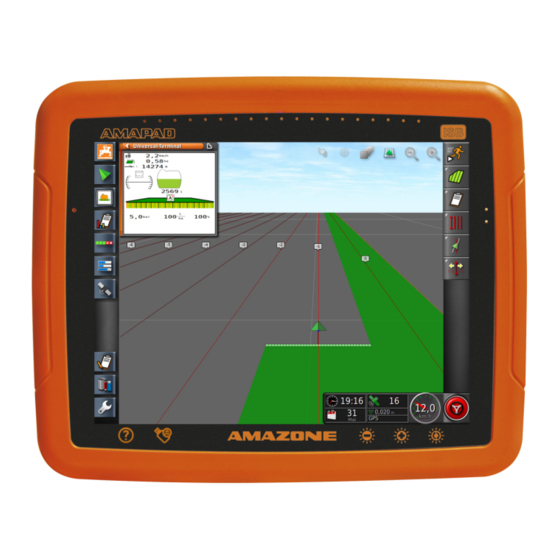
Amazone AMAPAD Betriebsanleitung

Verwandte Anleitungen für Amazone AMAPAD


Inhaltszusammenfassung für Amazone AMAPAD
- Seite 1 Betriebsanleitung MG5167 - C.1 | de-DE | 22.03.2016 Bedien-Terminal AMAPAD Originalbetriebsanleitung...
-
Seite 3: Inhaltsverzeichnis
Setup-Menü verwenden 2.6 Positionsnummern Benutzereinstellungen vornehmen B Montageanleitung 2.1 Regionseinstellungen vornehmen 2.2 Lichtbalken konfigurieren 2.3 Umgebung einrichten C AMAPAD im Überblick 2.4 Karte konfigurieren 2.5 Benutzerberechtigung konfigurieren Anschlüsse und Tasten 2.6 Benutzersteuerungen festlegen Basisschaltflächen und LEDs Systemeinstellungen vornehmen 3.1 Funktionen konfigurieren D Benutzeroberfläche im Überblick... - Seite 4 | INHALTSVERZEICHNIS | 5.8 ISOBUS konfigurieren I Spurlinien verwenden 5.9 Audio Spurlinien anlegen 5.10 GPS-Geschwindigkeitssimulation einrichten 1.1 Spurlinienmuster wählen 1.2 Gerade A-B Linie anlegen G Betriebsmenü verwenden 1.3 Kurvenspurlinien anlegen 1.4 Kreisspurlinien anlegen Funktionsmenü verwenden 1.5 Adaptive Kurvenspurlinien anlegen 1.1 Miniaturansicht öffnen 1.2 Miniaturansicht maximieren Spurlinien wiederverwenden 1.3 Register in der Miniaturansicht...
- Seite 5 L Universal Terminal verwenden R Fehlerbehebung Universal Terminal öffnen Fehler-Codes Ausschnitt in der Miniaturansicht vergrößern Systemdiagnose aufrufen Software-Version ermitteln Automatische AUX-N-Zuweisungen LED-Anzeige verwenden Kontakt zu AMAZONE AUX-N-Funktionen zuweisen Verzeichnisse M Automatische Rückwärtsfahrterkennung GLOSSAR verwenden STICHWORTVERZEICHNIS N Teilbreitenschaltung verwenden Manuelle Teilbreitenschaltung verwenden...
-
Seite 6: A Zu Dieser Betriebsanleitung
A | Zu dieser Betriebsanleitung | Gültigkeit Zu dieser Betriebsanleitung 007267 Gültigkeit 009860 HINWEIS Diese Betriebsanleitung ist gültig für die Software-Ver- sion 3.20.xx Für Informationen zur Software-Version siehe Sei- te 192. Verwendete Darstellungen 007268 2.1 Warnhinweise zu Personenschäden 007269 GEFAHR Kennzeichnet eine unmittelbare Gefährdung mit hohem Risiko, die Tod oder schwerste Körperverletzung (Verlust von Körperteilen... -
Seite 7: Warnhinweis Zu Maschinenschäden
A | Zu dieser Betriebsanleitung | Verwendete Darstellungen VORSICHT Kennzeichnet eine Gefährdung mit geringem Risiko, die leichte oder mittlere Körperverlet- zungen zur Folge haben könnte, wenn sie nicht vermieden wird. 2.2 Warnhinweis zu Maschinenschäden 007270 WICHTIG Kennzeichnet eine Verpflichtung zu einem besonderen Verhalten oder einer Tätigkeit für den sachgerechten Umgang mit der Ma- schine. -
Seite 8: Listen
A | Zu dieser Betriebsanleitung | Verwendete Darstellungen Alternative Handlungsanweisungen werden mit dem Wort "oder" eingeleitet. Beispiel: 1. Handlungsanweisung oder alternative Handlungsanweisung 2.5 Listen 007273 Einträge in Listen werden mit Punkten eingeleitet. Beispiel: Eintrag 1 Eintrag 2 Eintrag 3 2.6 Positionsnummern 007274 Positionsnummern beziehen sich auf nebenstehende Grafiken. - Seite 9 B | Montageanleitung | Verwendete Darstellungen Montageanleitung 007261 MG5167 | de-DE | C.1 | 2016.03...
-
Seite 10: C Amapad Im Überblick
C | AMAPAD im Überblick | Anschlüsse und Tasten AMAPAD im Überblick 007210 Anschlüsse und Tasten 001280 USB-Anschluss, seitlich am AMAPAD Netzwerkanschluss Serieller Port 1, standardmäßig für GPS-Empfänger und Stromversorgung Serieller Port 2, standardmäßig für den GPS-Aus- gang USB-Anschluss Reset-Taste Ein-Aus-Taste Basisschaltflächen und LEDs... -
Seite 11: D Benutzeroberfläche Im Überblick
D | Benutzeroberfläche im Überblick | Allgemeine Warnmeldungen Benutzeroberfläche im Überblick 007212 Allgemeine Warnmeldungen 002299 Zu verschiedenen Ereignissen werden Warnmeldungen ausgegeben. Im Folgenden werden die Funktionen einer Warnmeldung erläutert. Für eine genaue Beschreibung der verschiedenen Warnmeldungen, siehe Seite 189. Wenn diese Zeile angezeigt wird, können weitere Auf dieser Schaltfläche steht die Ursache der Details zur Warnmeldung abgerufen werden. -
Seite 12: Allgemeine Bedienelemente
D | Benutzeroberfläche im Überblick | Allgemeine Bedienelemente Warnmeldung, die vom Arbeitsgerät ausgegeben wird. In das Universal Terminal wechseln. Warnmeldung schließen. Warnmeldung wird in der ECU quittiert. Warnmeldung ausblenden. Warnmeldung wird in der ECU nicht quittiert. Allgemeine Bedienelemente 001360 3.1 Auswahlliste 002387 In Auswahllisten können ein oder mehrere Einträge ge- wählt werden. -
Seite 13: Tastatur Und Ziffernblock
D | Benutzeroberfläche im Überblick | Allgemeine Bedienelemente 3.2 Tastatur und Ziffernblock 002386 Wenn Buchstaben oder Zahlen eingegeben werden müssen, erscheint auf dem Display eine Tastatur oder ein Ziffernblock. Eingaben bestätigen mit Eingaben abbrechen mit Zahlenwert erhöhen mit Zahlenwert verringern mit 3.3 Assistenten 002383 Assistenten leiten den Benutzer durch komplizierte Sys-... -
Seite 14: Schaltflächen Im Betriebsmenü
D | Benutzeroberfläche im Überblick | Schaltflächen im Betriebsmenü Name der Systemeinstellung Zurück Frage oder Aufforderung Fortschritt in Prozent Schaltfläche für die Eingabe Weiter Schaltflächen im Betriebsmenü 009793 4.1 Schaltflächen im Auftragsmenü 009812 Schaltflä- Weitere Informa- Schaltflä- Weitere Infor- Funktion Funktion tionen mationen... -
Seite 15: Schaltflächen Im Auftragsdatenmenü
D | Benutzeroberfläche im Überblick | Schaltflächen im Betriebsmenü Schaltflä- Weitere Infor- Schaltflä- Weitere Infor- Funktion Funktion mationen mationen Fahnenpunkt setzen siehe Seite 114 Alle Grenzlinien lö- siehe Seite 113 schen Grenzlinienaufzeich- siehe Seite 108 Grenzlinie mit shape- siehe Seite 109 nung starten Datei erstellen Grenzlinienaufzeich-... -
Seite 16: Schaltflächen Im Gps-Verschiebungsmenü
D | Benutzeroberfläche im Überblick | Schaltflächen im Betriebsmenü 4.6 Schaltflächen im GPS-Verschiebungsmenü 009814 Schaltflä- Weitere Infor- Schaltflä- Weitere Infor- Funktion Funktion mationen mationen Verschiebeoptionen siehe Seite 143 Nächstgelegene Spurlinie siehe Seite 145 öffnen auf Fahrzeugposition ver- schieben Spurlinien nach rechts siehe Seite 143 Verschobene Spurlinien siehe Seite 145... -
Seite 17: E Grundlegende Bedienung
E | Grundlegende Bedienung | AMAPAD einschalten Grundlegende Bedienung 007211 AMAPAD einschalten 005233 Grüne Ein-Aus-Taste 1 auf der Rückseite des AMAPADs drücken und halten, bis der Lichtbalken zu leuchten beginnt. Das AMAPAD wird hochgefahren. HINWEIS Wenn das AMAPAD hochgefahren ist, wird eine Warnmeldung mit Nutzungsbedingungen angezeigt. -
Seite 18: Sprache Ändern
E | Grundlegende Bedienung | AMAPAD einschalten 1. Nutzungsbedingungen lesen. 2. Nutzungsbedingungen bestätigen mit "JA". HINWEIS Bei folgenden Sprachen müssen die Nutzungsbe- dingungen mit der Bildlaufleiste nach oben be- wegt werden, bevor die Nutzungsbedingungen be- stätigt werden können: Griechisch Litauisch... -
Seite 19: Amapad Ausschalten
E | Grundlegende Bedienung | AMAPAD ausschalten AMAPAD ausschalten 002283 1. Grüne Ein-Aus-Taste 1 auf der Rückseite des AMAPADs kurz drücken. Auf dem Display erscheint eine Bestätigungsauffor- derung. 2. Bestätigen mit Das AMAPAD schaltet aus. AMAPAD zurücksetzen 001290 HINWEIS Wenn das AMAPAD zurückgesetzt wird, gehen nicht gespeicherte Daten verloren. -
Seite 20: Basisschaltflächen Verwenden
E | Grundlegende Bedienung | Basisschaltflächen verwenden Der Touchscreen umfasst alle Bereiche innerhalb des orangefarbenen Gehäuses. Die Handflächen bei der Bedienung nicht auf den Touchscreen legen, da das AMAPAD sonst nicht re- agiert. Basisschaltflächen verwenden 005512 Hilfe USB-Stick sicher entfernen Multifunktionsschaltfläche... -
Seite 21: Usb-Stick Sicher Entfernen
E | Grundlegende Bedienung | Basisschaltflächen verwenden 5.2 USB-Stick sicher entfernen 002292 1. Mit USB-Stick sicher entfernen. Wenn die Meldung erscheint, dass der USB-Stick noch nicht entfernt werden kann, Meldung bestätigen mit und erneut auf tippen. oder wenn die Meldung erscheint, dass der USB-Stick si- cher entfernt werden kann, Meldung bestätigen mit 3. -
Seite 22: Zwischen Den Hauptmenüs Wechseln
E | Grundlegende Bedienung | Zwischen den Hauptmenüs wechseln Zwischen den Hauptmenüs wechseln 005511 Die Benutzeroberfläche des AMAPADs besteht aus 2 Hauptmenüs. 6.1 In das Setup-Menü wechseln 005672 Im Betriebsmenü mit in das Setup-Menü wech- seln. 6.2 In das Betriebsmenü wechseln 005671 Im Setup-Menü... -
Seite 23: F Amapad Einrichten
F | AMAPAD einrichten | Setup-Menü verwenden AMAPAD einrichten 005570 Setup-Menü verwenden 001289 MG5167 | de-DE | C.1 | 2016.03... -
Seite 24: Benutzereinstellungen Vornehmen
F | AMAPAD einrichten | Benutzereinstellungen vornehmen Erste Menüebene Vorheriges Menü Zweite Menüebene Nächstes Menü Dritte Menüebene Gewähltes Menü Letzte Menüebene In das Betriebsmenü wechseln Einstellung vornehmen 1. Unter 1 auf einen gewünschten Menüpunkt tippen. Zweite Menüebene wird geöffnet 2 . -
Seite 25: Format Für Dezimaltrennzeichen Festlegen
F | AMAPAD einrichten | Benutzereinstellungen vornehmen 2. Mit "Sprache" die Sprachliste öffnen. 3. Gewünschte Sprache aus der Auswahlliste wählen. 4. Bestätigen mit 5. Setup-Menü verlassen mit 6. Neustart bestätigen mit Format für Dezimaltrennzeichen festlegen 001253 1. Im Setup-Menü auf "Benutzer" > "Region" > "Spra- che"... -
Seite 26: Zeitformat Ändern
F | AMAPAD einrichten | Benutzereinstellungen vornehmen 1. Im Setup-Menü auf "Benutzer" > "Region" > "Uhr- zeit/Datum" tippen. 2. Auf "Datumsformat" tippen. 3. Format wählen. HINWEIS Das aktuelle Datum kann nicht manuell eingestellt werden. Das Datum steht nur zur Verfügung, wenn ein GPS-Signal vorhanden ist. -
Seite 27: Regionale Maßeinheiten Festlegen
F | AMAPAD einrichten | Benutzereinstellungen vornehmen 2.1.3 Regionale Maßeinheiten festlegen 005288 Einheitensystem festlegen 005287 1. Im Setup-Menü auf "Benutzer" > "Region" > "Einhei- ten" tippen. 2. Auf "Maßeinheiten" tippen. 3. Einheitensystem wählen. 4. Bestätigen mit Alle Größen werden auf den Standard des ausge- wählten Einheitensystems eingestellt. -
Seite 28: Lichtbalken Aktivieren
F | AMAPAD einrichten | Benutzereinstellungen vornehmen triebs an, wie weit sich das Fahrzeug von der vorgege- benen Spurlinie entfernt hat. Lichtbalken aktivieren 005335 Der Lichtbalken kann aktiviert und deaktiviert werden. Erst wenn der Lichtbalken aktiviert ist, stehen die ande- ren Einstellungen zur Verfügung. - Seite 29 F | AMAPAD einrichten | Benutzereinstellungen vornehmen 0,2 m 0,4 m 0,1 m 0,3 m Beispiel für die Einstellung 0,1 m 1. Im Setup-Menü auf "Benutzer" > "Lichtbalken" tip- pen. 2. Auf "Abstand zwischen LEDs" tippen. Einstellbereich: 0,001 m bis 2 m (0.01 Zoll bis 78.74 Zoll) 3.
-
Seite 30: Umgebung Einrichten
F | AMAPAD einrichten | Benutzereinstellungen vornehmen Wegfahren Die LEDs des Lichtbalkens beginnen auf der Seite zu leuchten, zu der sich das Fahrzeug bewegt. Zufahren auf Die LEDs des Lichtbalkens beginnen auf der Seite zu leuchten, von der sich das Fahrzeug entfernt. -
Seite 31: Tastentöne Einstellen
F | AMAPAD einrichten | Benutzereinstellungen vornehmen 1. Im Setup-Menü auf "Benutzer" > "Umgebung" tip- pen. 2. Auf "Lautstärke" tippen. 3. Lautstärke einstellen mit Tastentöne einstellen 005343 1. Im Setup-Menü auf "Benutzer" > "Umgebung" tip- pen. 2. Auf "Tastenklick" tippen. -
Seite 32: Empfindlichkeit Des Touchscreens
F | AMAPAD einrichten | Benutzereinstellungen vornehmen 2. Auf " Touchscreen neu kalibrieren " tippen. 3. Neustart bestätigen mit Das AMAPAD wechselt in den Kalibrierungsmodus. 4. Touchscreen an beliebiger Stelle berühren. 5. Genau auf die rot markierten Kreuze tippen. 6. Kalibrierung bestätigen mit " Commit Calibration "... -
Seite 33: Multifunktionsschaltfläche Konfigurieren
F | AMAPAD einrichten | Benutzereinstellungen vornehmen 4. Hohe Empfindlichkeit des Touchscreens wählen: "HIGH". 5. Empfindlichkeit prüfen mit "TEST". 6. Empfindlichkeit anpassen oder Einstellungen bestätigen mit "APPLY". 7. Kalibrierung beenden mit "Close". Das AMAPAD startet neu. Multifunktionsschaltfläche konfigurieren 005538 Hier lässt sich die Funktion der Multifunktionsschaltflä- che 1 festlegen. -
Seite 34: Modus Für Globale Startseite Festlegen
F | AMAPAD einrichten | Benutzereinstellungen vornehmen Modus für globale Startseite festlegen 005354 Wenn unter "Multifunktionaler Regionsmodus" "Globale Startseite speichern/laden" gewählt wurde, kann hier der Auswahlmodus für die globalen Startseiten gewählt wer- den. 1. Im Setup-Menü auf "Benutzer" > "Umgebung" tip- pen. -
Seite 35: Größe Der Schaltflächen In Der Werkzeugleiste
F | AMAPAD einrichten | Benutzereinstellungen vornehmen Lenkstatus angezeigt. Das Fenster bleibt geöffnet, bis es mit geschlossen wird. Automatisch aus- und einblenden: Wenn die Lenkau- tomatik nicht gestartet werden kann, wird das Fens- ter für den Lenkstatus angezeigt. Das Fenster bleibt geöffnet, bis alle Voraussetzungen zum Start der... -
Seite 36: Schwerpunkt Festlegen
F | AMAPAD einrichten | Benutzereinstellungen vornehmen Schwerpunkt festlegen 005337 Mit dem Schwerpunkt kann festgelegt werden, ob das Fahrzeugsymbol oder das Arbeitsgerätesymbol auf der Karte zentriert wird. 1. Im Setup-Menü auf "Benutzer" > "Karte" tippen. 2. Auf "Schwerpunkt" tippen. 3. Symbol wählen. -
Seite 37: Grenzlinienaufzeichnung Mit Hauptschalter Pausieren
F | AMAPAD einrichten | Benutzereinstellungen vornehmen 2. "Beladene Abdeckung markieren" wählen. Mögliche Einstellungen: Aktiviert: Bereits bearbeitete Flächen eines Auftrags werden gelb dargestellt. Neu bearbeitete Flächen werden grün dargestellt. Deaktiviert: Bereits bearbeitete Flächen eines Auf- trags werden grün dargestellt. Neu bearbeitete Flä- chen werden auch grün dargestellt. -
Seite 38: Benutzerberechtigung Konfigurieren
F | AMAPAD einrichten | Benutzereinstellungen vornehmen 2.5 Benutzerberechtigung konfigurieren 005351 Berechtigung ändern 005341 Um bestimmte Menüs auf der Benutzeroberfläche des AMAPADS zu deaktivieren, können mit der Berechtigung die verschiedenen Benutzerberechtigungen aktiviert werden. Die Benutzerberechtigungen können im Menü "Benutzersteuerung" angepasst werden, siehe Sei- te 36. - Seite 39 F | AMAPAD einrichten | Benutzereinstellungen vornehmen 3 verschiedene Benutzerberechtigungen stehen zur Ver- fügung. Einfach Standard Erfahren HINWEIS Die Benutzerberechtigung kann im Menü "Berechti- gung" geändert werden; siehe Seite 36. 1. "Setup-Menü" > "Benutzer" > "Benutzerberechti- gung" wählen. Um die Menüs für die einzelnen Benutzerberechti- gungen zu aktivieren oder deaktivieren, die Schaltflächen...
-
Seite 40: Systemeinstellungen Vornehmen
F | AMAPAD einrichten | Systemeinstellungen vornehmen Systemeinstellungen vornehmen 005556 3.1 Funktionen konfigurieren 005367 3.1.1 Funktionen der Konsole konfigurieren 005366 Kameras aktivieren 005365 Mit der Kamerafunktion lassen sich Aufnahmen einer an- geschlossenen Digitalkamera auf das AMAPAD übertra- gen. HINWEIS Für diese Funktion müssen eine Lizenz und zusätzli- che Hardware erworben werden. -
Seite 41: Remoteunterstützung Aktivieren
F | AMAPAD einrichten | Systemeinstellungen vornehmen Remoteunterstützung aktivieren 005381 Mit dieser Funktion lässt sich das AMAPAD über das In- ternet fernsteuern. HINWEIS Die Remoteunterstützung dient ausschließlich ge- schultem Personal, um über das Internet Wartungsar- beiten am AMAPAD durchzuführen. Für weitere Informationen siehe Seite 193. -
Seite 42: Lenkautomatik Aktivieren
F | AMAPAD einrichten | Systemeinstellungen vornehmen Lenkautomatik aktivieren 005387 Diese Funktion aktiviert oder deaktiviert die Lenkauto- matik. HINWEIS Diese Funktion ist nur vorhanden, wenn einer der fol- genden GPS-Empfänger gewählt wurde, siehe Sei- te 44. AGI-3 AGI-4 1. Im Setup-Menü auf "System" > "Funktionen" > "Füh- rung"... -
Seite 43: Gesteuerter Verkehr Aktivieren
F | AMAPAD einrichten | Systemeinstellungen vornehmen 2. Auf " Erkennung Rückwärtsfahrt " tippen. Mögliche Einstellungen: Aktiviert: Die Rückwärtsfahrt des Fahrzeugs wird au- tomatisch erkannt und das Fahrzeugsymbol auf der Karte bewegt sich rückwärts. Im Betriebsmenü er- scheint die Schaltfläche für die automatische Erken- nung der Rückwärtsfahrt:... -
Seite 44: Funktionen Des Arbeitsgeräts Konfigurieren
F | AMAPAD einrichten | Systemeinstellungen vornehmen können die Spurliniemuster im Betriebsmenü nicht mehr gewählt werden. 1. Im Setup-Menü auf "System" > "Funktionen" > "Füh- rung" tippen. 2. Gewünschte Spurlinienmuster wählen. 3. Spurlinienmuster aktivieren oder deaktivieren. 3.1.3 Funktionen des Arbeitsgeräts konfigurieren 005382 Gewässerschutz aktivieren... -
Seite 45: Schnellstart Konfigurieren
F | AMAPAD einrichten | Systemeinstellungen vornehmen 3.1.4 Schnellstart konfigurieren 005385 HINWEIS Diese Funktion muss aktiviert werden; siehe Seite 41. Mithilfe des Schnellstarts können Arbeitsabläufe auto- matisiert werden. In der Liste "Optionen" können die Ar- beitsabläufe gewählt werden. Der gewählte Arbeitsab- lauf kann dann aktiviert oder deaktiviert werden. -
Seite 46: Gps Konfigurieren
F | AMAPAD einrichten | Systemeinstellungen vornehmen Schnellstartoption Arbeitsablauf Voraussetzungen Task ändern Öffnet das Menü, in dem ein Auftrag Aktueller Auftrag gestoppt. gewählt werden kann oder öffnet das Menü, in dem ein neuer Auftrag er- stellt werden kann. Arbeitsgerät gewählt. -
Seite 47: Gps-Empfänger Wählen
Für AMAZONE Pantera mit Lenkautomatik: AGI-4 Für AMAZONE GPS-Empfänger: Anderes Firmware aktualisieren 001486 Die Firmware des angeschlossenen GPS-Empfängers kann aktualisiert werden. Das Upgrade wird zusammen mit dem Upgrade für die AMAPAD-Software auf das Ter- minal geladen. MG5167 | de-DE | C.1 | 2016.03... -
Seite 48: Zündleitung Verwenden
2. Auf "Firmware-Upgrade" tippen. 3. Aktualisierung bestätigen. Eine Warnung wird angezeigt, das AMAPAD nicht abzuschalten. 4. Warnung bestätigen. Das Upgrade startet. Das AMAPAD wird nach einiger Zeit neu gestartet. Zündleitung verwenden 005391 HINWEIS Diese Funktion ist nur bei folgendem GPS-Empfänger verfügbar: AGI-4 1. -
Seite 49: Batterielaufzeit Einstellen
F | AMAPAD einrichten | Systemeinstellungen vornehmen HINWEIS Empfohlene Einstellung: deaktiviert Batterielaufzeit einstellen 005393 Die Batterielaufzeit gibt an, wie lange der GPS-Empfän- ger aktiv bleibt, nachdem das Fahrzeug abgeschaltet wurde. HINWEIS Diese Funktion ist nur bei folgendem GPS-Empfänger verfügbar: AGI-4 1. -
Seite 50: Baudrate Einstellen
F | AMAPAD einrichten | Systemeinstellungen vornehmen Baudrate einstellen 005371 Die Baudrate ist die Bezeichnung für die Übertragungs- geschwindigkeit des GPS-Empfängers. 1. Im Setup-Menü auf "System" > "GPS" > "Empfän- ger" tippen. 2. Auf "Baudrate" tippen. 3. Empfohlene Baudrate wählen. -
Seite 51: Glonass Aktivieren
Korrekturquellen nicht über die höchste Genauigkeit verfügen. GLONASS aktivieren 009207 GLONASS ist das russische Satellitennavigationssys- tem. Wenn zu wenige Satelliten für ein GPS-Signal zur Verfügung stehen, kann das AMAPAD auf die Satelliten des GLONASS zurückgreifen. MG5167 | de-DE | C.1 | 2016.03... -
Seite 52: Trupass Aktivieren
F | AMAPAD einrichten | Systemeinstellungen vornehmen HINWEIS Wenn das GLONASS aktiviert ist, werden Signale von GPS-Satelliten nicht mehr empfangen, auch wenn wieder ausreichend GPS-Satelliten erreichbar sind. GLONASS kann für folgende Korrekturquellen ak- tiviert werden Autonom Automatisch OmniSTAR XP OmniSTAR HP OmniSTAR G2 1. -
Seite 53: Sicherungssystem Aktivieren
009209 Wenn das GPS-Signal zu ungenau ist, kann die Lenkau- tomatik nicht gestartet werden. Das Sicherungssystem erlaubt dem AMAPAD auf das GPS-Signal mit der nächstniedrigeren Genauigkeit zurückzugreifen, um die Lenkautomatik trotzdem zu starten. 1. Im Setup-Menü auf "System" > "GPS" > "Korrektur"... -
Seite 54: Radar Konfigurieren
F | AMAPAD einrichten | Systemeinstellungen vornehmen HINWEIS Wie der GPS-Ausgang eingestellt werden muss, ist abhängig vom angeschlossenen Zusatzgerät. Weitere Informationen befinden sich in der Betriebsanleitung des Zusatzgeräts. 3.2.4 Radar konfigurieren 005398 HINWEIS Für die Nutzung des Radars muss zusätzliche Hard- ware erworben werden. -
Seite 55: Com-Port Für Gps-Ausgang Festlegen
F | AMAPAD einrichten | Systemeinstellungen vornehmen HINWEIS Empfohlene Einstellung: COM-Port für GPS-Ausgang festlegen 005376 Auswahl des COM-Ports für den GPS-Ausgang. 1. Im Setup-Menü auf "System" > "GPS" > "Ausgang" tippen. 2. "COM GPS-Ausgang" wählen. 3. COM-Port wählen. HINWEIS Empfohlene Einstellung: 3.4 Alarme konfigurieren... -
Seite 56: Alarm Reihenende Einstellen
F | AMAPAD einrichten | Systemeinstellungen vornehmen 2. Alarm aus der Alarmliste wählen. 3. Auf "Alarmstatus" tippen. 4. Alarm aktivieren oder deaktivieren. HINWEIS Deaktivierte Alarme werden nicht angezeigt. Auf mög- liche Störungen wird dann nicht hingewiesen. HINWEIS Für die Alarme zum Einschalten und Ausschalten der automatischen Lenkung kann nur die visuelle Anzeige deaktiviert werden. -
Seite 57: Fahnenpunkte Konfigurieren
F | AMAPAD einrichten | Systemeinstellungen vornehmen 2. In der Alarmliste "Reihenende" wählen. 3. Auf "Alarmstatus" tippen. 4. Alarm aktivieren. 5. Auf "Erste Entfernung" tippen. 6. Entfernung zur Grenzlinie eingeben, bei welcher der Alarm zum ersten Mal ausgelöst wird. 7. Auf "Zweite Entfernung" tippen. -
Seite 58: Isobus Einrichten
F | AMAPAD einrichten | Systemeinstellungen vornehmen In diesem Menü können die Voreinstellungen zu den Fahnenpunkten vorgenommen werden. Mit Fahnen- punkten können Gefahrenstellen markiert werden. Au- ßerdem dienen Fahnenpunkte als Referenz für die ma- nuelle GPS-Korrektur. 1. Im Setup-Menü auf "System" > "Fahnenpunkte" tip- pen. - Seite 59 F | AMAPAD einrichten | Systemeinstellungen vornehmen Mögliche Einstellungen: Offline: Die Verbindung zum Universal Terminal ist unterbrochen. Online: Die Verbindung zum Universal Terminal wird aufgebaut. UT-Nummer festlegen 005383 Wenn mehrere Terminals an einer ECU angeschlossen sind, wird das Universal Terminal über die UT-Nummer eindeutig identifiziert.
-
Seite 60: Lage Der Soft-Keys Festlegen
F | AMAPAD einrichten | Systemeinstellungen vornehmen HINWEIS Empfohlene Einstellung: Lage der Soft-Keys festlegen 005368 Lage der Soft-Keys im Universal Terminal. 1. Im Setup-Menü auf "System" > "ISOBUS"> "UT" tip- pen. 2. Auf "Lage der Softkeys" tippen. 3. Lage wählen. -
Seite 61: Task Controller Einrichten
009193 TC-Nummer festlegen 009194 Wenn mehrere Terminals an einem Arbeitsgerät ange- schlossen sind, kann das AMAPAD über die TC-Num- mer eindeutig identifiziert werden. Jedes Terminal braucht eine andere TC-Nummer, um Konflikte zu ver- meiden. 1. "Setup-Menü" > "System" > "ISOBUS" > "TC" wäh- len. -
Seite 62: Miniaturansichten Für Aux-Eingabe Aktivieren
F | AMAPAD einrichten | Systemeinstellungen vornehmen VORAUSSETZUNGEN UT-Nummer des AMAPADs ist 1; siehe Seite 56 Miniaturansichten für AUX-Eingabe aktivieren 006956 In einer Miniaturansicht für den Schnellzugriff können maximal 9 Schaltflächen abgebildet werden. Insgesamt können 6 Miniaturansichten aktiviert werden. Um die Zu- ordnung zu erleichtern, sind die Miniaturansichten farb- lich gekennzeichnet. -
Seite 63: Schaltfläche Im Armaturenbrett Für Aux-Eingabe Aktivieren
F | AMAPAD einrichten | Systemeinstellungen vornehmen 5. " NUMBER OF AUX INPUT MINIVIEWS " wählen. 6. Anzahl festlegen. 7. Bestätigen mit HINWEIS Die Schaltflächen in der Miniaturansicht können über das Universal Terminal mit Funktionen belegt werden, siehe Seite 159. -
Seite 64: Betriebsmittel Verwenden
USB-Vorbereitung für das Upgrade 001465 Die AMAPAD-Software kann über einen USB-Stick aktu- alisiert werden. 1. USB-Stick mit Update in das AMAPAD stecken. 2. Im Setup-Menü auf "System" > "Betriebsmittel" tip- pen. 3. Auf " USB-Vorbereitung für das Update " tippen. -
Seite 65: Fahrzeug Aus Datenbestand Wählen
F | AMAPAD einrichten | Fahrzeug einrichten den. Wenn das gewünschte Fahrzeug nicht im Datenbe- stand zur Verfügung steht, kann ein benutzerdefiniertes Fahrzeug angelegt werden. 4.1.1 Fahrzeug aus Datenbestand wählen 001491 1. Im Setup-Menü auf "Fahrzeug" > "Neu" tippen. 2. Aus der Herstellerliste den gewünschten Hersteller wählen. -
Seite 66: Benutzerdefiniertes Fahrzeug Anlegen
F | AMAPAD einrichten | Fahrzeug einrichten 4.1.2 Benutzerdefiniertes Fahrzeug anlegen 001492 1. Im Setup-Menü auf "Fahrzeug" > "Neu" tippen. 2. In der Herstellerliste "Andere" wählen. 3. Lenkungssteuergerät des Fahrzeugs wählen. 4. Auswahl des Lenkungssteuergeräts bestätigen mit 5. Fahrzeugtyp wählen. - Seite 67 F | AMAPAD einrichten | Fahrzeug einrichten HINWEIS Die einstellbaren Geometriewerte sind von der Aus- wahl des Fahrzeugs abhängig. Der Name des ge- wählten Geometriewerts wird in der Titelleiste des Me- nüs angezeigt. Die folgende Liste enthält alle Geo- metriewerte.
-
Seite 68: Fahrzeug Wählen
F | AMAPAD einrichten | Fahrzeug einrichten Geometrie- Geometrie- Beschreibung Abbildung Beschreibung Abbildung wert wert Achshöhe Abstand von der Spurabstand Nur bei Raupent- Achse bis zum raktoren. Abstand Boden. zwischen dem lin- ken Rand der lin- ken Raupenkette und dem linken Rand der rechten Raupenkette. -
Seite 69: Fahrzeugdaten Importieren
F | AMAPAD einrichten | Fahrzeug einrichten In diesem Menü können eingerichtete Fahrzeuge ge- wählt werden. Zusätzlich können Fahrzeugdaten von ei- nem USB-Stick geladen und Kopien von Fahrzeugdaten erstellt werden. 1. Im Setup-Menü auf "Fahrzeug" > "Auswählen" tip- pen. 2. Fahrzeug aus der Liste wählen. -
Seite 70: Fahrzeuggeometriedaten Zu Den Auftragsdaten Hinzufügen
F | AMAPAD einrichten | Fahrzeug einrichten 1. Im Setup-Menü auf "Fahrzeug" > "Auswählen" tip- pen. 2. Fahrzeug aus der Liste wählen. 3. Auswahl bestätigen mit Für einige Fahrzeuge muss ein Neustart durchge- führt werden. 4. Neustart bestätigen mit 5. Auf tippen. -
Seite 71: Steuergerät Wählen
4.4.1 Steuergerät wählen 005401 Hier kann das Lenkungssteuergerät des Fahrzeugs ge- wählt werden, auf dem sich das AMAPAD befindet. 1. Im Setup-Menü auf "Fahrzeug" > "Lenkung" tippen. 2. Auf "Steuerung" tippen. Mögliche Einstellungen: Automatische Erkennung: Nur für Lenkungssteuerge- räte, die nicht in der Auswahlliste aufgeführt sind. -
Seite 72: Automatische Lenkung Einschalten
F | AMAPAD einrichten | Fahrzeug einrichten HINWEIS Welcher CAN-Bus verwendet werden muss, steht auf dem GPS-Empfänger. CAN-Bus für AGI-3 und AGI-4: CAN 2 Automatische Lenkung einschalten 005400 1. Im Setup-Menü auf "Fahrzeug" > "Lenkung" tippen. 2. Auf " Automatische Lenkung einschalten " tippen. -
Seite 73: Längsversatz Für Externe Antenne Angeben
F | AMAPAD einrichten | Fahrzeug einrichten 2. Auf "Antennentyp" tippen. Mögliche Einstellungen: Integriert: Die GPS-Antenne ist im GPS-Empfänger integriert. Extern: Der GPS-Empfänger ist mit einer externen GPS-Antenne ausgestattet. Bei dieser Einstellung werden weitere Angaben zur Position der GPS-An- tenne benötigt. -
Seite 74: Arbeitsgerät Einrichten
Assistenten kann ein Arbeitsgeräteprofil ange- legt werden. HINWEIS Das AMAPAD erkennt nur ISOBUS-Arbeitsgeräte au- tomatisch. Wenn das AMAPAD gestartet ist, wird der Assistent für die Arbeitsgeräteerkennung im Betriebsmenü eingeblen- det. HINWEIS Das AMAPAD benötigt etwa eine Minute, um das Ar- beitsgerät zu erkennen. - Seite 75 F | AMAPAD einrichten | Arbeitsgerät einrichten 2. Arbeitsgerätetyp wählen. HINWEIS Arbeitsgerätetypen von links nach rechts und von oben nach unten: starr gezogen Frontanbau mit zwei Gelenkpunkten selbstfahrend Wenn der Arbeitsgerätetyp "selbstfahrend" ge- wählt wurde, Fahrzeugtyp aus der Liste wählen.
-
Seite 76: Neues Arbeitsgerät Anlegen
F | AMAPAD einrichten | Arbeitsgerät einrichten Wenn der Name für das Arbeitsgerät geändert werden soll, "Profilname" wählen und Namen eingeben. 6. Weiter mit Das Arbeitsgeräteprofil ist angelegt. 7. Bestätigen mit HINWEIS Hinweise auf dem Display beachten. Wenn das Arbeitsgerät geladen werden soll, bestätigen mit... - Seite 77 F | AMAPAD einrichten | Arbeitsgerät einrichten Arbeitsgerätetyp Schaltfläche Arbeitsgerätetyp Schaltfläche Starr Frontanbaumaschine Gezogen (mit oder ohne Achse) 2 Gelenkpunkte 2. Gewünschten Arbeitsgerätetyp wählen. Das AMAPAD muss neu gestartet werden, nachdem das Arbeitsgerät angelegt wurde. 3. Neustart bestätigen mit 4. Auf "Name des Geräts" tippen.
-
Seite 78: Arbeitsgerät Wählen
F | AMAPAD einrichten | Arbeitsgerät einrichten HINWEIS Empfohlene Einstellungen: " Steuerung Arbeitsgerät: Teilbreitenschaltung und Mengensteuerung " "Art ECU": ISOBUS " Funktion Arbeitsgerät: Art des angeschlossenen Arbeitsgeräts wählen. " " ECU-Zuweisung: Angeschlossenes Arbeitsgerät wählen. Wenn das angeschlossene Arbeitsgerät nicht angezeigt wird, Anschlüsse prüfen und Vor- gang wiederholen. -
Seite 79: Arbeitsgerätedaten Importieren
F | AMAPAD einrichten | Arbeitsgerät einrichten Das Menü "Arbeitsgerätegeometrie" wird angezeigt. Um die Arbeitsgerätegeometrie festzulegen, siehe Seite 79. 5.3.1 Arbeitsgerätedaten importieren 001573 Arbeitsgerätedaten können auf einem USB-Stick gespei- chert und auf das AMAPAD übertragen werden. 1. Im Setup-Menü auf "Arbeitsgerät" > "Auswählen" >... -
Seite 80: Ecu-Einrichtung
F | AMAPAD einrichten | Arbeitsgerät einrichten 6. "Arbeitsgerätename" wählen. 7. Arbeitsgerätenamen für die Kopie eingeben. 8. Eingabe bestätigen mit Bei einigen Arbeitsgeräten wird ein Neustart durch- geführt. 5.4 ECU-Einrichtung 005414 In diesem Menü kann die ECU des gewählten Arbeitsge- räts konfiguriert werden. -
Seite 81: Ecu-Einstellungen Aktualisieren
F | AMAPAD einrichten | Arbeitsgerät einrichten Pflanzmaschine ECU-Einstellungen aktualisieren 005412 Die Geometriewerte können von der ECU des gewählten Arbeitsgeräts auf das AMAPAD übertragen werden. Wenn die Geometriedaten des Arbeitsgeräts über das Universal Terminal geändert wurden, muss diese Funkti- on angewendet werden. -
Seite 82: Teilbreitenschaltung Konfigurieren
F | AMAPAD einrichten | Arbeitsgerät einrichten HINWEIS Diese Einstellung beeinflusst nicht die Überlappung der automatischen Teilbreitenschaltung. 1. Im Setup-Menü auf "Arbeitsgerät" > "Auswählen" > "Geometrie" tippen. 2. Geometriewert "B" wählen. 3. Wert eingeben. 4. Bestätigen mit 5.6 Teilbreitenschaltung konfigurieren 005564 5.6.1 Teilbreitenschaltung für Feldspritzen konfigurieren... -
Seite 83: Virtuelle Teilbreitenschalter Einrichten
F | AMAPAD einrichten | Arbeitsgerät einrichten Takt 005425 In diesem Menü werden die Verzögerungszeiten beim Schalten der einzelnen Teilbreiten eingestellt. Die Teil- breiten können in der Zeile "Alle" auch gemeinsam auf die gleiche Verzögerungszeit eingestellt werden. HINWEIS Bei ISOBUS-Maschinen erfolgt die Konfiguration der Verzögerungszeiten ausschließlich über das Universal... -
Seite 84: Teilbreitenschaltung Für Düngerstreuer Konfigurieren
F | AMAPAD einrichten | Arbeitsgerät einrichten 3. In der Auswahlliste "Virtuell" wählen. 4. Bestätigen mit 5. Auf "Schalter" tippen. 6. Gewünschte Anzahl eingeben. HINWEIS Maximal 16 Teilbreitenschalter können aktiviert wer- den. 7. In der Tabelle "Schalter" jeder Teilbreite einen Schal- ter zuordnen. -
Seite 85: Virtuelle Teilbreitenschalter Aktivieren
F | AMAPAD einrichten | Arbeitsgerät einrichten Für Informationen zur Konfiguration der Verzöge- rungszeiten bei Non-ISOBUS-Maschinen siehe Sei- te 193. Virtuelle Teilbreitenschalter aktivieren 005428 HINWEIS Diese Funktion steht für Düngerstreuer nicht zur Ver- fügung. 5.6.3 Teilbreitenschaltung für Sämaschinen konfigurieren 005432... - Seite 86 F | AMAPAD einrichten | Arbeitsgerät einrichten Takt einstellen 005430 In diesem Menü werden die Verzögerungszeiten beim Schalten der einzelnen Teilbreiten eingestellt. Die Teil- breiten können in der Zeile "Alle" auch gemeinsam auf die gleiche Verzögerungszeit eingestellt werden. HINWEIS Bei ISOBUS-Maschinen erfolgt die Konfiguration der Verzögerungszeiten ausschließlich über das Universal...
-
Seite 87: Hauptschalter Einrichten
F | AMAPAD einrichten | Arbeitsgerät einrichten 3. In der Auswahlliste "Virtuell" wählen. 4. Bestätigen mit 5. Auf "Schalter" tippen. 6. Gewünschte Anzahl eingeben. HINWEIS Maximal 16 Teilbreitenschalter können aktiviert wer- den. 7. In der Tabelle "Schalter" jeder Teilbreite einen Schal- ter zuordnen. -
Seite 88: Isobus Konfigurieren
F | AMAPAD einrichten | Arbeitsgerät einrichten 5.8 ISOBUS konfigurieren 005434 HINWEIS Das Symbol und die Benennung für dieses Menü än- dern sich je nach gewähltem Arbeitsgerät. 5.8.1 Untergrenze für Arbeitsgeschwindigkeit festlegen 005431 In diesem Menü kann die Geschwindigkeit festgelegt werden, ab der das Arbeitsgerät die Ausbringung startet. -
Seite 89: Audio
F | AMAPAD einrichten | Arbeitsgerät einrichten 5.9 Audio 005440 Audiosignal für Hauptschalter aktivieren 005409 Bei aktiviertem Audiosignal wird ein Ton ausgegeben, wenn der Hauptschalter betätigt wird. HINWEIS Diese Funktion ist bei ISOBUS-Maschinen nicht ver- fügbar. 1. Im Setup-Menü auf "Arbeitsgerät" > " Spritze (Streu- er, Pflanzmaschine) "... -
Seite 90: Audiosignal Für Teilbreiten Aktivieren
5.10 GPS-Geschwindigkeitssimulation einrichten 005427 In diesem Menü kann festgelegt werden, dass das AMA- PAD die Geschwindigkeit über das GPS-Signal ermittelt und wie das AMAPAD die Geschwindigkeit an das Ar- beitsgerät überträgt. HINWEIS Die Geschwindigkeit muss nur dann an das Arbeits- gerät übermittelt werden, wenn im Universal Terminal... -
Seite 91: Iso-Fahrgeschwindigkeit Aktivieren
F | AMAPAD einrichten | Arbeitsgerät einrichten ISO-Fahrgeschwindigkeit aktivieren 005419 Wenn diese Funktion aktiviert wird, wird die Geschwin- digkeit über das ISOBUS-Protokoll an das Arbeitsgerät übermittelt. 1. Im Setup-Menü auf "Arbeitsgerät" > "Geschwindig- keit" tippen. 2. Auf "ISO-Fahrgeschwindigkeit" tippen. 3. Geschwindigkeitssimulation aktivieren oder deaktivieren. -
Seite 92: G Betriebsmenü Verwenden
G | Betriebsmenü verwenden | Arbeitsgerät einrichten Betriebsmenü verwenden 005510 Funktionsmenü Armaturenbrett Kartenansicht und Auftragsverwaltung Automatische Erkennung der Rückwärtsfahrt oder Lenkautomatik Über das Betriebsmenü lassen sich sämtliche Funk- tionen des AMAPADs steuern: Zugriff auf die Maschinensteuerung mit dem Univer- sal Terminal Teilbreitenschaltung Auftragverwaltung MG5167 | de-DE | C.1 | 2016.03... -
Seite 93: Funktionsmenü Verwenden
G | Betriebsmenü verwenden | Funktionsmenü verwenden Spurführung Lenkautomatik Funktionsmenü verwenden 001359 Über das Funktionsmenü werden Informationen abgeru- fen und die verschiedenen Funktionen des AMAPADs und des angeschlossenen Arbeitsgeräts gesteuert. HINWEIS Im Funktionsmenü können unterschiedliche Schaltflä- chen angezeigt werden, je nach angeschlossenem Arbeitsgerät und den Einstellungen im Setup-Menü. -
Seite 94: Miniaturansicht Öffnen
G | Betriebsmenü verwenden | Funktionsmenü verwenden 1.1 Miniaturansicht öffnen 002348 Mit den Schaltflächen im Funktionsmenü die Minia- turansichten öffnen 1.2 Miniaturansicht maximieren 002352 HINWEIS Nicht alle Miniaturansichten können maximiert wer- den. Auf Miniaturansichten, die maximiert werden können, ist in der oberen rechten Ecke diese Schalt- fläche: Um Miniaturansichten zu maximieren, gibt es 2 Möglich- keiten:... -
Seite 95: Register In Der Miniaturansicht Verwenden
G | Betriebsmenü verwenden | Funktionsmenü verwenden HINWEIS Die maximierte Miniaturansicht kann nicht wieder mi- nimiert werden. Um die maximierte Miniaturansicht zu schließen, muss eine andere Miniaturansicht maxi- miert werden. 1.3 Register in der Miniaturansicht verwenden 002418 Einige Miniaturansichten enthalten Register, die einzeln geöffnet werden können. -
Seite 96: Kartenansicht Verwenden
G | Betriebsmenü verwenden | Kartenansicht verwenden oder mit dem Finger horizontal von der Miniaturansicht auf das Funktionsmenü wischen. Kartenansicht verwenden 002422 MG5167 | de-DE | C.1 | 2016.03... -
Seite 97: Kartenansicht Aufrufen
G | Betriebsmenü verwenden | Kartenansicht verwenden Kartenansicht in der Miniaturansicht Auswahlbestätigung Abdeckungskarte konfigurieren 10 Fahrzeugfokussierung Fahrzeugsymbol 11 Kartenebenen konfigurieren Arbeitsgerätesymbol 12 Perspektive ändern Ausschlussbereich (dunkelgrau) 13 Kartenausschnitt verkleinern Bearbeitete Fläche (Abdeckung), (grün) 14 Kartenausschnitt vergrößern Spurlinie (rot) 15 Auftragsmenü Virtuelle Teilbreitenschalter anzeigen 16 Grenzlinie (blau) In der Kartenansicht werden über das Auftragsmenü... -
Seite 98: Karte Vergrößern Oder Verkleinern
G | Betriebsmenü verwenden | Kartenansicht verwenden 2. Miniaturansicht maximieren. 2.2 Karte vergrößern oder verkleinern 002417 In der Kartenansicht mit oder den Karten- ausschnitt vergrößern oder verkleinern. 2.3 Perspektive ändern 002421 3 Perspektiven stehen zur Verfügung. Die Schaltfläche ändert sich je nach eingestellter Perspektive. Schaltfläche Perspektive Beschreibung... -
Seite 99: Kartenebenen Wählen
G | Betriebsmenü verwenden | Kartenansicht verwenden 1. Mit dem Finger über die Karte wischen. Das Symbol für die Fahrzeugfokussierung wird grün. Wenn das Fahrzeugsymbol wieder in der Mitte der Karte angezeigt werden soll, das Fahrzeugsymbol fokussieren. 2.5 Kartenebenen wählen 002427 Als Kartenebenen werden Elemente bezeichnet, die auf der Karte angezeigt werden. -
Seite 100: Armaturenbrett Konfigurieren
Armaturenbrett konfigurieren 001382 HINWEIS In der folgenden Abbildung werden alle verfügbaren Elemente des Armaturenbretts gezeigt. Wenn das AMAPAD zum ersten Mal gestartet wird, sind nicht al- le Elemente aktiviert. Datenfelder im Armaturenbrett Daten des Arbeitsgeräts. Die angezeigten Daten Geschwindigkeit variieren je nach angeschlossenem Arbeitsgerät. - Seite 101 G | Betriebsmenü verwenden | Armaturenbrett konfigurieren Auswahlliste für die Datenfelder wird geöffnet. 2. Gewünschte Datenfelder wählen. 3. Bestätigen mit oder ,um vorhandenes Datenfeld im Armaturenbrett zu bearbeiten, auf Datenfeld im Armaturenbrett tippen. Wenn auf ein Datenfeld im Armaturenbrett getippt wurde, wird eine zweite Auswahlliste geöffnet.
-
Seite 102: Aufträge Verwalten
H | Aufträge verwalten | Armaturenbrett konfigurieren Aufträge verwalten 005520 Aufträge werden über das Auftragsmenü verwaltet. Das Auftragsmenü befindet sich in der Kartenansicht. Im Auftragsmenü können folgende Funktionen ausge- führt werden: Schnellstart: Schnellstartfunktionen aktivieren; sie- he Seite 43 Feldmenü: Felder verwalten; siehe Seite 105 Auftragsdatenmenü: Auftragsdaten verwalten;... -
Seite 103: Auftragsmenü Verwenden
H | Aufträge verwalten | Auftragsmenü verwenden Auftragsmenü verwenden 001364 1. Auf eine der Schaltflächen im Auftragsmenü tippen Menüleiste wird geöffnet. 2. Auf eine der Schaltflächen in der Menüleiste tippen Weitere Menüleiste 3 wird geöffnet oder Menü wird geöffnet. Auftrag starten 005562 Mit dem Start eines Auftrags wird die Ausbringung gest- artet und die Auftragsdaten werden aufgezeichnet. - Seite 104 H | Aufträge verwalten | Auftrag starten VORAUSSETZUNGEN GPS-Empfänger angeschlossen GPS eingerichtet; siehe Seite 44. Fahrzeug eingerichtet; siehe Seite 62 Arbeitsgerät eingerichtet; siehe Seite 72 Feld angelegt; siehe Seite 105 Auftrag angelegt und Feld zu Auftrag hinzugefügt; siehe Seite 118. 1.
-
Seite 105: Auftrag Unterbrechen
H | Aufträge verwalten | Auftragsdaten verwalten 2.1 Auftrag unterbrechen 006326 Wenn der Auftrag unterbrochen wird, wird die Ausbrin- gung gestoppt und keine Auftragsdaten mehr aufge- zeichnet. 1. Im Auftragsmenü auf tippen. 2. Mit den Auftrag unterbrechen. Die Schaltfläche ändert sich in die Schaltfläche Auftragsdaten verwalten 001686 Das Auftragsdatenmenü... -
Seite 106: Auftragsdatenmenü Verwenden
H | Aufträge verwalten | Auftragsdaten verwalten Auftragsdaten im Überblick "Kommentarvorlagen": Vorlagen für Auftragskommenta- "Kulturart" (optional): Art und Sorte der Kultur, die ausge- bracht werden soll. "Maßnahme" (optional): Art der Arbeit, die durchgeführt werden soll. "Kunde" (optional): Kunden können die Besitzer der Fel- der und Agrarbetriebe, aber auch die Auftraggeber sein. -
Seite 107: Felder Verwalten
H | Aufträge verwalten | Felder verwalten Felder verwalten 005518 Feldmenü im Überblick Neues Feld: Öffnet das Menü "Neues Feld". Fahnenpunkt wählen: Öffnet das Menü für "Fah- nenpunkt". Grenzlinienaufzeichnung: Startet oder unterbricht die Grenzlinienaufzeichnung. Wenn die Grenzlini- enaufzeichnung gestartet wurde, ändert sich das Symbol der Schaltfläche in Grenzlinienaufzeichnung vervollständigen: Beendet die Grenzlinienaufzeichnung und vervollständigt die... -
Seite 108: Grenzlinie Erstellen
Mit einer Grenzlinie 1 wird ein Bereich gekennzeichnet. Dieser Bereich kann als Ausschlussbereich 2 oder als Arbeitsbereich 3 definiert werden. Mithilfe der aufge- zeichneten Grenzlinie errechnet das AMAPAD die Größe des gekennzeichneten Bereichs. Wenn der Bereich als Arbeitsbereich definiert wurde, kann das AMAPAD die Größe der bearbeiteten und verbleibenden Flächen er-... -
Seite 109: Grenzversatz Einrichten
Grenzversatz angegeben wird, kann die Grenzlinie auf- gezeichnet werden, ohne über den tatsächlichen Rand des Grenzbereichs fahren zu müssen. Grenzversatz Rand des Grenzbereichs Grenzlinie auf dem AMAPAD HINWEIS Der Grenzversatz dient der genauen Grenzlinienauf- zeichnung. Grenzversatz exakt ermitteln. 1. Im Auftragsmenü auf tippen. -
Seite 110: Grenzlinienaufzeichnung Starten
H | Aufträge verwalten | Felder verwalten 3. Unter " Versatz wird aufgezeichnet " angeben, auf welcher Seite des Arbeitsgeräts die Grenzlinie auf- gezeichnet wird. Wenn der Grenzversatz vergrößert werden soll: unter " Zusätzlicher Versatz " positiven Wert einge- ben. Wenn der Grenzversatz verkleinert werden soll: unter "... -
Seite 111: Grenzlinienaufzeichnung Unterbrechen
H | Aufträge verwalten | Felder verwalten HINWEIS Wenn Hindernisse die Fahrt am Rand des Grenzbe- reichs verhindern oder das Fahrzeug gewendet wer- den muss, kann die Grenzlinienaufzeichnung unter- brochen werden. Wenn die Grenzlinienaufzeichnung fortgesetzt wird, wird die entstandene Lücke in der Grenzlinie automatisch durch eine gerade Linie er- setzt. - Seite 112 Seite 118 HINWEIS Wenn sich mehrere Grenzlinien in einer shape-Datei befinden, wird automatisch die erste Grenzlinie gela- den. 1. USB-Stick mit shape-Datei in das AMAPAD stecken. 2. Im Auftragsmenü auf tippen. 3. Auf tippen. MG5167 | de-DE | C.1 | 2016.03...
-
Seite 113: Grenzlinie Aus Abdeckung Erstellen
9. Grenzlinie bearbeiten, siehe Seite 113. 4.2.4 Grenzlinie aus Abdeckung erstellen 007614 Das AMAPAD kann eine bearbeitete Fläche mit einer Grenzlinie versehen. So ist es beispielsweise möglich, den Rand eines Felds zu bearbeiten und aus der bear- beiteten Fläche die Grenzlinie zu erstellen. - Seite 114 H | Aufträge verwalten | Felder verwalten VORAUSSETZUNGEN Alle Grenzlinien gelöscht, die zu diesem Feld ge- speichert sind; siehe Seite 113 Rand des gewünschten Grenzbereichs bearbeitet HINWEIS Die bearbeitete Fläche muss zusammenhängen. Bei Lücken in der bearbeiteten Fläche, die mehr als 10 m groß...
-
Seite 115: Grenzlinie Bearbeiten
H | Aufträge verwalten | Felder verwalten 4.3 Grenzlinie bearbeiten 006958 1. Finger an einem beliebigen Punkt auf die Karte le- gen. Die Auswahlbestätigung 1 wird nach einer halben Sekunde farbig. 2. Den Finger auf eine Grenzlinie bewegen, bis die Grenzlinieninformationen 2 eingeblendet werden. -
Seite 116: Fahnenpunkt Setzen
H | Aufträge verwalten | Felder verwalten 2. Mit alle Grenzlinien des ausgewählten Felds löschen. 3. Löschen bestätigen. 4.5 Fahnenpunkt setzen 001782 Mit Fahnenpunkten können Gefahrenstellen und Hinder- nisse auf dem Feld markiert werden. Zusätzlich dienen Fahnenpunkte als Referenz für die GPS-Drift-Korrektur. HINWEIS Fahnenpunkte können im Setup-Menü... -
Seite 117: Benutzerdefinierten Kennzeichnungspunkt Setzen
H | Aufträge verwalten | Felder verwalten Benutzerdefinierten Kennzeichnungspunkt setzen 001789 1. An die Gefahrenstelle fahren. HINWEIS Ein Fahnenpunkt wird immer auf die Position der Fahrzeughinterachse gesetzt. 2. Im Auftragsmenü auf tippen. 3. Mit das Menü " Kennzeichnungspunkt hinzufü- gen " aufrufen. 4. -
Seite 118: Fahnenpunkt Für Gps-Drift-Korrektur Setzen
H | Aufträge verwalten | Felder verwalten 4.5.2 Fahnenpunkt für GPS-Drift-Korrektur setzen 001788 Mit der GPS-Drift-Korrektur können Abweichungen im GPS-Signal korrigiert werden. Hierzu kann ein Fahnen- punkt als Referenzpunkt dienen. VORAUSSETZUNGEN GPS-Signal mit möglichst hoher Genauigkeit vor- handen Fahrzeuggeometrie festgelegt; siehe Seite 64 1. - Seite 119 H | Aufträge verwalten | Felder verwalten 5. Gewünschtes Symbol wählen. 6. Auf "Fahnenpunktname" tippen. HINWEIS Um den Fahnenpunkt eindeutig als Referenzpunkt zu kennzeichnen, sinnvollen Namen vergeben. 7. Namen eingeben. 8. Gewünschtes Symbol wählen. 9. Bestätigen mit Der Fahnenpunkt ist gesetzt. 4.5.3 Fahnenpunkte bearbeiten 001787 1.
-
Seite 120: Neuen Auftrag Anlegen
H | Aufträge verwalten | Neuen Auftrag anlegen Mögliche Einstellungen: "Ändern": Symbol des Fahnenpunktes ändern. "Umbenennen": Fahnenpunkt umbenennen. "Löschen": Fahnenpunkt löschen. "Alle löschen": Alle Fahnenpunkte des aktuellen Auftrags löschen. "GPS-Driftkorrektur": GPS-Drift-Korrektur ausführen. Das Fahrzeugsymbol wird auf die Position des gewähl- ten Fahnenpunkts verschoben;... -
Seite 121: Auftragsdaten Importieren
4. Angaben bestätigen mit Auftragsdaten importieren 001939 Auftragsdaten können mit einem Farm-Management- System am PC erstellt werden. Diese Auftragsdaten können dann als Auftragsdatendatei ("TASKDATA.XML") mit einem USB-Stick auf das AMAPAD übertragen wer- den. MG5167 | de-DE | C.1 | 2016.03... - Seite 122 Eine "TASKDATA.XML" kann aber mehrere Auf- tragsdaten enthalten. HINWEIS Wenn Auftragsdaten importiert werden, werden die vorhandenen Aufträge auf dem AMAPAD gelöscht. Um die vorhandenen Aufträge zu erhalten, müssen sie exportiert werden; siehe Seite 121. 1. USB-Stick mit den "TASKDATA.XML" in das AMA- PAD stecken.
-
Seite 123: Auftragsdaten Exportieren
H | Aufträge verwalten | Auftragsdaten exportieren 6. Gewünschte "TASKDATA.XML" wählen. 7. Unter "Importmodus" wählen, ob alle Daten oder nur Stammdaten importiert werden sollen. 8. Auswahl bestätigen mit Wenn Auftragsdaten auf dem AMAPAD vorhanden sind: Überschreiben bestätigen. Die Auftragsdaten werden importiert. Auftragsdaten exportieren 001938 Auftragsdaten können mit einem USB-Stick exportiert... -
Seite 124: Auftrag Wählen
H | Aufträge verwalten | Auftrag wählen HINWEIS Zusätzlich zu dem ISO-XML-Format können die Da- teiformate CSV und Shapefile (shape-Datei) gewählt werden. 5. Auf "Formate exportieren" tippen. Wenn weitere Datenformate benötigt werden, zusätzliche Datenformate wählen. 7. Bestätigen mit Auftragsdaten werden exportiert. Auftrag wählen 001950 Über dieses Menü... -
Seite 125: Vorgewende Einrichten
Vorgewende einrichten 001953 Das Vorgewende beschreibt den Bereich innerhalb der Grenzlinie, in dem das Fahrzeug gewendet wird. Die Vorgewendegrenze wird auf dem AMAPAD mit einer orangefarbenen Linie markiert. HINWEIS Die automatische Teilbreitenschaltung kann so konfi- guriert werden, dass die Teilbreiten innerhalb des Vor- gewendes ausschalten;... -
Seite 126: Vorgewendeaktionen Einstellen
Fahr- zeug dem Vorgewende nähert; siehe Seite 124. 7. Einstellungen bestätigen mit 9.1 Vorgewendeaktionen einstellen 005677 Das AMAPAD kann 2 Vorgewendeaktionen ausführen, wenn sich das Fahrzeug dem Vorgewende nähert: Alarm ausgeben Karte vergrößern MG5167 | de-DE | C.1 | 2016.03... -
Seite 127: Alarm Einstellen
H | Aufträge verwalten | Vorgewende einrichten Alarm einstellen 005675 1. Unter "Aktionsname" "Alarm" wählen. 2. Unter "Aktionsstatus" die Aktion aktivieren. 3. Unter "Meldung" einen Text für die Alarmmeldung eingeben. 4. Unter" Audio Typ" wählen, ob ein Alarmton ausgege- ben werden soll. 5. -
Seite 128: Arbeitszeit Festlegen
H | Aufträge verwalten | Arbeitszeit festlegen Arbeitszeit festlegen 001964 Während der Ausführung eines Auftrags können detail- lierte Angaben zur Arbeit gemacht werden. Zum Beispiel kann die Zeit für Instandsetzungen oder die Arbeitsvor- bereitung in der Auftragsstatistik dokumentiert werden. VORAUSSETZUNGEN Auftrag unterbrechen;... -
Seite 129: Auftragsinformationen Abrufen
H | Aufträge verwalten | Auftragsinformationen abrufen HINWEIS Die Daten zu Feldern, Grenzlinien oder Spurlinien werden nicht gelöscht. Um diese Daten zu löschen, Bestandsmanager nutzen, siehe Seite 184; oder das Menü für Auftragsdaten, siehe Seite 103. VORAUSSETZUNGEN Auftrag unterbrechen; siehe Seite 101 1. -
Seite 130: Spurlinien Verwenden
I | Spurlinien verwenden | Auftragsinformationen abrufen Spurlinien verwenden 005554 Spurlinien zeigen dem Fahrer an, welcher Spur er folgen muss, um das Feld gleichmäßig zu bearbeiten. Spurlini- en werden außerdem für die automatische Lenksteue- rung benötigt. Der Abstand der Spurlinien entspricht der eingestellten Arbeitsbreite. -
Seite 131: Spurlinien Anlegen
I | Spurlinien verwenden | Spurlinien anlegen Spurlinien anlegen 005521 1.1 Spurlinienmuster wählen 009809 HINWEIS Je nach dem zuletzt eingestellten Spurlinienmus- ter können auf der Schaltfläche zum Öffnen des Spurlinienmenüs folgende Symbole abgebildet sein: für gerade A-B Linien für Kreisspurlinien für Kurvenspurlinien für adaptive Kurvenspurlinien 1. -
Seite 132: Gerade A-B Linie Anlegen
I | Spurlinien verwenden | Spurlinien anlegen 1.2 Gerade A-B Linie anlegen 001987 Gerade A-B Linien eignen sich für Felder, die hauptsäch- lich in geraden Spuren bearbeitet werden. VORAUSSETZUNGEN Feld angelegt; siehe Seite 105 Spurlinienmuster für A-B Linien gewählt; siehe Seite 129 HINWEIS Ohne Grenzlinie wird nur die mittlere Spurlinie und die... - Seite 133 I | Spurlinien verwenden | Spurlinien anlegen 8. An das Reihenende fahren. 9. Mit den Endpunkt der A-B Linie setzen. Das AMAPAD fügt weitere Spurlinien automatisch hinzu. 1.2.1 A-B Linie manuell anlegen 002047 Die Koordinaten der Startpunkte und Endpunkte der A-B Linie können manuell eingegeben werden.
- Seite 134 I | Spurlinien verwenden | Spurlinien anlegen Mögliche Einstellungen: Startpunkt setzen: Legt den Startpunkt der A-B Li- nie anhand der aktuellen Fahrzeugposition fest. Geografische Breite des Startpunkts für die A-B Li- nie. Geografische Länge des Startpunkts für die A-B Li- nie.
-
Seite 135: Kurvenspurlinien Anlegen
I | Spurlinien verwenden | Spurlinien anlegen 1.3 Kurvenspurlinien anlegen 002054 Kurvenspurlinien eignen sich für Felder, die nicht recht- eckig sind. Die Kurvenspurlinie kann beispielsweise ent- lang eines unregelmäßigen Feldrands aufgezeichnet werden. Der Feldrand dient dann als Vorlage für die Kur- venspurlinie. -
Seite 136: Kreisspurlinien Anlegen
I | Spurlinien verwenden | Spurlinien anlegen Zwischen dem Ende der aufgezeichneten Spurlinie und dem Fahrzeugsymbol erscheint eine rote gestri- chelte Linie. HINWEIS Wenn die Spurlinienaufzeichnung fortgesetzt wird, wird die Lücke zwischen dem Ende der aufgezeichne- ten Spurlinie und dem Fahrzeugsymbol durch eine gerade Linie ersetzt. - Seite 137 Aufzeichnung der Kreisspurlinie starten. Eine Skala für die Genauigkeit der aufgezeichneten Kreisspurlinie wird angezeigt. 7. Kreisförmig um das Feldzentrum fahren. Wenn das AMAPAD den Radius des Kreises erkannt hat, werden die Kreisspurlinien angelegt. HINWEIS Nur die mittlere Kreisspurlinie und die Kreisspurlinien rechts und links vom Fahrzeug werden angezeigt.
-
Seite 138: Adaptive Kurvenspurlinien Anlegen
I | Spurlinien verwenden | Spurlinien wiederverwenden 1.5 Adaptive Kurvenspurlinien anlegen 002079 Die adaptive Kurvenspurlinie folgt dem Rand der zuvor bearbeiteten Fläche. Unvorhergesehene Abweichungen in der Bearbeitung, zum Beispiel durch Hindernisse, werden dadurch berücksichtigt. VORAUSSETZUNGEN Feld angelegt; siehe Seite 105 Spurlinienmuster für adaptive Kurvenspurlinien gewählt;... -
Seite 139: Spurlinien Folgen
Spurlinien folgen 005540 Damit der Fahrer den angelegten Spurlinien mit dem Fahrzeug folgen kann, gibt es auf dem AMAPAD ver- schiedene Anzeigen. Mit diesen Anzeigen kann der Fah- rer die Spurabweichung kontrollieren. MG5167 | de-DE | C.1 | 2016.03... -
Seite 140: Spurabweichung Mit Lichtbalken Kontrollieren
I | Spurlinien verwenden | Spurlinien folgen 3.1 Spurabweichung mit Lichtbalken kontrollieren 005541 Der Lichtbalken befindet sich am oberen Rand des Touchscreens 1 . Der Lichtbalken zeigt während des Betriebs an, wie weit sich das Fahrzeug von der vorge- gebenen Spurlinie entfernt hat. Das Fahrzeug ist auf der richtigen Spur, wenn nur die blaue LED in der Mitte des Lichtbalkens leuchtet. -
Seite 141: Spurlinien Korrigieren
Spurlinien entstehen durch die Bearbeitung des Felds. Wenn die angezeigten Spurlinien nicht mehr mit den re- alen Spuren auf dem Feld übereinstimmen, können die angezeigten Spurlinien auf dem AMAPAD manuell ver- schoben werden. HINWEIS Die Schaltflächen zur Korrektur der Spurlinien befin- den sich im GPS-Kompensationsmenü. -
Seite 142: Gps-Empfang Korrigieren
Verwendung von Korrektur- quellen mit geringer Genauigkeit entstehen. Die GPS- Drift ist daran zu erkennen, dass die Position des Fahr- zeugsymbols auf dem AMAPAD nicht mehr mit der rea- len Position des Fahrzeugs übereinstimmt. MG5167 | de-DE | C.1 | 2016.03... -
Seite 143: Gps-Drift Mit Gps-Drift-Optionen Korrigieren
Position im Feld dienen, die leicht zu erkennen ist, zum Beispiel die Einfahrt des Felds oder Reifenspuren auf bereits bearbeiteter Fläche. Als vir- tueller Referenzpunkt auf dem AMAPAD kann die Grenzlinie, ein Fahnenpunkt oder die bearbeitete Flä- che dienen. -
Seite 144: Gps-Drift Mit Fahnenpunkt Korrigieren
J | GPS-Empfang korrigieren| GPS-Drift-Korrektur durchführen 3. Korrekturen vornehmen, bis die Position des Fahr- zeugsymbols mit der realen Position des Fahrzeugs übereinstimmt. 4. Bestätigen mit 1.2 GPS-Drift mit Fahnenpunkt korrigieren 002175 VORAUSSETZUNGEN Fahnenpunkt als Referenz gesetzt; siehe Sei- te 116 1. -
Seite 145: Spurlinien Korrigieren
Bearbeitung eines Felds entstehen. Wenn die angezeigten Spurlinien nicht mehr mit den realen Spuren auf dem Feld überein- stimmen, können die angezeigten Spurlinien auf dem AMAPAD manuell verschoben werden. 2.1 Verschiebungsversatz eingeben 002137 Der Verschiebungsversatz beschreibt die Länge, um welche die Spurlinien bei jedem Korrekturschritt ver- schoben werden. -
Seite 146: Spurlinie Um Angegebene Länge Verschieben
,wenn die Spurlinien nach rechts verschoben wer- den sollen, tippen. 3. Auf die Schaltflächen tippen, bis die Spurlinien auf dem AMAPAD mit den realen Spuren auf dem Feld übereinstimmen. 2.2.2 Spurlinie um angegebene Länge verschieben 002154 1. Im Auftragsmenü auf tippen. -
Seite 147: Spurlinie Auf Fahrzeugposition Verschieben
J | GPS-Empfang korrigieren| Korrigierte Spurlinien speichern 2.3 Spurlinie auf Fahrzeugposition verschieben 002153 1. Im Auftragsmenü auf tippen. 2. Mit die nächstgelegene Spurlinie auf die Fahr- zeugposition verschieben. Korrigierte Spurlinien speichern 002156 HINWEIS Korrigierte Spurlinien müssen unter neuem Namen gespeichert werden. Die zuvor angelegten Spurlinien bleiben erhalten. - Seite 148 J | GPS-Empfang korrigieren| GPS-Informationen abrufen GPS-Position Fahrzeugorientierung GPS-Genauigkeit GPS-Genauigkeit Anzahl der Satelliten, Satelliteninformationen abru- Verwendetes Korrektursignal Alter des Korrektursignals in Sekunden Horizontale Positionsabweichung: Wert kleiner als 1: hohe Genauigkeit, Wert größer als 4: niedrige Genauigkeit MG5167 | de-DE | C.1 | 2016.03...
-
Seite 149: Lenkautomatik Verwenden
Öffnet das Fenster für den Lenkstatus. Öffnet das Menü zu Lenkungskalibrierung. Lenkung kalibrieren 002200 Das AMAPAD kann anhand der GPS-Daten die Steue- rung des Fahrzeugs übernehmen und es auf einer ange- legten Spurlinie halten. Für die korrekte Funktion der Lenkautomatik muss die Lenkung kalibriert werden. -
Seite 150: Kompass Kalibrieren
K | Lenkautomatik verwenden| Lenkung kalibrieren 1.1 Kompass kalibrieren 002512 WICHTIG Gefahr von Maschinenschäden! Die erforderlichen Fahrmanöver können Schä- den an angekuppelten Arbeitsgeräten oder am Spritzgestänge verursachen. Kuppeln Sie alle Arbeitsgeräte ab und klap- pen Sie das Spritzgestänge ein, bevor Sie mit der Kompasskalibrierung beginnen. -
Seite 151: Radwinkelsensor Kalibrieren
K | Lenkautomatik verwenden| Lenkstatus abrufen 1.2 Radwinkelsensor kalibrieren 002513 HINWEIS Der Radwinkelsensor muss für die selbstfahrende Spritze AMAZONE Pantera nicht kalibriert werden. Für Informationen zu anderen Fahrzeugen, siehe Sei- te 193. 1.3 Ausrichtungswinkel kalibrieren 002510 HINWEIS Der Ausrichtungswinkel muss nur kalibriert werden, wenn als Korrekturquelle "RTK"... -
Seite 152: Lenkstatus Im Überblick
K | Lenkautomatik verwenden| Lenkstatus abrufen Das Fenster "Lenkstatus" wird geöffnet. 2.1 Lenkstatus im Überblick 002514 Um die Lenkautomatik starten zu können, müssen be- stimmte Bedingungen erfüllt sein. Der Lenkstatus gibt Auskunft über diese Bedingungen. Die folgende Tabelle enthält Maßnahmen, um die Bedingungen zu erfüllen. Rote Statusanzei- Maßnahme ge bei:... -
Seite 153: Lenkautomatik Abstimmen
Näher an die Spurlinie fahren. Spurlinie synchronisiert Verbindung zum GPS-Empfänger prüfen. Spurlinie erneut laden und warten, bis die Spurlinie synchronisiert ist. Vorgang verboten Alle Vorgänge beenden, die auf dem AMAPAD ausgeführt werden. Anwesenheit des Be- Auf den Fahrersitz setzen. dieners Lenkrad Lenkrad loslassen. - Seite 154 K | Lenkautomatik verwenden| Lenkautomatik abstimmen WICHTIG Gefahr von Maschinenschäden! Durch hohe Einstellwerte reagiert die Lenkauto- matik aggressiv. Dadurch können Schäden an angekuppelten Arbeitsgeräten oder am Spritz- gestänge entstehen. Stellen Sie zunächst Werte für ein weniger aggressives Lenkverhalten ein. Prüfen Sie das Lenkverhalten. Erhöhen Sie die Werte in kleinen Schritten.
-
Seite 155: Lenkautomatik Einschalten
K | Lenkautomatik verwenden| Lenkautomatik einschalten Lenkautomatik einschalten 005561 VORAUSSETZUNGEN Fahrzeug mit Lenkautomatik eingerichtet, siehe Seite 62. Geeigneter GPS-Empfänger eingerichtet (AGI-3 oder AGI-4), siehe Seite 44. Automatische Lenkung aktiviert, siehe Seite 70. Lenkung kalibriert, siehe Seite 147. Alle Voraussetzungen des Lenkstatus erfüllt, sie- he Seite 149. -
Seite 156: Lenkautomatik Ausschalten
K | Lenkautomatik verwenden| Lenkautomatik ausschalten Wenn das Fahrzeug die erforderliche Geschwindig- keit erreicht hat, wird die Lenkautomatik eingeschal- tet. Lenkautomatik ausschalten 002515 HINWEIS Wenn nicht alle Voraussetzungen des Lenkstatus er- füllt sind, wird die Lenkautomatik ausgeschaltet. Für eine Übersicht der Voraussetzungen,siehe Seite 149. Um die Lenkautomatik auszuschalten, gibt es 2 Möglich- keiten: Das Lenkrad um einige Grad drehen... -
Seite 157: L Universal Terminal Verwenden
L | Universal Terminal verwenden| Lenkautomatik ausschalten Universal Terminal verwenden 005527 MG5167 | de-DE | C.1 | 2016.03... -
Seite 158: Universal Terminal Öffnen
002235 Mit dem Universal Terminal kann auf die ECU des Ar- beitsgeräts zugegriffen werden. Die Benutzeroberfläche der Maschinensteuerung wird auf dem AMAPAD abge- bildet und kann von dort bedient werden. Die Miniaturansicht für das Universal Terminal befindet sich in der Funktionsleiste im Betriebsmenü. -
Seite 159: Ausschnitt In Der Miniaturansicht Vergrößern
Das Universal Terminal kann über die Miniaturansicht nicht bedient werden. Automatische AUX-N-Zuweisungen verwenden 012253 Wenn ein Arbeitsgerät oder ein externes Bedienelement an das AMAPAD angeschlossen wird, sendet das Ar- beitsgerät oder das externe Bedienelement automatisch MG5167 | de-DE | C.1 | 2016.03... -
Seite 160: Gesendete Aux-N-Zuweisungen Übernehmen
Bis das Arbeitsgerät oder das externe Bedienelement die AUX-N-Zuweisungen sendet, können bis zu 2 Mi- nuten vergehen. Wenn das AMAPAD gestartet wurde und ein Arbeitsge- rät oder ein externes Bedienelement angeschlossen ist, wird ein Hinweis auf die gesendeten AUX-N-Zuweisun- gen eingeblendet. -
Seite 161: Aux-N-Funktionen Zuweisen
L | Universal Terminal verwenden| AUX-N-Funktionen zuweisen Die Liste der gesendeten AUX-N-Zuweisungen wird im Universal Terminal geöffnet. 2. Universal Terminal aufrufen, siehe Seite 156. Um die AUX-N-Zuweisungen zu ändern, siehe Seite 159. Um alle AUX-N-Zuweisungen zu löschen, tippen. AUX-N-Funktionen zuweisen 007322 1. -
Seite 162: Zuweisung Für Externes Eingabegerät
L | Universal Terminal verwenden| AUX-N-Funktionen zuweisen Das Menü "Zuweisung ändern" wird geöffnet. Folgende Optionen stehen für die Zuweisung zur Verfügung: Zuweisung für externes Eingabegerät; siehe Sei- te 160 Zuweisung für Miniaturansicht; siehe Seite 160 Zuweisung für Schaltfläche im Armaturenbrett; siehe Seite 161 Zuweisung über Auswahlliste;... -
Seite 163: Zuweisung Für Schaltfläche Im Armaturenbrett
L | Universal Terminal verwenden| AUX-N-Funktionen zuweisen Gewünschte Schaltfläche in der Miniaturansicht wählen. Die Funktion ist der gewählten Schaltfläche zuge- wiesen. 4.3 Zuweisung für Schaltfläche im Armaturenbrett 007660 HINWEIS Der Schaltfläche im Armaturenbrett kann nur eine rastende Funktion des Arbeitsgeräts zugewiesen wer- den. -
Seite 164: Zuweisung Über Auswahlliste
L | Universal Terminal verwenden| AUX-N-Funktionen zuweisen 4.4 Zuweisung über Auswahlliste 007337 Um eine Liste der Eingabemöglichkeiten zu öffnen, wählen. Das Menü "Eingabe auswählen" wird geöffnet. 2. Eingabegerät aus der Liste wählen. 3. Schaltfläche oder Taste für die Zuweisung wählen oder Zuweisung löschen mit 4. -
Seite 165: M Automatische Rückwärtsfahrterkennung Verwenden
M | Automatische Rückwärtsfahrterkennung verwenden | AUX-N-Funktionen zuweisen Automatische Rückwärtsfahrterkennung verwenden 005245 Mit der automatischen Erkennung der Rückwärtsfahrt wird festgestellt, ob sich das Fahrzeug rückwärts be- wegt. Wenn die Rückwärtsfahrt erkannt wird, bewegt sich auch das Fahrzeugsymbol auf der Karte rückwärts. Ohne die automatische Erkennung der Rückwärtsfahrt dreht sich das Fahrzeugsymbol bei der Rückwärtsfahrt. -
Seite 166: N Teilbreitenschaltung Verwenden
N | Teilbreitenschaltung verwenden| Manuelle Teilbreitenschaltung verwenden Teilbreitenschaltung verwenden 005528 Manuelle Teilbreitenschaltung verwenden 005574 Für Spritzen und Sämaschinen können virtuelle Teilbrei- tenschalter aktiviert werden. Mit den virtuellen Teilbrei- tenschaltern können einzelne Teilbreiten eingeschaltet und ausgeschaltet werden. Die Miniaturansicht für die manuelle Teilbreitenschaltung befindet sich in der Funktionsleiste im Betriebsmenü. - Seite 167 N | Teilbreitenschaltung verwenden| Manuelle Teilbreitenschaltung verwenden Teilbreitenschalter im Funktionsmenü Status des Teilbreitenschalters: Grün: Teilbreiten- Teilbreitennummer schalter eingeschaltet, Rot: Teilbreitenschalter aus- Teilbreitenstatus: Rot: Teilbreite ausgeschaltet, geschaltet Gelb: Teilbreite eingeschaltet und Ausbringung ge- Schalternummer stoppt (in der Regel durch automatische Teilbreiten- schaltung).
-
Seite 168: Automatische Teilbreitenschaltung Verwenden
N | Teilbreitenschaltung verwenden| Automatische Teilbreitenschaltung verwenden Um die gewünschte Teilbreite einzuschalten oder auszuschalten: auf den entsprechenden Teilbreitenschalter tippen. Automatische Teilbreitenschaltung verwenden 005565 Bei der automatischen Teilbreitenschaltung werden die Teilbreiten des Arbeitsgeräts automatisch ausgeschaltet, wenn das Arbeitsgerät über eine bestimmte Grenze oder eine bearbeitete Fläche gefahren wird. -
Seite 169: Steuermodus Konfigurieren
N | Teilbreitenschaltung verwenden| Automatische Teilbreitenschaltung verwenden Mögliche Einstellungen: "Steuermodus": Mit dem Steuermodus wird die Überlap- pung der Teilbreiten konfiguriert. "Grenzwert": Mit dem Grenzwert kann festgelegt wer- den, in welchen Bereichen die Teilbreiten ausgeschaltet werden. "ASC EIN": Mit dieser Schaltfläche wird die Automati- sche Teilbreitenschaltung eingeschaltet oder ausge- schaltet. -
Seite 170: Steuermodus Für Innensegment Einstellen
N | Teilbreitenschaltung verwenden| Automatische Teilbreitenschaltung verwenden Steuermodus für Innensegment einstellen 009858 Der Steuermodus für die Innensegmente beschreibt die Überlappung der inneren Teilbreiten. Mit der Überlap- pung wird festgelegt, wie weit die Teilbreiten in die be- reits bearbeitete Fläche hineinragen dürfen, bevor die Teilbreiten ausschalten. -
Seite 171: Steuermodus Für Außensegmente Einstellen
N | Teilbreitenschaltung verwenden| Automatische Teilbreitenschaltung verwenden 1. Unter "Steuermodus Innensegmente" den Prozent- wert über den Schieberegler einstellen. 2. Einstellungen bestätigen mit 2.1.2 Steuermodus für Außensegmente einstellen 009859 Der Steuermodus für die Außensegmente beschreibt die Überlappung der äußeren Teilbreiten. Mit der Überlap- pung wird festgelegt, wie weit die Teilbreiten in die be- reits bearbeitete Fläche hineinragen dürfen, bevor die Teilbreiten ausschalten. -
Seite 172: Überlappungstoleranz Für Grenzlinie Festlegen
N | Teilbreitenschaltung verwenden| Automatische Teilbreitenschaltung verwenden 1. Unter "Steuermodus Außensegmente" den Prozent- wert über den Schieberegler einstellen. 2. Einstellungen bestätigen mit 2.1.3 Überlappungstoleranz für Grenzlinie festlegen 013552 Die Überlappungstoleranz an der Grenzlinie legt fest, wie weit die äußeren Teilbreiten über eine Grenzlinie hi- nausragen dürfen, bevor sie ausschalten. -
Seite 173: Grenzwert Festlegen
N | Teilbreitenschaltung verwenden| Automatische Teilbreitenschaltung verwenden 1. Unter "Überlappungstoleranz an Grenzlinie" die ge- wünschte Überlappungstoleranz mit dem Schiebe- regler eingeben. 2. Einstellungen bestätigen mit 2.2 Grenzwert festlegen 009824 Mit dem Grenzwert kann festgelegt werden, in welchen Bereichen die Teilbreiten automatisch ausgeschaltet werden. - Seite 174 N | Teilbreitenschaltung verwenden| Automatische Teilbreitenschaltung verwenden Grenzwert Erläuterung Abbildung Grenzlinie In Bereichen außerhalb der Grenzlinie werden die Teil- breiten ausgeschaltet. Vorgewende Innerhalb des Vorgewen- des und außerhalb der Grenzlinie werden die Teil- breiten ausgeschaltet. MG5167 | de-DE | C.1 | 2016.03...
- Seite 175 N | Teilbreitenschaltung verwenden| Automatische Teilbreitenschaltung verwenden Grenzwert Erläuterung Abbildung Sicherheitszone Nur für Düngerstreuer. Innerhalb der Grenzlinie wird eine Sicherheitszone eingerichtet. Die Breite der Sicherheitszone beträgt ei- ne halbe Arbeitsbreite. In- nerhalb der Sicherheitszo- ne und außerhalb der Grenzlinie werden die Teil- breiten ausgeschaltet.
-
Seite 176: O Variable Mengensteuerung (Vrc) Verwenden
Produkts exakt gesteuert werden. In einem Farm-Management-System können Applikationskarten angelegt werden, die Informationen zu Ausbringmengen enthalten. Die Applikationskarten können dann auf das AMAPAD übertragen werden. Die Applikationskarten werden in der Kartenansicht farbig dargestellt, wobei je- de Farbe für eine zuvor festgelegte Ausbringmenge steht. -
Seite 177: Applikationskarte Zu Auftrag Hinzufügen
O | Variable Mengensteuerung (VRC) verwenden| Applikationskarte zu Auftrag hinzufügen 3. In der Spalte "Steuergröße" das Element des Ar- beitsgeräts wählen, das gesteuert werden soll. In der Spalte "Signalquelle" wird "TASKDATA:0" an- gezeigt. Dieser Eintrag bedeutet, dass die Applikati- onskarte aus dem ausgewählten Auftrag geladen wird. - Seite 178 O | Variable Mengensteuerung (VRC) verwenden| Applikationskarte zu Auftrag hinzufügen 3. In der Spalte "Steuergröße" das Element des Ar- beitsgeräts wählen, das gesteuert werden soll. 4. Auf die Schaltfläche in der Spalte "Signalquelle" tip- pen. Eine Auswahlliste der Signalquellen wird geöffnet. 5.
- Seite 179 O | Variable Mengensteuerung (VRC) verwenden| Applikationskarte zu Auftrag hinzufügen 9. Mit den Pfeilen das gewünschte Attribut wählen. 10. Bestätigen mit Die Einstellungen für die variable Mengensteuerung werden angezeigt. Wenn die Applikationskarte Bereiche enthält, in denen keine Ausbringmenge vorgegeben ist, unter "Festwert"...
-
Seite 180: Abdeckungskarte Wählen
O | Variable Mengensteuerung (VRC) verwenden| Abdeckungskarte wählen HINWEIS Damit die Abdeckungskarte korrekt angezeigt wird, müssen folgende Bedingungen erfüllt sein: Als "Abdeckungskarte" muss die "Applikationskar- te" gewählt sein; siehe Seite 178. Als VRC-Karte muss das steuerbare Element des Arbeitsgeräts gewählt sein; siehe Seite 179 Die Abdeckungsskala muss konfiguriert werden;... -
Seite 181: Vrc-Karte Wählen
O | Variable Mengensteuerung (VRC) verwenden| VRC-Karte wählen Abdeckungskarte Beschreibung Abbildung Applikationskarte oder Name der Für diese Einstellung muss die Vari- Steuergröße des Arbeitsgeräts able Mengensteuerung (VRC) konfi- guriert werden; siehe Seite 174. Die Abdeckung wird dann abhängig von zuvor festgelegten Werten in unter- schiedlichen Farben dargestellt. -
Seite 182: Abdeckungsskala Konfigurieren
O | Variable Mengensteuerung (VRC) verwenden| Abdeckungsskala konfigurieren 1. Mit das Menü "Kartenebenen" öffnen. 2. Unter "VRC-Karte" mit den Pfeilen das steuerbare Element des Arbeitsgeräts wählen oder um eine Auswahlliste aufzurufen, auf die Schaltfläche zwischen den Pfeilen tippen. 3. Auswahl bestätigen mit Die gewählte VRC-Karte wird angezeigt. - Seite 183 O | Variable Mengensteuerung (VRC) verwenden| Abdeckungsskala konfigurieren Farbe der Ausbringmenge Mindestwert, bei der die Ausbringmenge in der da- zugehörigen Farbe angezeigt wird. Höchstwert, bei der die Ausbringmenge in der da- zugehörigen Farbe angezeigt wird. 2. Mit "Bearbeiten" die Einstellungen der Abdeckungs- skala öffnen.
-
Seite 184: Ausbringmengenbereiche Anhand Der Ausbringmenge Festlegen
O | Variable Mengensteuerung (VRC) verwenden| Abdeckungsskala konfigurieren 8. Unter 1 die Höchstwerte festlegen, bei der die Ausbringmenge in der dazugehörigen Farbe ange- zeigt wird. 9. Unter 2 die Transparenz der Abdeckung einstellen. 10. Unter 3 die Farben der Abdeckung wählen. 11. - Seite 185 O | Variable Mengensteuerung (VRC) verwenden| Abdeckungsskala konfigurieren 3. Mit "Auto Ausgebracht" die Skalenbereiche an die bereits ausgebrachte Menge anpassen. MG5167 | de-DE | C.1 | 2016.03...
-
Seite 186: P Bestandsdaten Verwalten
P | Bestandsdaten verwalten| Bestandsmanager verwenden Bestandsdaten verwalten 002240 Im Bestandsmanager lassen sich die angelegten Daten verwalten. Die Schaltfläche für den Bestandsmanager befindet sich in der Funktionsleiste im Betriebsmenü. Bestandsmanager verwenden 005678 Im Funktionsmenü auf tippen. Bestandsmanager wird geöffnet. MG5167 | de-DE | C.1 | 2016.03... - Seite 187 P | Bestandsdaten verwalten| Bestandsmanager verwenden Bestandsmanager im Überblick Kategorie wählen: Öffnet die Auswahlliste für die Gewählte Bestandsdaten löschen. Bestandsdatenkategorien. Gewählte Bestandsdaten auf USB-Stick exportie- Bestandsdaten: Vorhandene Bestandsdaten der ren. gewählten Kategorie. Diagnoseprotokolle auf USB-Stick exportieren. Di- Wählt alle angezeigten Bestandsdaten aus. agnoseprotokolle dienen geschultem Personal zur Fehlerbehebung.
-
Seite 188: Q Multifunktionsschaltfläche Verwenden
Q | Multifunktionsschaltfläche verwenden| Globale Startseiten verwenden Multifunktionsschaltfläche verwenden 005613 Globale Startseiten verwenden 005539 1.1 Globale Startseite speichern 002562 Mit der Multifunktionsschaltfläche kann die Darstellung des Betriebsmenüs gespeichert werden, um die Darstel- lung später wieder aufrufen zu können. Das erleichtert die Bedienung, da die eingerichteten Elemente nicht wieder einzeln aufgerufen werden müssen, wenn die Elemente entfernt wurden. -
Seite 189: Globale Startseiten Wählen
Q | Multifunktionsschaltfläche verwenden| Screenshots erstellen deaktivieren oder löschen. HINWEIS Deaktivierte Startseiten können nicht gewählt werden. 1.3 Globale Startseiten wählen 002561 HINWEIS Das Auswahlverfahren kann im Setup-Menü einge- stellt werden; siehe Seite 32. Je nach Einstellung im Setup-Menü: Auf die Multifunktionsschaltfläche tippen, bis die ge- wünschte Startseite erscheint oder aus dem Menü... - Seite 190 Q | Multifunktionsschaltfläche verwenden| Screenshots erstellen 1. USB-Stick in das AMAPAD stecken. 2. Auf die Multifunktionsschaltfläche 1 tippen. Die Benutzeroberfläche wird kurzzeitig grau hinter- legt. Der Screenshot wird auf dem USB-Stick im Ordner "Screenshots" gespeichert. MG5167 | de-DE | C.1 | 2016.03...
-
Seite 191: Fehler-Codes
R | Fehlerbehebung| Fehler-Codes Fehlerbehebung 013418 Fehler-Codes 013419 Fehler-Code Fehler Maßnahme U1052 Falsche Firmware für das Lenkungs- Firmware aktualisieren; siehe Sei- subsystem. te 45. U1054 Lenkungssubsystem im Fehlermodus. Lenkungssteuergerät ausschalten und wieder einschalten. U1055 Lenkungssteuergerät erfordert Reset. Lenkungssteuergerät und das Fahr- zeug ausschalten. - Seite 192 R | Fehlerbehebung| Fehler-Codes Fehler-Code Fehler Maßnahme U1071 Durchschnittlicher Leistungsaufwand Prüfen, ob die Last am AES-25-Mo- des AES-25 übersteigt Leistungsgren- tor zu hoch ist (Lenksäule schwer- gängig, Buchsen oder Lager ver- schlissen). Händler benachrichtigen. U1072 Temperatur des AES-25 übersteigt AES-25 ausschalten und abkühlen Temperaturgrenzwert.
-
Seite 193: Systemdiagnose Aufrufen
R | Fehlerbehebung| Systemdiagnose aufrufen Fehler-Code Fehler Maßnahme U5002 Arbeitsgerät und Spurlinie sind nicht Richtiges Arbeitsgerät erneut wäh- festgelegt. len, siehe Seite 76. Prüfen, ob richtiges Feld zu dem Auftrag hinzugefügt ist; siehe Sei- te 103. Richtigen Auftrag erneut wählen; siehe Seite 122. -
Seite 194: Software-Version Ermitteln
Miniaturansicht mit Software-Informationen wird ge- öffnet. LED-Anzeige 004522 Von den LED auf der Vorderseite des AMAPAD lässt sich der Zustand der Batterie und der Stromversorgung ablesen. In der folgenden Tabelle werden die Bedeutun- gen der verschiedenen Farbkombinationen erläutert. MG5167 | de-DE | C.1 | 2016.03... -
Seite 195: Kontakt Zu Amazone
R | Fehlerbehebung| Kontakt zu AMAZONE Batteriezustand Stromversorgung LED Batteriezu- LED Stromversor- Erläuterung stand gung leuchtet grün leuchtet grün Normalzustand, Batterie geladen, Stromversorgung in Ordnung. leuchtet grün leuchtet gelb Batterie geladen, Stromversorgung schwach. leuchtet grün leuchtet rot Batterie wird nicht geladen, schwache oder keine Stromversorgung. - Seite 196 R | Fehlerbehebung| Kontakt zu AMAZONE MG5167 | de-DE | C.1 | 2016.03...
- Seite 197 R | Fehlerbehebung| Kontakt zu AMAZONE MG5167 | de-DE | C.1 | 2016.03...
-
Seite 198: Glossar
| GLOSSAR | GLOSSAR Applikationskarte Farm-Management-System Applikationskarten enthalten Daten, mit denen ein Ein Farm-Management-System ist ein Programm zur Element eines Arbeitsgeräts gesteuert werden kann. Zu Verwaltung von landwirtschaftlichen Betrieben. Mit solch diesen Daten gehören Ausbringmengen oder einem Programm können Aufträge und Stammdaten Arbeitstiefen. - Seite 199 Ausbringmenge regeln lässt. TASK.XML Die TASK.XML ist eine Datei, die Daten zu Aufträgen enthält. Universal Terminal Mithilfe des Universal Terminals kann die Bedienoberfläche der ECU auf dem AMAPAD abgebildet werden. MG5167 | de-DE | C.1 | 2016.03...
-
Seite 200: Stichwortverzeichnis
| STICHWORTVERZEICHNIS | STICHWORTVERZEICHNIS definieren Auswahlbestätigung Assistenten Auftragsmenü Alarmton Überblick Abdeckung Auftrag Farbe ändern anlegen siehe "Abdeckungskarte wählen" Informationen abrufen löschen Ausschlussbreichsaufzeichnung starten unterbrechen unterbrechen Arbeitsgerät wählen anlegen Ausbringung starten Funktionen konfigurieren siehe Auftrag starten Geometrie löschen Auftragsdaten wählen exportieren hinzufügen Anschlüsse importieren... - Seite 201 | STICHWORTVERZEICHNIS | Fahrzeugdaten importieren kopieren Basisschaltflächen Funktionsmenü Bildschirm verwenden Empfindlichkeit Überblick kallibrieren Fahrzeugfokussierung Bearbeitete Fläche anzeigen Fahrzeugsymbol Farbe ändern fokussieren 94, 96 Benutzerberechtigung Felder mit Passwort sichern einblenden oder ausblenden ändern Feld hinzufügen Benutzersteuerung Feldmenü Benutzerberechtigungen festlegen Überblick Betriebsmittel Feld anlegen Betriebsmenü...
- Seite 202 | STICHWORTVERZEICHNIS | Geschwindigkeitssimulation Informationen abrufen Korrekturquelle wählen Kommazahlen Trennzeichen ändern Geschwindigkeit Karte Geschwindigkeitssimulation Ebenen wählen GPS NMEA2000 Perspektive ändern Skala konfigurieren Grenzlinie vergrößern anlegen verkleinern aufzeichnen verschieben 34, 96 Aufzeichnung unterbrechen aus Abdeckung erstellen Kartenverschiebung bearbeiten aktivieren einzeln löschen Kartenansicht mit shape-Datei erstellen aufrufen...
- Seite 203 | STICHWORTVERZEICHNIS | Menü im Überblick Schaltfläche Status abrufen Sprache Statusfenster aktivieren ändern 16, 22 Statusfenster konfigurieren Setup-Menü Liniennummern Grundlegende Bedienung einblenden oder ausblenden Screenshots erstellen Lenkstatus System 150 Dateiübertragung abrufen Überblick Schaltflächen Größe ändern Spurführung Multifunktionsschaltfläche konfigurieren konfigurieren manuell Spurlinien anlegen Multifunktionaler Regionsmodus Schnellzugriffe einrichten...
- Seite 204 | STICHWORTVERZEICHNIS | kallibrieren im Universal Terminal TC-Nummer Zoom festlegen Ü Tasc Controller Nummer festlegen Überlappung einstellen Teilbreitenschaltung Überlappung konfigurieren automatisch für Düngerstreuer für Feldspritzen für Sämaschinen manuell TASKDATA.XML Teilbreitenstatus Universal Terminal einrichten Nummer festlegen UT-Nummer festlegen Upgrade Virtuelle Teilbreitenschalter Vorgewende einrichten Variable Mengensteuerung Applikationskarte...