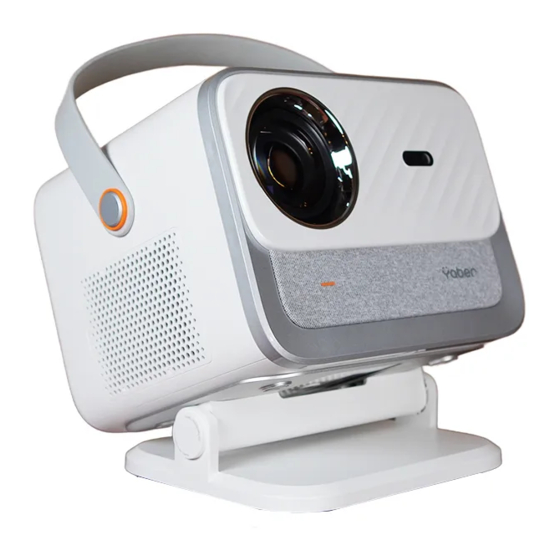
YABER V12 Bedienungsanleitung
Inhaltsverzeichnis
Verfügbare Sprachen
Verfügbare Sprachen
Quicklinks
Kapitel
Inhaltsverzeichnis

Verwandte Anleitungen für YABER V12


Inhaltszusammenfassung für YABER V12
- Seite 1 V12 PROJECTOR...
- Seite 2 LANGUAGE English 03-36 39-70 Deutsch 73-104 Français 107-138 Italia 141-172 日本語 日本語 Polish 175-206...
- Seite 38 LANGUAGE 03-36 English 39-70 Deutsch 73-104 Français 107-138 Italia 141-172 日本語 日本語 Polish 175-206...
- Seite 39 Inhaltsverzeichnis YABER Lebenslanger Professioneller Support Vorsichtsmaßnahmen Paketlisten Projektorspezifikationen Projektor Strukturdiagramm Fernbedienung Strukturdiagramm Installation der Projektorbasis Install on the Ceiling Installation der Projektor Projektionsabstand und Größe Geräte Verbinden Betrieb 1. Schalten Sie den Projektor ein 2. Bildeinstellung 3. Spielen Sie Inhalte von offiziell lizenzierten Apps wie Netflix, Youtube und Amazon Prime ab 4.
-
Seite 40: Yaber Lebenslanger Professioneller Support
YABER Lebenslanger Professioneller Support Sehr geehrter Kunde, Vielen Dank, dass Sie sich für den Yaber V12 Projektor entschieden haben. Dieses Handbuch hilft Ihnen, durch alle Funktionen zu navigieren. Wir verstehen, dass Sie bei der Verwendung Ihres Projektors möglicherweise viele Fragen und Bedenken haben. -
Seite 41: Package List
Package List V12 Projektor HDMI Kable Stromkabel Fernbedienung Projektorbasis Reinigungskits Objektivabdeckung Schnellstartanleitung... -
Seite 42: Projektorspezifikationen
Projektorspezifikationen Modell-Nr. V12 Fokus Auto/Elektrisch Trapezkorrektur Auto/Elektrisch Lichtquelle Display-Technologie LCD USB2.0*2/ HDMI*2/ Seitenverhältnis 16:9/4:3 Schnittstellens Audioausgang 3.5mm*1/LAN*1 Empfohlener 1.3~5.0m Projection Ratio 1.36:1 Projektionsabstand (4.5-16.4 Ft.) 9.8*8.8*7.6 inches Native Auflösung 1920*1080P Produktgröße (25*22.5.*19.3CM) 7.27lbs (3.3KG) 100-240V/50-60Hz Netzspannung Energieverbrauch 140W Vorne/Hinten/ 7.27 lbs/3.3kg... -
Seite 43: Projektor Strukturdiagramm
Projektor Strukturdiagramm HDMI Anschluss USB Anschluss Kabelgebundenes Netzwerk Anschlus AV Anschluss Infrarot- Empfänger Linse Netzanschluss Infrarot- Autofokus Empfänger Abnehmbares Luftauslass Staubdichtes Netz Schraub-Loch Schraub-Loch Löcher zur Ein-/Aus-Taste Staubentfernung EN 07... -
Seite 44: Fernbedienung Strukturdiagramm
Fernbedienung auf Infrarotsignal des Projektors abzielt. 3. Wenn Sie die Fernbedienung über einen längeren Zeitraum nicht verwenden. Bitte nehmen Sie die Batterien heraus, um ein Auslaufen zu verhindern. Hinweis: Sie müssen die Yaber-Fernbedienung verwenden, um die Ersteinrichtung des Projektors abzuschließen. -
Seite 45: Installation Der Projektorbasis
Installation der Projektorbasis 1. Drehen Sie der projektor mit dem 2. Passen Sie die Löcher des Sockels Rücken nach oben um. an die Schraube an Löcher am Projektor. 3. Ziehen Sie die Schrauben in der 4. Schließen Sie die Installation ab. -
Seite 46: Installation Der Projektor
Installation der Projektor 1. Bereiten Sie eine universelle Projektor-Deckenhalterung vor. (Nicht im Paket enthalten) 2. Entfernen Sie die vier Gummipads an der Unterseite des Projektors, um die Schraubenlöcher freizulegen. 3. Befestigen Sie den Projektor mithilfe des Aufhängerahmens mit M5*10-mm- Schrauben sicher an der Decke. -
Seite 47: Geräte Verbinden
15 Grad. Geräte Verbinden Der Yaber V12-Projektor verfügt über 6 Anschlüsses, einen Netzwerkanschluss * 1, einen USB-Anschluss * 2 / einen HDMI-Anschluss * 2 / Audioausgang 3.5mm * 1. Bitte wählen Sie den richtigen Anschluss, um Ihr Gerät anzuschließen. -
Seite 48: Schalten Sie Den Projektor Ein
Operation 1. Schalten Sie den Projektor ein • Einschalten/Ausschalten Ziehen Sie die Schutzfolie ab. Schließen Sie das Netzkabel an ein Steckdose. Drücken Sie die Netztaste einmal, Drücken Sie die Netztaste erneut, um den Projektor einzuschalten. um den Projektor auszuschalten. -
Seite 49: Bildeinstellung
2. Bildeinstellung • Auto Fokus Wenn der Projektor eingeschaltet ist, warten Sie bitte einige Sekunden, er passt den Fokus automatisch an. (Ist dies nicht der Fall, stellen Sie sicher, dass die Autofokusfunktion in den Einstellungen aktiviert ist >> Fokus >> Autofokus Nach Dem Booten >>... -
Seite 50: Spielen Sie Inhalte Von Offiziell Lizenzierten Apps Wie Netflix, Youtube Und Amazon Prime Ab
3. Spielen Sie Inhalte von offiziell lizenzierten Apps wie Netflix, Youtube und Amazon Prime ab Gehen Sie auf die Startseite, wählen Sie Ihren bevorzugten Kanal aus oder greifen Sie über die Verknüpfungen auf der Fernbedienung darauf zu. Melden Sie sich bei Ihrem... -
Seite 51: Projektionsanschluss Und Eingangsquelle
4. Projektionsanschluss und Eingangsquelle Bitte befolgen Sie die Anweisungen auf Seite 9, um Ihre Geräte ordnungsgemäß an den Projektor anzuschließen, und wählen Sie dann die richtige Eingangsquelle aus. • USB-Festplatten-Eingabemodus 1. Schließen Sie den USB-Datenträger an 2. Klicken Sie auf die Eingabequelle [ ] auf der Fernbedienung oder wählen Sie das... - Seite 52 Tipps: Wenn der Projektor den USB-Datenträger nicht erkennen kann, wenden Sie sich bitte an die folgenden Methoden, um das Problem zu beheben. 1. Bitte überprüfen Sie, ob Ihr USB-Datenträger die folgenden Formate erfüllt: (1) FAT32: 8G/16G/32G; (2) NTFS: 64G 2.
-
Seite 53: Screencast
Sie eine drahtlose Verbindung verwenden. Ein Abstand innerhalb von 1 Meter wird empfohlen. 3. Einige Mobilgeräte unterstützen die Bildschirmspiegelung aufgrund der Kompatibilität möglicherweise nicht. 4. Bei Fragen wenden Sie sich bitte per E-Mail an YABER über service@yaber.com iOS Cast (für iOS-Geräte) • iOS Wi-Fi-Spiegelung Schritt 1: Verbinden Sie den Projektor und Ihr Mobilgerät mit dem WLAN desselben Routers... - Seite 54 Schritt 2: Gehen Sie zu Startseite > Meine Apps > App-Assistenten, wählen Sie ScreenShare aus und laden Sie es herunter...
- Seite 55 Schritt 3: Kehren Sie zur Seite "Meine Apps" zurück >> Starten Sie die ScreenShare-App und bleiben Sie auf der folgenden Seite.
- Seite 56 Schritt 4: Rufen Sie das Kontrollzentrum Ihres iOS-Geräts auf und tippen Sie auf Bildschirmspiegelung/Air-Wiedergabe, um nach dem Projektor zu suchen. Schritt 5: Wählen Sie [Smart_Projector_XXXX] aus der Liste, und sobald die Verbindung hergestellt ist, wird der Inhalt Ihres iOS-Geräts auf die Leinwand oder Wand gespiegelt.
- Seite 57 Schritt 2: Drücken Sie auf die Bildschirmspiegelung des iOS-Geräts und wählen Sie dann [Smart_ Projector_XXXX] Miracast Cast (für Android-Geräte) Warning: Um diese Funktion zu aktivieren, muss Ihr Android-Gerät Multi-Screen/ Wireless Display unterstützen. Der Name von "Multi-Screen" kann je nach Marke von Android-Geräten variieren.
- Seite 58 Schritt 3: Aktivieren Sie die Multi-Screen-/Wireless-Display-Funktion auf Ihrem Android-Gerät Schritt 4: Wählen Sie [Smart_Projector_XXXX] aus der Liste, und sobald die Verbindung hergestellt ist, wird der Inhalt Ihres iOS-Geräts auf die Leinwand oder Wand gespiegelt...
- Seite 59 • DLNA Schritt 1: Verbinden Sie den Projektor und Ihr Mobilgerät mit dem WLAN desselben Routers. Schritt 2: Gehen Sie auf Startseite > Meine Apps > HomeShare und bleiben Sie auf der folgenden Seite.
- Seite 60 Schritt 3: Starten Sie eine Videoplayer-App auf Ihrem Mobilgerät und wählen Sie ein Video zum Abspielen aus. Schritt 4: Tippen Sie, um nach dem Projektor zu suchen, und wählen Sie [Smart_Projector_ XXXX], um eine Verbindung herzustellen. Der Inhalt Ihres Geräts wird an die Wand/ den Bildschirm übertragen.
-
Seite 61: Bluetooth-Einstellung
6. Bluetooth-Einstellung • Verbinden mit einem externen Bluetooth-Lautsprecher Schritt 1: Schalten Sie Ihr Bluetooth-Gerät ein und bereiten Sie es für eine Bluetooth-Verbindung vor. Schritt 2: Gehen Sie zur Startseite > Einstellungen > Bluetooth Verbindung, um verfügbare Bluetooth-Geräte zu scannen, wählen Sie dann Ihr Bluetooth-Gerät aus und koppeln Sie es mit dem Programm. - Seite 62 Aufgrund des Kompatibilitätsproblems zwischen Bluetooth-Lautsprechern/- Kopfhörern und dem Projekt können einige Bluetooth-Geräte möglicherweise nicht über die Bluetooth-Verbindung mit dem Projektor gekoppelt werden. Bitte kontaktieren Sie uns für weitere Unterstützung: service@yaber.com. • Verbinden Sie sich mit dem Gerät als Bluetooth-Lautsprecher Schritt 1: Gehen Sie auf Startseite >...
-
Seite 63: Weitere Einstellungen
7. Weitere Einstellungen • Einstellung Gehen Sie zur Startseite -> Wählen Sie [ Einstellungen ] -> Wählen Sie [ Einstellungen]. Verwenden Sie die Pfeiltasten auf der Fernbedienung, um das Menü zu wechseln, drücken Sie die Taste "OK" zur Bestätigung und stellen Sie es ein. - Seite 64 • Bild-Einstellung Gehen Sie zur Startseite -> Wählen Sie [ Einstellungen ] -> Wählen Sie den [ Bildmodus ]. Verwenden Sie die Pfeiltasten auf der Fernbedienung, um das Menü zu wechseln, drücken Sie die Taste "OK", um zu bestätigen, und stellen Sie.
- Seite 65 • Audio-Einstellung Gehen Sie zur Startseite -> Wählen Sie [ Einstellungen ] -> Wählen Sie [ Audio ]. Verwenden Sie die Pfeiltasten auf der Fernbedienung, um das Menü zu wechseln, drücken Sie die Taste "OK", um zu bestätigen, und stellen Sie.
- Seite 66 • Über Gehen Sie zur Startseite -> Wählen Sie [ Einstellungen ] -> Wählen Sie die Option [ Um ]. Verwenden Sie die Pfeiltasten auf der Fernbedienung, um das Menü zu wechseln, drücken Sie die Taste "OK", um zu bestätigen, und stellen Sie.
-
Seite 67: Anschluss Von Signalleitungen
② Herstellen einer Verbindung mit dem PC Schritt 1: Verbinden Sie den Computer und den V12-Projektor mit dem HDMI-Kabel (im Lieferumfang enthalten). Schritt 2: Wählen Sie die HDMI-Quelle aus, die auf den Projektor projiziert werden soll. - Seite 68 Nur Computer: Dies ist die Standardoption – wird nur auf dem Hauptmonitor angezeigt. Duplizieren: Lässt alle Monitore das Gleiche anzeigen, wobei der Desktop auf jedem Monitor dupliziert wird. Erweitern: Alle Ihre Monitore verhalten sich wie ein großer Monitor, der den Desktop auf alle Monitore ausdehnt.
-
Seite 69: Einschaltmodus
④ Verbinden mit XBOX/PS5 Schritt 1: Verwenden Sie das HDMI-Kabel, um eine Verbindung zur XBOX/PS5 herzustellen Schritt 2: Wählen Sie den Mediensignalkanal: "HDMI" Schritt 3: Erfolgreich ⑤ Anschließen an den DVD-Player Schritt 1: Verwenden Sie das HDMI-Kabel, um eine Verbindung zum DVD-Player herzustellen Schritt 2: Wählen Sie den Modus "HDMI"... -
Seite 70: Tipps Zur Wartung
5°C-35 °C besser. 2. Wenn es schwarze Flecken auf der Projektionsfläche gibt, machen Sie sich bitte keine Sorgen. Bitte kontaktieren Sie service@yaber.com per E-Mail, wir können Ihnen ein Video zusenden, wie Sie den Staub entfernen können. 3. Der Projektor muss streng vor starken Stößen, Extrusionen und Vibrationen geschützt werden. -
Seite 71: Scannen Sie Das Pdf-Benutzerhandbuch Und Laden Sie Es Herunter
Scannen Sie das PDF-Benutzerhandbuch und laden Sie es herunter Wo bekomme ich weitere Hilfe? service@yaber.com aftersales@yabertch.com www.yaber.com @Yaber Entertainment Projector @Yaber... - Seite 72 LANGUAGE English 03-36 39-70 Deutsch 73-104 Français 107-138 Italia 141-172 日本語 日本語 Polish 175-206...
- Seite 106 LINGUA English 03-36 39-70 Deutsch 73-104 Français 107-138 Italia 141-172 日本語 日本語 Polish 175-206...
- Seite 140 言語 English 03-36 39-70 Deutsch 73-104 Français 107-138 Italia 141-172 日本語 日本語 Polish 175-206...
- Seite 174 IDIOMA English 03-36 39-70 Deutsch 73-104 Français 107-138 Italia 141-172 日本語 日本語 Polish 175-206...