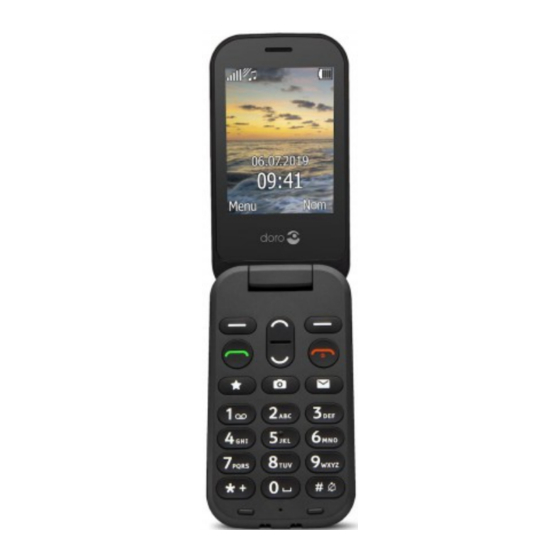
Doro 6040 Bedienungsanleitung
Inhaltsverzeichnis
Quicklinks
Inhaltsverzeichnis

Verwandte Anleitungen für Doro 6040


Inhaltszusammenfassung für Doro 6040
- Seite 1 Doro 6040 Deutsch...
- Seite 3 Software und dem Zubehör, die in Ihrer Region erhältlich sind bzw. von Ihrem Netzbetreiber angeboten werden. Sie können weiteres Zubehör von Ihrem örtlichen Doro- Händler erhalten. Das mitgelieferte Zubehör bietet die beste Leistung für Ihr Telefon. Hörer 14.
-
Seite 4: Inhaltsverzeichnis
Deutsch Inhalt Vielen Dank für Ihren Kauf................1 Erste Schritte ....................1 SIM-Karte, Speicherkarte und Akku einlegen ........1 Laden des Mobiltelefons................ 4 Wie ihr Telefon funktioniert ................5 Hilfsfunktionen..................5 Telefon ein- und ausschalten..............5 Einrichtungsassistent................6 Telefonanzeigen ..................6 Bedienung des Telefons .............. - Seite 5 Deutsch Mitteilungen....................28 Verfassen und Versenden von Textnachrichten........28 Eine Bildnachricht (MMS) verfassen und versenden ......28 Eine Sprachmitteilung erstellen und senden ........29 Posteingang, Postausgang und Gesendet..........30 Mitteilungseinstellungen..............31 Kamera (Fotografieren)................36 Einstellungen ..................37 Kameraeinstellungen ................... 37 Bilder ......................
- Seite 6 Deutsch Fehlersuche ....................52 Sicherheitshinweise ..................54 Netzdienste und Netzkosten..............54 Betriebsumgebung ................54 Medizinische Geräte ................54 Explosionsgefährdete Bereiche............55 Lithium-Ionen-Akku................55 Gehörschutz ..................56 Notruf ....................56 Fahrzeuge ..................... 56 Schutz persönlicher Daten ..............56 Pflege und Wartung ..................57 Garantie......................
-
Seite 7: Vielen Dank Für Ihren Kauf
Deutsch Vielen Dank für Ihren Kauf Dank dem eleganten Klappdesign des Doro 6040 werden keine Tasten ver- sehentlich gedrückt, wenn das Telefon zugeklappt ist. Anrufe können durch einfaches Auf- oder Zuklappen angenommen oder beendet werden. Mit dem großen 2,8-Zoll-Display und den weit voneinander abgesetzten, kon- trastreichen Tasten ist das Telefonieren, Versenden von Textnachrichten und Teilen von Fotos mit Freunden und Verwandten kinderleicht. - Seite 8 Deutsch Legen Sie die SIM-Karten ein (erforderlich) Nehmen Sie den Akku heraus, falls dieser be- reits eingelegt ist. Suchen Sie die SIM-Karten- Halterung und schieben Sie die SIM-Karte vor- sichtig in die Halterung. Für eine Anleitung zum richtigen Einsetzen der SIM-Karte siehe die Anleitung rechts von der Halterung.
- Seite 9 Deutsch Legen Sie die Speicherkarte ein (optional) Suchen Sie die Halterung für die SD-Karte und folgen Sie den Anweisungen für die SIM-Karte. Das Gerät kann mit oder ohne installierter SD- Karte verwendet werden. WICHTIG Verwenden Sie ausschließlich Speicherkarten, die mit diesem Gerät kompatibel sind.
-
Seite 10: Laden Des Mobiltelefons
Deutsch Tipp: Es wird empfohlen, die Schutzfolie von der Anzeige zu entfernen, damit diese besser erkennbar ist. Laden des Mobiltelefons VORSICHT Verwenden Sie nur Akkus, Ladegeräte und Zubehör, die für den Gebrauch mit diesem speziellen Modell zugelassen sind. Der Anschluss anderer Zubehörgeräte kann Gefahren verursachen und die Typzulassung und Garantie des Telefons ungültig machen. -
Seite 11: Wie Ihr Telefon Funktioniert
Deutsch Ist der Aufladevorgang abgeschlossen, erscheint auf dem Bildschirm. Bei ausgeschaltetem Telefon wird bei angeschlossenem Ladegerät nur die Akkustandsanzeige angezeigt. Hinweis! Um Energie zu sparen, geht die Beleuchtung nach einer Weile aus. Drücken Sie eine beliebige Taste, um die Anzeigenbeleuchtung zu aktivieren. -
Seite 12: Einrichtungsassistent
Deutsch Karte muss dann mit dem PUK-Code (Personal Unblocking Key) freigegeben werden. Geben Sie den PUK-Code ein und bestätigen Sie ihn mit OK. Geben Sie einen neuen PIN-Code ein und bestätigen Sie ihn mit OK. Geben Sie den neuen PIN-Code erneut ein und bestätigen Sie ihn mit Einrichtungsassistent Wenn Sie das Telefon erstmalig in Betrieb nehmen, können Sie mit Einrich- tungsassistent einige Grundeinstellungen vornehmen. -
Seite 13: Text Eingeben
Beispiel: Drücken Sie Menü � Telefonbuch � -Neuer Eintrag- � Hinzuf.. • Um das Beispiel auf Ihrem Doro 6040 durchzuführen, müssen Sie Folgen- des tun: Drücken Sie Menü, gehen Sie zu Telefonbuch und drücken Sie OK. Wählen Sie -Neuer Eintrag- und drücken Sie Hinzuf.. - Seite 14 Deutsch Eingabesprache ändern Halten Sie # gedrückt, um eine Liste der verfügbaren Sprachen anzuzeigen. Wählen Sie die Sprache mit und drücken Sie zur Bestätigung Text über Textvorschlag eingeben In manchen Sprachen können Sie eine Eingabemethode wählen, bei der die jeweiligen Wörter von einem Wörterbuch vorgeschlagen werden. Drücken Sie jede Taste nur einmal, auch wenn das angezeigte Zeichen •...
-
Seite 15: Hörgerätekompatibilität
Deutsch Hörgerätekompatibilität Dieses Telefon ist kompatibel mit Hörgeräten. Die Hörgerätekompatibilität stellt keine Garantie dar, dass bestimmte Hörgeräte zusammen mit einem bestimmten Telefon funktionieren. Mobiltelefone enthalten Funksender, die die Leistung von Hörgeräten beeinträchtigen können. Dieses Telefon wurde für den Gebrauch mit Hörgeräten mit der vom Telefon verwendeten Drahtlos-Technologie geprüft, doch existieren ggf. - Seite 16 Deutsch • Datum, um das Datum einzugeben (TT.MM.JJJJ). Drücken Sie zur Bestätigung OK. Tipp: Sie können auch die Funktion einstellen, dass auf dem Telefon das Datum und die Uhrzeit gemäß der aktuellen Zeitzone automatisch aktualisiert werden. Wählen Sie in Zeit und Datum Autom. Zeit � Ein. Durch die automatische Aktualisierung des Datums und der Uhrzeit werden nicht die Uhrzeiten geändert, die Sie für den Wecker oder im Kalender festgelegt haben.
- Seite 17 Deutsch • Ein, um den PIN-Code zu aktivieren. Sie müssen bei jedem Ein- schalten des Telefons den PIN-Code eingeben. • Aus, um den PIN-Code zu deaktivieren. WICHTIG Wenn der Aus-Modus aktiviert ist und die SIM-Karte verloren oder gestohlen wird, ist sie nicht geschützt. •...
-
Seite 18: Anrufe
Deutsch Eine Telefonnummer auswählen und Ändern oder Entsperrendrücken. Drücken Sie zur Bestätigung OK. Tipp: Wenn diese Funktion aktiviert ist, können Sie direkt aus der Anrufliste Nummern übernehmen. Drücken Sie dazu Option � Sperren � Weiße Liste Eine Whitelist funktioniert etwa wie ein Spam-Filter. Wenn sie aktiviert ist, können Sie nur noch eingehende Anrufe von Kontakten erhalten, die im Te- lefonbuch gespeichert sind. -
Seite 19: Anrufe Entgegennehmen
Deutsch Anrufe entgegennehmen Drücken Sie , um einen Anruf anzunehmen. Alternativ können Sie Lautlos drücken, um den Rufton auszuschalten. Drücken Sie /klappen Sie das Telefon zu, um den Anruf direkt ab- zuweisen (Besetztzeichen). Drücken Sie zum Beenden des Anrufs. Lautstärkeregelung Während eines Anrufs •... -
Seite 20: Anrufoptionen
Deutsch Anrufoptionen Während eines Gesprächs können Sie mit den Auswahltasten ) auf wei- tere Funktionen zugreifen. Option (linke Auswahltaste) • Lautstärke, um die Lautstärke einzustellen. • Halten/Halten beenden, um den aktuellen Anruf zu halten/ weiterzuführen. • Beenden, um den aktuellen Anruf zu beenden (wie mit •... -
Seite 21: Anrufliste
Deutsch Anrufliste Angenommene Anrufe, Anrufe in Abwesenheit und abgehende Anrufe wer- den in einer gemeinsamen Anrufliste gespeichert. 20 Anrufe jeder Art können in der Liste gespeichert werden. Bei mehrfachen Anrufen zur und von derselben Telefonnummer wird lediglich der aktuellste Anruf gespeichert. - Seite 22 Deutsch • Ausgehend, um die Dauer aller ausgegangenen Anrufe anzuzeigen. • Ankommend, um die Dauer aller empfangenen Anrufe anzuzeigen. Alles zurücksetzen � Ja, um alles zurückzusetzen. • Drücken Sie zur Bestätigung OK. Rufannahme Drücken Sie Menü � Einstellungen � Anrufe � Rufannahme: Zum Antworten öffnen �...
- Seite 23 Deutsch Drücken Sie Menü � Einstellungen � Anrufe � Anrufeinstellungen � Anrufe umleiten: • Anrufe umleiten, um alle Anrufe umzuleiten. • Nicht erreichbar, um eingehende Anrufe umzuleiten, wenn das Telefon ausgeschaltet oder außerhalb des Netzempfangs ist. • Nicht angenommen, um eingehende Anrufe umzuleiten, wenn sie nicht angenommen werden.
- Seite 24 Deutsch • Intern. außer Heimatland, um keine internationalen Nummern mit Ausnahme von Telefonnummern in dem der SIM-Karte zuge- wiesenen Land anzurufen. Drücken Sie zur Bestätigung OK. Wählen Sie Ankommend: • Alle Anrufe, um anzurufen, aber keine eingehenden Anrufe anzunehmen. Bei Roaming, um keine eingehenden Anrufe bei Roaming (Be- •...
-
Seite 25: Telefonbuch
Deutsch Hinweis! Sie können einen Teil der Telefonnummern speichern. Wenn Sie beispielsweise 01234 speichern, können alle Nummern, die mit 01234 beginnen, angerufen werden. Es ist selbst bei aktivierter fester Nummernwahl möglich, einen Notruf zu tätigen, indem Sie die allgemeine Notrufnummer eingeben und dann drücken. -
Seite 26: Telefonbuch-Einstellungen
Deutsch • MMS senden, um eine Bildnachricht zu versenden. Siehe Eine Bildnachricht (MMS) verfassen und versenden, S.28. • Anzeigen, um Details zum ausgewählten Kontakt anzuzeigen. Phone = Speicher ist auf Telefon eingestellt und SIM = Speiche- rung ist auf SIM eingestellt, siehe Telefonbuchspeicher, S.20. •... - Seite 27 Deutsch • SIM, um 1 Telefonnummer pro Kontakt zu speichern. Die Anzahl der Einträge und Länge der Telefonnummern/Kontakte, die ge- speichert werden können, sind von der SIM-Karte/dem Netzbe- treiber abhängig. • Telefon, um 500 Kontakte mit jeweils 3 Telefonnummern (Handy, Festnetz und Büro) zu speichern.
- Seite 28 Deutsch Direktwahl Um vom Standby-Modus aus einen Eintrag über Direktwahl anzuwählen, verwenden Sie die Tasten 0 und 2 – 9 . • Halten Sie die zugewiesene Direktwahltaste gedrückt. Direktwahlnummern hinzufügen Drücken Sie Menü � Einstellungen � Telefonbuch � Direktwahl. Wählen Sie 0 � Hinzuf. und wählen Sie einen Eintrag aus dem Tele- fonbuch aus.
-
Seite 29: Ice (In Case Of Emergency, Dt. Im Notfall)
Deutsch Eigene Nummer Die Ihrer SIM-Karte zugewiesene Telefonnummer wird unter Eigene Num- mer abgespeichert, wenn die Karte dies zulässt. Nummern hinzufügen Drücken Sie Menü � Telefonbuch � Eigene Nummer � Leer � Hinzuf.. Geben Sie Name und Nummer ein. Siehe dazu Text eingeben , S.7. -
Seite 30: Notruftaste
Deutsch Wichtige Infos Krankheit: Geben Sie alle vorhandenen medizinischen Befunde • oder medizinischen Hilfsmittel (z. B. Diabetes, Herzschrittmacher usw.) ein. Allergien: Geben Sie alle diagnostizierten Allergien (z. B. gegen • Penicillin, Bienenstiche) ein. Blutgruppe: Geben Sie Ihre Blutgruppe ein. • Impfungen: Geben Sie alle wichtigen Impfungen ein. -
Seite 31: Aktivierung
Deutsch Telefonnummer gewählt. Der Wählvorgang wird dreimal wiederholt oder bis der Anruf angenommen wird oder bis gedrückt wird. Hinweis! Manche private Sicherheitsunternehmen akzeptieren automatische Anrufe von ihren Kunden. Wenden Sie sich an das Sicherheitsunternehmen, bevor Sie die entsprechende Nummer verwenden. Tipp: Die Notruf-Funktion kann auch so konfiguriert werden, dass der Empfänger „... -
Seite 32: Nummernliste
Deutsch Nummernliste Fügen Sie der Liste Nummern hinzu, die angerufen werden, wenn die Not- ruftaste gedrückt wird. WICHTIG Informieren Sie immer die Empfänger in Nummernliste dass sie als Ihre Notrufkontakte gelistet sind. Drücken Sie Menü � Einstellungen � Notruf � Nummernliste. Wählen Sie Leer �... -
Seite 33: Position Sms
Diese Funktion sendet eine Textnachricht mit der Position des Benutzers an die Kontakten in Nummernliste, wenn ein Notruf eingeht. Die Nachricht enthält Datum, Uhrzeit und die Positionsangaben des Doro-Benutzers. Die Nachricht ist nicht editierbar. Wenn keine Position ermittelt werden konnte, enthält die Nachricht die zuletzt bekannte Position. -
Seite 34: Mitteilungen
Deutsch Mitteilungen Verfassen und Versenden von Textnachrichten Hinweis! Bevor Sie eine Textnachricht versenden können, müssen Sie die Nummer Ihrer Mitteilungszentrale speichern. Die Telefonnummer Ihres Kundenzentrums wird durch den Netzbetreiber bereitgestellt und ist normalerweise auf der SIM-Karte registriert. Falls nicht, so können Sie die Nummer selbst eingeben. -
Seite 35: Eine Sprachmitteilung Erstellen Und Senden
Deutsch Alternativ können Sie Menü � Mitteilungen � Neu erstellen � MMS drücken. Schreiben Sie Ihre Nachricht, siehe Text eingeben , S.7. Drücken Sie Option � Bild hinzufügen: Meine Bilder, um eine Datei auszuwählen. • Bild aufnehmen, um Fotos mit der Kamera zu machen. •... -
Seite 36: Posteingang, Postausgang Und Gesendet
Deutsch Drücken Sie Hinzuf., um weitere Empfänger hinzuzufügen. Drücken Sie zum Versenden Senden. Posteingang, Postausgang und Gesendet Drücken Sie die Schnelltaste Alternativ können Sie Menü � Mitteilungen drücken. Wählen Sie Posteingang, Postausgang oder Gesendet. Wählen Sie eine Nachricht aus und drücken Sie Lesen. Verwenden Sie zum Hoch- und Runterscrollen. -
Seite 37: Mitteilungseinstellungen
Deutsch • Details, um Nachrichtendetails anzuzeigen. Alles löschen, um alles zu löschen. Drücken Sie Ja zum Löschen • der Nachricht oder Nein, um zurückzugehen. Drücken Sie zur Bestätigung OK. Mitteilungseinstellungen Texterkennung Drücken Sie Menü � Einstellungen � Mitteilungen � Texterkennung. Wählen Sie Ein zur Aktivierung (Standardeinstellung) oder Aus zur Deaktivierung. - Seite 38 Deutsch Drücken Sie Zurück, um zurückzugehen. Speicherort Wählen Sie bei SMS-Einst. Speicherort: SIM, um Nachrichten auf der SIM-Karte zu speichern (Standard). • Telefon, um Nachrichten im Telefonspeicher zu speichern. • Drücken Sie zur Bestätigung OK. SMS-Center Wählen Sie in den SMS-Einst. SMS-Center � Ändern. Geben Sie die Telefonnummer Ihres SMS-Zentrums ein.
- Seite 39 Deutsch Alphabetzeichen um, so wird aus „Î “ zum Beispiel „I“. Damit können Nach- richten 160 Zeichen lang sein. Wählen Sie bei SMS-Einst. Textmethode: Automatisch (Standardeinstellung), um Sonderzeichen • zuzulassen. • GSM-Alphabet, um Sonderzeichen in Klartextzeichen umzuwandeln. Informationen Funktionsbeschreibung. • Drücken Sie zur Bestätigung OK.
- Seite 40 Deutsch MMS Profil Diese Einstellungen werden zur Verwendung der Bildnachricht-Funktion benötigt. Die Einstellungen für Bildnachrichten werden von Ihrem Netzan- bieter bereitgestellt und können Ihnen automatisch zugesendet werden. Unter MMS-Einst., wählen Sie MMS Profil. Wählen Sie Ihren Netzbetreiber und drücken Sie Option � Aktivieren. Neues MMS-Profil hinzufügen Befolgen Sie die nachstehenden Schritte, sollte Ihr Netzbetreiber nicht auf der Liste stehen: Fragen Sie Ihren Netzbetreiber nach den korrekten...
- Seite 41 Deutsch Hinweis! Bei einigen Netzbetreibern müssen Sie erst selbst eine Bildnachricht versenden, bevor Sie welche empfangen können. Senden Sie eine Bildnachricht nur mit Text, um den Dienst zu aktivieren. Bei einigen Netzbetreibern kann es sein, dass Sie diese erst kontaktieren müssen, bevor die Bildnachricht-Funktion für Ihr Konto aktiviert wird.
-
Seite 42: Kamera (Fotografieren)
Deutsch Vibration Der Textnachricht-Vibrationsalarm besteht aus mehreren kurzen Vibrationen. Drücken Sie Menü � Einstellungen � Mitteilungen � Vibration. Wählen Sie Mitteilungen: • Kurz (4 Sekunden) • Lang (12 Sekunden) Drücken Sie zur Bestätigung OK. Hinweis! Wenn Anrufsignal auf Ton eingestellt ist, vibriert das Telefon nicht. -
Seite 43: Einstellungen
Deutsch Senden � Per MMS, siehe Eine Bildnachricht (MMS) verfassen • und versenden, S.28. Senden � Per Bluetooth, siehe Bluetooth ® • , S.39. • Löschen zum Löschen. Bestätigen Sie mit Ja oder drücken Sie Nein, um zurückzugehen. Verwenden � Hintergrund, um es als Anzeigehintergrund zu •... -
Seite 44: Bilder
Drücken Sie zur Bestätigung OK. Hinweis! Bei höherer Qualität können weniger Bilder im Telefonspeicher gespeichert werden. Wenn Sie eine kompatible externe Speicherkarte (micro SD) in das Doro 6040 einsetzen, können Sie den Standard-Speicherort ändern. Dadurch steht Ihnen auf dem Gerät mehr Speicherplatz zur Verfügung. -
Seite 45: Konnektivität
Geräten gefunden wird. Aber selbst wenn Sie Aus wählen, kann es passieren, dass Ihr Gerät von anderen Geräten erfasst wird. Gerätename Drücken Sie Menü � Einstellungen � Bluetooth � Gerätename. Geben Sie einen Namen ein, unter dem Ihr Doro 6040 bei anderen ® Bluetooth -Geräten erscheinen soll. -
Seite 46: Netzeinstellungen
Deutsch Mein Gerät Neue Geräte hinzufügen oder gespeicherte Geräte sehen. Drücken Sie Menü � Einstellungen � Bluetooth � Mein Gerät. Wählen Sie das gewünschte Gerät aus der Liste und drücken Sie Option: • Umbenennen, um den Namen des Geräts zu ändern. •... -
Seite 47: Dateimanager
Deutsch Drücken Sie Menü � Einstellungen � Allgemein � Dienste. • Dateimanager Verwalten Sie Inhalte und Dateieigenschaften. Sie können Dateien öffnen, löschen, verschieben, kopieren und umbenennen. Drücken Sie Menü � Einstellungen � Dateimanager. Wählen Sie Telefon oder Speicherkarte � Öffnen. Wählen Sie einen Ordner aus, z. -
Seite 48: Das Telefon An Einen Computer Anschließen
Deutsch Das Telefon an einen Computer anschließen Schließen Sie das Telefon an einen Computer an und beginnen Sie mit der Übertragung von Bildern, Musik und anderen Dateitypen. Hierzu müssen Sie ein USB-Kabel zwischen dem Telefon und dem Computer anschließen. Im Dateibrowser Ihres Computers können Sie Inhalte per Drag and Drop zwischen Ihrem Telefon und dem Computer übertragen. -
Seite 49: Audioeinrichtung
Deutsch Audioeinrichtung Wenn Sie eine Hörhilfe tragen oder Hörprobleme beim Benutzen des Ge- räts in lauten Umgebungen haben, können Sie die Audioeinstellungen anpassen. Drücken Sie Menü � Einstellungen � Ton � Audioeinrichtung: Normal Bei normalem Gehör und unter normalen Bedingungen •... -
Seite 50: Anrufsignal
Deutsch Tipp: Im Standby-Modus: Halten Sie die Schnelltaste # gedrückt, um den Stumm-Modus zu aktivieren oder zu deaktivieren. Anrufsignal Wählen Sie, ob eingehende Anrufe durch Klingelton und/oder Vibration an- gezeigt werden sollen. Drücken Sie Menü � Einstellungen � Ton � Anrufsignal: Ton nur für Klingelton. -
Seite 51: Schriftgröße
Deutsch Schriftgröße Sie können die Textgröße für das Menü und Nachrichten anpassen. Drücken Sie Menü � Einstellungen � Anzeige. Wählen Sie Schriftgröße � Normal oder Groß. Drücken Sie zur Bestätigung OK. Standby-Display Im Standby-Modus können entweder nur die Uhr oder Uhr, Datum und der Netzbetreiber oder alle Informationen angezeigt werden. -
Seite 52: Organisator
Deutsch • Wählen Sie Wöchentlich, um die gleiche Alarmzeit für mehrere Tage einzustellen. Scrollen Sie durch die Liste der Tage und drük- ken Sie Ein, um den Wecker für jeden Tag einzuschalten oder Aus auszuschalten. Drücken Sie zur Bestätigung Speich.. Tipp: Drücken Sie zum Bearbeiten eines Wecksignals auf Ändern und auf Aus, um es auszuschalten. -
Seite 53: Rechner
Deutsch Drücken Sie zur Bestätigung OK. Hinweis! Die Kalendererinnerungen funktionieren auch, wenn das Telefon ausgeschaltet ist. Schalten Sie das Telefon nicht ein, wenn die Nutzung eines Mobiltelefons verboten ist oder wenn es dadurch zu Störungen oder Gefahren kommen kann. Tägliche Erinnerung Drücken Sie Menü... -
Seite 54: Ukw-Radio
Deutsch UKW-Radio UKW-Radio verfügt über einen Frequenzbereich 87,5 bis 108,0 MHz und 9 voreingestellte Kanäle. Um Radio hören zu können, müssen Sie ein kompatibles Headset anschließen, das als Antenne dient. Radio einschalten Schließen Sie das Headset an der Headset-Buchse Drücken Sie Menü � UKW-Radio. Das Radio ist nun eingeschaltet. Die aktuell eingestellte Frequenz wird angezeigt. -
Seite 55: Taschenlampe
Deutsch • Abspielen, um den ausgewählten Sender zu spielen. Löschen, um den Sender zu löschen. Drücken Sie zur Bestätigung • Ja oder Nein, um zur Senderliste zurückzukehren. • Ändern, um den Sendernamen zu bearbeiten, anschließend drücken, um die Frequenz zu einzustellen. Mit # geben Sie das Komma der Dezimalstelle ein. -
Seite 56: Statussymbole Auf Der Anzeige
Deutsch Hinweis! Durch die Nutzung der Taschenlampe wird die Akkuladung sehr schnell verbraucht. Denken Sie daher daran, die Taschenlampe nach Gebrauch auszuschalten. Statussymbole auf der Anzeige Signalstärke Keine Netzabdeckung Nur Klingelton Sprachmitteilung erhalten Klingelton + Vibration Wecker aktiviert Nur Vibration Akkuladestand Anrufumleitung aktiviert Lautlos... -
Seite 57: Einst. Zurücksetzen
Deutsch Ausgehender Anruf Neue Nachricht Niedriger Akkuladestand Anruf beendet Anruf in Abwesenheit. Drük- ken Sie Lesen, um die Anru- Suchen fe in Abwesenheit aufzurufen. Anruf mit Notruftaste Gehaltener Anruf Ausgehender SOS-Anruf vCard-Nachricht Lautstärkeregelung In Arbeit, bitte warten Einst. zurücksetzen Drücken Sie Menü � Einstellungen � Sicherheit. Wählen Sie Einst. -
Seite 58: Fehlersuche
Deutsch Fehlersuche Telefon lässt sich nicht einschalten Schließen Sie den Netzadapter an und laden Sie Akkuladestand niedrig den Akku 3 Stunden lang auf. Die volle Akkulei- stung wird erst erreicht, nachdem der Akku 3 bis 4 Mal aufgeladen wurde. Kontrollieren Sie die Lage des Akkus. Akku falsch eingelegt Akku wird nicht aufgeladen Kontrollieren Sie Akku und Ladegerät. - Seite 59 Deutsch SIM-Kartenfehler Prüfen Sie den Zustand der SIM-Karte. Falls sie be- SIM-Karte beschädigt schädigt ist, wenden Sie sich an Ihren Netzbetreiber. Prüfen Sie die Lage der SIM-Karte. Entfernen Sie SIM-Karte falsch die Karte und legen Sie diese erneut ein. eingelegt Wischen Sie die Kontaktflächen der SIM-Karte mit SIM-Karte ist ver- einem sauberen Tuch ab.
-
Seite 60: Sicherheitshinweise
Deutsch Fehler beim Senden oder Herunterladen von MMS Löschen Sie entweder die empfangene MMS oder Der Telefonspeicher ist stellen Sie die Standardeinstellungen für MMS so voll. Aus diesem Grund ein, dass sie im Telefonspeicher gespeichert wer- können keine neuen den (Speicherkarte ist nicht enthalten). MMS heruntergeladen oder gesendet werden. -
Seite 61: Explosionsgefährdete Bereiche
Deutsch Medizinische Implantate Um mögliche Funktionsstörungen medizinischer Implantate zu vermeiden, empfehlen Im- plantathersteller einen Mindestabstand von 15 cm zwischen Mobiltelefonen und dem Im- plantat. Personen, die solche Implantate tragen, sollten folgende Vorsichtsmaßnahmen beachten: Halten Sie immer den Mindestabstand von 15 cm zwischen Mobiltelefon und medizi- •... -
Seite 62: Gehörschutz
Deutsch Gehörschutz Dieses Gerät erfüllt die Anforderungen für Schalldruckpegel-Grenzwerte laut Normen EN 50332-1 und/oder EN 50332-2. WARNUNG Die Exposition gegenüber starker Geräuschbelastung kann zur Schädigung des Gehörs führen. Eine zu hohe Lautstärkeeinstellung des Mobiltelefons kann zur Ablenkung beim Fahren und zu Unfällen führen. Stellen Sie das Headset auf mittlere Lautstärke ein und halten Sie das Telefon nicht in die Nähe des Ohrs, wenn der Freisprechmodus aktiviert ist. -
Seite 63: Pflege Und Wartung
Deutsch Stellen Sie bei der Benutzung Ihres Telefons sicher, dass wichtige Daten als Backup • gesichert werden. Erstellen Sie ein Backup aller Daten und setzen Sie das Telefon auf den Lieferzustand • zurück, um Missbrauch persönlicher Daten zu verhindern. • Lesen Sie sorgfältig die Datenschutzbestimmungen bzw. -
Seite 64: Garantie
Bitte beachten Sie, dass dies eine freiwillige Garantie des Herstellers ist und zusätzlich zu den gesetzlichen Rechten des Endnutzers Rechte bietet und diese nicht beeinträchtigt. Diese Garantie gilt nicht, wenn andere Akkus als die Originalakkus von DORO verwendet wurden. Urheberrecht und andere Informationen Bluetooth ®... -
Seite 65: Inhaltsurheberrecht
Richtigkeit oder Vollständigkeit des Inhalts dieses Dokuments übernommen, einschließlich, aber nicht beschränkt auf die stillschweigende Garantie der Markttauglich- keit und der Eignung für einen bestimmten Zweck. Doro behält sich das Recht vor, jeder- zeit ohne vorherige Ankündigung Änderungen an diesem Dokument vorzunehmen oder das Dokument zurückzuziehen. -
Seite 66: Kompatibilität Mit Hörgeräten
Deutsch Kompatibilität mit Hörgeräten Hinweis! Um das Telefon für Hörgeräte kompatibel zu machen, müssen Sie die Bluetooth-Konnektivität ausschalten. Dieses Telefon ist kompatibel mit Hörgeräten. Die Hörgerätekompatibilität stellt keine Ga- rantie dar, dass bestimmte Hörgeräte zusammen mit einem bestimmten Telefon funktio- nieren. -
Seite 67: Recycling
Deutsch Recycling Doro übernimmt die Verantwortung für den gesamten Lebenszyklus unserer Produkte, einschließlich der Art und Weise, wie sie am Ende ihrer Lebensdauer recycelt werden. Ihr vorheriges Produkt kann noch für eine andere Person nützlich sein, und wenn es das Ende seiner Lebensdauer erreicht hat, können die Materialien für neue Produkte verwendet... -
Seite 68: Konformitätserklärung
über Ihr örtliches kostenloses Altbatterie-Rücknahmesystem entsorgen. Konformitätserklärung Hiermit erklärt Doro, dass dieses Funkgerät DFC-0240 (Doro 6040) den folgenden Richtli- nien entspricht: 2014/53/EU und 2011/65/EU einschließlich der delegierten Richtlinie (EU) 2015/863 zur Änderung von Anhang II. Der vollständige Text der EU-Konformitätserklä- rung ist unter folgender URL verfügbar: www.doro.com/dofc. - Seite 69 Deutsch...
- Seite 70 DFC-0240 (Doro 6040) (3021,3051,4011,4021,4031,4041,4051) German Version 2.3 ©2019 Doro AB. All rights reserved. www.doro.com REV 21388 — STR 20190521...