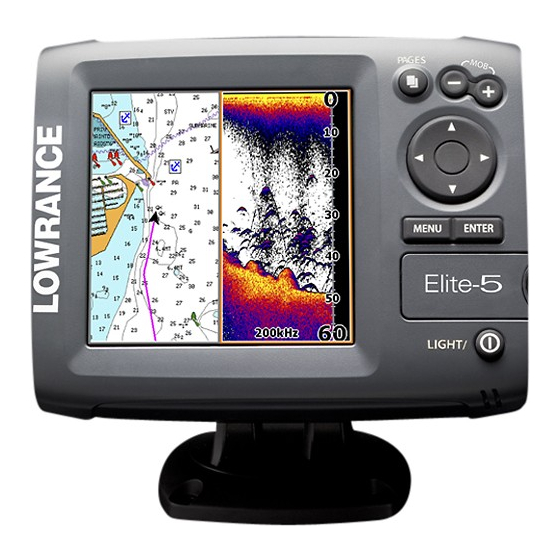
Lowrance Elite 5 Installationanleitung Und Betriebsanleitung

Verwandte Anleitungen für Lowrance Elite 5


Inhaltszusammenfassung für Lowrance Elite 5
- Seite 1 Elite 5 Sonar/GPS & Elite 5m GPS Installations- und Bedie- Installations- und Bedienungsanleitung nungsanleitung...
-
Seite 2: Besuchen Sie Unsere Website
Copyright © 2009 Navico Alle Rechte vorbehalten. Lowrance® und Navico® sind eingetragene Warenzeichen von Navico. Fishing Hot Spots® ist ein eingetragenes Warenzeichen von Fishing Hot Spots Inc. Navionics® ist ein eingetragenes Warenzeichen von Navionics, Inc. Sonderzieldaten in diesem Gerät stammen von infoUSA, Copyright© 2001-2008; Alle Rechte vorbehalten. -
Seite 3: Inhaltsverzeichnis
Inhaltsverzeichnis Installation ..........2 Menü "Einstellungen" ........34 System............34 Kabelverlegung........5 Navigation............. 36 Grundlagen zur Bedienung ....12 Karte ............. 37 Menünavigation ........13 Sonar ............38 Seiten .............17 Oberflächen-Stör echos........ 38 Overlay-Daten ........19 Kiel-Versatz ..........39 Sonarbetrieb .........20 Menü "Installation" ........39 Sonarverwendung ........20 Alarme ............ -
Seite 4: Installation
Installation Installation Elite Serie In diesem Dokument werden die Installation des Schwingers und des Displays erläutert. Dies umfasst den Anschluss des Geräts an die Stromversorgung und die Befestigung des Geräts auf der Halterung. Lesen Sie die Installationsanleitung unbedingt sorgfältig durch, bevor Sie Löcher in Ihr Boot bohren. HINWEIS: Diese Installation trifft in großen Teilen nicht auf das Modell Elite 5m zu, da dieses Mo- dell über keinen Schwinger verfügt. -
Seite 5: Auswahl Der Einbauposition Für Den Schwinger
Installation A. Auswahl der Einbauposition für den Schwinger Gute Einbaupositionen Damit der Skimmer-Schwinger ordnungsgemäß funktioniert, muss die Einbauposition durchgängig im Wasser liegen und muss auch dann noch eine "glatte" Wasserströmung aufweisen, wenn das Boot Fahrt aufnimmt. Wenn der Schwinger nicht an einem Ort mit "glatter" Wasserströmung montiert wird, kann es zu Störungen durch Luftblasen und Turbulenzen kommen, die auf dem Bildschirm als zufällige Linien oder Punkte angezeigt werden. -
Seite 6: Montage Der Schwingerhalterung
Installation Schieben Sie den Schwinger in die Halterung, und stecken Sie die Schraube vorübergehend in die Schwingerhalterung. Halten Sie den Schwinger gegen den Heckspiegel. Betrachten Sie den Schwinger von der Seite. Ist er parallel zum Grund aus- gerichtet, ist die Position “A” korrekt. Wenn der Schwinger nicht parallel zum Grund ausgerichtet werden kann, entfernen Sie Schwinger und Arretier-Einstellscheiben aus der Halterung. -
Seite 7: Befestigen Des Schwingers Am Heck
Installation D. Befestigen des Schwingers am Heck Heckspiegel Stellen Sie den Schwinger so ein, dass der Kopf parallel zum Grund zeigt und seine Mittellinie in einer Flucht mit dem Boden des Bootsrumpfes verläuft. Halten Sie Schwinger und Halterung gegen den Heckspiegel. Markieren Sie die Position des korrekt ausgerichteten Schwingers mit Halterung auf dem Rumpf. -
Seite 8: Innenrumpfmontage Für Skimmer-Schwinger Und Pod-Schwinger
Installation Innenrumpfmontage für Skimmer-Schwinger und Pod-Schwinger Im Fall von Booten, bei denen das Auftriebsmaterial in Sandwichbauweise in den Rumpf eingefügt ist, wenden Sie sich vor der Installation an den Bootshersteller. Bei einer Innenrumpfmontage wird der Schwinger mit Epoxidharz an der Innenseite des Bootsrumpfes befestigt. -
Seite 9: Anschließend Sollte Der Schwingerkopf Parallel Zum Rumpf
Installation So führen Sie eine Innenrumpfmontage für Skimmer-Schwinger durch: Schleifen Sie die Innenseite des Rumpfes an der Einbauposition und die Schwingerfläche an. Schleifen Sie den Rumpf, bis er sich glatt anfühlt. Der geschliffene Bereich sollte etwa dem eineinhalbfachen Schwingerdurchmesser entsprechen. Schleifen Sie Schwingerkopf Reinigen Sie nach dem Schleifen den Rumpf und den Schwingerkopf und Rumpf. -
Seite 10: Trolling-Motor-Montage Für Skimmer-Schwinger Und Pod-Schwinger
Installation Trolling-Motor-Montage für Skimmer-Schwinger und Pod-Schwinger Der TMB-S Trolling-Motorhaltewinkel (Artikelnr. 51-45) ist ein optionales Zubehör. Sie erhalten diese Halterung bei LEI Extras unter www.lei-extras.com. Mit dem TMB-S-Haltewinkel wird ein Skimmer-Schwinger mit einer einteiligen Halterung an einem Trolling-Motor befestigt. Der Pod-Schwinger benötigt keinen TMB-S-Haltewinkel, um an einem Trolling-Motor montiert zu werden. -
Seite 11: Einbau Des Displays
Installation Ziehen Sie die Schelle sorgfältig Einstellbare Schlauchschelle Kabelbinder (nicht am Trolling-Motor fest. Sorgen im Lieferumfang Sie für ausreichend Spiel des enthalten) Schwingerkabels, damit sich der Trolling-Motor ungehindert drehen kann. Schwingerkabel Einbau des Displays Bevor Sie die Displayhalterung montieren, vergewissern Sie sich, dass das Display nirgendwo anstößt, wenn es auf der Halterung montiert ist. -
Seite 12: Anschließen Der Stromversorgung
Installation So installieren Sie die Halterung: Setzen Sie die Halterung auf die gewünschte Montagefläche und markieren Sie die vier Montage- löcher. Wenn die Displaykabel durch die Montagefläche verlaufen sollen, kennzeichnen Sie dies in der Mitte der Fläche. Bohren Sie Führungslöcher für die vier Montagelöcher. Verwenden Sie bei Bedarf einen 25 mm- Bohrer, um die Kabelöffnung in der Mitte der Montagefläche zu bohren. - Seite 13 Installation Externer GPS-Anschluss Strom- anschluss Geschwindigkeits-/ Rote (Strom) Temperaturanschluss, Ader auch verwendet für NMEA 0183 Optionaler Temperatur- 3 Ampere- sensor Sicherung Schwarze (Masse) Ader 12 V Optionaler Geschwindig- keits-/Temperatursensor am Schaufelrad...
-
Seite 14: Grundlagen Zur Bedienung
Grundlagen zur Bedienung PAGES: Öffnet ZOOM-Tasten: Zum Vergrößern/ Erste Schritte das Seitenmenü; Verkleinern; halten Sie beide Tasten hier können Sie die gedrückt, um einen Wegpunkt "Mann über Um das Gerät ein-/auszuschalten, anzuzeigende Seite Bord" (MOB) zu erstellen. Ein-/Ausschalten halten Sie die Taste LIGHT/ auswählen. -
Seite 15: Menünavigation
Drücken Sie die Taste PAGES zweimal, Zu den Seiten "Sonar", "Karte/Sonar" und "Karte" gehören um zwischen aktiven Menüs, die nur aufgerufen werden können, wenn diese Fensterbereichen zu Seiten angezeigt werden. Karten-/Sonarseite wechseln. (nur Elite 5) Steuerungs- Menü Karte menü Kartenseite Steuerungs- seite... -
Seite 16: Vornehmen Von Einstellungen
Grundlagen zur Bedienung Vornehmen von Einstellungen Es gibt verschiedene Arten von Menüs, mit denen Optionen und Einstellungen angepasst werden können, z. B. Bildlaufleisten, aktivierbare/deaktivierbare Funktionen und Dropdown-Menüs. Bildlaufleisten Menü "Einstellungen" Aufrufen von Menüoptionen Wählen Sie die Bildlaufleiste aus, und drücken Sie die linke Pfeiltaste Um Menüoptionen auszuwählen und Untermenüs zu (verkleinern) oder die rechte Pfeil- öffnen, verwenden Sie die Pfeiltasten und die Taste... - Seite 17 So geben Sie Text ein: die jeweils für bestimmte Wählen Sie über die Pfeiltasten das Fischbedingungen optimiert gewünschte Zeichen aus, und drücken Sie wurden. (nur Elite 5). ENTEr. Wiederholen Sie Schritt 1 für jedes HINWEIS: Verwenden Sie den Modus "Flach- Zeichen.
-
Seite 18: Fortgeschrittener Modus
Bildlauf auf der Karte durchzuführen, Setzt Optionen Kartenoptionen auszuwählen oder Sonarverlauf Einstellungen des Geräts auf die anzuzeigen (nur Elite 5). Drücken Sie MENU und wählen Standardwerte zurück. Sie Kehre zum Schiff zurück, um den Cursor zu entfernen. -
Seite 19: Steuerungsseite
Seiten Oberflächen-Störechos Farblinie Richtung Kompass Overlay-Daten Fischbögen Aktueller Kurs zum Weg- punkt Cursor- Bereichsskala Position und Tiefe Navigations- tiefe Ihre Position informationen Frequenz Amplituden-Bereich Steuerungsseite Sonarseite Auf der Steuerungsseite befindet sich ein Kompass, der Zeigt die Wassersäule, die sich auf Ihrem Bildschirm von ihre aktuelle Route angibt, außerdem wird die Richtung rechts nach links bewegt. -
Seite 20: Kartenseite
Zoom- Karten-/Sonarseite Aktuelle Position; Bereich Entfernung zum Zielort Karten-/Sonarseite (nur Elite 5) Kartenseite Besteht aus einem geteilten Bildschirm mit einem Karten- Besteht aus der Vogelperspektive, die sich in Echtzeit Ihrer und einem Sonarbereich. Drücken Sie die Taste PAGES Bewegung entsprechend verschiebt. Standardmäßig wird... -
Seite 21: Overlay-Daten
Seiten Overlay-Daten Zeige Zeigt die ausgewählten Daten auf den Seiten "Sonar", Blendet Overlay-Daten auf dem Display ein/aus. "Karte/Sonar" und "Karte". So wählen Sie Overlay-Daten aus: Wählen Sie auf einer Sonar- oder Kartenseite die Taste MENU. Overlay-Daten, und drücken Sie Markieren Sie ENTEr. -
Seite 22: Sonarbetrieb
Sonarbetrieb: Elite 5 Blaue Leiste für Sonarhistorie Sonarverwendung Cursor In diesem Abschnitt wird die Bedienung des Sonars, einschließlich der Anzeige der Sonarhistorie sowie der Verwendung von Sonarmenüs, Kontextmenüs und Unter- menüs erläutert. Die Informationen werden in derselben Reihenfolge wie die Menüs bereitgestellt. -
Seite 23: Neuer Wegpunkt
Sonarbetrieb: Elite 5 Anpassen Tastenfeld für (nur im Fortgeschrittenen Modus) Wegpunkt-Namen Wegpunkt-Sym- Neuer Wegpunkt bolmenü Tiefenbereich Fenster "Länge/ Breite" Frequenz (Fortgeschrittener Modus) Menü "Neuer Wegpunkt" Sonar-Optionen Menü "Sonar" Anpassen/Einstellen (nur im Fortgeschrittenen (nur Elite 5) Modus) Über diese Option werden... - Seite 24 Sonarbetrieb: Elite 5 Autom. Empfindlichkeit Hält die Empfindlichkeit auf einem Niveau, das unter den meisten Bedingungen gut funktioniert, wodurch der An- passungsbedarf verringert wird. "Autom. Empfindlichkeit" ist standardmäßig aktiviert. HINWEIS: Sie können auch bei aktivierter Empfindlichkeit auf Empfindlichkeit auf "Autom. Empfindlichkeit" kleinere Änderungen...
-
Seite 25: Split-Zoom Und Split-Blinker
Sonarbetrieb: Elite 5 Ping-Geschwindigkeit (nur im Fortgeschrittenen Modus) Über die "Ping-Geschwindigkeit" wird festgelegt, wie häufig der Schwinger Sonarwellen ins Wasser sendet. Menü "Benutzer..." Menü "Sonar-Optionen" Ruft die Anzeigeeinstellungen und Frequenz Konfigurationsoptionen für die Steuert die vom Gerät verwendete Schwingerfrequenz. Sonar-Anzeige auf. -
Seite 26: Amplituden-Bereich
Sonarbetrieb Farbe Eis-Modus Mit dieser Menüoption können Sie das Display anhand Aktiviert einen Satz Sonareinstellungen, um die Leistung von verschiedenen Paletten mit verschiedenen Farben und des Geräts beim Eisfischen zu steigern. Helligkeitsstufen anpassen. Stoppe das Sonar Hält die Sonaranzeige an, so dass Sie Sonar-Echos genauer betrachten können. -
Seite 27: Kartenbetrieb
Kartenbetrieb Verwenden von Karten Menü "Einstellungen" (Fortgeschrittener Modus) In diesem Abschnitt wird die Verwendung von Karten, ein- Neuer Wegpunkt schließlich dem Speichern, Laden und Navigieren, Weg- punkten, Routen und Trails sowie der Verwendung von Wegpunkte, Kartenmenüs, Kontextmenüs und Untermenüs erläutert. Routen &... -
Seite 28: Wegpunkte, Routen, Trails
Kartenbetrieb Wegpunkte, routen, Trails Bearbeite Zeige Ermöglicht das Erstellen, Bearbeiten, Navigieren und Lö- schen von Wegpunkten, Routen und Trails. Entferne Drücken Sie die rechte/linke Pfeiltaste, um zwischen den Registerkarten für Wegpunkte, Routen und Trails zu wechseln. Sortiere Lösche alle Menü "Wegpunkte" Menü... -
Seite 29: Erstellen Von Routen
Kartenbetrieb Sortiere Legt fest, wie die Wegpunktliste sortiert wird: Erstellt einen neuen Wegpunkt an der Cursor- oder "Namen" oder "Am nächsten". Schiffsposition. Über das Menü "Neuer Wegpunkt" können Sie einen Namen für den Wegpunkt Bildschirm "routen" eingeben, Symbol auswählen und die gewünschte Ermöglicht das Erstellen, Bearbeiten, Navigieren und Lö- geografische Länge/Breite erfassen. - Seite 30 Kartenbetrieb Zeigt den ausgewählten Rou- fenster zu aktivieren, und drücken Sie MENU. tenwegpunkt auf der Karte. Am Ende hinzufügen, und drücken Sie ENTEr Wählen Sie Wählen Sie Wegpunkt von der Liste, und drücken Sie Fügt den Wegpunkt zwischen vor- ENTEr. handenen Routenwegpunkten ein.
-
Seite 31: Erstellen Einer Route Mithilfe Von Wegpunkten Auf Der Karte
Kartenbetrieb Erstellen einer Route mithilfe von Wegpunkten Bildschirm "Neue Bildschirm "Bear- auf der Karte: Route" beite die Route" Wiederholen Sie die Schritte 1-4 aus der Anleitung für die Erstellung einer Route aus der Wegpunktliste. Punkt bei Karten-Verwendung, und drücken Wählen Sie Sie ENTEr. - Seite 32 Kartenbetrieb Um das Menü "Bearbeite die Route" oder "Neue Route" So brechen Sie die Navigation ab: aufzurufen, wählen Sie im Menü "Routen" die Option Be- Drücken Sie im Kartenbildschirm die Taste MENU. arbeite oder Neu, und drücken Sie ENTEr. Wählen Sie Navigation, und Um die Änderungen im Menü...
- Seite 33 Kartenbetrieb Bildschirm "Trails" Menü Bearbeite Menü "Neuer den Trail Trail" Ermöglicht das Erstellen, Bearbeiten, Navigieren und Lö- schen von Trails. Verwenden Sie die Pfeiltasten, um die Registerkarte "Trails" zu aktivieren und den Bildschirm "Trails" zu öffnen. Lösche Entferne alle Menü "Routen" Menü...
- Seite 34 Kartenbetrieb Menüs "Bearbeite den Trail" und "Neuer Trail" So speichern Sie einen Trail als Route: Mit diesen Menüs können Sie Trails bearbeiten/erstellen Markieren Sie den gewünschten Trail auf dem sowie den Namen, die Farbe und die Anzeigeform des Bildschirm "Trails", und drücken Sie ENTEr. Trails auswählen und festlegen, welcher Trail aufgezeich- Das Menü...
-
Seite 35: Orientierung
Kartenbetrieb Erschaffe Route (aus Trail) "Overlay-Daten" und "Einstellungen" Option "Overlay-Daten" wird Abschnitt Mit dieser Option konvertieren Sie "Grundlagen zur Bedienung" erläutert. Die Option einen Trail in eine Route, so dass "Einstellungen" öffnet das Menü "Einstellungen". Dieses Sie für den ausgewählten Trail eine Menü... -
Seite 36: Einstellungen
Einstellungen Menü "Einstellungen" System Ruft die Installations- und Konfigurationseinstellungen für Legt Geräteeinstellungen fest, wie Sprache, Stummschalten Ihr Gerät auf. der Lautstärke und öffnet den Fortgeschrittenen Modus. Systemeinstellungen Navigationseinstel- Menü "Sprache" Menü Zeit lungen Menü "GPS- Quelle" Karteneinstellungen Bildschirm Sonareinstellungen "GPS-Status" Menü... -
Seite 37: Stummschaltung
Einstellungen Sprache GPS-Quelle Wählt den Typ der GPS-Antenne Wählt die für die Menüs und Textfelder für Ihr Gerät aus. verwendete Sprache aus. Tmp/Spd-Port Stummschaltung Wählt aus, welcher Gerätetyp an Schaltet die Lautstärke ein/aus. Weitere Informationen ent- den Temp/Speed-Anschluss des nehmen Sie dem Abschnitt "Grundlagen zur Bedienung". Geräts angeschlossen ist. -
Seite 38: Navigation
Einstellungen Navigation Distanz der Kurs-Abweichung Legt die Distanz der Kurs-Abweichung für den Kurs- Hier werden Einstellungen zu "Ankunfts-Radius" und Abweichungsalarm fest. Wenn die ausgewählte Kurs-Ab- "Distanz der Kursabweichung" festgelegt. Außerdem wird weichung überschritten wird, wird bei aktiviertem Kurs- hier WAAS/MSAS/EGNOS aktiviert/deaktiviert. Abweichungsalarm ein Alarmsignal ausgegeben. -
Seite 39: Karte
Trails" Wählt aus, welche Kartendaten für die Kartenanzeige verwendet werden (regionale Wegpunkte, routen, Trails Karten von Lowrance oder Navionics). Ruft den Bildschirm "Wegpunkte, Routen, Trails" auf. COG Ausdehnung Eine Linie als Verlängerung der Vorderseite des Symbols für die aktuelle Position, mit der die Distanz und die An-... -
Seite 40: Sonar
Einstellungen Sonar Oberflächen-Klarheit (nur im Fortgeschrittenen Modus) Im Menü "Sonar" werden Sonaroptionen und Anzeigeein- stellungen, wie "Störstrahl-Unterdrückung", "Oberflächen- Mit der Einstellung Klarheit" und "Fischfang-Modus" angepasst. "Oberflächen-Klarheit" werden Oberflächen- Menü "Oberflä- Menü "Störstrahl- chen-Klarheit" Störechos reduziert, indem Unterdrückung" die Empfindlichkeit des Empfängers nahe der Oberflächen-Stör Oberfläche verringert wird. -
Seite 41: Kiel-Versatz
Einstellungen Setze den Fischfang-Modus zurück Ändert Fischfang-Modus wieder Standardeinstellung "Allgemeiner Gebrauch". Schwinger Kiel Kiel-Versatz (-3,5 ft) Bevor Sie den Kiel-Versatz anpassen, messen Sie die Ent- fernung vom Schwinger zum untersten Punkt des Kiels. Menü "Installation" Wenn der Kiel beispielsweise 3,5 Fuß unterhalb des Schwingers liegt, geben Sie den Wert –3,5 ft ein. -
Seite 42: Alarme
Einstellungen Alarme Einheiten Aktiviert Alarme und legt Schwellwerte für Alarme fest. Ermöglicht Ihnen die Auswahl der Maßeinheiten für Die Alarme "Ankunft", "Kursabweichung" und "Anker" "Distanz", "Geschwindigkeit", "Tiefe" und "Temperatur" sind nur im Fortgeschrittenen Modus verfügbar. (nur im Fortgeschrittenen Modus). Einfacher Modus Fortgeschrittener Modus Menü... -
Seite 43: Index
Index Fischfang-Modus 15 Steuerungsseite 17 Fisch ID (Kennung) 24 Stoppe das Sonar 24 Abbrechen der Navigation 30 Neuer Wegpunkt 25 Fortgeschrittener Modus 16 Störstrahl-Unterdrückung 38 Alarme 40 Frequenz 23 Amplituden-Bereich 24 Oberflächen-Klarheit 38 Ankunfts-Radius 36 Temperatur-Kalibrierung 39 Ober- und Untergrenzen 22 Autom. -
Seite 44: Technische Daten
Diese Garantie gilt für einen Zeitraum von: Strom- Normal: 0,75 A verbrauch Lowrance, Eagle & Northstar Explorer, mit Ausnahme von Lowrance HDS: Zwölf (12) Monate 3-Ampere Kraftfahrzeug-Sicherung (nicht Peripheriegeräte für alle Navico-Marken einschließlich, aber nicht beschränkt auf Schwinger, Sicherungstyp Kraftstoff- und Windsensoren, Kabel: Zwölf (12) Monate... - Seite 45 Navico repariert oder ersetzt erwiesenermaßen fehlerhafte Produkte oder Bauteile, die an Navi- • Verbrauchsartikel, ob repariert oder ausgetauscht einschließlich, aber nicht beschränkt auf co oder zugelassene Händler während der Garantiefrist zurückgegeben wurden, nach eigenem Folgendes: Sicherungen, Batterien, Leuchtmittel, Lager, Motorbürsten, Antriebsriemen, Ma- Ermessen durch neue oder überholte Teile oder Produkte oder äquivalente Produkte gemäß...
-
Seite 46: Eingeschränkte Datenbankgarantie
durch beliebige Personen, Firmen oder Unternehmen in Bezug auf dieses Produkt ist für Navico bindend. ausleihen oder weiterverkaufen, und Sie dürfen KEINE abgeleiteten Produkte erstellen, die auf einer der Datenbank oder ihren Inhalten basieren. Jegliche nicht autorisierte Reproduk- Navico ist nicht verantwortlich für den Verlust von Umsätzen oder Gewinnen, der Erfolglosigkeit bei der tion, Verwendung oder Übertragung einer Datenbank kann ein Verbrechen darstellen und Realisierung von Einsparungen oder anderen Vorteilen oder für jegliche anderen speziellen, zufälligen Sie zu Schadenersatzzahlungen und der Entrichtung von Anwaltsgebühren verpflichten. -
Seite 51: Informationen Zur Bestellung Von Zubehör
2) Kunden in den USA besuchen unsere Website www.lei-extras.com. 3) Kunden in Kanada: Lowrance/Canada, 919 Matheson Blvd. E. Mississauga, Ontario L4W2R7 oder per Fax an: 905-629-3118. In Kanada wählen Sie die gebührenfreie Rufnummer 800-661-3983, oder wählen Sie 905 629-1614 (gebührenpflichtig), Mo.-Fr. 8.00... - Seite 52 Besuchen Sie unsere Website: www.lowrance.com © Copyright 2009 *988-0180-04a* Alle Rechte vorbehalten. Navico Holding AS...