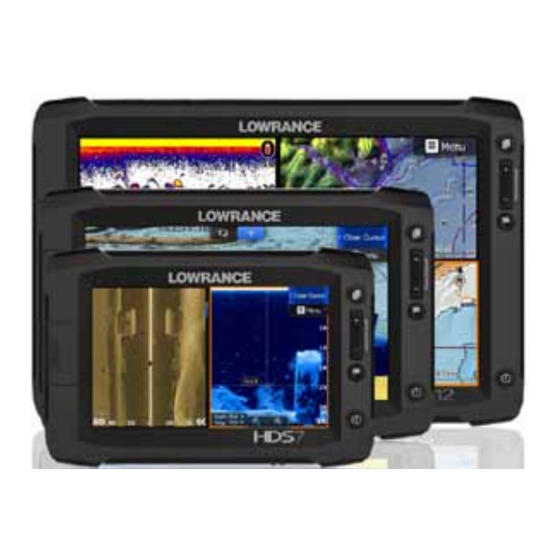
Lowrance HDS Gen2 Touch Betriebsanleitung
Gps-kartenplotter
Vorschau ausblenden
Andere Handbücher für HDS Gen2 Touch:
- Betriebsanleitung (122 Seiten) ,
- Installationshandbuch (40 Seiten) ,
- Schnellstartanleitung (8 Seiten)

Verwandte Anleitungen für Lowrance HDS Gen2 Touch


Inhaltszusammenfassung für Lowrance HDS Gen2 Touch
- Seite 1 HDS Gen2 Touch Betriebsanleitung GPS-Kartenplotter DEUTSCH lowrance.com www.busse-yachtshop.de | info@busse-yachtshop.de...
- Seite 2 Richtlinien, Bestimmungen oder speziellen Alle Rechte vorbehalten Angebote des Unternehmens zu einem beliebigen Zeitpunkt zu ändern oder zu Lowrance® und Navico® sind eingetragene beenden. Wir behalten uns das Recht vor, diese Warenzeichen von Navico. Schritte ohne Ankündigung zu ergreifen. Alle Funktionen und technischen Daten können ohne...
-
Seite 3: Erklärungen Und Übereinstimmung
Dieses Gerät wurde für die Verwendung in internationalen Gewässern sowie in Binnengewässern und Küstengewässern unter der Verwaltung von Ländern der USA, EU und EEA entwickelt. Weitere Informationen finden Sie in der separaten Installationsanleitung für HDS Gen2 Touch. www.busse-yachtshop.de | info@busse-yachtshop.de... -
Seite 4: Informationen Zu Diesem Handbuch
Informationen zu diesem Handbuch Dieses Handbuch dient als Referenzhandbuch für die Bedienung des Systems Lowrance HDS Gen2 Touch. Es wird vorausgesetzt, dass jegliche Ausrüstung installiert und konfiguriert und das System betriebsbereit ist. Dieses Handbuch enthält keinerlei Hintergrundinformationen zur grundlegenden Funktionsweise von Geräten wie Radargeräten, Sonaren und AIS. -
Seite 5: Inhaltsverzeichnis
Inhalt Vorwort Einleitung HDS Gen2 Touchscreen und Tasten HDS Gen2 Touch – Startbildschirm Grundlagen zur Bedienung Die Einschalttaste Erstmaliges Einschalten Verwenden des Touchscreens Menüs Dialogfelder Setzen eines MOB-Wegpunkts Speichern des Bildschirminhalts Seiten Seitenübersicht Auswählen von Seiten und Schnell-Split-Ansichten Auswählen des aktiven Bereichs... - Seite 6 Verwenden von StructureMap mit geografischen Karten Scannen von Fischfanggebieten Instrumentenfeld Armaturen Anpassen des Instrumentenfeldes Verwenden der Videofunktion (nur Geräte mit 9- und 12-Zoll-Bildschirm) Videoseite Einrichten der Videoseite Alarmsystem Der Alarmdialog Bestätigen eines Alarms Inhalt | Lowrance HDS Gen2 Touch www.busse-yachtshop.de | info@busse-yachtshop.de...
- Seite 7 Netzwerke Automatische Konfiguration Datenquellen Geräte-Liste Diagnose SIRIUS-Status (nur USA) NMEA 2000 NMEA 0183 Systemeinstellungen Ändern der Systemeinstellungen Einheiten Verwenden des Simulators Simulatormodus Demo-Modus Auswählen der Quelldateien für den Simulator Erweiterte Simulator-Einstellungen Inhalt | Lowrance HDS Gen2 Touch www.busse-yachtshop.de | info@busse-yachtshop.de...
- Seite 8 Schiffsalarme Schiffseinstellungsfeld Audio Aktivieren des Tons Die Audio-Medienleiste Bedienen der Audioquelle Audiosteuerungen Verwenden des FM-/AM-Radios Verwenden von SIRIUS-Radio SIRIUS™-Wetter (nur Nordamerika) Wetteranzeige Anzeigen detaillierter Wetterinformationen Wettersymbole Wetteralarme Wetterberichte Animieren der SIRIUS™-Wettergrafiken Inhalt | Lowrance HDS Gen2 Touch www.busse-yachtshop.de | info@busse-yachtshop.de...
- Seite 9 Wartung Vorbeugende Wartung Einfache Wartungsverfahren Software-Upgrades Fehlersuche Sichern Ihrer Systemdaten Inhalt | Lowrance HDS Gen2 Touch www.busse-yachtshop.de | info@busse-yachtshop.de...
-
Seite 10: Einleitung
Drücken Sie die Taste länger, um das Gerät ein-/auszuschalten. Durch kurzes Drücken wird die Hintergrundbeleuchtung eingeschaltet und der Leistungsdialog aufgerufen. Drücken Sie die Taste mehrfach kurz, um zwischen vorprogrammierten Helligkeitsstufen umzuschalten. Einleitung | Lowrance HDS Gen2 Touch www.busse-yachtshop.de | info@busse-yachtshop.de... -
Seite 11: Hds Gen2 Touch - Startbildschirm
HDS Gen2 Touch – Startbildschirm ¼ Hinweis: Video ist nur auf den HDS Gen2 Touch-Geräten mit 9- und 12-Zoll-Bildschirm verfügbar. Die Radar-Option wird nur angezeigt, wenn das Gerät an ein Radar angeschlossen ist. Hilfsmittel-Anzeige Drücken Sie ein Symbol, um auf Programmdaten zuzugreifen. -
Seite 12: Grundlagen Zur Bedienung
Die grundlegenden Touchscreen-Funktionen auf den unterschiedlichen Seiten sind in der folgenden Tabelle aufgeführt. Im Abschnitt „Seiten“ weiter hinten in diesem Handbuch finden Sie weitere Informationen zu seitenspezifischen Touchscreen-Funktionen. 10 | Grundlagen zur Bedienung | Lowrance HDS Gen2 Touch www.busse-yachtshop.de | info@busse-yachtshop.de... -
Seite 13: Menüs
Vollbildmodus angezeigt werden. Ziehen Sie das Menü nach rechts, um es auszublenden. ¼ Hinweis: Wenn der Cursor aktiv ist, werden einige Funktionen der Seitenmenüs durch Cursormodusfunktionen ersetzt. | 11 Grundlagen zur Bedienung | Lowrance HDS Gen2 Touch www.busse-yachtshop.de | info@busse-yachtshop.de... -
Seite 14: Ausgeblendetes Systemmenü
Das Seitenmenü für jeden Vorgang hat ein ausgeblendetes Systemmenü. Um auf das ausgeblendete Systemmenü zuzugreifen, tippen Sie mit Ihrem Finger auf das oberste Menüelement, und ziehen Sie es nach unten. 12 | Grundlagen zur Bedienung | Lowrance HDS Gen2 Touch www.busse-yachtshop.de | info@busse-yachtshop.de... -
Seite 15: Dialogfelder
Numerische und alphanumerische Tastaturen werden automatisch angezeigt, wenn sie zur Eingabe von Benutzerinformationen in Dialogfeldern erforderlich sind. Eine virtuelle Tastatur wird durch Tippen auf die virtuellen Tasten betätigt. | 13 Grundlagen zur Bedienung | Lowrance HDS Gen2 Touch www.busse-yachtshop.de | info@busse-yachtshop.de... -
Seite 16: Verwenden Des Cursors
Das Display schaltet auf eine vergrößerte Kartenseite um, bei der sich das Schiff in der Mitte befindet. • Das Gerät zeigt Informationen für die Navigation zurück zum MOB-Wegpunkt an. 14 | Grundlagen zur Bedienung | Lowrance HDS Gen2 Touch www.busse-yachtshop.de | info@busse-yachtshop.de... -
Seite 17: Abbrechen Der Navigation
Screenshot zu erstellen. Standardmäßig werden Screenshots im internen Speicher gespeichert. Informationen zum Anzeigen von Screenshots und Speichern von Dateien auf einer SD-Karte finden Sie im Abschnitt „Programmbereich“ dieses Handbuchs. | 15 Grundlagen zur Bedienung | Lowrance HDS Gen2 Touch www.busse-yachtshop.de | info@busse-yachtshop.de... -
Seite 18: Seiten
Tippen sie auf ein Seitensymbol, um die Seite im Vollbildmodus anzuzeigen. Drücken Sie auf ein Seitensymbol, und halten Sie es gedrückt, um die Schnell-Split-Optionen für eine geteilte Seitenansicht anzuzeigen. 16 | Seiten | Lowrance HDS Gen2 Touch www.busse-yachtshop.de | info@busse-yachtshop.de... -
Seite 19: Auswählen Des Aktiven Bereichs
¼ Tippen Sie auf Clear (Löschen), um die Änderungen abzubrechen und Hinweis: eine neue Bereichskonfiguration auszuwählen. Tippen Sie auf Discard (Verwerfen), um die Änderungen abzubrechen und zum Startbildschirm zurückzukehren. | 17 Seiten | Lowrance HDS Gen2 Touch www.busse-yachtshop.de | info@busse-yachtshop.de... -
Seite 20: Bearbeiten Von Favoriten
Drücken Sie die Seiten-Taste, um die Favoritenseiten durchzublättern. Bearbeiten von Favoriten Tippen Sie im Favoritenbereich auf Customize (Anpassen). Tippen Sie auf einen vorhandenen Favoriten. Ziehen Sie ein Seitensymbol aus dem Vorschaubereich. Tippen Sie auf Speichern. 18 | Seiten | Lowrance HDS Gen2 Touch www.busse-yachtshop.de | info@busse-yachtshop.de... -
Seite 21: Löschen Von Favoriten
Anpassen der Overlay-Daten Im Menü zum Bearbeiten der Overlay-Konfiguration können Sie für jeden Overlay-Datentyp zwischen einer analogen und digitalen Anzeige umschalten, die Datengröße auswählen und zuvor konfigurierte Daten ändern. | 19 Seiten | Lowrance HDS Gen2 Touch www.busse-yachtshop.de | info@busse-yachtshop.de... -
Seite 22: Kartenseite
Wenn kein Kompass-Sensor installiert ist, richtet sich das Symbol mithilfe des Kurses über Grund (Course over Ground, COG) aus. Wenn kein GPS verfügbar ist, enthält das Schiffssymbol ein Fragezeichen. 20 | Karte | Lowrance HDS Gen2 Touch www.busse-yachtshop.de | info@busse-yachtshop.de... -
Seite 23: Kartenbereich
Ansicht (+) wird ein kleinerer Kartenausschnitt mit mehr Details angezeigt, während beim Verkleinern der Ansicht (–) ein größerer Kartenausschnitt mit weniger Details angezeigt wird. Sie können auch die entsprechenden Zoomtasten +/– zum Vergrößern/Verkleinern verwenden. | 21 Karte | Lowrance HDS Gen2 Touch www.busse-yachtshop.de | info@busse-yachtshop.de... -
Seite 24: Menü „Karte
Tippen Sie zum Speichern der Route im Menü auf Speichern. entfernungsmessung Sie können den Cursor verwenden, um die Entfernung zwischen Ihrem Schiff und einer ausgewählten Position bzw. zwischen zwei Punkten in der Karte zu messen. 22 | Karte | Lowrance HDS Gen2 Touch www.busse-yachtshop.de | info@busse-yachtshop.de... -
Seite 25: Kartenoptionen
Richtet die Karte so aus, dass Norden nach oben zeigt. Dies entspricht der normalen Ausrichtung nautischer Karten. North up Heading up Course up (Norden oben) (Fahrtrichtung oben) (Kursrichtung oben) | 23 Karte | Lowrance HDS Gen2 Touch www.busse-yachtshop.de | info@busse-yachtshop.de... -
Seite 26: Vorausblick
Der Kamerawinkel ist standardmäßig auf Ihre Sichtrichtung, das heißt zum Schiff hin, eingestellt. Die Rotation des Schiffes auf der Karte wird über die Ausrichtungseinstellungen der Karte festgelegt. Geneigte Kartenansicht im Rotationsmodus 24 | Karte | Lowrance HDS Gen2 Touch www.busse-yachtshop.de | info@busse-yachtshop.de... - Seite 27 Schiff weg und in der Karte hin und her schieben, indem Sie auf den Bildschirm tippen und ziehen. Wenn Sie Ihren Finger von der Karte nehmen, bleibt die Anzeige in der gewählten Position. Satellitenbild Die Lowrance-Karten können in zwei unterschiedlichen Darstellungsarten angezeigt werden: als 2D-Basiskarten oder als schattierte Reliefkarten mit Geländedarstellung. 2D-Kartenmaterial...
-
Seite 28: Anzeigen Von Informationen Zu Karte Und Kartenobjekten
Tippen Sie auf die Anzeige mit grundlegenden Informationen auf dem Bildschirm oder auf die Schaltfläche Info, um alle verfügbaren Informationen zum ausgewählten Element anzuzeigen. ¼ Hinweis: Popup-Informationen müssen aktiviert sein, um grundlegende Informationen zum Element anzuzeigen. 26 | Karte | Lowrance HDS Gen2 Touch www.busse-yachtshop.de | info@busse-yachtshop.de... -
Seite 29: Auswählen Der Kartendaten
Karten von Navionics, Fishing Hot Spots, vorhandenen Versionen von LakeMaster und anderen Drittanbietern verwenden. Tippen Sie auf Change to Navionics (Zu Navionics wechseln) oder Change to Lowrance (Zu Lowrance wechseln), um die vom Gerät verwendeten Kartendaten zu ändern. ¼... -
Seite 30: Navionics-Kartenoptionen
Es gibt verschiedene Einstellungsmöglichkeiten für die Ausrichtung der Karte auf der Kartenseite. Das Symbol für die Kartenausrichtung in der oberen rechten Ecke der Seite zeigt die Nordausrichtung an. 28 | Karte | Lowrance HDS Gen2 Touch www.busse-yachtshop.de | info@busse-yachtshop.de... - Seite 31 Einblendung in der Karte anzeigen. Die Verfügbarkeit solcher Fotos ist auf bestimmte Regionen sowie auf bestimmte geografische Navionics-Karten beschränkt. Sie können Foto-Overlays entweder in 2D oder in 3D anzeigen. | 29 Karte | Lowrance HDS Gen2 Touch www.busse-yachtshop.de | info@busse-yachtshop.de...
-
Seite 32: Change To Lowrance (Zu Lowrance Wechseln)
Dieses Gerät unterstützt die Kartenfunktion „Navionics Fish’n Chip“ (nur in den USA). Weitere Informationen finden Sie unter www.navionics.com. Change to Lowrance (Zu Lowrance wechseln) Schaltet die Kartenanzeige von den Daten auf der SD-Karte von Navionics auf die Lowrance-Kartendaten um. 30 |... -
Seite 33: Navionics-Einstellungen
Die sichere Tiefe legt fest, bis zu welcher Tiefe Bereiche ohne diese blaue Schattierung dargestellt werden sollen. Konturen-Tiefe Legt fest, welche Konturen auf der Karte bis zum ausgewählten Wert für die Konturen-Tiefe angezeigt werden. | 31 Karte | Lowrance HDS Gen2 Touch www.busse-yachtshop.de | info@busse-yachtshop.de... -
Seite 34: Wegpunkte, Routen Und Trails
Ein Wegpunkt wird verwendet, um eine Position zu kennzeichnen, zu der Sie eventuell später zurückkehren möchten. Zwei oder mehr Wegpunkte können kombiniert werden, um eine Route zu erstellen. 32 | Wegpunkte, Routen und Trails | Lowrance HDS Gen2 Touch www.busse-yachtshop.de | info@busse-yachtshop.de... -
Seite 35: Setzen Von Wegpunkten
Zum Aktivieren dieses Dialogfelds tippen Sie auf den gewünschten Wegpunkt und anschließend auf die Anzeige des Wegpunktnamens auf dem Bildschirm. Das Dialogfeld kann auch über die Liste der Wegpunkte aufgerufen werden. | 33 Wegpunkte, Routen und Trails | Lowrance HDS Gen2 Touch www.busse-yachtshop.de | info@busse-yachtshop.de... -
Seite 36: Routen
Tippen Sie im Seitenmenü auf neu. Tippen Sie auf neue Route. Tippen Sie auf den Bildschirm, um Routenpunkte zu setzen. Tippen Sie im Menü auf Speichern. 34 | Wegpunkte, Routen und Trails | Lowrance HDS Gen2 Touch www.busse-yachtshop.de | info@busse-yachtshop.de... - Seite 37 Wenn Sie auf einen Schenkel tippen, wird zwischen den vorhandenen Routenpunkten ein neuer hinzugefügt. Sie können vorhandene Routenpunkte an eine andere Position ziehen. Tippen Sie im Menü auf Speichern. | 35 Wegpunkte, Routen und Trails | Lowrance HDS Gen2 Touch www.busse-yachtshop.de | info@busse-yachtshop.de...
-
Seite 38: Trails
Trailpunkt setzen lassen, wenn eine Kursänderung registriert wird. ¼ Hinweis: Die Option „Trails“ muss außerdem in den Karteneinstellungen aktiviert werden, damit sie angezeigt wird. 36 | Wegpunkte, Routen und Trails | Lowrance HDS Gen2 Touch www.busse-yachtshop.de | info@busse-yachtshop.de... -
Seite 39: Navigieren
Während der Navigation wird der aktive Routenabschnitt rot angezeigt. Der rote Pfeil auf dem aktiven Routenabschnitt zeigt die Navigationsmethode (vorwärts oder rückwärts) an, die Sie für die Navigation ausgewählt haben. Bevorstehende Routenabschnitte werden orange angezeigt. | 37 Navigieren | Lowrance HDS Gen2 Touch www.busse-yachtshop.de | info@busse-yachtshop.de... -
Seite 40: Auswählen Des Startpunktes
Navigation vom ersten oder letzten Routenpunkt (vorwärts oder rückwärts) sowie von einem beliebigen ausgewählten Routenpunkt aus starten. Abbrechen der Navigation Sie können die Navigation im Menü Navigation abbrechen. Feld „Navigationseinstellungen“ 38 | Navigieren | Lowrance HDS Gen2 Touch www.busse-yachtshop.de | info@busse-yachtshop.de... -
Seite 41: Xte-Limit (Cross-Track-Fehler Limitierung)
Legt Loran-Ketten (GRI) und bevorzugte Stationen für Wegpunkteingaben und Cursorpositionen fest. Die Beispielgrafik zeigt das Fenster der Cursor-Position mit Informationen zur Loran-Position. Weitere Informationen finden Sie in der Dokumentation des Loran-Systems. | 39 Navigieren | Lowrance HDS Gen2 Touch www.busse-yachtshop.de | info@busse-yachtshop.de... -
Seite 42: Steuerungsseite
überschreitet, wird dies durch einen roten Pfeil einschließlich einer Entfernung von der Tracklinie angezeigt. Wenn der Alarm für die Kursabweichung aktiviert ist, wird der Alarm ausgelöst, wenn der XTE den festgelegten Abweichungswert überschreitet. 40 | Navigieren | Lowrance HDS Gen2 Touch www.busse-yachtshop.de | info@busse-yachtshop.de... -
Seite 43: Structuremap
In StructureMap stehen die beiden Modi „Live“ und „Gespeichert“ zur Auswahl. Im Live-Modus werden StructureMap-Daten auf dem Bildschirm in Echtzeit angezeigt. Im Modus „Gespeichert“ werden StructureMap-Daten angezeigt, die zuvor auf einer SD-Speicherkarte gespeichert wurden. | 41 StructureMap | Lowrance HDS Gen2 Touch www.busse-yachtshop.de | info@busse-yachtshop.de... - Seite 44 Land wiederholt überprüft und begutachtet werden kann. Diese Karte kann sich als nützlich erweisen, wenn man zu einem bereits gescannten Gebiet zurückkehren möchte. Beispielsweise kann sie die Positionierung des Schiffes oder die Ortung interessanter Sektoren erleichtern. 42 | StructureMap | Lowrance HDS Gen2 Touch www.busse-yachtshop.de | info@busse-yachtshop.de...
-
Seite 45: Strukturoptionen
StructureMap-Historienspur. Bei einer niedrigeren Einstellung ist die Historienspur schmäler. Transparenz Erhöht bzw. verringert die Sichtbarkeit der Struktur-Überlagerung, damit überlagerte Kartendetails eingeblendet bzw. verdeckt werden können. Dies ist bei Seekarten nützlich. Minimale Transparenz Maximale Transparenz | 43 StructureMap | Lowrance HDS Gen2 Touch www.busse-yachtshop.de | info@busse-yachtshop.de... -
Seite 46: Aufzeichnen Von Strukturdaten
Zeichnen Sie Strukturdaten auf, indem Sie das Boot über ein bestimmtes Gebiet steuern und im Menü „Struktur-Optionen“ die Option Log Sonar auswählen. ¼ HINWEIS: Es empfiehlt sich, bei der Aufzeichnung eines Struktursonar- Logs (.sl2) die Range-Option „Auto“ auszuschalten. 44 | StructureMap | Lowrance HDS Gen2 Touch www.busse-yachtshop.de | info@busse-yachtshop.de... -
Seite 47: Konvertieren Von Dateien
In StructureMap können Sie die Kartenfunktionalität in vollem Umfang beibehalten. Darüber hinaus kann StructureMap mit integrierter Kartografie eingesetzt werden sowie mit hydrografischen Karten, die mit HDS-Geräten kompatibel sind (beispielsweise von Navionics, Insight und anderen Drittanbietern). | 45 StructureMap | Lowrance HDS Gen2 Touch www.busse-yachtshop.de | info@busse-yachtshop.de... -
Seite 48: Weitergeben Von Dateien
(zwei- oder dreimal so hoch) als der Wert für die Wassertiefe ist. So gewährleisten Sie nicht nur einen vollständigen Scan, sondern auch ein Höchstmaß an Genauigkeit bei der Konvertierung. 46 | StructureMap | Lowrance HDS Gen2 Touch www.busse-yachtshop.de | info@busse-yachtshop.de... -
Seite 49: Instrumentenfeld
Armaturen hinzufügen. Sie können außerdem Grenzwerte für analoge Messinstrumente festlegen. Alle Bearbeitungsoptionen sind im Menü des Instrumentenfeldes verfügbar. Die verfügbaren Bearbeitungsoptionen sind abhängig von den Datenquellen, die an das System angeschlossen sind. | 47 Instrumente | Lowrance HDS Gen2 Touch www.busse-yachtshop.de | info@busse-yachtshop.de... -
Seite 50: Bearbeiten Von Instrumenten-Armaturen
Tippen Sie auf das Messinstrument, das Sie ändern möchten. Das ausgewählte Messinstrument wird blau schattiert angezeigt. Tippen Sie auf Selektiere Info. Tippen Sie auf eine Datenkategorie. Tippen Sie auf einen Datentyp. Tippen Sie im Menü auf Speichern. 48 | Instrumente | Lowrance HDS Gen2 Touch www.busse-yachtshop.de | info@busse-yachtshop.de... -
Seite 51: Verwenden Der Videofunktion (Nur Geräte Mit 9- Und 12-Zoll-Bildschirm)
Kameras sein, die zum Rückwärtsfahren des Schiffes verwendet werden. Videostandards Das Gerät unterstützt die Videostandards NTSC und PAL. Ermitteln Sie den lokalen Videostandard bzw. den Standard Ihrer Videokameras. | 49 Video | Lowrance HDS Gen2 Touch www.busse-yachtshop.de | info@busse-yachtshop.de... -
Seite 52: Alarmsystem
Richtet Schwellenwerte für Alarme ein. Wenn diese Werte überschritten werden, wird der Alarm ausgegeben. Nicht alle Alarme verwenden Schwellenwerte. Wenn ein Alarm Schwellenwerte unterstützt, wird die Schaltfläche „Eingabe Limit“ bei Auswahl des Alarmes aktiviert. 50 | Alarme | Lowrance HDS Gen2 Touch www.busse-yachtshop.de | info@busse-yachtshop.de... -
Seite 53: Einzelalarme
Alarmmeldung eine Liste von maximal drei Alarmen. Die Alarme werden in der Reihenfolge ihres Auftretens aufgeführt, wobei der zuerst aktivierte Alarm ganz oben steht. Die verbleibenden Alarme sind im Alarmdialog aufgeführt. | 51 Alarme | Lowrance HDS Gen2 Touch www.busse-yachtshop.de | info@busse-yachtshop.de... -
Seite 54: Bestätigen Eines Alarms
Sie ihn im Alarmdialog wieder aufrufen. Es gibt keine Zeitüberschreitung für die Alarmmeldung oder den Alarmton. Beides bleibt aktiv, bis Sie den Alarm bestätigen oder die Ursache beseitigen. 52 | Alarme | Lowrance HDS Gen2 Touch www.busse-yachtshop.de | info@busse-yachtshop.de... -
Seite 55: Hilfsmittel
Sie einen dieser Dialoge schließen, kehrt die Anzeige zur letzten aktiven Seite zurück. Schiffe Liste „Status“ Liste aller AIS-, MARPA- und DSC-Schiffe mit verfügbaren Informationen. Liste „Meldungen“ Liste aller Meldungen, die von anderen AIS-Schiffen eingegangen sind (mit Zeitstempel). | 53 Hilfsmittel | Lowrance HDS Gen2 Touch www.busse-yachtshop.de | info@busse-yachtshop.de... -
Seite 56: Sonne, Mond
Wegpunkte, Routen, Trails Liste der Wegpunkte, Routen und Tracks mit Detailinformationen. Tippen Sie auf einen Wegpunkt, eine Route oder einen Track, um das Element zu löschen oder zu bearbeiten. 54 | Hilfsmittel | Lowrance HDS Gen2 Touch www.busse-yachtshop.de | info@busse-yachtshop.de... -
Seite 57: Gezeiten
Wenn Sie einen Screenshot als Vollbild anzeigen, können Sie mit dem Finger über den Bildschirm fahren, um andere Screenshots anzuzeigen. Tippen Sie auf die Zoom-In Schaltfläche, um zur Dateiliste zurückzukehren. | 55 Hilfsmittel | Lowrance HDS Gen2 Touch www.busse-yachtshop.de | info@busse-yachtshop.de... -
Seite 58: Kopieren Von Dateien Auf Eine Sd-Karte
Sie können Screenshots und Logs auf eine SD-Karte kopieren. Sie können auch Systemeinstellungen, Wegpunkte, Routen und Trails auf eine SD-Karte exportieren. Der Export von Dateien wird im Abschnitt „Wartung“ erläutert. Kopieren aller Dateien Einstellungen Öffnet das Systemmenü „Einstellungen“. 56 | Hilfsmittel | Lowrance HDS Gen2 Touch www.busse-yachtshop.de | info@busse-yachtshop.de... -
Seite 59: Treibstoff
Mit dem Hilfsmittel „Treibstoff“ kann das Gerät den Treibstoffverbrauch des Schiffes berechnen und überwachen. Für das Hilfsmittel „Treibstoff“ ist ein Sensor für den verbrauchten Treibstoff (z. B. der Lowrance-Sensor für den Treibstofffluss), eine Motorschnittstelle mit Ausgabefunktion für den verbrauchten Treibstoff oder ein Lowrance-Speichergerät erforderlich. -
Seite 60: Benötigter Treibstoff
Suchen Sie nach Tankstellen in der Nähe Ihres Standortes. Ergebnisse der Suche „Finde Tankstelle“ können nach Distanz, Kosten und Treibstoffart sortiert werden. ¼ Hinweis: Zur Verwendung der Funktion „Finde Tankstelle“ müssen Sie über ein LWX-Modul und ein SIRIUS-Datenabonnement verfügen. 58 | Hilfsmittel | Lowrance HDS Gen2 Touch www.busse-yachtshop.de | info@busse-yachtshop.de... -
Seite 61: Netzwerke
Wählen Sie das Netzwerkgerät aus, das Quelldaten für einen bestimmten Datentyp bereitstellen soll. Tippen Sie auf „Datenquellen“, um die Namen der Quellen zu bearbeiten, den Umfang der Quelle zu ändern und Netzwerkinstanzen von Datenquellen hinzuzufügen bzw. zu entfernen. | 59 Netzwerke | Lowrance HDS Gen2 Touch www.busse-yachtshop.de | info@busse-yachtshop.de... -
Seite 62: Konfigurieren Von Datenquellen
Wenn für ein Anzeigegerät im Netzwerk der Umfang „Lokal“ ausgewählt ist, können Sie die Datenquellen unabhängig von anderen Geräten im Netzwerk auswählen, für die die Option „Überall“ eingerichtet ist. 60 | Netzwerke | Lowrance HDS Gen2 Touch www.busse-yachtshop.de | info@busse-yachtshop.de... -
Seite 63: Umbenennen Von Datenquellen
Dient zum Entfernen einer Geräteinstanz aus dem Netzwerk. Umbenennen von Datenquellen Sie können Datenquellen umbenennen, damit einfacher zwischen mehreren Datenquellen derselben Art unterschieden werden kann. Tippen Sie auf „Rename“ (Umbenennen). Die Touchscreen-Tastatur wird angezeigt. | 61 Netzwerke | Lowrance HDS Gen2 Touch www.busse-yachtshop.de | info@busse-yachtshop.de... -
Seite 64: Geräte-Liste
SIRIUS-Status (nur USA) Sie können Ihre ESN-Nummer, den Status des SIRIUS-Abonnements und die Signalstärke anzeigen. Zur Anzeige von SIRIUS-Informationen benötigen Sie ein SIRIUS-Wetter- und/oder -Audioabonnement. 62 | Netzwerke | Lowrance HDS Gen2 Touch www.busse-yachtshop.de | info@busse-yachtshop.de... -
Seite 65: Nmea 2000
Dient zur Auswahl der NMEA 0183-Ausgabedatensätze, die vom Gerät bei der Kommunikation mit anderen NMEA 0183-Geräten verwendet werden. Die Standardeinstellung muss in den meisten Fällen nicht geändert werden. Ethernet Zeigt die IP-Adresse des Gerätes im Ethernet-Netzwerk an. | 63 Netzwerke | Lowrance HDS Gen2 Touch www.busse-yachtshop.de | info@busse-yachtshop.de... -
Seite 66: Systemeinstellungen
Die meisten Papierkarten werden im Format WGS84 erstellt, das auch von Ihrem Gerät verwendet wird. Wenn Ihre Papierkarten ein anderes Format haben, können Sie die Datumseinstellungen an Ihre Papierkarten anpassen. 64 | Systemeinstellungen | Lowrance HDS Gen2 Touch www.busse-yachtshop.de | info@busse-yachtshop.de... -
Seite 67: Einheiten
Zeigt einen Dialog mit weiteren Einstellungen an. Über Zeigt Informationen zur Gerätesoftware an. Einheiten Legt die Maßeinheiten für verschiedene Datentypen fest. Der Zugriff auf Einheiten erfolgt über die Einstellungen. | 65 Systemeinstellungen | Lowrance HDS Gen2 Touch www.busse-yachtshop.de | info@busse-yachtshop.de... -
Seite 68: Verwenden Des Simulators
Ihr System umfasst eine Reihe von Quelldateien; außerdem können Sie Dateien über eine SD-Karte importieren, die Sie in den Kartenleser des Gerätes einlegen. Des Weiteren können Sie selbst aufgezeichnete Sonardateien im Simulator verwenden. 66 | Simulator | Lowrance HDS Gen2 Touch www.busse-yachtshop.de | info@busse-yachtshop.de... -
Seite 69: Erweiterte Simulator-Einstellungen
„Simulierter Kurs“ oder „Simulierte Route“ ausgewählt ist. Anderenfalls werden GPS-Daten, einschließlich Geschwindigkeits- und Kursdaten, aus den ausgewählten Echolot- oder Radardateien bezogen. Startposition festlegen Verschiebt die simulierte Schiffsposition zur aktuellen Cursorposition. | 67 Simulator | Lowrance HDS Gen2 Touch www.busse-yachtshop.de | info@busse-yachtshop.de... -
Seite 70: Verwenden Des Radars (Optional)
Der Radarscanner ist eingeschaltet, aber das Radar übermittelt keine Signale. Senden Der Scanner ist eingeschaltet und übermittelt Signale. Erkannte Ziele werden im PPI (Position Plan Indicator) des Radars angezeigt. 68 | Radar | Lowrance HDS Gen2 Touch www.busse-yachtshop.de | info@busse-yachtshop.de... -
Seite 71: Anpassen Des Bereiches
Drücken Sie die spezielle Wegpunkttaste, um einen Wegpunkt an der Schiffsposition zu speichern. ¼ Hinweis: Damit in der Radar-PPI ein Wegpunkt gespeichert werden kann, muss ein Kurssensor an das System angeschlossen sein. | 69 Radar | Lowrance HDS Gen2 Touch www.busse-yachtshop.de | info@busse-yachtshop.de... -
Seite 72: Messen Von Distanz Und Peilung Zu Einem Ziel
Modus, um die Wellenreflexions-Einstellung anzupassen. Die automatischen Modi nutzen eine Kombination der Einstellungen für „Gain“ und „Sea Clutter“, die für den ausgewählten Modus (Harbor [Hafen], Offshore [Auf See]) am besten geeignet sind. 70 | Radar | Lowrance HDS Gen2 Touch www.busse-yachtshop.de | info@busse-yachtshop.de... - Seite 73 Die Radarmitte wird im Feld nach unten verschoben, um einen maximalen Blick nach vorn zu ermöglichen. Abweichung Hiermit können Sie die Radarbild-Mitte an eine beliebige Position auf dem Radarbildschirm verschieben. | 71 Radar | Lowrance HDS Gen2 Touch www.busse-yachtshop.de | info@busse-yachtshop.de...
-
Seite 74: Ebl/Vrm
Sie können mit dem Cursor EBL/VRM positionieren und die Markerposition wie unten beschrieben bearbeiten. Wenn Sie den Cursor positioniert haben, können Sie EBL/VRM schnell aktivieren bzw. deaktivieren, indem Sie im Menü auf das entsprechende EBL-/VRM-Element tippen. 72 | Radar | Lowrance HDS Gen2 Touch www.busse-yachtshop.de | info@busse-yachtshop.de... -
Seite 75: Definieren Eines Ebl-/Vrm-Markers
Eine Guard Zone ist ein Bereich (entweder kreisförmig oder in Form eines Kreisschnitts), den Sie im Radarbild definieren. Wenn der Alarm aktiviert ist, informiert er sie, wenn ein Radarziel in den Bereich eintritt oder ihn verlässt. | 73 Radar | Lowrance HDS Gen2 Touch www.busse-yachtshop.de | info@busse-yachtshop.de... -
Seite 76: Empfindlichkeit
Ziel in die Zone eintritt oder sie verlässt. Menü für Radareinstellungen Ziel-Vergrößerung Erhöht die Zielsignalverarbeitung, um größere Zielechos zu zeigen und dadurch die Darstellung auf dem Bildschirm zu verbessern. 74 | Radar | Lowrance HDS Gen2 Touch www.busse-yachtshop.de | info@busse-yachtshop.de... -
Seite 77: Radarausrichtung
Diese Option kann nur verwendet werden, wenn das Gerät auf einer aktiven Route navigiert. Wenn Sie nicht auf einer aktiven Route navigieren, wird die Ausrichtung „Heading up“ (Fahrtrichtung oben) erst verwendet, wenn die Navigationsfunktion gestartet wird. | 75 Radar | Lowrance HDS Gen2 Touch www.busse-yachtshop.de | info@busse-yachtshop.de... -
Seite 78: Marpa
Aid) genutzt werden, um bis zu zehn Radarziele zu verfolgen. MARPA-Tracking ist ein wichtiges Hilfsmittel, um Kollisionen zu vermeiden. ¼ Hinweis: Zur Verwendung von MARPA muss ein Kurssensor an das System angeschlossen sein. 76 | Radar | Lowrance HDS Gen2 Touch www.busse-yachtshop.de | info@busse-yachtshop.de... -
Seite 79: Verfolgen Von Marpa-Zielen
Abbrechen einzelner Ziele oder zum Beenden der Tracking-Funktion erweitert. Brechen Sie die Verfolgung einzelner Ziele ab, indem Sie auf das Ziel und dann im Menü auf die Option Lösche Ziel tippen. | 77 Radar | Lowrance HDS Gen2 Touch www.busse-yachtshop.de | info@busse-yachtshop.de... -
Seite 80: Anzeigen Von Zielinformationen
Zeitraum eingerichtet, um die Distanz anzugeben, die ein Schiff im ausgewählten Zeitraum zurücklegt. Definition gefährlicher Schiffe Sie können gefährliche Schiffe aufgrund von CPA (Closest Point of Approach) oder TCPA (Time to Closest Point of Approach) definieren. 78 | Radar | Lowrance HDS Gen2 Touch www.busse-yachtshop.de | info@busse-yachtshop.de... -
Seite 81: Schiffsalarmeinstellungen
Objekten in Einklang bringen. Wenn die Radar-Overlay-Option ausgewählt ist, stehen Ihnen im Menü der Kartenseite die Grundfunktionen zur Radarbedienung zur Verfügung. ¼ Hinweis: Zur Verwendung des Radar-Overlays muss ein Kurssensor an das System angeschlossen sein. | 79 Radar | Lowrance HDS Gen2 Touch www.busse-yachtshop.de | info@busse-yachtshop.de... -
Seite 82: Menü Für Die Radarinstallation
Diese Einstellung sollte nur von einem ausgebildeten Radartechniker angepasst werden. Nebenkeulenunterdrückung (nur Broadband Radar) ¼ Hinweis: Diese Einstellung sollte nur von erfahrenen Radarbenutzern durchgeführt werden. Eine falsche Anpassung dieser Einstellung kann in Hafengebieten zur Zieltrennung führen. 80 | Radar | Lowrance HDS Gen2 Touch www.busse-yachtshop.de | info@busse-yachtshop.de... -
Seite 83: Voreinstellungen Des Radars Wiederherstellen
Durchfahren Sie den Bereich ein weiteres Mal, um die Einstellung erneut anzupassen, falls weiterhin Nebenkeulen empfangen werden. Beenden Sie das Installationsmenü. Voreinstellungen des Radars wiederherstellen Mit dieser Option können alle vom Benutzer vorgenommenen Einstellungen auf Werkseinstellungen zurückgesetzt werden. | 81 Radar | Lowrance HDS Gen2 Touch www.busse-yachtshop.de | info@busse-yachtshop.de... -
Seite 84: Verwenden Von Ais
Schlafendes AIS-Ziel (nicht in Bewegung oder vor Anker) Sich bewegendes und sicheres AIS-Ziel mit Kursverlängerungslinie Gefährliches AIS-Ziel, dargestellt Ein Ziel wird aufgrund der Bereichseinstellungen mit fett formatierter Linie für CPA und TCPA als gefährlich eingestuft. 82 | AIS | Lowrance HDS Gen2 Touch www.busse-yachtshop.de | info@busse-yachtshop.de... -
Seite 85: Anzeigen Von Informationen Zu Ais-Zielen
Menü aktivierten, wenn das Ziel ausgewählt ist. Anzeigen von Informationen zu allen AIS-Zielen Kartenseiten Sie können Informationen zu allen AIS-Zielen in einem bestimmten Bereich um Ihr Schiff im Menü anzeigen. | 83 AIS | Lowrance HDS Gen2 Touch www.busse-yachtshop.de | info@busse-yachtshop.de... -
Seite 86: Schiffsalarme
Legt fest, ob ein Alarm ausgelöst werden soll, wenn eine Meldung von (Schiffsmeldung) einem AIS-Ziel empfangen wird. Schiffseinstellungsfeld Greifen Sie auf die Schiffseinstellungen zu, indem Sie auf dem Startbildschirm die Registerkarte „Hilfsmittel“ auswählen. 84 | AIS | Lowrance HDS Gen2 Touch www.busse-yachtshop.de | info@busse-yachtshop.de... -
Seite 87: Mmsi-Nummer Ihres Schiffes
Sie können eine unsichtbare Schutzzone um Ihr Schiff definieren. Wenn sich ein Ziel innerhalb dieser Entfernung von Ihrem Schiff befindet, ändert sich das Symbol in das Zielsymbol „Gefährlich“, und ein Alarm wird ausgelöst. | 85 AIS | Lowrance HDS Gen2 Touch www.busse-yachtshop.de | info@busse-yachtshop.de... -
Seite 88: Audio
Sie auf das ausgewählte Feld tippen. Die Menüs sind von der jeweiligen Audioquelle abhängig, wie in den nachfolgenden Beispielen dargestellt. Medienleiste Wiederholen Lautstärke Audioquelle Künstler Titel Zufällige Reihenfolge Medienleiste Audioquelle Sendestation RDS-Display Signalstärke Lautstärke 86 | Audio | Lowrance HDS Gen2 Touch www.busse-yachtshop.de | info@busse-yachtshop.de... -
Seite 89: Bedienen Der Audioquelle
Sie im Menü auf Stummschaltung tippen. Audiosteuerungen Lautstärke Audioquelle Audioquelle Lautstärke anpassen wählen wählen anpassen Titelauswahl Nächster Vorheriger Favoritensender Favoritensender Gerätemenü Einstellung zugreifen vorwärts Stummschalten Einstellung rückwärts Stummschalten iPod, iPhone, USB SIRIUS, AM/FM | 87 Audio | Lowrance HDS Gen2 Touch www.busse-yachtshop.de | info@busse-yachtshop.de... -
Seite 90: Zufallswiedergabe Und Wiederholung
Menü der Quelle oder auf die Dateistruktur zur Auswahl von Tracks. Verwenden des FM-/AM-Radios Auswahl eines AM-/FM-Empfangsbereichs Bevor Sie FM- oder AM-Radio hören können, müssen Sie die entsprechenden AM- und FM-Empfangsbereiche für Ihren Standort auswählen. 88 | Audio | Lowrance HDS Gen2 Touch www.busse-yachtshop.de | info@busse-yachtshop.de... -
Seite 91: Speichern Eines Senders In Der Favoritenliste
Sie können aus der Liste der Kanäle eine Favoritenliste Ihrer bevorzugten SIRIUS-Kanäle zusammenstellen. Nicht abonnierte Kanäle können nicht hinzugefügt werden. Wenn eine Favoritenliste verfügbar ist, können Sie durch vertikales Ziehen auf dem Bildschirm durch die Liste blättern. | 89 Audio | Lowrance HDS Gen2 Touch www.busse-yachtshop.de | info@busse-yachtshop.de... -
Seite 92: Sperren Von Kanälen
Wenn diese Funktion aktiviert ist, müssen Sie einen vierstelligen Code eingeben, bevor die Sperre aktiviert wird. Derselbe Code muss auch zum Entsperren eines gesperrten Kanals eingegeben werden. Mixer Tippen Sie zum Anpassen der Einstellungen im Audiooptionsmenü auf Mixer. 90 | Audio | Lowrance HDS Gen2 Touch www.busse-yachtshop.de | info@busse-yachtshop.de... -
Seite 93: Sirius™-Wetter (Nur Nordamerika)
Die SIRIUS™-Wetterfunktion kann als Overlay in Ihrem Kartenfeld angezeigt werden. Wenn die Wettereinblendung ausgewählt ist, sind im Kartenmenü zusätzliche Wetteroptionen verfügbar. ¼ Hinweis: Bei aktivem Cursor werden keine Wetteroptionen angezeigt. | 91 Wetter | Lowrance HDS Gen2 Touch www.busse-yachtshop.de | info@busse-yachtshop.de... -
Seite 94: Anzeigen Detaillierter Wetterinformationen
Farbschattierungen werden verwendet, um Art und Intensität von Niederschlägen anzuzeigen. Die dunkelste Farbe steht für die stärkste Intensität. Niederschlagsart Farbcodes Regen Von hellgrün (leichter Regen) über gelb, orange bis dunkelrot (starker Regen) Schnee Blau Gemischt Pink 92 | Wetter | Lowrance HDS Gen2 Touch www.busse-yachtshop.de | info@busse-yachtshop.de... -
Seite 95: Temperatur Der Wasseroberfläche
Wellen unter dem Mindestwert haben keine Farbcodierung. Wettersymbole Es stehen verschiedene Wettersymbole zur Anzeige aktueller oder vorhergesagter Wetterbedingungen zur Verfügung. Sie können auf ein Symbol tippen, um detaillierte Wetterinformationen aufzurufen. | 93 Wetter | Lowrance HDS Gen2 Touch www.busse-yachtshop.de | info@busse-yachtshop.de... -
Seite 96: Wetteralarme
Maximale Transparenz Wetteralarme Sie können Alarme für Gewitter oder Stürme in einer bestimmten Entfernung zu Ihrem Schiff einrichten. Sie können auch einen Alarm für Schlechtwettervorhersagen für Ihren Seewetterbereich einrichten. 94 | Wetter | Lowrance HDS Gen2 Touch www.busse-yachtshop.de | info@busse-yachtshop.de... -
Seite 97: Wetterberichte
Sie können tropische Meldungen lesen, einschließlich Informationen zu den tropischen Wetterbedingungen. Diese Meldungen sind für den gesamten Atlantik und für den Ostpazifik verfügbar. Sie können die tropischen Meldungen über das Wetteroptionsmenü aufrufen. | 95 Wetter | Lowrance HDS Gen2 Touch www.busse-yachtshop.de | info@busse-yachtshop.de... -
Seite 98: Animieren Der Sirius™-Wettergrafiken
Wenn die farbcodierte Wellenhöheneinblendung aktiviert ist, können Sie auch Animationen für die Zukunft durchführen (Wettervorhersagen). Ist diese Option aktiviert, wird die Zeit für die aktuelle grafische Animation in der unteren linken Ecke des Kartenfelds angezeigt. 96 | Wetter | Lowrance HDS Gen2 Touch www.busse-yachtshop.de | info@busse-yachtshop.de... -
Seite 99: Vorbeugende Wartung
Bildschirm des Kalibrierungsprogramms angezeigt wird. Berühren Sie zum Ausführen der Neun-Punkte-Kalibrierung das auf dem Bildschirm angezeigte Fadenkreuz. Nach erfolgreicher Kalibrierung kehrt das Gerät zum normalen Anwendungsbildschirm zurück. | 97 Wartung | Lowrance HDS Gen2 Touch www.busse-yachtshop.de | info@busse-yachtshop.de... -
Seite 100: Software-Upgrades
Dieses Format kann zur Übertragung von Benutzerdaten von Benutzerdatendatei Version 3 einem HDS-System oder Mark/Elite-System auf ein vorhandenes (mit Tiefe) Lowrance-System (LMS, LCX usw.) verwendet werden. Dieses Format kann zur Übertragung von Benutzerdaten von Benutzerdatendatei Version 2 einem HDS-System auf ein vorhandenes Lowrance-System (ohne Tiefe) (LMS, LCX usw.) verwendet werden. - Seite 101 HDS-Gerät ist, wählen Sie ein kompatibles Dateiformat aus, und exportieren Sie die Datei auf eine SD- oder microSD- Karte, die Sie für das andere Gerät verwenden können. | 99 Wartung | Lowrance HDS Gen2 Touch www.busse-yachtshop.de | info@busse-yachtshop.de...
- Seite 102 www.busse-yachtshop.de | info@busse-yachtshop.de...
- Seite 103 www.busse-yachtshop.de | info@busse-yachtshop.de...
- Seite 104 www.busse-yachtshop.de | info@busse-yachtshop.de...