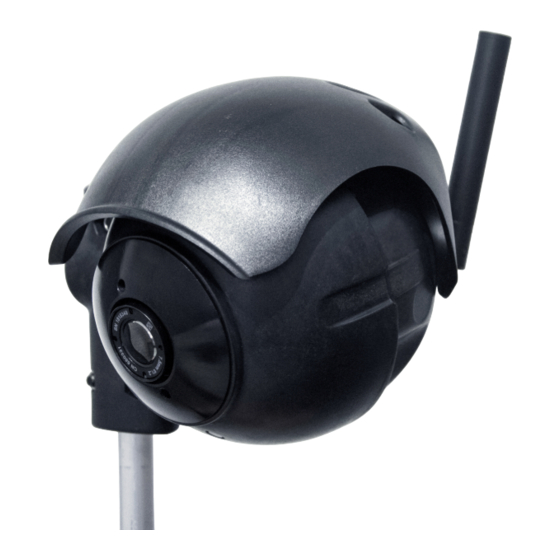
FLIR THERMICAM AI Bedienungsanleitung
Inhaltsverzeichnis
Inhaltsverzeichnis

Verwandte Anleitungen für FLIR THERMICAM AI


Inhaltszusammenfassung für FLIR THERMICAM AI
- Seite 1 Bedienungsanleitung THERMICAM AI R1.00, V1.00...
- Seite 3 Bedienungsanleitung THERMICAM AI #ITS100050; r. AC/90750/90750; de-DE...
- Seite 4 Die Informationen im vorliegenden Dokument können ohne Mitteilung geändert werden. Teledyne FLIR Intelligent Transportation Systems gibt keinerlei Garantie in Bezug auf dieses Material, einschließlich – ohne jedoch darauf beschränkt zu sein – der stillschweigenden Garantien für Marktfähigkeit und Eignung für einen bestimmten Zweck.
- Seite 5 • möglichst kurz und stabil sein HINWEIS Die FLIR PoE-Schnittstelle ist über ein entsprechendes Kabel mit Strom zu versorgen, das in der Lage ist, 25 W in einem Spannungsbereich von 24–48V DC zu liefern. HINWEIS HINWEIS: Änderungen oder Umbauten ohne ausdrückliche Genehmigung der für die Einhaltung der Bestimmungen verantwortlichen Stelle kann dazu führen, dass die Zulassung zur Produktnutzung...
- Seite 6 Umgebungsbedingungen ThermiCam AI TI BPL3 FLIR PoE-Schnittstelle Umge- • Betriebstemperatur: bungsbe- -40 °C bis +74 °C dingungen • Betriebstemperatur: ◦ Eingeschränkte -40 °C bis +74 °C Zuverlässigkeit und ◦ Lebensdauer Lebensdauer 200.000 Std.: 12/ (@74 °C) 24@40 °C ◦ Empfohlen: -40 °C ◦...
- Seite 7 Trotz größter Sorgfalt bei der Erstellung einer möglichst korrekten und umfassenden Beschreibung aller Produktkomponenten, kann das vorliegende Handbuch Fehler und Ungenauigkeiten enthalten. Wir würden uns sehr freuen, wenn Sie uns Vorschläge und Kommentare per E-Mail an flir@flir.com zukommen lassen würden. Ihr Feedback hilft uns dabei, unsere Dokumentation weiter zu verbessern.
-
Seite 9: Inhaltsverzeichnis
Überblick über ein ThermiCam AI-BPL-System (Broadband over Power Line) ................6 1 bis 4 ThermiCam AI-Geräte + TI BPL3-Schnittstelle ....... 6 1 bis 4 ThermiCam AI-Geräte + max. 4 TI BPL3-Schnittstellen .... 7 Architektur eines ThermiCam AI-Systems, über PoE angeschlossen..................9 Überblick über ein ThermiCam AI-PoE-System (Power over... - Seite 10 Fixierung der Antenne und Optimierung der Position der ThermiCam AI-Geräte ........... 38 Anschluss an die ThermiCam AI............39 Anschluss an ThermiCam AI mit bekannter IP-Adresse ....39 Anschluss der ThermiCam AI mit unbekannter IP-Adresse....39 Webschnittstelle................41 Unterstützte Webbrowser ............41 Layout ..................
- Seite 11 Inhaltsverzeichnis 15.2 Überprüfen der Genauigkeit der Kalibrierung ........ 54 Um den Kontrast zu erhöhen, passen Sie die Region of Interest (ROI) des thermischen Kerns an............57 16.1 Wann die ROI des thermischen Kerns angepasst werden sollte ..................57 16.2 Anpassung der ROI des thermischen Kerns........57 16.3 Anzeige der ROI als Overlay im Kamerabild........
- Seite 12 25.3 Exportieren und Importieren von Konfigurationen oder Offline- Netzen ................. 81 25.4 So führen Sie für ThermiCam AI einen Neustart mit der aktuellen oder der werkseitigen Standardkonfiguration durch ......81 Kommunikationsprotokoll: Public API ..........82 26.1 Das Public-API-Handbuch ............82 26.2...
- Seite 13 29.4 Physischer Zugang ..............94 29.5 Zertifikate................94 29.5.1 Selbst signierte und CA-bezogene Zertifikate ..... 94 29.5.2 Implementieren von Zertifikaten für ThermiCam AI....94 29.6 Exportieren des Protokolls des physischen Zugangs ...... 95 29.7 Exportieren des Benutzeranmeldungsprotokolls ......96 Wartung und Fehlerbehebung............97 30.1...
-
Seite 15: Bevor Sie Beginnen: Sicherheitsvorkehrungen
Bevor Sie beginnen: Sicherheitsvorkehrungen 1.1 Allgemeine Sicherheitsmaßnahmen Um Verletzungen oder Schäden am Produkt zu vermeiden, beachten Sie bitte die folgen- den Sicherheitsvorkehrungen: WARNUNG Nehmen Sie das Gerät nicht in Betrieb, wenn Zweifel an der Betriebssicherheit bestehen. WARNUNG Um Verletzungen oder Stromschläge zu vermeiden, darf das Produkt weder demontiert noch Schrau- ben oder Abdeckungen gelöst werden. -
Seite 16: Spezifische Sicherheitsmaßnahmen Für Ti Bpl3
Bevor Sie beginnen: Sicherheitsvorkehrungen WARNUNG BPL-Installationskabel müssen ausreichend isoliert sein und für Spannungsspitzen von bis zu 2.500 V geeignet sein, es sei denn, es wird durch externe Sicherungsmaßnahmen eine geringere Spannung sichergestellt. WARNUNG Ethernet-Installationskabel müssen ausreichend isoliert sein und für Spannungsspitzen von bis zu 1.500 V geeignet sein, es sei denn, es wird durch externe Sicherungsmaßnahmen eine geringere Spannung sichergestellt. -
Seite 17: Spezifische Sicherheitsmaßnahmen Für Flir Poe-Schnittstelle
Bevor Sie beginnen: Sicherheitsvorkehrungen 1.3 Spezifische Sicherheitsmaßnahmen für FLIR PoE-Schnittstelle WARNUNG Unter Sicherheitsgesichtspunkten handelt es sich um ein Gerät der Klasse I. Es ist mit Geräten verbun- den, die sich im Außenbereich befinden. Um andere Geräte zu schützen und einen elektrischen Schlag durch gefährliche ESD zu vermeiden, ist das Gerät ordnungsgemäß... - Seite 18 Bevor Sie beginnen: Sicherheitsvorkehrungen WARNUNG Die Geräte sind in Klimaverhältnissen zu installieren, in denen Kondensation vermieden werden kann, oder in Gehäusen mit Schutzklasse IP54 oder höher #ITS100050; r. AC/90750/90750; de-DE...
-
Seite 19: Allgemeine Produktbeschreibung
Allgemeine Produktbeschreibung ThermiCam AI ist ein intelligenter Wärmebildsensor für die Verkehrssteuerung in kom- plexen städtischen Umgebungen. Die ThermiCam AI kann bei allen Lichtverhältnissen mehrere Verkehrsobjekte verfolgen und steuert effektiv Kreuzungen, schützt vulnerable Verkehrsteilnehmer und sammelt de- taillierte Verkehrsdaten für fundierte städteplanerische Entscheidungen. -
Seite 20: Architektur Eines Thermicam Ai-Systems, Über Bpl Angeschlossen
Schnittstelle, die jeweiligen Ports stellen jedoch sicher, dass alle Kame- ras eigenständig und separat zugänglich sind. Der PC wird über die TI BPL3 an die ThermiCam AI-Geräte angeschlossen. Über diese Verbindung können Sie das System einrichten (vor Ort oder über Fernzugriff) oder Strea- ming Video von der ThermiCam AI betrachten. -
Seite 21: Bis 4 Thermicam Ai-Geräte + Max. 4 Ti Bpl3-Schnittstellen
-querschnitt ab (siehe 7.3 Typischer Anwendungsfall eines Anschlusskabels, Seite 27) 3.3 1 bis 4 ThermiCam AI-Geräte + max. 4 TI BPL3-Schnittstellen Abbildung 3.3 Systemarchitektur: BPL-Installation aus 1 bis 4 ThermiCam AI-Geräten (WiFi) mit maximal 4 TI BPL3-Schnittstellen Abbildung 3.4 Systemarchitektur: BPL-Installation aus 1 bis 4 ThermiCam AI-Geräten (non-WiFi) mit ma- ximal 4 TI BPL3-Schnittstellen #ITS100050;... - Seite 22 Architektur eines ThermiCam AI-Systems, über BPL angeschlossen HINWEIS Auf den Schaltschrank darf ausschließlich durch Fachpersonal zugegriffen werden. Die Anzahl der Sensoren ist abhängig von der Kabellänge und dem -querschnitt sowie der Leistung der Stromversorgung Der Spannungsbereich der PSU sollte mit dem der verbundenen Sensoren kompatibel sein.
-
Seite 23: Architektur Eines Thermicam Ai-Systems, Über Poe Angeschlossen
4.1 Überblick über ein ThermiCam AI-PoE-System (Power over Ethernet) Bei PoE-Installationen wird die FLIR PoE-Schnittstelle im Schaltschrank untergebracht und dient als Schnittstelle zwischen der ThermiCam AI und dem Kontroller. Es kann ma- ximal 1 ThermiCam AI-Einheit mit einem einzelnen FLIR PoE-Schnittstelle via RJ45-Port oder den Klemmenblock verbunden werden. - Seite 24 Architektur eines ThermiCam AI-Systems, über PoE angeschlossen Abbildung 4.2 ThermiCam AI (non-WiFi) mit externer PSU und FLIR PoE-Schnittstelle HINWEIS Auf den Schaltschrank darf ausschließlich durch Fachpersonal zugegriffen werden. Abbildung 4.3 Mehrere ThermiCam AI-Einheiten (WiFi) mit externer PSU und FLIR PoE-Schnittstelle #ITS100050; r. AC/90750/90750; de-DE...
- Seite 25 Architektur eines ThermiCam AI-Systems, über PoE angeschlossen Abbildung 4.4 Mehrere ThermiCam AI-Einheiten (non-WiFi) mit externer PSU und FLIR PoE- Schnittstelle HINWEIS Auf den Schaltschrank darf ausschließlich durch Fachpersonal zugegriffen werden. #ITS100050; r. AC/90750/90750; de-DE...
-
Seite 26: Systemkomponenten
Nähere Informationen zur Objektivauswahl finden Sie unter 6.1 Auswahl des richtigen Objektivs, Seite 22. 5.2.2 ThermiCam AI Bauteile Die ThermiCam AI-Kamera besteht aus folgenden Komponenten: Abbildung 5.1 Vorder- und Rückansicht des ThermiCam AI A. Montagehalterung für den Sensor B. WiFi-Antenne (nicht verfügbar für non-WiFi-Modelle) C. Sonnenblende D. -
Seite 27: Led-Anzeigecode
Klemme 5.3 Das Montagezubehör Es stehen 2 Montagehalterungen zur Verfügung: • Montagehalterung für die ThermiCam AI-Kamera (siehe Abbildung 5.1 Vorder- und Rückansicht des ThermiCam AI, Seite 12.) • Montieren Sie die Halterung für den Mast wie unten beschrieben. Mit dem Rohr werden die beiden Halterungen verbunden. -
Seite 28: Kabelanschluss
Edelstahl C. Löcher für die Montage der Thermi- Cam AI mittels Edelstahlschrauben (M8) Die Schrauben, die nach der Positio- nierung der ThermiCam AI festgezo- gen werden müssen, befinden sich auf der Rückseite der Montagehalterung. D. Rohr Abbildung 5.2 Das Montagezubehör 5.4 Kabelanschluss... - Seite 29 Systemkomponenten Funktion PoE, Modus A Strom + BPLA Verwenden Sie Kupfer- Entfernen Sie die Kommunikation brücken (standardmä- Kupferbrücken ßig montiert) Entfernen Sie die Kupferbrücken BPLB Verwenden Sie Kupfer- Entfernen Sie die brücken (standardmä- Kupferbrücken ßig montiert) Entfernen Sie die Kupferbrücken Ausgänge Nein Nein...
-
Seite 30: Ti Bpl3-Schnittstelle
Systemkomponenten 5.5 TI BPL3-Schnittstelle HINWEIS • ThermiCam AI ist nicht kompatibel mit TI x-stream (10-6085)! A. Power-LED B. Fehler-LED • An + Status-LED rot: Fehler bei der verbunde- nen ThermiCam AI (z. B. keine Kommunikation oder keine Stromversorgung) • An + Status-LEDs grün: Fehler bei der TI BPL3 (z. - Seite 31 Systemkomponenten HINWEIS Die kleinen Schrauben, die an die Rückseite der Leiterplatte angebracht werden, befinden sich zusam- men mit den DIN-Schienenhalterungen in einer kleinen Plastiktüte. Tabelle 5.1 Maximale Abmessungen der TI BPL3 TI BPL3 128 mm Höhe 210 mm Tiefe Breite 50 mm 610 g Gewicht...
-
Seite 32: Flir Poe-Schnittstelle
Systemkomponenten 5.6 FLIR PoE-Schnittstelle 5.6.1 Bauteile A. RJ45-Port für PoE-Anschluss an -Sensor (PoE-Ausgang) – siehe 5.6.2.3 B. RJ45-Port für LAN-Anschluss an den PC/Laptop (Dateneingabe) – siehe 5.6.2.1. C. 8-poliger Klemmenblock für PoE-Anschluss an -Sensor (Option B) – siehe 5.6.2.4 Links Rechts Orange/Weiß... -
Seite 33: Pin-Zuweisung Und Anschlüsse
Systemkomponenten 5.6.2 Pin-Zuweisung und Anschlüsse 5.6.2.1 RJ45-Dateneingabe: 10/100BASE-T Ethernet (B in der unten stehenden Abbildung) Aderfarbe Signal 5.6.2.2 DC-Eingangsleistung Klemmenblock (D in der unten stehenden Abbildung) V +/- Schutzerdungsklemme V -/+ 5.6.2.3 RJ45-Datenausgang / PoE-Modus A (A in der unten stehenden Abbildung) Tabelle 5.2 10/100BASE-T Ethernet Aderfarbe Signal... -
Seite 34: Datenausgang/Poe-Modus A Klemmenblock (C In Der Unten Stehenden Abbildung)
Systemkomponenten Tabelle 5.3 Detektionsausgänge vom FLIR-Sensor Aderfarbe Signal Sensor-Switch: NO (Normal Open) Sensor-Switch: NC (Normal Closed) Sensor-Switch: COM (Common) 5.6.2.4 Datenausgang/PoE-Modus A Klemmenblock (C in der unten stehenden Abbildung) Tabelle 5.4 10/100BASE-T Ethernet Con# Pin# Ader- Signal Con# Pin# Ader-... - Seite 35 Systemkomponenten Abbildung 5.5 PCB-Layout RJ45-Datenausgang & Klemmenblock HINWEIS • Im Klemmenblock werden die Adern in ihren Anschlüssen mithilfe von Steckkontakten gehalten. • Die Verwendung von Aderendhülsen an den Drahtenden wird dringend empfohlen, um eine zuver- lässige elektrische Verbindung sicherzustellen. • Kabeldurchmesser: ◦...
-
Seite 36: Leitlinien Für Die Installation
Leitlinien für die Installation 6.1 Auswahl des richtigen Objektivs Dank der verschiedenen ThermiCam AI-Modelle können Sie sich auf Ihre Region of In- terest für die folgenden Anwendungen konzentrieren: • Anwesenheitsdetektion, z.°B. verkehrsabhängig geschaltete grüne Ampel, mit an der Haltelinie eingebautem ThermiCam AI. -
Seite 37: Darstellung Der Detektionsbereiche Für Thermicam Ai 390
◦ Für die Anwesenheitsdetektion und die Detektion von Falschfahrern ist die Installationshöhe von der Anzahl der zu überwachenden Fahrspuren und der Position der ThermiCam AI zur Straße abhängig – siehe nachstehende Tabelle. ◦ Bringen Sie die Kamera für die Verkehrsdatenerfassung so hoch wie möglich an. -
Seite 38: Verhältnis Zwischen Detektionsbereich, Objektivtyp, Installationshöhe Und -Position
Schnittstelle angeschlossen. • Stern-Topologie Jede ThermiCam AI wird direkt an die Schnittstelle angeschlossen. • Reihen-Topologie (auch Daisy Chain genannt) Alle ThermiCam AI-Geräte werden in Reihe angeschlossen. Ein Sensor wird an die Schnittstelle angeschlossen. • Kombinierte Stern-Reihen-Topologie Siehe unten... - Seite 39 Leitlinien für die Installation Abbildung 6.2 Stern-Topologie (links) und Reihen-Topologie/Daisy Chain (rechts) Abbildung 6.3 Kombinierte Stern- und Reihen-Topologie #ITS100050; r. AC/90750/90750; de-DE...
-
Seite 40: Installationsvorgang
2. Anschluss des Netzanschlusses an das Kabel 3. Montage des Anschlusses mit Kabel am Gerät 4. Anschluss der ThermiCam AI an die TI BPL3 und den Kontroller 5. Fixierung der Antenne und Optimierung der Position der ThermiCam AI-Geräte • Bei Installation mit PoE 1. -
Seite 41: Typischer Anwendungsfall Eines Anschlusskabels
Installationsvorgang HINWEIS • Andere Verbraucher abgesehen von den Sensoren dürfen nicht an die Stromeingänge der Senso- ren angeschlossen werden. • Bei Verwendung von Powerline-Kommunikation (BPL) ◦ Die Verbindung der Schnittstelle zu den Sensoren muss über ein bzw. mehrere separate aus- schließlich für diesen Zweck verwendete Installationskabel hergestellt werden. -
Seite 42: Eth
Abbildung 7.1 Empfohlene Verkabelung mit niedrigem maximalen Energieverlust von <15 % Abbildung 7.2 Zugelassene Verkabelung mit hohem maximalen Energieverlust von <45 % 7.4 BPL-Installation 7.4.1 Montage der ThermiCam AI-Geräte an einem stabilen Mast Installationshöhe: 3,5 –15 m oder 11,5–50 ft VORSICHT Wenn der Sensor direktem Sonnenlicht ausgesetzt ist, ist eine Sonnenblende zu verwenden, um die Mindestlebensdauer des Produkts sicherzustellen. - Seite 43 Installationsvorgang 1. Befestigen Sie das Rohr an den Halterungen (max. Drehmoment = 1,3 Nm/ 0,95 ft lb). ThermiCam AI ist nach unten gerichtet, die Detektions-LED befindet sich an der Un- terseite des Sensors. WARNUNG Das Produkt darf niemals geöffnet werden; innenliegend keine zu wartenden Teile. Das Öffnen des Geräts gefährdet die Produktintegrität und den Garantieanspruch.
-
Seite 44: Anschluss Des Netzanschlusses An Das Kabel
3. Positionieren Sie die ThermiCam AI provisorisch, bevor Sie die Montagehalterungen befestigen (max. Drehmoment = 1,3 Nm / 0,95 ft lb). Sie können die ThermiCam AI an einem horizontalen oder vertikalen Mast oder an ei- nem Tragarm montieren. 7.4.2 Anschluss des Netzanschlusses an das Kabel HINWEIS •... -
Seite 45: Anschluss Der Thermicam Ai An Die Ti Bpl3 Und Den Kontroller
Zur Vermeidung von Schäden an Anschluss und Dichtung berücksichtigen Sie den minimalen Bie- geradius des Kabels. 7.4.4 Anschluss der ThermiCam AI an die TI BPL3 und den Kontroller 1. Führen Sie zur Montage der TI BPL3-Schnittstelle im Schaltschrank eine der folgen- den Vorgehensweisen durch: •... -
Seite 46: Fixierung Der Antenne Und Optimierung Der Position Der Thermicam Ai-Geräte
Stellen Sie sicher, dass sich die Antenne in senkrechter Position zum Boden befindet. 2. Schließen Sie die Stromversorgung und den PC an das Netzwerk an. 3. Überprüfen Sie die Position der ThermiCam AI, indem Sie ihr Sensorbild mithilfe der Webschnittstelle betrachten. - Seite 47 Installationsvorgang 1. Befestigen Sie das Rohr an den Halterungen (max. Drehmoment = 1,3 Nm/ 0,95 ft lb). ThermiCam AI ist nach unten gerichtet, die Detektions-LED befindet sich an der Un- terseite des Sensors. WARNUNG Das Produkt darf niemals geöffnet werden; innenliegend keine zu wartenden Teile. Das Öffnen des Geräts gefährdet die Produktintegrität und den Garantieanspruch.
-
Seite 48: Anschluss Des Netzanschlusses An Das Kabel
3. Positionieren Sie die ThermiCam AI provisorisch, bevor Sie die Montagehalterungen befestigen (max. Drehmoment = 1,3 Nm / 0,95 ft lb). Sie können die ThermiCam AI an einem horizontalen oder vertikalen Mast oder an ei- nem Tragarm montieren. 7.5.2 Anschluss des Netzanschlusses an das Kabel HINWEIS Prüfen Sie, ob die richtige Dichtung in der Kabeleinführung (c) angebracht wurde. -
Seite 49: Anschluss Der Thermicam Ai An Die Flir Poe-Schnittstelle Und Den Kontroller
• Zur Vermeidung von Schäden an Anschluss und Dichtung berücksichtigen Sie den minimalen Biegeradius des Kabels. 7.5.4 Anschluss der ThermiCam AI an die FLIR PoE-Schnittstelle und den Kontroller Weitere Informationen zu den Anschlüssen des FLIR PoE-Schnittstelle finden Sie unter 5.6.2 Pin-Zuweisung und Anschlüsse, Seite 19. - Seite 50 Installationsvorgang a. Neigen Sie die PoE-Schnittstelle nach oben und positionieren Sie sie auf einer DIN-Schiene wie unten dargestellt. b. Neigen Sie die PoE-Schnittstelle nach unten bis sie die DIN-Schiene berührt. c. Drücken Sie den RJ45-Stecker bis die PoE-Schnittstelle – hörbar durch ein Klik- ken –...
- Seite 51 Installationsvorgang d. Zur Verringerung der Wahrscheinlichkeit eines Dauerbrandes oder einer Bran- dausbreitung im Schaltschrank muss sichergestellt sein, dass ein Abstand von 50 mm über und unter dem Gerät sowie ein seitlicher Abstand von 20 mm zu an- deren Geräten eingehalten wird, um eine ausreichende Trennung zwischen brennbaren Materialien zu gewährleisten.
-
Seite 52: Fixierung Der Antenne Und Optimierung Der Position Der Thermicam Ai-Geräte
7.5.5 Fixierung der Antenne und Optimierung der Position der ThermiCam AI- Geräte 1. Schließen Sie diePC an das Netzwerk an. 2. Überprüfen Sie die Position der ThermiCam AI, indem Sie ihr Kamera bild mithilfe der Webschnittstelle betrachten. Siehe 11 ThermiCam AI-Webschnittstelle, Seite 48. -
Seite 53: Anschluss An Die Thermicam Ai
1. Stellen Sie sicher, dass Ihrem PC eine feste IP-Adresse zugeordnet ist und diese nicht über DHCP bezogen wird. 2. Stellen Sie sicher, dass sich Ihr PC und die ThermiCam AI im selben Netzbereich befinden. 3. Öffnen Sie einen Webbrowser und geben Sie die IP-Adresse der ThermiCam AI ein. - Seite 54 Anschluss an die ThermiCam AI 6. Wählen Sie eine der folgenden Vorgehensweisen: • Zum Anschluss an Geräte, von denen Name, IP-Adresse und Portinformationen angezeigt werden, öffnen Sie die Webschnittstelle, indem Sie auf das Gerät klicken. Alternativ können Sie auch die URL des Geräts durch Klicken auf kopieren und in einen Webbrowser einfügen.
-
Seite 55: Webschnittstelle
Webschnittstelle 9.1 Unterstützte Webbrowser Die Webschnittstelle ermöglicht ein einheitliches Erlebnis über viele Plattformen und Ge- rätegrößen hinweg. Die Weboberfläche des Geräts öffnet sich von selbst auf dem ver- wendeten Gerät, z. B. Smartphone, Tablet oder Desktop/PC. Eingaben sind über die Tastatur/Maus oder durch Berührung möglich. -
Seite 56: Ti Bpl3 Webschnittstelle
TI BPL3 Webschnittstelle HINWEIS Beim Anschluss an eine ThermiCam AI, die über eine TI BPL3 -Schnittstelle verwaltet wird, werden Sie automatisch an die TI BPL3 -Webschnittstelle weitergeleitet, statt zur ThermiCam AI-Webschnittstelle. 10.1 Navigationsbereich Über den Navigationsbereich der TI BPL3 -Webschnittstelle können Sie zu folgenden Seiten navigieren: •... - Seite 57 TI BPL3 Webschnittstelle Wählen Sie eine der folgenden Vorgehensweisen: • Klicken Sie zur Anzeige des Videostreamings eines Geräts in der Webschnittstelle unten auf dem entsprechenden statischen Kamerabild. Siehe 28.3 Anzeigen von Streaming Video über das Web-Interface, Seite 89. HINWEIS Sie können Videostreaming auch über RTSP mithilfe des VLC-Mediaplayers anzeigen (siehe dazu 28.3 Anzeigen von Streaming Video über das Web-Interface, Seite 89).
-
Seite 58: Ausgänge
TI BPL3 Webschnittstelle 10.3 Ausgänge Auf der Seite „Ausgänge“ sehen Sie den jeweiligen Status der Ausgänge und Sie können dort die Ausgänge der Schnittstelle testen. 1. Navigieren Sie zu Konfiguration > Ausgänge. Der jeweilige Status der Ausgänge wird angezeigt: • Unbelegte Ausgänge sind grau •... -
Seite 59: Aktualisieren Verbundener Geräte
TI BPL3 Webschnittstelle 10.5.1 Aktualisieren verbundener Geräte Aktualisieren Sie die verbundenen Geräte, wenn Sie Änderungen am Setup der TI BPL3 vorgenommen haben, z. B. wenn Geräte hinzugefügt oder entfernt wurden. 1. Navigieren Sie zu Konfiguration > Netzwerk. 2. Wechseln Sie zum Bereich Verwaltete Geräte. 3. -
Seite 60: Administration
Stellen Sie bei der Durchführung eines Firmwareupgrades eines Sensors sicher, dass Sie nur Sen- soren ausgewählt haben. Weitere Informationen zu Firmwareupgrades finden Sie unter 30.2 Aktualisierung der Firmware der ThermiCam AI, Seite 97. 10.6.3 Benutzer Weitere Informationen zum Hinzufügen, Ändern und Entfernen von Benutzern finden Sie unter 14 User Management (Benutzerverwaltung), Seite 53. -
Seite 61: Systemprotokolle
TI BPL3 Webschnittstelle 10.6.5 Systemprotokolle Weitere Informationen zum Herunterladen des Systemprotokolls finden Sie unter 30.4 Systemprotokoll, Seite 98. 10.6.6 Produktsicherheit Weitere Informationen zu den Services, zur Benutzerauthentifizierung, dem physischen Zugang, zu Zertifikaten sowie zu Protokollen für den physischen Zugang und Benutzer finden Sie unter 14 User Management (Benutzerverwaltung), Seite 53. -
Seite 62: Thermicam Ai-Webschnittstelle
ThermiCam AI-Webschnittstelle 11.1 Navigationsbereich Über den Navigationsbereich der Webschnittstelle können zu folgenden Seiten navigieren: • Live View: Anzeige von Live-Videos der ThermiCam AI. • KI-Detektion ◦ Kalibrierung: Kalibrierung des ThermiCam AI-Sensors. HINWEIS Die Kalibrierung unter KI-Detektion und VA-Detektion ist dieselbe. Die an einer Kalibrierung durchgeführten Änderungen werden automatisch mit den anderen Kalibrierungen synchronisiert. -
Seite 63: Allgemeine Und Zeiteinstellungen
• Geografische Länge • Kopfzeile 4. Um Ihre Konfiguration zu speichern, klicken Sie auf 12.5 Ändern der Zeiteinstellungen HINWEIS Bei Verwendung der ThermiCam AI mit der TI BPL3 müssen die Zeiteinstellungen auf der Schnittstelle konfiguriert werden. #ITS100050; r. AC/90750/90750; de-DE... -
Seite 64: Anzeige Allgemeiner Informationen Zum Gerät
3. Wählen Sie eine der folgenden Vorgehensweisen: • Um eine andere Zeitzone auszuwählen, klicken Sie eine an. • Um die Zeit der ThermiCam AI mit der Zeit des NTP-Servers zu synchronisieren, wählen Sie NTP und geben Sie den NTP-Servernamen ein. -
Seite 65: Netzwerkeinstellungen
Netzwerkeinstellungen 13.1 Anpassen der IP-Einstellungen HINWEIS Bei Verwendung der ThermiCam AI mit der TI BPL3 müssen die IP-Einstellungen auf der Schnittstelle konfiguriert werden. 1. Navigieren Sie zu Konfiguration > Netzwerk. 2. Passen Sie unter IP-Einstellungen Folgendes an: • Standard-Gateway • Servername •... -
Seite 66: Verbinden Mit Der Acyclica-Cloud Und Aktivieren Der Wi-Fi-Erfassung Für Die Reisezeitberechnung
Konfigurieren Sie die IP-Adresse des Proxy-Servers, sofern im Netz verwendet. 6. Um Ihre Konfiguration zu speichern, klicken Sie auf 13.5 Prüfen des Netzwerks 1. Um zu prüfen, ob die ThermiCam AI mit dem Internet verbunden ist, führen Sie eine der folgenden Vorgehensweisen durch: • Geben Sie einen Domainnamen ein. -
Seite 67: User Management (Benutzerverwaltung)
User Management (Benutzerverwaltung) Legen Sie die Benutzer, die sich an der ThermiCam AI anmelden dürfen, und ihre Rollen fest. HINWEIS Bei Verwendung der ThermiCam AI mit der TI BPL3 erfolgt das Benutzermanagement über die Schnittstelle. 14.1 Einen neuen Benutzer hinzufügen 1. -
Seite 68: Kalibrierung
Kalibrierung Kalibrieren Sie das Gerät, um sicherzustellen, dass die Entfernungen in Ihrem Kamera- bild den realen Entfernungen auf der Straße entsprechen. 15.1 Kalibrierung des Geräts 1. Navigieren Sie zu KI- oder VA-Detektion > Kalibrierung. 2. Prüfen Sie die Kamerahöhe und passen Sie sie an. HINWEIS Mit Kamerahöhe ist die Installationshöhe der Kamera im Verhältnis zum Detektionsbereich gemeint. - Seite 69 Kalibrierung 1. Klicken Sie auf und führen Sie die folgenden Schritte aus: • Zum Hinzufügen einer horizontalen Linie im Kamerabild klicken Sie auf Die horizontale Linie wird in Hellblau angezeigt. • Zum Hinzufügen einer vertikalen Linie im Kamerabild klicken Sie auf Die vertikale Linie wird in Violett angezeigt.
- Seite 70 Kalibrierung Abbildung 15.1 Kalibrierungsschritte #ITS100050; r. AC/90750/90750; de-DE...
-
Seite 71: Um Den Kontrast Zu Erhöhen, Passen Sie Die Region Of Interest (Roi) Des Thermischen Kerns An
Um Verkehrsteilnehmer effizient detektieren zu können, ist es entscheidend, dass Sie den richtigen Objektivtyp auswählen. Weitere Informationen finden Sie unter 6.2 Darstel- lung der Detektionsbereiche für ThermiCam AI 390, Seite 23. Um ausreichend Kontrast im Kamerabild zu erhalten, ist es entscheidend, dass Sie die Position der Kamera dahingehend optimieren, dass 60–80 % des Bildes von der Straße... -
Seite 72: Anwesenheitserkennung
Anwesenheitserkennung Zum Einrichten der Anwesenheitsdetektion sind folgende Schritte erforderlich: 1. Einrichtung der Erkennungszonen 2. Einrichten von Anwendungen 3. Verknüpfen der Detektionszonen mit den Anwendungen 17.1 Einrichtung der Erkennungszonen 17.1.1 Detektionszonen Die Anwesenheitsdetektion erfolgt mithilfe von Detektionszonen. Sie können bis zu 10 Detektionszonen definieren. Jede Zone hat die folgenden Merk- male, gemäß... -
Seite 73: Isolieren Von Detektionszonen
Anwesenheitserkennung 2. Klicken Sie auf die Detektionszone, die Sie duplizieren möchten. Wenn es aufgrund überlappender Zonen schwierig ist, die Zone anzuklicken, können Sie eine Detektionszone isolieren. Siehe 17.1.4 Isolieren von Detektionszonen, Seite 3. Klicken Sie unter dem Kamerabild auf 4. Um Ihre Konfiguration zu speichern, klicken Sie auf 17.1.4 Isolieren von Detektionszonen Mithilfe des Isolationsmodus können Sie Detektionszonen einfacher auswählen und ändern. -
Seite 74: Einrichten Von Anwendungen
Anwesenheitserkennung 2. Klicken Sie unter dem Kamerabild auf Die Zonen-ID ist für alle Zonen ausgeblendet. 3. Um wieder zur erweiterten Benutzeroberfläche zurückzukehren, klicken Sie auf Die Zonen-ID wird für alle Zonen angezeigt. 4. Um Ihre Konfiguration zu speichern, klicken Sie auf 17.2 Einrichten von Anwendungen 17.2.1 Hinzufügen von Anwendungen 1. -
Seite 75: Ereigniseinstellungen
Anwesenheitserkennung 17.2.1.1 Ereigniseinstellungen Die folgende Tabelle enthält eine Übersicht über die verfügbaren Ereignistypen und -einstellungen. Ereignistyp Einstellungen Beschreibung Statisches Ereignis Verzögerungszeit Die Zeit (in Sekunden) zwischen der Detektion eines Verkehrs- teilnehmers und der Aktivierung eines Ereignisses. Verlängerung Die Zeit (in Sekunden), nach- dem die Detektion aufgehoben und das Ereignis deaktiviert wurde. -
Seite 76: Duplizieren Von Anwendungen
Anwesenheitserkennung Filterkriterien Einstellungen Beschreibung Klasse Person Detektion eines Objekts der ak- tivierten Klassen. Fahrrad Motorrad HINWEIS Zum Aktivieren von Displaye- Lieferwagen lementen wird der Schiebe- regler eingeschaltet, d. h. er Kleiner Lkw wird nach rechts geschoben und wird orange. Großer Lkw Zum Deaktivieren von Dis- playelementen wird der Schieberegler ausgeschaltet,... -
Seite 77: Löschen Von Anwendungen
Anwesenheitserkennung 17.2.3 Löschen von Anwendungen 1. Navigieren Sie zu KI-Detektion > Anwendungen. 2. Zum Löschen einer Anwendung wählen Sie eine zuvor hinzugefügte Anwendung aus und klicken Sie unter Allgemein auf Anwendung löschen. 3. Um zu bestätigen, dass Sie die Anwendung löschen möchten, klicken Sie auf Ja, ich bin sicher. -
Seite 78: Verkehrsdatenerfassung
Verkehrsdatenerfassung 18.1 Info über Verkehrsdaten Es werden von der ThermiCam AI standardmäßig integrierte Daten erfasst. Integrierte Daten sind ein über ein Integrationsintervall errechneter Durchschnittswert. Sie stehen pro Zone (Fahrspur) zur Verfügung. Die Daten sind über die Datenbank, den Berichtsmo- dus und API verfügbar. -
Seite 79: Hinzufügen Von Verkehrsdatenzonen
Verkehrsdatenerfassung Wie nachfolgend dargestellt, weist jede Zone folgende Merkmale auf: • Zonen-ID (A), die automatisch zuge- wiesen wird. • 4 Zonenpunkte (B) • Richtung, die sich nach den Rich- tungspunkten (C) richtet 18.3 Hinzufügen von Verkehrsdatenzonen 1. Navigieren Sie zu VA-Detektion > Zonen. 2. -
Seite 80: Festlegen Von Zoneneigenschaften Und -Merkmalen
Verkehrsdatenerfassung 2. Klicken Sie auf die Zone, die Sie löschen möchten. Wenn es aufgrund überlappender Zonen schwierig ist, die Zone anzuklicken, können Sie eine Detektionszone isolieren. Siehe 17.1.4 Isolieren von Detektionszonen, Seite 3. Klicken Sie unter dem Kamerabild auf 4. Um Ihre Konfiguration zu speichern, klicken Sie auf 18.6 Festlegen von Zoneneigenschaften und -merkmalen Zoneneigenschaften und -merkmale werden in Ereignisnachrichten in Echtzeit verwen- det, Ereignisberichte und Ereignisfilter in Flux. -
Seite 81: Zählung Von Verkehrsteilnehmern
Für einen Durchschnittswert innerhalb einer definierten Strecke, setzen Sie den Wert auf Integrationstyp Harmonischer Durchschnitt. 3. Um Ihre Konfiguration zu speichern, klicken Sie auf 18.9 Zählung von Verkehrsteilnehmern Mit der ThermiCam AI können Sie Verkehrsteilnehmer in bis zu 8 Klassen klassifizieren und zählen: • Person • Fahrrad •... -
Seite 82: Deaktivieren Der Erfassung Individueller Daten
Verkehrsdatenerfassung 3. Um Ihre Konfiguration zu speichern, klicken Sie auf 18.12 Deaktivieren der Erfassung individueller Daten 1. Navigieren Sie zu VA-Detektion > Einstellungen > Verkehrsdaten. 2. Aktivieren Sie unter Ereignismanager die Option Integrierte Daten. 3. Um Ihre Konfiguration zu speichern, klicken Sie auf #ITS100050;... -
Seite 83: Verkehrsflussüberwachung
Einstellungen für jede einzelne Daten- zone ändern. Mit der ThermiCam AI können Ereignisse für die Verkehrsflussarten 1 bis 4 generiert werden. Ereignisse im Bereich Verkehrsflussüberwachung haben eine Aktivierungs- und Deaktivierungszeit für ein Ereignis, um eine Fluktuation zwischen Verkehrsflussarten zu vermeiden, wenn sich der Verkehr wieder stabilisiert. -
Seite 84: Ändern Der Standardverkehrsflussdateneinstellungen
Ereignis deaktiviert wird (Standard = 60 s, Bereich: 1– 300 s). 5. Um Ihre Konfiguration zu speichern, klicken Sie auf 19.7 Festlegen der Ausgänge für die Verkehrsflussüberwachung ThermiCam AI sendet die Verkehrsflussarten über die Ausgänge für Geschwindigkeitsereignisse. #ITS100050; r. AC/90750/90750; de-DE... - Seite 85 Verkehrsflussüberwachung Weitere Informationen finden Sie unter 22 Detektionsausgänge, Seite 75. #ITS100050; r. AC/90750/90750; de-DE...
-
Seite 86: Tracking Von Verkehrsteilnehmern
Lizenz auf Ihrem PC zu öffnen, und klicken Sie auf Lizenz installieren. Mit der ThermiCam AI können Sie jedes Verkehrsobjekt erfassen, dass sich in das Ka- merabild bewegt. Tracking erfolgt im gesamten Kamerabild, ohne Zonen einrichten zu müssen, und wird fortgeführt, auch wenn die Verkehrsobjekte sich nicht mehr bewegen. -
Seite 87: Ausblendzonen
Ausblendzonen wirken sich auf sämtliche Detektions- und Datenzonen aus. 21.1 Ausblendzonen Mit der ThermiCam AI können Sie bis zu 8 Ausblendzonen verwenden, um Fehldetektio- nen in einer Detektions- oder Datenzone zu vermeiden, oder um sicherzustellen, dass einige Teile der Szene nicht erfasst werden, um so die Menge der Trackingdaten auf be- stimmte Regions of Interest zu beschränken. -
Seite 88: Löschen Von Ausblendzonen
Ausblendzonen 2. Klicken Sie dazu unter dem Kamerabild auf Zone isolieren und wählen Sie eine Zone aus. 3. Um die Isolation zu stoppen, klicken Sie unter dem Kamerabild auf die ausgewählte Zone und wählen Sie Isolation löschen. 4. Um Ihre Konfiguration zu speichern, klicken Sie auf 21.5 Löschen von Ausblendzonen 1. -
Seite 89: Detektionsausgänge
ThermiCam AI sendet Anwesenheits-Ereignisse über die Detektionsausgänge. Die An- zahl der verfügbaren Erkennungsausgänge ist von der Systemarchitektur abhängig: • BPL-Installation mit TI BPL3-Schnittstelle: bis zu 16 Ausgänge • PoE-Installation: 2 Ausgänge (1 Normal Open, 1 Normal Closed) pro FLIR PoE- Schnittstelle. 22.2 Normaler Status der Detektionsausgänge Detektionsereignisse werden über die Schnittstelle an den Verkehrskontroller gesendet. -
Seite 90: Manuelles Testen Der Ausgänge
2. Klicken Sie auf einen Ausgang. Um einen Überblick über alle Ausgänge und ihre Zuweisungen zu erhalten, klicken Sie alternativ auf , um zur Ansicht „Matrix“ zu wechseln. HINWEIS Keine der Ausgänge der ThermiCam AI sind standardmäßig zugewiesen! #ITS100050; r. AC/90750/90750; de-DE... - Seite 91 Detektionsausgänge 3. Wählen Sie eine der folgenden Vorgehensweisen: Ziel Aktion Um die nicht zugewiesenen Ausgänge auf ge- Deaktivieren Sie die Option Nicht zugewiesene schlossen einzustellen: Ausgänge öffnen. Einrichten von Ausgängen, dass sie bei Anwe- Stellen Sie die Option Bei Ereignis auf Offen senheitsdetektion öffnen Einstellen der logischen Beziehung auf UND Wählen Sie UND als Logische Beziehung aus.
-
Seite 92: Anzeigeeinstellungen Für Overlays
Anzeigeeinstellungen für Overlays Legen Sie fest, was Sie im Kamerabild oder im Videostream als Overlay anzeigen möch- ten. Dazu gehen Sie wie folgt vor: 1. Navigieren Sie zu Konfiguration > Anzeige. Videostreaming ist standardmäßig eingeschaltet. Zum Anhalten des Videostreams klicken Sie auf 2. - Seite 93 Anzeigeeinstellungen für Overlays • Einstellungen des Algorithmus Allgemeines Display thermische Zeigt das aktuelle Qualitätsniveau des Wär- Qualität mebilds an Thermischer Kern Zeigt die Region of Interest (ROI) auf dem Wärmebild an wie unter Konfiguration > Ka- mera festgelegt KI-Detektion Kanal für KI- Zeigt das Tracking des Objekts an, d.
-
Seite 94: Ausfallsicherheit
Ausfallsicherheit ThermiCam AI verfügt über eine Ausfallsicherheitsfunktion für Thermische Qualität (d. h. Schlechtes Video). Sie können der Ausfallsicherheitsfunktion für die Thermische Qualität einen oder mehre- re Ausgänge zuweisen. Siehe 22 Detektionsausgänge, Seite 75. 24.1 Informationen zu Verzögerung (De)aktivierung Die Ausfallsicherheitsfunktion wird durch ihren Verzögerung (De)aktivierung-Parameter charakterisiert. -
Seite 95: Arbeiten Mit Vorhandenen Konfigurationen Und Offline-Netzen
Die Konfigurationsdatei enthält alle Einstellungen, die für den Betrieb des ThermiCam AI-Geräts oder der TI BPL3 -Schnittstelle bestimmend sind. Senden Sie die Konfiguration nach der Einrichtung und allen vorgenommen Änderungen an die ThermiCam AI oder an die Schnittstelle. Machen Sie sie dann betriebsbereit, in- dem Sie auf klicken. -
Seite 96: Kommunikationsprotokoll: Public Api
Kommunikationsprotokoll: Public API 26.1 Das Public-API-Handbuch Um die ThermiCam AI in Ihre eigene Software zu integrieren, schauen Sie bitte in das FLIR-ITS-Public-API-Handbuch. Die API ist eine REST API kombiniert mit WebSockets für Subscriptions. Das Protokoll verwendet HTTP GET und POST für die Kommunikation. -
Seite 97: Unterstützte Datentypen
Mehr Informationen über diese Datentypen finden Sie im FLIR ITS Public-API-Handbuch. HINWEIS Mit der ThermiCam AI können Sie 32 MB an Trackingdaten speichern. Mit der Standardeinstellung von 20 Trackingzeitpunkten können Sie in etwa bis zu 28.000 Objekte spei- chern. Bei einer durchschnittlichen Anzahl von 10 detektierten Objekte pro Minute können maximal 2.800 Minuten oder 47,5 Stunden in der Tracking-Historie gespeichert werden. -
Seite 98: Datenübertragung Von Der Thermicam Ai An Einen Pc Mithilfe Des Traficon Data Tools
ThermiCam AI an einen PC mithilfe des Traficon Data Tools 27.1 Datenspeicherkapazität ThermiCam AI ThermiCam AI kann bei der folgenden Konfiguration Daten für einen Zeitraum von bis zu einem Monat speichern: • 4 Verkehrsdatenerfassungszonen, Ereignisse und Verkehrsdaten aktiviert • 16 Anwesenheitsdetektionszonen, Anwesenheitsdaten aktiviert •... -
Seite 99: Arbeiten Mit Dem Traficon Data Tool
Datenübertragung von der ThermiCam AI an einen PC mithilfe des Traficon Data Tools 7. Überwachung von Daten und Ereignissen in Echtzeit. 27.5 Arbeiten mit dem Traficon Data Tool 27.5.1 Festlegen der Download-Einstellungen In den Download-Einstellungen können Sie eine Sende- und Verbindungs-Zeitüber- schreitung festlegen. -
Seite 100: Geräte Suchen
Datenübertragung von der ThermiCam AI an einen PC mithilfe des Traficon Data Tools 4. Legen Sie die Verbindung-Zeitüberschreitung fest, d.°h. den Zeitraum, den das Trafi- con Data Tool beim Durchsuchen des Netzes nach Geräten auf Antwort warten soll. Gibt es eine Vielzahl verschiedener Geräten im Netz oder besteht eine schlechte Verbindungsqualität, wird empfohlen, die vorgegebene Sende-Zeitüberschreitung zu... -
Seite 101: Herunterladen Von Daten Und Ereignissen Innerhalb Einer Bestimmten Zeitspanne
Datenübertragung von der ThermiCam AI an einen PC mithilfe des Traficon Data Tools 2. Um den Download der Daten und des Ereignisverlaufs anzuhalten, klicken Sie auf Download stoppen. Die heruntergeladenen Dateien (im xml- und Excel-/csv-Format) werden im zuvor festgelegten Ordner gespeichert (siehe 27.5.3 Speicherplatz für die heruntergelade- nen Dateien festlegen, Seite 86) und die heruntergeladenen Daten werden aus der Datenbank des Geräts gelöscht. - Seite 102 Datenübertragung von der ThermiCam AI an einen PC mithilfe des Traficon Data Tools 6. Speichern Sie die resultierende Datei als .xls-Datei. Abbildung 27.1 Beispiel einer .xls-Datei mit integrierten Fahrraddaten von 2 Fahrspuren und einem Integrationsintervall von 60 s. #ITS100050; r. AC/90750/90750; de-DE...
-
Seite 103: Video-Streaming
7. Um Ihre Konfiguration zu speichern, klicken Sie auf 28.3 Anzeigen von Streaming Video über das Web-Interface Auf der Seite Live View werden Live-Videos von der ThermiCam AI angezeigt. Wie unten dargestellt, können Sie auf der Seite Live View folgende Aktionen ausführen: •... -
Seite 104: Anzeigen Und Aufnehmen Von Videostreams Über Vlc Media Player
28.4.1 VLC Media Player VLC Media Player ist ein Programm eines Drittanbieters, mit dem Sie Videostreams von jedem an das ThermiCam AI-Netz angeschlossenen PC aus ansehen können. Über diese Software können Sie auch Videostreams aufnehmen und Aufnahmen anzeigen. VLC Media Player kann aus dem Internet heruntergeladen werden. Die nachstehend be- schriebenen Anleitungen beziehen sich auf VLC Media Player Version 2.0.0. -
Seite 105: Aufnehmen Von Videostreams Über Vlc Media Player
Um eine Aufnahme über den VLC Media Player anzuzeigen, doppelklicken Sie auf die aufgenommene Datei. 28.5 Anzeigen von Videostreaming über das ONVIF-Profil-S Die ThermiCam AI ist Profile-S-konform. Verbinden Sie sich mit dem Standardbenutzer- namen „admin“ und dem Passwort „admin“. #ITS100050; r. AC/90750/90750; de-DE... -
Seite 106: Produktsicherheit
Produktsicherheit 29.1 Produktsicherheit Um die Kompatibilität mit anderen bestehenden Systemen zu ermöglichen, ist die Ther- miCam AI standardmäßig nicht gesichert. Führen Sie folgende Schritte aus, um eine grundlegende Produktsicherheit zu aktivieren: 1. Deaktivieren Sie ggf. unsichere Dienste. Siehe 29.2 Aktivieren oder Deaktivieren von Services, Seite 92. -
Seite 107: Benutzerauthentifizierung
Informationen von einem Gerät abzufragen/zu erfassen (z. B. Versions- nummer, Status etc.). HINWEIS SNMP steht nur zur Verfügung, wenn die ThermiCam AI zusammen mit der TI BPL3 verwendet wird. • ONVIF (unsicher) Open Network Video Interface Forum – ein Standard für die Verwendung vernetz- ter Videogeräte, wie IP-Kameras mit HD-Qualität und die entsprechende Software... -
Seite 108: Physischer Zugang
29.5.1 Selbst signierte und CA-bezogene Zertifikate Ein Gerät erzeugt ein Zertifikat mit der Beschreibung seiner Identität. Die IP-Adresse dient als eindeutige Kennung der ThermiCam AI. Dieses Zertifikat ist nur für diese be- stimmte IP-Adresse gültig. Das Gerät erzeugt auch einen geheimen Schlüssel, der für die Signierung des Zertifikats verwendet wird. -
Seite 109: Zertifikat Einrichten
Produktsicherheit Browsern jedoch als nicht vertrauenswürdig eingestuft werden. Bei vertrauenswürdigen Zertifikaten sollten Sie zunächst ein CA-Zertifikat und einen geheimen CA-Schlüssel für Ihre Organisation erzeugen und dieses CA-Zertifikat für die Signierung eines Gerätezer- tifikats verwenden. Dies kann auf zwei Wegen erfolgen: •... -
Seite 110: Exportieren Des Benutzeranmeldungsprotokolls
Produktsicherheit 1. Navigieren Sie zu Administration > Produktsicherheit. 2. Wechseln Sie zum Bereich Protokoll physischer Zugang. 3. Klicken Sie auf Alles exportieren. Das Protokoll des physischen Zugangs wird als .csv-Datei heruntergeladen. 29.7 Exportieren des Benutzeranmeldungsprotokolls Das Benutzeranmeldungsprotokoll gibt Ihnen einen Überblick über die Benutzer, die sich am Gerät an- oder abgemeldet haben: 1. -
Seite 111: Wartung Und Fehlerbehebung
Netzwerk) 30.2 Aktualisierung der Firmware der ThermiCam AI HINWEIS Wenn die ThermiCam AI mit einer Schnittstelle verbunden ist, führen Sie das Update der Firmware über die Schnittstelle durch. 1. Navigieren Sie zu Administration > Firmware. 2. Klicken Sie auf Wählen Sie eine Firmware, finden und wählen Sie die neue Firmware- datei aus und klicken Sie auf Öffnen. -
Seite 112: Systemprotokoll
Oder klicken Sie zum erneuten Anzeigen aller Geräte auf Filter zurücksetzen. HINWEIS Sie können nur ein Gerät auswählen, wenn ThermiCam AI mit der TI BPL3 verwendet wird. c. Deaktivieren Sie die Kontrollfelder der Ereignistypen, die Sie nicht anzeigen wollen unter Level. -
Seite 113: Installation Des Thermicam Ai-Ersatzgeräts
Sie auch die dem Ersatzgerät zugewiesenen Fehlerausgänge überprüfen. Die Konfiguration des defekten Geräts ist über die Sicherungskopie des Systems (Off- line-Netz) verfügbar. 1. Schließen Sie den PC an das ThermiCam AI-Netzwerk an und öffnen Sie die Web- schnittstelle des Ersatzgeräts. Siehe 11 ThermiCam AI-Webschnittstelle, Seite 48. -
Seite 114: Deinstallation Des Defekten Ti Bpl3 -Geräts
30.6.3 Herstellung der Betriebsbereitschaft des Ersatzgeräts Weisen Sie die IP-Adresse des defekten Geräts dem Ersatzgerät zu. 1. Schließen Sie den PC an das ThermiCam AI-Netzwerk an und öffnen Sie die Web- schnittstelle des Ersatzgeräts. Siehe 11 ThermiCam AI-Webschnittstelle, Seite 48. -
Seite 115: Anhang: Thermicam Ai Abmessungen
Anhang: ThermiCam AI Abmessungen #ITS100050; r. AC/90750/90750; de-DE... - Seite 118 Disclaimer Specifications subject to change without further notice. Models and accessories subject to regional market considerations. License procedures may apply. Products described herein may be subject to US Export Regulations. Please refer to exportquestions@flir.com with any questions. Publ. No.: ITS100050...