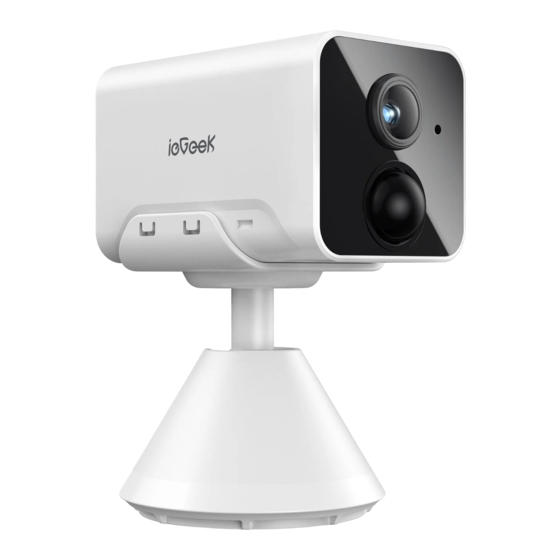
ieGeek ZS-GX7S Montageanleitung
Vorschau ausblenden
Andere Handbücher für ZS-GX7S:
- Bedienungsanleitung (96 Seiten) ,
- Schnellstartanleitung

Verwandte Anleitungen für ieGeek ZS-GX7S


Inhaltszusammenfassung für ieGeek ZS-GX7S
- Seite 5 Technical Support If you need help, please contact ieGeek before returning your product. Most questions can be answered through our online support www.iegeek.com center at : or our after-sale mailbox at: service@iegeek.com. Technische Unterstutzung Wenn Sie Hilfe brauchen, kontaktieren Sie bitte ieGeek Support Team zuerst, bevor Sie Ihre Bestellung zuriicksenden.
-
Seite 43: Kamera Einführung
Kamera Einführung Objektiv Lüftungslöcher Mikrofon Klammer Basis Power-Taste USB-Anschluss Ladeanzeige Zurücksetzen Lautsprecherlöcher Arbeitsstatusanzeige SD-Kartensteckplatz DE | 33... - Seite 44 Halten Sie die Ein-/Aus-Taste 5 Sekunden lang Kraftschlussel gedrückt, um die Kamera ein- und auszuschalten Halten Sie 5 Sekunden lang gedrückt, bis Sie ”Boogu" Reset-Taste horen, um die Werkseinstellungen zuruckzusetzen oder wiederherzustellen. Unterstutzt lokalen SD-Kartenspeicher Kartensteckplatz (bis zu 128 G) rojo bedeutet Aufladen, azul Ladeanzeige...
- Seite 45 Leuchtet auf Rot Netzwerk ist abnormal Langsam flackerndes Rot: Warten auf Wi-Fi- Verbindung und Hinzufügen von Geräten Betriebssta- tusleuchte Wi-Fi flackert schnell rot: Wi-Fi- Verbindung Leuchtet blau: Wi-Fi erfolgreich verbunden, die Kamera läuft normal DE | 35...
-
Seite 46: Laden Sie Die 'Iegeek'-App Herunter
Kontoregistrierung Laden Sie die 'ieGeek'-App herunter Methode 1: Laden Sie die CloudEdge und ieGeek Cam App aus dem APP Store (iOS) Oder Google Play (Android) herunter. Methode 2: Scannen Sie den APP-QR-Code "ieGeek", um ihn herunterzuladen. Tipps: Bitte aktivieren Sie 2 unter den Berechtigungen, wenn Sie diese APP zum ersten Mal verwenden. -
Seite 47: Konto Registrieren
Konto Registrieren Neue Benutzer müssen sich per E-Mail registrieren. Die konkreten Schritte sind wie folgt: 1) Klicken Sie auf "Registrieren". 2) Befolgen Sie die Schritte, um die Registrierung des Kontos abzuschließen. 3) Melden Sie sich an. Hinweis: • Wenn Sie ein neues Konto registrieren, wählen Sie bitte die Region aus, in der Sie sich tatsächlich befinden, und korrigieren Sie den Ländercode. -
Seite 48: So Fugen Sie Der App Eine Kamera Hinzu
So fugen Sie der APP eine Kamera Hinzu Vor Gebrauch: 1) Bitte legen Sie die Micro-SD-Karte vor dem Einschalten ein, andernfalls kann die SD-Karte nicht erkannt werden. 2) Stellen Sie die Kamera und das Smartphone 30-100 cm vom Router entfernt auf, um Wi-Fi einzurichten. 3) Stellen Sie sicher, dass die Kamera 2,4-GHz-WLAN verwendet. - Seite 49 Kamera einschalten Rückstelleinrichtung Geben Sie das QR-Code scannen WLAN-Passwort ein DE | 39...
- Seite 50 Auf verbindung Gerät hinzugefügt warten (Hinweis: Wenn es nicht eingeschaltet werden kann, schließen Sie bitte das DC 5V 2A-Netzteil an, um die Kamera zuerst 15 Minuten lang aufzuladen.) Meine Kamera kann keine Wi- Fi-Verbindung herstellen? 1) Bitte stellen Sie sicher, dass das Wi-Fi, mit dem die Kamera verbunden ist, 2,4 GHz ist.
- Seite 51 Kamera zurück, starten Sie den Router neu und fügen Sie die Kamera dann erneut hinzu. 6) Wenn Sie alle Schritte ausprobiert haben, aber immer noch kein Glück haben, senden Sie bitte Ihre Bestellung und Ihr Problem an service@iegeek.com. DE | 41...
- Seite 52 Lade die Batterie auf Laden Sie den Akku mit einem 5V 2A Netzteil • Der Akku ist ein eingebauter Akku und kann nicht entfernt werden. Ladeanzeige: Rote LED: Laden Blaue LED: Voll aufgeladen DE | 42...
-
Seite 53: Achtung Für Die Installation Der Kamera
Achtung für die Installation der Kamera Montagehöhe: 2-3 Meter PIR-Erkennungsabstand: 1-7 Meter • GX7S ist nur für die Verwendung in Innenräumen vorgesehen. Bitte installieren Sie es in Innenräumen gemäß den Anweisungen und halten Sie es von Wasserquellen fern. • Es wird empfohlen, den Standort vor der Installation auszuwählen. -
Seite 54: Erfassungsbereich Des Pir- Sensors
Bewegungssensor Erfassungsbereich des PIR- Sensors Sie konnen den PIR-Erfassungsbereich nach Ihren spezififischen Bedurfnisse anpassen. Sie konnen der folgenden Tabelle entnehmen, um die Kamera in den Gerateeinstellungen fiber ieGeek App einzurichten. Reichweite (fur lebende und Empflflndllchkelt bewegende Objekte) Stufe 1-3 (Hoch) - Seite 55 • Installieren Sie die Kamera nicht an Orten mit starkem Wind. • Richten Sie die Kamera nicht auf einen Spiegel. • Halten Sie die Kamera mindestens 1 Meter entfernt von drahtlosen Geräten, einschließlich WLAN-Routern und Telefonen, um drahtlose Interferenzen zu vermeiden. DE | 45...
- Seite 56 Für detailliertere FAQs melden Sie sich bitte bei der APP an und suchen Sie unter "Ich" - "FAQ" - "Hilfedokument" - "Batteriekamera" Das Gerät fordert offline auf? Überprüfen Sie, ob das Gerät eingeschaltet ist, und beobachten Sie, ob das Arbeitslicht des Geräts normal eingeschaltet ist.
- Seite 57 Inkompatibilität die App und die Kamera nicht korrekt verbunden werden können. In diesem Fall ist unsere Kamera nicht kompatibel, wenden Sie sich bitte zuerst an den Kundendienst. (service@iegeek. com) Schneller Stromverbrauch? Im Falle einer schlechten WLAN- Abdeckung (z. B. Signal unter 75%), was den Stromverbrauch erhöht;...
- Seite 58 nicht erkennt. Wenn die Position zu hoch, das Objekt zu weit entfernt oder das Objekt zu klein ist, löst die Kamera nicht aus. Versuchen Sie viele Male, die Installationsposition gemäß den Auslöseranforderungen anzupassen. SD-Karte wird nicht erkannt? Die unterstützte Kapazität beträgt 16 ~ 128 GB Micro-SD-Karte;...