ieGeek ZS-GQ4 Handbuch
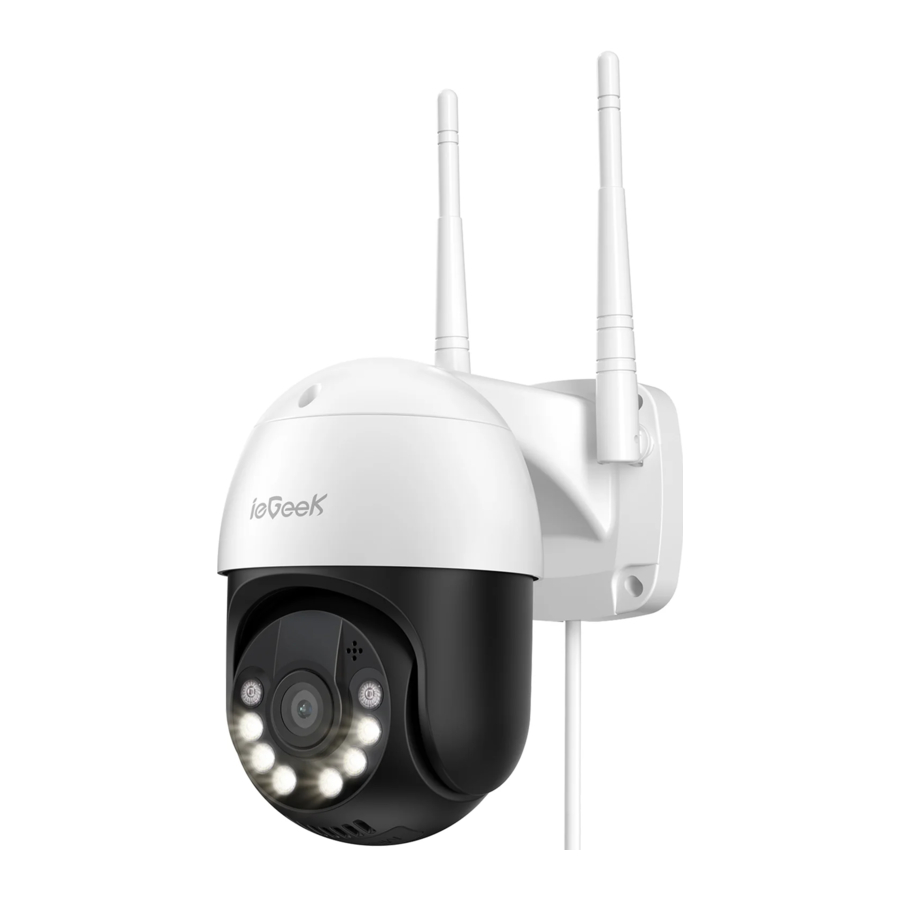
Kameraübersicht
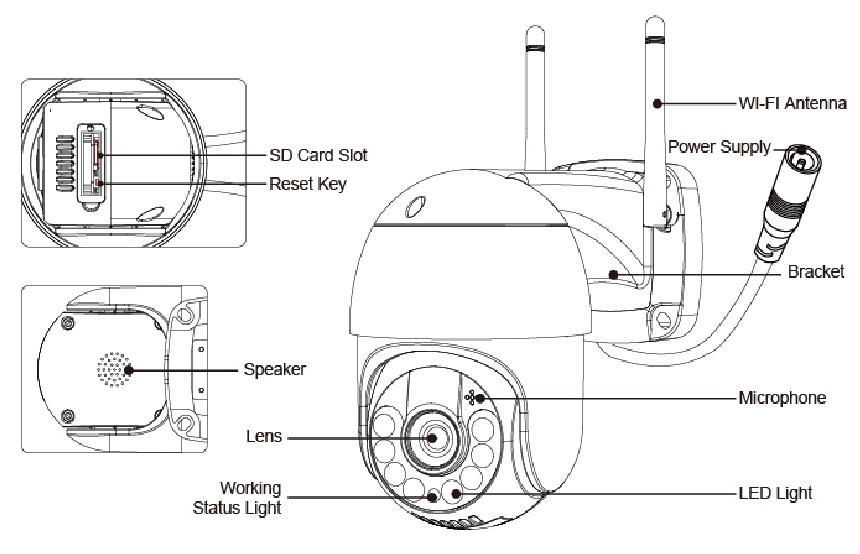
| Reset-Taste | Halten Sie die RESET-Taste 5 Sekunden lang gedrückt, um das Gerät auf die Werkseinstellungen zurückzusetzen. (Sie hören eine Bestätigung, wenn der Reset erfolgreich war) |
| SD-Kartensteckplatz | Unterstützt lokalen SD-Karten-Speicher (bis zu 1286) |
| Objektiv | Unterstützt FHD-Auflösung |
| Mikrofon | Nimmt Ton für Ihre Videos auf |
| Betriebszustandsanzeige | Dauerhaft rot: Gerät ist fehlerhaft |
| Langsam rot blinkend: Bereit für Wi-Fi-Verbindung | |
| Schnell rot blinkend: Wi-Fi wird verbunden | |
| Dauerhaft blau: Wi-Fi erfolgreich verbunden | |
| Lautsprecher | Zwei-Wege-Audioausgabe |
APP-Installation und Kontoregistrierung
- Laden Sie die CloudEdge APP herunter
Methode 1: Laden Sie die 'CloudEdge' APP aus dem APP Store (iOS) oder Google Play (Android) herunter;
Methode 2: Scannen Sie den 'CloudEdge' APP QR-Code, um sie herunterzuladen
Im App Store herunterladen
![]()
![itunes.apple.com]()
Bei Google Play erhalten
![]()
![play.google.com]()
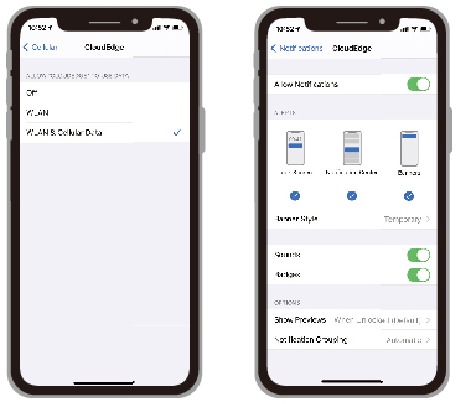
Tipps: Bitte aktivieren Sie die 2 unten stehenden Berechtigungen, wenn Sie diese APP zum ersten Mal verwenden.


- Erlauben Sie der 'CloudEdge' APP den Zugriff auf mobile Daten und WLAN, da sonst die Kamera nicht hinzugefügt werden kann.
- Erlauben Sie der 'CloudEdge' APP den Empfang von Push-Nachrichten, da das Telefon sonst keine Alarm-Push-Benachrichtigungen erhält, wenn eine Bewegungserkennung oder ein akustischer Alarm ausgelöst wird.
![]()
- Konto registrieren
Neue Benutzer müssen sich per E-Mail registrieren – Die konkreten Schritte sind wie folgt:- Klicken Sie auf "Register" (Registrieren);
- Befolgen Sie die Schritte, um die Registrierung des Kontos abzuschließen;
- Melden Sie sich an.
Hinweis:
- Bei der Registrierung eines neuen Kontos wählen Sie bitte die Region, in der Sie sich tatsächlich befinden, und den korrekten Ländercode. (Verschiedene registrierte Regionen können die Kamera nicht teilen.)
- Bitte wählen Sie die Registrierung per E-Mail
So fügen Sie die Kamera zur APP hinzu
Vor der Verwendung:
- Bitte legen Sie die Micro-SD-Karte vor dem Einschalten ein, da die SD-Karte sonst nicht erkannt werden kann.
- Platzieren Sie die Kamera und das Smartphone 1-3 Fuß (30-100 cm) vom Router entfernt, um das WLAN einzurichten.
- Stellen Sie sicher, dass die Kamera 2,4 GHz Wi-Fi verwendet.
- Schritte zur Wi-Fi-Verbindung
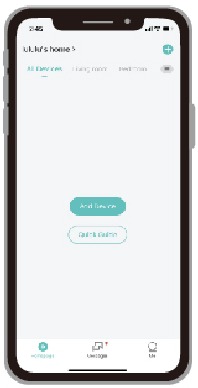
Tippen Sie auf '+' (Gerät hinzufügen)
![]()
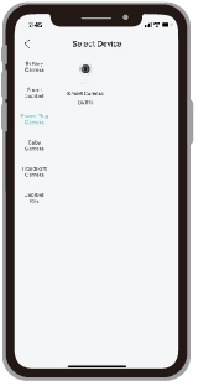
Wählen Sie Smart Camera (Intelligente Kamera)
![]()
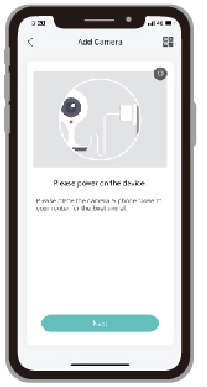
Schalten Sie die Kamera ein
![]()
Gerät zurücksetzen
![]()
Wi-Fi-Passwort eingeben
![]()
QR-Code scannen
![]()
Auf Verbindung warten
![]()
Gerät hinzugefügt
![]()
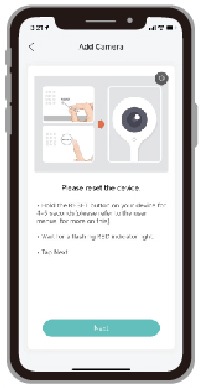
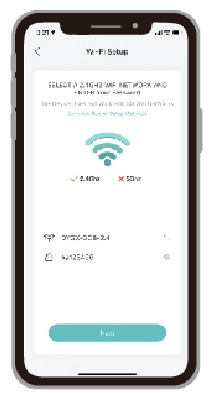
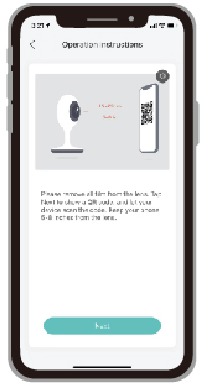
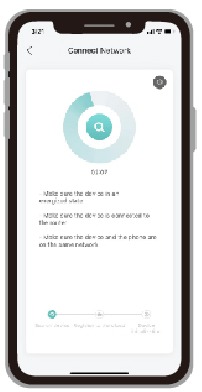
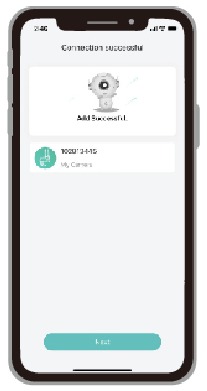
- Meine Kamera kann keine Verbindung zum WLAN herstellen?
- Bevor Sie ein Gerät hinzufügen, stellen Sie sicher, dass sich das Gerät im Zustand eines langsam rot blinkenden Lichts befindet. Wenn der Indikatorstatus abnormal ist, setzen Sie das Gerät bitte auf die Werkseinstellungen zurück (drücken und halten Sie die RESET-Taste des Geräts, bis Sie den 'boogu'-Ton hören).
- Bitte stellen Sie sicher, dass das WLAN, mit dem die Kamera verbunden ist, 2,4 GHz ist. Unserer Erfahrung nach scheitert die Netzwerkverbindung in den meisten Fällen daran, dass Benutzer 5GHz WLAN verwenden.
- Stellen Sie die Richtigkeit des Wi-Fi-Passworts sicher. (Hinweis: Das Wi-Fi-Passwort darf keine einfachen Anführungszeichen, Unterstriche, Leerzeichen und Schrägstriche enthalten)
- Überprüfen Sie die Anzahl der mit Ihrem Router verbundenen Geräte. Im Allgemeinen hat der Router ein Verbindungslimit. Sobald die Anzahl der mit Ihrem Router verbundenen Geräte das maximale Limit überschreitet, können andere Geräte keine Verbindung zum Router herstellen.
- Stellen Sie sicher, dass der QR-Code auf dem Telefonbildschirm normal ist und der Abstand zwischen Telefon und Kameraobjektiv während des Scanvorgangs 10-15 cm (3.9-5.9 Zoll) beträgt.
- Nachdem Sie die oben genannten Informationen überprüft haben und die Kamera immer noch keine Verbindung zum WLAN herstellen kann, versuchen Sie bitte, die APP erneut herunterzuladen, die Kamera zurückzusetzen und den Router neu zu starten, und fügen Sie die Kamera dann erneut hinzu.
- Wenn Sie alle Schritte versucht haben, aber immer noch keinen Erfolg hatten, senden Sie bitte Ihre Bestellung und das Problem an service@iegeek.com
Montage der Kamera an der Wand
Hinweis:
Um die beste Produktleistung zu erzielen und unnötige Umwelteinflüsse zu vermeiden, beachten Sie bitte während des Installationsvorgangs Folgendes:
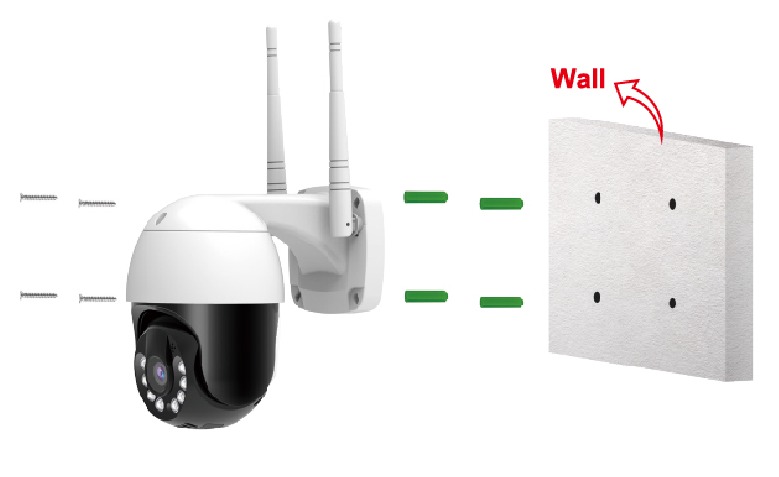
- Versuchen Sie, die Installation des Produkts am Rande einer belebten Straße zu vermeiden. Häufige Fußgänger und Fahrzeuge wecken die Kamera ständig auf, was zu häufigen Alarmmeldungen und extrem schnellem Stromverbrauch führt.
- Installieren Sie das Produkt nicht zu weit vom Router entfernt, das Produkt benötigt ein gutes WLAN-Signal, um ordnungsgemäß zu funktionieren.
Alarmeinstellungen
- Bewegungserkennungseinstellungen
Rufen Sie in der Anwendung die Oberfläche "Settings" (Einstellungen) - "Alert Settings" (Alarmeinstellungen) - "Motion Detection" (Bewegungserkennung) auf, um die Bewegungserkennungseinstellungen anzupassen.
- Niedrig entspricht der geringen Empfindlichkeit, Bewegungserkennungsabstand von 4-5 Metern
- Mittel entspricht der mittleren Empfindlichkeit, Bewegungserkennungsabstand von 5-8 Metern
- Hoch entspricht der hohen Empfindlichkeit, Bewegungserkennungsabstand von 8-10 Metern.
- Geräuscherkennung
Der Ton- und Lichtalarm ist nur nachts wirksam. Wenn der Ton- und Lichtalarm eingeschaltet ist, können Sie zwischen den drei Modi "sound alarm" (Ton-Alarm), "white light alarm" (Weißlicht-Alarm) und "sound and light alarm" (Ton- und Lichtalarm) wählen.
Hinweis:
Wenn der Nachtalarm deaktiviert ist, nimmt die Kamera nachts nur Schwarz-Weiß-Videos auf.
Wichtige Hinweise zur Reduzierung von Fehlalarmen
- Richten Sie die Kamera nicht auf Objekte mit hellen Lichtern, einschließlich Sonnenlicht, helle Lampenlichter usw.
- Platzieren Sie die Kamera nicht in der Nähe von Auslässen, einschließlich Klimaanlagenentlüftungen, Luftbefeuchterauslässen, Wärmeübertragungsöffnungen von Projektoren usw.
- Installieren Sie die Kamera nicht an Orten mit starkem Wind.
- Richten Sie die Kamera nicht auf einen Spiegel.
- Halten Sie die Kamera mindestens 1 Meter von allen drahtlosen Geräten, einschließlich WLAN-Routern und Telefonen, fern, um drahtlose Interferenzen zu vermeiden.
Häufig gestellte Fragen
Wenn Sie bei der Verwendung dieses Produkts auf die folgenden Probleme stoßen, können Sie die Empfindlichkeit der Bewegungserkennung anpassen, um sie zu lösen.
- Wenn das Telefon zu häufig Alarmmeldungen empfängt, wird empfohlen, die Stufe der Bewegungserkennung zu senken oder den Alarmbereich einzustellen.
- Wenn Sie feststellen, dass auf dem Alarmbild, das das Telefon häufig empfängt, keine sich bewegenden Objekte zu sehen sind, kann dies auf Faktoren wie Licht- und Schattenänderungen im Bewegungserkennungsbereich zurückzuführen sein. Es wird empfohlen, die Stufe der Bewegungserkennung zu senken oder den Alarmbereich einzustellen.
Technischer Support
Wenn Sie Hilfe benötigen, kontaktieren Sie ieGeek, bevor Sie Ihr Produkt zurücksenden. Die meisten Fragen können über unser Online-Support-Center unter www.iegeek.com oder unsere Kundendienst-E-Mail unter service@iegeek.com beantwortet werden.
Bitte lesen Sie dieses Handbuch sorgfältig durch, bevor Sie diese drahtlose Überwachungskamera verwenden. Wenn Sie Probleme haben, senden Sie bitte Ihre Bestellnummer und das Problem an unsere Kundendienst-E-Mail: service@iegeek.com. Nach Erhalt Ihrer Nachricht werden wir innerhalb von 24 Stunden eine schnelle Lösung anbieten.
Hinweis:
- Bevor Sie diese Kamera mit dem WLAN verbinden, stellen Sie bitte sicher, dass die WLAN-Signalstärke über 85 % liegt. Wenn die Kamera weit von der Signalquelle entfernt ist, wird die Verbindung beim ersten Mal nicht erfolgreich hergestellt.
- Diese drahtlose Kamera unterstützt die Ereignisaufzeichnung, wenn die WLAN-Verbindung unterbrochen ist.
Referenzen


Anleitung herunterladen
Hier können Sie die vollständige PDF-Version des Handbuchs herunterladen. Sie kann zusätzliche Sicherheitsanweisungen, Garantieinformationen, FCC-Regeln usw. enthalten.
ieGeek ZS-GQ4 Handbuch herunterladen


