ieGeek ZS-GX5 Handbuch
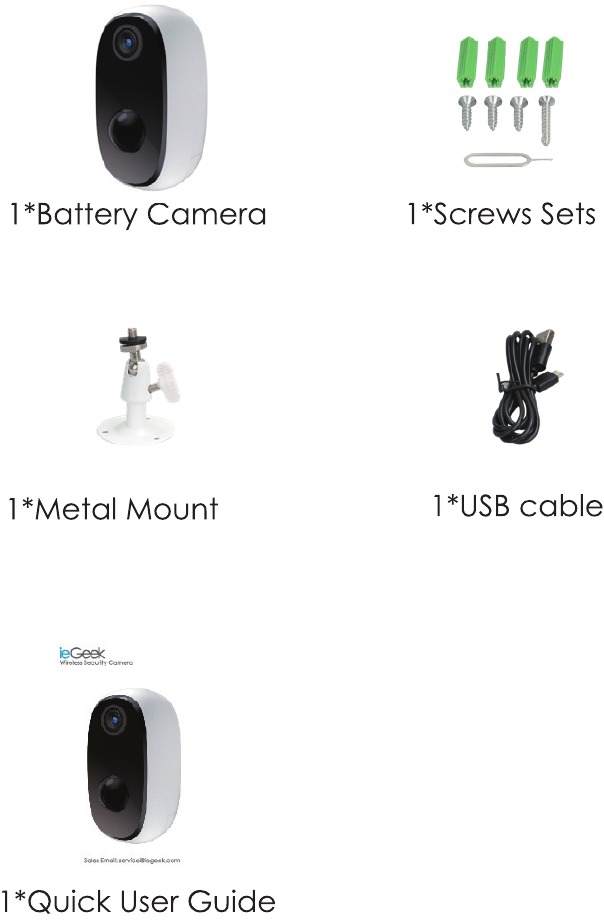
- 1 Lieferumfang
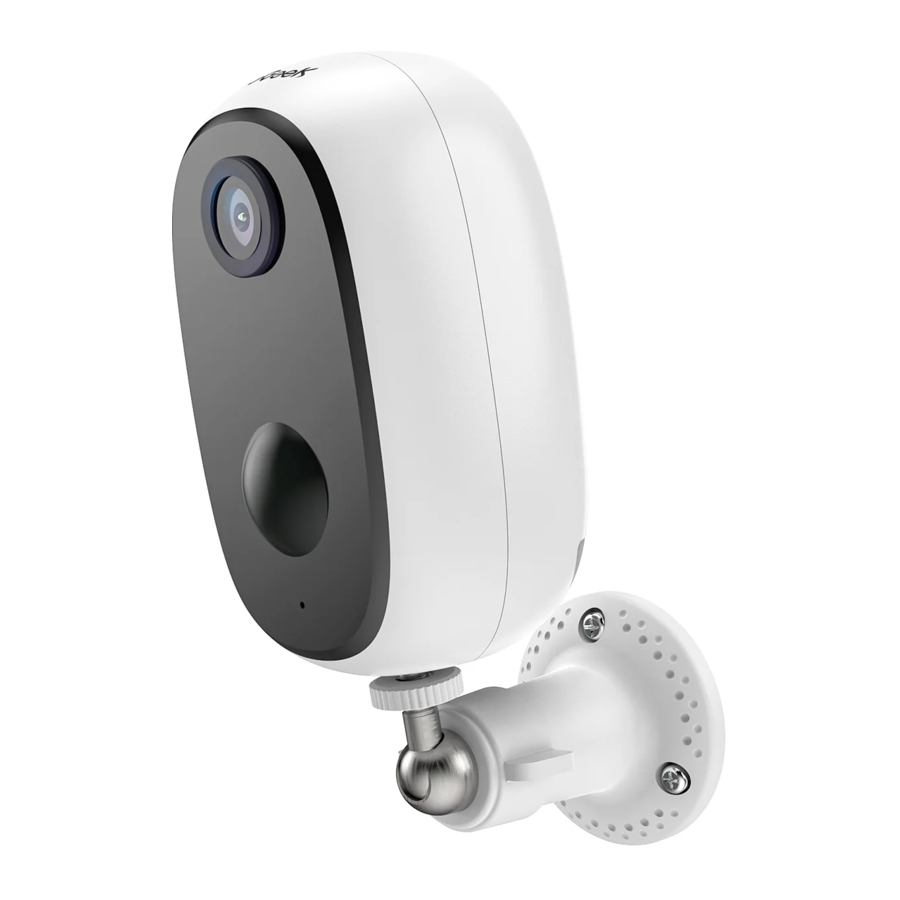
- 2 Produkteinführung
- 3 APP-Installation und Kontoregistrierung
- 4 So fügen Sie die Kamera zur APP hinzu
- 5 Funktionseinführung
- 6 Akkuverwaltung
- 7 Kamerainstallation
- 8 Wie man Fehlalarme reduziert
- 9 Fehlerbehebung
- 10 FAQ
- 11 Support nach dem Kauf
- 12 Referenzen
- 13 Anleitung herunterladen
- 14 In anderen Sprachen
Lieferumfang
Produkteinführung

| Kameratasten | Bedienung |
| Ein-/Aus-Taste | 5 Sekunden lang gedrückt halten, um die Kamera ein-/auszuschalten |
| Ein-/Aus-Taste | Kurz 1 Sekunde drücken, um die Kamera aus dem Standby-Modus aufzuwecken |
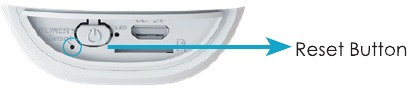
| Reset-Taste | 5 Sekunden lang gedrückt halten, um zurückzusetzen oder die Werkseinstellungen wiederherzustellen |
| Reset-Taste | Kurz 1 Sekunde drücken, um in den AP-Verteilnetzwerkmodus zu wechseln |
| LED-Status | Bedeutung |
| Langsam blinkend Rot | Warten auf WLAN-Verbindung und Start des Hinzufügens von Geräten |
| Schnell blinkend Rot | WLAN wird verbunden |
| Dauerhaft Rot | Netzwerk ist abnormal |
| Dauerhaft Blau | WLAN erfolgreich verbunden, Kamera läuft normal |
| Langsam blinkend Blau | AP-Modus |
APP-Installation und Kontoregistrierung
Laden Sie die 'CloudEdge'-APP herunter
Methode 1: Laden Sie die 'CloudEdge'-APP aus dem APP Store (iOS) herunter
Im App Store herunterladen

oder Google Play (Android):
Im Google Play Store erhältlich

Methode 2: Scannen Sie den 'CloudEdge'-APP-QR-Code, um sie herunterzuladen.
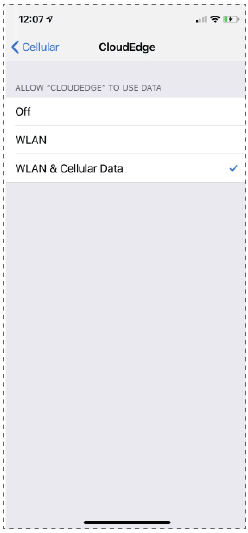
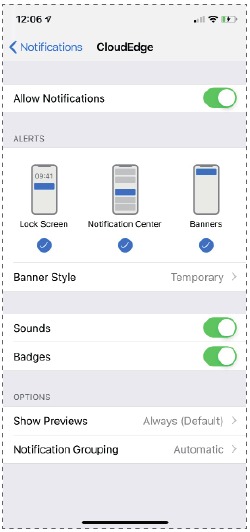
 Tipps: Bitte aktivieren Sie die folgenden 2 Berechtigungen, wenn Sie diese APP zum ersten Mal verwenden.
- Erlauben Sie der 'CloudEdge'-APP den Zugriff auf mobile Daten und WLAN andernfalls kann keine IP-Kamera hinzugefügt werden.
![]()
- Erlauben Sie der 'CloudEdge'-APP, Push-Nachrichten zu empfangen andernfalls empfängt das Telefon keine Alarm-Push-Nachrichten, wenn Bewegungserkennung oder akustischer Alarm ausgelöst werden.
![]()
Konto registrieren
Neue Benutzer müssen sich per E-Mail registrieren. Die konkreten Schritte sind wie folgt:
- Klicken Sie auf 'Register' (Registrieren);
- Befolgen Sie die Schritte, um die Kontoregistrierung abzuschließen;
- Melden Sie sich an.
![Warnung]() Hinweis:
Hinweis: - Bei der Registrierung eines neuen Kontos wählen Sie bitte die Region, in der Sie sich tatsächlich befinden. (Verschiedene registrierte Regionen können die Kamera nicht teilen.)
- Bitte wählen Sie die Registrierung per E-Mail.
So fügen Sie die Kamera zur APP hinzu
Micro-SD-Karte installieren
Bitte legen Sie eine Micro-SD-Karte ein, um Videos bei Bewegungserkennung aufzuzeichnen und wiederzugeben. (Micro-SD-Karte ist nicht im Lieferumfang enthalten; die Kamera unterstützt Micro-SD-Karten bis zu 128 GB)

 Hinweis: Bitte legen Sie die Micro-SD-Karte vor dem Einschalten ein, andernfalls kann die SD-Karte nicht erkannt werden.
Kamera einschalten
Halten Sie die Ein-/Aus-Taste 5 Sekunden lang gedrückt, um die Kamera einzuschalten (Wenn sie sich nicht einschalten lässt, schließen Sie bitte zuerst das DC 5V 2A Netzteil an, um die Kamera 15 Minuten lang aufzuladen).
Die langsam rot blinkende Anzeige bedeutet, dass die Kamera erfolgreich gestartet wurde.

Hinweis: Das DC 5V 2A Netzteil ist nicht im Lieferumfang enthalten.
Kamera verbinden

Hinweis: Platzieren Sie die Kamera und das Smartphone 30 bis 100 cm (1 bis 3 Fuß) vom Router entfernt, um WLAN einzurichten.
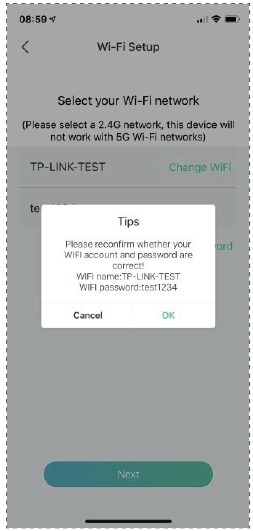
Hinweis: Die Kamera unterstützt nur 2,4-GHz-WLAN, sie unterstützt kein 5-GHz-WLAN.
Schritte zur WLAN-Verbindung
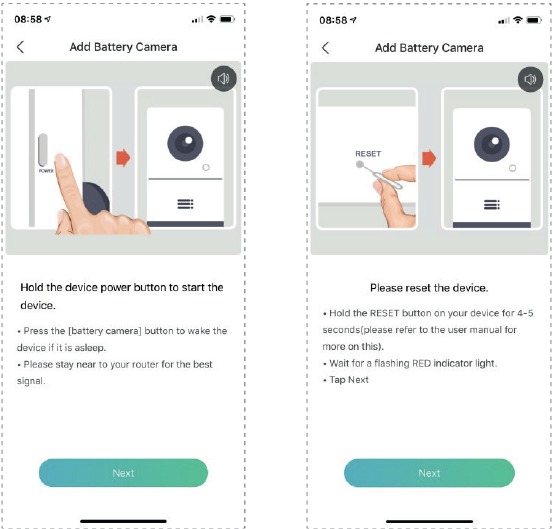
- Bevor Sie die Kamera verbinden, halten Sie bitte die Reset-Taste 5 Sekunden lang gedrückt, um sie zurückzusetzen oder die Werkseinstellungen wiederherzustellen. Wenn Sie den Ton 'Boogu' (Piep) hören, bedeutet dies, dass das Zurücksetzen erfolgreich war.

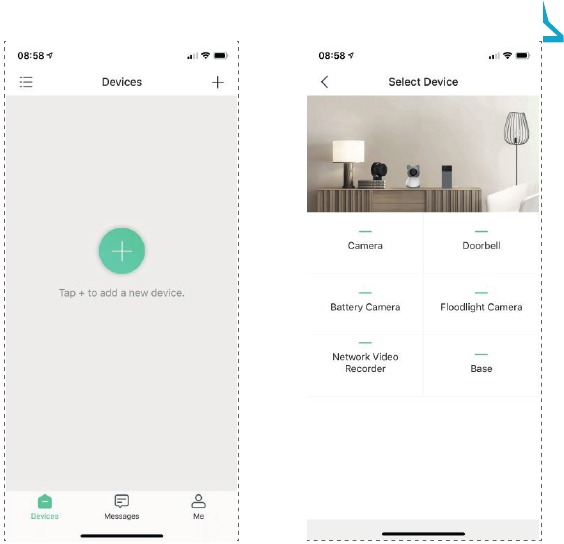
- Starten Sie die CloudEdge App, klicken Sie auf '+' und wählen Sie 'Battery Camera' (Akku-Kamera);
Gemäß der Anleitung in der APP stellen Sie bitte sicher, dass die Kamera aktiviert wurde. (Die LED-Anzeige leuchtet rot und blinkt langsam)

- Nachdem Sie die Oberfläche 'Add Battery Camera' (Akku-Kamera hinzufügen) aufgerufen haben, klicken Sie auf 'Next' (Weiter); wenn Sie die nächste Oberfläche aufrufen, klicken Sie erneut auf 'Next' (Weiter);

- Wählen Sie die 2,4-GHz-WLAN-SSID aus und geben Sie das WLAN-Passwort ein, dann klicken Sie auf "ok" (OK).
![]()
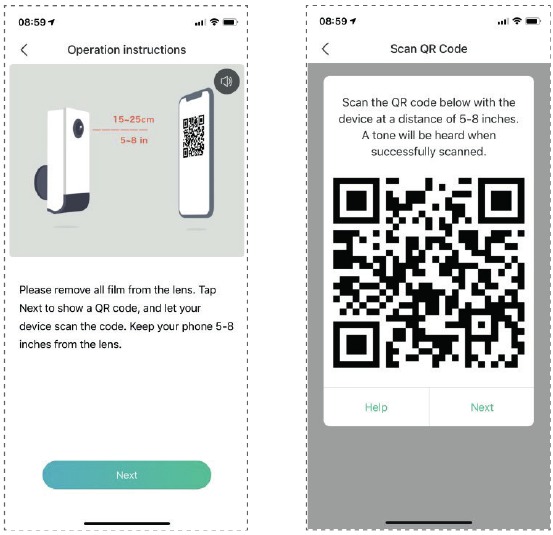
- Nachdem Sie die obige Bedienoberfläche aufgerufen haben, klicken Sie bitte auf "Next" (Weiter) und Sie sehen die Oberfläche "Scan QR Code" (QR-Code scannen).

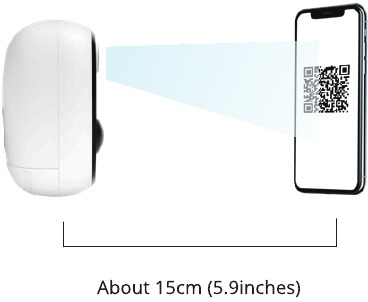
- Halten Sie den QR-Code etwa 15 cm vor die Kameralinse. Die Gerätelinse ist auf den QR-Code auf dem Telefonbildschirm gerichtet, in einem Abstand von 15 cm. Nachdem das Gerät den QR-Code erkannt hat, gibt die Kamera einen Ton 'Boogu' (Piep) von sich. Nachdem Sie ihn gehört haben, klicken Sie bitte auf 'next' (Weiter).

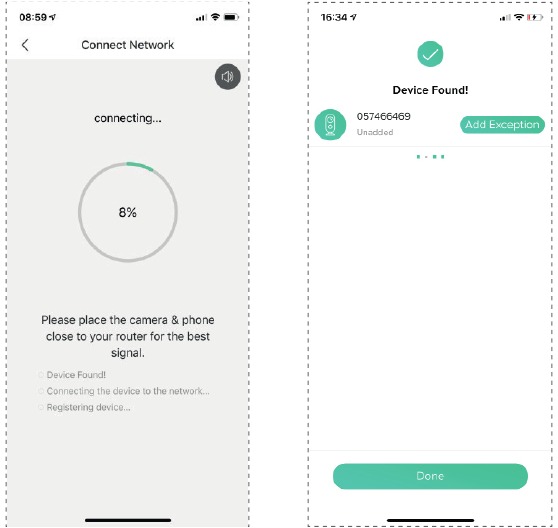
- Danach beginnt die Kamera mit der WLAN-Verbindung. Nachdem die Verbindung hergestellt wurde, springt sie zur Seite 'Device Found' (Gerät gefunden), wo Sie den Kameranamen bearbeiten und auf 'Done' (Fertig) klicken können, um dann zu Ihrer Geräteliste zu gelangen und Videos anzusehen.

Funktionseinführung
Schnittstellenübersicht
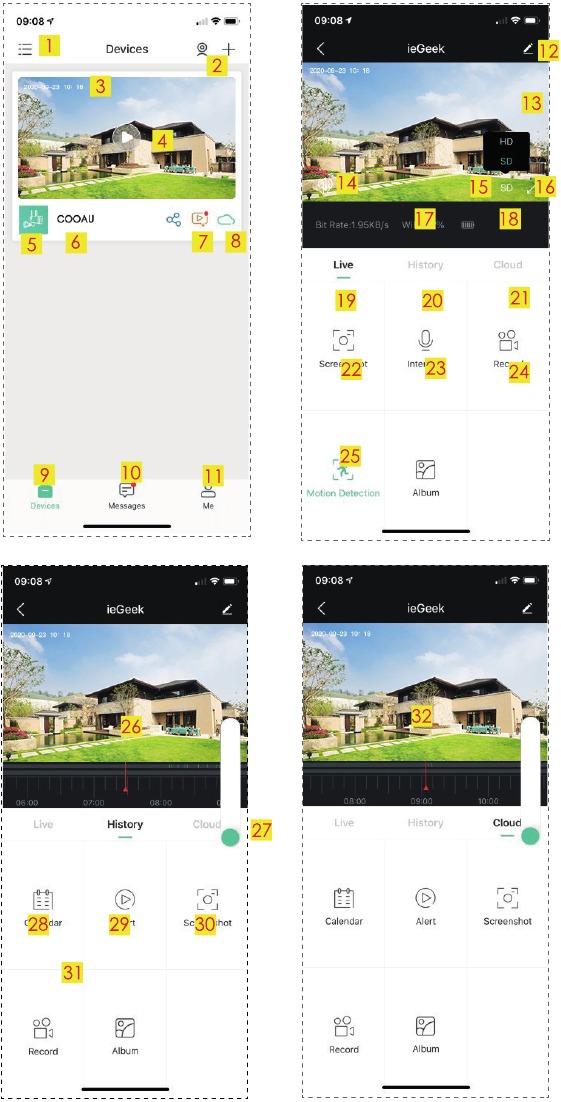
- Gerät auswählen
- Kamera hinzufügen &
- Kamera-Zeitanzeige-Schnittstelle Mehrfachbildschirmansicht
- Live-Ansicht-Taste
- Kameratyp-Symbol
- Kameraname
- Alarm-Informationen (roter Punkt zeigt an, dass ein Alarm aufgetreten ist. Klicken Sie darauf, um den Alarm-Screenshot oder das Video anzuzeigen)
- Cloud-Speicher (7 Tage kostenloser Cloud-Speicher-Dienst)
- Meine Geräteliste
- Nachrichten (Alarmnachrichten & Systemnachrichten)
- Persönliche Startseite
- Kameraeinstellungen, wie SD-Karte, Alarmeinstellung usw.
- Akkukapazität
- Tonoption (Lautsprecher)
- SD-, HD-Option
- Vollbildoption
- Bitrate
- Netzwerksignalstärke
- Vorschau-Option
- Wiedergabe-Option
- Bezogen auf Cloud-Speicher
- Screenshot-Taste
- Gegensprechanlage. lange drücken, um zu sprechen
- Aufnahmetaste
- Bewegungserkennungs-Option, standardmäßig aktiviert (grün bedeutet aktiviert)
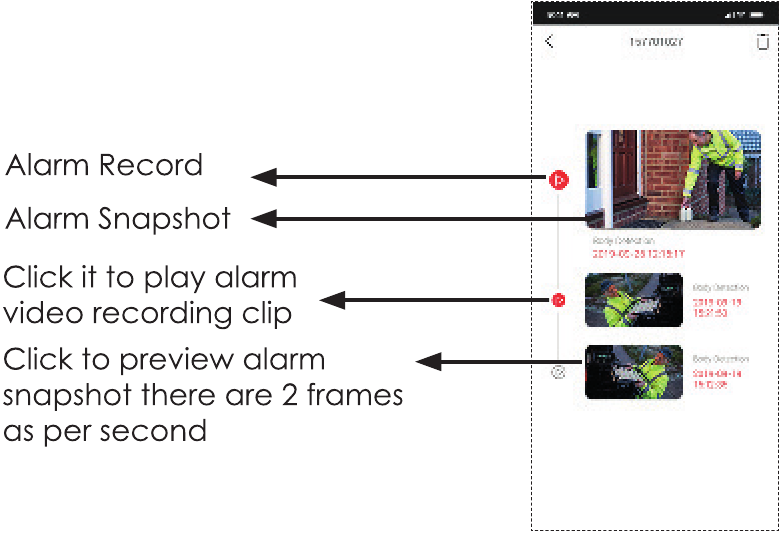
- Alarm-Video, anklicken zum Play (Abspielen)/Pause (Pausieren)
- Elektronische Verstärkung
- Kalender-Option, anklicken, um das Datum auszuwählen
- Screenshot-Optionen
- Aufnahmeoptionen
- Alarmpunkt, alle mobilen Alarmaufzeichnungen anzeigen
- Rote vertikale Linie bedeutet Alarmvideo
Benachrichtigungen empfangen: Öffnen Sie diese Option, um Benachrichtigungen zu erhalten.
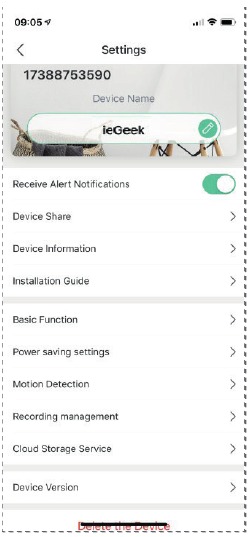
Gerätefreigabe: Teilen Sie die Kamera mit Benutzern, die in derselben Region registriert sind.
Geräteinformationen: Überprüfen Sie diese, um 'Network Name' (Netzwerkname), 'Signal Strength' (Signalstärke), 'Virtual ID' (Virtuelle ID), 'IP', 'Mac Address' (Mac-Adresse) und 'Timezone' (Zeitzone) anzuzeigen.
Installationsanleitung: Wählen Sie einen geeigneten Ort für die Installation der Kamera, der eine hohe WLAN-Signalstärke aufweist
Grundfunktionen:
- Netzwerkanzeige: Ein/Aus:
- Lautsprecherlautstärke: 0-100 zur Auswahl;
- Ansicht drehen;
- Nachtsicht: Automatisch/Ein/Aus;
- Energiemanagement: Anzeige der verbleibenden Akkukapazität.
Energiespareinstellung: Festlegen des Aufnahmeintervalls und der maximalen Aufnahmezeit.
Bewegungserkennung: 'Motion Detection' (Bewegungserkennung) Ein/Aus, 'Detection sensitivity adjustment' (Anpassung der Erkennungsempfindlichkeit) (Stufe 1-10), 'Alarm Interval' (Alarmintervall), 'Alarm only when people appear' (Alarm nur bei Personenauftritt) Ein/Aus, 'Alert Plan' (Alarmplan) (stellen Sie die Alarmzeit ein).
Aufnahmeverwaltung: Aufnahmezeit einstellen; Anzeige der Gesamtkapazität und der verbleibenden Kapazität der SD-Karte; Unterstützung der Ein-Klick-Formatierung der SD-Karte in der CloudEdge App).
Cloud-Speicherserver: Kostenlose 7-Tage-Cloud-Speicher-Erfahrung.
Geräteversion: Überprüfen Sie die aktuelle und die neueste Version und unterstützen Sie ein Ein-Klick-Upgrade.
Gerätefreigabe: Teilen Sie Ihre Kameras mit anderen Benutzern
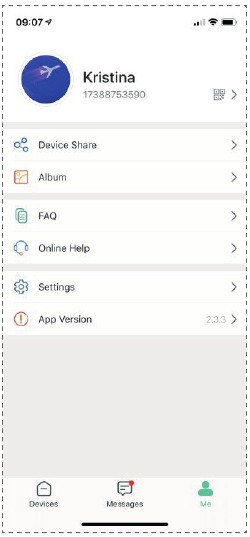
Album: Bilder und Videos aus Aufnahmen und manuellen Screenshots anzeigen; Bilder und Videos stapelweise löschen.
FAQ: Häufige Probleme und Lösungen.
Online-Hilfe: Technischer Online-Support In-App-Alarmton einstellen: Ein/Aus
Cache leeren: Leeren Sie den Cache in der App
Konto deaktivieren: Dauerhaft deaktiviert
App-Version: Die aktuelle App-Version
P2P-Benutzerfreigabe
- Bitte erstellen Sie ein neues Konto auf dem Telefon Ihres Freundes. (Die gleichen Schritte wie bei der Erstellung Ihres Kontos, bitte wählen Sie dasselbe Land)
![]()
- Greifen Sie in Ihrer App auf 'Me' (Ich) zu, klicken Sie auf 'Device Share' (Gerätefreigabe), um die Kamera auszuwählen, die Sie teilen möchten, klicken Sie auf 'Add' (Hinzufügen) und scannen oder geben Sie dann das Konto Ihres Freundes ein, um dessen Konto hinzuzufügen.
![]()
- Akzeptieren Sie die Freundschaftsanfrage auf dem Telefon Ihres Freundes. Sie können sie unter 'Messages - System Messages' (Nachrichten - Systemnachrichten) auf dem Telefon Ihres Freundes sehen.
![]()
- Aktualisieren Sie die Benutzeroberfläche der App auf dem Telefon Ihres Freundes, um die Kamera anzuzeigen.
![]()
- Greifen Sie auf die Kameraeinstellungen des Telefons Ihres Freundes zu, um 'Receive Notifications' (Benachrichtigungen empfangen) zu öffnen.
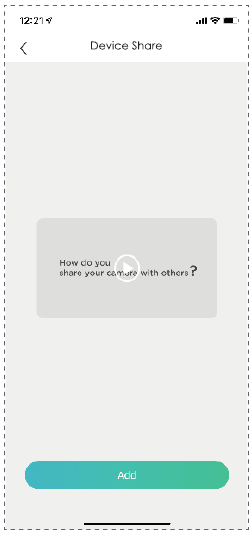
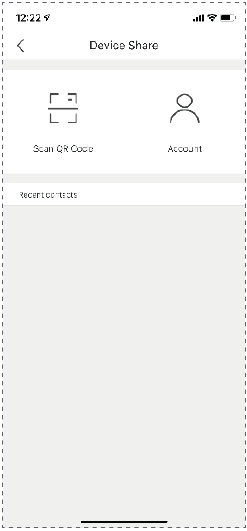
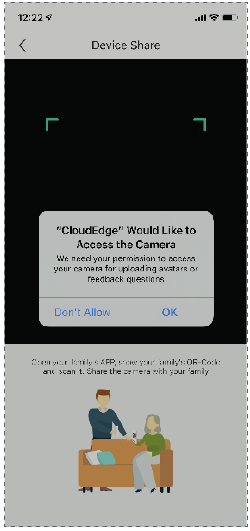
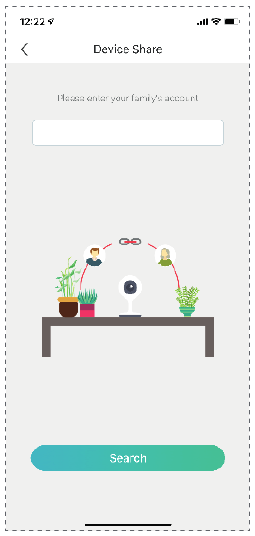
Hinweis: Wenn Sie eine Freigabe haben, stellen Sie bitte sicher, dass das App-Konto in derselben Region registriert ist. Andernfalls können Sie nicht erfolgreich teilen.
Alarmeinstellungen
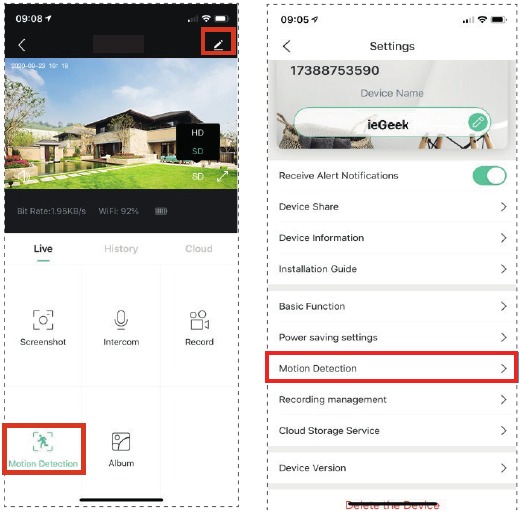
Die PIR "Motion Detection" (Bewegungserkennung) ist standardmäßig aktiviert und auf 'Level 8-10' (Stufe 8-10) eingestellt, kann aber angepasst werden.
Schritte zur Alarmeinstellung: 'My Device' (Meine Geräte) - > 'Device Settings' (Geräteeinstellungen) >'Motion Detection' (Bewegungserkennung).
Tipps: Die Erkennungsdistanz beträgt 8 13 Meter (Stufe 8-10).

| Empfindlichkeit | Erkennungsdistanz (Für sich bewegende Objekte) |
| Stufe 1-3 (Niedrig) | Bis zu 4-5 Meter |
| Stufe 4-7 (Mittel) | Bis zu 5-8 Meter |
| Stufe 8-10 (Hoch) | Bis zu 8-13 Meter |
Hinweis:
- Es wird empfohlen, die Alarmempfindlichkeit auf Stufe 8-10 einzustellen, wenn häufig Alarme verpasst oder verzögert werden.
- Es wird empfohlen, die Alarmempfindlichkeit auf Stufe 1-3 einzustellen, wenn häufig Fehlalarme auftreten
- Es wird empfohlen, die Empfindlichkeit auf eine niedrigere Stufe einzustellen. Eine hohe Alarmempfindlichkeit und Erkennungsdistanz können zu leicht zu Fehlalarmen führen. Im Winter kommt es aufgrund größerer Temperaturschwankungen leichter zu Fehlalarmen. Auch PIR-Alarme können durch Wetter und Temperatur gestört werden.
- Es wird empfohlen, die Empfindlichkeit auf eine höhere Stufe einzustellen. Im Sommer kam es aufgrund geringerer Temperaturschwankungen zu verpassten oder verzögerten Alarmen.
Alarm-Push-Benachrichtigung und Wiedergabe
Die drahtlose Kamera mit PIR-Sensor ist nicht für die 7x24-Stunden-Ganztagesaufzeichnung konzipiert, sondern zielt darauf ab, Alarmmeldungen an die App zu senden und Videos auf die Micro SD-Karte aufzunehmen oder einen Screenshot in die Alicloud (kostenpflichtig) zu übertragen, wenn der PIR-Sensor menschliche Bewegungsereignisse erkennt. Anschließend können Sie die Bewegungsvideos von überall über die CloudEdge App wiedergeben.
Wenn PIR ausgelöst wird, Kamera- und Systemaktionen:
- Alarmton in der App (Bitte aktivieren Sie die Berechtigung für CloudEdge App-Benachrichtigungen in den Mobiltelefoneinstellungen und schalten Sie die mobile Lautstärke ein)
- Alarmmeldungs-Benachrichtigung (Bitte aktivieren Sie die CloudEdge App-Benachrichtigung in den Mobiltelefoneinstellungen)
- Alarm-Snapshot und Video werden auf der Micro SD-Karte (Bitte Micro SD-Karte einlegen) oder in der Alicloud (kostenpflichtig) aufgezeichnet

Akkuverwaltung
- Die Kamera verfügt über einen eingebauten wiederaufladbaren Akku, der theoretisch 90-120 Tage lang verwendet werden kann, vorausgesetzt, die Kamera wacht 10 Mal pro Tag auf und es werden 10 Minuten Video angesehen.
(![Warnung]() Hinweis: Die Akkulaufzeit hängt davon ab, wie oft die Kamera aufwacht. Je häufiger die Kamera aufwacht, desto schneller wird die Akkukapazität verbraucht.)
Hinweis: Die Akkulaufzeit hängt davon ab, wie oft die Kamera aufwacht. Je häufiger die Kamera aufwacht, desto schneller wird die Akkukapazität verbraucht.) - Wenn die Akkukapazität weniger als 20 % beträgt, sendet die App eine Alarmmeldung, um Sie daran zu erinnern, rechtzeitig aufzuladen.
- Sie können die Kamera mit einem DC 5V 2A Netzteil aufladen. Hinweis: Der Akku ist nicht entnehmbar.
- Wenn Ihre Akkukapazität zu schnell verbraucht wird, liegt dies wahrscheinlich daran, dass die Kamera zu häufig aufwacht. Es wird empfohlen, die Empfindlichkeit der 'Motion Detection' (Bewegungserkennung) zu verringern oder diese gelegentlich auszuschalten.
Kamerainstallation
Sie können sie auf jede ebene Fläche stellen: Tisch, Stuhl, Boden usw.
Installation mit Wandhalterung:
Befestigen Sie die Halterung mit Schrauben und Dübeln mithilfe eines Bohrers oder Schraubendrehers an der Wand und drehen Sie die Kamera dann in die Halterung. Sie können den Kamerawinkel durch Lösen und Festziehen des Drehknopfs an der Halterung einstellen.
Tipps:
- Bitte stellen Sie sicher, dass die Wand oder Oberfläche, an der Sie die Kamera installieren möchten, eben ist. Für eine einfachere Installation wird die Verwendung eines Bohrers empfohlen. Betonwände sind möglicherweise nicht für die Installation geeignet.
- Bei der Installation der Kamera wird nicht empfohlen, den PIR-Sensor vertikal auf das sich bewegende Objekt auszurichten, da sonst die Bewegungsereignisse möglicherweise nicht erkannt werden. Es wird empfohlen, den Winkel zwischen dem PIR-Sensor und dem erkannten Objekt größer als 10 Grad zu wählen.


Wie man Fehlalarme reduziert
Um Fehlalarme zu reduzieren, beachten Sie bitte:
- Installieren Sie die Kamera nicht an einer Position, die auf Objekte mit hellen Lichtern gerichtet ist, einschließlich Sonnenlicht, hellen Lampenlichtern usw.
- Platzieren Sie die Kamera nicht zu nah an einem Ort, an dem sich häufig Fahrzeuge bewegen. Basierend auf zahlreichen Tests beträgt der empfohlene Abstand zwischen Kamera und Fahrzeug 15 Meter (55 Fuß).
- Halten Sie sich von Ausgängen fern, einschließlich Lüftungsschlitzen von Klimaanlagen, Luftbefeuchterauslässen, Wärmeübertragungsöffnungen von Projektoren usw.
- Richten Sie die Kamera nicht auf einen Spiegel.
- Halten Sie die Kamera mindestens 1 Meter von anderen Geräten fern, um Interferenzen zu vermeiden, einschließlich WLAN-Routern und Telefonen.
Fehlerbehebung
| Nr. | Beschreibung | Lösung und Vorgehen |
| 1 | Keine Verbindung möglich |
|
| 2 | Reset erfolgreich oder nicht |
|
| 3 | Zu einem neuen Netzwerk wechseln |
|
| 4 | Alarmbild ohne Personen |
|
| 5 | Keine Alarmbenachrichtigung | Aktivieren Sie die CloudEdge APP-Benachrichtigung in den mobilen Einstellungen |
| 6 | Keine Alarmvideoaufzeichnung | Bitte SD-Karte einlegen |
| 7 | Gerät offline | Überprüfen Sie, ob die Datenübertragung im Netzwerk reibungslos funktioniert |
| 8 | Videowiedergabe-Verzögerung | Überprüfen Sie das WLAN-Netzwerk; der Abstand zwischen Kamera und Router sollte nicht zu groß sein |
| 9 | Geringe Akkulaufzeit |
|
| 10 | Kamera startet nach Batteriewechsel nicht |
|
FAQ
- Wie löscht man Fotos und Videos?
Wählen Sie 'Me' (Ich) - 'Pictures & Videos' (Bilder **SIGN Videos)- Selected Delete (Ausgewählte löschen)
- Wie lange muss der eingebaute Akku für eine vollständige Ladung geladen werden?
Das Ladegerät der WLAN-Kamera unterstützt einen 5V 2A Gleichstromstecker.
Bitte laden Sie ihn vor dem ersten Gebrauch mehr als 10 Stunden lang auf. Er muss vor der ersten Verwendung VOLLSTÄNDIG geladen werden. Es dauert etwa 6-9 Stunden, um ihn mit einem 5V 2A Gleichstromadapter vollständig aufzuladen. - Wie spricht man mit der Kamera und hört ihr zu?
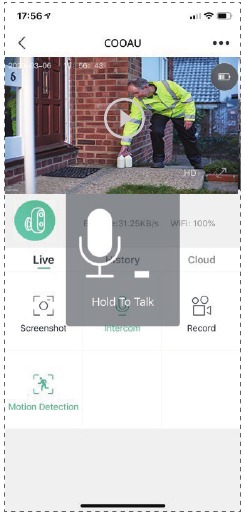
![Interkom-Taste und Audio-Taste]()
Halten Sie die Interkom-Taste gedrückt, um zu sprechen, und aktivieren Sie die Audio-Taste. Dann können Sie der Kamera zuhören.
Schritt 1: Audio-Option aktivieren
Schritt 2: Halten Sie die Taste 'Intercom' (Interkom) gedrückt, um zu sprechen. - Wie lädt man die Überwachungskamera auf?
- Entfernen Sie den wasserdichten Stecker;
- Richten Sie das USB-Symbol an der Kamera aus, um sicherzustellen, dass das Stromkabel in den USB-Anschluss gesteckt wird.
- Verwenden Sie ein 5V 2A Netzteil und verbinden Sie es mit dem Stromkabel. Stecken Sie es dann in die Steckdose.
- Welche Auswirkungen haben heißes oder kaltes Wetter auf die Akkulaufzeit?
Sie bewältigt einen Temperaturbereich zwischen -13F und 140 F (-25C bis 60C). Außentemperaturen unter minus 20 Grad können die Leistung der Batterie beeinträchtigen, was sich auf den Kamerabetrieb auswirken kann. - Was ist der Unterschied zwischen den roten und grünen Linien in der Verlaufsanzeige?
Die Kamera zeichnet 30 Sekunden lang auf, wenn sie eine Bewegung erkennt. Wenn die Bewegung bis zu 30 Sekunden dauert, werden rote Linien in der Verlaufsanzeige angezeigt; wenn die Bewegung bis zu 10 Sekunden dauert, werden 10 Sekunden rote Linien und 20 Sekunden grüne Linien in der Verlaufsanzeige angezeigt. - Wie lange hält der Akku?
Das hängt davon ab, wie viel Datenverkehr Sie haben.
Außerdem verbraucht es Akkuleistung, wenn Sie Live-Aufnahmen oder die aufgezeichneten Videos von der SD-Karte ansehen.
Die Kamera verfügt über einen eingebauten wiederaufladbaren Akku, der theoretisch 90-120 Tage lang verwendet werden kann, vorausgesetzt, die Kamera wird 10 Mal pro Tag aktiviert und es werden 10 Minuten Video angesehen.
( Hinweis: Die Akkulaufzeit hängt von der Anzahl der Kameraktivierungen ab. Je öfter die Kamera aktiviert wird, desto schneller wird die Akkukapazität verbraucht.)
Wenn die Akkukapazität weniger als 20 % beträgt, sendet die App eine Alarmmeldung, um Sie rechtzeitig an das Aufladen zu erinnern. Bitte laden Sie ihn beim ersten Gebrauch mehr als 10 Stunden lang auf.
Sie können ein USB-Kabel und ein 5V 2A Ladegerät anschließen, um ihn aufzuladen, wenn der Akku leer ist.
Support nach dem Kauf
Wenn Sie Probleme oder Anregungen haben, können Sie uns gerne über eine Amazon-Nachricht kontaktieren oder E-Mails an unser offizielles Postfach (service@iegeek.com) senden. Der beste Service wird Ihnen angeboten.
Scannen Sie den "Facebook"-QR-Code, um uns zu kontaktieren:
Verkaufs-E-Mail: service@iegeek.com
Wichtiger Hinweis: Wenn sich die Kamera in einem abnormalen Zustand befindet, halten Sie bitte die Ein-/Aus-Taste etwa 15-20 Sekunden lang gedrückt, um zu versuchen, die Kamera neu zu starten.
Hinweis:
- Die Kamera auf y unterstützt 2,4 GHz WLAN, sie unterstützt kein 5 GHz WLAN.
- Bitte stellen Sie sicher, dass die WLAN-Signalstärke über 85 % liegt; wenn die Kamera weit von der Signalquelle entfernt ist, wird sie beim ersten Mal nicht erfolgreich verbunden.
- Wenn Ihr Router mit zu vielen Geräten verbunden ist, kann die Kamera keine WLAN-Verbindung herstellen, da es zu einem IP-Adresskonflikt kommt.
- Diese drahtlose Kamera unterstützt keine PC-Browser und -Software.
- Diese drahtlose Kamera unterstützt die Ereignisaufzeichnung, wenn das WLAN getrennt ist.
- Die Videowiedergabe funktioniert nur in der CloudEdge APP. Sie unterstützt keine Player von Drittanbietern.
- Manuelle Schnappschüsse und Aufzeichnungsdateien werden auf dem Mobilgerät gespeichert. Ereignisschnappschussdateien werden in der Cloud gespeichert. Ereignisaufzeichnungsdateien werden auf der Micro-SD-Karte gespeichert.
- Es verbraucht Akkuleistung, wenn Sie Live-Aufnahmen oder die aufgezeichneten Videos von der SD-Karte ansehen.
Referenzen


Anleitung herunterladen
Hier können Sie die vollständige PDF-Version des Handbuchs herunterladen. Sie kann zusätzliche Sicherheitsanweisungen, Garantieinformationen, FCC-Regeln usw. enthalten.
ieGeek ZS-GX5 Handbuch herunterladen


