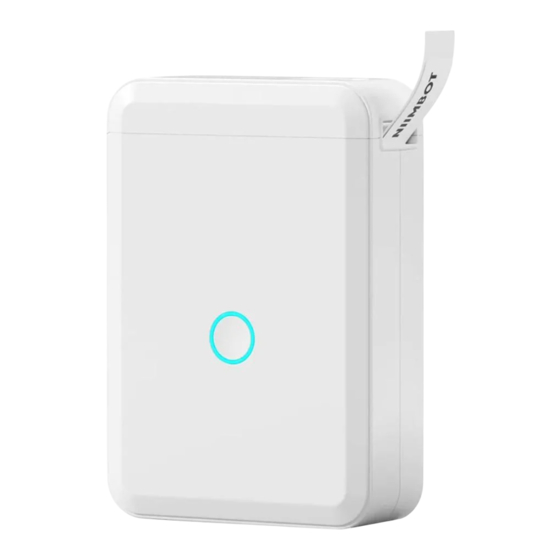
NIIMBOT D110 Bedienungsanleitung
Inhaltsverzeichnis
Verfügbare Sprachen
Verfügbare Sprachen
110mm
Wuhan Jingchen Intelligent ldentificationTechnology Co., Ltd.
Support Email : service@niimbot.com
Official Website : www.niimbot.com
Production Address : No. 1, Tianyang Road, Chuanlong Avenue, Hengdian
Street, Huangpi District, Wuhan City, Hubei Province, China
© 2022 NIIMBOT. All rights reserved.
NIIMBOT is a brand under Wuhan Jingchen Intelligent ldentification Technology Ltd.
单位:mm
印刷位移公差±1
名称
说明书-NIIMBOT D110-五国-80g双胶纸-70*110mm-V1.0
尺寸
70*110mm±1mm
装订
骑马钉
70mm
Smart
Quick Start Guide
NIIMBOT D110
Label Printer
页数
56P
80g双胶纸
材质
日期
印刷
单色印刷
料号
设计
备注:
2022.09.09
33010011700
刘楠
Inhaltsverzeichnis

Verwandte Anleitungen für NIIMBOT D110


Inhaltszusammenfassung für NIIMBOT D110
-
Seite 14: Packungsinhalt
11 · 12 Packungsinhalt Intelligenter Etikettendrucker *1 Papierrolle *1 USB Type-C Netzkabel *1 Schnelleinstieg *1... -
Seite 15: Schnelle Installation
Schnelle Installation Öffnungstaste Schieben Sie die Öffnungstaste nach links, um die Papierfachabdeckung zu öffnen. Druckseite Papierreißer Legen Sie bitte das Etikettenpapier mit der Druckseite nach unten in das Papierfach ein. Legen Sie bitte das Etikettenpapier mit der Druckseite nach unten in das Papierfach ein und legen Sie die Aufreißöffnung des ersten Etiketts frei. - Seite 16 13 · 14 Schließen Sie die Abdeckung des Papierfachs und achten Sie darauf, die Öffnungstaste nach rechts zu schieben. LED-Anzeige Ein/Aus-Taste Halten Sie die Ein/Aus-Taste 3 Sekunden lang gedrückt, um den Drucken einzuschalten.
- Seite 17 App herunterladan Bevor Sie dieses Produkt verwenden, laden Sie bitte die App „NIIMBOT“ herunter und installieren Sie sie. Sie können sie direkt durch Google Play oder Apple Store herunterladen. NIIMBOT Design & Print APP easy to download and use Weitere Produktanweisungen sind in der NIMBOT-App einsehbar.
-
Seite 18: Zum Drucken Verbinden
15 · 16 Zum Drucken verbinden Öffnen Sie zuerst die App „NIIMBOT“ und schalten Sie dann das Bluetooth Ihres Telefons ein. 8:30 Bluetooth einschalten NIIMBOT Klicken Sie auf der Startseite der APP auf „Intelligenter Etikettendrucker verbinden“ und wählen Sie das entsprechende Gerätemodell aus. -
Seite 19: Spezieller Hinweis
Spezieller Hinweis Die Abbildungen von Produkten, Zubehör, Softwareschnittstellen usw. in diesem Schnelleinstieg sind schematische Diagramme und dienen nur als Referenz. Aufgrund von Produktaktualisierungen und Upgrades kann das tatsächliche Produkt geringfügig von der schematischen Darstellung abweichen. Bitte beziehen Sie sich auf das tatsächliche Produkt. -
Seite 20: Grundlegende Bedienung
17 · 18 Grundlegende Bedienung Funktion Befehle Einschalten Halten Sie die „Ein/Aus-Taste“ drei Sekunden lang gedrückt Halten Sie im eingeschalteten Zustand die „Ein/Aus-Taste“ Ausschalten drei Sekunden lang gedrückt Drücken Sie im eingeschalteten Zustand auf die Druckverlauf „Ein/Aus-Taste Selbsttestseite Doppeldrücken Sie im eingeschalteten Zustand auf die drucken „Ein/Aus-Taste... - Seite 21 Blinker Blinker Status Beschreibung Blau Blinkt langsam Standby-Modus Blau Blinkt schnell Ladevorgang läuft Blau Immer an Bluetooth verbunden Standby-Modus bei schwacher Blinkt langsam Batterie Ladevorgang bei schwacher Blinkt schnell Batterie läuft Bluetooth bei schwacher Immer an Batterie verbunden...
-
Seite 22: Technische Daten
19 · 20 Technische Daten Produkt Etikettendrucker Modell NIIMBOT D110 Maße 108*76.97*30mm Gewicht 140g Zeit für Aufladung 4.5 - 5 stunden Nenneingang 5V DC, 1A Batteriekapazität 1500mAh Druckweise Thermodruck Druckgenauigkeit 203dpi Druckbreite 12mm Verbindungsmethode Bluetooth Lademethode Type-C Sendeleistung 4dBm(Maximum) Betriebstemperatur... -
Seite 23: Sicherheitsvorkehrungen
Sicherheitsvorkehrungen Um eine ordnungsgemäße und sichere Verwendung dieses Produkts zu gewährleisten und Personen- oder Sachschäden zu vermeiden, lesen Sie bitte alle Produktanweisungen und Warnungen im Handbuch sorgfältig durch, bevor Sie dieses Produkt verwenden. *Warnungen Demontieren Sie dieses Produkt Wischen Sie dieses Produkt Verwenden Sie dieses Produkt nicht selbst. - Seite 24 Sie das Netzteil sofort vom Stromnetz, um Verbrennungen zu vermeiden. *Wichtig Bitte verwenden Sie Original-Etikettenpapier von NIIMBOT, da es sonst zu schlechter Druckqualität oder Schäden am Druckkopf des Geräts kommen kann. Wenn die Batterie dieses Produkts die Leistungsanforderungen nicht erfüllen kann, stellen Sie die Verwendung bitte sofort ein.