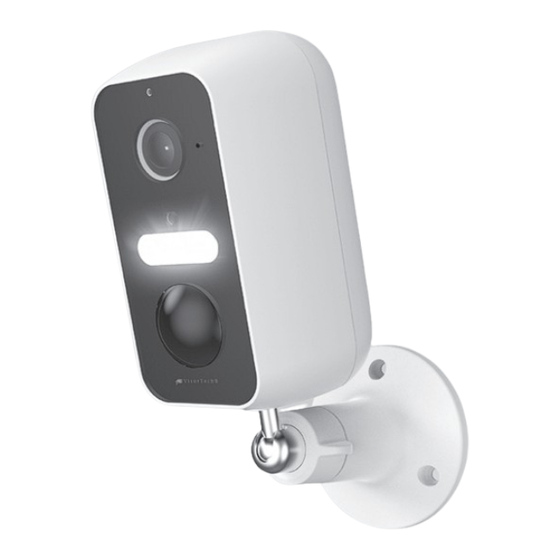
VisorTech ELESION IPC-660 Bedienungsanleitung
Akku-outdoor-ipüberwachungskamera mit 2k-auflösung, wlan, app, ip65

Verwandte Anleitungen für VisorTech ELESION IPC-660


Inhaltszusammenfassung für VisorTech ELESION IPC-660
- Seite 1 Akku-Outdoor-IP- Überwachungskamera IPC-660 mit 2K-Auflösung, WLAN, App, IP65 Bedienungsanleitung ZX-5461-675...
-
Seite 2: Inhaltsverzeichnis
INHALTSVERZEICHNIS Ihre neue Akku-Outdoor- IP-Überwachung g skamera.......6 Lieferumfang g .............7 Op p tionales Zubehör ........7 Emp p fohlene App pp ..........7 Wichtig g e Hinweise zu Beg g inn....8 Sicherheitshinweise ........8 Wichtig g e Hinweise zu Akkus und deren Entsorg g ung g ..........10 Wichtig g e Hinweise zur Entsorg g ung g ..12 Konformitätserklärung g ........13 Produktdetails ........14... - Seite 3 6.2 Mit einer Mobilfunknummer ...24 7. Überwachung g skamera mit App verbinden ............27 Status-LED-Anzeig g e ......30 pp-Steuerung g ........31 1. Steuerseite der ELESION-App aufrufen .............31 2. Kamerabild ansehen ........33 3. Kamerabild drehen ........34 4. Zeit-Anzeig g e im Kamerabild ....34 5.
- Seite 4 15. Erkennung g salarm ........40 16. PIR-Sensor-Einstellung g en ....40 17. Warnung g bei niedrig g em Akku- Ladestand ............41 18. Offline-Benachrichtig g ung g aktivieren/deaktivieren .......42 19. Kamera-Personalisierung g ....42 19.1 Kamera-Namen ändern ....42 19.2 Kamera-Sy y mbol ändern ....43 19.3 Kamera-Standort einstellen ..43 Geräteinformationen anzeig g en ....
- Seite 5 Problemlösung g ........52 Technische Daten ......... 54 GPL-Lizenztext ........56 Informationen und Antworten auf häufige Fragen (FAQs) zu vielen unserer Produkte sowie ggfs. aktualisierte Handbücher finden Sie auf der Internetseite: www.visor-tech.com Geben Sie dort im Suchfeld die Artikelnummer oder den Artikelnamen ein.
-
Seite 6: Ihre Neue Akku-Outdoor- Ip-Überwachungskamera
IHRE NEUE AKKU-OUTDOOR- IP-ÜBERWACHUNGSKAMERA Sehr g g eehrte Kundin, sehr g g eehrter Kunde, vielen Dank für den Kauf dieser Akku- Outdoor-IP-Überwachung g skamera. Damit haben Sie Ihr Zuhause immer im Blick – auch von unterweg g s. Und dank Akku-Betrieb sind Sie völlig g unabhäng g ig g von Steckdosen und installieren Ihre Überwachung g skamera g g enau dort, wo Sie... -
Seite 7: Lieferumfang G
Lieferumfang • Akku-Outdoor-IP-Überwachung g skamera • Wandhalterung g • Mag g netische Halterung g • USB-C-Ladekabel • Montag g ematerial • Bedienung g sanleitung g Optionales Zubehör • USB-Netzteil • USB-C-Solarp p anel Empfohlene App Zum Betrieb benötig g en Sie eine App die eine Verbindung g zwischen Ihrer Überwachung g skamera und Ihrem Mobilg g erät herstellen kann. -
Seite 8: Wichtig G E Hinweise Zu Beg G Inn
WICHTIGE HINWEISE ZU BEGINN Sicherheitshinweise • Diese Bedienung g sanleitung g dient dazu, Sie mit der Funktionsweise dieses Produktes vertraut zu machen. Bewahren Sie diese Anleitung g daher g g ut auf, damit Sie j j ederzeit darauf zug g reifen können. - Seite 9 • Behandeln Sie das Produkt sorg g fältig g . Es kann durch Stöße, Schläg g e oder Fall aus bereits g g ering g er Höhe beschädig g t werden. • Halten Sie das Produkt fern von extremer Hitze. •...
-
Seite 10: Wichtige Hinweise Zu Akkus Und Deren Entsorgung
Wichtige Hinweise zu Akkus und deren Entsorgung Gebrauchte Akkus g g ehören NICHT in den Hausmüll. Als Verbraucher sind Sie g g esetzlich verp p flichtet, g g ebrauchte Akkus zur fachg g erechten Entsorg g ung g zurückzug g eben. Sie können Ihre Akkus bei den öffentlichen Sammelstellen in Ihrer Gemeinde abg g eben oder überall dort, wo Akkus der g g leichen Art verkauft werden. - Seite 11 weiter verwendet werden. • Achten Sie beim Aufladen des Akkus unbeding g t auf die richtig g e Polarität des Ladesteckers. Bei falschem Ladesteckeranschluss, ung g eeig g netem Ladeg g erät oder vertauschter Polarität besteht Kurzschluss- und Exp p losionsg g efahr! •...
-
Seite 12: Wichtig G E Hinweise Zur Entsorg G Ung G
Wichtige Hinweise zur Entsorgung Dieses Elektrog g erät g g ehört NICHT in den Hausmüll. Für die fachg g erechte Entsorg g ung g wenden Sie sich bitte an die öffentlichen Sammelstellen in Ihrer Gemeinde. Einzelheiten zum Standort einer solchen Sammelstelle und über gg ggf. -
Seite 13: Konformitätserklärung G
Konformitätserklärung Hiermit erklärt PEARL GmbH, dass sich das Produkt ZX-5461-675 in Übereinstimmung g mit der Funkanlag g en-Richtlinie 2014/53/ EU, der RoHS-Richtlinie 2011/65/EU + (EU)2015/863 und der EMV-Richtlinie 2014/30/EU befindet. Qualitätsmanag g ement Dip p l. Ing g . (FH) Andreas Kurtasz Die ausführliche Konformitätserklärung g finden Sie unter www.p p earl.de/supp pport. -
Seite 14: Produktdetails
PRODUKTDETAILS 1. Lautsp p recher 2. Status-LED 3. Mikrofon 4. Kameralinse 5. Hellig g keitssensor 6. LED-Streifen 7. PIR-Sensor... - Seite 15 8. Reset-Taste 9. USB-C-Port 10. Lade-Indikator-LED 11. An/Aus-Taste 12. Micro-SD-Karten-Slot...
-
Seite 16: Inbetriebnahme
INBETRIEBNAHME 1. Akku laden 1. Entfernen Sie die Gummi- Abdeckung g auf der Rückseite der Überwachung g skamera. 2. Verbinden Sie das USB-Kabel mit dem USB-Port auf der Rückseite der Überwachung g skamera und einem g g eeig g neten Netzteil. 3. -
Seite 17: Sp P Eicherkarte Einsetzen
3. Speicherkarte einsetzen Möchten Sie die Aufnahmen Ihrer Überwachung g skamera lokal in der Kamera sp p eichern, benötig g en Sie eine microSD- Sp p eicherkarte mit bis zu 128 GB. HINWEIS Das Einsetzen und Entnehmen der Sp p eicherkarte sollte nur in ausg g eschaltetem Gerätezustand erfolg g en, sonst droht Datenverlust. -
Seite 18: Montag G E
3. Schalten Sie die Überwachung g skamera wieder ein. 4. Montage HINWEIS Bitte beachten Sie, dass das mitg g elieferte Montag g ematerial für den g g ewünschten Anbring g ung g sort mög g licherweise nicht g g eeig g net ist. Passendes Montag g ematerial erhalten Sie im Baumarkt. -
Seite 19: Halterung G
2. Bohren Sie die nötigen Löcher. Setzen Sie die Dübel in die Bohrlöcher ein und Schrauben Sie die Halterung fest. 3. Setzen Sie die Überwachungskamera auf den magnetischen Halter. 4.2 Halterung 1. Halten Sie die Halterung Ihrer Überwachungskamera an die Stelle, an der Sie sie anbringen möchten. - Seite 20 5. Ziehen Sie den Flügelring wieder fest. HINWEIS Falls Sie über keine Erfahrung g mit Montag g earbeiten verfüg g en, lassen Sie die Montag g e von einem Fachmann vornehmen. ACHTUNG G Nehmen Sie die Montag g e nicht alleine vor.
-
Seite 21: App Pp Installieren
5. App installieren Zum Betrieb benötig g en Sie eine App die eine Verbindung g zwischen Ihrer Überwachung g skamera und Ihrem Mobilg g erät herstellen kann. Wir emp p fehlen pp ELESION. hierzu die kostenlose App Suchen Sie diese im Goog g le Play y Store (Android) oder App pp-Store (iOS) oder scannen Sie den entsp p rechenden QR-Code. -
Seite 22: Registrierung
6. Registrierung Falls Sie noch nicht über ein ELESION- Konto verfüg g en, leg g en Sie sich bitte eines an. Die Reg g istrierung g in der App pp kann p p er E-Mail-Adresse oder Mobilfunknummer erfolg g en. 6.1 Mit einer E-Mail-Adresse 1. - Seite 23 HINWEIS Sollte die E-Mail nicht im Posteing g ang g ang g ezeig g t werden, durchsuchen Sie den Junk-/ Sp p am-Ordner. 7. Legen Sie ein Konto-Passwort fest. Das Passwort sollte aus 6 – 20 Zeichen bestehen und mindestens einen Buchstaben und eine Zahl enthalten.
-
Seite 24: Mit Einer Mobilfunknummer
11. Geben Sie der Gruppe im ersten Feld (Familienname) einen Namen, z. B. Wohnung XXX. 12. Tippen Sie auf das zweite Feld. Warten Sie, bis Ihr Standort ermittelt wurde und tippen Sie dann auf Bestätigen. 13. Legen Sie fest, für welche Räume die Gruppe gelten soll. - Seite 25 5. Geben Sie im zweiten Feld Ihre vollständige Mobilfunknummer ein. BEISP P IEL Geben Sie Ihre Rufnummer im Format des folg g enden Beisp p iels ein: 0173XXXXXXXX (und nicht +49173 XXXXXXXX oder 173 XXXXXXXX). 6. Tippen Sie auf Code bekommen. Eine Bestätigungs-SMS wird an Ihre Rufnummer geschickt.
- Seite 26 HINWEIS Die Erstellung g von „Familieng g rupp ppen“ dient der Standort-Zuteilung g . Wenn Sie z. B. über mehrere Wohnsitze verfüg g en, sind die Geräte so immer noch eindeutig g zuordenbar. Zudem können Sie andere Haushaltsmitg g lieder in die Grupp einladen und Ihnen Zug g riffsrechte auf das Gerät g g ewähren.
-
Seite 27: Überwachungskamera Mit App Verbinden
15. Tippen Sie in der Erfolgsmeldung auf Fertigstellung. Sie gelangen zur Startseite der App (Mein Zuhause-Tab). 7. Überwachungskamera mit App verbinden HINWEIS Ihre Überwachung g skamera kann nur in ein 2,4-GHz-Netzwerk eing g ebunden werden. 1. Verbinden Sie Ihr Mobilg g erät mit dem 2,4-GHz-Netzwerk, in das Ihre Kamera eing g ebunden werden soll. - Seite 28 5. Tipp ppen Sie in der linken Sp p alte auf die Kateg g orie Kameras. 6. Tipp ppen Sie nun in der rechten Sp p alte auf die Unterkateg g orie Kameras. 7. Schalten Sie die Überwachung g skamera ein.
- Seite 29 Sie den g g ewünschten Gerätenamen ein. So ist Ihre Überwachung g skamera sp p äter eindeutig g zuzuordnen. Tipp ppen Sie dann im Eing g abefenster auf Fertig g . ppen Sie unten auf Fertig g . Die Kamera 13.
-
Seite 30: Status-Led-Anzeig G E
STATUS-LED-ANZEIGE Status-LED Bedeutung Kamera wird eingeschaltet Leuchtet rot Fehlfunktion Wartet auf WLAN- langsam Verbindung Blinkt Verbindet sich mit schnell WLAN Kamera funktioniert Leuchtet blau korrekt... -
Seite 31: App Pp-Steuerung G
APP-STEUERUNG HINWEIS pps werden ständig g weiterentwickelt und verbessert. Es kann daher vorkommen, dass die Beschreibung g der App pp in dieser Bedienung g sanleitung g nicht mehr der aktuellsten App pp-Version entsp p richt. 1. Steuerseite der ELESION-App aufrufen Öffnen Sie Ihre ELESION-App pp. - Seite 32 1. Zurück zur Geräte-Liste 2. Auflösung g 3. Lautsp p recher ein-/ausschalten 4. Foto aufnehmen 5. Cloud-Sp p eicher-Zug g riff 6. Aufnahme-Wiederg g abe 7. WLAN-Sig g nalstärke 8. Kamerabild verg g rößern 9. Akku-Ladestand 10. Video aufnehmen 11. Mikrofon ein-/ausschalten 12.
-
Seite 33: Kamerabild Ansehen
2. Kamerabild ansehen Um den Akku zu schonen, befindet sich die Überwachung g skamera im Stand-by y . Per pp können Sie die Überwachung g skamera aufwecken und sich das Live-Kamerabild ansehen. 1. Öffnen Sie Ihre ELESION-App Tipp ppen Sie in der Geräteliste (Mein- Zuhause-Tab) auf den Namen Ihrer Überwachung g skamera. -
Seite 34: Kamerabild Drehen
3. Kamerabild drehen 1. Tipp ppen Sie auf der Steuerseite oben rechts neben dem Namen Ihrer Überwachung g skamera auf das Stift-Sy y mbol. ppen Sie auf Grundfunktions- 2. Tipp einstellung g en. 3. Schieben Sie den Schalter hinter Bild- Flip p nach rechts. -
Seite 35: Tonübertragung Aktivieren/ Deaktivieren
anzuzeig g en. Der Schalter wird blau. Die Zeit wird im Kamerabild ang g ezeig g t. 5. Nachtsicht-Einstellungen Sie können die Infrarot-Nachtsicht-Funktion ein- oder ausschalten oder einstellen, dass die Nachtsicht automatisch bei Dunkelheit aktiviert wird. Die automatische Aktivierung g ist standardmäßig g eing g estellt. 1. -
Seite 36: Kommunikation
7. Kommunikation 1. Halten Sie das Mikrofon-Sy y mbol g g edrückt. Das Mikrofon-Sy y mbol wird blau. Sie können nun mit der Person in der Nähe der Kamera sp p rechen. ppen Sie erneut auf Sp p rechen, um die 2. -
Seite 37: Videos Aufnehmen
ppen Sie auf Audio-Modus und 3. Tipp anschließend auf Zwei-Weg g e-Audio. Ein Häkchen zeig g t die eing g estellte Funktion 8. Videos aufnehmen 1. Tipp ppen Sie auf der Steuerseite auf das Kamera-Sy y mbol. 2. Erteilen Sie g g eg g ebenenfalls die nötig g en Berechtig g ung g en. -
Seite 38: Videos Und Fotos Ansehen
10. Videos und Fotos ansehen Tipp ppen Sie auf der Steuerseite unten auf Galerie. Sie g g elang g en zu einer Liste der aufg g enommenen Fotos und Videos. 11. Videos und Fotos teilen 1. Tipp ppen Sie auf der Steuerseite unten auf Galerie. -
Seite 39: Aufnahmen Von Microsd- Speicherkarte Ansehen
13. Aufnahmen von microSD- Speicherkarte ansehen 1. Tipp ppen Sie auf der Steuerseite unten links auf Wiederg g abe. Die Aufzeichnung g en auf der microSD- Sp p eicherkarte werden g g ezeig g t. 2. Tipp ppen Sie erneut auf Wiederg g abe, um die Wiederg g abe der Aufzeichnung g en zu beenden 14. -
Seite 40: Erkennung G Salarm
15. Erkennungsalarm Sie können einstellen, ob Sie eine Benachrichtig g ung g erhalten bei Beweg g ung g im Erfassung g sbereich der Überwachung g skamera und/ oder bei Erkennung g einer Person im Erfassung g sbereich der Überwachung g skamera. 1. -
Seite 41: Warnung G Bei Niedrig G Em Akku-Ladestand
ppen Sie auf PIR-Schalter. 2. Tipp 3. Tipp ppen Sie auf die g g ewünschte Einstellung g . Ein Häkchen zeig g t die aktuelle Einstellung g an. 17. Warnung bei niedrigem Akku-Ladestand 1. Tipp ppen Sie auf der Steuerseite oben rechts neben dem Namen Ihrer Überwachung g skamera auf das Stift-Sy y mbol. -
Seite 42: Offline-Benachrichtig G Ung G Aktivieren/Deaktivieren
18. Offline-Benachrichtigung aktivieren/ deaktivieren Sie können sich benachrichtig g en lassen, wenn Ihre Überwachung g skamera offline ist. Um ständig g e Benachrichtig g ung g en zu vermeiden, wird eine Benachrichtig g ung g g g esendet, wenn die Kamera läng g er als 30 Minuten offline ist. -
Seite 43: Kamera-Sy Y Mbol Ändern
2. Tippen Sie auf die Kamera und anschließend auf Name des Geräts ändern und geben Sie einen neuen Namen ein. 3. Tippen Sie anschließend auf Speichern. 19.2 Kamera-Symbol ändern 1. Tippen Sie auf der Steuerseite oben rechts neben dem Namen Ihrer Überwachungskamera auf das Stift-Symbol. -
Seite 44: Geräteinformationen Anzeigen
2. Tippen Sie auf die Kamera und anschließend auf Standort des Geräts. 3. Wählen Sie aus, in welchem Raum Ihre Kamera angebracht ist, und tippen Sie auf Speichern. Geräteinformationen anzeigen Sie können sich die E-Mail-Adresse des Geräte-Inhabers, die IP-Adresse der Überwachung g skamera, die Geräte-ID der Überwachung g skamera und die Zeitzone, in der sich die Überwachung g skamera... -
Seite 45: Szenen Und Automatisierung G En
2. Scrollen Sie nach unten. ppen Sie auf Gerät teilen und 3. Tipp anschließend auf Sharing g hinzufüg g en. Folg g en Sie nun den Anweisung g en. 22. Szenen und Automatisierungen Sie können sich mit der Überwachung g skamera verknüp p fte Geräte und Aktionen anzeig g en lassen. -
Seite 46: Problem Melden
23.2 Problem melden 1. Tippen Sie auf der Steuerseite oben rechts neben dem Namen Ihrer Überwachungskamera auf das Stift-Symbol. 2. Scrollen Sie nach unten. 3. Tippen Sie auf FAQ & Rückmeldung. 4. Tippen Sie auf Ungelöst (weiter). 5. Sie können nun Ihr Problem beschreiben und Bilder hochladen. -
Seite 47: Gerät Aus Der App Pp Entfernen
25. Gerät aus der App entfernen 1. Tipp ppen Sie auf der Steuerseite oben rechts neben dem Namen Ihrer Überwachung g skamera auf das Stift-Sy y mbol. 2. Scrollen Sie nach unten. 3. Tipp ppen Sie auf Das Gerät entfernen. ppen Sie auf OK, um das Entfernen 4. -
Seite 48: Liste Der Sp P Rachbefehle
LISTE DER SPRACHBEFEHLE HINWEIS Wie Sie Ihre Kamera mit Amazon Alexa verknüp p fen, erfahren Sie in der allg g emeinen App pp-Übersicht. Diese finden Sie online unter www. p p earl.de/supp pport. Geben Sie dort im Suchfeld einfach die Artikelnummer ZX-5461 ein. -
Seite 49: Kamera-Reset
KAMERA-RESET 1. Entfernen Sie die Gummi-Abdeckung g auf der Rückseite der Kamera. 2. Halten Sie die Reset-Taste g g edrückt, bis ein Sig g nalton ertönt. HINWEIS Es wird nur die Netzwerk- Konfig g uration der App zurückg g esetzt. Es werden keine Einstellung g en in der App vorg g enommen. -
Seite 50: App Pp-Konto Löschen
APP-KONTO LÖSCHEN 1. Öffnen Sie den Profil-Tab. 2. Tipp ppen Sie g g anz oben rechts auf den Pfeil neben Ihrer E-Mail-Adresse. ppen Sie auf den Menüp p unkt Konto 3. Tipp und Sicherheit. ppen Sie auf den Menüp p unkt Konto 4. -
Seite 51: Datenschutz
Datenschutz ACHTUNG G Die Datensp p eicherung g unterlieg g t ländersp p ezifischen Datenschutzrichtlinien. Bitte informieren Sie sich über die in Ihrem Land g g ültig g en Gesetz. Bevor Sie das Gerät an Dritte weiterg g eben, zur Rep p aratur schicken oder zurückg g eben, beachten Sie bitte folg g ende Punkte: •... -
Seite 52: Problemlösung
PROBLEMLÖSUNG Problem Lösung Überprüfen Sie, ob Ihr WLAN korrekt funkti- oniert. Platzieren Sie Die Über- die Kamera so nah wie wachungs- möglich am Router. kamera wird Funktioniert Ihr WLAN nicht korrekt korrekt, resetten Sie angezeigt. Ihre Überwachungs- kamera und fügen Sie sie erneut Ihrem WLAN hinzu. - Seite 53 Resetten Sie die Über- wachungskamera und Wie kann man entfernen Sie sie aus die Über- der App. Fügen Sie sie wachungs- anschließend erneut kamera einem Ihrer App und dem anderen Router gewünschten WLAN zuweisen? hinzu (siehe 7. Über- wachungskamera mit App verbinden) Es wird empfohlen, die Wieso erkennt...
-
Seite 54: Technische Daten
TECHNISCHE DATEN Li-Ion-Akku mit Stromversorgung 9.600 mAh Rating 5V DC 1 A Betriebszeit Bis zu 4 Monate Standbyzeit Bis zu 12 Monate Standard 802.11 b/g/n Funk-Frequenz 2,4 – 2,4835 GHz Sendeleistung Max. 20 dBm CMOS-Sensor 1/2,9" Sensor-Auflösung 3 MP Blende f/2,0 Brennweite 3,2 mm... -
Seite 55: Unterstützte Protokolle
Mikrofon Lautsprecher Personen-Erkennung LED-Licht Sirene Lautstärke Sirene Max. 90 dB Unterstützte TCP/IP, HTTP, Protokolle DHCP, DNS microSD-Karte Speicherkarte bis 128 GB System- Ab Android 4.2, voraussetzungen ab iOS 8 Betriebstemperatur -20 °C bis 50 °C Schutzart IP65 Leistungsaufnahme Maße 10 × 6,2 × 5,7 cm Gewicht 445 g... -
Seite 56: Gnu General Public License
GPL-LIZENZTEXT Wir senden Ihnen auf Anforderung g (g g erne unter op p ensource@p p earl.de) den Source Code auch auf einem handelsüblichen Datenträg g er, dessen Herstellung g skosten wir im Geg g enzug g g g eltend machen. Den vollständig g en Lizenztext ersehen Sie nachfolg g end. -
Seite 72: Pearl-Straße
Kundenservice: DE : +49 (0)7631-360-350 CH: +41 (0)848-223-300 FR: +33 (0)388-580-202 PEARL GmbH PEARL-Straße 1–3 D-79426 Buggingen © REV1 / 09. 08. 2023 – EB//MF//MF... - Seite 144 PEARL GmbH | PEARL-Straße 1–3 | D-79426 Buggingen Service commercial PEARL France : 0033 (0) 3 88 58 02 02 © REV1 / 09. 08. 2023 – EB//MF//MF...