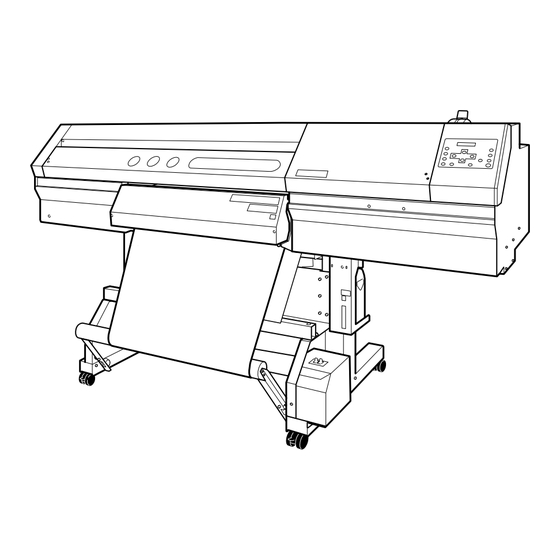
Roland lec-300 Bedienungsanleitung
Inhaltsverzeichnis
Bedienungsanleitung
Vielen Dank für Ihre Entscheidung zu diesem Produkt.
Bitte lesen Sie sich diese Bedienungsanleitung vollständig durch, um beim Einsatz dieses Produkts alles richtig zu
machen. Bewahren Sie die Anleitung danach an einem sicheren Ort auf.
Jegliche Form der nicht schriftlich genehmigten Vervielfältigung dieser Bedienungsanleitung ist verboten.
Der Inhalt dieser Bedienungsanleitung sowie die technischen Daten können jederzeit ohne Vorankündigung ge-
ändert werden.
Die in dieser Anleitung erwähnten Bedienschritte sollten eigentlich richtig sein und sind auch nachgeprüft wor-
den. Wenn trotzdem etwas unrichtig ist, verständigen Sie uns bitte.
Roland DG haftet weder für direkte, noch indirekte Schäden bzw. Verdienstausfall, die/der sich aus der Verwen-
dung dieses Produkts oder der nicht erbrachten Leistung ergeben könnten.
Roland DG haftet weder für direkte, noch indirekte Schäden bzw. Verdienstausfall, die/der sich aus der Verwen-
dung der mit diesem Gerät gefertigten Objekte ergeben könnten.
Inhaltsverzeichnis

Verwandte Anleitungen für Roland lec-300


Inhaltszusammenfassung für Roland lec-300
- Seite 1 Die in dieser Anleitung erwähnten Bedienschritte sollten eigentlich richtig sein und sind auch nachgeprüft wor- den. Wenn trotzdem etwas unrichtig ist, verständigen Sie uns bitte. Roland DG haftet weder für direkte, noch indirekte Schäden bzw. Verdienstausfall, die/der sich aus der Verwen- dung dieses Produkts oder der nicht erbrachten Leistung ergeben könnten.
-
Seite 2: Für Kanada
Hierbei handelt es sich um ein Gerät der Klasse “A”. Die Verwendung daheim könnte den Empfang von Radios und Fernsehgeräten beeinträchtigen. Stellen Sie das Gerät dann an einen anderen Ort. Roland DG ist Partner des ENERGY STAR®-Programms. Dieses Produkt erfüllt die ENERGY STAR®-Richtlinien für eine effiziente Energienutzung. ENERGY STAR® ist ein internationales Programm zur Förderung Energie sparender Computer und anderer Bürogeräte. -
Seite 3: Inhaltsverzeichnis
Inhaltsübersicht Vorsichtsmaßnahmen ....................... 4 Wichtige Betriebshinweise ....................... 11 Druckereinheit .....................................11 Tintenpatronen ...................................12 Kapitel 1 Vorweg ..........................13 1-1 Funktionen dieses Geräts ....................14 Funktionen dieses Geräts ................................14 Merkmale der ‘ECO-UV’-Tinte ..............................14 1-2 Bedienelemente und Funktionen ..................15 Druckereinheit ....................................15 Bedienfeld ......................................17 Aufrollsystem ....................................18 Kapitel 2 Grundlegende Bedienung .................... - Seite 4 Inhaltsübersicht Auswechseln des Messers ................................60 Auswechseln des Trennmessers .............................62 4-5 Wartung für weiße Tinte ...................... 64 Wartung für weiße Tinte ................................64 4-6 Wenn Sie das Gerät längere Zeit nicht verwenden ..................66 Wartung bei längerer Inaktivität ............................66 Warnfunktion ....................................66 Wichtiger Hinweis zum Abpumpen der Tinte ........................66 4-7 Vor dem Transport des Geräts ....................
- Seite 5 Abstand bei Verwendung des automatischen Trennbefehls ................... 132 7-3 Über das Messer ......................133 7-4 Typen- und andere Hinweisschilder .................. 134 7-5 Technische Daten......................135 Alle erwähnten Firmen- und Produktnamen sind Warenzeichen oder eingetragene Warenzeichen der betreffenden Eigentümer. Copyright ©2008 Roland DG Corporation http://www.rolanddg.com/...
-
Seite 6: Vorsichtsmaßnahmen
Vorsichtsmaßnahmen Eine unsachgemäße Bedienung bzw. ein fehlerhafter Betrieb dieses Geräts kann zu Verletzun- gen und Sachschäden führen. Beachten Sie folgende Punkte, um Verletzungen und Schäden zu vermeiden. Über die WARNUNG- und VORSICHT-Meldungen Diese Meldung weist Sie auf ein (wenn auch geringes) Risiko hin, das Ihr WARNUNG Leben bedrohen oder zu schweren Verletzungen führen könnte, wenn Sie die betreffenden Hinweise missachten. -
Seite 7: Unsachgemäßer Betrieb Kann Verletzungen Verursachen
Vorsichtsmaßnahmen Unsachgemäßer Betrieb kann Verletzungen verursachen WARNUNG VORSICHT Befolgen Sie alle in dieser Anleitung beschrie- Gehen Sie während des Betriebs nie zu nah an benen Arbeitsschritte. Personen, die mit der das Gerät, um Verletzungen zu vermeiden. Bedienung dieses Geräts nicht vertraut sind, Bei Berühren bestimmter Partien kann es dürfen es unter keinen Umständen verwen- nämlich passieren, dass Ihre Hände oder... -
Seite 8: Kurzschluss-, Stromschlag- Und Feuergefahr
Verletzung erleiden bzw. einen Brand Kurzschluss verursachen. Lösen Sie dann verursachen. Wenden Sie sich dann sofort sofort den Netzanschluss und wenden Sie an Ihren Roland DG-Händler oder eine aner- sich an eine anerkannte Roland DG-Kunden- kannte Kundendienststelle. dienststelle. Stellen Sie niemals brennbare Gegenstände in die Nähe des Geräts. - Seite 9 Vorsichtsmaßnahmen Wichtige Hinweise zum Netzkabel, dem Stecker und der Steckdose Stellen Sie niemals Gegenstände auf das Kabel Vermeiden Sie jeglichen Kontakt mit Feuchtigkeit. und verhindern Sie, dass es beschädigt wird. Üben Sie beim Aufwickeln und Verlegen des Niemals erhitzen. Kabels niemals Gewalt aus. Ziehen Sie niemals mit Gewalt am Kabel.
- Seite 10 Vorsichtsmaßnahmen Tinte, Reinigungsflüssigkeit und Abfallgemische sind leicht entzündbar und giftig. WARNUNG VORSICHT Vermeiden Sie offene Feuerherde in unmittel- Sorgen Sie für eine ausreichende Lüftung am barer Nähe des Geräts. Aufstellungsort. Die Tinte und Abfallflüssigkeit können Feuer Eine unzureichende Frischluftzufuhr ist auf die fangen.
- Seite 11 Vorsichtsmaßnahmen Dieses Gerät wiegt 210kg. Das Material wiegt 20kg. WARNUNG WARNUNG Stellen Sie das Gerät auf eine stabile, ebene Vergessen Sie nicht die Rollenbremsen zu Oberfläche, die das Gewicht des Geräts aktivieren. aushält. Wenn das Gerät umzufallen droht, dürfen Sie Dieses Gerät kann insgesamt bis zu 210kg es auf keinen Fall aufhalten.
-
Seite 12: Warnhinweise
Vorsichtsmaßnahmen Warnhinweise Gefährliche Bereiche des Geräts sind mit Warnhinweisen gekennzeichnet. Die Bedeutung dieser Hinweisschilder wird unten erläutert. Beachten Sie alle Warnhinweise. Entfernen Sie diese Schilder niemals und sorgen Sie dafür, dass sie jederzeit lesbar sind. Leicht entzündbar Die Tinte und Abfallflüssigkeit können Feuer fangen. -
Seite 13: Wichtige Betriebshinweise
Wichtige Betriebshinweise Dies ist ein Präzisionsgerät. Um einen ordnungsgemäßen Betrieb zu gewährleisten, müssen Sie folgende Punkte beachten. Sonst kann es zu einem Leistungsabfall, Fehlfunktionen und/ oder schweren Schäden am Gerät kommen. Druckereinheit Dies ist ein Präzisionsgerät. Gehen Sie umsichtig damit um und sorgen Sie dafür, dass es niemals starken Erschütterungen aus- gesetzt wird. -
Seite 14: Tintenpatronen
Es gibt unterschiedliche Tintentypen. Verwenden Sie nur Patronen, die von diesem Gerät unterstützt werden. Außerdem sollten Sie nur Original-Patronen und -Ersatzteile von Roland DG verwenden. Setzen Sie Patronen nie starken Erschütterungen aus und versuchen Sie nie, sie zu öffnen. -
Seite 15: Kapitel 1 Vorweg
Kapitel 1 Vorweg... -
Seite 16: Funktionen Dieses Geräts
Funktionen dieses Geräts Was ist der LEC-300? Der LEC-300 ist ein leistungsfähiger Drucker für UV-Tinte mit zusätzlicher Schneidefunktion. Sie können ihn zum Drucken oder Ausschneiden bzw. zum Drucken UND anschließenden Ausschneiden verwenden. Dank der Beschnittmarkenfunktion können Sie ein gedrucktes Objekt sogar entnehmen, extern mit einer Laminatschicht versehen und es anschließend ausschneiden. -
Seite 17: Bedienelemente Und Funktionen
1-2 Bedienelemente und Funktionen Druckereinheit Fronthaube Einzugshebel Schließen Sie sie, bevor Sie Diesen benötigen Sie beim Laden von einen Druckauftrag starten. Material. Bedienfeld Hier können Sie die verfügbaren Befehle und Funktionen anwäh- len. “Bedienfeld”, S. 17 Seitenblende Wartungsblende Braucht nur für Wartungszwecke ent- Braucht nur für die Reinigung der fernt zu werden. - Seite 18 1-2 Bedienelemente und Funktionen Druckwagen Schneidewagen Enthält die Druckköpfe. Enthält das Schneide- und das Trennmesser. UV-Strahler Diese Diode leuchtet, wenn die UV-Funktion verwendet wird. Der Strahler arbeitet nur während eines Druckauftrags. Greifmarkierungen Zeigen die Positionen der Greifflächen an. Die Andruckrollen müssen sich immer an einer dieser Positionen befinden.
-
Seite 19: Bedienfeld
1-2 Bedienelemente und Funktionen Bedienfeld BUSY-Diode Leuchtet beim Drucken und Aus- BASE POINT-Taste führen anderer Befehle. Display Diese Taste müssen Sie Hier erscheinen die drücken, um den Ursprung Menüfunktionen und andere (Ausgangspunkt) für den Informationen. Druckvorgang festzulegen. Wenn diese Einstellung vor- genommen wurde, leuchtet die Diode. -
Seite 20: Aufrollsystem
1-2 Bedienelemente und Funktionen Aufrollsystem AUTO-Schalter MANUAL-Schalter Sorgt für einen automatischen Hiermit können Sie die Auf- und Abrolleinheit von Richtungswechsel des Materi- Hand steuern. altransports beim Drucken. Kabel des Aufrollsystems Muss an den Drucker ange- schlossen werden. Straffungsbügel Aufrollsystem Sorgt für eine gleichmäßige Rollt das Material auf. -
Seite 21: Kapitel 2 Grundlegende Bedienung
Kapitel 2 Grundlegende Bedienung... -
Seite 22: Bevor Sie Sich An Die Arbeit Machen
2-1 Bevor Sie sich an die Arbeit machen Bevor Sie sich an die Arbeit machen Die Farbstoffe der weißen Tinte neigen dazu, sich abzulagern. Daher sollten Sie allmorgendlich folgende Schritte ausführen. Wenn Sie die Tinte nicht wie hier beschrieben vorbereiten, verhärtet sie sich eventuell und verursacht Funktionsstörun- gen. -
Seite 23: Ein- Und Ausschalten
2-2 Ein- und Ausschalten Ein- und Ausschalten Dieses Gerät besitzt einen Haupt- und einen Sekundärnetzschalter. Für den Einsatz des Geräts muss man beide einschalten. Wenn Sie mit dem Drucken fertig sind, müssen Sie die Sekundärspeisung ausschalten. Außerdem müssen Sie den Einzugs- hebel nach hinten umlegen. -
Seite 24: Energiesparfunktion
2-2 Ein- und Ausschalten Energiesparfunktion Das Gerät bietet einen Energiesparmodus und “schlummert” bei längerer Inaktivität ein. Laut Vorgabe wird dieser Schlum- merstand nach 30 Minuten aktiviert. Diese Frist kann jedoch geändert werden. Bei Bedarf können Sie die Energiesparfunktion auch ganz deaktivieren. ... -
Seite 25: Einziehen Und Abtrennen Von Material
2-3 Einziehen und Abtrennen von Material Einziehen von Material Dieses Gerät erlaubt die Verwendung zweier Materialtypen: Material, das um einen Kartonkern gewickelt ist (“Rollenmate- rial”) und so genannte “Materialbögen”. Hier wird gezeigt, wie man Rollenmaterial lädt. Die Arbeitsweise für Materialbögen finden Sie auf der unten erwähnten Seite. - Seite 26 2-3 Einziehen und Abtrennen von Material Entfernen Sie die rückseitige Blende Legen Sie die Materialrolle auf die Bügel und ordnen Sie sie so an, dass sich der linke und rechte Materialrand über einer Greiffläche befinden. Das Material muss sich in diesem Bereich befinden.
- Seite 27 2-3 Einziehen und Abtrennen von Material Bringen Sie die rückseitige Blende an. Schieben Sie den vorderen Materialrand zwischen den Greifflächen und Andruckrollen hindurch bis zum Einzugsbügel. Einzugsbügel Andruckrolle Greiffläche Kapitel 2 Grundlegende Bedienung...
- Seite 28 2-3 Einziehen und Abtrennen von Material Ordnen Sie beide Materialseiten über einer Greiffläche an und schieben Sie die Andruckrollen zu Positionen oberhalb der vom Material bedeckten Greifflächen. Orientieren Sie sich beim Anordnen der Andruckrollen an den Greifmarkierungen. Die linke und rechte Andruckrolle müssen sich so nahe wie möglich an den Materialrändern befinden. Die mittleren Andruckrollen befinden sich automatisch über einer Greiffläche.
- Seite 29 2-3 Einziehen und Abtrennen von Material Laden Sie das Material so, dass es überall straff ist. Halten Sie das Material in der Mitte fest und ziehen Sie es gerade heraus. Das Material muss straff sein. RICHTIG FALSCH Ziehen Sie den Einzugshebel nach hinten. Damit ist das Material arretiert.
-
Seite 30: Die Einstellung
2-3 Einziehen und Abtrennen von Material Sichern Sie die Materialränder mit Hilfe der Materialklemmen. Ordnen Sie die Materialklemmen wie nachstehend gezeigt an. Linke Materialklemmen Rechte Materialklemmen Der Materialrand muss sich in der Der Materialrand muss sich in der Mitte der Bohrungen befinden. Mitte der Bohrungen befinden. - Seite 31 2-3 Einziehen und Abtrennen von Material Hinweis zu den Materialklemmen Schieben Sie die Materialklemmen so weit, bis Sie ein Klicken hören. Nur dann ist nämlich sichergestellt, dass sie sich nicht lösen können. Wenn die Klemmen falsch angebracht werden, blockieren sie das Material eventuell bzw. verkratzen es und machen die Objekte unbrauchbar.
-
Seite 32: Abtrennen Des Materials
2-3 Einziehen und Abtrennen von Material Abtrennen des Materials Arbeitsweise Schließen Sie die Fronthaube. muss leuchten. Halten Sie mindestens 1 Sekunde gedrückt. Das Material wird abgetrennt. Nachstehend wird die Stelle gezeigt, an der das Material bei Bedarf abgetrennt wird. Messer- Das Material wird an der schutz... -
Seite 33: Starten Des Druckauftrags
2-4 Starten des Druckauftrags Vor der Datenübertragung des Computers Nach Installieren des Materials müssen Sie folgende Schritte absolvieren. Damit ist sichergestellt, dass das Gerät die vom Computer gesendeten Befehle empfängt und ausführt. Bei Verwendung von Daten, die nicht nur Druck-, sondern auch Schneidebefehle enthalten, kann das gedruckte Objekt sofort nach dem Drucken ausgeschnitten werden. -
Seite 34: Drucktest Und Reinigung
2-4 Starten des Druckauftrags Drucktest und Reinigung Vor Starten eines Druckauftrags sollten Sie einen Test durchführen, um zu ermitteln, ob alle Punkte gedruckt werden. Wenn der Testdruck Aussetzer enthält, müssen Sie die Druckköpfe reinigen. Testdruck Testdruck Halten Sie die Taste mindes- tens 1 Sekunde gedrückt. - Seite 35 2-4 Starten des Druckauftrags Arbeitsweise für die Reinigung Wenn bei einem Drucktest Aussetzer usw. festgestellt werden, sollten Sie nur den Kopf reinigen, der den Fehler verursacht hat. Das hat nämlich den Vorteil, dass dabei viel weniger Tinte verschwendet wird. Arbeitsweise ...
-
Seite 36: Wenn Die Tinte Ausgeht
2-5 Wenn die Tinte ausgeht Überprüfen des Tintenstands Arbeitsweise Drücken Sie MENU Drücken Sie mehrmals INK REMAINING Drücken Sie Drücken Sie W 736mm Drücken Sie , um zur vorigen Display-Seite zurückzu- SETUP SHEET ROLL kehren. Verbleibende Tintenmenge Viel Wenig Im Display wird der Tintenstand der einzelnen Patronen nur ungefähr angezeigt. -
Seite 37: Wenn Die Tinte Ausgeht
2-5 Wenn die Tinte ausgeht Wenn die Tinte ausgeht Wenn sich eine Patrone dem Ende zuneigt, erklingt ein Signalton und der Druckvorgang wird unterbrochen (es sei denn, Sie haben die entsprechende Vorgabe geändert). Entnehmen Sie die leere Patrone und ersetzen Sie sie durch eine neue. Der Druckauftrag wird fortgesetzt. -
Seite 38: Ausführen Eines Schneideauftrags
2-6 Ausführen eines Schneideauftrags sind. Ausführen eines Schneideauftrags Zum Ausschneiden eines Objekts müssen folgende Arbeitsschritte ausgeführt werden. Schieben Sie die Materialklemmen zu einer Stelle, wo sie das Material nicht halten. Alternativ hierzu können Sie die Klemmen entfernen. Materialklemmen Um mit Rollenmaterial einen reinen Schneideauftrag durchzuführen, müssen Sie vorher auf der Geräterückseite ausreichend Material abwickeln. -
Seite 39: Tipps Und Tricks Für Das Ausschneiden
2-6 Ausführen eines Schneideauftrags Tipps und Tricks für das Ausschneiden Wenn Sie den “PREFEED”-Parameter auf “ENABLE” stellen, wickelt das Geräts das Material vor Starten des Schneidevorgangs zunächst im benötigten Bereich ab und dreht es dann wieder zurück. Sie brauchen es also nicht von Hand abzuwickeln. ... -
Seite 40: Einstellen Des Auflagedrucks
2-6 Ausführen eines Schneideauftrags Einstellen des Auflagedrucks Arbeitsweise Drücken Sie FORCE Nehmen Sie mit die gewünschte Einstellung vor. 50gf 60gf Drücken Sie um die Einstellung zu übernehmen und zur W 736mm ursprünglichen Display-Seite zurückzukehren. SETUP SHEET ROLL Mit der -Taste rufen Sie das Einrichtungsmenü... -
Seite 41: Kapitel 3 Verwendung Des Aufrollsystems
Kapitel 3 Verwendung des Aufrollsystems... -
Seite 42: Aufrollsystem
3-1 Aufrollsystem Merkmale des Aufrollsystems Das Aufrollsystem rollt das bedruckte Material automatisch auf. Somit können Sie das Gerät auch längere Objekte unbeauf- sichtigt (z.B. Nachts) drucken lassen. Verwendungsbedingungen für das Aufrollsystem Verwenden Sie es niemals beim Ausschneiden Das Aufrollsystem eignet sich nicht für Schneideaufträge. Verwenden Sie es also nur zum Drucken. Nicht geeignet für Druckaufträge in zwei Durchgängen Wenn Sie ein Objekt in zwei Durchgängen drucken möchten, muss das Material irgendwann wieder zurückgedreht werden –... -
Seite 43: Verwendung Des Aufrollsystems
3-2 Verwendung des Aufrollsystems Einziehen von Rollenmaterial Führen Sie das Material durch den Drucker. Schieben Sie den Straffungsbügel nach hin- ten. Straffungsbügel Installieren Sie die Materialrolle. “Einziehen von Material”, S. 23 Ziehen Sie den Einzugshebel nach hinten. ... - Seite 44 3-2 Verwendung des Aufrollsystems Befestigen Sie das Material an drei Stellen mit Klebeband (erst in der Mitte, dann an den beiden Rändern). Nach außen gedrehtes Material Erst hier befestigen. Papprolle Klebestreifen (3 Stellen) Nach innen gedrehtes Material Erst hier befestigen.
- Seite 45 3-2 Verwendung des Aufrollsystems Schauen Sie nach, ob das Material überall CHECK straff ist und drücken Sie TAKE-UP SETTING Im Display erscheint jetzt folgende Meldung. Stellen Sie den AUTO-Schalter der Aufrolleinheit ein. Nach außen gedrehtes Material Das Material muss straff sein Nach innen gedrehtes Material Das Material...
-
Seite 46: Aufrollen Des Materials Von Hand
3-2 Verwendung des Aufrollsystems Aufrollen des Materials von Hand Mit dem MANUAL-Schalter können Sie dafür sorgen, dass Material aufgerollt wird. Betätigen Sie den MANUAL-Schalter nie- mals, wenn der Einzugshebel zurückgezogen ist. Sonst zieht das Gerät eventuell zu stark am Material, was zu einer Störung führen kann. -
Seite 47: Kapitel 4 Wartung Und Einstellungen
Kapitel 4 Wartung und Einstellungen... -
Seite 48: Tägliche Pflege
4-1 Tägliche Pflege Entsorgen von Abfalltinte Das Auffanggefäß enthält Abfalltinte und Wartungsflüssigkeit. Es muss regelmäßig geleert werden, um ein Überlaufen zu vermeiden. Sobald die Abfallflüssigkeit einen bestimmten Stand erreicht, erscheint folgende Meldung im Display. Entsorgen Sie die Alttinte folgendermaßen. Wenn Sie die Angabe nach Leeren des Auffanggefäßes zurückstellen, erscheint CHECK DRAIN BOTTLE folgende Meldung. - Seite 49 4-1 Tägliche Pflege Bringen Sie das leere Auffanggefäß wieder an und stellen Sie den Messer zurück. Bringen Sie das leere Gefäß an. Drücken Sie RESET DRAIN COUNTER Drücken Sie noch einmal. MAINTENANCE DRAIN BOTTLE Drücken Sie W 736mm Drücken Sie , um zur vorigen Display-Seite...
-
Seite 50: Reinigung
Anmerkung: Druckköpfe sind Verschleißteile. Die Köpfe haben eine begrenzte Lebensdauer und müssen daher in regelmäßigen Zeitabständen ausgewechselt werden. Wie oft das bei Ihnen notwendig ist richtig sich nach der Verwendungsfrequenz. Bitte besorgen Sie sie sich bei Ihrem Roland DG-Händler. Kapitel 4 Wartung und Einstellungen... -
Seite 51: Wenn Die Kopfreinigung Nichts Mehr Hilft
4-2 Wenn die Kopfreinigung nichts mehr hilft Intensivere Reinigung Wenn Sie mit der normalen Reinigung (Normal) nicht das gewünschte Ergebnis erzielen, können Sie es mit dem “Medium”- oder dem noch intensiveren “Powerful”-Verfahren versuchen. Dann steigt allerdings der Tintenverbrauch. Bei zu häufiger Verwendung könnten sogar die Druckköpfe beschädigt werden. -
Seite 52: Wenn Auch Mit "Powerful" Kein Optimales Ergebnis Erzielt Wird
4-2 Wenn die Kopfreinigung nichts mehr hilft Überprüfen Sie den Flüssigkeitsstand im Auffanggefäß. Wenn sich die Abfalltinte nahe dem Höchststand befindet, müssen Sie das Auffanggefäß zuerst leeren und wieder installieren. “Entsorgen von Abfalltinte”, S. 46 , Schritt Drücken Sie ... -
Seite 53: Reinigung Mit Dem Reinigungsset
Wenn die Tinte nicht genügend trocknet (hart wird) Reinigen Sie die UV-Strahler mit dem Reinigungsset. Wenn das Reinigungsset aufgebraucht ist, müssen Sie sich bei Ihrem Roland DG-Händler ein neues besorgen. Druckköpfe sind Verschleißteile. Die Köpfe haben eine begrenzte Lebensdauer und müssen daher in regelmäßigen Zeitabständen ausgewechselt werden. - Seite 54 4-3 Reinigung mit dem Reinigungsset Wechseln Sie in den manuellen Reinigungsmodus. Entfernen Sie eventuell vorhandenes Material. MENU Drücken Sie SUB MENU Drücken Sie mehrmals SUB MENU Drücken Sie MAINTENANCE Drücken Sie Drücken Sie MAINTENANCE Drücken Sie CLEANING OPEN MAINTE- Öffnen Sie die Fronthaube und entnehmen...
- Seite 55 4-3 Reinigung mit dem Reinigungsset Berühren Sie die nachstehend gezeigte Stelle, um eventuell in Ihrem Körper vorhan- dene statische Elektrizität abzuleiten. Wenn folgende Anzeige erscheint, sind die FINISHED? Vorbereitungen beendet. Kapitel 4 Wartung und Einstellungen...
- Seite 56 4-3 Reinigung mit dem Reinigungsset Verwenden Sie zum Reinigen einen Reinigungsstab. Entfernen Sie gewissen- haft Fusseln und andere Schmutzpartikel. Befeuchten Sie den Stab mit Reinigungsflüssigkeit. Gehen Sie dabei in der nachstehend gezeigten Reihenfolge vor. Drücken Sie auf den Schwamm. Berühren Sie niemals die Düsen.
- Seite 57 4-3 Reinigung mit dem Reinigungsset Tunken Sie den Stab in ein handelsübliches Glasreinigungsmittel. Verwenden Sie einen neuen Reinigungsstab. Säubern Sie die nachstehend gezeigten Partien. Muss gereinigt werden Kapitel 4 Wartung und Einstellungen...
- Seite 58 4-3 Reinigung mit dem Reinigungsset Verlassen Sie den manuellen Reinigungsmodus. Drücken Sie CLOSE SIDE COVER Im Display erscheint jetzt folgende Meldung. Bringen Sie die Seitenblende an. Schrauben Seiten- Drücken Sie blende Schrauben Haken Schließen Sie die Fronthaube. CLOSE FRONT COVER ...
-
Seite 59: Auswechseln Von Verschleißteilen
4-4 Auswechseln von Verschleißteilen Auswechseln der Wischer Die Wischer kommen bei der automatischen Reinigung der Druckköpfe zum Einsatz. TIME FOR Wenn ein Wischer ausgewechselt werden muss, erscheint folgende Meldung im Display. WIPER REPLACE Installieren Sie dann einen neuen. Drücken Sie VORSICHT Führen Sie nur die ausdrücklich erwähnten Arbeitsgänge aus. - Seite 60 4-4 Auswechseln von Verschleißteilen Wenn folgende Anzeige erscheint, sind die Vorbereitungen beendet. FINISHED? Wechseln Sie die Wischer aus. Verwenden Sie hierfür die beiliegende Pinzette. Entnehmen Sie die abgenutzten Wischer. Entriegeln Sie den Haken und ziehen Sie den Wischer nach oben heraus. Installieren Sie neue Wischer.
- Seite 61 4-4 Auswechseln von Verschleißteilen Verlassen Sie das “REPLACE WIPER”-Menü. CLOSE SIDE Drücken Sie COVER Bringen Sie die Seitenblende an. Schrauben Seitenblende Schrauben Haken Drücken Sie CLEANING... >> Nach dem Auswechseln der Wischer erscheint die gezeigte Meldung im Display. MAINTENANCE REPLACE WIPER ...
-
Seite 62: Auswechseln Des Messers
4-4 Auswechseln von Verschleißteilen Auswechseln des Messers Wenn das Messer stumpf oder beschädigt ist, müssen Sie die beiliegende Ersatzklinge einbauen. VORSICHT Führen Sie nur die ausdrücklich erwähnten Arbeitsgänge aus. Berühren Sie nie- mals Gerätepartien, die nicht erwähnt werden. Sonst könnte sich das Gerät plötzlich in Bewegung setzen und Sie verletzen. VORSICHT Berühren Sie das Messer niemals mit den Fingern. - Seite 63 4-4 Auswechseln von Verschleißteilen Entnehmen Sie das alte Messer. Drücken Sie auf den Druckstift Messereinheit Verschlissenes Messer Setzen Sie ein neues Messer ein. Druckstift Messereinheit Neues Messer Installieren Sie die Messereinheit wieder. Wenn Sie die Halterungsschraube beim Einsetzen des Cutters nicht abstützen, ist die Schneidequalität hinterher nicht optimal.
-
Seite 64: Auswechseln Des Trennmessers
4-4 Auswechseln von Verschleißteilen Auswechseln des Trennmessers Wenn das Trennmesser stumpf oder beschädigt ist, müssen Sie die beiliegende Ersatzklinge einbauen. VORSICHT Führen Sie nur die ausdrücklich erwähnten Arbeitsgänge aus. Berühren Sie nie- mals Gerätepartien, die nicht erwähnt werden. Sonst könnte sich das Gerät plötzlich in Bewegung setzen und Sie verletzen. VORSICHT Berühren Sie das Trennmesser niemals mit bloßen Fingern. - Seite 65 4-4 Auswechseln von Verschleißteilen Schieben Sie es langsam in die Kerbe. Drehen Sie die Schraube fest. Sorgen Sie dafür, dass das Messer nicht verrutschen kann. Verlassen Sie den Messerwechselmodus. MAINTENANCE Schließen Sie die Fronthaube. REPLACE KNIFE Drücken Sie Drücken Sie , um zur vorigen Display- ...
-
Seite 66: Wartung Für Weiße Tinte
4-5 Wartung für weiße Tinte Wartung für weiße Tinte Die Farbstoffe der weißen Tinte neigen dazu, sich abzulagern. Wenn Sie die hier beschriebenen War- tungsschritte nicht ausführen, verhärtet sich die Tinte eventuell und verursacht Funktionsstörungen. Sobald die hier gezeigte (oder eine ähnliche) Meldung erscheint, ist ein Wartungsvorgang erforderlich. Führen Sie ihn dann sofort aus. -
Seite 67: Wenn Die Meldung Verschwindet
4~5 Wartung für weiße Tinte Holen Sie die “SOL INK”-Patronen aus den Fächern 5 und 6. REMOVE CL‑LIQUID 1 2 3 4 5 6 Wiederholen Sie die Schritte (4) und (5) so oft wie das Display Sie dazu auffordert. RENEWING INK...... -
Seite 68: Wenn Sie Das Gerät Längere Zeit Nicht Verwenden
4-6 Wenn Sie das Gerät längere Zeit nicht verwenden Wartung bei längerer Inaktivität Schalten Sie das Gerät mindestens alle zwei Wochen einmal ein. Schalten Sie die Sekundärspeisung mindestens alle zwei Wochen einmal ein. Beim Einschalten werden nämlich mehrere Wartungsvorgänge ausgeführt, die z.B. verhindern, dass die Druckköpfe austrocknen. Lassen Sie das Gerät niemals längere Zeit ruhen, um die Druckköpfe nicht unnötig in Mitleidenschaft zu ziehen. -
Seite 69: Vor Dem Transport Des Geräts
4-7 Vor dem Transport des Geräts Notwendige Maßnahmen zum Transport und Wiederaufbau Vor dem Transport des Geräts muss die Tinte vollständig abgepumpt werden. Arretieren Sie außerdem die Druckköpfe. Auslaufende Tinte und das Verrutschen der Köpfe können nämlich zu schweren Schäden am Gerät führen. Sie benötigen vier frische “SOL INK”-Reinigungspatronen. - Seite 70 4-7 Vor dem Transport des Geräts Arretieren Sie die Druckköpfe. Entfernen Sie das Auffanggefäß und bauen Sie die Halterung aus. Bringen Sie die Abfuhr- schlauchabdeckung an. Legen Sie den Einzugshebel nach hinten um. Arretieren Sie die Druckköpfe. ...
-
Seite 71: Kapitel 5 Funktionsübersicht
Kapitel 5 Funktionsübersicht... -
Seite 72: Unter- Oder Abbrechen Eines Druckvorgangs
5-1 Unter- oder Abbrechen eines Druckvorgangs Anhalten des laufenden Auftrags Arbeitsweise Drücken Sie Halten Sie mindestens 1 Sekunde gedrückt. Halten Sie die Datenübertragung des Computers an. Beschreibung kann der Auftrag unterbrochen werden. Drücken Sie noch einmal, um fortzufahren. Wahrscheinlich ist hinterher aber deutlich sichtbar, wo der Auftrag unterbrochen wurde (horizontale Linien). -
Seite 73: Einstellen Des Druckursprungs
5-2 Einstellen des Druckursprungs Einstellen des Druckursprungs Arbeitsweise Bewegen Sie den Schneidewagen mit Die Messermitte muss sich über dem neuen Druckursprung befinden. Druckgebiet Ursprung Ursprung in Links/ Ursprung in Trans- Rechts-Richtung portrichtung Drücken Sie W 600mm Bedeutet, dass der Ausgangspunkt definiert wurde. Transportrich- tung Wagenlaufrichtung... -
Seite 74: Anpassen An Verschiedene Materialsorten
5-3 Anpassen an verschiedene Materialsorten Verwendung von transparentem Material Arbeitsweise Drücken Sie MENU Drücken Sie mehrmals SUB MENU Drücken Sie zwei Mal EDGE DETECTION Wählen Sie mit die Einstellung “DISABLE”. ENABLE DISABLE Bestätigen Sie die Einstellung mit SETUP SHEET Die Änderungen werden übernommen und das Display zeigt folgende Meldung ROLL... -
Seite 75: Schneller Drucken Bei Schmalem Material
5-3 Anpassen an verschiedene Materialsorten Schneller Drucken bei schmalem Material Arbeitsweise Drücken Sie MENU Drücken Sie mehrmals SUB MENU Drücken Sie SUB MENU Drücken Sie mehrmals FULL WIDTH S Drücken Sie FULL WIDTH S Wählen Sie mit “SHEET”... -
Seite 76: Verhindern Von Verschmieren Des Materials Und Aussetzern
5-3 Anpassen an verschiedene Materialsorten Verhindern von Verschmieren des Materials und Aussetzern Arbeitsweise Drücken Sie MENU Drücken Sie mehrmals SUB MENU Drücken Sie SUB MENU Drücken Sie mehrmals PERIODIC CL. Drücken Sie PERIODIC CL . Wählen Sie mit die gewünschte Einstellung (“10 NONE 10 min... -
Seite 77: Entnehmen Sie Die Kurzen Klemmen
5-3 Anpassen an verschiedene Materialsorten Ersetzen Sie die kurzen Klemmen durch die langen. Entnehmen Sie die kurzen Klemmen Auf die gezeigte Stelle drücken Hier drücken und zu sich hinziehen. Bringen Sie die langen Klemmen an. Einschieben bis sie hörbar einrastet. -
Seite 78: Einziehen Von Bogenmaterial
5-3 Anpassen an verschiedene Materialsorten Einziehen von Bogenmaterial Beachten Sie beim Einziehen von Bogenmaterial folgende Dinge. Arbeitsweise Entnehmen Sie beide Rollbügel. Wenn noch eine Materialrolle installiert ist, müssen Sie diese zuvor entnehmen. Entfernen Sie die rückseitige Blende Führen Sie das Material durch das ... -
Seite 79: Einstellen Des Druckverhaltens
5-4 Einstellen des Druckverhaltens Einstellen der automatischen Klima-Anpassung Arbeitsweise Drücken Sie MENU Drücken Sie mehrmals CUTTING MENU Drücken Sie CUTTING MENU Drücken Sie AUTO ENV. MATCH Drücken Sie AUTO ENV. MATCH Wählen Sie mit die Einstellung “ENABLE”. DISABLE ENABLE Bestätigen Sie die Einstellung mit... -
Seite 80: Programmieren Der Schlummerfunktion
5-4 Einstellen des Druckverhaltens Beschreibung Hiermit bestimmen Sie, wie sich das Gerät verhalten soll, wenn eine Tintenpatrone erschöpft ist. Wenn Sie “STOP” wählen, wird der Druckvorgang sofort unterbrochen, wenn eine der Tintenpatronen nahezu leer ist. Manch- mal sieht man hinterher genau, wo der Patronenwechsel stattgefunden hat. Im Sinne einer optimalen Qualität sollten Sie also vor Starten eines Auftrags nachschauen, ob noch ausreichend Tinte vorhanden ist. -
Seite 81: Ausschalten Der Schlummerfunktion
5-4 Einstellen des Druckverhaltens Ausschalten der Schlummerfunktion Arbeitsweise Drücken Sie MENU Drücken Sie mehrmals SUB MENU Drücken Sie SUB MENU Drücken Sie mehrmals SLEEP Drücken Sie SLEEP Drücken Sie SETTING Drücken Sie SETTING Wählen Sie mit die Einstellung “DISABLE”. -
Seite 82: Aufrufen Der Werksvorgaben
5-4 Einstellen des Druckverhaltens Aufrufen der Werksvorgaben Arbeitsweise Drücken Sie MENU Drücken Sie mehrmals SUB MENU Drücken Sie SUB MENU Drücken Sie mehrmals FACTORY DEFAULT Bestätigen Sie mit der -Taste. Beschreibung Mit dieser Funktion rufen Sie wieder die Werksvorgaben auf. Die Einstellungen für “MENU LANGUAGE”, “LENGTH UNIT” und “TEMP. -
Seite 83: Korrigieren Der Druckeinstellungen
5-5 Korrigieren der Druckeinstellungen Ändern der Druckkopfhöhe Arbeitsweise Drücken Sie MENU Drücken Sie mehrmals HEAD HEIGHT Drücken Sie HEAD HEIGHT Öffnen Sie die Fronthaube. Stellen Sie mit dem Hebel die richtige Kopf- HIGH höhe ein. Wenn Sie den Hebel in die “HIGH”-Position schieben, erklingt zwei Mal ein Signalton. -
Seite 84: Korrektur Des 'Bi-Direction'-Modus
5-5 Korrigieren der Druckeinstellungen Korrektur des ‘Bi-Direction’-Modus’ Arbeitsweise Drucken Sie ein Testmuster. Drücken Sie MENU ADJUST BI-DIR Drücken Sie Drücken Sie ADJUST BI-DIR TEST PRINT Starten Sie den Druckauftrag, indem Sie drücken. Schauen Sie sich das Muster genau an und notieren Sie sich die Korrekturwerte. Notieren Sie sich den Wert, bei dem kein Versatz feststellbar ist. -
Seite 85: Exaktere Korrektur Des 'Bi-Direction'-Modus
5-5 Korrigieren der Druckeinstellungen Exaktere Korrektur des 'Bi-Direction'-Modus’ Arbeitsweise Drucken Sie ein Testmuster. Drücken Sie MENU ADJUST BI-DIR Drücken Sie Drücken Sie ADJUST BI-DIR DETAIL SETTING Drücken Sie Drücken Sie DETAIL SETING TEST PRINT Starten Sie den Druckauftrag, indem Sie drücken. - Seite 86 5-5 Korrigieren der Druckeinstellungen Drücken Sie DETAIL SETTING SETTING NO.2 Drücken Sie Treffen Sie mit Ihre Wahl. Geben Sie mit den Korrekturwert ein. Bestätigen Sie “SETTING NO.2” mit der -Taste. Drücken Sie DETAIL SETTING SETTING NO.3 Drücken Sie ...
-
Seite 87: Transportkorrektur Zur Vermeidung Horizontaler Streifen
5-5 Korrigieren der Druckeinstellungen Transportkorrektur zur Vermeidung horizontaler Streifen Arbeitsweise Drucken Sie ein Testmuster. Drücken Sie MENU CALIBRATION Drücken Sie mehrmals Drücken Sie CALIBRATION TEST PRINT Starten Sie den Druckauftrag, indem Sie drücken. Schauen Sie sich das Muster genau an und notieren Sie sich die Korrektur- werte. -
Seite 88: Korrektur Der Schneidelänge
5-5 Korrigieren der Druckeinstellungen Um einen möglichst genauen Korrekturwert einzustellen, sollten Sie vor dem Drucken des Testmusters folgende Schritte ausführen. Nach Einziehen des Materials müssen Sie es mit noch ungefähr einen Meter weiter transportieren. ” Wählen Sie als Ausgangspunkt ungefähr die Materialmitte. ... - Seite 89 5-5 Korrigieren der Druckeinstellungen Beschreibung Je nach Materialstärke unterliegt der Transportweg minimalen Schwankungen. Das heißt, unter Umständen entspricht die Schneidebahn dann nicht mehr genau den Vorgaben. Durch Eingabe eines Korrekturwertes können Sie diese Abweichungen ausgleichen. Wenn Sie jedoch drucken UND ausschneiden, darf kein Korrekturwert eingegeben sein. Sorgen Sie also dafür, dass die Einstellung “0.00”...
-
Seite 90: Weitere Schneidefunktionen
5-6 Weitere Schneidefunktionen Vorrang für die auf dem Gerät eingestellten Schneideparameter Arbeitsweise Drücken Sie MENU Drücken Sie mehrmals CUTTING MENU Drücken Sie CUTTING MENU Drücken Sie zwei Mal CUTTING PRIOR Drücken Sie CUTTING PRIOR Wählen Sie mit die Einstellung “MENU”. -
Seite 91: Auswerten Eines Schneidetests
5-6 Weitere Schneidefunktionen Auswerten eines Schneidetests Schauen Sie sich das Testmuster genau an. Die Form wurde verzerrt ausgeschnitten. Verringern Sie die Schneidegeschwindigkeit. Entfernen Sie den Kreis (1). Kreis 1 Das Rechteck (2) löst sich ebenfalls. Erhöhen Sie den Auflagedruck. Bestimmte Objektpartien werden nicht ausgeschnitten. -
Seite 92: Feineinstellung Der Schneidetiefe
5-6 Weitere Schneidefunktionen Feineinstellung der Schneidetiefe Min. 0mm Max. 2,5mm Bei Material mit dünnem Träger ist es oft notwendig, eine Feineinstel- lung der Schneidetiefe vorzunehmen. Am besten geht das, indem Sie Messervorsprung die Messerspitze nachjustieren. Der Messervorsprung kann durch Drehen der Cutter-Kappe geändert werden. - Seite 93 5-6 Weitere Schneidefunktionen Verwenden Sie die “CUT TEST PRINT”-Funktion. MENU Drücken Sie CUT TEST PRINT Drücken Sie PERFORMING Drücken Sie TEST PRINT Jetzt wird ungefähr das hier gezeigte Objekt gedruckt. Testdruck MENU CUT TEST PRINT Führen Sie einen Schneidetest über dem gedruckten Objekt aus. Überprüfen Sie das Schneideergebnis und nehmen Sie die notwendigen Kor- rekturen vor.
-
Seite 94: Automatischer Materialvorlauf Für Reine Schneideaufträge
5-6 Weitere Schneidefunktionen Drücken Sie Drücken Sie Öffnen Sie die Fronthaube. Überprüfen Sie das Schneideergebnis. Wenn Sie ein optimales Ergebnis erzielen, haben Sie die richtigen Einstellungen gefunden. Wenn weitere Korrekturen notwendig sind, müssen Sie mit Schritt (4.–2) und folgende fortfahren. Beschreibung Gehärtete Tinte ist ziemlich dick. -
Seite 95: Automatische Versatzkorrektur Der Druck- Und Schneidepositionen
5-6 Weitere Schneidefunktionen Automatische Versatzkorrektur der Druck- und Schneidepositionen Arbeitsweise Kontrollieren Sie die Einstellung von “AUTO ENV. MATCH”. Überprüfen Sie, ob für “AUTO ENV. MATCH” die “ENABLE”-Einstellung gewählt ist. Wenn nicht, müssen Sie das nachholen. “Einstellen der automatischen Klima-Anpassung”, S. 77 Verwenden Sie die “ADJUST BI-DIR”-Funktion. - Seite 96 5-6 Weitere Schneidefunktionen Drucken Sie das Testmuster zum Einstellen der notwendigen Versatzwerte. Drücken Sie PRINT - CUT ADJ. Bestätigen Sie mit der -Taste. TEST PRINT 2 Lesen Sie vom Testmuster den Korrekturwert ab. Schneidelinie Testmuster Überprüfen Sie den auf der “SCAN”-Seite gemessenen Wert.
- Seite 97 5-6 Weitere Schneidefunktionen Beschreibung Diese Korrektur ist nur notwendig, wenn sich die Schneideposition bei “Print & Cut”-Anwendungen nicht exakt über der Druckposition befindet. Hierfür müssen Beschnittzeichen gedruckt und danach ausgewertet werden. Ein geringfügiger Versatz zwischen der Druck- und Schneideposition kann auf die Materialstärke oder die gewählte Kopfhöhe zurückzuführen sein.
-
Seite 98: Drucken Und Schneiden In Separaten Arbeitsgängen
5-7 Drucken und Schneiden in separaten Arbeitsgängen Drucken und Schneiden in separaten Arbeitsgängen Wenn Sie ein Objekt nach dem Drucken zwecks externer Behandlung entnehmen und es dann zum Ausschneiden wieder einziehen, sollten Sie mit Referenzpunkten arbeiten. Viele Anwender versehen fertig gestellte Objekte z.B. mit einem Schutzfilm und schneiden sie erst danach formgerecht aus. -
Seite 99: Automatisches Anordnen Und Ausschneiden
5-7 Drucken und Schneiden in separaten Arbeitsgängen Automatisches Anordnen und Ausschneiden Wenn Sie die Aufspürungsautomatik für Beschnittmarken aktivieren, kann das Gerät das gedruckte Objekt optimal für den Schneidevorgang vorbereiten. Siehe die Bedienungsanleitung des RIP-Programms. Arbeitsweise Ziehen Sie Material ein. Beschnittmarken Messerschutz Der Versatz darf höchstens 5˚... -
Seite 100: Manuelles Anordnen Und Schneiden
5-7 Drucken und Schneiden in separaten Arbeitsgängen Beenden der Ermittlung und Starten des Schneidebefehls Drücken Sie CANCEL CROPMARK DETECTION? Die Ermittlung der Beschnittmarken hält an. Je nach den aktuellen Daten dauert es eine Weile, bevor die Ermittlung anhält. Drücken Sie ... - Seite 101 5-7 Drucken und Schneiden in separaten Arbeitsgängen Wiederholen Sie die Schritte (1)~(3), um die weiteren Bezugspunkte zu definieren. Übertragen Sie die Schneidedaten, um das Objekt auszuschneiden. Apropos Bezugspunkte Die Nummern der Bezugspunke orientieren sich an der Position des Ursprungs. Daher können Bezugspunkte erst angege- ben werden, wenn der Ursprung bereits feststeht.
-
Seite 102: Korrektur Eines Versatzes Bei Verwendung Der Beschnittmarken
5-7 Drucken und Schneiden in separaten Arbeitsgängen Korrektur eines Versatzes bei Verwendung der Beschnittmarken Arbeitsweise Kontrollieren Sie die Einstellung von “AUTO ENV. MATCH”. Überprüfen Sie, ob für “AUTO ENV. MATCH” die “ENABLE”-Einstellung gewählt ist. Wenn nicht, müssen Sie das nachholen. ... - Seite 103 5-7 Drucken und Schneiden in separaten Arbeitsgängen Den erforderlichen Korrekturwert entnehmen Sie bitte dem Testmuster. Schneidelinie Überprüfen Sie den Testmuster auf der “SCAN”-Seite gemessenen Wert. +2.0 -2.0 -0.5 Lineal für den Versatzwert +1.5 -1.5 -1.0 Links/Rechts-Richtung Überprüfen Sie den auf der “FEED”-Seite +0.5 -0.5 gemessenen Wert.
-
Seite 104: Verwendung Von Klarlack
5-8 Verwendung von Klarlack Eigenschaften von Klarlack Die “ECO-UV Gloss”-Tinte, die mit diesem Gerät verwendet werden kann, erweckt den Eindruck, dass das Objekt glänzt, schützt es gleichzeitig vor Witterungseinflüssen und macht es stabiler. Durch Anwahl der passenden Druckparameter können Sie diesen Glanzeffekt aber auch bewusst vermeiden bzw. -
Seite 105: Speichern Der Druckeinstellungen
5-9 Speichern der Druckeinstellungen Speichern häufig benötigter Materialeinstellungen Arbeitsweise Drücken Sie MENU PRESET Drücken Sie Drücken Sie Drücken Sie Wählen Sie mit einen Eintrag (“NAME1”~“NAME8”). Bestätigen Sie den Speichervorgang mit Die angezeigten Einstellungen werden im gewählten Speicher (siehe Schritt (3)) abgelegt. -
Seite 106: Laden Gespeicherter Einstellungen
5-9 Speichern der Druckeinstellungen Laden gespeicherter Einstellungen Arbeitsweise Drücken Sie MENU PRESET Drücken Sie zwei Mal LOAD Wählen Sie mit den Speicher, den Sie laden NAME1 möchten. Drücken Sie die -Taste, um die Einstellungen zu laden. SETUP SHEET ROLL Die Änderungen werden übernommen und das Display zeigt folgende Meldung Beschreibung... -
Seite 107: Einstellungen Für Den Netzwerkbetrieb
5-10 Einstellungen für den Netzwerkbetrieb Einstellen der IP-Adresse, Subnetzmaske usw. Arbeitsweise Drücken Sie MENU Drücken Sie mehrmals SYSTEM INFO. Drücken Sie SYSTEM INFO. Drücken Sie NETWORK Drücken Sie NETWORK Wählen Sie mit den änderungsbedürftigen Para- IP ADDRESS meter. -
Seite 108: Informationen Über Das Material Und Das System
5-11 Informationen über das Material und das System Anzeigen der verbleibenden Materialmenge Arbeitsweise Drücken Sie MENU Drücken Sie mehrmals SHEET REMAIN Drücken Sie SHEET REMAIN Drücken Sie SET LENGTH Drücken Sie SET LENGTH Geben Sie mit ein, wie viel Material noch übrig ist. 0.0 m 25.0 m Bestätigen Sie die Einstellung mit... -
Seite 109: Drucken Der Verbleibenden Materialmenge
5-11 Informationen über das Material und das System Beschreibung Wenn Sie hier “ENABLE” wählen, erscheint “SHEET REMAIN” bei jedem Materialwechsel automatisch. Da andere Arbeitsschritte erst nach Eingabe eines Werts möglich sind, ist sichergestellt, dass Sie nie vergessen, diese Angabe rechtzeitig zu machen. Wenn Sie hier “ENABLE”... -
Seite 110: Drucken Eines Systemrapports
5-11 Informationen über das Material und das System Drucken eines Systemrapports Arbeitsweise Drücken Sie MENU Drücken Sie mehrmals SUB MENU Drücken Sie SUB MENU Drücken Sie mehrmals SYSTEM REPORT Starten Sie den Druckauftrag, indem Sie drücken. Drücken Sie ... -
Seite 111: Anzeigen Der Netzwerkeinstellungen
5-11 Informationen über das Material und das System Anzeigen der Netzwerkeinstellungen Arbeitsweise Drücken Sie MENU Drücken Sie mehrmals SYSTEM INFO. Drücken Sie SYSTEM INFO. Drücken Sie NETWORK Drücken Sie NETWORK Wählen Sie mit die benötigten Informationen. IP ADDRESS Drücken Sie ... -
Seite 112: Wartung
5-12 Wartung Abpumpen der Tinte und interne Reinigung Arbeitsweise Drücken Sie MENU Drücken Sie mehrmals SUB MENU Drücken Sie SUB MENU Drücken Sie zwei Mal INK CONTROL Drücken Sie INK CONTROL Drücken Sie zwei Mal HEAD WASH Bestätigen Sie mit der -Taste. -
Seite 113: Menüübersicht
5-13 Menüübersicht Hauptseite Drücken Sie [MENU] Zum “NAME”-Menü Zum “NAME8”-Menü Zum “CUT TEST PRINT”-Menü MENU PRESET LOAD PRESET LOAD NAME1 LOAD NAME2 LOAD NAME3 LOAD NAME4 LOAD NAME5 LOAD NAME6 LOAD NAME7 LOAD NAME8 Zum “NAME1”-Menü Zum “NAME8”-Menü PRESET SAVE SAVE NAME1 SAVE... - Seite 114 5-13 Menüübersicht Fortsetzung Fortsetzung Fortsetzung Zum “NAME8”-Menü PRESET NAME NAME NAME NAME1 Zum “LOAD”-Menü NAME NAME NAME2 NAME NAME NAME3 NAME NAME NAME4 NAME NAME NAME5 NAME NAME NAME6 NAME NAME NAME7 NAME NAME NAME8 Zum “NAME1”-Menü Zum “DETAIL SETTING”-Menü MENU ADJUST BI-DIR ADJUST BI-DIR...
- Seite 115 5-13 Menüübersicht Fortsetzung MENU HEAD HEIGHT HEAD HEIGHT Zum “MAINTENANCE”-Menü MENU SUB MENU EDGE DETECTION SUB MENU EDGE DETECTION ENABLE ENABLE SUB MENU VACUUM POWER. VACUUM POWER AUTO AUTO SUB MENU FULL WIDTH S FULL WIDTH S FULL FULL SUB MENU PERIODIC CL.
- Seite 116 5-13 Menüübersicht Fortsetzung Zum “NETWORK”-Menü MENU SYSTEM INFO . MODEL SYSTEM INFO . MODEL LEC-300 SYSTEM INFO . SERIAL NO . SERIAL NO . ZS00001 SYSTEM INFO . ECO-UV C M Y K Gl W SYSTEM INFO . FIRMWARE FIRMWARE Ver.1.00...
- Seite 117 5-13 Menüübersicht Fortsetzung (*1) Zum “AUTO ENV.MATCH”-Menü Zum “TEST PRINT 2”-Menü (*1) Halten Sie gedrückt, während MENU CUTTING MENU PRINT-CUT ADJ. betätigen, um diese Funktion CUTTING MENU PRINT-CUT ADJ. TEST PRINT aufzurufen. PRINT-CUT ADJ. F : +0.00 0.00 m SETTING S : +0.00 0.00 m PRINT-CUT ADJ.
-
Seite 118: Sprache Und Einheit
5-13 Menüübersicht Sprache und Einheit Halten Sie [MENU] gedrückt, während Sie das Sekundärnetz aktivieren. MENU LANGUAGE ENGLISH LENGTH UNIT TEMP UNIT Reinigungsmenü Halten Sie [CLEANING] mindestens 1 Sekunde gedrückt. [CLEANING] gedrückt halten. Zum “POWERFUL CL.”-Menü Kopfreinigung für alle Gruppen CLEANING NORMAL CL. -
Seite 119: Kapitel 6 Erste Hilfe Bei Problemen
Kapitel 6 Erste Hilfe bei Problemen…... -
Seite 120: Das Gerät Funktioniert Nicht
6-1 Das Gerät funktioniert nicht Die Druckereinheit funktioniert nicht Stimmen die Einstellungen für den Netzwerkbe- trieb? Ist das Gerät ausgeschaltet? Wenn das Gerät die Befehle nicht auswertet, obwohl die Verbin- Aktivieren Sie den Hauptnetzschalter und danach die Sekun- dungsdiode leuchtet, müssen Sie die IP-Adresse und anderen därspeisung (die Taste muss leuchten). -
Seite 121: Das Druckergebnis Lässt Zu Wünschen Übrig
6-2 Das Druckergebnis lässt zu wünschen übrig Viel zu grobe Auflösung bzw. horizontale Streifen Steht das Gerät auf einer stabilen und ebenen Oberfläche? Sind Aussetzer feststellbar? Das Gerät darf nicht geneigt aufgestellt und keinen Erschütte- Starten Sie einen Test und schauen Sie sich das Druckergebnis rungen ausgesetzt werden. -
Seite 122: Gerade Erst Gedruckte Objekte Verschmieren
6-2 Das Druckergebnis lässt zu wünschen übrig Sind die weiteren Betriebsparameter passend ein- Sind die Andruckrollen oder Materialklemmen gestellt? schmutzig? Auch ungeeignete Einstellungen für “FULL WIDTH S” und Diese Reinigung muss in regelmäßigen Zeitabständen durch- “PERIODIC CL. ” können zu Unterschieden der Farbtonintensität geführt werden. -
Seite 123: Es Kommt Zu Einem Materialstau
6-3 Es kommt zu einem Materialstau Es kommt zu einem Materialstau Wenn eine Fehlermeldung Sie auf einen Materialstau hinweist, müssen Sie das Problem sofort beheben. Sonst können die Druckköpfe beschädigt werden. “[MOTOR ERROR TURN POWER OFF]”, S. 127 Wird das Material wellig bzw. knautscht es? Wellen und Falten im Material können zahlreiche Gründe haben. -
Seite 124: Das Material Wird Nicht Glatt Aufgerollt
6-4 Das Material wird nicht glatt aufgerollt Das Material wird nicht glatt aufgerollt Ist der Materialtransport ungleichmäßig? Das kann verschiedene Ursachen haben. Siehe folgende Lösungsvorschläge. “6-5 Material wellt sich/schrumpft – ungleichmäßiger Transport”, S. 123 Haben Sie die Papprolle ordnungsgemäß ange- bracht? Schieben Sie die Papprolle vollständig auf die Stopper. -
Seite 125: Material Wellt Sich/Schrumpft - Ungleichmäßiger Transport
6-5 Material wellt sich/schrumpft – ungleichmäßiger Transport Ein unregelmäßiger Materialtransport kann mehrere Probleme verursachen: Eine mangelhafte Druckqual- ität, das Reiben der Druckköpfe über das Material, Versatz, Materialstau usw. Verfahren Sie folgender- maßen. Das Material wellt sich/schrumpft Haben Sie das Material ordnungsgemäß einge- legt? Wenn das Material schief eingezogen wurde, weist es links und rechts eine unterschiedliche Spannung auf. -
Seite 126: Der Wagen Bewegt Sich Nicht Mehr
Wenn sich der Wagen immer noch nicht bewegt Wenn sich die Köpfe immer noch nicht bewegen, müssen Sie folgende Notmaßnahmen ergreifen und sich anschließend mit Ihrem Roland DG-Händler oder einer anerkannten Kunden- dienststelle in Verbindung setzen. 1. Drücken Sie den Hauptnetzschalter des Geräts, um es aus- zuschalten. -
Seite 127: Display-Meldungen
6-7 Display-Meldungen Folgende Meldungen weisen auf einen normalen der Befehl verschwindet. Wenn diese Meldung erscheint, Bedienvorgang hin. Es sind also keine Fehlermeldun- müssen Sie die “DRAIN BOTTLE”-Funktion aufrufen und das gen. Die Meldungen dürfen Sie aber auf keinen Fall Auffanggefäß leeren. in den Wind schlagen. -
Seite 128: Fehlermeldungen
Die Umgebungstemperatur ist zu hoch. folgenden Hinweise nicht beheben können, wenden Sie sich Der Auftrag wurde abgebrochen. Schalten Sie das Sekundär- bitte sofort an Ihren Roland DG-Händler oder eine anerkannte netz aus. Die angezeigte Temperatur vertritt die Umgebungs- Kundendienststelle. temperatur am Aufstellungsort. Heizen Sie den Raum. Die zuläs- sige Umgebungstemperatur für das Gerät liegt bei 20~32˚C. - Seite 129 6-8 Fehlermeldungen [TEMPERATURE IS TOO LOW **˚C] [AVOIDING DRY-UP TURN OFF POWER] Die Umgebungstemperatur ist zu niedrig. Die Druckköpfe sind in ihr Fach gefahren, um das Austrocknen der Tinte zu vermeiden. Der Auftrag wurde abgebrochen. Schalten Sie das Sekundär- netz aus. Die angezeigte Temperatur vertritt die Umgebungs- Der Auftrag wurde abgebrochen.
- Seite 130 6-8 Fehlermeldungen [CANCELED FOR MOTOR PROTECTION] Ein Druckkopf scheint etwas locker zu sitzen. Schalten Sie das Sekundärnetz aus. Wenden Sie sich nach Ausschalten des Geräts an Ihren Roland DG-Händler oder eine anerkannte Kundendienststelle. Kapitel 6 Fehlersuche...
-
Seite 131: Kapitel 7 Technische Daten
Kapitel 7 Technische Daten... -
Seite 132: Verwendbares Material
7-1 Verwendbares Material Verwendbares Material Materialbreite 182~762mm A) Durchtrennbare Materialstärke 0,08~0,22mm (je nach Materialbeschaffenheit) B) Maximal zulässige Materialstärke (inkl. Träger) Beim Drucken: 1,0mm Beim Schneiden: 0,4mm C) Rollendurchmesser außen Maximal 180mm D) Rollenkerndurchmesser 50,8mm oder 76,2mm Rollengewicht 20kg Andere Bedingungen Folgendes Material darf nicht verwendet werden ... -
Seite 133: Nutzfläche (Drucken/Schneiden)
7-2 Nutzfläche (Drucken/Schneiden) Maximales Nutzgebiet Die Nutzbreite (d.h. die Fläche in der Bewegungsrichtung des Wagens) richtet sich nach der Position der Andruckrollen. 210mm Max. 736mm Material Max. 24,998mm Nutzfläche (Drucken/Schneiden) Linke Andruck- 10mm 1,5mm 1,5mm 10mm rolle Rechte Andruckrolle 75mm* 75mm* Wenn Sie im “SETUP SHEET”- Wenn Sie im “SETUP SHEET”-Menü... -
Seite 134: Abstand Bei Verwendung Des Automatischen Trennbefehls
7-2 Nutzfläche (Drucken/Schneiden) Abstand bei Verwendung des automatischen Trennbefehls Bei Empfang eines Trennbefehls vom Computer wird das Material an der unten gezeigten Position abgeschnitten. Neues Objekt 75mm Rand Hier wird das Objekt (wird vom Computer abgetrennt vorgegeben) Voriges Objekt Kapitel 7 Technische Daten... -
Seite 135: Über Das Messer
7-3 Über das Messer Die Schneidebedingungen und Lebensdauer eines Messers richten sich nach der Materialsorte und den Klimabedingungen. Die durchschnittliche Lebensdauer ist von Messertyp zu Messertyp verschieden. Folgende Werte stellen nur Anhaltspunkte dar. Messer Material Auflagedruck Messerversatz Lebensdauer eines Messers* (Richtwert) ZEC-U1005 Allgemeine Sign-Folie... -
Seite 136: Typen- Und Andere Hinweisschilder
7-4 Typen- und andere Hinweisschilder Seriennummer Diese benötigen Sie, wenn Sie Wartungsarbeiten, Reparaturen oder Hilfestellung in Anspruch nehmen möchten. Entfernen Sie diesen Aufkleber niemals und sorgen Sie dafür, dass er leserlich bleibt. Netzanforderungen Schließen Sie das Gerät nur an eine Steckdose an, welche die hier erwähnten Anforderungen (Spannung, Netzfrequenz und Stromstärke) erfüllt. -
Seite 137: Technische Daten
Temperatur: 20~32˚C (22˚C oder mehr empfohlen), Luftfeuchtigkeit: 35~80% dingungen (ohne Kondensbildung) Ausgeschaltet Temperatur: 5~40˚C, Luftfeuchtigkeit: 20~80% (ohne Kondensbildung) Zubehör Exklusiver Ständer, Netzkabel, Messer, Messereinheit (XD-CH2), Materialklem- men, Ersatzklinge für das Trennmesser, Reinigungsset, Software-RIP (Roland VersaWorks), Bedienungsanleitung usw. Kapitel 7 Technische Daten... - Seite 138 *2 Material: Roland PET-Film, Strecke: 1m Temperatur: 25˚C, Luftfeuchtigkeit: 50% Folgende Bedingungen müssen gegeben sein: Materialtyp: Von Roland DG empfohlenes Material Die Materialrolle muss auf dem Rollbügel angebracht sein. “PREFEED” muss auf “ENABLE” gestellt werden. Seitenrand: 25mm oder mehr, sowohl links als auch rechts ...