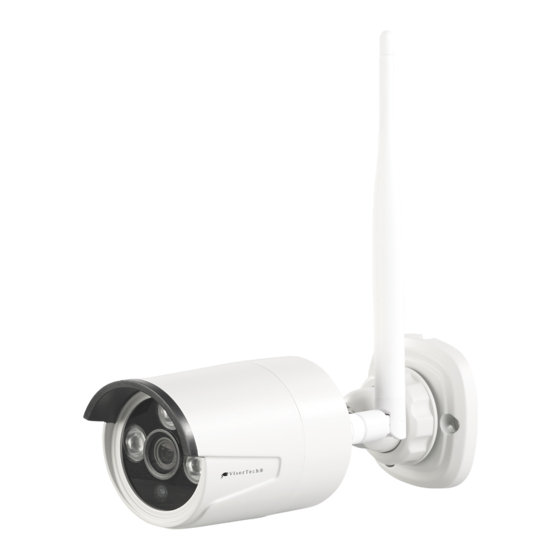
VisorTech NX-4566 Bedienungsanleitung

Verwandte Anleitungen für VisorTech NX-4566


Inhaltszusammenfassung für VisorTech NX-4566
- Seite 1 Funk-Überwachungssystem DSC-755.PnP Mit 7‘‘-Touchscreen-Einheit und 4 HD-IP-Kameras Bedienungsanleitung NX-4566-675...
-
Seite 2: Inhaltsverzeichnis
Ein-/Ausschalten ......................14 Live-Bild .......................... 14 Display-Steuerung ......................15 Das Hauptmenü ......................15 Uhrzeit & Datum einstellen ..................... 16 Aufnahme-Zeitplan einstellen ..................18 Aufnahme-Liste ......................19 Allgemein ........................19 Aufnahme abspielen ....................19 Kamera erneut verbinden ....................21 VisorTech – www.visor-tech.de... - Seite 3 Live-Bild .......................... 34 Tab-Übersicht ......................... 35 Auf der Touchscreen-Einheit gespeicherte Aufnahmen ..........35 abspielen ........................35 Aufnahmen mit anderen teilen ..................37 Touchscreen-Einheit aus App entfernen ................ 38 Datenschutz ........................38 Technische Daten ......................39 GPL-Lizenztext ......................... 40 VisorTech – www.visor-tech.de...
- Seite 4 Informationen und Antworten auf häufige Fragen (FAQs) zu vielen unserer Produkte sowie ggfs. aktualisierte Handbücher finden Sie auf der Internetseite: www.visor-tech.de Geben Sie dort im Suchfeld die Artikelnummer oder den Artikelnamen ein. VisorTech – www.visor-tech.de...
-
Seite 5: Ihr Neues Funk-Überwachungssystem
2 x Li-Ion-Akku Typ 18650 mindestens 2.000 mAh (z.B. ZX-1791) Empfohlene App: Sie haben die Möglichkeit auch unterwegs auf Ihr Überwachungssystem zuzugreifen. Hierzu benötigen Sie eine App, die eine Verbindung zwischen Ihrem Überwachungssystem und Ihrem Mobilgerät herstellen kann. Hierfür empfehlen wir die kostenlose App IP Pro3. VisorTech – www.visor-tech.de... -
Seite 6: Wichtige Hinweise Zu Beginn
Ziehen Sie bei Störungen während des Betriebs und vor jeder Reinigung den Netzstecker des Geräts. Das Gerät ist ausschließlich für den Haushaltsgebrauch oder ähnliche Verwendungs- zwecke bestimmt. Es darf nicht für gewerbliche Zwecke verwendet werden! VisorTech – www.visor-tech.de... -
Seite 7: Wichtige Hinweise Zur Entsorgung
Tag / Monat / Jahr entnehmen Sie bitte den Informationen der jeweiligen Gemeinde. Konformitätserklärung Hiermit erklärt PEARL.GmbH, dass sich das Produkt NX-4566-675 in Übereinstimmung mit der RoHS-Richtlinie 2011/65/EU, der EMV-Richtlinie 2014/30/EU, der Niederspannungs- richtlinie 2014/35/EU und der Funkanlagen-Richtlinie 2014/53/EU befindet. -
Seite 8: Produktdetails
Produktdetails Touchscreen-Einheit Touchscreen-Display Ständer Antennen Netzteil-Buchse USB-Buchse Akku-Schalter Öse microSD-Kartenschacht Lüftungsöffnung Aufnahme-LED Akkufach Lade-LED VisorTech – www.visor-tech.de... -
Seite 9: Kamera
Kamera Halterung Bewegungs-Sensor Antenne Netzteil-Buchse Kugelgelenk-Mutter Reset-Taste Kugelgelenk Kabelführung IR-LED Anschluss-Kabel Kamera-Linse VisorTech – www.visor-tech.de... -
Seite 10: Inbetriebnahme
5. Lockern Sie die Kugelgelenk-Mutter. Richten Sie die Kamera wie gewünscht aus. Drehen Sie die Kugelgelenk-Mutter dann wieder fest zu. 6. Verbinden Sie das Kamera-Netzteil mit der Kamera und einer geeigneten Steckdose. HINWEIS: Achten Sie darauf, dass sich die Anschluss-Buchsen des Kabels nicht im Außenbereich befinden. VisorTech – www.visor-tech.de... -
Seite 11: Speicher-Medium Anschließen
2. Schieben Sie die microSD-Karte mit der abgerundeten Ecke voraus in den microSD-Kartenschacht Ihrer Touchscreen-Einheit. 3. Ein leichter Federwiderstand muss überwunden werden, damit die microSD-Karte einrastet. HINWEIS: Zur Entnahme drücken Sie die microSD-Karte einfach ein Stück tiefer in den microSD-Kartenschacht hinein und ziehen sie dann heraus. VisorTech – www.visor-tech.de... -
Seite 12: Usb-Stick Anschließen
1. Formatieren Sie den USB-Stick gegebenenfalls am Computer in FAT32. HINWEIS: Verwenden Sie ein Windows-Betriebssystem, so benötigen Sie für die Formatierung einer microSD-Karte > 32 GB ein Formatierungs-Programm. 2. Schließen Sie den USB-Stick an die USB-Buchse Ihrer Touchscreen-Einheit an. VisorTech – www.visor-tech.de... -
Seite 13: Monitor
3. Setzen Sie zwei Li-Ion-Akkus des Typs 18650 mit einer Kapazität von mindestens 2.000 mAh ( entspricht in etwa einer Betriebszeit von einer Stunde) in das Akkufach ein. Achten Sie dabei auf die Angaben zur Polarität im Akkufach. VisorTech – www.visor-tech.de... -
Seite 14: Verwendung
Sobald diese verbunden wurden, wird das Live-Bild im Monitor angezeigt. Sollten die Kameras nicht automatisch verbunden werden, befolgen Sie bitte die Anweisungen im Abschnitt Kamera erneut verbinden. Verbindung wird aufgebaut Kameras sind verbunden Symbol-Bedeutungen: Signalstärke Keine Verbindung Bewegung erkannt, Aufnahme läuft VisorTech – www.visor-tech.de... -
Seite 15: Display-Steuerung
2. Tippen Sie auf das Haus-Symbol, um das Hauptmenü zu öffnen. 3. Tippen Sie auf das entsprechende Symbol, um das gewünschte Untermenü zu öffnen. Videowiedergabe Aufnahme-Liste Sprache Zeiteinstellung Kabelloses Internet Systemkonfiguration Drahtloses Setup Kamera-Audio aktivieren (ohne Funktion) Lautstärkeeinstellung (ohne Funktion) Automatisch schließen VisorTech – www.visor-tech.de... -
Seite 16: Uhrzeit & Datum Einstellen
Display angezeigt und auch die Aufnahmen werden nach Uhrzeit und Datum sortiert. Falsche Uhrzeit- und Datumseinstellungen können schnell zu Verwirrung führen. 4. Rufen Sie das Hauptmenü auf. 5. Tippen Sie auf das Untermenü Systemkonfiguration. 6. Tippen Sie auf den Menüpunkt Zeiteinstellung. VisorTech – www.visor-tech.de... - Seite 17 11. Tippen Sie auf ein Eingabefeld und geben Sie den gewünschten Wert über die eingeblendete Tastatur ein. Speichern Sie jede Einstellung, indem Sie auf die Taste Enter tippen. 12. Tippen Sie nach allen Einstellungen oben links auf Zurück. VisorTech – www.visor-tech.de...
-
Seite 18: Aufnahme-Zeitplan Einstellen
Wochentage, an denen der Plan gelten soll. Durch Tippen entfernen Wochentag oder setzen Sie Häkchen. Tippen Sie dann oben links auf Zurück. Es gibt nur den Bewegungsalarm. Zeit Start- und Endzeit der Überwachung 7. Verlassen Sie das Aufnahmezeitplan-Menü, indem Sie oben links auf Zurück tippen. VisorTech – www.visor-tech.de... -
Seite 19: Aufnahme-Liste
7. Die Wiedergabe der Aufnahme startet sofort. Steuern Sie sie über die Video-Tasten. Sollte diese nicht mehr angezeigt werden, tippen Sie kurz auf das Display, um sie erneut einzublenden. 8. Verlassen Sie die Wiedergabe, indem Sie oben links auf Zurück tippen. VisorTech – www.visor-tech.de... - Seite 20 Wiedergabe Pause Nächste Aufnahme Vorherige Aufnahme Lautsprecher ein/aus (bei diesem Modell ohne Funktion) Aufnahme ungeschützt, kann überschrieben werden Aufnahme geschützt, kann nicht überschrieben werden Zoom-Funktion Aufnahme löschen Aufnahme auf USB-Stick kopieren VisorTech – www.visor-tech.de...
-
Seite 21: Kamera Erneut Verbinden
Der Status wird in der Liste entsprechend mit Gekoppelt angezeigt. 5. Verlassen Sie das Verbindungs-Menü, indem Sie oben links auf Zurück tippen. HINWEIS: Zum Entkoppeln einer Kamera, tippen Sie in der Liste auf das entsprechende rote X. VisorTech – www.visor-tech.de... -
Seite 22: Einstellungen
(nur möglich, wenn WLAN aktiviert ist) Region einstellen Drahtloses Setup WLAN-Kanal einstellen Kamera-Audio aktivieren bei diesem Modell ohne Funktion Lautstärkeeinstellung bei diesem Modell ohne Funktion Einstellen ob bzw. nach welchem Zeitintervall ohne Automatisch schließen Eingabe das Display ausgeschaltet wird. VisorTech – www.visor-tech.de... -
Seite 23: Aufnahme-Einstellungen
Formatieren des Speicher-Mediums, dabei gehen alle darauf gespeicherten Dateien unwiederbringlich verloren. Ist die Funktion aktiviert, werden bei voller Speicherkarte die älteren (nicht geschützten) Dateien automatisch überschrieben. Überschrieben Ist die Funktion deaktiviert, werden keine Aufnahmen mehr er- stellt. VisorTech – www.visor-tech.de... -
Seite 24: Alarm-Einstellungen
Farbige Felder werden überwacht. Verlassen Sie die Einstellung, indem Sie oben links auf die roten Pfeile und dann auf den Menüpunkt Zurück tippen.) 5. Tippen Sie auf den Menüpunkt Alarmeinstellungen einstellen, um die Lautstärke- Stufe des Alarm-Signals einzustellen (0-4, 0 = kein Tonsignal). VisorTech – www.visor-tech.de... -
Seite 25: Firmware Aktualisieren
3. Rufen Sie das Hauptmenü auf. 4. Tippen Sie auf das Untermenü System verwalten. 5. Tippen Sie auf den Menüpunkt Aktualisierung. 6. Tippen Sie auf Lokales Upgrade. Die Aktualisierung wird gestartet. HINWEIS: Die Touchscreen-Einheit darf während der Aktualisierung nicht ausgeschaltet werden! VisorTech – www.visor-tech.de... -
Seite 26: Firmware Der Kameras
6. Tippen Sie unten auf Anfang. Die Aktualisierung wird gestartet. HINWEIS: Weder Touchscreen-Einheit noch Kameras dürfen während der Aktualisierung ausgeschaltet werden! Info Aktuelle Firmware-Version Kanal Kamera auswählen Quelle Nur lokales Upgrade möglich Downgrade zulassen Zurücksetzen auf ältere Firmware-Version zulassen VisorTech – www.visor-tech.de... -
Seite 27: Werkseinstellungen Wiederherstellen
Setzen Sie Ihre Touchscreen-Einheit auf Werkszustand zurück. Dabei werden alle Einstellungen auf Standard zurückgesetzt. Die Verbindung zu Kameras und Netzwerk wird ebenfalls gelöscht. 1. Rufen Sie das Hauptmenü auf. 2. Tippen Sie auf das Untermenü System verwalten. 3. Tippen Sie auf den Menüpunkt Werkseinstellungen. VisorTech – www.visor-tech.de... - Seite 28 5. Bestätigen Sie den Vorgang. Ihre Touchscreen-Einheit wird zurückgesetzt und neu gestartet. HINWEIS: Um die Kameras erneut mit Ihrer Touchscreen-Einheit zu verbinden, gehen Sie nach dem Neustart vor wie im Abschnitt Verwendung Kamera erneut verbinden beschrieben. VisorTech – www.visor-tech.de...
-
Seite 29: App (Fernzugriff)
2. Tippen Sie auf das Haus-Symbol. 3. Tippen Sie auf das Untermenü Systemkonfiguration. 4. Tippen Sie auf den Menüpunkt Kabelloses Internet. 5. Tippen Sie gegebenenfalls auf den Cursor neben WLAN, um die WLAN-Funktion einzuschalten (Cursor ist rechts.) VisorTech – www.visor-tech.de... - Seite 30 10. Geben Sie das Passwort des WLAN-Netzwerks ein. Tippen Sie auf das Eingabefeld bei Passwort, um die Tastatur einzublenden. Tippen Sie dann auf die entsprechenden Zei- chen. Das Passwort wird oben links angezeigt. Tippen Sie zum Schluss auf die Taste Enter. VisorTech – www.visor-tech.de...
- Seite 31 12. Die Verbindung wird aufgebaut. Sobald sie erfolgreich war, wird neben dem WLAN- Netzwerk ein Häkchen angezeigt. 13. Nach einiger Zeit ohne Eingabe kehren Sie automatisch zum Live-Bild zurück. Oder tip- pen Sie oben rechts auf Zurück. VisorTech – www.visor-tech.de...
-
Seite 32: App Installieren
7. Geben Sie den in der Email enthaltenen Bestätigungscode in das erste Feld ein. 8. Legen Sie im zweiten Feld ein Passwort fest (6-20 Zeichen). 9. Wiederholen das Passwort im dritten Feld, um Tippfehler zu vermeiden. 10. Tippen Sie auf Bestätigen. Sie gelangen zum Geräte-Tab der App. VisorTech – www.visor-tech.de... -
Seite 33: Touchscreen-Einheit Mit App Verbinden
7. Tippen Sie oben rechts auf komplett. Ihre Touchscreen-Einheit wird der Geräteliste im Geräte-Tab hinzugefügt. HINWEIS: Zu Beginn werden in der Geräteliste nur graue Platzhalter statt Moment- aufnahmen des Live-Bildes angezeigt. Rufen Sie das Live-Bild auf, indem Sie auf Ihre Touchscreen-Einheit tippen. VisorTech – www.visor-tech.de... -
Seite 34: Live-Bild
Alle Kameras Mitschnitt aufnehmen Kamera-Steuerung aufrufen Bei diesem Modell ohne (PTZ) – bei diesem Modell Funktion ohne Funktion Aufnahmen aufrufen Auflösung (SD / HD) Ton ein / aus (bei diesem Modell ohne Ganzer Bildschirm Funktion) Einstellungen Videobackup Geräteeinstellungen VisorTech – www.visor-tech.de... -
Seite 35: Tab-Übersicht
1. Rufen Sie das Live-Bild Ihrer Touchscreen-Einheit auf. 2. Tippen Sie auf das Live-Bild der gewünschten Kamera. Das ausgewählte Live-Bild wird farblich markiert. 3. Tippen Sie unten auf das Wiedergabe-Symbol, der Aufnahme-Zeitstrahl wird aufgerufen: 4. Tippen Sie auf das Kalender-Symbol: VisorTech – www.visor-tech.de... - Seite 36 Zoom (bei diesem Modell ohne (wird in der App gespeichert) Funktion) Mitschnitt-Aufnahme starten / beenden (wird in der App ge- Ganzer Bildschirm speichert) Ton ein/aus (bei diesem Mo- Kamera auswählen dell ohne Funktion) Seitenverhältnis einstellen Einstellungen Wiedergabe verlassen VisorTech – www.visor-tech.de...
-
Seite 37: Aufnahmen Mit Anderen Teilen
6. Wählen Sie das Programm aus, über das Sie die Aufnahme teilen möchten. HINWEIS: Um eine lokale Aufnahme zu löschen, wählen Sie sie in der Aufnahme-Liste aus. Tippen Sie dann unten auf Löschen. Bestätigen Sie den Vorgang. VisorTech – www.visor-tech.de... -
Seite 38: Touchscreen-Einheit Aus App Entfernen
Setzen Sie das Gerät auf Werkseinstellungen zurück. Entfernen Sie das Gerät aus der App. Entfernen Sie den USB-Speicher bzw. die microSD-Karte. Eine Erklärung, weshalb bestimmte Personendaten zur Registrierung bzw. bestimmte Freigaben zur Verwendung benötigt werden, erhalten Sie in der App. VisorTech – www.visor-tech.de... -
Seite 39: Technische Daten
< 20 dBm Speicherkarte microSD bis 128 GB Kamera-Schutzart IP66 Schutz gegen starkes Strahlwasser 190 x 120 x 35 mm Touchscreen-Monitor 540 g (mit Netzteil) je 62 x 180 mm Kamera (Ø x H) je 462 g (mit Netzteil) VisorTech – www.visor-tech.de... -
Seite 40: Gpl-Lizenztext
We protect your rights with two steps: (1) copyright the software, and (2) offer you this license which gives you legal permission to copy, distribute and / or modify the soft- ware. Also, for each author‘s protection and ours, we want to make certain that everyone VisorTech – www.visor-tech.de... - Seite 41 You must cause any work that you distribute or publish, that in whole or in part contains or is derived from the Program or any part thereof, to be licensed as a whole at no charge to all third parties under the terms of this License. VisorTech – www.visor-tech.de...
- Seite 42 For an executable work, complete source code means all the source code for all mod- ules it contains, plus any associated interface definition files, plus the scripts used to con- trol compilation and installation of the executable. However, as a special exception, the VisorTech – www.visor-tech.de...
- Seite 43 Many people have made generous contributions to the wide range VisorTech – www.visor-tech.de...
- Seite 44 SEQUENTIAL DAMAGES ARISING OUT OF THE USE OR INABILITY TO USE THE PROGRAM (INCLUDING BUT NOT LIMITED TO LOSS OF DATA OR DATA BEING REN- DERED INACCURATE OR LOSSES SUSTAINED BY YOU OR THIRD PARTIES OR A VisorTech – www.visor-tech.de...
- Seite 45 The hypothetical commands `show w‘ and `show c‘ should show the appropriate parts of the General Public License. Of course, the commands you use may be called something other than `show w‘ and `show c‘; they could even be mouse-clicks or menu items - what- ever suits your program. VisorTech – www.visor-tech.de...
- Seite 46 If your program is a subroutine library, you may consider it more useful to permit linking proprietary applications with the library. If this is what you want to do, use the GNU Lesser General Public License instead of this License. VisorTech – www.visor-tech.de...
- Seite 47 VisorTech – www.visor-tech.de...
- Seite 48 Kundenservice: 07631 / 360 – 350 Importiert von: PEARL.GmbH | PEARL-Straße 1–3 | D-79426 Buggingen © REV1 – 12.04.2019 – BS//MF VisorTech – www.visor-tech.de...