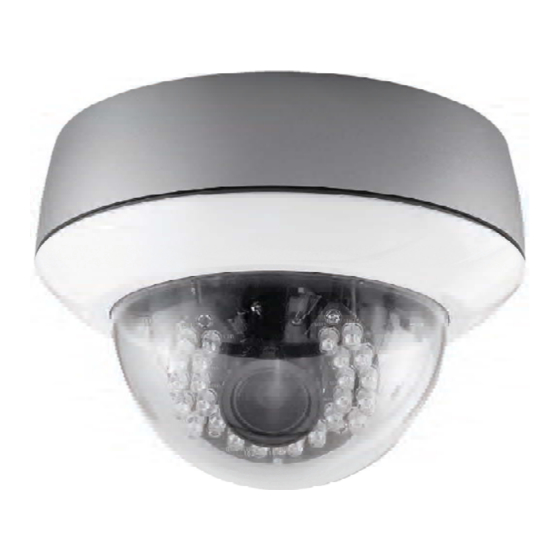
Abus TVIP72500 Bedienungsanleitung

Verwandte Anleitungen für Abus TVIP72500


Inhaltszusammenfassung für Abus TVIP72500
- Seite 1 TVIP71501/TVIP71551/TVIP72500 Bedienungsanleitung User manual Manuel utilisateur Gebruikershandleiding Brugerhåndbog Instrukcja obsługi Version 09/2012...
- Seite 2 Diese Bedienungsanleitung enthält wichtige Hinweise zur Inbetriebnahme und Handhabung. Achten Sie hierauf, auch wenn Sie dieses Produkt an Dritte weitergeben. Heben Sie deshalb diese Bedienungsanleitung zum Nachlesen auf! Eine Auflistung der Inhalte finden Sie im Inhaltsverzeichnis mit Angabe der entsprechenden Seitenzahlen auf Seite 7.
- Seite 3 IR HD 720p/1080p Netzwerk Außen Domekamera Bedienungsanleitung Version 09/2012 Originalbedienungsanleitung in deutscher Sprache. Für künftige Verwendung aufbewahren!
-
Seite 4: Einführung
Recht vor, jederzeit ohne vorherige Ankündigung Änderungen am Produkt und an den Bedienungsanleitungen vorzunehmen. ABUS Security-Center ist nicht für direkte und indirekte Folgeschäden haftbar oder verantwortlich, die in Verbindung mit der Ausstattung, der Leistung und dem Einsatz dieses Produkts entstehen. Es wird keinerlei... -
Seite 5: Symbolerklärung
Symbolerklärung Das Symbol mit dem Blitz im Dreieck wird verwendet, wenn Gefahr für die Gesundheit besteht, z.B. durch elektrischen Schlag. Ein im Dreieck befindliches Ausrufezeichen weist auf wichtige Hinweise in dieser Bedienungsanleitung hin, die unbedingt zu beachten sind. Dieses Symbol ist zu finden, wenn Ihnen besondere Tipps und Hinweise zur Bedienung gegeben werden sollen. -
Seite 6: Auspacken
Sicherheitshinweise Stromversorgung: Netzteil 110-240 VAC, 50/60 Hz / 12 VDC, 1.5 A (im Lieferumfang) Betreiben Sie dieses Gerät nur an einer Stromquelle, die die auf dem Typenschild angegebene Netzspannung liefert. Falls Sie nicht sicher sind, welche Stromversorgung bei Ihnen vorliegt, wenden Sie sich an Ihr Energieversorgungsunternehmen. -
Seite 7: Inhaltsverzeichnis
4.15 Passwortabfrage........................... 19 4.16 Zugriff auf die Netzwerkkamera mittels RTSP Player ............... 19 4.17 Zugriff auf die Netzwerkkamera mittels Mobilfunktelefon ............... 20 4.18 Zugriff auf die Netzwerkkamera mittels ABUS VMS ................. 21 Benutzerfunktionen ..........................22 5.1 Video-Steuerung ........................... 23 Kameraeinstellungen (Konfiguration) ....................25 6.1 System .............................. - Seite 8 6.9 Zeitplan ..............................54 6.10 Systemlog ............................. 55 Wartung und Reinigung ........................55 7.1 Funktionstest ............................55 7.2 Reinigung .............................. 56 Entsorgung ............................56 Technische Daten ..........................57 10. GPL Lizenzhinweise ..........................59...
-
Seite 9: Bestimmungsgemäße Verwendung
Dies gilt auch, wenn Umbauten und/oder Veränderungen am Produkt vorgenommen wurden. Lesen Sie sich die Bedienungsanleitung vollständig und aufmerksam durch, bevor Sie das Produkt in Betrieb nehmen. Die Bedienungsanleitung enthält wichtige Informationen für Montage und Bedienung. 2. Lieferumfang ABUS Netzwerkkamera TVIP71501/TVIP71551/TVIP72500 Netzadapter Netzwerkkabel 1meter Software CD... -
Seite 10: Montage
3. Montage Stellen Sie sicher, dass im Lieferumfang alle Zubehörteile und Artikel, die auf der vorherigen Liste aufgeführt sind, vorhanden sind. Für den Betrieb der Kamera ist ein Ethernet-Kabel erforderlich. Dieses Ethernet-Kabel muss den Spezifikationen der UTP-Kategorie 5 (CAT 5) entsprechen und darf eine Länge von 100 Metern nicht überschreiten. -
Seite 11: Montieren Der Kamera
3.3 Montieren der Kamera Entfernen Sie als Erstes den weißen Kuppelring durch Drehen entgegen dem Uhrzeigersinn. Anschließend lösen Sie die drei Befestigungsschrauben der Kuppel. Nehmen Sie nun die Kuppel ab. An der Außenseite der Kamerabodenplatte befinden sich 3 durchgehende Öffnungen für die Befestigung. -
Seite 12: Beschreibung Der Kamera
4. Beschreibung der Kamera 4.1 Außenansicht 1 – Kabeldurchführung (seitlich) 2 – Kabeldurchführung (Bodenplatte, versteckt) 3 – Antenne (nur TVIP71551) 4.2 Öffnen der Kamera Zum Einstellen des Kamerablickwinkels sowie zum Erreichen der innenliegenden Anschlüsse muss die Kamera geöffnet werden. Entfernen Sie zuerst den Kuppelring durch Drehen entgegen dem Uhrzeigersinn. -
Seite 13: Alarmeingang Und Alarmausgang
4.4 Alarmeingang und Alarmausgang Folgende Anschlussbelegungen und max. Belastungen sind bei dem digitalen Alarmeingang und –ausgang zu beachten. Anschluss Beschreibung Max. Belastung V/A 12 VDC Spannungsausgang 12 VDC, max. 100mA Masse DI - Alarmeingang Aktivierung des digitalen Eingangs durch Verbinden der Anschlüsse DI und GND DO - Anschluss eines Transistors oder... -
Seite 14: Zoom- Und Fokuseinstellung
4.5 Zoom- und Fokuseinstellung Die Kameramodelle TVIP71501, TVIP71551 und TVIP72500 verfügen über ein Variofocal Objektiv. An der Unterseite des Variofocal-Objektives befindet sich je eine Einstellschraube für den Zoomfaktor und den Fokus. Diese Schrauben dienen gleichzeitig als Fixierschrauben für das Objektiv. -
Seite 15: Status Anzeigen
4.7 Status Anzeigen Farbe Bedeutung Netzwerk Grün Dauerhaft grün für Netzwerkverbindung aktiv Orange Blinkt bei Netzwerkaktivität (Datenverkehr aktiv) Spannungsversorgung Dauerhaft rot währen Kamerastart; aktiv für 30 Sekunden bei WPS aktiv Blau Dauerhaft blau nach erfolgreichem Kamerastart Violett Blinkt während WPS Konfiguration oder Firmwareaktualisierung Bei gedrücktem Reset Knopf W-LAN... -
Seite 16: Erstinbetriebnahme
4.10 Erstinbetriebnahme Die Netzwerkkamera erkennt automatisch ob eine direkte Verbindung zwischen PC und Kamera hergestellt werden soll. Es ist hierfür kein Cross-Over Netzwerkkabel notwendig. Für den direkten Anschluss zur Erstinbetriebnahme können Sie das mitgelieferte Patchkabel verwenden. Direkter Anschluss der Netzwerkkamera an einen PC / Laptop 1. -
Seite 17: Erster Zugang Zur Netzwerkkamera
4.11 Erster Zugang zur Netzwerkkamera Der erste Zugang zur Netzwerkkamera erfolgt unter Verwendung des IP Installers. Nach dem Start des Assistenten sucht dieser nach allen angeschlossenen EyseoIP Netzwerkkameras und Videoservern in Ihrem Netzwerk. Sie finden das Programm auf der beiliegenden CD-ROM. Installieren Sie das Programm auf Ihr PC-System und führen Sie es aus. -
Seite 18: Zugriff Auf Die Netzwerkkamera Über Web-Browser
4.12 Zugriff auf die Netzwerkkamera über Web-Browser Beim ersten Zugang zur Netzwerkkamera unter Windows fragt der Web-Browser nach der Installation eines ActiveX-Plug-Ins für die Netzwerkkamera. Diese Abfrage hängt von den Internet-Sicherheitseinstellungen des PC’s des Benutzers ab. Falls die höchste Sicherheitsstufe eingestellt ist, kann der Computer jede Installation und jeden Versuch einer Ausführung verweigern. -
Seite 19: Passwortabfrage
4.15 Passwortabfrage Ab Werk ist in der Netzwerkkamera ein Administratorkennwort vergeben. Aus Sicherheitsgründen sollte der Administrator jedoch umgehend ein neues Passwort bestimmen. Nach dem Speichern eines solchen Administrator-Passworts fragt die Netzwerkkamera vor jedem Zugang nach dem Benutzernamen und dem Passwort. Das Administratorkonto ist werksseitig wie folgt voreingestellt: Benutzername „admin“... -
Seite 20: Zugriff Auf Die Netzwerkkamera Mittels Mobilfunktelefon
4.17 Zugriff auf die Netzwerkkamera mittels Mobilfunktelefon Stellen Sie sicher, dass Sie mit Ihrem Mobilfunktelefon eine Internetverbindung aufbauen können. Eine weitere Voraussetzung ist, dass Ihr Gerät über einen RTSP-fähigen Mediaplayer verfügt. Folgende Mediaplayer für Mobilfunktelefone unterstützen RTSP: Real Player ... -
Seite 21: Zugriff Auf Die Netzwerkkamera Mittels Abus Vms
4.18 Zugriff auf die Netzwerkkamera mittels ABUS VMS Auf der im Lieferumfang enthaltenen CD-ROM finden Sie die kostenlose Aufzeichnungssoftware ABUS VMS Express. Hiermit erhalten Sie die Möglichkeit mehrere ABUS Security Center Netzwerkkameras über eine Oberfläche einzubinden und Aufzuzeichnen. Weitere Informationen finden Sie im Handbuch der Software auf... -
Seite 22: Benutzerfunktionen
5. Benutzerfunktionen Öffnen Sie die Startseite der Netzwerkkamera. Die Oberfläche ist in folgende Hauptbereiche unterteilt: Kameraeinstellung Live-Bildanzeige Video -Steuerung Live-Bildanzeige Mittels Doppelklick können Sie in die Vollbildansicht wechseln (nur über Internet Explorer) Kameraeinstellung Einstellungen (Konfiguration) Kamerakonfiguration durchführen (Administratoreinstellungen) Live Optionen Modus: Wählen Sie das Kompressionsverfahren für die Bildübertragung im Livebild. -
Seite 23: Video-Steuerung
Protokoll: ermöglicht die Auswahl eines Verbindungsprotokolls zwischen dem Client und dem Server. Folgende Protokoll-Optionen stehen zur Optimierung der Anwendung zur Verfügung: UDP, TCP, HTTP. Das UDP-Protokoll ermöglicht eine größere Anzahl Echtzeit Videostreams. Einige Datenpakete können dabei jedoch wegen eines starken Datenaufkommens im Netzwerk verloren gehen. Bilder könnten dadurch nur unklar wiedergegeben werden. - Seite 24 Wählen Sie einen Zielordner auf Ihrer Festplatte. Es wird automatisch ein Verzeichnis und Aufnahmedatei mit folgender Kennung in Ihrem Zielordner erstellt: JJJJMMTT JJJJMMTTSSmmss.avi J = Jahr M = Monat T = Tag S = Stunde m = Minute s = Sekunde Beispiel: C:\Aufnahme\20091215\20091215143010.avi Die aufgezeichneten Daten können über einen MP4-fähigen Videoplayer wiedergegeben...
-
Seite 25: Kameraeinstellungen (Konfiguration)
6. Kameraeinstellungen (Konfiguration) Allein der Administrator hat Zugang zur Systemkonfiguration. Jede Kategorie auf der linken Spalte wird auf den folgenden Seiten erläutert. Wenn Sie links auf den gewünschten Menüpunkt klicken, so kann sich dieser Menüpunkt unter Umständen zu einem Menübaum erweitern, je nach dem, wie viele Untermenüpunkte der Menüpunkt enthält. -
Seite 26: System
6.1 System Informationen Produktinformationen: Produktname: Der Name des Produktes gibt Hinweise auf die Funktionen (z.B. 1080p). Firmwareversion: Zeigt die Version der aktuell installierten Firmware an. Firmware Datum: Zeigt das Datum der Firmware an. MAC Addresse: Anzeige der MAC Adresse der LAN Schnittstelle Datum / Uhrzeit: Anzeige des aktuellen Datums und der Uhrzeit der Kamera Bandbreitennutzung: Anzeige der aktuell übertragenen Datenraten von und zu der Kamera (Receive =... - Seite 27 Datum / Uhrzeit Aktueller Datum/Uhrzeit: Gibt die aktuell in der Kamera gespeicherte Einstellung für Datum/Uhrzeit an. PC Uhr: Gibt Datum/Uhrzeit des PCs an, von dem Sie auf die Kamera zugreifen. Datum/Uhrzeit Format: Wählen Sie ein Format (JJJJ-Jahr, MM-Monat, TT-Tag, hh-Stunde, mm-Minute, ss-Sekunde) Anpassen: Aktuelle Einstellungen beibehalten: Keine Änderung der Einstellungen...
- Seite 28 Die Standardsprache bei Auslieferung der Kamera ist deutsch. Das Hochladen der Sprachdatei auf die Kamera kann ebenfalls über den mitgelieferten IP Installer erfolgen. Dieser kann in Landessprache installiert werden. Die Sprachdateien in den Sprachen Deutsch, English, Französisch, Niederländisch und Dänisch können im Softwarebereich unter „http://www.abus-sc.com“ heruntergeladen werden.
-
Seite 29: Kamera
6.2 Kamera Allgemein Bild drehen: Einstellungen für die Bildausrichtung Video Clip Format: Wählen Sie zwischen MPEG-4 und H.264 für die Komprimierung der gespeicherten Video Clips (z.B. E-Mail SMTP Video Clip Versand). Die Option H.264 kann u.U. mehr Systemressourcen in Anspruch nehmen, was zur Einschränkung der Kameraperformance führen kann (z.B. - Seite 30 Aus: Die IR LEDs sind dauerhaft deaktiviert. Zeitplan: Die IR LEDs werden nach Zeitplan geschalten. Die Tag/Nacht Domekameras verwenden 2 verschiedene Typen von Infrarot-LEDs mit unterschiedlichem Abstrahlwinkel. Beide Typen von LEDs können in der Leistung getrennt voneinander eingestellt werden. IR Stufe (Spot): Die Intensität der IR LEDs mit 30°...
- Seite 31 H.264 Bildgröße: Wählen Sie zwischen folgenden Bildauflösungen (Pixel): TVIP71501, TVIP71551: 1280x720, 640x480, 320x240, 160x120 TVIP72500: 1920x1080, 1280x1024, 1280x960, 1280x720,1024x768, 640x480, 320x240 Bildrate: Gibt die Bildrate in Bildern pro Sekunde an. Qualität: Einstellung für die Qualität des Videostroms. Fixe Qualität: Die Videoqualität wird auf ein bestimmtes Maß fest eingestellt. Die Anforderung an die Netzwerkbandbreite kann je nach Bedarf steigen oder fallen.
- Seite 32 3GPP Bildgröße: Wählen Sie zwischen folgenden Bildauflösungen (Pixel): TVIP71501, TVIP71551: 1280x720, 640x480, 320x240, 160x120 TVIP72500: 1920x1080, 1280x1024, 1280x960, 1280x720,1024x768, 640x480, 320x240 Bildrate: Gibt die Bildrate in Bildern pro Sekunde an. Qualität: Einstellung für die Qualität des Videostroms. Fixe Qualität: Die Videoqualität wird auf ein bestimmtes Maß fest eingestellt. Die Anforderung an die Netzwerkbandbreite kann je nach Bedarf steigen oder fallen.
-
Seite 33: Wiedergabe
Gegenlichtkompensation: Bei gesetztem Auswahlhaken ist die Gegenlichtkompensation aktiviert. Bei aktvierter Funktion werden Objekte vor hellen Hintergründen besser dargestellt. Iris-Steuerung Die Iris-Steuerung hat Einfluss auf die Bildschärfe. Die Iris-Steuerung muss dabei entsprechend der Zoomstufe des Objektives eingestellt werden. Folgender Steuermodus korrespondiert mit folgender Objektiveinstellung: Auto: Objektiveinstellung: Zoomstufe gering (weiter Blickwinkel) - Seite 34 Fortschrittsbalken für die Wiedergabe. Klicken Sie auf den Balken, um an einen bestimmten Punkt im Video zu springen. Digitaler Zoom Der digitale Zoom kann hier aktiviert werden. Der Zoombereich kann im Videobild verändert werden. Der Zoomfaktor kann über die Schaltflächen „W“ (weiter Blickwinkel) und „T“ (Tele-Zoom) verändert werden. Netzwerkspeicher Hier befindet sich der Dateimanager für im Netzwerk gespeicherte Daten (Netzwerkspeicher-Funktion).
- Seite 35 Beispiel: Ordner „Event“ für ereignisgesteuerte Aufnahme bei Bewegungserkennung Durch klicken auf die Videodatei „.Intervall_20100511120028.avi“ öffnet sich ein Browserfenster und es wird die Datei zum Download angeboten oder direkt die Wiedergabe im Standartmedienplayer unter Windwos gestartet. In einigen Browsern stehen diese Funktionen nicht zur Verfügung, in diesem Fall verwenden Sie bitte die Schaltflächen für „Wiedergabe“...
-
Seite 36: Netzwerk
6.4 Netzwerk Informationen MAC Adresse: Hier wird die Hardware-Adresse der Kamera angezeigt. IP-Adresse automatisch beziehen: Die IP-Adresse, Subnetzmaske und die Adresse für den Standard- Router (Gateway) werden automatisch von einem DHCP-Server bezogen. Dazu muss sich ein aktivierter DHCP-Server im Netzwerk befinden. - Seite 37 Übernehmen Sie die getroffenen Einstellungen mit „Speichern“ oder verwerfen Sie die getroffen Einstellungen mit „Abbrechen“. Bei Änderungen in der Netzwerkkonfiguration muss die Kamera neu gestartet werden (System \ Initialisieren \ Neustart) PPPoE PPPoE: Hier können die Daten Ihres Internetzugangs, die Ihnen von Ihrem ISP (Internet Service Provider) zur Verfügung gestellt wurden, manuell eingegeben werden.
- Seite 38 DDNS: Aktiviert oder Deaktiviert die DDNS Funktion. Servername: Wählen Sie einen DDNS Serviceanbieter aus. Sie müssen über einen registrierten Zugang bei diesem DDNS-Serviceanbieter verfügen (z.B. www.dyndns.org). Benutzerkennung: Benutzerkennung Ihres DDNS-Kontos Passwort: Passwort Ihres DDNS-Kontos Passwort wiederholen: Die Passwortbestätigung ist hier erforderlich. Host-Name: Geben Sie hier den registrierten Domainnamen (host-service) ein (z.B.
- Seite 39 Zugriff auf die Netzwerkkamera über DDNS Sollte sich Ihre Netzwerkkamera hinter einem Router befinden, ist der Zugriff über DynDNS im Router zu konfigurieren. Hierzu finden Sie auf der ABUS Security-Center Homepage www.abus-sc.com eine Beschreibung zur DynDNS-Router-Konfiguration für gängige Router-Modelle. Folgende Abbildung veranschaulicht den Zugriff auf eine Netzwerkkamera hinter einem Router über DynDNS.org.
- Seite 40 sich beim Sender die Bandbreite mit der Zahl der Empfänger multipliziert. Der Sender braucht beim Multicasting nur die gleiche Bandbreite wie ein einzelner Empfänger. Es findet eine Vervielfältigung der Pakete an jedem Netzwerkverteiler (Switch, Router) statt. Multicast ermöglicht in IP-Netzwerken effizient Daten an viele Empfänger zur gleichen Zeit zu senden. Das passiert mit einer speziellen Multicast-Adresse.
- Seite 41 Übernehmen Sie die getroffenen Einstellungen mit „Speichern“ oder verwerfen Sie die getroffen Einstellungen mit „Abbrechen“. Bonjour Die Funktion Bonjour ist eine durch die Firma Apple entwickelte Funktion zur einfachen Auffindung von Netzwerkgeräten in einem Netzwerk. Nähere Informationen zur Verwendung von Bonjour unter Windows finden Sie hier: http://support.apple.com/downloads/Bonjour_for_Windows Bonjour:...
- Seite 42 W-LAN (nur TVIP71551) Die Kamera verfügt über eine W-LAN Netzwerkschnittstelle, um Daten drahtlos in einem IP-Netzwerk zu übertragen. Für die Ersteinrichtung aller W-LAN Parameter muss die Netzwerkkamera zuerst über ein Netzwerkkabel verbunden sein. W-LAN: Aktivieren oder Deaktivieren Sie hier die W-LAN Schnittstelle. MAC Addresse: Anzeige der MAC Addresse der Drahtlosschnittstelle.
- Seite 43 Netzwerkschlüssel: Nur bei WEP. Bis zu 4 Schlüssel können vergeben werden. IP-Adresse automatisch beziehen: Die IP-Adresse, Subnetzmaske und die Adresse für den Standard- Router (Gateway) werden automatisch von einem DHCP-Server bezogen. Dazu muss sich ein aktivierter DHCP-Server im Netzwerk befinden. Folgende IP-Adresse verwenden: Manuelle Einstellung von IP-Adresse, Subnetzmaske und Standard- Router (Gateway)
-
Seite 44: Sicherheit
WPS (nur TVIP71551) WPS (Wi-Fi Protected Setup) stellt eine einfache Methode dar, eine gesicherte drahtlose Netzwerkverbindung aufzubauen (WPA, WPA2). Informieren Sie sich im Handbuch Ihres Access-Points (z.B. Fritz-Box mit WPS Funktion) über die nötigen Schritte für die Einrichtung der WPS Funktion. WPS: Aktvieren Sie hier bei Bedarf die WPS Funktion. - Seite 45 Benutzername: Vergeben Sie hier den Benutzernamen, der für den Zugang zur Kamera eingegeben werden muss. Passwort: Vergeben Sie hier den Benutzernamen, der für den Zugang zur Kamera eingegeben werden muss. Passwort wiederholen: Vergeben Sie hier das Passwort, welches der entsprechende Benutzer für den Zugang zur Kamera eingegeben muss.
- Seite 46 IP Filter In diesem Konfigurationsmenü können bestimmte IP Bereiche für den Zugriff auf die Kamera zugelassen oder geblockt werden: IP Filter: Aktivieren oder Deaktivieren Sie die IP-Filter Funktion. Filterliste: Liste aller eingerichteter Filter sowie Schaltflächen zur Bearbeitung der Filter. Filtertyp: Vorauswahl, ob ein Filter zulassen oder blocken soll, bevor er über die Schaltfläche „Hinzufügen“...
-
Seite 47: Anwendung
6.6 Anwendung Die Konfiguration von sog. Aktionen (z.B. Email-Versand mit Bild bei Bewegung) erfolgt im Allgemeinen in folgender Weise: Ereignisgesteuerte Aufnahme: Konfiguration Speicher‐Server des Auslösers Medien‐ Ereignis‐ (FTP, SMTP, SD‐ (z.B. Einstellungen Aufnahme Karte, ...) Schalteingang) Zeitplangesteuerte Aufnahme: Eine zeitplangesteuerte Aufnahme kann nur von Videodateien erfolgen. Speicher‐Server ... - Seite 48 Serverpfad: Dies ist der Dateiordner, in den die Daten auf dem FTP-Server gespeichert werden. Die maximale Länge beträgt 64 Zeichen. Benutzername: Benutzername des Kontos, das im FTP-Server konfiguriert wurde. Passwort: Passwort des Kontos, das im FTP-Server konfiguriert wurde Passwort wiederholen: Bitte geben sie hier das Passwort erneut ein.
- Seite 49 Windows-Netzwerk (SMB/CIFS) Netzwerk Speicherplatz: Eingabe der IP oder Laufwerk/Order des Netzlaufwerkes Bsp.: \\IP\Ordner Bsp.: \\my_nas:\Ordnername Arbeitsgruppe: Arbeitsgruppe des Windows-Netzlaufwerks Benutzername: Benutzername der Arbeitsgruppe Passwort: Passwort der Arbeitsgruppe Passwort wiederholen: Wiederholen Sie hier das Passwort für die Arbeitsgruppe. Order erstellen: Es wird zusätzlich ein Unterordner auf dem Netzlaufwerk erstellt. Test: Bei Drücken der Schaltfläche werden die Netzlaufwerk-Einstellungen getestet.
-
Seite 50: Ereignis-Aufnahme
SD-Karten Status: Zeigt die freie Speicherkapazität und die Größe der Speicherkarte in KB an. Order erstellen: Auf der SD-Karte kann ein weitere Unterordner zur Speicherung erstellt werden. Überschreiben: Bei aktivierter Funktion werden bei Erreichen der max. SD-Kartenkapazität alte Daten überschrieben. Speicherwarnung: Die Funktion Speicherwarnung kann als Auslöseereignis für Ereignisaktionen verwendet werden. - Seite 51 Ereignis-Konfiguration Allgemein Name: Vergeben Sie einen Namen für die Ereignis-Aktion. Ereignis: Aktivieren oder deaktvieren Sie das Ereignis. Auslöser Ausgelöst durch: Als Auslöser stehen folgende Optionen zur Verfügung: Bewegungserkennung: Schalteingang: Intervalprozess Bei Neustart: ICR Filter: Speicherwarnung: Netzwerkverbindung inaktiv: IP Benachrichtigung: Die Konfigurationen der verschiedenen Auslöseereignisse werden im Folgenden beschrieben. Bewegungserkennung Zeit zwischen zwei Ereignisauslösungen: Zeitdefinition in Sekunden (max.
-
Seite 52: Dauer-Aufnahme
Netzwerkverbindung inaktiv Als Auslöser wird das Wegfallen der Netzwerkvernbindung verwendet. Die Aktion wird bei Wiederaufbau der Netzwerkverbindung ausgeführt. IP Benachrichtigung Als Auslöser wird die Änderung der IP Adresse verwendet. Setzen Sie den Auswahlhaken bei der Option, welche überwacht werden soll (DHCP, Fixe IP, PPPoE) Aktion Folgende Aktionen sind innerhalb einer Ereignisaktion definierbar. -
Seite 53: Schalteingang Und Schaltausgang
Allgemein Name: Geben Sie hier einen Namen für die Zeitplanaufnahme ein. Aktion Datei-Größe: Legen Sie hier bitte die Dateigröße für eine Videodatei fest (1~50 MByte). Ereignis-Server: Bitte wählen Sie zwischen SD-Karte und Netzlaufwerk als Zielserver aus. Für eine Verwendung müssen SD-Karte bzw. Netzlaufwerk in der Kamera konfiguriert sein. Zeitplan Immer: Die Ereignisaktion wird immer ausgeführt, ohne zeitliche Einschränkung. -
Seite 54: Zeitplan
Hinzufügen: Hinzufügen von maximal 10 Bewegungsbereichen. Zuvor muss ein Name für den Bereich vergeben werden. Löschen: Entfernen eine konfigurierten Bewegungsbereiches. Markierten Sie zuvor einen Eintrag aus der Liste der Bewegunsbereiche. 6.9 Zeitplan Name: Geben Sie einen Namen für den Zeitplan ein. Hinzufügen: Betätigen Sie die Schaltfläche, um einen Zeitplan zur Liste hinzuzufügen. -
Seite 55: Systemlog
6.10 Systemlog Im Systemlog werden relevante Daten des Systems protokolliert. Dies kann bei der Installation der Netzwerkkamera zur Fehlerbehebung hilfreich sein. Sie können die Daten ebenfalls an einen Log-Server senden. Remote Log aktivieren: Aktivieren Sie die Remote-Log Funktion durch Setzen des Auswahlhakens Servername: IP Adresse oder Domainname des Log-Servers Server Port:... -
Seite 56: Reinigung
7.2 Reinigung Reinigen Sie das Produkt mit einem sauberen trockenen Tuch. Bei stärkeren Verschmutzungen kann das Tuch leicht mit lauwarmem Wasser angefeuchtet werden. Achten Sie darauf, dass keine Flüssigkeiten in das Geräteinnere kommen, dadurch wird das Gerät zerstört. Verwenden Sie keine chemischen Reiniger, dadurch könnte die Oberfläche des Gehäuses angegriffen werden 8. -
Seite 57: Technische Daten
Alarmmeldung Micro SD-Karte Unterstützte Browser Mozilla Firefox, Safari oder Internet Explorer 6.x und höher Unterstützte Software ABUS VMS Netzwerkanschluss RJ-45 Ethernet 10/100 Base-T Bonjour, TCP/IP, DHCP, PPPoE, ARP, ICMP, FTP, SMTP, DNS, NTP, UPnP, Netzwerkprotokolle RTSP, RTP, HTTP, TCP, UDP, 3GPP/ISMA RTSP W-LAN IEEE 802.11b/g/n... - Seite 58 Typennummer TVIP72500 Bildaufnehmer 1/4’’ Progressive Scan CMOS Sensor Kameratyp Tag/Nacht 1920 x 1080, 1280 x 1024, 1280 x 960, 1280 x 720, Auflösung 1024 x 768, 640 x 480, 320 x 240 Bildelemente (total) 1920 x 1080 Bildelemente (effektiv) 1920 x 1080 Objektiv 2,7 –...
-
Seite 59: Gpl Lizenzhinweise
GNU General Public License (GPL) lizensiert wird. Um eine GPL-konforme Verwendung der Programme sicherzustellen, verweisen wir auf die Lizenzbedingungen der GPL. Lizenztext Der Lizenztext zur GNU General Public Licence ist auf der beiliegenden Software CD oder auf der ABUS Security-Center Homepage unter http://www.abus-sc.de/DE/Service-Downloads/Software?q=GPL einzusehen. - Seite 60 IR HD 720p/1080p Outdoor Network Dome Camera User manual Version 09/2012...
- Seite 343 We reserve the right to change the technical or physical specifications. Note de l’éditeur Cette notice est une publication de la société ABUS Security-Center GmbH & Co. KG, Linker Kreuthweg 5, 86444 Affing, Germany. Tour droits réservés, y compris traduction. Toute reproduction, quel que soit le type, par exemple photocopies, microfilms ou saisie dans des traitements de texte electronique est soumise à...