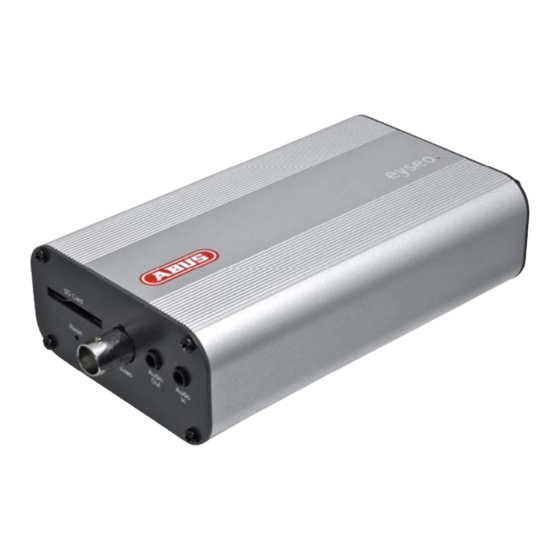
Abus TVIP40000 Bedienungsanleitung

Verwandte Anleitungen für Abus TVIP40000


Inhaltszusammenfassung für Abus TVIP40000
- Seite 1 TVIP40000 Bedienungsanleitung User manual Manuel utilisateur Gebruikershandleiding Brugerhåndbog Version 10/2010...
- Seite 1 TVIP40000 Bedienungsanleitung User manual Manuel utilisateur Gebruikershandleiding Brugerhåndbog Version 10/2010...
- Seite 2 Deutsch Diese Bedienungsanleitung enthält wichtige Hinweise zur Inbetriebnahme und Handhabung. Achten Sie hierauf, auch wenn Sie dieses Produkt an Dritte weitergeben. Heben Sie deshalb diese Bedienungsanleitung zum Nachlesen auf! Eine Auflistung der Inhalte finden Sie im Inhaltsverzeichnis mit Angabe der entsprechenden Seitenzahlen auf Seite 3.
- Seite 2 Deutsch Diese Bedienungsanleitung enthält wichtige Hinweise zur Inbetriebnahme und Handhabung. Achten Sie hierauf, auch wenn Sie dieses Produkt an Dritte weitergeben. Heben Sie deshalb diese Bedienungsanleitung zum Nachlesen auf! Eine Auflistung der Inhalte finden Sie im Inhaltsverzeichnis mit Angabe der entsprechenden Seitenzahlen auf Seite 3.
- Seite 3 Deutsch TVIP40000 Bedienungsanleitung Version 10/2010 Originalbedienungsanleitung in deutscher Sprache. Für künftige Verwendung aufbewahren!
- Seite 3 Deutsch TVIP40000 Bedienungsanleitung Version 10/2010 Originalbedienungsanleitung in deutscher Sprache. Für künftige Verwendung aufbewahren!
-
Seite 4: Einführung
Recht vor, jederzeit ohne vorherige Ankündigung Änderungen am Produkt und an den Bedienungsanleitungen vorzunehmen. ABUS Security-Center ist nicht für direkte und indirekte Folgeschäden haftbar oder verantwortlich, die in Verbindung mit der Ausstattung, der Leistung und dem Einsatz dieses Produkts entstehen. Es wird keinerlei... -
Seite 4: Einführung
Recht vor, jederzeit ohne vorherige Ankündigung Änderungen am Produkt und an den Bedienungsanleitungen vorzunehmen. ABUS Security-Center ist nicht für direkte und indirekte Folgeschäden haftbar oder verantwortlich, die in Verbindung mit der Ausstattung, der Leistung und dem Einsatz dieses Produkts entstehen. Es wird keinerlei... -
Seite 5: Symbolerklärung
Deutsch Symbolerklärung Das Symbol mit dem Blitz im Dreieck wird verwendet, wenn Gefahr für die Gesundheit besteht, z.B. durch elektrischen Schlag. Ein im Dreieck befindliches Ausrufezeichen weist auf wichtige Hinweise in dieser Bedienungsanleitung hin, die unbedingt zu beachten sind. Dieses Symbol ist zu finden, wenn Ihnen besondere Tipps und Hinweise zur Bedienung gegeben werden sollen. -
Seite 5: Symbolerklärung
Deutsch Symbolerklärung Das Symbol mit dem Blitz im Dreieck wird verwendet, wenn Gefahr für die Gesundheit besteht, z.B. durch elektrischen Schlag. Ein im Dreieck befindliches Ausrufezeichen weist auf wichtige Hinweise in dieser Bedienungsanleitung hin, die unbedingt zu beachten sind. Dieses Symbol ist zu finden, wenn Ihnen besondere Tipps und Hinweise zur Bedienung gegeben werden sollen. -
Seite 6: Auspacken
Deutsch Sicherheitshinweise Stromversorgung: Netzteil 110-240 VAC, 50/60 Hz / 12VDC, 1.5 A (im Lieferumfang) Betreiben Sie dieses Gerät nur an einer Stromquelle, die die auf dem Typenschild angegebene Netzspannung liefert. Falls Sie nicht sicher sind, welche Stromversorgung bei Ihnen vorliegt, wenden Sie sich an Ihr Energieversorgungsunternehmen. -
Seite 6: Auspacken
Deutsch Sicherheitshinweise Stromversorgung: Netzteil 110-240 VAC, 50/60 Hz / 12VDC, 1.5 A (im Lieferumfang) Betreiben Sie dieses Gerät nur an einer Stromquelle, die die auf dem Typenschild angegebene Netzspannung liefert. Falls Sie nicht sicher sind, welche Stromversorgung bei Ihnen vorliegt, wenden Sie sich an Ihr Energieversorgungsunternehmen. -
Seite 7: Inhaltsverzeichnis
Deutsch Inhaltsverzeichnis Bestimmungsgemäße Verwendung ......................9 Lieferumfang ............................9 Montage ..............................10 Stromversorgung ..........................10 Montieren des Videoservers ....................... 10 Beschreibung des Videoservers ......................11 Vorderansicht ............................11 ... -
Seite 7: Inhaltsverzeichnis
Deutsch Inhaltsverzeichnis Bestimmungsgemäße Verwendung ......................9 Lieferumfang ............................9 Montage ..............................10 Stromversorgung ..........................10 Montieren des Videoservers ....................... 10 Beschreibung des Videoservers ......................11 Vorderansicht ............................11 ... - Seite 8 Deutsch Audio und Video ........................... 34 Bildeinstellungen..........................35 Privatzonenmaskierung ........................35 Grundeinstellung: ..........................36 Audio Einstellungen ..........................37 Bewegungserkennung ......................... 37 Kamera Sabotageerkennung ....................... 39 ...
- Seite 8 Deutsch Audio und Video ........................... 34 Bildeinstellungen..........................35 Privatzonenmaskierung ........................35 Grundeinstellung: ..........................36 Audio Einstellungen ..........................37 Bewegungserkennung ......................... 37 Kamera Sabotageerkennung ....................... 39 ...
-
Seite 9: Bestimmungsgemäße Verwendung
Dies gilt auch, wenn Umbauten und/oder Veränderungen am Produkt vorgenommen wurden. Lesen Sie sich die Bedienungsanleitung vollständig und aufmerksam durch, bevor Sie das Produkt in Betrieb nehmen. Die Bedienungsanleitung enthält wichtige Informationen für Montage und Bedienung. 1. Lieferumfang ABUS D1 Videoserver H.264 Netzadapter Montagematerial Kurzanleitung Software CD... -
Seite 9: Bestimmungsgemäße Verwendung
Dies gilt auch, wenn Umbauten und/oder Veränderungen am Produkt vorgenommen wurden. Lesen Sie sich die Bedienungsanleitung vollständig und aufmerksam durch, bevor Sie das Produkt in Betrieb nehmen. Die Bedienungsanleitung enthält wichtige Informationen für Montage und Bedienung. 1. Lieferumfang ABUS D1 Videoserver H.264 Netzadapter Montagematerial Kurzanleitung Software CD... -
Seite 10: Montage
Deutsch 2. Montage Stellen Sie sicher, dass im Lieferumfang alle Zubehörteile und Artikel, die auf der vorherigen Liste aufgeführt sind, vorhanden sind. Für den Betrieb des Videoservers ist ein Ethernet-Kabel erforderlich. Dieses Ethernet- Kabel muss den Spezifikationen der UTP-Kategorie 5 (CAT 5) entsprechen und darf eine Länge von 100 Metern nicht überschreiten. -
Seite 10: Montage
Deutsch 2. Montage Stellen Sie sicher, dass im Lieferumfang alle Zubehörteile und Artikel, die auf der vorherigen Liste aufgeführt sind, vorhanden sind. Für den Betrieb des Videoservers ist ein Ethernet-Kabel erforderlich. Dieses Ethernet- Kabel muss den Spezifikationen der UTP-Kategorie 5 (CAT 5) entsprechen und darf eine Länge von 100 Metern nicht überschreiten. -
Seite 11: Beschreibung Des Videoservers
Deutsch 3. Beschreibung des Videoservers 3.1 Vorderansicht 3.2 Rückansicht 3.3 Alarmeingänge und Relaisausgänge Beschreibung +12V Ausgang Schaltausgang Alarmeingang Masse 24V AC Eingang Mikrophonschalter 24V AC Eingang Intern/Extern RS-485 + RS-485 -... -
Seite 11: Beschreibung Des Videoservers
Deutsch 3. Beschreibung des Videoservers 3.1 Vorderansicht 3.2 Rückansicht 3.3 Alarmeingänge und Relaisausgänge Beschreibung +12V Ausgang Schaltausgang Alarmeingang Masse 24V AC Eingang Mikrophonschalter 24V AC Eingang Intern/Extern RS-485 + RS-485 -... -
Seite 12: Schaltein-/Ausgang Und Statusanzeige
Deutsch 3.4 Schaltein-/ausgang und Statusanzeige Blinkcode Status LED Zustand / LED Farbe Grün Systemstart Ausgeschaltet Netzwerk bereit Netzwerkproblem Während Firmware Upgrade 0.1/s Werkseinstellungen setzen 0.1/s 0.1/s Nutzen Sie die Reset-Taste, um die Einstellungen des Videoservers auf den Auslieferungszustand zurückzusetzen oder um den Videoserver manuell neu zu starten. Benutzen Sie hierzu ein entsprechend schmales Werkzeug. -
Seite 12: Schaltein-/Ausgang Und Statusanzeige
Deutsch 3.4 Schaltein-/ausgang und Statusanzeige Blinkcode Status LED Zustand / LED Farbe Grün Systemstart Ausgeschaltet Netzwerk bereit Netzwerkproblem Während Firmware Upgrade 0.1/s Werkseinstellungen setzen 0.1/s 0.1/s Nutzen Sie die Reset-Taste, um die Einstellungen des Videoservers auf den Auslieferungszustand zurückzusetzen oder um den Videoserver manuell neu zu starten. Benutzen Sie hierzu ein entsprechend schmales Werkzeug. -
Seite 13: Erstinbetriebnahme
Deutsch 4. Erstinbetriebnahme Direkter Anschluss des Videoservers an einen PC / Laptop 1. Stellen Sie sicher, dass Sie ein gekreuztes Netzwerkkabel (Cross-Over) benutzen. 2. Verbinden Sie das Kabel mit der Ethernet-Schnittelle des PCs / Laptop und des Videoservers. 3. Schließen Sie die Spannungsversorgung des Videoservers an. Konfigurieren Sie die Netzwerkschnittelle Ihres PCs / Laptop auf die IP Adresse 169.254.0.1 5. -
Seite 13: Erstinbetriebnahme
Deutsch 4. Erstinbetriebnahme Direkter Anschluss des Videoservers an einen PC / Laptop 1. Stellen Sie sicher, dass Sie ein gekreuztes Netzwerkkabel (Cross-Over) benutzen. 2. Verbinden Sie das Kabel mit der Ethernet-Schnittelle des PCs / Laptop und des Videoservers. 3. Schließen Sie die Spannungsversorgung des Videoservers an. Konfigurieren Sie die Netzwerkschnittelle Ihres PCs / Laptop auf die IP Adresse 169.254.0.1 5. -
Seite 14: Erster Zugang Zum Videoserver
Deutsch 4.1 Erster Zugang zum Videoserver Der erste Zugang zum Videoserver erfolgt unter Verwendung des Installationsassistenten 2. Nach dem Start des Assistenten sucht dieser nach allen angeschlossenen EyseoIP Netzwerkkameras und Videoservern in Ihrem Netzwerk. Sie finden das Programm auf der beiliegenden CD-ROM unter: CD-ROM\Tools\EyseoIP Tools\ Installieren Sie das Programm auf Ihr PC-System und führen Sie es aus. -
Seite 14: Erster Zugang Zum Videoserver
Deutsch 4.1 Erster Zugang zum Videoserver Der erste Zugang zum Videoserver erfolgt unter Verwendung des Installationsassistenten 2. Nach dem Start des Assistenten sucht dieser nach allen angeschlossenen EyseoIP Netzwerkkameras und Videoservern in Ihrem Netzwerk. Sie finden das Programm auf der beiliegenden CD-ROM unter: CD-ROM\Tools\EyseoIP Tools\ Installieren Sie das Programm auf Ihr PC-System und führen Sie es aus. -
Seite 15: Zugriff Auf Den Videoserver Mittels Web-Browser
Deutsch 4.2 Zugriff auf den Videoserver mittels Web-Browser Beim ersten Zugang zum Videoserver unter Windows fragt der Web-Browser nach der Installation eines ActiveX-Plug-Ins für den Videoserver. Diese Abfrage hängt von den Internet-Sicherheitseinstellungen des PC’s des Benutzers ab. Falls die höchste Sicherheitsstufe eingestellt ist, kann der Computer jede Installation und jeden Versuch einer Ausführung verweigern. -
Seite 15: Zugriff Auf Den Videoserver Mittels Web-Browser
Deutsch 4.2 Zugriff auf den Videoserver mittels Web-Browser Beim ersten Zugang zum Videoserver unter Windows fragt der Web-Browser nach der Installation eines ActiveX-Plug-Ins für den Videoserver. Diese Abfrage hängt von den Internet-Sicherheitseinstellungen des PC’s des Benutzers ab. Falls die höchste Sicherheitsstufe eingestellt ist, kann der Computer jede Installation und jeden Versuch einer Ausführung verweigern. -
Seite 16: Passwortabfrage
Deutsch 4.5 Passwortabfrage Ab Werk ist in dem Videoserver kein Administratorkennwort vergeben. Aus Sicherheitsgründen sollte der Administrator umgehend ein neues Passwort bestimmen. Nach dem Speichern eines solchen Administrator- Passworts fragt der Videoserver vor jedem Zugang nach dem Benutzernamen und dem Passwort. Der Benutzername für den Administrator lautet permanent „root”... -
Seite 16: Passwortabfrage
Deutsch 4.5 Passwortabfrage Ab Werk ist in dem Videoserver kein Administratorkennwort vergeben. Aus Sicherheitsgründen sollte der Administrator umgehend ein neues Passwort bestimmen. Nach dem Speichern eines solchen Administrator- Passworts fragt der Videoserver vor jedem Zugang nach dem Benutzernamen und dem Passwort. Der Benutzername für den Administrator lautet permanent „root”... -
Seite 17: Zugriff Auf Den Videoservers Mittels Eytron Vms Express
4.8 Zugriff auf den Videoservers mittels eytron VMS Express Auf der im Lieferumfang enthaltenen CD-ROM finden Sie die kostenlose Aufzeichnungssoftware eytron VMS Express. Hiermit erhalten Sie die Möglichkeit mehrere ABUS Security Center Videoserver über eine Oberfläche einzubinden und Aufzuzeichnen. Weitere Informationen finden Sie im Handbuch der Software auf... -
Seite 17: Zugriff Auf Den Videoservers Mittels Eytron Vms Express
4.8 Zugriff auf den Videoservers mittels eytron VMS Express Auf der im Lieferumfang enthaltenen CD-ROM finden Sie die kostenlose Aufzeichnungssoftware eytron VMS Express. Hiermit erhalten Sie die Möglichkeit mehrere ABUS Security Center Videoserver über eine Oberfläche einzubinden und Aufzuzeichnen. Weitere Informationen finden Sie im Handbuch der Software auf... -
Seite 18: Benutzerfunktionen
Deutsch 5. Benutzerfunktionen Öffnen Sie die Startseite des Videoservers. Die Oberfläche ist in folgende Hauptbereiche unterteilt: Steuerung Live-Bildanzeige Audio/Video-Steuerung Live-Bildanzeige Verändern die Zoom-Stufe durch betätigen des Mouse-Scroll-Rades Durch einen Klick in das Livebild, können Sie direkt die Steuerung einer analogen Schwenk/Neige- Kamera übernehmen. -
Seite 18: Benutzerfunktionen
Deutsch 5. Benutzerfunktionen Öffnen Sie die Startseite des Videoservers. Die Oberfläche ist in folgende Hauptbereiche unterteilt: Steuerung Live-Bildanzeige Audio/Video-Steuerung Live-Bildanzeige Verändern die Zoom-Stufe durch betätigen des Mouse-Scroll-Rades Durch einen Klick in das Livebild, können Sie direkt die Steuerung einer analogen Schwenk/Neige- Kamera übernehmen. -
Seite 19: Audio/Video-Steuerung
Deutsch Kundeneinstellungen Kundeneinstellungen setzen. Details finden Sie auf den nächsten Seiten. Sprache Spracheinstellung der Oberfläche anpassen PTZ Steuerung Nutzen Sie die Steuerschaltflächen für digitale und mechanische PTZ Funktion Angepasste Fenstergröße Hiermit kann das Livebild in 3 verschiedenen Zoom Stufen (100%, 50% und 25%) angepasst werden. Ebenso ist es möglich das Livebild automatisch an die aktuelle Browsergröße anzupassen. -
Seite 19: Audio/Video-Steuerung
Deutsch Kundeneinstellungen Kundeneinstellungen setzen. Details finden Sie auf den nächsten Seiten. Sprache Spracheinstellung der Oberfläche anpassen PTZ Steuerung Nutzen Sie die Steuerschaltflächen für digitale und mechanische PTZ Funktion Angepasste Fenstergröße Hiermit kann das Livebild in 3 verschiedenen Zoom Stufen (100%, 50% und 25%) angepasst werden. Ebenso ist es möglich das Livebild automatisch an die aktuelle Browsergröße anzupassen. -
Seite 20: Kunden-Einstellungen
Deutsch Lokale Aufnahme Es kann eine Aufnahme auf die lokale Festplatte gestartet oder gestoppt werden. Der Aufnahmepfad wird unter „Kundeneinstellungen“ konfiguriert. Lautstärke anpassen Klicken Sie auf das Symbol, um manuell den Pegel für den Audioausgang einzustellen. Audio An/Aus Sprechen Solange die Schaltfläche gedrückt ist werden Audiosignale vom PC an den Audioausgang des Videoservers übertragen. -
Seite 20: Kunden-Einstellungen
Deutsch Lokale Aufnahme Es kann eine Aufnahme auf die lokale Festplatte gestartet oder gestoppt werden. Der Aufnahmepfad wird unter „Kundeneinstellungen“ konfiguriert. Lautstärke anpassen Klicken Sie auf das Symbol, um manuell den Pegel für den Audioausgang einzustellen. Audio An/Aus Sprechen Solange die Schaltfläche gedrückt ist werden Audiosignale vom PC an den Audioausgang des Videoservers übertragen. -
Seite 21: Administratoreinstellungen
Deutsch CLIP_20091115-164403.MP4 Dateiname-Zustatz_JahrMonatTag-StundeMinuteSekunde.MP4 Die aufgezeichneten Daten können über einen MP4-fähigen Videoplayer wiedergegeben werden (z.B. VLC Mediaplayer). 6. Administratoreinstellungen 6.1 System Allein der Administrator hat Zugang zur Systemkonfiguration. Jede Kategorie auf der linken Spalte wird auf den folgenden Seiten erläutert. Die fettgedruckten Texte stellen die spezifischen Angaben auf den Options- Seiten dar. -
Seite 21: Administratoreinstellungen
Deutsch CLIP_20091115-164403.MP4 Dateiname-Zustatz_JahrMonatTag-StundeMinuteSekunde.MP4 Die aufgezeichneten Daten können über einen MP4-fähigen Videoplayer wiedergegeben werden (z.B. VLC Mediaplayer). 6. Administratoreinstellungen 6.1 System Allein der Administrator hat Zugang zur Systemkonfiguration. Jede Kategorie auf der linken Spalte wird auf den folgenden Seiten erläutert. Die fettgedruckten Texte stellen die spezifischen Angaben auf den Options- Seiten dar. -
Seite 22: Sicherheit
Deutsch "Host-Name" Der Text zeigt den Titel auf der Hauptseite an. “LED-Anzeige ausschalten” Wählen Sie diese Option, um die LED-Anzeige des Videoservers auszuschalten. Hiermit kann verhindert werden, dass andere Personen den Betrieb des Videoservers feststellen können. "Zeitzone" Paßt die Uhrzeit entsprechend der gewählten Zeitzone an. „Sommerzeit aktivieren“... -
Seite 22: Sicherheit
Deutsch "Host-Name" Der Text zeigt den Titel auf der Hauptseite an. “LED-Anzeige ausschalten” Wählen Sie diese Option, um die LED-Anzeige des Videoservers auszuschalten. Hiermit kann verhindert werden, dass andere Personen den Betrieb des Videoservers feststellen können. "Zeitzone" Paßt die Uhrzeit entsprechend der gewählten Zeitzone an. „Sommerzeit aktivieren“... -
Seite 23: Https
Deutsch “Benutzer löschen” Öffnen Sie die Liste mit den Benutzernamen, suchen Sie den Benutzer aus und klicken Sie auf „Löschen“, um diesen Benutzer von der Liste zu löschen Benutzerverwaltung Administrator: Uneingeschränkter Vollzugriff auf den Videoserver. Operator: Kein Zugriff auf die Konfigurationsseite. Kann zusätzlich URL-Kommandos ausführen (z.B. PTZ). Benutzer: Der Zugriff ist auf die Hauptseite (Live-View) beschränkt. -
Seite 23: Https
Deutsch “Benutzer löschen” Öffnen Sie die Liste mit den Benutzernamen, suchen Sie den Benutzer aus und klicken Sie auf „Löschen“, um diesen Benutzer von der Liste zu löschen Benutzerverwaltung Administrator: Uneingeschränkter Vollzugriff auf den Videoserver. Operator: Kein Zugriff auf die Konfigurationsseite. Kann zusätzlich URL-Kommandos ausführen (z.B. PTZ). Benutzer: Der Zugriff ist auf die Hauptseite (Live-View) beschränkt. -
Seite 24: Snmp
Deutsch Zertifikate erstellen und installieren „Selbstsigniertes Zertifikat automatisch erstellen“ Es wird das in dem Videoserver vordefinierte Zertifikat genutzt. Hierbei können keine Einstellungen vom Benutzer vorgenommen werden. „Selbstsigniertes Zertifikat erstellen“ Es wird ein neues Zertifikat erstellt. Es müssen spezifische Daten eingegeben werden. „Zertifikatanfrage erstellen und Installieren“... -
Seite 24: Snmp
Deutsch Zertifikate erstellen und installieren „Selbstsigniertes Zertifikat automatisch erstellen“ Es wird das in dem Videoserver vordefinierte Zertifikat genutzt. Hierbei können keine Einstellungen vom Benutzer vorgenommen werden. „Selbstsigniertes Zertifikat erstellen“ Es wird ein neues Zertifikat erstellt. Es müssen spezifische Daten eingegeben werden. „Zertifikatanfrage erstellen und Installieren“... -
Seite 25: Netzwerk
Deutsch 6.5 Netzwerk 6.5.1 Netzwerkeinstellungen Sämtliche Änderungen, die auf dieser Seite vorgenommen werden, führen zu einem Neustart des Systems, um diese Änderungen wirksam werden zu lassen. Stellen Sie sicher, dass die Felder jeweils richtig ausgefüllt sind, bevor Sie auf „Speichern“ klicken. „LAN“... -
Seite 25: Netzwerk
Deutsch 6.5 Netzwerk 6.5.1 Netzwerkeinstellungen Sämtliche Änderungen, die auf dieser Seite vorgenommen werden, führen zu einem Neustart des Systems, um diese Änderungen wirksam werden zu lassen. Stellen Sie sicher, dass die Felder jeweils richtig ausgefüllt sind, bevor Sie auf „Speichern“ klicken. „LAN“... - Seite 26 Deutsch Stellen Sie sicher, dass die Option „UPnP verwenden“ immer aktiviert ist. UPnP wird auch für das Auffinden des Videoservers von eytron VMS benutzt. „UPnP Portweiterleitung AN“ Die Universal Plug and Play-Portweiterleitung für Netzwerkdienste wird hiermit aktiviert. Unterstütz ihr Router UPnP, wird mit dieser Option automatisch die Portweiterleitung für Video- Streams Router-seitig für den Videoserver aktiviert.
- Seite 26 Deutsch Stellen Sie sicher, dass die Option „UPnP verwenden“ immer aktiviert ist. UPnP wird auch für das Auffinden des Videoservers von eytron VMS benutzt. „UPnP Portweiterleitung AN“ Die Universal Plug and Play-Portweiterleitung für Netzwerkdienste wird hiermit aktiviert. Unterstütz ihr Router UPnP, wird mit dieser Option automatisch die Portweiterleitung für Video- Streams Router-seitig für den Videoserver aktiviert.
- Seite 27 Deutsch 6.5.2 IEEE 802.1x Aktivieren Sie diese Funktion, wenn Ihre Netzwerkumgebung den Standard IEEE 802.1x, eine Port basierte Zugriffskontrolle im Netzwerk, verwendet. IEEE 802.1x verbessert die Sicherheit von lokalen Netzwerken. Eine Verbindung wird nur genehmigt, wenn alle Zertifikate zwischen Server und „Kunde“ verifiziert wurden. Dies geschieht durch einen Authentifizierer in Form von einem Switch/Access Point welcher Anfragen an den RADIUS Authentifizierungsserver schickt.
-
Seite 28: Zwei Wege Audio
Deutsch 6.5.5 HTTPS „HTTPS-Port“ Dies ist die Porteinstellung für den internen HTTPS-Port. Dies kann ein anderer Port als der vorgegebene Port 443 sein (443 oder 1025 - 65535). Weitere Einstellmöglichkeiten für HTTPS finden Sie unter 5.5.3 6.5.6 Zwei Wege Audio „Zwei Wege Audio“... -
Seite 29: Rtsp Übertragung
Deutsch Live-Stream Funktionen: Starten Sie die Übertragung der Audiodaten. Regelt die Empfindlichkeit des Audioeingangs des Videoservers. Schalten Sie das Mikrofon/Audioeingang aus. Klicken Sie die Schaltfläche erneut, um die Audioübertragung zu stoppen. 6.5.7 RTSP Übertragung „RTSP-Authentifizierung“ Die Authentifizierung kann disable (Standard) oder Basic (einfach) bzw. erweiterter Modus (digest) sein. -
Seite 30: Multicast Übertragung
Deutsch 6.5.8 Multicast Übertragung Multicast bezeichnet eine Nachrichtenübertragung von einem Punkt zu einer Gruppe (auch Mehrpunktverbindung genannt). Der Vorteil von Multicast besteht darin, dass gleichzeitig Nachrichten an mehrere Teilnehmer oder an eine geschlossene Teilnehmergruppe übertragen werden können, ohne dass sich beim Sender die Bandbreite mit der Zahl der Empfänger multipliziert. Der Sender braucht beim Multicasting nur die gleiche Bandbreite wie ein einzelner Empfänger. -
Seite 31: Ddns Konto Einrichten
Deutsch “DDNS aktivieren” Mit dieser Option wird die DDNS-Funktion aktiviert. “Dienstanbieter” Die Anbieterliste enthält Hosts, welche die DDNS-Dienstleistungen anbieten. Stellen Sie eine Verbindung mit der Webseite des Dienstleistungsanbieters her, um sicherzustellen, dass die Dienstleistung verfügbar ist. “Host-Name” Zur Anwendung der DDNS-Dienstleistung muss dieses Feld ausgefüllt werden. Geben Sie die Host-Namen ein, der beim DDNS-Server registriert ist. -
Seite 32: Ddns Zugriff Über Router
Notieren Sie Ihre Benutzerdaten und übertragen Sie diese in die Konfiguration des Videoservers 7.2 DDNS Zugriff über Router Sollte sich Ihr Netzwerkvideoserver hinter einem Router befinden, ist der Zugriff über DynDNS im Router zu konfigurieren. Hierzu finden Sie auf der ABUS Security-Center Homepage www.abus-sc.com eine Beschreibung zur DynDNS-Router-Konfiguration zu gängigen Router-Modellen. - Seite 33 Deutsch Regel: Einzel, Bereich, Netzwerk: Einzel: eine spezifische IP-Adresse wird hinzugefügt Bereich: Es können IP-Adressbereiche von – bis definiert werden Netzwerk: Es können IP-Adressen mit spezifischer Subnetmaske definiert werden Beispiel: Der IP-Adressbereich von 192.168.0.1 bis 192.255.255.255 soll zugelassen werden. Folgende IP-Adressen sollen gesperrt werden 192.168.1.0 bis 192.168.255.255 Ergebnis: Es dürfen nur Zugriffe von IP’s aus folgendem Bereich durchgeführt werden: 192.168.0.1 –...
-
Seite 34: Audio Und Video
Deutsch 9. Audio und Video “Videotitel” Der Text erscheint im schwarzen Balken über dem Video-Fenster mit einem Zeitstempel. Dieser Zeitstempel (Datum und Uhrzeit) wird von der integrierten Echtzeituhr des Videoservers geliefert. “Farbe” Wählen Sie zwischen farbiger und schwarz/weißer Darstellung. „Modulation“ Wählen Sie zwischen dem Videostandart NTSC und PAL oder einer automatischen Erkennung des Videosignals durch den Videoserver. -
Seite 35: Privatzonenmaskierung
Deutsch „Video Titel und Zeitstempel einblenden“ Mit dieser Option können Titel und Zeitstempel direkt in das Videobild und Momentaufnahmen eingeblendet werden. Die Eingabe unter Punkt „Videotitel“ wird hier verwendet. 9.1 Bildeinstellungen „Helligkeit, Kontrast, Sättigung, Schärfe“ Passen Sie die Werte entsprechend Ihrer Lichtverhältnisse an. -
Seite 36: Grundeinstellung
Deutsch 9.3 Grundeinstellung: Videooptionen Der Videoserver stellt für den flexiblen Einsatz vier Video Streams in unterschiedlichen Auflösungen zur Verfügung. Einstellungen der Streams 1,2,3 und 4 Über das jeweilige Menü konfigurieren Sie Stream 1-4 Die Auflösung bei Stream 4 ist auf QCIF festgelegt. Um auf mobile Geräte zu streamen verwenden Sie Stream 4. -
Seite 37: Audioeinstellungen
Deutsch 9.4 Audio Einstellungen “Stumm” Alle Audiofunktionen in dem Videoserver werden deaktiviert. Es erscheint ein Hinweis beim Zugriff auf den Videoserver „Externe Mikrofon/Audioinput Verstärkung“ Passen Sie den Wert von +21db bis -33db an „Audiotyp“ Wählen Sie hier den Audiotyp und die gewünschte Bitrate aus. Ein höherer Wert benötigt mehr Bandbreite: ... - Seite 38 Deutsch 30% Prozent Grüner Bereich: Bewegung wurde erkannt, führt aber nicht zu einer Alarmauslösung Roter Bereich: Bildvariation (Bewegung) übersteigt den Grenzwert von 30% und führt zu einem Alarm. Funktionsweise der Bewegungserkennung: Sie haben zwei Parameter, um die Bewegungserkennung einzustellen: Empfindlichkeit und Prozent. Die Abbildung erklärt wie diese beiden Parameter die Bewegungserkennung beeinflussen.
-
Seite 39: Kamera Sabotageerkennung
Deutsch 11. Kamera Sabotageerkennung Der Videoserver unterstützt eine Sabotageerkennung. Ist die Erkennung aktiviert kann ein resultierender Alarm als Ereignis für eine Benachrichtigung genutzt werden (siehe Anwendung) „Videoserver Sabotageüberwachung aktivieren“ Die Sensorik wird aktiviert. „Auslöseverhalten“ Der Zeitraum definiert wie lange ein Sabotageereignis vorliegen muss, bis ein Alarm ausgelöst wird. - Seite 40 Deutsch Die genauen PTZ Kommandos entnehmen Sie bitte der Bedienungsanleitung Ihres PTZ Gerätes „Kamera ID“ Legt die Kamera ID fest. „PTZ Treiber“ Legt das Protokoll des angeschlossenem PTZ Gerätes fest. „Baudrate“ Stellen Sie die passende Baudrate ein. „Datenbits“ Stellen Sie die passenden Datenbits ein. „Stopbits“...
- Seite 41 Die jeweilige Funktion der Schaltfläche wird durch einen Hexadezimalcode (abhängig vom jeweiligen PTZ- Protokoll) beschrieben. Alle ABUS Speeddome-Kameras verwenden die Protokolle PELCO D/P. Es können maximal 5 benutzerdefinierte Schaltflächen erstellt werden. Unter „Schaltflächenname“ tragen Sie den gewünschten Name der Schaltfläche ein (z.B.: Tour 1).
- Seite 42 Deutsch Tragen Sie unter „Kommando“ den HEX-Code der gewünschten Funktion ein. (z.B.: FF 01 00 09 00 01 0B) Der Code darf keine Leer-und Sonderzeichen enthalten. FF 01 00 09 00 01 0B FF01000900010B Vorwort Hexadezimal Zahlen Im folgenden Kapitel wird anhand einiger Beispiele das Hexadezimale Zahlensystem erläutert. Das Hexadezimale Zahlensystem basiert auf Zahlen von 0-9 und Buchstaben von A-F.
- Seite 43 Deutsch Dome-Steuerkommandos für TV7600,TV6702,TV7604 (Pelco) Kommandoszusammensetzung Wort 1 Wort 2 Wort 3 Wort 4 Wort 5 Wort 6 Wort 7 Synch Address (ID Command Command Data 1 Data 2 Check Sum Byte Wort 2-6 (immer FF) analogen Kamera) Berechnung Check-Summe: Wort 7= Wort 2 + Wort 3 + Wort 4 + Wort 5 + Wort 6 Worterklärung: „Wort1“...
- Seite 44 Deutsch Vergessen Sie nicht die Checksumme nach jeder Änderung des Komandos neu zu berechnen. Eine Änderung des Komandos im obigen Beispiel von Preset 1 zu Preset 15 hätte zur Folge, dass die Checksumme um 14 größer wird! Befehlsübersicht : Kommando Wort 3 Wort 4 Wort 5...
-
Seite 45: Anwendung
Deutsch 13. Anwendung Hier können Sie Aufgaben in dem Videoserver automatisieren. Die Anwendungskonfiguration besteht aus 3 Bereichen: Ereignis, Server und Medium. Eine typisches Anwendungsbeispiel kann wie folgt aussehen: Aufgrund einer Bewegungserkennung (Ereignis) wird eine E-Mail (Server) zu einem Benutzer mit einem Alarmbild (Medium) versendet. -
Seite 46: Auslöser Einstellungen
Einheit als Ziel für Datenspeicherungen. Folgende Server-Typen können konfiguriert werden: E-Mail: tragen Sie hier die Zugangsdaten ein FTP: tragen Sie hier die Zugangsdaten ein. Adresskonvention: ftp.abus-sc.com HTTP: tragen Sie hier die Zugangsdaten ein. Adresskonvention: http://abus-sc.com/cgi-bin/upload.cgi Netzwerkordner: Adresskonvention: \\192.160.0.5\NAS... -
Seite 47: Medien Einstellungen
Deutsch 13.3 Medien Einstellungen Es können 5 Medieneinstellungen in dem Viedoserver gespeichert werden. „Medienname“ Eindeutiger Name für das Medium. Es existieren 4 verschiedene Medien-Typen: Momentaufnahme (Dateiformat JPEG) Video Clip (Dateiformat MP4) Logdatei (Dateiformat TXT) Benutzerdefinierte Mitteilung (Dateiformat TXT) Jedes angelegte Medium darf nur mit einem Ereignis verknüpft werden. - Seite 48 Deutsch Sekunden aufgenommen wurde. Wird dieses Suffix ausgelassen, dann wird die Datei mit der Bezeichnung “video.jpg” beim externen FTP-Server nach dem angegebenen Zeitintervall aktualisiert. Der Dateiname ist wie folgt aufgebaut: Zusatz_YYYYMMDD_HHMMSS : ABUS_20091115_164501 Zusatz: siehe Dateiname-Zusatz Y: Platzhalter für Jahr, YYYY = 2009 ...
-
Seite 49: Anwendungsübersicht
Deutsch 13.4 Aktion Konfigurieren Sie hier die Aktion, welche durchgeführt werden soll, wenn ein ausgelöster Alarm anliegt. „Digitaler Ausgang aktiv für“ Bei Aktivierung wird der Relaisausgang des Videoservers geschaltet. „Gehe zu Position“ es wird eine Preset-Position bei Alarm angesteuert „Server“ Zu einem bestimmten Server wird das selektierte Medium gesendet (z.B.: eine Email wird mit einer Momentaufnahme gesendet). - Seite 50 Deutsch Ausserdem können verschiedene Parameter wie z.B. Name, Status, Auslöser, Standort, Adresse kontrolliert werden. 14. Aufnahme Der Bereich Aufnahme dient dazu, Aufnahmen einzurichten mit dem Unterschied, dass hier Permanentvideoaufnahmen für SD-Karte oder Netzwerkfreigaben eingerichtet werden können. Zwei Aufnahmeeinstellungen können im Videoserver gespeichert werden. Erstellen Sie eine neue Aufnahme durch Klick auf „Hinzufügen“...
- Seite 51 Deutsch Ziel: „Netzwerklaufwerk“ „Aufnahme Name“ Ein eindeutiger Name für einen Aufnahmeeintrag. „Aufnahme aktivieren“ Auswahlhaken setzen, um Aufnahmeeintrag zu aktivieren. „Priorität“ Die Aufnahme mit höherer Priorität wird bevorzugt ausgeführt. „Quelle“ Die Aufnahme kann von Video-Stream 1-4 erfolgen. „Zeitplan“ der Aufnahme Zeitplan wird genutzt „Netzwerkfehler“...
-
Seite 52: Lokaler Speicher
Deutsch 15. Lokaler Speicher Dieser Abschnitt erklärt, wie der lokale Speicher (SD-Karte) des Videoservers verwaltet werden kann. Es werden Karten vom Typ SD/SDHC Class 6 von bis zu 32GByte unterstützt. Verwaltung der SD-Karte Nutzen Sie die „Format“-Funktion, wenn Sie die Karte erstmalig in den Videoserver einsetzen Schalten Sie die Option „Überschreiben aktivieren“... -
Seite 53: Parameterliste
Deutsch „Auslöser-Typ“ wählen Sie ein oder mehrere Kriterien aus, anhand der eine Aufzeichnung auf die SD-Karte erfolgte. „Auslöse-Zeit“ Wählen Sie den gewünschten Zeitraum Klicken Sie auf „Suche“. Alle den Kriterien zutreffenden Aufzeichnungen werden in der Ergebnisliste angezeigt. Ergebnisliste Anzahl der Elemente auf einer Seite Suche Seiten umblättern „Anzeigen“... -
Seite 54: Verwaltung
Deutsch 18. Verwaltung System Neustart Drücken Sie die Schaltfläche „Jetzt neu starten“, um den Videoserver neu zu starten. Sie können alternativ einen automatisierten Geräteneustart konfigurieren. Dies kann bei Netzwerkproblemen hilfreich sein. Wir empfehlen Ihnen bei Problemen, den Videoserver im wöchentlichen Rhythmus einmal neu zu starten. Wiederherstellen Drücken Sie die Schaltfläche, um die werkseitigen Voreinstellungen wiederherzustellen. -
Seite 55: Wartung Und Reinigung
Hier ist es möglich, analog zum Update mit dem Installationsassistenten, die Firmware des Videoservers auf den neuesten Stand zu bringen. Die aktuellste Firmware ist unter www.abus-sc.com erhältlich. Wählen Sie die Update-Datei (*.pkg) aus, und drücken Sie die Schaltfläche UPDATE. Das Update nimmt eine kurze Zeit in Anspruch. -
Seite 56: Technische Daten
Deutsch 21. Technische Daten Typennummer TVIP40000 Kameratyp Videoserver Auflösung QCIF,CIF,4CIF,D1 176x144 ‐ 720x576 (Zwischenschritte frei wählbar) Bildelemente (total) 720x576 Bildelemente (effektiv) 720x576 Digitaler Zoom Bildkomprimierung H.264, MPEG-4, MJPEG Bildrate H.264 720X480@30FPS, 720x576@25FPS MPEG-4 720X480@30FPS, 720x576@25FPS MJPEG 720X480@30FPS, 720x576@25FPS Videonorm PAL, NTSC Anzahl paralleler Streams Anzahl maximal User... -
Seite 57: Gpl Lizenzhinweise
Programme enthalten, welche ausschließlich unter der GNU General Public License (GPL) lizensiert werden. Um eine GPL-konforme Verwendung der Programme sicherzustellen, verweisen wir auf die Lizenzbedingungen der GPL. Lizenztext Der Lizenztext zur GNU General Public Licence ist auf der beiliegenden Software CD oder auf der ABUS Security-Center Homepage unter http://www.abus-sc.de/DE/Service-Downloads/Software?q=GPL einzusehen. - Seite 58 Deutsch TELEFONAKIEBOLAGET ERICSSON AB: US PAT. 6192335; 6275798; 6029125; 6424938; 6058359. NOKIA CORPORATION: US PAT. 5946651; 6199035. VOICEAGE CORPORATION: AT PAT. 0516621; BE PAT. 0516621; CA PAT. 2010830; CH PAT. 0516621; DE PAT. 0516621; DK PAT. 0516621; ES PAT. 0516621; FR PAT. 0516621; GB PAT. 0516621; GR PAT. 0516621; IT PAT. 0516621; LI PAT. 0516621; LU PAT.
- Seite 168 Français INFORMATIONS, Y COMPRIS AU SUJET DES UTILISATIONS ET DES LICENCES PROMOTIONNELLES, INTERNES ET COMMERCIALES, VEUILLEZ VOUS ADRESSER À MPEG LA, LLC. VOIR HTTP://WWW.MPEGLA.COM. Norme AMR-NB CE PRODUIT EST CONCÉDÉ SELON LES CONDITIONS DE LA LICENCE DE BREVET DE LA NORME AMR-NB.
- Seite 225 Nederlands ZL96193827.7; DE PAT. 819303/DE69611607T2; DK PAT. 819303; ES PAT. 819303; EP PAT. 819303; FR PAT. 819303; GB PAT. 819303; IT PAT. 819303; JP PAT. APP. 8-529817; NL PAT. 819303; SE PAT. 819303; US PAT. 5664053. DE LIJST KAN REGELMATIG WORDEN BIJGEWERKT. EEN ACTUELE VERSIE VAN DE LIJST IS BESCHIKBAAR OP DE WEBSITE VAN DE LICENTIEGEVER ONDER HTTP://WWW.VOICEAGE.COM.
- Seite 281 Dansk TELEFONAKIEBOLAGET ERICSSON AB : US PAT. 6192335; 6275798; 6029125; 6424938; 6058359. NOKIA CORPORATION : US PAT. 5946651; 6199035. VOICEAGE CORPORATION : AT PAT. 0516621; BE PAT. 0516621; CA PAT. 2010830; CH PAT. 0516621; DE PAT. 0516621; DK PAT. 0516621; ES PAT. 0516621;...
- Seite 342 We reserve the right to change the technical or physical specifications. F Note de l’éditeur Cette notice est une publication de la société ABUS Security-Center GmbH & Co. KG, Linker Kreuthweg 5, 86444 Affing, Germany. Tour droits réservés, y compris traduction. Toute reproduction, quel que soit le type, par exemple photocopies, microfilms ou saisie dans des traitements de texte electronique est soumise à...