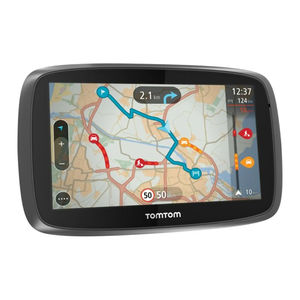
TomTom GO BASIC Handbuch
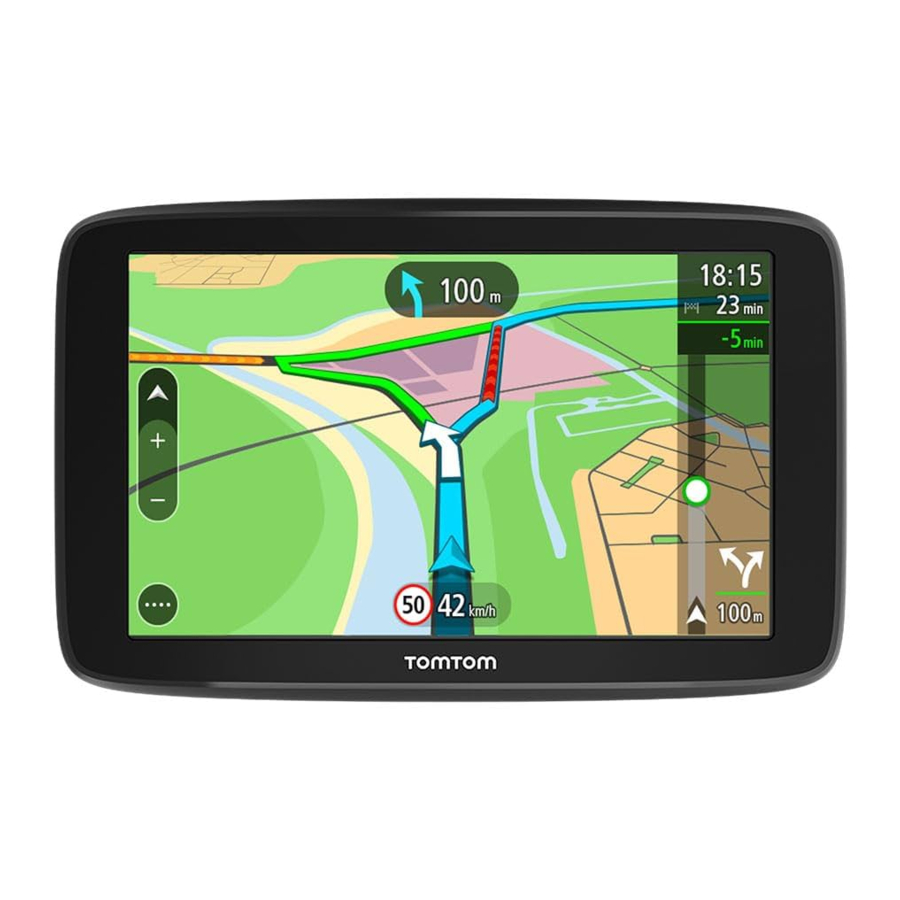
Ihr TomTom GO Basic kennenlernen

- Hauptmenütaste.
- Zoomtasten.
- Ansicht wechseln-Taste.
- Aktueller Standort.
- Kartensymbole. Tippen Sie, um schnell eine Route zu planen.
Um einen Ort auf der Karte auszuwählen, halten Sie den Ort gedrückt, bis das Pop-up-Menü erscheint.

- Panel für Geschwindigkeitsbegrenzung & aktuelle Geschwindigkeit. Tippen Sie, um das Schnellmenü anzuzeigen.
- Anweisungsfeld. Tippen Sie, um eine Liste der Anweisungen anzuzeigen.
- Voraussichtliche Ankunftszeit.
- Entfernung/Zeit bis zu Ihrer Ankunft.
- Verkehrsverzögerung.
- Routen-Highlights. Tippen Sie, um weitere Informationen anzuzeigen.
- Entfernung zum nächsten Highlight.
Die Routenleiste wird während Ihrer Fahrt ständig aktualisiert.
Ein Ziel festlegen

Öffnen Sie das Hauptmenü.

Tippen Sie auf die Search (Suchen)-Taste. Geben Sie eine Adresse, den Namen eines Ortes oder dessen Typ ein, z.B. Restaurant.

Adress- und Stadtübereinstimmungen erscheinen links, während Orte und Sonderziele rechts erscheinen. Tippen Sie auf ein Suchergebnis, um es auszuwählen.

Tippen Sie auf die Drive (Fahren)-Taste, um eine Route zu planen.
Ihre Lieblingsorte speichern

Tippen Sie auf ein Kartensymbol oder halten Sie es gedrückt, um einen Ort auf der Karte auszuwählen.

Tippen Sie auf die Pop-up-Menütaste.

Tippen Sie auf Add to My Places (Zu Meine Orte hinzufügen) und geben Sie dem Ort einen Namen.

Alle Ihre gespeicherten Orte werden als Markierungen auf der Karte angezeigt. Dies ermöglicht Ihnen eine schnelle Navigation über die Karte.
Ihr Telefon verbinden

Verbinden Sie Ihr Telefon mit Ihrem TomTom GO Basic, um Funktionen wie Echtzeit-Verkehrsinformationen und Smartphone-Nachrichten zu nutzen.

Um die Verbindung zu Ihrem Telefon einzurichten, öffnen Sie das Hauptmenü. Tippen Sie auf Settings (Einstellungen) und dann auf das Bluetooth®-Symbol.
Einfache Aktualisierung über Wi-Fi

Verwenden Sie Wi-Fi, um die neuesten Funktionen, Karten-Updates und QuickGPSfix für Ihr GO Basic zu erhalten. Kein Computer erforderlich!

Um Updates zu erhalten, öffnen Sie das Hauptmenü. Tippen Sie auf Settings (Einstellungen), dann auf Updates & New items (Updates & Neue Elemente). Folgen Sie den Anweisungen, um eine Internetverbindung einzurichten und die Updates zu erhalten.
Installation in Ihrem Auto
- Verbinden Sie das mitgelieferte USB-Kabel mit Ihrem GO Basic. Verbinden Sie das USB-Kabel mit dem USB-Autoladeger**SIGNauml;t und stecken Sie dieses in die Stromversorgung an Ihrem Armaturenbrett.

- Drücken Sie die Halterung fest gegen Ihre Windschutzscheibe und drehen Sie die Basis im Uhrzeigersinn, bis Sie spüren, dass sie einrastet.


Um die Ausrichtung zu ändern, drücken Sie die Taste, um die Halterung zu lösen. Schieben Sie sie heraus und setzen Sie sie dann wieder auf der anderen Seite des Geräts ein.
Fragen & Feedback

Besuchen Sie tomtom.com/getstarted, um hilfreiche Tipps, Videos, FAQs und das vollständige Benutzerhandbuch zu finden.

Benötigen Sie weitere Hilfe? Besuchen Sie unser umfangreiches Online-Support-Portal unter tomtom.com/support

Wenn Ihnen Ihr GO Basic gefällt, schreiben Sie doch eine Bewertung in Ihrem bevorzugten Online-Shop? Sie helfen anderen Fahrern, die beste Wahl zu treffen, und wir lernen aus dem Feedback, das Sie uns geben.
Referenzen

Anleitung herunterladen
Hier können Sie die vollständige PDF-Version des Handbuchs herunterladen. Sie kann zusätzliche Sicherheitsanweisungen, Garantieinformationen, FCC-Regeln usw. enthalten.
TomTom GO BASIC Handbuch herunterladen