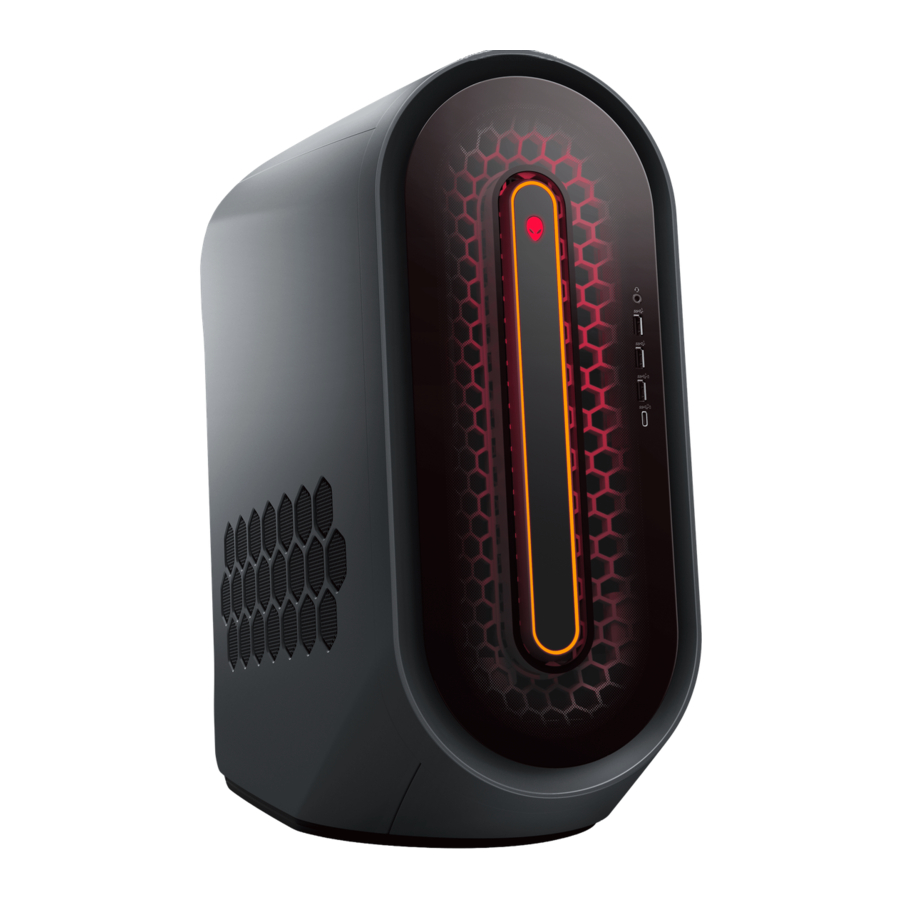
Alienware Aurora R15 AMD Handbuch
- 1 Einleitung
- 2 Bevor Sie im Inneren Ihres Computers arbeiten
- 3 Einrichten Ihres Computers
- 4 Ansichten von Alienware Aurora R15 AMD
- 5 Spezifikationen des Alienware Aurora R15 AMD
- 6 Alienware Command Center
- 7 Hilfe erhalten und Alienware kontaktieren
- 8 Referenzen
- 9 Anleitung herunterladen
- 10 In anderen Sprachen
Einleitung
Hinweise, Vorsichtshinweise und Warnungen
 HINWEIS: Ein HINWEIS weist auf wichtige Informationen hin, die Ihnen helfen, Ihr Produkt besser zu nutzen.

Ein VORSICHTSHINWEIS weist auf mögliche Hardwareschäden oder Datenverluste hin und erklärt Ihnen, wie Sie das Problem vermeiden können.

Eine WARNUNG weist auf mögliche Sachschäden, Personenschäden oder den Tod hin.
Bevor Sie im Inneren Ihres Computers arbeiten
HINWEIS: Die Abbildungen in diesem Dokument können je nach bestellter Konfiguration von Ihrem Computer abweichen.
- Speichern und schließen Sie alle offenen Dateien und beenden Sie alle geöffneten Anwendungen.
- Fahren Sie Ihren Computer herunter. Klicken Sie auf Start (Start) >
![]() Power (Ein/Aus) > Shut down (Herunterfahren).
Power (Ein/Aus) > Shut down (Herunterfahren).
![Information]() HINWEIS: Wenn Sie ein anderes Betriebssystem verwenden, lesen Sie die Dokumentation Ihres Betriebssystems, um Anweisungen zum Herunterfahren zu erhalten.
HINWEIS: Wenn Sie ein anderes Betriebssystem verwenden, lesen Sie die Dokumentation Ihres Betriebssystems, um Anweisungen zum Herunterfahren zu erhalten. - Trennen Sie Ihren Computer und alle angeschlossenen Geräte von den Steckdosen.
- Trennen Sie alle angeschlossenen Netzwerkgeräte und Peripheriegeräte wie Tastatur, Maus und Monitor von Ihrem Computer.

Um ein Netzwerkkabel zu trennen, ziehen Sie zuerst das Kabel vom Computer ab und dann das Kabel vom Netzwerkgerät. - Entfernen Sie gegebenenfalls Speicherkarten und optische Datenträger aus Ihrem Computer.
 Power (Ein/Aus) > Shut down (Herunterfahren).
Einrichten Ihres Computers
HINWEIS: Die Abbildungen in diesem Dokument können je nach bestellter Konfiguration von Ihrem Computer abweichen.
- Schließen Sie die kabelgebundene Tastatur und Maus an geeignete Anschlüsse an. Informationen zum Anschließen einer kabellosen Tastatur und Maus finden Sie in der Dokumentation, die mit der kabellosen Tastatur und Maus geliefert wurde.

- Stellen Sie über ein Ethernet-Kabel eine Verbindung zu Ihrem Netzwerk her.

Kabelgebundenes Netzwerk:

Kabelloses Netzwerk:
Dieser Computer wird mit einer externen Puck-Antenne geliefert. Schließen Sie die externe Antenne während der Einrichtung an, um eine Verbindung zu WLAN und Bluetooth herzustellen und die Speicherleistung zu verbessern, während Sie Ihr Betriebssystem einrichten. Weitere Informationen zum Anschließen und zur Platzierung der Antenne finden Sie im Antenneninstallationshandbuch unter www.dell.com/support.
Gehen Sie wie folgt vor, um die Antennenkabel anzuschließen:
- Befolgen Sie die Anweisungen unter Bevor Sie im Inneren Ihres Computers arbeiten.
- Richten Sie die Antennenkabel an den SMA-Anschlüssen am Gehäuse aus und schließen Sie sie an.
- Ziehen Sie die Schrauben fest, um die Antennenkabel an den SMA-Anschlüssen am Gehäuse zu befestigen.


- Schließen Sie das Display an. Weitere Informationen zum Einrichten des Displays finden Sie in der Dokumentation, die mit Ihrem Display geliefert wurde.

HINWEIS: Schließen Sie das Display an die dedizierte Grafikkarte Ihres Computers an. - Schließen Sie das Netzkabel an den Computer an und verbinden Sie es dann mit der Wandsteckdose.

Wenn Sie ein 1350-W-Netzteil (PSU) verwenden, schließen Sie das Netzkabel an eine Stromverteilungseinheit (PDU) 16 A an und verbinden Sie die PDU dann mit der Wandsteckdose.


- Drücken Sie den Netzschalter an der Vorderseite des Computers, um den Computer einzuschalten.


Ansichten von Alienware Aurora R15 AMD
Vorderseite

- Netzschalter (Alien-Kopf) Drücken, um den Computer einzuschalten, wenn er ausgeschaltet, im Ruhemodus oder im Energiesparmodus ist. Drücken, um den Computer in den Ruhemodus zu versetzen, wenn er eingeschaltet ist. Wenn der Computer eingeschaltet ist, drücken Sie den Netzschalter, um den Computer in den Ruhemodus zu versetzen; halten Sie den Netzschalter vier Sekunden lang gedrückt, um den Computer zwangsweise herunterzufahren.
![Information]() HINWEIS: Sie können das Verhalten des Netzschalters in Windows anpassen. Weitere Informationen finden Sie unter „Ich und mein Dell“ auf www.dell.com/support/manuals.
HINWEIS: Sie können das Verhalten des Netzschalters in Windows anpassen. Weitere Informationen finden Sie unter „Ich und mein Dell“ auf www.dell.com/support/manuals. - Headset-Anschluss Schließen Sie Kopfhörer oder ein Headset (Kopfhörer- und Mikrofonkombination) an.
- USB 3.2 Gen 1-Anschlüsse (2) Schließen Sie Geräte wie externe Speichergeräte und Drucker an. Bietet Datenübertragungsgeschwindigkeiten von bis zu 5 Gbit/s.
- USB 3.2 Gen 1-Anschluss mit PowerShare Schließen Sie Geräte wie externe Speichergeräte und Drucker an. Bietet Datenübertragungsgeschwindigkeiten von bis zu 5 Gbit/s. PowerShare ermöglicht das Laden angeschlossener USB-Geräte.
![Information]() HINWEIS: "Deep Sleep" ist standardmäßig aktiviert. Deaktivieren Sie "Deep Sleep" im BIOS-Setup, um die PowerShare-Funktion Ihres Computers zu aktivieren.
HINWEIS: "Deep Sleep" ist standardmäßig aktiviert. Deaktivieren Sie "Deep Sleep" im BIOS-Setup, um die PowerShare-Funktion Ihres Computers zu aktivieren.
![Information]() HINWEIS: PowerShare ermöglicht das Laden Ihrer USB-Geräte auch dann, wenn Ihr Computer ausgeschaltet ist.
HINWEIS: PowerShare ermöglicht das Laden Ihrer USB-Geräte auch dann, wenn Ihr Computer ausgeschaltet ist. - USB 3.2 Gen 2 Typ-C-Anschluss mit PowerShare Schließen Sie Geräte wie externe Speichergeräte und Drucker an. Bietet Datenübertragungsgeschwindigkeiten von bis zu 10 Gbit/s. Unterstützt Power Delivery, was eine bidirektionale Stromversorgung zwischen Geräten ermöglicht. Bietet eine Ausgangsleistung von bis zu 15 W, was ein schnelleres Laden ermöglicht. PowerShare ermöglicht das Laden angeschlossener USB-Geräte.
![Information]() HINWEIS: "Deep Sleep" ist standardmäßig aktiviert. Deaktivieren Sie "Deep Sleep" im BIOS-Setup, um die PowerShare-Funktion Ihres Computers zu aktivieren.
HINWEIS: "Deep Sleep" ist standardmäßig aktiviert. Deaktivieren Sie "Deep Sleep" im BIOS-Setup, um die PowerShare-Funktion Ihres Computers zu aktivieren.
![Information]() HINWEIS: PowerShare ermöglicht das Laden Ihrer USB-Geräte auch dann, wenn Ihr Computer ausgeschaltet ist.
HINWEIS: PowerShare ermöglicht das Laden Ihrer USB-Geräte auch dann, wenn Ihr Computer ausgeschaltet ist.
Rückseite

- Rückseite
Schließen Sie USB-, Audio-, Video- und andere Geräte an. - PCI-Express X16
Schließen Sie eine PCI-Express-Grafikkarte für optimale Grafikleistung an. - PCI-Express X4-Steckplatz
Schließen Sie eine PCI-Express-Karte wie eine Audio-, Netzwerk- oder Erweiterungskarte an, um die Funktionen Ihres Computers zu erweitern. - PCI-Express X4-Steckplatz
Schließen Sie eine PCI-Express-Karte wie eine Audio-, Netzwerk- oder Erweiterungskarte an, um die Funktionen Ihres Computers zu erweitern. - Netzadapteranschluss
Schließen Sie einen Netzadapter an, um Ihren Computer mit Strom zu versorgen. - Diagnoseleuchte des Netzteils
Zeigt den Zustand der Stromversorgung an. - Integrierte externe SMA-Antennenanschlüsse
Schließen Sie die externe Antenne an, um die Speicherleistung Ihres Computers zu verbessern. - Service-Tag-Etikett
Das Service-Tag ist eine eindeutige alphanumerische Kennung, die es Dell-Servicetechnikern ermöglicht, die Hardwarekomponenten in Ihrem Computer zu identifizieren und auf Garantieinformationen zuzugreifen. - Vorhängeschloss-Ösen
Bringen Sie ein handelsübliches Vorhängeschloss an, um unbefugten Zugriff auf das Innere Ihres Computers zu verhindern. - Verriegelung der Seitenwand
Ziehen Sie die Verriegelung, um die Seitenwand schnell von Ihrem Computer zu lösen. - Sicherheitsschlitz (für Kensington-Schlösser)
Schließen Sie ein Sicherheitskabel an, um eine unbefugte Bewegung Ihres Computers zu verhindern.
Rückseite

- Festplatten-Aktivitätsanzeige Die Aktivitätsanzeige leuchtet auf, wenn der Computer von der Festplatte liest oder auf sie schreibt.
- Optischer S/PDIF-Anschluss Schließen Sie einen Verstärker, Lautsprecher oder einen Fernseher für die digitale Audioausgabe über ein optisches Kabel an.
- Hinterer L/R-Surround-Anschluss Schließen Sie Audio-Ausgabegeräte wie Lautsprecher und Verstärker an. Bei einer 5.1- oder 7.1-Lautsprecherkonfiguration schließen Sie die hinteren linken und hinteren rechten Lautsprecher an.
- Seitlicher L/R-Surround-Anschluss Schließen Sie Audio-Ausgabegeräte wie Lautsprecher und Verstärker an. Bei einer 7.1-Lautsprecherkonfiguration schließen Sie die seitlichen linken und seitlichen rechten Lautsprecher an.
- Mikrofonanschluss Schließen Sie ein externes Mikrofon an, um eine Audioeingabe zu ermöglichen.
- USB 2.0-Anschlüsse (2) Schließen Sie Geräte wie externe Speichergeräte und Drucker an. Bietet Datenübertragungsgeschwindigkeiten von bis zu 480 Mbit/s.
- USB 3.2 Gen 2 Typ-C-Anschluss Schließen Sie Geräte wie externe Speichergeräte und Drucker an. Bietet Datenübertragungsgeschwindigkeiten von bis zu 10 Gbit/s.
- USB 3.2 Gen 2x2 Typ-C-Anschluss Schließen Sie Geräte wie externe Speichergeräte und Drucker an. Bietet Datenübertragungsgeschwindigkeiten von bis zu 20 Gbit/s.
- USB 2.0-Anschlüsse mit Smart Power On (2) Schließen Sie Geräte wie externe Speichergeräte und Drucker an. Bietet Datenübertragungsgeschwindigkeiten von bis zu 480 Mbit/s.
![Information]() HINWEIS: "Deep Sleep" ist standardmäßig aktiviert. Deaktivieren Sie "Deep Sleep" im BIOS-Setup, um die "Smart Power On"-Funktion Ihres Computers zu aktivieren.
HINWEIS: "Deep Sleep" ist standardmäßig aktiviert. Deaktivieren Sie "Deep Sleep" im BIOS-Setup, um die "Smart Power On"-Funktion Ihres Computers zu aktivieren.
![Information]() HINWEIS: "Smart Power On" ist die Fähigkeit, ein System aus den Ruhezuständen "Hibernation" (S4) und "Power Off" (S5) durch Bewegen einer Maus oder Drücken einer Taste auf der Tastatur aufzuwecken.
HINWEIS: "Smart Power On" ist die Fähigkeit, ein System aus den Ruhezuständen "Hibernation" (S4) und "Power Off" (S5) durch Bewegen einer Maus oder Drücken einer Taste auf der Tastatur aufzuwecken.
![Information]() HINWEIS: Dieser Anschluss unterstützt weder Video-/Audio-Streaming noch Stromversorgung.
HINWEIS: Dieser Anschluss unterstützt weder Video-/Audio-Streaming noch Stromversorgung. - Netzwerkanschluss (mit Leuchten) Schließen Sie ein Ethernet-Kabel (RJ45) von einem Router oder einem Breitbandmodem an, um Netzwerk- oder Internetzugang zu erhalten. Die beiden Leuchten neben dem Anschluss zeigen den Verbindungsstatus und die Netzwerkaktivität an.
- USB 3.2 Gen 1-Anschlüsse (2) Schließen Sie Geräte wie externe Speichergeräte und Drucker an. Bietet Datenübertragungsgeschwindigkeiten von bis zu 5 Gbit/s.
- Front L/R Surround-Line-Out-Anschluss Schließen Sie Audio-Ausgabegeräte wie Lautsprecher und Verstärker an. Bei einer 2.1-Lautsprecherkonfiguration schließen Sie die linken und rechten Lautsprecher an. Bei einer 5.1- oder 7.1-Lautsprecherkonfiguration schließen Sie die vorderen linken und vorderen rechten Lautsprecher an.
- Line-In-Anschluss Schließen Sie Aufnahme- oder Wiedergabegeräte wie ein Mikrofon oder einen CD-Player an.
- Center-/Subwoofer-LFE-Surround-Anschluss Schließen Sie den Center-Lautsprecher oder den Subwoofer an.
![Information]() HINWEIS: Weitere Informationen zur Lautsprecherkonfiguration finden Sie in der Dokumentation, die mit den Lautsprechern geliefert wurde.
HINWEIS: Weitere Informationen zur Lautsprecherkonfiguration finden Sie in der Dokumentation, die mit den Lautsprechern geliefert wurde. - Koaxialer S/PDIF-Anschluss Schließen Sie einen Verstärker, Lautsprecher oder einen Fernseher für die digitale Audioausgabe über ein Koaxialkabel an.
Spezifikationen des Alienware Aurora R15 AMD
Abmessungen und Gewicht
Die folgende Tabelle führt die Höhe, Breite, Tiefe und das Gewicht Ihres Alienware Aurora R15 AMD auf.
Tabelle 1. Abmessungen und Gewicht
| Beschreibung | Werte |
| Höhe: | |
| Vordere Höhe | 510 mm (20.08 Zoll) |
| Hintere Höhe | 510 mm (20.08 Zoll) |
| Breite | 225 mm (8.86 Zoll) |
| Tiefe |
|
| Gewicht (maximal) |
16.96 kg (37.38 lb)HINWEIS: Das Gewicht Ihres Computers hängt von der bestellten Konfiguration und fertigungsbedingten Abweichungen ab.
|
Prozessor
Die folgende Tabelle führt die Details der von Ihrem Alienware Aurora R15 AMD unterstützten Prozessoren auf.
Tabelle 2. Prozessor
| Beschreibung | Option eins | Option zwei | Option drei | Option vier |
| Prozessortyp | AMD Ryzen 5 7600X | AMD Ryzen 7 7700X | AMD Ryzen 9 7900X | AMD Ryzen 9 7950X |
|
Prozessor-LeistungsaufnahmeHINWEIS: Wenn Ihr Computer mit einem Prozessor ausgeliefert wird, der 105 W unterstützt, können Sie die Prozessorgeschwindigkeit über die Standardspezifikationen hinaus übertakten.
|
105 W | 105 W | 170 W | 170 W |
| Anzahl der Prozessorkerne | 6 | 8 | 12 | 16 |
| Anzahl der Prozessor-Threads | 12 | 16 | 24 | 32 |
| Prozessorgeschwindigkeit | 4.70 GHz bis 5.30 GHz | 4.50 GHz bis 5.40 GHz | 4.70 GHz bis 5.60 GHz | 4.50 GHz bis 5.70 GHz |
| Prozessor-Cache | 6 MB + 32 MB | 8 MB + 32 MB | 12 MB + 64 MB | 16 MB + 64 MB |
Tabelle 3. Prozessor
| Beschreibung | Option fünf | Option sechs | Option sieben |
| Prozessortyp | AMD Ryzen 5 7600 | AMD Ryzen 7 7700 | AMD Ryzen 9 7900 |
| Prozessor-Leistungsaufnahme | 65 W | 65 W | 65 W |
| Anzahl der Prozessorkerne | 6 | 8 | 12 |
| Anzahl der Prozessor-Threads | 12 | 16 | 24 |
| Prozessorgeschwindigkeit | 3.80 GHz bis 5.10 GHz | 3.80 GHz bis 5.30 GHz | 3.70 GHz bis 5.40 GHz |
| Prozessor-Cache | 6 MB + 32 MB | 8 MB + 32 MB | 12 MB + 64 MB |
Chipsatz
Die folgende Tabelle führt die Details des von Ihrem Alienware Aurora R15 AMD unterstützten Chipsatzes auf.
Tabelle 4. Chipsatz
| Beschreibung | Werte |
| Chipsatz | B650 |
| Prozessor | AMD Ryzen 5/AMD Ryzen 7/AMD Ryzen 9 |
| DRAM-Busbreite | 128 Bit |
| Flash-EPROM | 32 MB |
| PCIe-Bus | Bis zu Gen5 |
Betriebssystem
Ihr Alienware Aurora R15 AMD unterstützt die folgenden Betriebssysteme:
- Windows 11 Pro, 64-Bit
- Windows 11 Home, 64-Bit
Arbeitsspeicher
Die folgende Tabelle führt die Arbeitsspeicherspezifikationen Ihres Alienware Aurora R15 AMD auf.
Tabelle 5. Arbeitsspeicherspezifikationen
| Beschreibung | Werte |
| Arbeitsspeichersteckplätze | Vier |
| Arbeitsspeichertyp | DDR5 |
| Arbeitsspeichergeschwindigkeit | Bis zu 4800 MHz/5600 MHz (XMP) |
| Maximale Arbeitsspeicher-Konfiguration | 128 GB |
| Minimale Arbeitsspeicher-Konfiguration | 8 GB |
Tabelle 5. Arbeitsspeicherspezifikationen (Fortsetzung)
| Beschreibung | Werte |
| Arbeitsspeichergröße pro Steckplatz | 8 GB, 16 GB und 32 GB |
| Unterstützte Arbeitsspeicher-Konfigurationen |
|
Anschlüsse und Steckverbinder
Die folgende Tabelle führt die externen und internen Anschlüsse auf, die an Ihrem Alienware Aurora R15 AMD verfügbar sind.
Tabelle 6. Anschlüsse und Steckverbinder
| Beschreibung | Werte |
| Extern: | |
| Netzwerk | Ein RJ-45-Anschluss |
| USB |
Vordere Anschlüsse
Hintere Anschlüsse
|
| Audio |
|
| Video | Unterstützt über diskrete GPU |
| Medienkartenleser | Nicht unterstützt |
| Netzanschluss | 110 V/220 V |
Tabelle 6. Anschlüsse und Steckverbinder (Fortsetzung)
| Beschreibung | Werte |
| Sicherheit |
|
| Intern: | |
| PCIe-Erweiterungskartensteckplätze |
|
| mSATA | Nicht unterstützt |
| SATA | Zwei |
| M.2 |
|
Ethernet
Die folgende Tabelle führt die Spezifikationen des kabelgebundenen Ethernet Local Area Network (LAN) Ihres Alienware Aurora R15 AMD auf.
Tabelle 7. Ethernet-Spezifikationen
| Beschreibung | Werte |
| Modellnummer | in die Systemplatine integrierter Realtek RTL8125BG Ethernet-Controller |
| Übertragungsrate | 10/100/1000/2500 Mbit/s |
Drahtlosmodul
Die folgende Tabelle listet die Wireless Local Area Network (WLAN)-Module auf, die auf Ihrem Alienware Aurora R15 AMD unterstützt werden.
Tabelle 8. Spezifikationen des Drahtlosmoduls
| Beschreibung | Option eins | Option zwei |
| Modellnummer | Qualcomm WCN6856-DBS | Realtek RTL8852BE |
| Übertragungsrate | Bis zu 3571 MBit/s | Bis zu 1201 MBit/s |
| Unterstützte Frequenzbänder | 2.4 GHz/5 GHz/6 GHz | 2.4 GHz/5 GHz |
| Drahtlosstandards |
|
|
Tabelle 8. Spezifikationen des Drahtlosmoduls (Fortsetzung)
| Beschreibung | Option eins | Option zwei |
| Verschlüsselung |
|
|
| Bluetooth-Drahtloskarte | Bluetooth 5.3 | Bluetooth 5.3 |
|
| ||
Speicher
Dieser Abschnitt listet die Speicheroptionen für Ihren Alienware Aurora R15 AMD auf.
Ihr Alienware Aurora R15 AMD unterstützt eine der folgenden Speicherkonfigurationen:
- Bis zu zwei M.2 2230 oder M.2 2280 PCIe NVMe Solid-State-Laufwerke
- Bis zu zwei M.2 2230 oder M.2 2280 PCIe NVMe Solid-State-Laufwerke + ein 3,5-Zoll-Festplattenlaufwerk. Der SSD-Steckplatz 0 Ihres Computers ist das primäre Laufwerk.
Tabelle 9. Spezifikationen des Speichers
| Speichertyp | Schnittstellentyp | Kapazität |
| Ein M.2 2230 Solid-State-Laufwerk | PCIe Gen4 x4 NVMe, bis zu 64 GBit/s | Bis zu 256 GB |
| Ein M.2 2280 Solid-State-Laufwerk | PCIe Gen4 x4 NVMe, bis zu 64 GBit/s | Bis zu 4 TB |
| Ein M.2 2230 Solid-State-Laufwerk | PCIe Gen3 x4 NVMe, bis zu 32 GBit/s | Bis zu 256 GB |
| Ein 3,5-Zoll-FestplattenlaufwerkHINWEIS: Ein 3,5-Zoll-Festplattenlaufwerk kann durch den Kauf des Umrüstsatzes von einem Dell-Vertriebsmitarbeiter in zwei 2,5-Zoll-Festplattenlaufwerke umgewandelt werden. | SATA AHCI 6 GBit/s | Bis zu 2 TB |
Video
Die folgende Tabelle führt die detaillierten Spezifikationen der diskreten Grafikkarte Ihres Alienware Aurora R15 AMD auf.
Tabelle 10. Spezifikationen der diskreten Grafikkarte
| Diskrete Grafikkarte | |||||||
| Controller | Anzahl der Karten | Unterstützung externer Displays | Speichergröße | Speichertyp | PCIe-Version | Leistungsaufnahme | Empfohlenes Netzteil |
| AMD Radeon RX 6500 XT | 1 | Ein DisplayPort 1.4a-Anschluss, Ein HDMI 2.1-Anschluss | 4 GB | GDDR6 | 4 | 100 W | >= 400 W |
| AMD Radeon RX 6600 XT | 1 | Drei DisplayPort 1.4a-Anschlüsse, Ein HDMI 2.1-Anschluss | 8 GB | GDDR6 | 4 | 162.50 W | >= 500 W |
| AMD Radeon RX 6700 XT | 1 | Drei DisplayPort 1.4a-Anschlüsse, Ein HDMI 2.1-Anschluss | 12 GB | GDDR6 | 4 | 230 W | >= 650 W |
| AMD Radeon RX 6800 XT | 1 | Drei DisplayPort 1.4a-Anschlüsse, Ein HDMI 2.1-Anschluss | 16 GB | GDDR6 | 4 | 300 W | >= 750 W |
| AMD Radeon RX 6900 XT | 1 | Drei DisplayPort 1.4a-Anschlüsse, Ein HDMI 2.1-Anschluss | 16 GB | GDDR6 | 4 | 300 W | >= 750 W |
| NVIDIA GeForce RTX 3050 | 1 | Drei DisplayPort 1.4a-Anschlüsse, Ein HDMI 2.1-Anschluss | 8 GB | GDDR6 | 4 | 120 W | >= 500 W |
| NVIDIA GeForce RTX 3060 | 1 | Drei DisplayPort 1.4a-Anschlüsse, Ein HDMI 2.1-Anschluss | 12 GB | GDDR6 | 4 | 170 W | >= 500 W |
| NVIDIA GeForce RTX 3060 Ti | 1 | Drei DisplayPort 1.4a-Anschlüsse, Ein HDMI 2.1-Anschluss | 8 GB | GDDR6 | 4 | 200 W | >= 650 W |
| NVIDIA GeForce RTX 3070 | 1 | Drei DisplayPort 1.4a-Anschlüsse, Ein HDMI 2.1-Anschluss | 8 GB | GDDR6 | 4 | 220 W | >= 650 W |
| NVIDIA GeForce RTX 3070 Ti | 1 | Drei DisplayPort 1.4a-Anschlüsse, Ein HDMI 2.1-Anschluss | 8 GB | GDDR6X | 4 | 290 W | >= 750 W |
| NVIDIA GeForce RTX 3080 | 1 | Drei DisplayPort 1.4a-Anschlüsse, Ein HDMI 2.1-Anschluss | 10 GB | GDDR6X | 4 | 320 W | >= 750 W |
| NVIDIA GeForce RTX 3080 Ti | 1 | Drei DisplayPort 1.4a-Anschlüsse, Ein HDMI 2.1-Anschluss | 12 GB | GDDR6X | 4 | 350 W | >= 750 W |
| NVIDIA GeForce RTX 3090 | 1 | Drei DisplayPort 1.4a-Anschlüsse, Ein HDMI 2.1-Anschluss | 24 GB | GDDR6X | 4 | 350 W | >= 750 W |
| NVIDIA GeForce RTX 3090 Ti | 1 | Drei DisplayPort 1.4a-Anschlüsse, Ein HDMI 2.1-Anschluss | 24 GB | GDDR6X | 4 | 450 W | >= 1000 W |
| NVIDIA GeForce RTX 4080 | 1 | Drei DisplayPort 1.4a-Anschlüsse, Ein HDMI 2.1-Anschluss | 16 GB | GDDR6X | 4 | 320 W | >= 750 W |
| NVIDIA GeForce RTX 4090 | 1 | Drei DisplayPort 1.4a-Anschlüsse, Ein HDMI 2.1-Anschluss | 24 GB | GDDR6X | 4 | 450 W | >= 1000 W |
| NVIDIA GeForce RTX 4070 Ti | 1 | Drei DisplayPort 1.4a-Anschlüsse, Ein HDMI 2.1-Anschluss | 12 GB | GDDR6X | 4 | 285 W | >= 750 W |
| NVIDIA GeForce RTX 4070 | 1 | Drei DisplayPort 1.4a-Anschlüsse, Ein HDMI 2.1-Anschluss | 12 GB | GDDR6X | 4 | 200 W | >= 650 W |
| NVIDIA GeForce RTX 4060 Ti | 1 | Drei DisplayPort 1.4a-Anschlüsse, Ein HDMI 2.1-Anschluss | 8 GB | GDDR6X | 4 | 160 W | >= 500 W |
Auflösung der Videoanschlüsse
Die folgende Tabelle führt die Auflösung der Videoanschlüsse Ihres Alienware Aurora R15 AMD auf.
Tabelle 11. Auflösung der Videoanschlüsse
| Grafikkarte | Videoanschlüsse | Maximal unterstützte Auflösung |
| AMD Radeon RX 6500 XT |
|
|
| AMD Radeon RX 6600 XT |
|
|
| AMD Radeon RX 6700 XT |
|
|
| AMD Radeon RX 6800 XT |
|
|
| AMD Radeon RX 6900 XT |
|
|
| NVIDIA GeForce RTX 3050 |
|
DisplayPort:
HDMI:
|
| NVIDIA GeForce RTX 3060 |
|
DisplayPort:
HDMI:
|
| NVIDIA GeForce RTX 3060 Ti |
|
DisplayPort:
HDMI:
|
| NVIDIA GeForce RTX 3070 |
|
DisplayPort:
HDMI:
|
| NVIDIA GeForce RTX 3070 Ti |
|
DisplayPort:
HDMI:
|
| NVIDIA GeForce RTX 3080 |
|
DisplayPort:
HDMI:
|
| NVIDIA GeForce RTX 3080 Ti |
|
DisplayPort:
HDMI:
|
| NVIDIA GeForce RTX 3090 |
|
DisplayPort:
HDMI:
|
| NVIDIA GeForce RTX 3090 Ti |
|
DisplayPort:
HDMI:
|
| NVIDIA GeForce RTX 4080 |
|
DisplayPort:
HDMI:
|
| NVIDIA GeForce RTX 4090 |
|
DisplayPort:
HDMI:
|
| NVIDIA GeForce RTX 4070 Ti |
|
DisplayPort:
HDMI:
|
| NVIDIA GeForce RTX 4070 |
|
DisplayPort:
HDMI:
|
| NVIDIA GeForce RTX 4060 Ti |
|
DisplayPort:
HDMI:
|
| 1 DisplayPort 1.2 zertifiziert, DisplayPort 1.3/1.4 bereit. 2 Abhängig von den der Schnittstelle zugewiesenen GPU-Ressourcen. 3 Die maximale Rohbandbreite repräsentiert die Rohbandbreite von vier HBR3-Lanes. 4 Erfordert zwei DisplayPort 1.4a-Verbindungen und DSC-Kompression. 5 Erfordert entweder eine einzelne DisplayPort 1.4a-Verbindung mit DSC-Kompression oder zwei DP-Verbindungen ohne Kompression. 6 Unter Verwendung von DSC-Kompression. 7 Unkomprimiert. |
||
Audio
Die folgende Tabelle listet die Audio-Spezifikationen Ihres Alienware Aurora R15 AMD auf.
Tabelle 12. Audio-Spezifikationen
| Beschreibung | Werte |
| Audio-Typ | Integriertes 7.1-Kanal-Audio mit S/PDIF-Anschluss |
| Audio-Controller | Realtek ALC1220 |
| Interne Audio-Schnittstelle | High-Definition-Audio |
| Externe Audio-Schnittstelle |
|
Nennleistung
Die folgende Tabelle listet die Nennleistungs-Spezifikationen des Alienware Aurora R15 AMD auf.
Tabelle 13. Nennleistung
| Beschreibung | Option eins | Option zwei |
| Typ | 750 W SFFX Platinum | 1350 W SFFX Platinum |
| Eingangsspannung | 90 VAC - 264 VAC | 90 VAC - 264 VAC |
| Eingangsfrequenz | 47 Hz - 63 Hz | 47 Hz - 63 Hz |
| Eingangsstrom (maximal) | 10 A |
HINWEIS: Für Computer, die mit einem 1350 W Netzteil nach Australien, Neuseeland und in die Schweiz geliefert werden, muss zwingend ein 15 A/16 A Netzadapter verwendet werden.
|
| Ausgangsstrom (kontinuierlich) |
Betrieb:
Standby:
|
Betrieb:
Standby:
|
| Nenn-Ausgangsspannung |
|
|
| Temperaturbereich | ||
| Betrieb | 5°C bis 45°C (41°F bis 113°F) | 5°C bis 45°C (41°F bis 113°F) |
| Lagerung | -40°C bis 70°C (-40°F bis 158°F) | -40°C bis 70°C (-40°F bis 158°F) |
Alienware Command Center
Alienware Command Center (AWCC) bietet eine einzige Oberfläche zur Anpassung und Verbesserung des Spielerlebnisses. Das AWCC-Dashboard zeigt die zuletzt gespielten oder hinzugefügten Spiele an und bietet spielspezifische Informationen, Themen, Profile und Zugriff auf die Computereinstellungen. Sie können schnell auf Einstellungen wie spielspezifische Profile und Themen, Beleuchtung, Makros und Audio zugreifen, die für das Spielerlebnis entscheidend sind.
AWCC unterstützt auch AlienFX 2.0. AlienFX ermöglicht Ihnen das Erstellen, Zuweisen und Teilen von spielspezifischen Beleuchtungskarten, um das Spielerlebnis zu verbessern. Es ermöglicht Ihnen auch, Ihre eigenen individuellen Beleuchtungseffekte zu erstellen und diese auf den Computer oder angeschlossene Peripheriegeräte anzuwenden. AWCC integriert Peripheriesteuerungen, um ein einheitliches Erlebnis und die Möglichkeit zu gewährleisten, diese Einstellungen mit Ihrem Computer oder Spiel zu verknüpfen.
Dieser Computer verfügt über die folgenden AlienFX-Beleuchtungszonen:
- Alienhead-Netzschalter
- Blendenring
- Blendenumgebungsbeleuchtung
- Alienware-Wortmarke (nur bei bestimmten Konfigurationen)
- Internes Gehäuse (nur bei bestimmten Konfigurationen)
- Flüssigkeitskühlerpumpe (nur bei bestimmten Konfigurationen)
- Lüfter (nur bei bestimmten Konfigurationen)
![Information]() HINWEIS: Informationen zum Speicherort der AlienFX-Beleuchtungszonen auf Ihrem Computer sind in AWCC verfügbar.
HINWEIS: Informationen zum Speicherort der AlienFX-Beleuchtungszonen auf Ihrem Computer sind in AWCC verfügbar.
AWCC unterstützt die folgenden Funktionen:
- FX: Erstellen und Verwalten der AlienFX-Zonen.
- Fusion: Beinhaltet die Möglichkeit, spielspezifische Energieverwaltung, Klangverwaltung und Wärmeverwaltungsfunktionen anzupassen.
- Peripherieverwaltung: Ermöglicht es, Peripheriegeräte im Alienware Command Center anzuzeigen und zu verwalten. Unterstützt wichtige Peripherieeinstellungen und ist mit anderen Funktionen wie Profilen, Makros, AlienFX und der Spielebibliothek verknüpft.
AWCC unterstützt auch Klangverwaltung, Wärmeregelung, CPU-, GPU- und Speicher-(RAM)-Überwachung. Weitere Informationen zu AWCC finden Sie in der Alienware Command Center Online-Hilfe oder suchen Sie in der Knowledge Base Resource unter www.dell.com/support.
Hilfe erhalten und Alienware kontaktieren
Selbsthilfe-Ressourcen
Informationen und Hilfe zu Alienware-Produkten und -Diensten erhalten Sie über diese Online-Selbsthilfe-Ressourcen:
Tabelle 15. Alienware-Produkte und Online-Selbsthilfe-Ressourcen
| Selbsthilfe-Ressourcen | Ressourcenstandort |
| Informationen zu Alienware-Produkten und -Diensten | www.alienware.com |
| My Dell App |  |
| Tipps |  |
| Support kontaktieren | Geben Sie in der Windows-Suche `Contact Support` (Support kontaktieren) ein und drücken Sie die `Enter`-Taste (Eingabe). |
| Online-Hilfe für das Betriebssystem | www.dell.com/support/windows |
| Greifen Sie auf Top-Lösungen, Diagnosen, Treiber und Downloads zu und erfahren Sie mehr über Ihren Computer durch Videos, Handbücher und Dokumente. | Ihr Alienware-Computer ist eindeutig durch einen Service-Tag oder Express Service Code gekennzeichnet. Um relevante Support-Ressourcen für Ihren Dell-Computer anzuzeigen, geben Sie den Service-Tag oder Express Service Code unter www.dell.com/support ein. Weitere Informationen zum Auffinden des Service-Tags für Ihren Computer finden Sie unter Service-Tag auf Ihrem Computer suchen. |
| Videos mit Schritt-für-Schritt-Anleitungen zur Wartung Ihres Computers | www.youtube.com/alienwareservices |
Alienware kontaktieren
Um Alienware für Verkaufs-, technischen Support- oder Kundendienstfragen zu kontaktieren, besuchen Sie www.alienware.com.
HINWEIS: Die Verfügbarkeit variiert je nach Land/Region und Produkt, und einige Dienste sind möglicherweise in Ihrem Land/Ihrer Region nicht verfügbar.
HINWEIS: Wenn Sie keine aktive Internetverbindung haben, finden Sie Kontaktinformationen auf Ihrer Kaufrechnung, dem Lieferschein, der Rechnung oder im Dell-Produktkatalog.
Referenzen

Anleitung herunterladen
Hier können Sie die vollständige PDF-Version des Handbuchs herunterladen. Sie kann zusätzliche Sicherheitsanweisungen, Garantieinformationen, FCC-Regeln usw. enthalten.
Alienware Aurora R15 AMD Handbuch herunterladen


