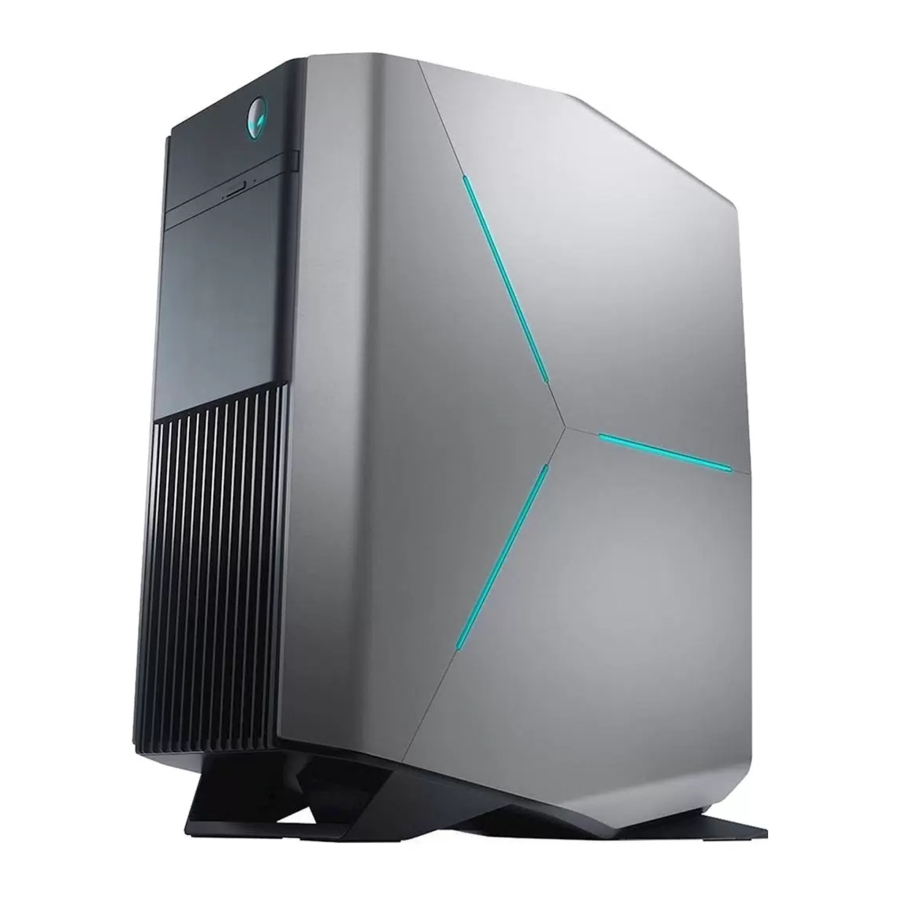
Alienware Aurora R7 - PC-Handbuch
- 1 Hinweise, Vorsichtsmaßnahmen und Warnungen
- 2 Einrichten Ihres Computers
- 3 Erstellen eines USB-Wiederherstellungslaufwerks für Windows
- 4 Einrichten des Virtual Reality (VR)-Headsets — optional
- 5 Ansichten
- 6 Spezifikationen
- 7 Intel Optane-Speicher
- 8 Hilfe und Kontakt mit Alienware
- 9 Referenzen
- 10 Anleitung herunterladen
- 11 In anderen Sprachen
Hinweise, Vorsichtsmaßnahmen und Warnungen
HINWEIS: Ein HINWEIS weist auf wichtige Informationen hin, die Ihnen helfen, Ihr Produkt besser zu nutzen.

Eine VORSICHT weist auf mögliche Schäden an der Hardware oder Datenverlust hin und erklärt Ihnen, wie Sie das Problem vermeiden können.

Eine WARNUNG weist auf mögliche Sachschäden, Personenschäden oder Todesfälle hin.
Einrichten Ihres Computers
- Tastatur und Maus anschließen.
![]()
HINWEIS: Anweisungen zur Einrichtung finden Sie in der Dokumentation, die mit Tastatur und Maus geliefert wurde. - Netzwerkkabel anschließen — optional.
![]()
- Bildschirm anschließen.

HINWEIS: Der DisplayPort auf der Rückseite Ihres Computers ist abgedeckt. Schließen Sie den Bildschirm an die dedizierte Grafikkarte Ihres Computers an.
HINWEIS: Wenn Sie zwei Grafikkarten haben, ist die in PCI-Express X16 (Grafikkartensteckplatz 1) installierte Karte die primäre Grafikkarte.
HINWEIS: Weitere Informationen zur Einrichtung mehrerer Monitore finden Sie im Knowledge Base-Artikel SLN129825 unter https://www.dell.com/support. - Netzkabel anschließen.
![]()
- Netzschalter drücken.
![]()


Erstellen eines USB-Wiederherstellungslaufwerks für Windows
Erstellen Sie ein Wiederherstellungslaufwerk, um Probleme mit Windows zu beheben. Zum Erstellen des Wiederherstellungslaufwerks ist ein leerer USB-Flash-Laufwerk mit einer Mindestkapazität von 16 GB erforderlich.
HINWEIS: Dieser Vorgang kann bis zu einer Stunde dauern.
HINWEIS: Die folgenden Schritte können je nach installierter Windows-Version variieren. Aktuelle Anweisungen finden Sie auf der Microsoft Support-Website.
- Schließen Sie das USB-Flash-Laufwerk an Ihren Computer an.
- Geben Sie in der Windows-Suche „Recovery“ (Wiederherstellung) ein.
- Klicken Sie in den Suchergebnissen auf Wiederherstellungslaufwerk erstellen.
Das Fenster Benutzerkontensteuerung wird angezeigt. - Klicken Sie auf Yes (Ja), um fortzufahren.
Das Fenster Wiederherstellungslaufwerk wird angezeigt. - Wählen Sie Systemdateien auf dem Wiederherstellungslaufwerk sichern aus und klicken Sie auf Next (Weiter).
- Wählen Sie das USB-Flash-Laufwerk aus und klicken Sie auf Next (Weiter).
Eine Meldung erscheint, die besagt, dass alle Daten auf dem USB-Flash-Laufwerk gelöscht werden. - Klicken Sie auf Create (Erstellen).
- Klicken Sie auf Finish (Fertigstellen).
Windows mit einem USB-Wiederherstellungslaufwerk neu installieren
Dieser Vorgang formatiert die Festplatte und entfernt alle Daten auf Ihrem Computer. Stellen Sie sicher, dass Sie Daten auf Ihrem Computer sichern, bevor Sie diese Aufgabe beginnen.
HINWEIS: Stellen Sie vor der Neuinstallation von Windows sicher, dass Ihr Computer über mehr als 2 GB Arbeitsspeicher und mehr als 32 GB Speicherplatz verfügt.
HINWEIS: Dieser Vorgang kann bis zu einer Stunde dauern und Ihr Computer wird während des Wiederherstellungsvorgangs neu gestartet.
- Schließen Sie das USB-Wiederherstellungslaufwerk an Ihren Computer an.
- Starten Sie Ihren Computer neu.
- Drücken Sie F12, nachdem das Dell-Logo auf dem Bildschirm angezeigt wird, um das Startmenü aufzurufen.
Eine Meldung Einmaliges Startmenü wird vorbereitet wird angezeigt. - Nachdem das Startmenü geladen wurde, wählen Sie das USB-Wiederherstellungsgerät unter UEFI BOOT aus.
Das System startet neu und ein Bildschirm zum Auswählen des Tastaturlayouts wird angezeigt. - Wählen Sie Ihr Tastaturlayout.
- Klicken Sie im Bildschirm Option auswählen auf Troubleshoot (Problembehandlung).
- Klicken Sie auf Recover from a drive (Von einem Laufwerk wiederherstellen).
- Wählen Sie eine der folgenden Optionen:
- Just remove my files (Nur meine Dateien entfernen), um eine Schnellformatierung durchzuführen.
- Fully clean the drive (Laufwerk vollständig bereinigen), um eine vollständige Formatierung durchzuführen.
- Klicken Sie auf Recover (Wiederherstellen), um den Wiederherstellungsvorgang zu starten.
Einrichten des Virtual Reality (VR)-Headsets — optional
HINWEIS: Das VR-Headset ist separat erhältlich.
- Laden Sie die Einrichtungstools für Ihr VR-Headset unter www.dell.com/VRsupport herunter und führen Sie sie aus.
- Schließen Sie das VR-Headset an die USB 3.1 Gen 1- und HDMI-Anschlüsse Ihres Computers an, wenn Sie dazu aufgefordert werden.

HINWEIS: Schließen Sie das Headset an den HDMI-Anschluss der primären Grafikkarte an und verbinden Sie den Bildschirm mit einem beliebigen verfügbaren Anschluss an der Karte. - Befolgen Sie die Anweisungen auf dem Bildschirm, um die Einrichtung abzuschließen.

Ansichten
Vorderseite

- USB 3.1 Gen 1-Anschlüsse (2)
Schließen Sie Peripheriegeräte wie externe Speichergeräte und Drucker an. Bietet Datenübertragungsgeschwindigkeiten von bis zu 5 Gbit/s. - Kopfhöreranschluss
Schließen Sie einen Kopfhörer oder Lautsprecher an. - Mikrofonanschluss
Schließen Sie ein externes Mikrofon an, um Toneingaben zu ermöglichen. - USB 3.1 Gen 2 Type-C Anschluss
An externe Speichergeräte anschließen. Bietet Datenübertragungsgeschwindigkeiten von bis zu 5 Gbit/s.
HINWEIS: Dieser Anschluss unterstützt kein Video-/Audio-Streaming oder die Stromversorgung. - USB 3.1 Gen 1-Anschluss
Schließen Sie Peripheriegeräte wie externe Speichergeräte und Drucker an. Bietet Datenübertragungsgeschwindigkeiten von bis zu 5 Gbit/s. - Auswurftaste für optisches Laufwerk
Drücken Sie, um die Lade des optischen Laufwerks zu öffnen. - Optisches Laufwerk (optional)
Liest und schreibt CDs, DVDs und Blu‑ray Discs. - Netzschalter (AlienHead)
Drücken Sie, um den Computer einzuschalten, wenn er ausgeschaltet, im Ruhezustand oder im Energiesparmodus ist.
Drücken Sie, um den Computer in den Ruhezustand zu versetzen, wenn er eingeschaltet ist.
Drücken und halten Sie 4 Sekunden lang, um den Computer zwangsweise herunterzufahren.
HINWEIS: Sie können das Verhalten des Netzschalters in den Energieoptionen anpassen.
Rückseite

- Rückwandplatine
Schließen Sie USB-, Audio-, Video- und andere Geräte an. - PCI-Express X16 (Grafikkartensteckplatz 1)
Schließen Sie eine PCI-Express-Karte wie eine Grafik-, Audio- oder Netzwerkkarte an, um die Funktionen Ihres Computers zu erweitern. Für eine optimale Grafikleistung verwenden Sie einen PCI-Express X16-Steckplatz zum Anschließen der Grafikkarte.
HINWEIS: Der PCI-Express X16-Steckplatz arbeitet nur mit X8-Geschwindigkeit.
HINWEIS: Wenn Sie zwei Grafikkarten haben, ist die in PCI-Express X16 (Grafikkartensteckplatz 1) installierte Karte die primäre Grafikkarte. - PCI-Express X4-Steckplätze (2)
Schließen Sie eine PCI-Express-Karte wie eine Grafik-, Audio- oder Netzwerkkarte an, um die Funktionen Ihres Computers zu erweitern. - PCI-Express X16 (Grafikkartensteckplatz 2)
Schließen Sie eine PCI-Express-Karte wie eine Grafik-, Audio- oder Netzwerkkarte an, um die Funktionen Ihres Computers zu erweitern. Für eine optimale Grafikleistung verwenden Sie einen PCI-Express X16-Steckplatz zum Anschließen der Grafikkarte.
HINWEIS: Der PCI-Express X16-Steckplatz arbeitet nur mit X8-Geschwindigkeit. - Entriegelungsriegel für Netzteilkäfig (2)
Ermöglicht das Entfernen der Stromversorgungseinheit aus Ihrem Computer. - Diagnosetaste des Netzteils
Drücken Sie, um den Zustand des Netzteils zu überprüfen. - Diagnoseleuchte des Netzteils
Zeigt den Zustand des Netzteils an. - Stromanschluss
Schließen Sie ein Netzkabel an, um Ihren Computer mit Strom zu versorgen. - Service-Tag-Etikett
Das Service-Tag ist eine eindeutige alphanumerische Kennung, die es Dell Servicetechnikern ermöglicht, die Hardwarekomponenten in Ihrem Computer zu identifizieren und auf Garantieinformationen zuzugreifen. - Entriegelungsriegel für Seitenabdeckung
Ermöglicht das Entfernen der Seitenabdeckung von Ihrem Computer. - Steckplatz für Sicherheitsschloss (für Kensington-Schlösser)
Schließen Sie ein Sicherheitskabel an, um unbefugtes Bewegen Ihres Computers zu verhindern.
Anschlüsse auf der Rückseite

- Festplatten-Aktivitätsleuchte
Leuchtet auf, wenn der Computer von der Festplatte liest oder auf sie schreibt. - Optischer S/PDIF-Anschluss
Schließen Sie einen Verstärker, Lautsprecher oder Fernseher für die digitale Audioausgabe über ein optisches Kabel an. - USB 2.0-Anschlüsse (6)
Schließen Sie Peripheriegeräte wie externe Speichergeräte und Drucker an. Bietet Datenübertragungsgeschwindigkeiten von bis zu 480 Mbit/s. - DisplayPort
Schließen Sie einen externen Bildschirm oder einen Projektor an.
HINWEIS: Der DisplayPort auf der Rückseite Ihres Computers ist abgedeckt. Schließen Sie den Bildschirm an die dedizierte Grafikkarte Ihres Computers an. - USB 3.1 Gen 2 Type-C Anschluss
Schließen Sie Peripheriegeräte wie externe Speichergeräte und Drucker an. Bietet Datenübertragungsgeschwindigkeiten von bis zu 10 Gbit/s.
HINWEIS: Dieser Anschluss unterstützt kein Video-/Audio-Streaming oder die Stromversorgung. - USB 3.1 Gen 2-Anschluss
Schließen Sie Peripheriegeräte wie externe Speichergeräte und Drucker an. Bietet Datenübertragungsgeschwindigkeiten von bis zu 10 Gbit/s. - Seitlicher L/R Surround-Anschluss
Schließen Sie Audioausgabegeräte wie Lautsprecher und Verstärker an. Bei einer 7.1-Lautsprecherkonfiguration schließen Sie die seitlichen linken und rechten Lautsprecher an. - Mikrofonanschluss
Schließen Sie ein externes Mikrofon an, um Toneingaben zu ermöglichen. - Vorderer L/R Surround Line-Out-Anschluss
Schließen Sie Audioausgabegeräte wie Lautsprecher und Verstärker an. Bei einer 2.1-Lautsprecherkonfiguration schließen Sie die linken und rechten Lautsprecher an. Bei einer 5.1- oder 7.1-Lautsprecherkonfiguration schließen Sie die vorderen linken und vorderen rechten Lautsprecher an. - Line-In-Anschluss
Schließen Sie Aufnahme- oder Wiedergabegeräte wie ein Mikrofon oder einen CD-Player an. - Center/Subwoofer LFE Surround-Anschluss
Schließen Sie den Center-Lautsprecher oder den Subwoofer an.
HINWEIS: Weitere Informationen zur Lautsprecherkonfiguration finden Sie in der Dokumentation, die mit den Lautsprechern geliefert wurde. - Hinterer L/R Surround-Anschluss
Schließen Sie Audioausgabegeräte wie Lautsprecher und Verstärker an. Bei einer 5.1- oder 7.1-Lautsprecherkonfiguration schließen Sie die hinteren linken und hinteren rechten Lautsprecher an. - USB 3.1 Gen 1-Anschlüsse (3)
Schließen Sie Peripheriegeräte wie externe Speichergeräte und Drucker an. Bietet Datenübertragungsgeschwindigkeiten von bis zu 5 Gbit/s. - Netzwerkanschluss (mit Leuchten)
Schließen Sie ein Ethernet (RJ45)-Kabel von einem Router oder einem Breitbandmodem für den Netzwerk- oder Internetzugang an.
Die zwei Leuchten neben dem Anschluss zeigen den Verbindungsstatus und die Netzwerkaktivität an. - Koaxialer S/PDIF-Anschluss
Schließen Sie einen Verstärker, Lautsprecher oder Fernseher für die digitale Audioausgabe über ein Koaxialkabel an.
Spezifikationen
Computermodell
Tabelle 1. Computermodell
| Computermodell | Alienware Aurora R7 |
Abmessungen und Gewicht
Tabelle 2. Abmessungen und Gewicht
| Höhe | 472.5 mm (18.60 in) |
| Breite | 212 mm (8.34 in) |
| Tiefe | 360.50 mm (14.19 in) |
| Gewicht | 14.62 kg (32.23 lb) |
HINWEIS: Das Gewicht Ihres Computers variiert je nach bestellter Konfiguration und fertigungsbedingten Abweichungen.
Systeminformationen
Tabelle 3. Systeminformationen
| Prozessor |
|
| Chipsatz | Intel Z370-Chipsatz |
Betriebssystem
Tabelle 4. Betriebssystem
| Unterstützte Betriebssysteme | Windows 10 Home 64-Bit Windows 10 Pro 64-Bit |
Arbeitsspeicher
Tabelle 5. Arbeitsspeicher-Spezifikationen
| Steckplätze | Vier DIMM-Steckplätze |
| Typ | DDR4 |
| Geschwindigkeit |
|
| Unterstützte Konfigurationen | |
| Pro Steckplatz | 4 GB, 8 GB und 16 GB |
| Gesamter Arbeitsspeicher | 4 GB, 8 GB, 16 GB, 32 GB und 64 GB |
Intel Optane-Speicher
Intel Optane-Speicher fungiert als Speicherbeschleuniger. Er beschleunigt das System und jede Art von SATA-basierten Speichermedien wie Festplatten und Solid-State-Laufwerke (SSDs).
HINWEIS: Intel Optane-Speicher wird auf Computern unterstützt, die die folgenden Anforderungen erfüllen:
- Intel Core i3/i5/i7-Prozessor der 7. Generation oder höher
- Windows 10 64-Bit-Version oder höher (Anniversary Update)
- Intel Rapid Storage Technology-Treiberversion 15.5.xxxx oder höher
Tabelle 6. Intel Optane-Speicher
| Schnittstelle | PCIe NVMe 3.0 x2 |
| Anschluss | M.2 |
| Unterstützte Konfigurationen | 16 GB und 32 GB |
HINWEIS: Weitere Informationen zum Aktivieren oder Deaktivieren des Intel Optane-Speichers finden Sie unter Intel Optane-Speicher aktivieren oder Intel Optane-Speicher deaktivieren.
Anschlüsse und Verbindungen
Tabelle 7. Anschlüsse und Verbindungen an der Rückseite
Rückseite:
| Netzwerk | Ein RJ45-Anschluss |
| USB |
|
| Audio |
|
| Video | Ein DisplayPort – optional HINWEIS: Der DisplayPort an der Rückseite Ihres Computers ist abgedeckt. Schließen Sie das Display an die dedizierte Grafikkarte Ihres Computers an. |
Tabelle 8. Anschlüsse und Verbindungen an der Vorderseite
Vorderseite:
| USB |
|
| Audio |
|
Kommunikation
Tabelle 9. Unterstützte Kommunikationsstandards
| Ethernet | 10/100/1000 Mbit/s Killer E2500 Ethernet-Controller, auf Systemplatine integriert |
| Wireless |
|
Wireless-Modul
Tabelle 10. Spezifikationen des Wireless-Moduls
| Typ | QCA9377 (DW1810) | QCA61x4A (DW1820) | Rivet 1535 (Killer) |
| Übertragungsrate | 433 Mbit/s | Bis zu 867 Mbit/s | Bis zu 867 Mbit/s (1,867 Gbit/s mit Doubleshot Pro-Technologie) |
| Unterstützte Frequenzbänder | Dualband 2,4 GHz/5 GHz | Dualband 2,4 GHz/5 GHz | Dualband 2,4 GHz/5 GHz |
| Verschlüsselung |
|
|
|
Video
Tabelle 11. Videospezifikationen
| Integriert: | |
| Controller | Intel HD Graphics 630 |
| Speicher | Gemeinsam genutzter Systemspeicher |
| Dediziert: | |
| Typ | Bis zu zwei PCI-Express X16, Einfach-/Doppelbreite, volle Länge (maximal 10,5 Zoll) HINWEIS: Die Grafikkartenkonfiguration Ihres Desktops variiert je nach der bestellten Grafikkartenkonfiguration. |
| Controller |
|
| Speicher | Bis zu 12 GB |
Audio
Tabelle 12. Audiospezifikationen
| Controller | Realtek ALC3861 |
| Typ | Integriertes 7.1-Kanal-Audio mit S/PDIF-Unterstützung |
Massenspeicher
Ihr Computer unterstützt eine der folgenden Konfigurationen:
- Ein U.2-Laufwerk und zwei 2,5-Zoll-Festplatten
- Ein M.2 2280 Solid-State-Laufwerk, eine 3,5-Zoll-Festplatte und zwei 2,5-Zoll-Festplatten
- Eine 3,5-Zoll-Festplatte und zwei 2,5-Zoll-Festplatten
HINWEIS: Das primäre Laufwerk Ihres Computers variiert je nach Speicherkonfiguration.
Für Computer:
- mit einem U.2-Laufwerk ist das U.2-Laufwerk das primäre Laufwerk.
- mit einem M.2-Laufwerk ist das M.2-Laufwerk das primäre Laufwerk.
- ohne U.2-Laufwerk und M.2-Laufwerk ist das 3,5-Zoll-Laufwerk das primäre Laufwerk.
Tabelle 13. Spezifikationen des Massenspeichers
| Typ | Schnittstelle | Kapazität |
| Ein M.2 2280 Solid-State-Laufwerk | SATA AHCI 6 Gbit/s | Bis zu 2 TB |
| Ein U.2-Laufwerk | PCIe NVMe bis zu 32 Gbit/s (U.2-Laufwerk) | Bis zu 280 GB |
| Eine 3,5-Zoll-Festplatte | SATA AHCI 6 Gbit/s | Bis zu 2 TB |
| Zwei 2,5-Zoll-Festplatten | SATA AHCI 6 Gbit/s | Bis zu 2 TB |
| Ein 9,5 mm Slim-Laufwerk für DVD+/-RW-Laufwerk oder Blu-ray Disc. | SATA 1,5 Gbit/s | Nicht zutreffend |
Leistungsdaten
Tabelle 14. Spezifikationen der Leistungsdaten
| Eingangsspannung | 100 VAC–240 VAC | |
| Eingangsfrequenz | 50 Hz–60 Hz | |
| Temperaturbereich | ||
| Betrieb | 5 °C bis 50 °C (41 °F bis 122 °F) | |
| Lagerung | –40 °C bis 70 °C (–40 °F bis 158 °F) | |
| Typ | 460 W | 850 W |
| Eingangsstrom (maximal): | 8 A | 10 A |
| Ausgangsstrom: | 3.3V/17A, 5V/25A, 12VA/18A, 12VB/ 16A, 12VC/8A, 5Vaux/3A | 3.3V/20A, 5V/20A, 12VA/32A, 12VB/48A, 12VD/16A, -12V/0.5A, 5Vaux/4A |
| Nennausgangsspannung: | 3.3V, 5V, 12VA, 12VB, 12VC, 5Vaux | 3.3V, 5V, 12VA, 12VB, 12VD, -12V, 5Vaux |
Computerumgebung
Luftgetragene Schadstoffkonzentration: G2 oder niedriger, wie durch ISA-S71.04-1985 definiert
Tabelle 15. Computerumgebung
| Betrieb | Lagerung | |
| Temperaturbereich | 5 °C bis 35 °C (41 °F bis 95 °F) | –40 °C bis 65 °C (–40 °F bis 149 °F) |
| Relative Luftfeuchtigkeit (maximal) | 10 % bis 90 % (nicht kondensierend) | 0 % bis 95 % (nicht kondensierend) |
| Vibration (maximal) | 0.26 GRMS | 1.37 GRMS |
| Stoß (maximal) * | 40 G für 2 ms mit einer Geschwindigkeitsänderung von 20 Zoll/s (51 cm/s)† | 105 G für 2 ms mit einer Geschwindigkeitsänderung von 52,5 Zoll/s (133 cm/s)‡ |
| Höhe (maximal) | –15,20 m bis 3048 m (–50 ft bis 10.000 ft) | –15,20 m bis 10.668 m (–50 ft bis 35.000 ft) |
* Gemessen unter Verwendung eines Zufallsvibrationsspektrums, das die Benutzerumgebung simuliert.
† Gemessen unter Verwendung eines 2-ms-Halbsinusimpulses bei Festplattennutzung.
Intel Optane-Speicher
Intel Optane-Speicher aktivieren
- Klicken Sie in der Taskleiste auf das Suchfeld und geben Sie anschließend Intel Rapid Storage Technology ein.
- Klicken Sie auf Intel Rapid Storage Technology.
Das Fenster Intel Rapid Storage Technology wird angezeigt. - Klicken Sie auf der Registerkarte Status auf Enable (Aktivieren), um den Intel Optane-Speicher zu aktivieren.
- Wählen Sie auf dem Warnbildschirm ein kompatibles schnelles Laufwerk und klicken Sie dann auf Yes (Ja), um die Aktivierung des Intel Optane-Speichers fortzusetzen.
- Klicken Sie auf Intel Optane memory (Intel Optane-Speicher) > Reboot (Neu starten), um die Aktivierung Ihres Intel Optane-Speichers abzuschließen.
HINWEIS: Es kann bis zu drei nachfolgende Starts von Anwendungen dauern, bis die vollständigen Leistungsvorteile nach der Aktivierung sichtbar werden.
Intel Optane-Speicher deaktivieren
Versuchen Sie nicht, den Intel Rapid Storage Technology-Treiber nach dem Deaktivieren des Intel Optane-Speichers zu entfernen, da dies zu einem Bluescreen-Fehler führt. Die Benutzeroberfläche der Intel Rapid Storage Technology kann entfernt werden, ohne den Treiber zu deinstallieren.
HINWEIS: Das Deaktivieren des Intel Optane-Speichers ist erforderlich, bevor das durch den Intel Optane-Speicher beschleunigte SATA-Speichergerät oder das Intel Optane-Speichermodul aus dem System entfernt wird.
- Klicken Sie in der Taskleiste auf das Suchfeld und geben Sie anschließend Intel Rapid Storage Technology ein.
- Klicken Sie auf Intel Rapid Storage Technology.
Das Fenster Intel Rapid Storage Technology wird angezeigt. - Klicken Sie auf der Registerkarte Intel Optane memory (Intel Optane-Speicher) auf Disable (Deaktivieren), um den Intel Optane-Speicher zu deaktivieren.
- Klicken Sie auf Yes (Ja), wenn Sie die Warnung akzeptieren.
Der Deaktivierungsfortschritt wird angezeigt. - Klicken Sie auf Reboot (Neu starten), um die Deaktivierung Ihres Intel Optane-Speichers abzuschließen und Ihren Computer neu zu starten.
Hilfe und Kontakt mit Alienware
Ressourcen zur Selbsthilfe
Informationen und Hilfe zu Alienware-Produkten und -Diensten erhalten Sie über diese Online-Ressourcen zur Selbsthilfe:
Tabelle 16. Alienware-Produkte und Online-Ressourcen zur Selbsthilfe
| Informationen zu Alienware-Produkten und -Diensten | www.alienware.com |
| Informationen zur Fehlerbehebung, Benutzerhandbücher, Einrichtungsanleitungen, Produktspezifikationen, technische Hilfeblogs, Treiber, Software-Updates usw. | www.alienware.com/gamingservices |
| Videos mit Schritt-für-Schritt-Anleitungen zur Wartung Ihres Computers | www.youtube.com/alienwareservices |
Kontaktaufnahme mit Alienware
Um Alienware bezüglich Vertrieb, technischem Support oder Kundendienst zu kontaktieren, besuchen Sie www.alienware.com.
HINWEIS: Die Verfügbarkeit variiert je nach Land und Produkt, und einige Dienste sind möglicherweise in Ihrem Land nicht verfügbar.
HINWEIS: Wenn Sie keine aktive Internetverbindung haben, finden Sie die Kontaktinformationen auf Ihrer Kaufrechnung, dem Lieferschein, der Rechnung oder im Dell-Produktkatalog.
Referenzen
 Support | Dell US
 Microsoft Support
 Alienware Gaming | Dell USA
Shop: Dell Site Map of All Products, Solutions & Services | Dell USA
 Alienware Support - YouTube


Anleitung herunterladen
Hier können Sie die vollständige PDF-Version des Handbuchs herunterladen. Sie kann zusätzliche Sicherheitsanweisungen, Garantieinformationen, FCC-Regeln usw. enthalten.
Alienware Aurora R7 - PC-Handbuch herunterladen


