Poly Plantronics Voyager Focus UC Handbuch
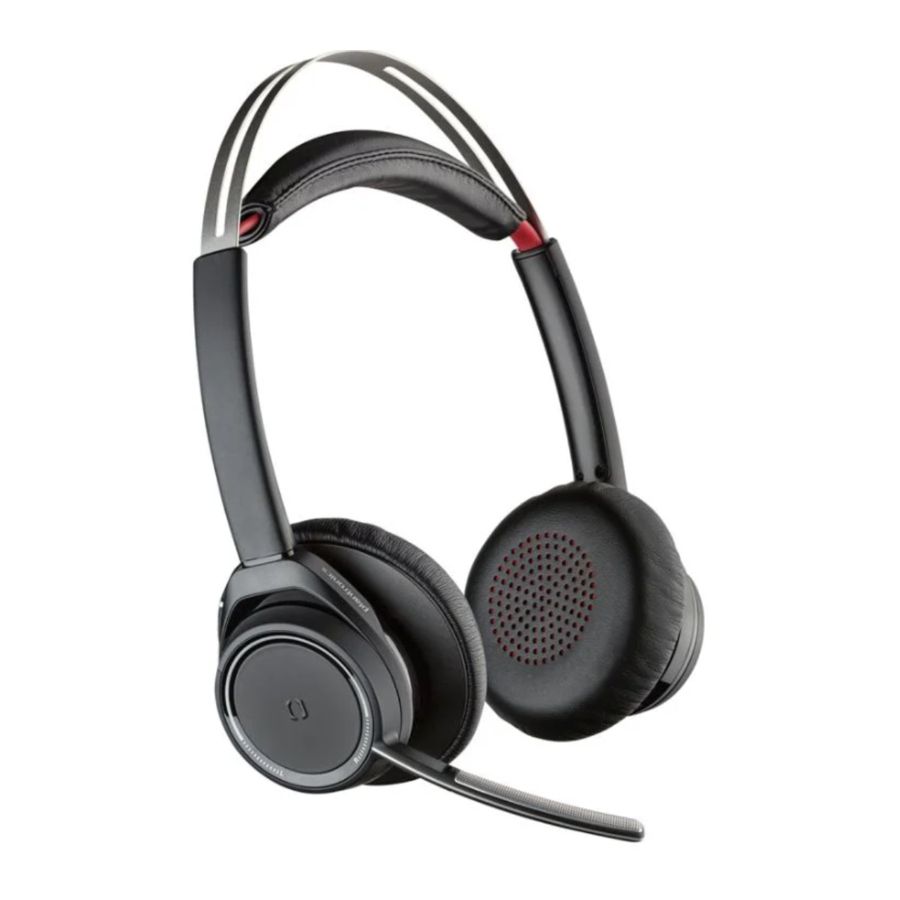
Übersicht
Headset
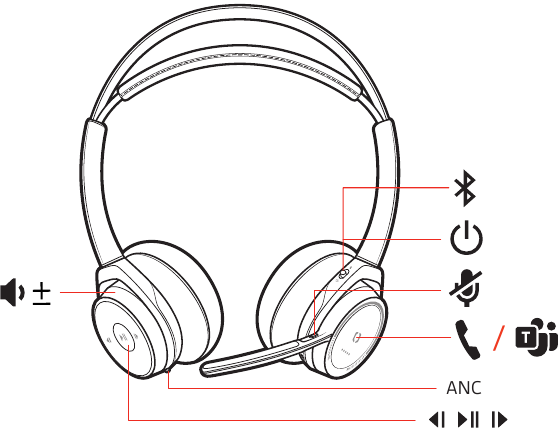
 | Lautstärke lauter/leiser |
 | Titel zurückspringen* |
 | Play (Wiedergabe)/Pause (Pause) Musik* |
 | Titel vorspringen* |
 | Aktive Geräuschunterdrückung |
 | Ladeanschluss |
 | Aktiver Anruf = Stummschalten/Stummschaltung aufheben Im Leerlauf = OpenMic (Umgebung hören) |
 | Headset-LEDs für Kopplung, Akkustatus, Online-Anzeige |
 | Anruftaste ([ ])/Zum Interagieren mit Microsoft Teams drücken (App erforderlich) |
 | Ein-/Ausschalttaste |
 | Bluetooth-Kopplungstaste |
HINWEIS
*Die Funktionalität variiert je nach Anwendung. Funktioniert nicht mit webbasierten Apps.
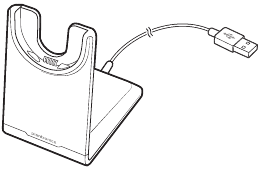
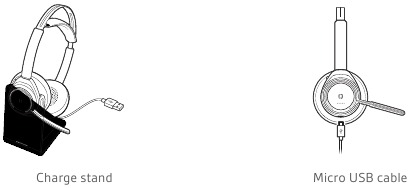
Ladestation*
HINWEIS
*Der Inhalt kann je nach Produkt variieren.
HINWEIS
Sowohl die Ladestation als auch das Micro-USB-Kabel können an einen Computer oder ein Wandladegerät angeschlossen werden. Es ist nur notwendig, die Ladestation an einen Computer anzuschließen, um die Firmware zu aktualisieren.
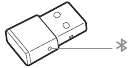
USB-Bluetooth-Adapter
Um Ihr Headset und Ihren USB-Adapter erneut zu koppeln, falls die Verbindung verloren geht, versetzen Sie Ihr Headset und Ihren USB-Adapter in den Kopplungsmodus (drücken Sie für den USB-Adapter die Bluetooth-Kopplungstaste 4 Sekunden lang, bis die Lichter rot und blau blinken).
HINWEIS
Das Adapterdesign kann variieren
Standard-LEDs
| USB-LEDs | Bedeutung |
| Rot und blau blinkend | Kopplung |
| Durchgehend blau | Headset verbunden |
| Blau blinkend | In einem Anruf |
| Durchgehend rot | Stummschaltung aktiv |
| Lila blinkend | Medien-Streaming vom Computer |
LEDs bei Erkennung von Microsoft Teams*
| USB-LEDs | Bedeutung |
| Rot und blau blinkend | Kopplung |
| Durchgehend lila | Headset verbunden |
| Blau blinkend | In einem Anruf |
| Durchgehend rot | Stummschaltung aktiv |
| Lila pulsierend | Microsoft Teams Benachrichtigung |
HINWEIS
*Erfordert die Microsoft Teams Anwendung
Verbinden und Koppeln
Verbindung zum PC herstellen
Ihr Bluetooth-USB-Adapter ist bereits mit Ihrem Headset gekoppelt.
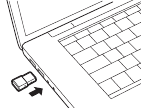
- Schalten Sie Ihr Headset ein und stecken Sie den Bluetooth-USB-Adapter in Ihr Laptop oder Ihren PC.
![]()
- Die USB-Adapter-LED blinkt und leuchtet dann durchgehend, um anzuzeigen, dass das Headset mit dem USB-Adapter verbunden ist. Wenn Sie Ihr Headset tragen, hören Sie "PC connected" (PC verbunden), um anzuzeigen, dass die Verbindung hergestellt wurde. Während eines Anrufs blinkt die LED am USB-Adapter blau. Wenn kein Anruf aktiv ist, leuchtet die LED durchgehend.
- OPTIONAL Laden Sie Plantronics Hub für Windows/Mac herunter, indem Sie poly.com/software besuchen. Dies ermöglicht Ihnen die Anpassung des Headset-Verhaltens durch erweiterte Einstellungen und Optionen.
USB-Adapter konfigurieren
Ihr High-Fidelity Bluetooth-USB-Adapter ist bereit zum Telefonieren. Wenn Sie Musik hören möchten, müssen Sie Ihren Bluetooth-USB-Adapter konfigurieren.
Windows
- Um Ihren Bluetooth-USB-Adapter für die Musikwiedergabe zu konfigurieren, gehen Sie zu Startmenü > Systemsteuerung > Sound > Registerkarte "Wiedergabe". Wählen Sie Plantronics BT600, legen Sie es als Standardgerät fest und klicken Sie auf OK (Bestätigen).
- Um die Musik zu pausieren, wenn Sie Anrufe tätigen oder entgegennehmen, gehen Sie zu Startmenü > Systemsteuerung > Sound > Registerkarte "Kommunikation" und wählen Sie den gewünschten Parameter.
Mac
- Um den Bluetooth-USB-Adapter zu konfigurieren, gehen Sie zu Apple-Menü > Systemeinstellungen > Ton. Wählen Sie sowohl auf der Registerkarte "Eingang" als auch "Ausgang" Plantronics BT600.
Mit Mobilgerät koppeln
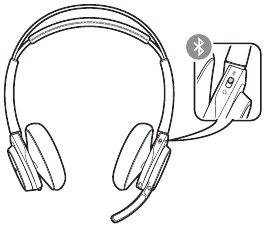
- Um Ihr Headset in den Kopplungsmodus zu versetzen, halten Sie die Ein-/Ausschalttaste in Richtung des Bluetooth-Symbols gedrückt, bis Sie "pairing" (Kopplung) hören und die Headset-LEDs rot und blau blinken.
![]()
- Wählen Sie "PLT Focus".
Geben Sie bei Bedarf vier Nullen (0000) für den Passcode ein oder akzeptieren Sie die Verbindung.
Nach erfolgreicher Kopplung hören Sie "pairing successful" (Kopplung erfolgreich) und die Headset-LEDs hören auf zu blinken.
HINWEIS
Ihr Headset kann mit bis zu 8 Geräten gekoppelt werden, aber nur 2 Verbindungen gleichzeitig aufrechterhalten; dies beinhaltet den Bluetooth-USB-Adapter.
USB-Adapter erneut koppeln
- Stecken Sie den High-Fidelity Bluetooth-USB-Adapter in Ihr Laptop oder Ihren Computer und warten Sie, bis Ihr Computer ihn erkennt.
- Versetzen Sie Ihre Kopfhörer in den Kopplungsmodus.
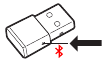
- Versetzen Sie Ihren Bluetooth-USB-Adapter in den Kopplungsmodus, indem Sie die Kopplungstaste vorsichtig mit einem Stift oder einer Büroklammer drücken und halten, bis der Bluetooth-USB-Adapter rot und blau blinkt.
![]()
Die Kopplung ist erfolgreich, wenn Sie "pairing successful" (Kopplung erfolgreich) hören und die LED des Bluetooth-USB-Adapters durchgehend blau leuchtet.
Anpassen und Laden
Rechts oder links tragen
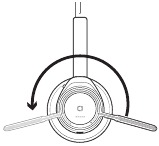
Um das Mikrofon auf der rechten oder linken Seite zu positionieren, drehen Sie den Mikrofonarm nach oben und über den Kopf. Passen Sie den Arm so an, dass er auf Ihren Mundwinkel zeigt.
TIPP
Ihr Headset erkennt, wenn Sie den Mikrofonarm von einer Seite zur anderen wechseln, und synchronisiert Audio und Steuerung spezifisch für jede Seite.
Headset aufladen

Vor der Verwendung laden Sie das Headset vollständig auf, um die Genauigkeit der Sprachansagen zur Gesprächszeit zurückzusetzen.
Laden Sie Ihr Headset mit der Ladestation oder dem Micro-USB-Kabel auf. Die Headset-LEDs blinken während des Ladevorgangs. Es dauert bis zu 2 Stunden, um Ihr Headset vollständig aufzuladen. Die LEDs erlöschen, sobald der Ladevorgang abgeschlossen ist.
HINWEIS
Sowohl die Ladestation als auch das Micro-USB-Kabel können an einen Computer oder ein Wandladegerät angeschlossen werden. Es ist nur notwendig, es an einen Computer anzuschließen, um die Firmware zu aktualisieren.
| Headset-LEDs | Akkustatus |
| 4–5 blaue Blitze | Akku voll |
| 2–3 blaue Blitze | Akku mittel |
| 1 roter Blitz | Akku niedrig |
| rot blinkend | Akku kritisch; Headset aufladen |
Akkustatus des Headsets überprüfen
Es gibt verschiedene Möglichkeiten, den Akkustatus Ihres Headsets zu überprüfen.
- Wenn Sie das Headset tragen, tippen Sie auf die Anruftaste und hören Sie die Sprachansage (nur Smartphone).
- Wenn Sie das Headset nicht tragen, tippen Sie auf eine beliebige Taste außer der Anruftaste und beobachten Sie die Headset-LEDs.
- Legen Sie das Headset in die Ladestation und beobachten Sie die Headset-LEDs.
Software laden
Einige Softphones erfordern die Installation von Plantronics Hub für Windows und Mac, um die Headset-Steuerung (Anruf annehmen/beenden und Stummschaltung) zu ermöglichen.
- Installieren Sie Plantronics Hub für Windows und Mac auf Ihrem Computer, indem Sie poly.com/software besuchen.
- Verwalten Sie Ihre Headset-Einstellungen mit Ihrem Computer oder Mobilgerät mit Plantronics Hub für Windows und Mac bzw. Plantronics Hub für iOS und Android (poly.com/software).
Plantronics Hub iOS und Android Windows und Mac Anrufsteuerung für Softphones X Headset-Sprache ändern X Firmware aktualisieren X Funktionen ein-/ausschalten X X Benutzerhandbuch anzeigen X Akkustandsanzeige X X
Die Grundlagen
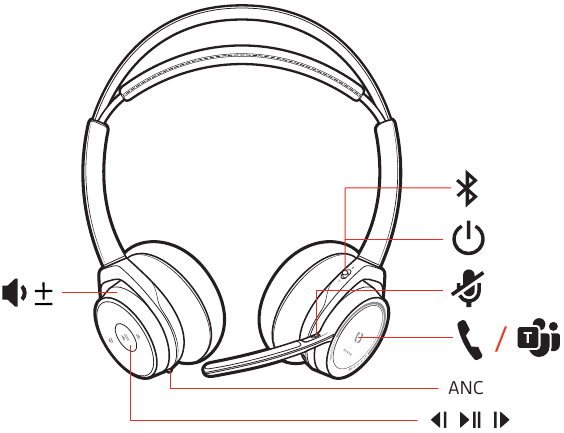
 | Lautstärke lauter/leiser |
 | Titel zurück* |
 | Play (Wiedergeben)/pause (Pausieren) Musik* |
 | Titel vorwärts* |
| Aktive Geräuschunterdrückung |
 | Ladeanschluss |
 | Aktiver Anruf = Stummschalten/Stummschaltung aufheben Im Leerlauf = OpenMic (Umgebung hören) |
 | Headset-LEDs für Kopplung, Akkustatus, Online-Anzeige |
 | Call (Anruf) Taste ([ ]) |
 | Ein-/Aus-Taste |
 | Bluetooth-Kopplungstaste |
HINWEIS
*Die Funktionalität variiert je nach Anwendung. Funktioniert nicht mit webbasierten Apps.
Anrufe tätigen/annehmen/beenden
Anruf annehmen oder beenden
Tippen Sie auf die Call (Anruf)  Taste.
Letzten Anruf zurückrufen (Smartphone)
Um die zuletzt gewählte Nummer anzurufen, tippen Sie zweimal auf die Call (Anruf) Taste.
Sprachwahl (Smartphone)
Wenn Ihr Smartphone über einen sprachaktivierten Assistenten verfügt, halten Sie die Call (Anruf) Taste 2 Sekunden lang gedrückt, warten Sie auf die Telefonansage und weisen Sie das Telefon dann an, die Nummer eines gespeicherten Kontakts zu wählen.
Stummschalten/Stummschaltung aufheben
Während eines aktiven Anrufs wählen Sie:
- Tippen Sie auf die rote Mute (Stummschalt) Taste
- Nehmen Sie Ihr Headset während eines aktiven Anrufs ab/setzen Sie es auf (erfordert aktive Smart Sensors)
Stummschaltungserinnerung*
* Plantronics Hub für Windows und Mac erforderlich (poly.com/software)
Wenn Sie einen aktiven Anruf stummgeschaltet haben und zu sprechen beginnen, erinnert Sie eine Desktop-Benachrichtigung daran, dass Sie stummgeschaltet sind. Sie können eine Sprachansage-Benachrichtigung hinzufügen, indem Sie Ihre Stummschaltungsfunktionen mit Plantronics Hub für Windows und Mac verwalten.
OpenMic
Wenn Sie sich nicht in einem Anruf befinden, tippen Sie auf die rote Mute (Stummschalt) Taste, um OpenMic zu aktivieren und Ihre Umgebung zu hören. Regulieren Sie die Lautstärke der Umgebungsgeräusche, die Sie hören, indem Sie das Lautstärkerad einstellen.
Lautstärke
Drehen Sie das Lautstärkerad vorwärts (+) oder rückwärts (–), um die Lautstärke zu regeln.
Musik wiedergeben oder pausieren
Wählen Sie:
- Setzen Sie das Headset auf/nehmen Sie es ab (erfordert aktive Smart Sensors)
- Tippen Sie auf die Play (Wiedergeben)/pause (Pausieren)
![]() Taste
Taste
HINWEIS
Die Funktionalität variiert je nach Anwendung. Funktioniert nicht mit webbasierten Apps.
Titelauswahl
Tippen Sie auf die Forward (Vorwärts) Taste oder die Back (Zurück) Taste , um die Titelauswahl zu steuern.
HINWEIS
Die Funktionalität variiert je nach Anwendung. Funktioniert nicht mit webbasierten Apps.
Sensoren verwenden
Smart Sensors reagieren, wenn Sie Ihr Headset aufsetzen oder abnehmen.
| Mit aktiven Sensoren | wenn Sie das Headset aufsetzen: | wenn Sie das Headset abnehmen: |
| Anruf | nimmt den Anruf an | schaltet das Headset stumm |
| Musik/Medien | setzt Musik/Medien fort (wenn vor dem Abnehmen abgespielt)* | pausiert Musik/Medien (wenn abgespielt)* |
| Stumm | hebt die Stummschaltung auf, wenn Sie sich in einem aktiven Anruf befinden | schaltet stumm, wenn Sie sich in einem aktiven Anruf befinden |
HINWEIS
*Die Funktionalität variiert je nach Anwendung. Funktioniert nicht mit webbasierten Apps.
Sensoren zurücksetzen
Möglicherweise müssen Sie die Sensoren zurücksetzen, wenn diese nicht wie erwartet funktionieren.
Es gibt zwei Möglichkeiten, die Headset-Sensoren zurückzusetzen. Wählen Sie:
- Laden Sie Ihr Headset bei eingeschaltetem Headset 10 Sekunden lang auf dem Ladeständer auf
- Halten Sie die Mute (Stummschalt)
![]() und Play (Wiedergeben)/pause (Pausieren)
und Play (Wiedergeben)/pause (Pausieren) ![]() Tasten länger als 4 Sekunden lang gedrückt, bis die LEDs zweimal lila blinken. Achten Sie darauf, die Ohrpolster nicht zu berühren oder mit Oberflächen in Kontakt kommen zu lassen.
Tasten länger als 4 Sekunden lang gedrückt, bis die LEDs zweimal lila blinken. Achten Sie darauf, die Ohrpolster nicht zu berühren oder mit Oberflächen in Kontakt kommen zu lassen.
 und Play (Wiedergeben)/pause (Pausieren)
 Sensoren deaktivieren
Sie können die Smart Sensors Ihres Headsets auf verschiedene Arten deaktivieren:
- Verwalten Sie Sensoren über die Plantronics Hub Software
- Halten Sie die Mute (Stummschalt) und Call (Anruf) Tasten länger als 4 Sekunden lang gedrückt, bis die LED lila und dann rot blinkt. Wiederholen Sie den Vorgang zur Reaktivierung; die LED blinkt lila und dann blau.
HINWEIS
Sensoren können während des Streamings von Audio nicht deaktiviert werden.
ANC
Active Noise Cancelling (ANC) reduziert externe Geräusche und verbessert Ihre Musik- und Klangqualität.
Ihr Headset wird mit eingeschaltetem ANC geliefert. Um ANC auszuschalten, schieben Sie den Schalter von "ANC" weg.
Interaktion mit Microsoft Softphone
- Tippen Sie für Microsoft Teams auf die Call (Anruf) Taste des Headsets, um zu interagieren (Anwendung erforderlich).
- Halten Sie für Skype for Business die Call (Anruf) Taste des Headset 2 Sekunden lang gedrückt, um zu interagieren (Anwendung erforderlich).
- Legen Sie Ihr Zieltelefon fest, indem Sie zu Plantronics Hub für Windows/Mac > Softphones > Software-Einstellungen > Ziel-Softphone gehen.
Weitere Funktionen
DeepSleep-Modus
Wenn Sie Ihr Headset eingeschaltet lassen, es sich aber länger als 7 Tage außerhalb der Reichweite Ihres gekoppelten Telefons oder USB-Adapters befindet, spart Ihr Headset Akkuleistung, indem es in den DeepSleep-Modus wechselt.
Sobald es wieder in Reichweite Ihres Telefons oder USB-Adapters ist, drücken Sie die Call control (Anrufsteuerungs) Taste, um den DeepSleep-Modus zu verlassen.
Anrufe von einem zweiten Gerät annehmen
Es ist einfach, Anrufe von zwei Geräten (einschließlich Softphone) anzunehmen.
Wenn Sie sich in einem Anruf befinden, hören Sie eine Klingelton-Benachrichtigung über den eingehenden Anruf vom zweiten gekoppelten Gerät.
Um einen zweiten Anruf vom anderen Gerät anzunehmen, tippen Sie zuerst auf die Call (Anruf)  Taste, um den aktuellen Anruf zu beenden, und tippen Sie erneut auf die Call (Anruf) Taste, um den neuen Anruf anzunehmen. Wenn Sie den zweiten Anruf nicht annehmen, wird er an die Voicemail weitergeleitet.
Sprache ändern
Sie können die Sprache der Sprachansagen Ihres Headsets ändern (zum Beispiel "mute on" (Stummschaltung an)).
- Laden Sie Plantronics Hub für Windows/Mac unter poly.com/software herunter.
- Setzen Sie Ihr Headset in den Ladeständer und schließen Sie es direkt an Ihren Computer an.
- Trennen Sie Ihr Headset von anderen Geräten; dazu gehört auch das Abziehen Ihres USB-Adapters vom Computer.
- Öffnen Sie Plantronics Hub für Windows/Mac und gehen Sie zu Einstellungen > Sprache, um die Sprachauswahl für Sprachansagen anzuzeigen.
Firmware aktualisieren
Firmware-Updates sollen Ihr Headset auf dem neuesten Stand der Technik halten.
Aktualisieren Sie Ihre Firmware, um:
- Sprachen für Sprachalarme/Befehle ändern
- Leistung verbessern
- Neue Funktionen zu Ihrem Gerät hinzufügen
- Laden Sie Plantronics Hub für Windows/Mac unter poly.com/software herunter.
- Um die Headset-Firmware zu aktualisieren, setzen Sie Ihr Headset in den Ladeständer und schließen Sie es direkt an Ihren Computer an. Trennen Sie Ihr Headset von anderen Geräten; dazu gehört auch das Abziehen Ihres USB-Adapters vom Computer.
- Öffnen Sie Plantronics Hub für Windows/Mac und prüfen Sie die Registerkarte "Updates" auf Firmware-Update-Benachrichtigungen.
TIPP- Nehmen Sie während des Updates keine Anrufe an oder tätigen Sie keine Anrufe
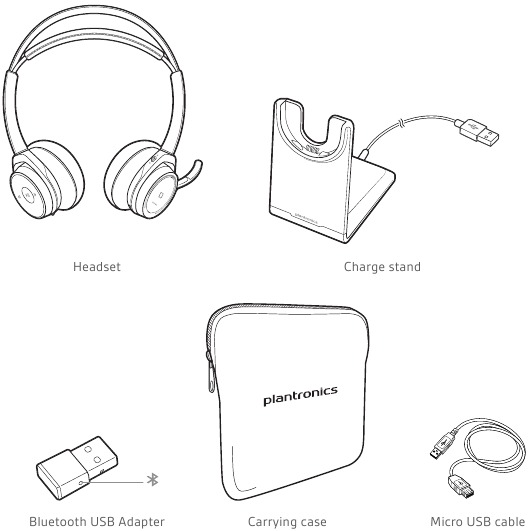
Lieferumfang
Der Inhalt kann je nach Produkt variieren.
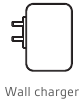
Zubehör
Separat erhältlich unter poly.com/accessories.
Fehlerbehebung
| Wenn ich mein Headset mit einem Softphone verwende, funktionieren die Anrufsteuerung und die Stummschalttasten des Headsets nicht. | Überprüfen Sie Folgendes:
|
| Ich kann mein Headset während eines Softphone-Anrufs nicht entstummen. | Stellen Sie sicher, dass Plantronics Hub für Windows/Mac v. 3.6 oder höher installiert ist. |
| Wie interagiere ich mit Microsoft Teams oder Skype for Business? |
|
| Funktioniert mein Microsoft Teams-fähiges Headset mit anderen Softphones? | Ja, obwohl Ihr Headset für Microsoft Teams optimiert ist, kann es für die Verwendung mit anderen unterstützten Softphones konfiguriert werden. Legen Sie Ihr Zieltelefon fest, indem Sie in Plantronics Hub für Windows/Mac > Softphones > Software-Einstellungen > Ziel-Softphone auswählen. Wenn Sie ein anderes Softphone konfigurieren, wird die Call (Anruf)-Taste:
|
Die Headset-Sensoren funktionieren nicht wie erwartet.
| Wenn Ihre Headset-Sensoren nicht wie erwartet funktionieren, müssen Sie die Sensoren möglicherweise zurücksetzen. Siehe Sensoren zurücksetzen. |
| Während eines Anrufs kann mich niemand hören. | Konfigurieren Sie das Headset als Standardaufzeichnungs-/Ausgabegerät. Gehen Sie unter Windows zu Startmenü > Systemsteuerung > Sound > Registerkarte „Aufnahme“. Wählen Sie Plantronics BT600 aus, klicken Sie mit der rechten Maustaste, wählen Sie "Select as Default Device" (Als Standardgerät auswählen) und klicken Sie auf OK. Gehen Sie unter Mac zu Apple-Menü > Systemeinstellungen > Sound > Registerkarte „Ausgabe“ und wählen Sie Plantronics BT600 aus. |
| Während eines Anrufs kann ich niemanden hören. | Konfigurieren Sie das Headset als Standardwiedergabe-/Eingabegerät. Gehen Sie unter Windows zu Startmenü > Systemsteuerung > Sound > Registerkarte „Wiedergabe“. Wählen Sie Plantronics BT600 aus, klicken Sie mit der rechten Maustaste, wählen Sie "Select as Default Device" (Als Standardgerät auswählen) und klicken Sie auf OK. Gehen Sie unter Mac zu Apple-Menü > Systemeinstellungen > Sound > Registerkarte „Eingabe“ und wählen Sie Plantronics BT600 aus. |
| Während eines Anrufs treten Störungen und Tonaussetzer auf. | Ihr Headset ist für eine optimale Leistung bei Telefonkonferenzen konfiguriert. Stereo-Telefonie ist standardmäßig aktiviert. Um die Bluetooth-Dichte zu erhöhen, ändern Sie die Einstellung von Stereo-Telefonie auf Mono-Telefonie, indem Sie die Mute (Stumm)-Taste vier Sekunden lang gedrückt halten, während Sie sich nicht in einem Anruf befinden, bis Sie "Wideband stereo off." (Breitband-Stereo aus.) hören. Sie können die Einstellung auch in Plantronics Hub für Windows/Mac ändern, indem Sie zu Einstellungen > Drahtlos > Modus für erweiterte Reichweite gehen. |
| Es kommt keine Musik über mein Headset. | Informationen zum Konfigurieren Ihres USB-Adapters zur Musikwiedergabe finden Sie unter USB-Adapter konfigurieren. |
| Wenn ich auf meinem Mac Streaming-Audio höre und das Headset abnehme, beginnt iTunes zu spielen, wenn ich das Headset wieder aufsetze. | Dies ist ein bekanntes Problem. Deaktivieren Sie die Wiedergabe-/Pause-Einstellung auf der Registerkarte „Sensoren“ von Plantronics Hub für Windows/Mac. |
| Wenn ich Musik abspiele und ein Anruf eingeht, ist die Musik zu laut oder pausiert nicht. | Informationen zum Konfigurieren Ihres USB-Adapters zur Musikwiedergabe finden Sie unter USB-Adapter konfigurieren. |
| Die Sprechzeit des Headsets ist nicht genau. | Laden Sie das Headset vollständig auf, um die Genauigkeit der Sprechzeitansagen zurückzusetzen. |
| Ich höre ein Echo, wenn ich nicht telefoniere. | Prüfen Sie, ob OpenMic eingeschaltet ist, indem Sie die rote Stummschalttaste am Mikrofonarm drücken, wenn Sie sich nicht in einem Anruf befinden. Unsere exklusive OpenMic-Funktion ermöglicht es Ihnen, die Lautstärke der Umgebungsgeräusche zu steuern, die Sie hören. |
Support
BENÖTIGEN SIE WEITERE HILFE?
poly.com/support
Plantronics, Inc.
345 Encinal Street
Santa Cruz, CA 95060
United States
Plantronics B.V.
Scorpius 171
2132 LR Hoofddorp
Netherland
Anleitung herunterladen
Hier können Sie die vollständige PDF-Version des Handbuchs herunterladen. Sie kann zusätzliche Sicherheitsanweisungen, Garantieinformationen, FCC-Regeln usw. enthalten.
Poly Plantronics Voyager Focus UC Handbuch herunterladen


