Poly Voyager 80 UC Handbuch
- 1 Übersicht
- 2 Verbinden und koppeln
- 3 Anpassen und Laden
- 4 Software laden
- 5 Die Grundlagen
-
6
Anrufe tätigen/annehmen/beenden
- 6.1 Anruf tätigen
- 6.2 Anruf annehmen oder beenden
- 6.3 Anruf ablehnen
- 6.4 Anruf halten
- 6.5 Zwischen Anrufen wechseln (Flash)
- 6.6 Stummschalten
- 6.7 Letzten ausgehenden Anruf erneut wählen (Smartphone-Funktion)
- 6.8 Microsoft Teams starten (nur Teams-Modell)
- 6.9 Hand heben in Microsoft Teams-Besprechung (nur Teams-Modell)
- 7 Weitere Funktionen
- 8 Lieferumfang
- 9 Fehlerbehebung
- 10 Support
- 11 Referenzen
- 12 Anleitung herunterladen
- 13 In anderen Sprachen
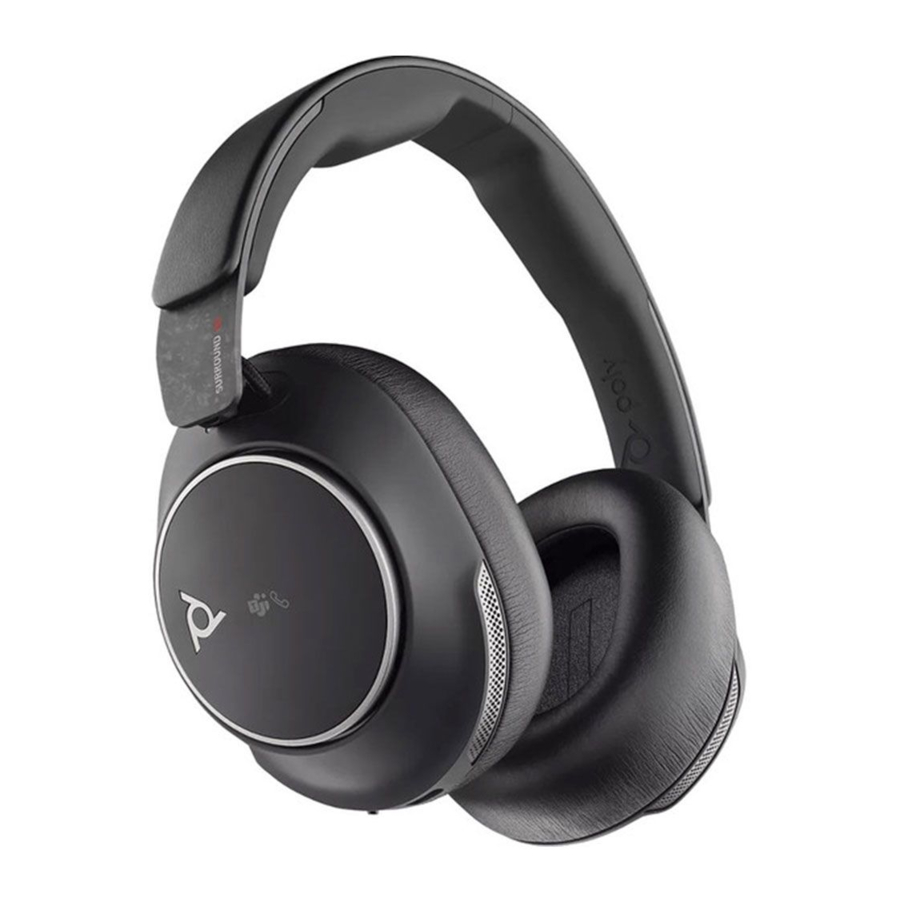
Übersicht
Headset
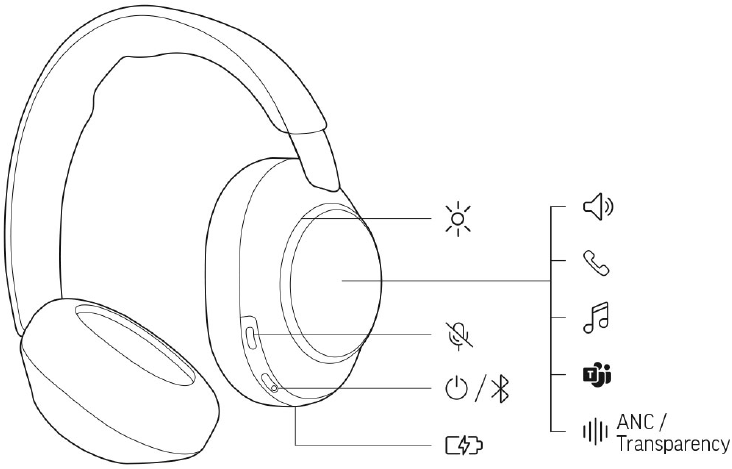
Ihr Headset verfügt über eine Touch-Steuerung an der rechten Ohrmuschel. Verwenden Sie Touch-Gesten für die Anruf- und Mediensteuerung.
| Symbol | Headset-Steuerung |
 | Lautstärkeregelung
|
 | Anrufsteuerung
|
 | Audiosteuerung*
|
 | Interaktion mit Microsoft Teams (nur Teams-Modell, Teams-App erforderlich) |
 | ANC (Aktive Geräuschunterdrückung) und Transparenzmodus |
 | LEDs/Online-Anzeige |
 | Stummschalten/Stummschaltung aufheben |
 | Ein/Aus |
 | Bluetooth®-Kopplung |
 | Ladeanschluss |
Hinweis
* Die Funktionalität variiert je nach Anwendung. Funktioniert möglicherweise nicht mit webbasierten Apps.
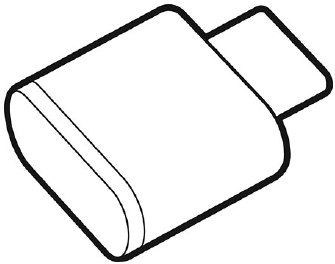
USB-Bluetooth-Adapter
Ihr High-Fidelity-Bluetooth-USB-Adapter ist bereits mit Ihrem Poly-Gerät gekoppelt. Stecken Sie ihn in Ihren Computer, um eine Verbindung zu hochwertigem Computeraudio herzustellen.
Hinweis
Die USB-Verbindung und das Design des Adapters können variieren, die Funktion ist jedoch die gleiche.
| Standard-LEDs | |
| USB-LEDs | Bedeutung |
| Rot und blau blinkend | Kopplung |
| Durchgehend blau | Gerät verbunden |
| Blau blinkend | Im Gespräch |
| Durchgehend rot | Stummschaltung aktiv |
| Lila blinkend | Streaming von Medien vom Computer |
| LEDs, wenn Microsoft Teams* erkannt wird | |
| USB-LEDs | Bedeutung |
| Rot und blau blinkend | Kopplung |
| Durchgehend lila | Microsoft Teams verbunden |
| Blau blinkend | Im Gespräch |
| Durchgehend rot | Stummschaltung aktiv |
| Lila pulsierend | Microsoft Teams-Benachrichtigung |
Hinweis
*Erfordert die Microsoft Teams Desktop-Anwendung.
Verbinden und koppeln
Mit Mobilgerät koppeln
Aufgabe
- Um Ihr Headset in den Kopplungsmodus zu versetzen, schieben und halten Sie den Netzschalter
![]() vom Aus-Zustand weg, bis Sie "pairing" (Kopplung) hören und die Headset-LEDs blau und weiß blinken.
vom Aus-Zustand weg, bis Sie "pairing" (Kopplung) hören und die Headset-LEDs blau und weiß blinken.

- Aktivieren Sie Bluetooth auf Ihrem Telefon und stellen Sie es so ein, dass es nach neuen Geräten sucht.
- iPhone Einstellungen > Bluetooth > Ein*
- Android Einstellungen > Bluetooth Ein > Nach Geräten suchen*
Hinweis
*Menüs können je nach Gerät variieren.
- Wählen Sie "Poly VSurround 80".
Sobald die Kopplung erfolgreich war, hören Sie "pairing successful" (Kopplung erfolgreich) und die Headset-LEDs hören auf zu blinken.
Hinweis
Ihr Headset kann mit bis zu 8 Geräten gekoppelt werden, aber nur 2 Verbindungen gleichzeitig aufrechterhalten; dies beinhaltet den Bluetooth-Adapter.
 vom Aus-Zustand weg, bis Sie "pairing" (Kopplung) hören und die Headset-LEDs blau und weiß blinken.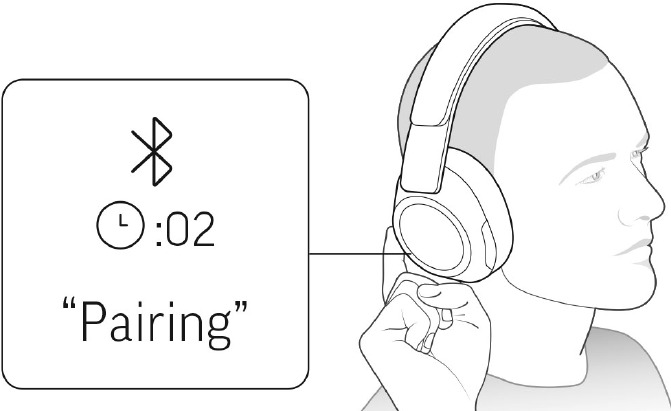
Mit PC verbinden
Ihr Bluetooth-USB-Adapter bietet die beste Verbindung, Softphone-Funktionalität und akustische Klangqualität über Ihr Headset. Der Adapter ist bereits mit Ihrem Headset gekoppelt.
Aufgabe
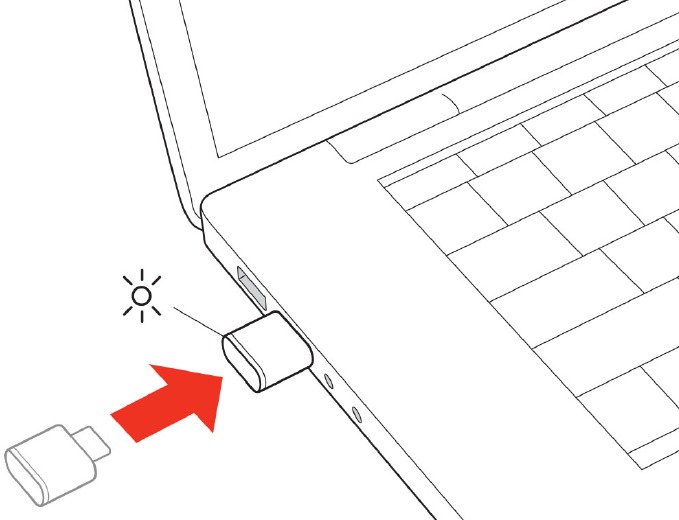
- Schalten Sie Ihr Headset ein und stecken Sie den Bluetooth-USB-Adapter in Ihr Laptop oder Ihren PC.

- Die LED des USB-Adapters blinkt und leuchtet dann durchgehend, um anzuzeigen, dass das Headset mit dem USB-Adapter verbunden ist. Wenn Sie Ihr Headset tragen, hören Sie "PC connected" (PC verbunden), um anzuzeigen, dass die Verbindung hergestellt wurde. Während eines Anrufs blinkt die LED am USB-Adapter blau. Wenn kein Anruf aktiv ist, leuchtet die LED durchgehend.
- Laden Sie die Poly Lens Desktop App herunter, indem Sie poly.com/lens besuchen. Dies ermöglicht Ihnen, das Verhalten Ihres Headsets durch erweiterte Einstellungen und Optionen anzupassen.
USB-Adapter für Medien-Streaming konfigurieren
Ihr High-Fidelity-Bluetooth-USB-Adapter ist bereit für Anrufe. Um Medien zu streamen, konfigurieren Sie Ihren Bluetooth-USB-Adapter.
Windows
- Um Ihren Bluetooth-USB-Adapter für Medien-Streaming auf Ihrem PC zu konfigurieren, gehen Sie zu Startmenü > Systemsteuerung > Sound > Wiedergabe-Registerkarte. Wählen Sie Poly BT700, legen Sie es als Standardgerät fest und klicken Sie auf OK.
- Um Musik zu pausieren, wenn Sie Anrufe tätigen oder empfangen, gehen Sie zu Startmenü > Systemsteuerung > Sound > Kommunikation-Registerkarte und wählen Sie den gewünschten Parameter.
Mac
- Um Ihren Bluetooth-USB-Adapter für Medien-Streaming auf Ihrem Mac zu konfigurieren, gehen Sie zu Systemeinstellungen > Sound. Wählen Sie auf den Registerkarten „Eingabe“ und „Ausgabe“ Poly BT700.
BT700 USB-Adapter erneut koppeln
Normalerweise ist Ihr USB-Bluetooth-Adapter bereits mit Ihrem Poly-Audiogerät gekoppelt. Sollte Ihr Adapter getrennt oder separat erworben werden, müssen Sie den Adapter mit Ihrem Poly-Gerät koppeln.
Ihr USB-Adapter erfordert die Poly Lens Desktop App, um sich mit einem Poly-Audiogerät zu koppeln. Herunterladen: poly.com/ lens.
Hinweis
Das Adapterdesign variiert je nach USB-Verbindung.
Aufgabe
- Stecken Sie den High-Fidelity-Bluetooth-USB-Adapter in Ihr Laptop oder Ihren Computer und warten Sie, bis Ihr Computer ihn erkennt.
- Versetzen Sie Ihr Poly-Audiogerät in den Kopplungsmodus.
- Starten Sie die Poly Lens Desktop App und navigieren Sie zu Poly BT700.
- Versetzen Sie Ihren Bluetooth-USB-Adapter in den Kopplungsmodus, indem Sie "Pair new device" (Neues Gerät koppeln) auf der Hauptseite oder im Überlaufmenü des Adapters auswählen. Ihr Adapter blinkt rot und blau.
Die Kopplung ist erfolgreich, wenn Sie "pairing successful" (Kopplung erfolgreich) und "PC connected" (PC verbunden) hören und die LED des Bluetooth-USB-Adapters durchgehend leuchtet.
Anpassen und Laden
Anpassen
Aufgabe
- Hinweis
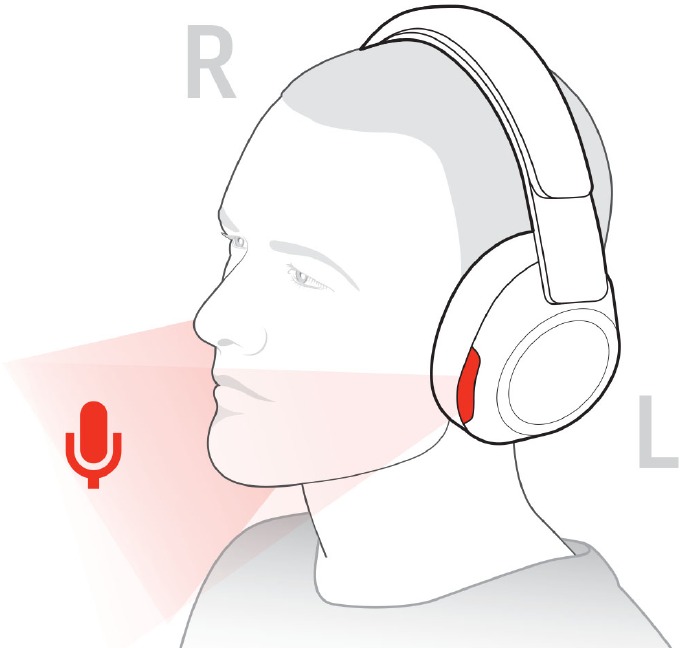
Die Headset-Mikrofone befinden sich an der Vorderseite Ihrer Ohrmuscheln.
Für optimale Anrufqualität stellen Sie sicher, dass Ihr Headset richtig getragen wird.

Laden
Ihr Headset bietet bis zu 24 Stunden Hörzeit.
Aufgabe
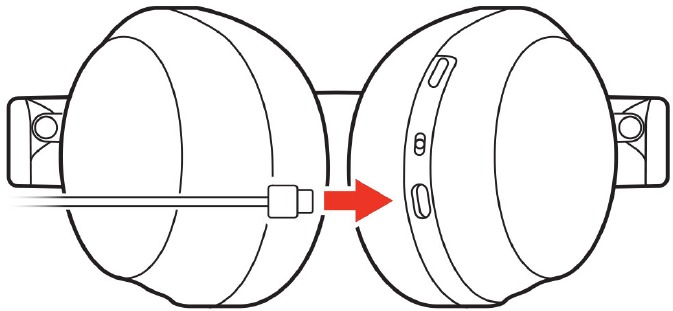
- Laden Sie Ihr Headset mit dem USB-C-Kabel. Es dauert ungefähr 1 Stunde, um Ihr Headset vollständig aufzuladen.
Die Headset-LEDs blinken während des Ladevorgangs und erlöschen, sobald der Ladevorgang abgeschlossen ist.
Hinweis
Das USB-C-Kabel wird an einen USB-Anschluss eines Computers oder eines Wandladegeräts angeschlossen.

Headset-Akkustatus prüfen
Aufgabe
- Prüfen Sie den Akkustatus Ihres Headsets:
- Wenn Ihr Headset inaktiv ist, schieben und lassen Sie den Netzschalter
![]() vom Aus-Zustand weg. Hören Sie auf die Sprachansage oder beobachten Sie die Headset-LEDs.
vom Aus-Zustand weg. Hören Sie auf die Sprachansage oder beobachten Sie die Headset-LEDs. - Schalten Sie Ihr Headset ein und hören Sie auf die Sprachansage.
- Den Akkustand des Headsets in der Poly Lens App anzeigen.
- Wenn Ihr Headset inaktiv ist, schieben und lassen Sie den Netzschalter
 vom Aus-Zustand weg. Hören Sie auf die Sprachansage oder beobachten Sie die Headset-LEDs.
| Sprachansage | Headset-LEDs | Sprechzeit |
| "Battery high" (Akku hoch) |  | 12 Stunden oder mehr |
| "Battery medium" (Akku mittel) |  | 2 bis 12 Stunden |
| "Battery low" (Akku niedrig) |  | 30 Minuten bis 2 Stunden |
| "Battery critical" (Akku kritisch) |  | Weniger als 30 Minuten |
Software laden
Laden Sie die Poly Lens App herunter, um das Beste aus Ihrem Gerät herauszuholen. Einige Softphones erfordern die Installation der Poly-Software, um die Geräteanrufsteuerung (Annehmen/Beenden und Stummschalten) zu ermöglichen.
- Laden Sie die Poly Lens Desktop App unter poly.com/lens herunter.
- Laden Sie die Poly Lens Mobile App unter poly.com/lens, im App Store oder bei Google Play herunter.


| Poly Lens Mobile App | Poly Lens Desktop App | |
| Anrufsteuerung für Softphones konfigurieren | für einige Softphones verfügbar | |
| Headset-Sprache ändern | ||
| Funktionen aktivieren | ||
| Akkustandsanzeige | ||
| Geräte-Firmware aktualisieren | ||
| Benachrichtigungen und Warnungen verwalten | ||
| Erinnerungen für Gesundheit und Wohlbefinden planen | ||
| Benutzerhandbuch anzeigen | ||
| Find MyHeadset |
Ihr Poly-Gerät aktualisieren
Halten Sie Ihre Firmware und Software auf dem neuesten Stand, um die Leistung zu verbessern und Ihrem Poly-Gerät neue Funktionen hinzuzufügen.
Aktualisieren Sie Ihr Gerät mit der Poly Lens App. Herunterladen unter poly.com/lens.
Die Grundlagen
Ein-/Ausschalten
Aufgabe
- Schieben Sie den Ein-/Ausschalter
![]() zum Einschalten des Headsets.
zum Einschalten des Headsets.
 zum Einschalten des Headsets.
Lautstärke einstellen
Aufgabe
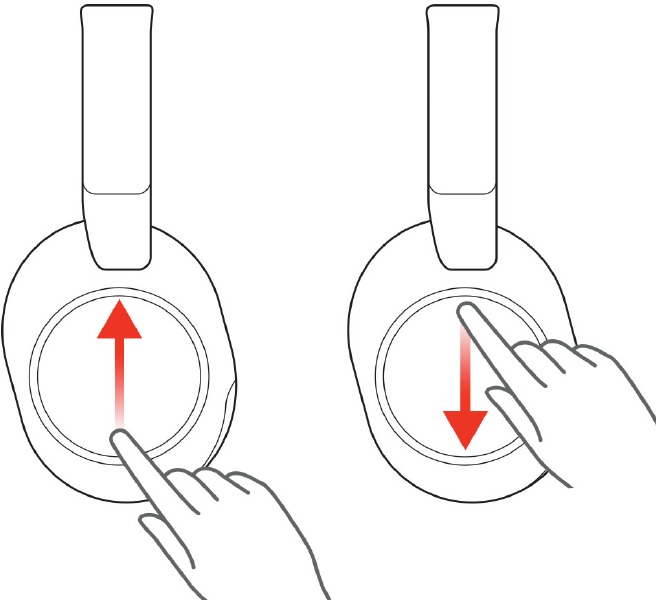
- Wischen Sie auf der rechten Ohrmuschel nach oben, um die Lautstärke zu erhöhen. Wischen Sie nach unten, um die Lautstärke zu verringern. Jeder Wisch ändert die Lautstärke um eine Stufe.

Headset-Mikrofonlautstärke anpassen (Softphone)
Aufgabe
- Führen Sie einen Test-Softphone-Anruf durch und passen Sie die Softphone-Lautstärke sowie die PC-Audiolautstärke entsprechend an.
Audio wiedergeben oder pausieren
Aufgabe
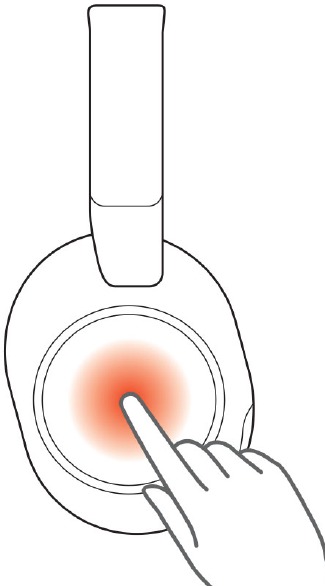
- Tippen Sie auf die Mitte der rechten Ohrmuschel, um Audio wiederzugeben oder zu pausieren.

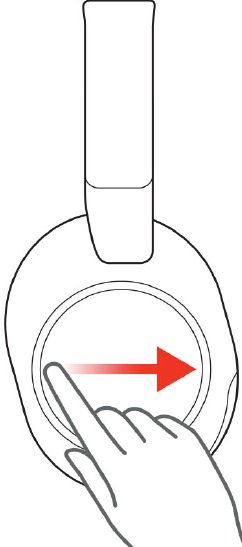
Nächster Titel
Aufgabe
- Wischen Sie auf der rechten Ohrmuschel nach vorne, um den nächsten Titel abzuspielen.
![]()
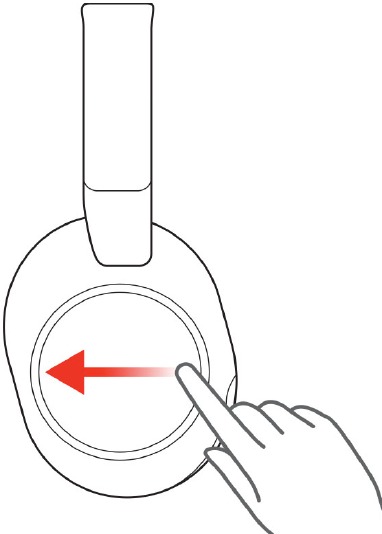
Vorheriger Titel
Aufgabe
- Wischen Sie auf der rechten Ohrmuschel nach hinten, um den vorherigen Titel abzuspielen.

Sprachassistent (Smartphone-Funktion)
Aufgabe
- Siri, Google Assistant™, Cortana Um den Standard-Sprachassistenten Ihres Smartphones zu aktivieren, gehen Sie wie folgt vor:
- Halten Sie die Mitte der rechten Ohrmuschel 2 Sekunden lang gedrückt. Warten Sie auf die Telefonaufforderung, um die Sprachwahl, die Suche und andere Sprachsteuerungen des Smartphones zu aktivieren.
- Tippen Sie mit zwei Fingern 2 Sekunden lang auf die Custom (Benutzerdefinierte) Taste, um den Standard-Sprachassistenten Ihres Smartphones zu aktivieren. Warten Sie auf die Telefonaufforderung, um die Sprachwahl, die Suche und andere Sprachsteuerungen des Smartphones zu aktivieren.
Hinweis
Stellen Sie sicher, dass "Voice Assistant" (Sprachassistent) die zugewiesene Einstellung der Custom (Benutzerdefinierte) Taste in der Poly Lens App ist. Weitere Informationen finden Sie unter Headset anpassen.
ANC und Transparenzmodus
Aktive Geräuschunterdrückung (ANC) reduziert externe Geräusche und verbessert Ihre Musik- und Klangqualität. Der Transparenzmodus ermöglicht es Ihnen, Ihre Umgebung zu hören, während Sie Ihr Headset tragen.
ANC/Transparenzmodus ist die standardmäßige Funktion der benutzerdefinierten Taste. Weitere Informationen finden Sie unter Headset anpassen.
Aufgabe
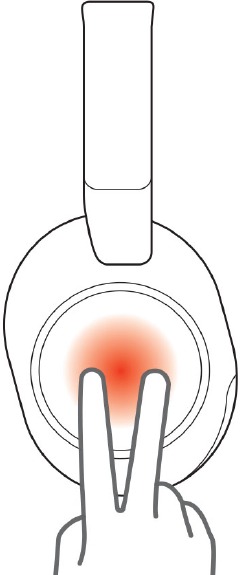
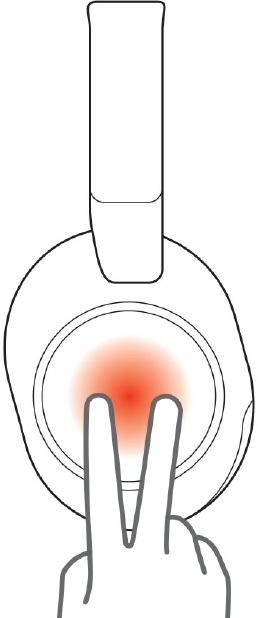
- Tippen Sie mit zwei Fingern 2 Sekunden lang auf die Custom (Benutzerdefinierte) Taste, um zwischen den Modi zu wechseln.
Hinweis
Die Custom (Benutzerdefinierte) Taste Ihres Headsets befindet sich in der Mitte der rechten Ohrmuschel.
![]()
- Wischen Sie auf der rechten Ohrmuschel nach oben/unten, um die Stufe des Transparenzmodus im aktiven Zustand anzupassen.
Einstellungen für ANC und Transparenzmodus
Wählen Sie Ihre bevorzugten Einstellungen für ANC und Transparenzmodus in der Poly Lens App.
| Kategorie | Einstellung | Beschreibung |
| ANC |
Adaptiv (Standard) |
|
| ANC | Standard |
|
| ANC | Aus |
|
| Transparenzmodus |
Umgebung (Standard) |
|
| Transparenzmodus | Sprache |
|
| Transparenzmodus | Aus |
|
Sensoren verwenden
Intelligente Sensoren reagieren, wenn Sie Ihr Headset aufsetzen oder abnehmen. Anpassen in der Poly Lens App. Nachfolgend sind die Standardeinstellungen beschrieben.
| Bei aktiven Sensoren | führt das Aufsetzen des Headsets zu: | führt das Abnehmen des Headsets zu: |
| Mobil-/Softphone-Anruf | Anruf annehmen | Anruf im Headset behalten |
| Musik/Medien | Musik/Medien fortsetzen (falls vor dem Abnehmen abgespielt)* | Musik/Medien pausieren (falls abgespielt)* |
| Stummschalten (in Poly Lens App aktivieren) | Stummschaltung aufheben bei aktivem Anruf | Stummschalten bei aktivem Anruf |
Hinweis
*Die Funktionalität variiert je nach Anwendung. Funktioniert möglicherweise nicht mit webbasierten Apps.
Anrufe tätigen/annehmen/beenden
Anruf tätigen
Aufgabe
- Wählen Sie über Ihre Softphone-Anwendung oder Ihr Mobiltelefon.
Anruf annehmen oder beenden
Aufgabe
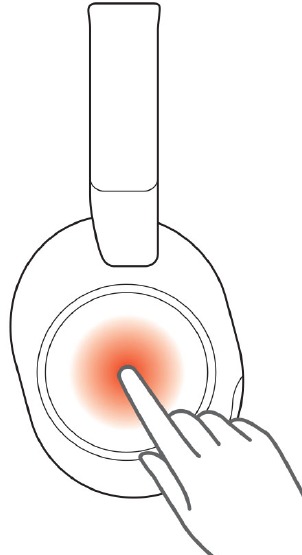
- Tippen Sie auf die Mitte der rechten Ohrmuschel, um einen Anruf anzunehmen. Drücken Sie, um einen Anruf zu beenden.

Anruf ablehnen
Aufgabe
- Drücken Sie die Mitte der rechten Ohrmuschel 2 Sekunden lang, bis ein Ton zu hören ist.
Anruf halten
Aufgabe
- Halten Sie die Mute (Stummschalten)
![]() Taste 2 Sekunden lang gedrückt, um den Anruf zu halten. Die LEDs blinken rot.
Taste 2 Sekunden lang gedrückt, um den Anruf zu halten. Die LEDs blinken rot. - Um den Anruf fortzusetzen, halten Sie die Mute (Stummschalten)
![]() Taste 2 Sekunden lang gedrückt. Die LEDs pulsieren wieder rot.
Taste 2 Sekunden lang gedrückt. Die LEDs pulsieren wieder rot.
 Taste 2 Sekunden lang gedrückt, um den Anruf zu halten. Die LEDs blinken rot.
 Taste 2 Sekunden lang gedrückt. Die LEDs pulsieren wieder rot.
Zwischen Anrufen wechseln (Flash)
Aufgabe
- Um zwischen Anrufen zu wechseln, drücken Sie die Call (Anruf) Taste des Headsets 2 Sekunden lang.
Hinweis
Nur für Softphone-Anrufe verfügbar. Funktioniert nicht mit Mobiltelefonanrufen.
Stummschalten
Aufgabe
- Drücken Sie während eines aktiven Anrufs die Mute (Stummschalten)
![]() Taste, um Ihr Headset stummzuschalten oder die Stummschaltung aufzuheben.
Taste, um Ihr Headset stummzuschalten oder die Stummschaltung aufzuheben.
Letzten ausgehenden Anruf erneut wählen (Smartphone-Funktion)
Aufgabe
- Tippen Sie mit zwei Fingern 2 Sekunden lang auf die Custom (Benutzerdefinierte) Taste, um den letzten ausgehenden Mobiltelefonanruf erneut zu wählen.
Hinweis
Stellen Sie sicher, dass "Redial" (Wahlwiederholung) die zugewiesene Einstellung der Custom (Benutzerdefinierte) Taste in der Poly Lens App ist. Weitere Informationen finden Sie unter Headset anpassen.
Microsoft Teams starten (nur Teams-Modell)
Tippen Sie auf die Teams  Taste Ihres Headsets, um die Microsoft Teams Desktop-App schnell zu öffnen und zu verwenden.
Hinweis
Die Teams Taste Ihres Headsets befindet sich in der Mitte der rechten Ohrmuschel.
Aufgabe
- Wenn Sie sich nicht in einem Anruf befinden, tippen Sie auf Ihre Teams
![]() Taste, um die Microsoft Teams App auf Ihrem Computer anzuzeigen.
Taste, um die Microsoft Teams App auf Ihrem Computer anzuzeigen. - Wenn die LED Ihres angeschlossenen USB-Adapters violett pulsiert, tippen Sie auf Ihre Teams Taste, um Teams-Benachrichtigungen anzuzeigen.
Hinweis
Teams-Modell und Teams-Desktop-Anwendung erforderlich. Die Teams-Mobilanwendung wird nicht unterstützt.
 Taste, um die Microsoft Teams App auf Ihrem Computer anzuzeigen.
Hand heben in Microsoft Teams-Besprechung (nur Teams-Modell)
Verwenden Sie Ihr Headset, um in einer Microsoft Teams-Besprechung die Hand zu heben.
Aufgabe
- Drücken Sie die Teams
![]() Taste Ihres Headsets 2 Sekunden lang, um während einer aktiven Teams-Besprechung die Hand zu heben.
Taste Ihres Headsets 2 Sekunden lang, um während einer aktiven Teams-Besprechung die Hand zu heben.
 Taste Ihres Headsets 2 Sekunden lang, um während einer aktiven Teams-Besprechung die Hand zu heben.
Weitere Funktionen
Headset anpassen
Konfigurieren Sie die Funktion Ihrer Custom (Benutzerdefinierte) Taste in der Poly Lens App. Download: poly.com/lens.
ANC/Transparenzmodus ist die Standardfunktion, wenn Sie die rechte Ohrmuschel 2 Sekunden lang mit zwei Fingern antippen.
Wählen Sie aus:
- ANC/Transparenzmodus (Standard)
- Gerätestatus prüfen
- Nur Mobiltelefonanrufe: Wahlwiederholung
- Nur Mobiltelefonanrufe: Standard-Sprachassistenten starten (Siri, Google Assistant)
Kabelgebundener Modus (Audio über USB)
Wenn der Akku Ihres Headsets leer ist oder eine kabelgebundene Verbindung erforderlich und/oder bevorzugt wird, verwenden Sie eines der mitgelieferten USB-Kabel, um Audio an Ihr Headset zu streamen.
Ihr Headset wird mit den folgenden USB-Kabeln geliefert:
- USB-C-Kabel
- USB-C auf 3,5 mm
Hinweis
Der Akku Ihres Headsets wird im kabelgebundenen Modus geladen, wenn es mit dem USB-C-Kabel verbunden ist. Das 3,5-mm-Kabel lädt den Akku Ihres Headsets nicht.
Aufgabe
- Trennen Sie Ihren Bluetooth USB-Adapter von Ihrem Computer, falls er angeschlossen ist.
- Verbinden Sie Ihr Headset direkt mit Ihrem Computer über eines der mitgelieferten USB-Kabel.
- Schalten Sie Ihr Headset aus, um den dichteoptimierten kabelgebundenen Modus zu verwenden.
DeepSleep-Modus
Wenn Sie Ihr Headset 24 Stunden oder länger eingeschaltet und inaktiv lassen, spart das Headset Strom, indem es in den DeepSleep-Modus wechselt.
Um den DeepSleep-Modus zu beenden, wecken Sie das Headset mit einer der folgenden Methoden auf:
Aufgabe
- Touchpad antippen
- Mute (Stummschalten) Taste antippen
- Aus- und Einschalten
Lieferumfang
Der Inhalt kann je nach Produkt variieren.
Abbildung 1. Bluetooth-Headset
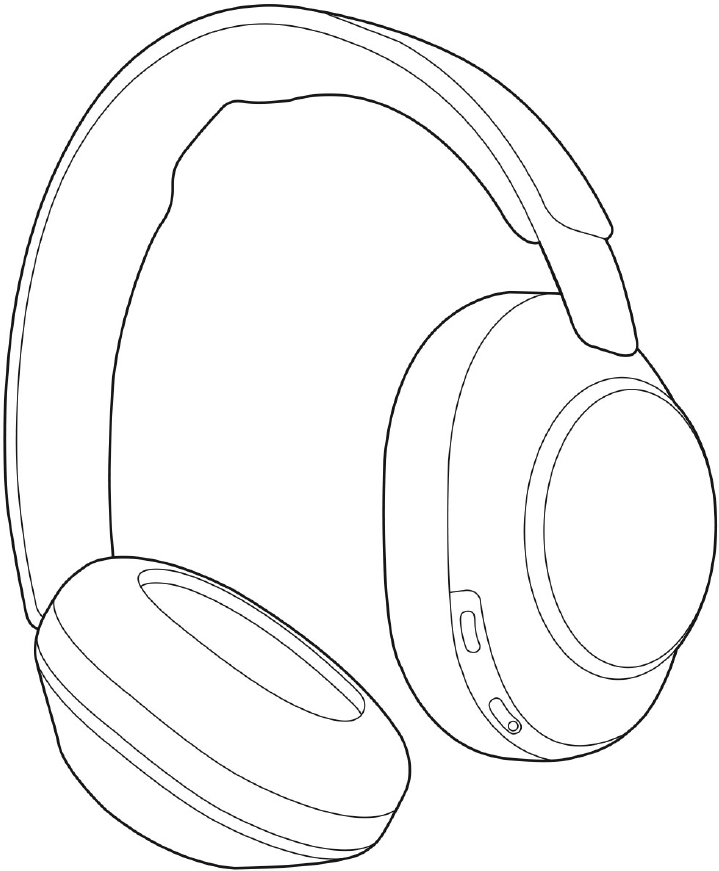
Abbildung 2. Bluetooth USB-C Adapter
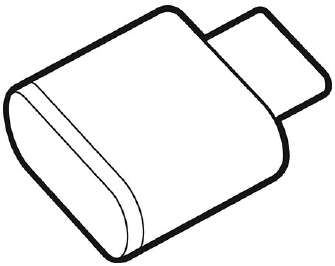
Abbildung 3. USB-C auf USB-A Adapter
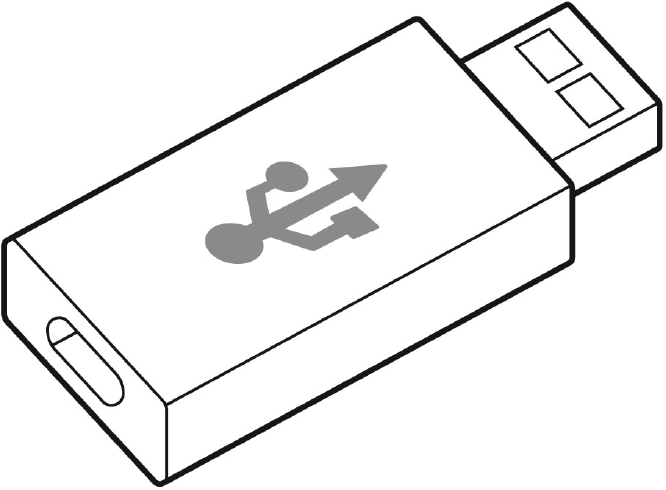
Abbildung 4. USB-C-Kabel

Abbildung 5. USB-C auf 3,5-mm-Kabel

Abbildung 6. Headset-Tragetasche
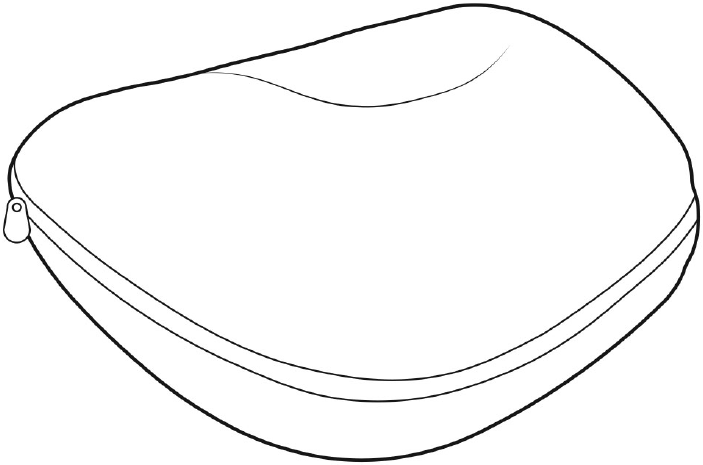
Abbildung 7. Kurzanleitung

Fehlerbehebung
| Problem | Lösung |
| Während eines Anrufs klingt meine Stimme für andere Anrufer gedämpft oder weit entfernt. | Möglicherweise tragen Sie Ihr Headset verkehrt herum. Die Headset-Mikrofone befinden sich an der Vorderseite Ihrer Ohrmuscheln. Für die beste Anruf-Audioqualität stellen Sie sicher, dass die linke und rechte Ohrmuschel am richtigen Ohr sitzen. |
| Kann ich Funktionen mit beiden Ohrmuscheln steuern? | Nein, nur die rechte Ohrmuschel verfügt über die Touch-Steuerung. |
| Ich möchte meine Headset-Funktionen anpassen. | Passen Sie Ihre Geräteeinstellungen mit der Poly Lens App an. Download: poly.com/lens |
| Wie kopple ich mein Headset mit einem Mobilgerät? | Siehe Mit Mobilgerät koppeln. |
| Wie kopple ich mein Headset mit einem Computer oder Laptop? | Stecken Sie den USB-Bluetooth-Adapter in Ihren Computer oder Laptop. Der Adapter ist mit Ihrem Headset gekoppelt und stellt eine Verbindung zur Computer-Audio her. Siehe Mit PC verbinden. |
| Warum sollte ich den USB-Bluetooth-Adapter anstelle des Bluetooth meines Computers verwenden? | Ihr USB-Bluetooth-Adapter bietet die beste Verbindung, Softphone-Funktionalität und akustische Klangqualität über Ihr Headset. Siehe Mit PC verbinden, USB-Adapter für Streaming-Medien konfigurieren. |
| Wie kopple ich meinen USB-Bluetooth-Adapter mit einem anderen unterstützten Poly-Audiogerät? | Die Poly Lens Desktop App ist erforderlich, um Ihren BT700 USB-Bluetooth-Adapter mit einem anderen Gerät zu koppeln. Ihr Bluetooth-Adapter speichert bis zu 2 unterstützte Poly-Audiogeräte, verbindet sich aber immer nur mit einem gleichzeitig. Siehe USB-Adapter erneut koppeln. |
| Wie verwende ich den USB-C-auf-USB-A-Adapter? | Der USB-C-auf-USB-A-Adapter wurde entwickelt, um Ihren BT700C-Adapter bei Verfügbarkeit an USB-A-Anschlüsse anzuschließen. Verwenden Sie ihn, wenn auf Ihrem PC/Gerät keine USB-C-Anschlüsse verfügbar sind. |
| Kann ich mein Headset gleichzeitig mit einem Mobiltelefon und einem Computer verbinden? | Ja, Ihr Headset kann sich mit Mobiltelefon und PC verbinden. Ihr Headset speichert bis zu 8 Geräte, kann sich aber mit bis zu 2 Geräten gleichzeitig verbinden. Dies schließt den USB-Bluetooth-Adapter ein. |
Die Headset-Audio funktioniert nicht wie erwartet, wenn es mit meinem Computer verbunden ist.
| Überprüfen Sie Folgendes:
|
| Meine Headset-Anrufsteuerung funktioniert während eines Softphone-Anrufs nicht wie erwartet. | Überprüfen Sie Folgendes:
|
| (Nur Teams-Modell) Wie interagiere ich mit Microsoft Teams über mein Headset? |
|
| (Nur Teams-Modell) Funktioniert mein Microsoft Teams-fähiges Headset mit anderen Softphones? | Ja, obwohl Ihr Headset für Microsoft Teams optimiert ist, kann es für die Verwendung mit anderen unterstützten Softphones konfiguriert werden. Legen Sie Ihr Ziel-Softphone in der Poly Lens Desktop App fest. Wenn Sie ein anderes Softphone konfigurieren, wird die Anruf-Taste  : :
|
| Die Headset-Audio bricht während Softphone-Anrufen ab. | Möglicherweise treten Probleme mit der Bluetooth-Dichte auf. Verwenden Sie den dichtefreundlichen kabelgebundenen Modus. Siehe Kabelgebundener Modus (Audio über USB). |
Die Headset-Sensoren funktionieren nicht wie erwartet.
| Wenn Ihre Headset-Sensoren nicht wie erwartet funktionieren, müssen Sie möglicherweise die Sensoren zurücksetzen. Siehe Sensoren zurücksetzen. |
| Ich möchte mein Headset als kabelgebundenes USB-Headset mit meinem Computer verwenden. | Ihr Headset kann im kabelgebundenen Modus verwendet werden. Siehe Kabelgebundener Modus (Audio über USB). |
| Kann ich mein Headset verwenden, während es geladen wird? | Ihr Headset lädt im kabelgebundenen Modus. Siehe Kabelgebundener Modus (Audio über USB). |
 , um Microsoft Teams schnell zu öffnen und zu verwenden. Siehe Microsoft Teams starten (nur Teams-Modell).
Support
BENÖTIGEN SIE WEITERE HILFE?
poly.com/support
HP Inc.
1501 Page Mill Road
Palo Alto, CA 94304, U.S.A.
650-857-1501
HP REG 23010, 08028
Barcelona, Spain
HP Inc UK Ltd
Regulatory Enquiries, Earley West
300 Thames Valley Park Drive
Reading, RG6 1PT
United Kingdom
Referenzen
![www.poly.com]() Poly Lens Geräteverwaltungs-App | Offizielle HP® Website
Poly Lens Geräteverwaltungs-App | Offizielle HP® Website![www.apple.com]() App Store - Apple
App Store - Apple![play.google.com]() Google Play
Google Playhttps://www.poly.com/support


Anleitung herunterladen
Hier können Sie die vollständige PDF-Version des Handbuchs herunterladen. Sie kann zusätzliche Sicherheitsanweisungen, Garantieinformationen, FCC-Regeln usw. enthalten.
Poly Voyager 80 UC Handbuch herunterladen


