dji DOCK 3 Handbuch
- 1 Übersicht
- 2 Lieferumfang
- 3 Vom Benutzer vorzubereitende Werkzeuge und Gegenstände
- 4 Dock-Installation
- 5 Anschluss und Inbetriebnahme der Dockingstation
- 6 Konfiguration der Dockingstation
- 7 Automatischer Betriebstest
- 8 Checkliste vor dem Verlassen
- 9 Installation eines Mobilfunk-Dongles (Optional)
- 10 Statusanzeigen
- 11 Referenzen
- 12 Anleitung herunterladen
- 13 In anderen Sprachen
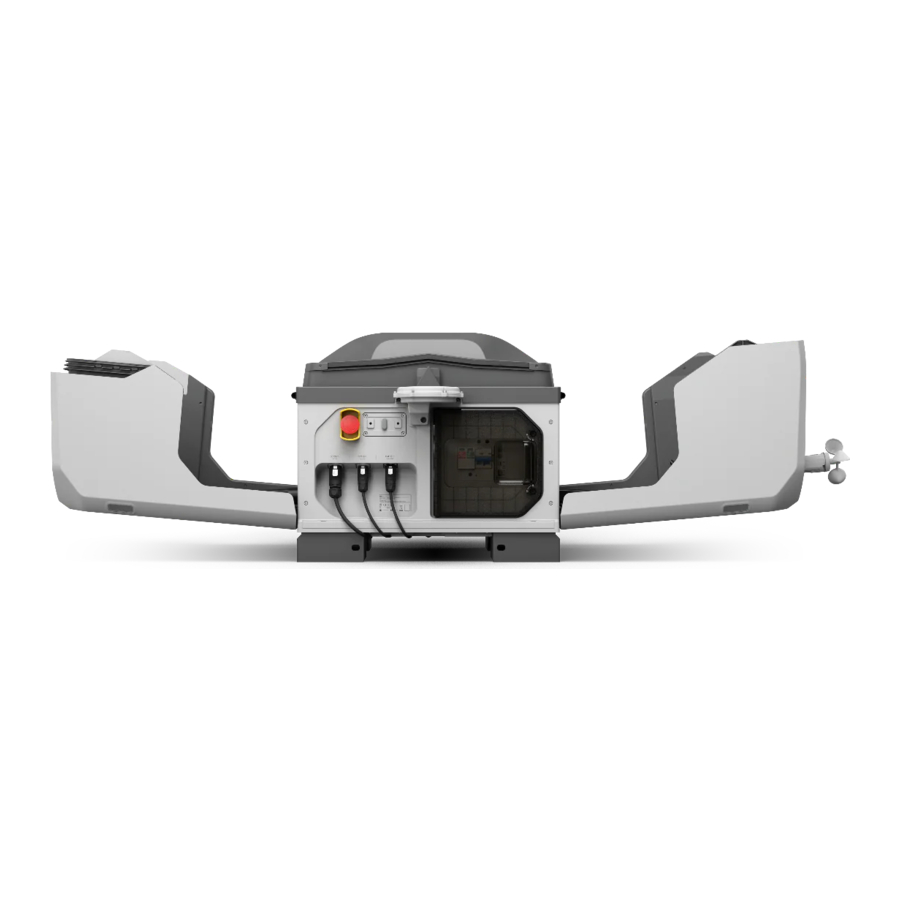
Übersicht

- Windgeschwindigkeitsmesser
- Dock-Kamera
- Kamera-Zusatzlicht
- Regenmesser
- Dock-Abdeckung
- Positionierungsmarker
- Landeplattform
- Flugzeug-Orientierungsmarker1

- PoE-Ausgangsanschluss
- AC-IN-Anschluss
- Erdungskabel
- Elektroschrank
- LAN-IN-Anschluss
- Montagesockelhalterungen
- Not-Aus-Taste2
- Statusanzeigen
- Fach für Mobilfunk-Dongle
- RTK-Modul
- Für fahrzeugmontierte Gimbal-Halterung
- E-Anschluss
- Ablaufrohrloch (befindet sich unter dem Dock)

- Kabelprüfklemmen
- Multifunktionstaste
- AC-Netzschalter
- USB-C-Anschluss
- Anzeigen des Elektroschranks
- Close Button (Schließen-Taste)3
- Open Button (Öffnen-Taste) 3

- Das Dock verfügt über ein integriertes Lademodul. Stellen Sie sicher, dass die Oberfläche der Landeplattform frei von Metallobjekten ist, um hohe Temperaturen zu vermeiden, die die Landeplattform beschädigen könnten.
- Die Dock-Abdeckung lässt sich nicht öffnen oder schließen, wenn die Not-Aus-Taste gedrückt wird.
- Halten Sie die Taste beim Öffnen und Schließen der Abdeckung gedrückt. Stellen Sie sicher, dass keine Hindernisse die Dock-Abdeckung blockieren. Halten Sie einen sicheren Abstand zur Dock-Abdeckung, um Verletzungen beim Öffnen oder Schließen der Dock-Abdeckung zu vermeiden.
Lieferumfang
Prüfen Sie, ob alle der folgenden Artikel im Paket enthalten sind. Sollten Abweichungen, fehlende Artikel oder Inkonsistenzen festgestellt werden, dokumentieren Sie dies vor Ort und kontaktieren Sie Ihren Geräteanbieter und -lieferanten.


Vom Benutzer vorzubereitende Werkzeuge und Gegenstände
Die unten aufgeführten Werkzeuge und Gegenstände werden während der Installation und Konfiguration verwendet. Bereiten Sie diese im Voraus vor und stellen Sie sicher, dass die Werkzeuge funktionstüchtig sind.


- Kabel werden vom autorisierten Servicepartner vor der Installation bereitgestellt. Das Stromkabel erfordert ein RVV dreiadriges 1,5 mm Außenmantelkabel mit einem Kabeldurchmesser von 7-12 mm, und das Ethernet-Kabel erfordert ein Cat 6 Twisted-Pair-Kabel mit einem Kabeldurchmesser von 6-9 mm. Dies ist erforderlich, um die Dichtheit und die Wasserdichtigkeit zu gewährleisten.
- Stellen Sie sicher, dass die Länge der Multimeter-Prüfspitzen größer als 18 mm ist, um eine genaue Prüfung der Kabelklemmen zu ermöglichen.
Für fahrzeugmontierte Bereitstellung


- Stellen Sie sicher, dass die Gesamttragfähigkeit jedes einzelnen Artikels größer als 165 kg ist.
- Stellen Sie sicher, dass Sie Nylon-Sicherungsmuttern verwenden und der Außendurchmesser der Unterlegscheibe nicht weniger als 30 mm beträgt.
Dock-Installation
Installation der Teile

- Montieren Sie das Windgeschwindigkeitsmesser-Modul gemäß Abbildung. Stellen Sie sicher, dass der Stecker richtig ausgerichtet ist. Vermeiden Sie, dass die Schrauben durch das Loch in die Dock-Abdeckung fallen.
- Montieren Sie das RTK-Modul gemäß Abbildung. Führen Sie das Signalkabel vorsichtig ein. Stellen Sie sicher, dass alle Schrauben fest angezogen sind.
Bestätigung der Installationsposition und -ausrichtung
Stellen Sie sicher, dass Sie die untenstehenden Faktoren berücksichtigen, bevor Sie das Dock installieren.
- Stellen Sie sicher, dass die Ausrichtung der Dock-Kamera nicht direktem Sonnenlicht zugewandt ist. Andernfalls kann die Lebensdauer des Produkts und die Kameransicht durch Umwelteinflüsse beeinträchtigt werden.
- Um Fehlalarme bei der Landung des Fluggeräts zu vermeiden, stellen Sie sicher, dass sich im Umkreis von 5 m um das Dock keine hellen Objekte befinden, die den Formen oder visuellen Identifikationsmarkierungen auf der Landeplattform ähneln, wie z. B. weiße Rechtecke, weiße Dreiecke und H-Muster.
- Platzieren Sie die digitale Wasserwaage auf der Installationsstelle, um zwei diagonale Richtungen zu messen. Stellen Sie sicher, dass die Oberfläche horizontal eben ist und Neigungen von weniger als 3° in jede Richtung aufweist.
Installation
Festmontierte Bereitstellung
- Tragen Sie beim Bohren eine Staubmaske und eine Schutzbrille, um das Eindringen von Staub in Augen, Nase und Rachen zu verhindern. Achten Sie auf die persönliche Sicherheit bei der Verwendung von Elektrowerkzeugen.
- Wenn Sie den Spreizbolzen mit den Montagesockelhalterungen ausrichten, legen Sie Ihre Hände NICHT unter die Montagesockelhalterungen, wenn Sie das Dock bewegen, um Verletzungen zu vermeiden.
Eine Betonbasis oder Stahlrahmenbasis muss im Voraus am Installationsort hergestellt werden. Die folgenden Installationsanweisungen verwenden eine Betonbasis als Beispiel.

- Verwenden Sie die Installationskarte als Hilfe beim Bohren von Löchern und beim Anbringen der Spreizbolzen.
- Es wird empfohlen, das Dock von mindestens zwei Personen tragen zu lassen. Heben Sie das Dock vorsichtig an die Installationsposition und befestigen Sie die Montagehalterungen an den Spreizbolzen. Achten Sie darauf, die Sicherungsmuttern fest anzuziehen.

- Um eine Multi-Dock-Aufgabe durchzuführen, erwerben Sie bei Bedarf mehrere Docks. Gehen Sie zum Installations- und Einrichtungs-Handbuch, um den Abschnitt "Multi-Dock-Aufgabe" zu konsultieren, bevor Sie die Docks installieren und konfigurieren.
Fahrzeugmontierte Bereitstellung
- Stellen Sie sicher, dass die Gesamthöhe und -breite des Fahrzeugs nach der Installation des Docks den örtlichen Vorschriften und Registrierungsanforderungen entsprechen. Achten Sie auf die Gesamthöhe, um Schäden am Produkt während der Fahrzeugbewegung zu vermeiden.
- Seien Sie vorsichtig, wenn Sie das Dock auf das Fahrzeug heben. Heben Sie das Dock NICHT am RTK-Modul an, um Beschädigungen zu vermeiden.
- Wenn Sie die Schrauben mit den Montagesockelhalterungen ausrichten, legen Sie Ihre Hände NICHT unter die Montagesockelhalterungen, wenn Sie das Dock bewegen, um Verletzungen zu vermeiden.
- Stellen Sie sicher, dass die Dock-Abdeckung geschlossen ist, bevor Sie das Fahrzeug bewegen.
- Lassen Sie genügend Platz, um das Dock gemäß Abbildung auf der fahrzeugmontierten Plattform (vom Benutzer vorzubereiten) zu installieren. Richten Sie den Elektroschrank für eine einfache Bedienung korrekt aus. Bei der Installation von zwei Docks stellen Sie sicher, dass eine Luftleitwand (A) montiert wird, um die Wärmeableitung zu gewährleisten.

- Öffnen Sie die Tür des Elektroschranks. Drücken Sie und halten Sie dann die Multifunktionstaste gedrückt, um die Ersatzbatterie einzuschalten. Halten Sie die Öffnen-Taste gedrückt, um die Dock-Abdeckung zu öffnen. Schalten Sie die Ersatzbatterie auf dieselbe Weise aus.
Montieren Sie die fahrzeugmontierte Gimbal-Halterung (optional) korrekt am Dock gemäß Abbildung. Führen Sie das Signalkabel vorsichtig ein. Stellen Sie sicher, dass die Kabel verlegt und die Schrauben fest angezogen sind.
Schalten Sie die Ersatzbatterie ein. Halten Sie die Schließen-Taste gedrückt, um die Dock-Abdeckung zu schließen. Schließen und verriegeln Sie die Tür des Elektroschranks.

- Schließen Sie das Ablaufrohr gemäß Abbildung an. Es wird empfohlen, das Dock von mindestens sechs Personen tragen zu lassen. Heben Sie das Dock vorsichtig auf die fahrzeugmontierte Plattform und befestigen Sie die Montagesockelhalterungen an den T-Schrauben. Achten Sie darauf, die Sicherungsmuttern fest anzuziehen. Verwenden Sie einen Lackmarker, um Markierungen anzubringen, die prüfen, ob die Muttern locker sind. Befestigen Sie ein Ende des Verdrehsicherungs-Stahlseils mit der Verdrehsicherung am Dock und das andere Ende an einem sicheren Ort.


Anschluss und Inbetriebnahme der Dockingstation
Erdungsdraht anschließen
Die Dockingstation muss gemäß den untenstehenden Anforderungen ordnungsgemäß geerdet werden.
Stellen Sie sicher, dass der Erdungsdraht nicht aufgewickelt oder mit den Signalkabeln verdrillt ist.
- Fest installierte Bereitstellung: Überprüfen Sie vor der Installation, ob die Auslegung und Montage des Erdungssystems den Anforderungen entsprechen. Schließen Sie den Erdungsdraht an den Ableiter des Erders an und ziehen Sie ihn mit Schraube und Mutter fest.

- Fahrzeugmontierte Bereitstellung: Ersetzen Sie den Erdungsdraht durch einen vom Benutzer vorbereiteten Draht und schließen Sie ihn an den Erdungsstab an. Stellen Sie sicher, dass der Erdungsstab vor jedem Betrieb der Dockingstation ordnungsgemäß geerdet ist.


Ethernet-Kabel anschließen
Stellen Sie sicher, dass in der Computerräumen des Benutzers eine Überspannungsschutzeinrichtung für Daten und Signale installiert und ordnungsgemäß geerdet ist. Weitere Informationen finden Sie im Abschnitt „Netzwerkanforderungen“ im Installations- und Einrichtungs handbuch.

- Führen Sie das Kabel nahe an das Produkt heran. Führen Sie das Kabel nacheinander in den Wellschlauch und den Wellschlauchstecker ein.
![]()
- Befolgen Sie die Schritte gemäß Diagramm genau, um den Ethernet-Stecker wieder zusammenzusetzen.
- Stecken Sie den Ethernet-Stecker ein, bis ein Klicken zu hören ist.

- Stellen Sie sicher, dass das andere Ende des Ethernet-Kabels ordnungsgemäß und sicher mit dem Gerät im Computerraum des Benutzers verbunden ist.
- Stellen Sie sicher, dass das Netzwerk mit einer Upstream- und Downstream-Bandbreite von mehr als 20 Mbit/s auf das Internet zugreifen kann. Um ein besseres Benutzererlebnis zu gewährleisten, wird eine Bandbreite von mehr als 40 Mbit/s empfohlen.
- Weitere Informationen, wenn die Dockingstation auf ein drahtloses Netzwerk zugreifen muss, finden Sie im Abschnitt „Installation eines Mobilfunk-Dongles (optional)“.
- Drücken Sie nach der Installation die Arretierung des Durchgangssteckers mit einem Schlitzschraubendreher, um ihn vom Ethernet-Stecker zu entfernen.
- Bei Verwendung des D-RTK 3 Relay Fixed Deployment Version (separat erhältlich), erstellen Sie auf die gleiche Weise einen Ethernet-Kabelstecker und stecken Sie ihn in den PoE-Ausgangsanschluss. Lesen Sie das entsprechende Handbuch für Installations- und Nutzungsinformationen.
Netzkabel anschließen
- Nur zertifizierte Elektriker dürfen Arbeiten oberhalb der Sicherheitsspannung durchführen.
- Stellen Sie vor dem Betrieb sicher, dass der vorgeschaltete Hauptschalter im Verteilerkasten des Benutzers ausgeschaltet ist und ein Schild in der Nähe des Schalters das Einschalten des Schalters untersagt.
- Verwenden Sie ein Multimeter, um den elektrischen Strom des Netzkabels zu messen. NICHT unter Strom stehend betreiben.

- Führen Sie das Kabel nahe an das Produkt heran. Führen Sie das Kabel nacheinander in den Wellschlauch und den Wellschlauchstecker ein.
![]()
- Befolgen Sie die folgenden Schritte, um den Stromanschluss wieder zusammenzusetzen.
- Demontieren Sie den Stromanschluss gemäß Diagramm.
- Führen Sie das Netzkabel durch den Stromanschluss. Verwenden Sie die Lineal-Vorlage (auf der Zubehörbox aufgedruckt), um die Länge des Kabels und der Drähte zu messen. Verwenden Sie ein Werkzeug, um die äußere und innere Isolierschicht zu entfernen und den Leiter des Drahtes freizulegen. Crimpen Sie die Aderendhülsen auf die Enden der Drähte.
- Lösen Sie die Schrauben an der internen Komponente und führen Sie die Aderendhülsen ein. Stellen Sie sicher, dass die Drähte L (Phase), N (Neutralleiter) und PE (Erdungsdraht) den Klemmen 1, 2 und 3 entsprechen, bevor Sie die Schrauben festziehen.[1]
- Führen Sie die interne Komponente in das äußere Gehäuse ein. Befolgen Sie die Schritte genau, um die Kabeltülle und die Überwurfmutter nacheinander festzuziehen.
- Stecken Sie den Stromanschluss ein, bis ein Klicken zu hören ist.
- Die Farben der Erdungs-, Neutral- und Phasendrähte können je nach Land und Region variieren. Stellen Sie sicher, dass die drei Drähte ordnungsgemäß und sicher angeschlossen sind.
- Achten Sie darauf, die Drahtisolierung beim Abisolieren des Kabels nicht zu beschädigen.
- Stellen Sie sicher, dass die Verbindung zwischen dem Netzkabelanschluss und dem Kabel unbeschädigt ist, um die Wasserdichtigkeit zu gewährleisten.
Verkabelungstest
Berühren Sie NICHT die Metallteile der Dockingstation oder die Messspitzen des Multimeters, um einen Stromschlag zu vermeiden.
- Schalten Sie den vorgeschalteten Hauptschalter im Verteilerkasten des Benutzers ein.
- Öffnen Sie die Schaltschranktür. Stellen Sie das Multimeter auf den AC-Spannungsbereich von 750 V ein und messen Sie an den jeweiligen Drahtprüflöchern. Wenn ein Messergebnis inkonsistent ist, beheben Sie das Problem, bevor Sie die Dockingstation einschalten.
Drahtprüflöcher Fest installierte Bereitstellung Fahrzeugmontierte Bereitstellung N L 90-240 V 90-240 V N ![]()
<4 V ≈U ln /2 L ![]()
90-240 V ≈U ln /2 ![]()


Inbetriebnahme der Dockingstation
Checkliste vor dem Einschalten
| Checkliste | Beschreibung |
| Erdungsdraht | □ Die beiden Enden des Erdungsdrahtes wurden ordnungsgemäß angeschlossen. |
| Ethernet-Kabel | □ Alle Teile des Ethernet-Steckers wurden sicher festgezogen. □ Der Ethernet-Stecker wurde sicher in die Dockingstation eingesteckt. |
| Netzkabel | □ Der Verkabelungstest wurde durchgeführt und die Aderfolge ist korrekt. □ Die Isolierschicht des Netzkabels ist ordnungsgemäß von der Überwurfmutter abgedeckt. □ Alle Teile des Stromanschlusses wurden sicher festgezogen. □ Der Stromanschluss wurde sicher in die Dockingstation eingesteckt. |
| Die Dockingstation | □ Die Dockingstation ist installiert und stabil mit einem Neigungswinkel von weniger als 3 Grad. □ Das Innere der Dockingstation ist sauber und aufgeräumt, ohne Staub, Schmutz oder zurückgelassene Gegenstände. □ Der Not-Aus-Knopf der Dockingstation wurde ordnungsgemäß herausgezogen und gelöst. □ Die Oberfläche der Landeplattform ist frei von Metallgegenständen. □ Stellen Sie bei der fahrzeugmontierten Bereitstellung sicher, dass die Abrutschsicherungen sicher verbunden sind. |
| Die Umgebung | □ Der Bereich um die Dockingstation wurde von Verpackungsmaterialien wie Karton, Schaumstoff und Plastik befreit. □ Keine Hindernisse blockieren die Abdeckungen der Dockingstation beim Öffnen. |
Einschalten und Funktionsprüfung
- Stellen Sie sicher, dass der vorgeschaltete Hauptschalter im Verteilerkasten des Benutzers eingeschaltet wurde. Schalten Sie den AC-Netzschalter ein.
- Innerhalb von 30 Sekunden sollten die Statusanzeigen des Schaltschranks wie folgt anzeigen. Andernfalls ist eine Fehlerbehebung durchzuführen.


Konfiguration der Dockingstation
Gerätebindungscode abrufen

- Besuchen Sie mit einem Computer https://fh.dji.com und melden Sie sich mit einem Konto bei DJI FlightHub 2 an. Klicken Sie, um eine Organisation zu erstellen und die Organisationsseite aufzurufen.
- Rufen Sie die Organisations-ID und den Gerätebindungscode gemäß Diagramm ab.
Konfiguration der Dockingstation mit der DJI Enterprise App
- Bei fest installierter Bereitstellung darf eine konfigurierte Dockingstation NICHT bewegt werden. Wenn sich der Standort ändert, muss die Dockingstation neu konfiguriert werden.
- Halten Sie unbedingt einen sicheren Abstand ein, wenn Sie die App zum Öffnen der Dockingstationsabdeckung verwenden, um Verletzungen zu vermeiden. Drücken Sie bei Bedarf den Not-Aus-Knopf an der Dockingstation, um das Öffnen der Dockingstationsabdeckung zu stoppen.
- Wenn das Fluggerät in der Dockingstation platziert ist, stellen Sie sicher, dass die beiden Rotorblätter jedes Motors um 90° zueinander bewegt werden, um ein Brechen der Propeller beim manuellen Schließen der Dockingstationsabdeckung zu vermeiden.
Bereiten Sie das Fluggerät gemäß dem im Fluggerätpaket enthaltenen Handbuch vor. Stellen Sie das Fluggerät neben die Dockingstation. Drücken Sie kurz und dann lange auf den Netzschalter, um das Fluggerät einzuschalten.

- Verwenden Sie das USB-C-zu-USB-C-Kabel, um das Smartphone mit der Dockingstation zu verbinden. Öffnen Sie die DJI Enterprise App und wählen Sie den geeigneten Bereitstellungsmodus. Befolgen Sie die Anweisungen der App, um die Verknüpfung, Aktivierung und Konfiguration für die Dockingstation und das Fluggerät abzuschließen. Stellen Sie sicher, dass Sie den Kompass des Fluggeräts vor dem ersten Gebrauch kalibrieren.
- Stellen Sie sicher, dass die Ausrichtung des Fluggeräts mit der Pfeilmarkierung auf der Landeplattform übereinstimmt und das Fluggerät wie im Diagramm gezeigt auf der Landeplattform platziert wird, um die Konfiguration abzuschließen. Die „Dock Onsite Debugging“-Funktion in der App bietet den Status der Dockingstation, den Status des Fluggeräts und Operationen wie die Klimaanlagenprüfung, die Steuerung der Dockingstationsabdeckung und das Laden des Fluggeräts.[1]
- Trennen Sie das USB-C-zu-USB-C-Kabel. Schließen und verriegeln Sie die Schaltschranktür mit einem Schraubendreher.
[1] Das Fluggerät kann geladen werden, nachdem es mit der Dockingstation verbunden wurde. Stellen Sie sicher, dass die Abdeckungen der Dockingstation während des Ladevorgangs geschlossen und die Oberfläche der Landeplattform frei von Metallgegenständen ist.
- Beziehen Sie sich auf das Ergebnis der Standortbewertung und stellen Sie sicher, dass Sie bei Bedarf die Start-/Landungsroute importieren.
- Das Fluggerät und die Dockingstation müssen vor dem ersten Gebrauch aktiviert werden. Für die Aktivierung ist eine Internetverbindung des Smartphones erforderlich.
- Stellen Sie bei der fahrzeugmontierten Bereitstellung sicher, dass der empfohlene alternative Landeplatz am Kopfende des Fahrzeugs festgelegt wird.
Verbinden des Fernsteuerungsgeräts als Controller B
Um die Sicherheit des Flugtests für die Dockingstation zu gewährleisten, kann das Fernsteuerungsgerät verwendet werden, um das Fluggerät während des Fluges manuell zu steuern, nachdem es als Controller B mit dem Fluggerät verbunden wurde.

Controller B wird unterstützt, wenn keine Relaisstation eingesetzt wird.
Automatischer Betriebstest
Binden der Dockingstation an ein Projekt

- Öffnen Sie DJI FlightHub 2 und erstellen Sie ein Projekt.
- Fügen Sie die Dockingstation dem angegebenen Projekt im Dropdown-Menü des Projekts gemäß Abbildung hinzu.
![Information]() Bei fahrzeugmontierter Bereitstellung, wenn zwei Dockingstationen an einem Fahrzeug montiert werden, fügen Sie alle Dockingstationen demselben Projekt hinzu, um sicherzustellen, dass der Multi-Drohnen-Start/Landung ordnungsgemäß funktioniert.
Bei fahrzeugmontierter Bereitstellung, wenn zwei Dockingstationen an einem Fahrzeug montiert werden, fügen Sie alle Dockingstationen demselben Projekt hinzu, um sicherzustellen, dass der Multi-Drohnen-Start/Landung ordnungsgemäß funktioniert.
Ausführen der Flugaufgabe
Bei fahrzeugmontierter Bereitstellung stellen Sie sicher, dass Sie die Dockingstation-RTK in DJI FlightHub 2 vor dem Start kalibrieren. Bewegen Sie das Fahrzeug NICHT während des Dockingstation-Betriebs.
- Klicken Sie auf Trial Flight (Testflug) in Device Maintenance (Gerätewartung), und ein Aufgabenplan wird automatisch erstellt. Geben Sie den Plannamen ein, verwenden Sie die Standardeinstellungen und starten Sie den Flug.
- Die Dockingstation-Abdeckung öffnet sich und das Luftfahrzeug beginnt mit der Ausführung der Flugaufgabe.
- Klicken Sie auf Project (Projekt) > Team
![]() , um den Betriebsstatus, Warninformationen und die Live-Ansicht anzuzeigen.
, um den Betriebsstatus, Warninformationen und die Live-Ansicht anzuzeigen. - Nach Abschluss der Flugaufgabe landet das Luftfahrzeug an der Dockingstation, und die Dockingstation-Abdeckung schließt sich.
 , um den Betriebsstatus, Warninformationen und die Live-Ansicht anzuzeigen.
- Um den Testflug zu nutzen, stellen Sie sicher, dass die Dockingstation an ein Projekt gebunden ist, der Dockingstation-Status Idle (Leerlauf) ist und ein Projektadministrator-Konto verwendet wird.
- Drücken Sie während der Flugaufgabe die Not-Aus-Taste, um zu testen, ob das Luftfahrzeug zum alternativen Landeplatz fliegen kann.
Checkliste vor dem Verlassen
Stellen Sie vor dem Verlassen des Standorts sicher, dass Sie die folgenden Punkte überprüfen.
□ Das HMS von DJI FlightHub 2 meldet keinen ungewöhnlichen Alarm.
□ Die Schrauben des Windgeschwindigkeitsmessermoduls und des RTK-Moduls sind fest angezogen.
□ Überprüfen Sie die in DJI FlightHub 2 angezeigten Windgeschwindigkeitsmesserdaten, indem Sie den Windgeschwindigkeitsmesser drehen.
□ Die Oberfläche der Dockingstation-Abdeckung, des Regenmessers und der Landeplattform ist frei von Schmutz und Fremdkörpern.
□ Der AC-Netzschalter im Elektroschrank ist eingeschaltet.
□ Stellen Sie sicher, dass das Luftfahrzeug korrekt auf der Landeplattform platziert ist und die Flugrichtung des Luftfahrzeugs mit der Pfeilmarkierung übereinstimmt.
□ Stellen Sie sicher, dass die Abdeckungen aller Anschlüsse ordnungsgemäß geschlossen sind, falls sie nicht verwendet werden.
□ Stellen Sie sicher, dass die Schrauben mit dem mitgelieferten Werkzeug fest angezogen sind, falls offizielle Nutzlasten am Luftfahrzeug montiert sind.
□ Die Linsen der Sichtsysteme, Gimbal-Kameras, das Glas der Infrarotsensoren und die Zusatzleuchten sind sauber. □ Die Dockingstation-Abdeckung ist geschlossen.
□ Die Elektroschranktür ist geschlossen und verriegelt.
□ Der Test des alternativen Landeplatzes des Luftfahrzeugs wurde abgeschlossen.
Installation eines Mobilfunk-Dongles (Optional)
DJI Cellular Dongle 2 wird als Beispiel verwendet.
Vorsichtig vorgehen. Vermeiden Sie es, an den Kabeln zu ziehen oder diese durch die Fachabdeckung einzuklemmen. Stellen Sie sicher, dass die Anzeige am Dongle grün leuchtet.

Statusanzeigen
| Normalzustände | |
| Blinkt weiß | Die Dockingstation funktioniert normal und das Luftfahrzeug ist startbereit. |
| Blinkt blau | Die Dockingstation und das Luftfahrzeug verbinden sich, und der Summer gibt einen kurzen Piepton ab. |
| Blinkt grün | Das Luftfahrzeug ist von der Dockingstation gestartet und führt eine Flugaufgabe aus. |
| Leuchtet blau | Die Dockingstation wird aktualisiert oder debuggt (einschließlich Remote-Debugging und Vor-Ort-Debugging). |
| Warnzustände | |
| Blinkt rot | Die Dockingstation-Abdeckungen bewegen sich oder das Luftfahrzeug startet oder landet, und der Summer gibt einen langen Piepton ab. |
| Blinkt abwechselnd rot und gelb | Die Not-Aus-Taste an der Dockingstation wurde gedrückt. |
Scannen Sie den QR-Code oder gehen Sie zur angegebenen Adresse, um die App herunterzuladen, die Tutorial-Videos anzusehen und die Handbücher zu lesen.
Stellen Sie sicher, dass Sie einen autorisierten Serviceanbieter für die Installation kontaktieren. Es können potenzielle Sicherheitsrisiken bestehen, wenn das Produkt vom Benutzer installiert wird. Kontaktieren Sie den offiziellen Support für weitere Informationen zu autorisierten Serviceanbietern.

Referenzen

Anleitung herunterladen
Hier können Sie die vollständige PDF-Version des Handbuchs herunterladen. Sie kann zusätzliche Sicherheitsanweisungen, Garantieinformationen, FCC-Regeln usw. enthalten.
dji DOCK 3 Handbuch herunterladen


