dji OM Handbuch
Vor Gebrauch lesen
DJI™ stellt Ihnen Tutorial-Videos und die folgenden Dokumente zur Verfügung:
- Sicherheitsrichtlinien
- Kurzanleitung
- Benutzerhandbuch
Es wird empfohlen, alle Tutorial-Videos anzusehen und die Sicherheitsrichtlinien vor der ersten Verwendung zu lesen. Stellen Sie sicher, dass Sie die Kurzanleitung vor der ersten Verwendung überprüfen und sich für weitere Informationen auf dieses Benutzerhandbuch beziehen.
Video-Tutorials
Gehen Sie zur untenstehenden Adresse oder scannen Sie den QR-Code, um die Tutorial-Videos anzusehen, die zeigen, wie Sie das Produkt sicher verwenden:

https://www.dji.com/osmo-mobile-7-series/video
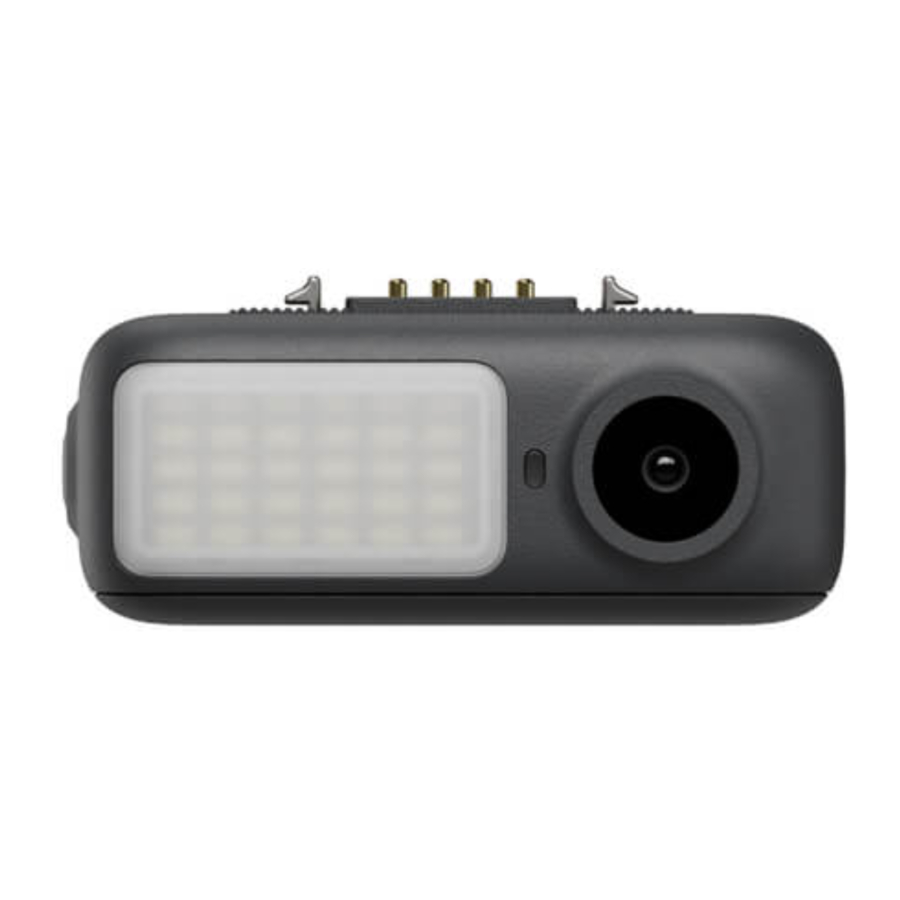
Produktübersicht

- Tracking-Kamera
- Kamerastatusanzeige
- Aufhelllicht
- Helligkeitsregler
- Farbtemperaturregler/Bluetooth-Kopplungstaste
- Audio-/Telefone-Ladeanschluss (USB-C)
- Entriegelungstaste
- Statusanzeige für kabelloses Mikrofon
Verwendung des Produkts
 DJI OM Multifunktionales Modul wird im Folgenden als "Multifunktionales Modul" bezeichnet.
Installation und Demontage
Beispiel ①
Nehmen Sie Fotos oder Videos von sich selbst auf

Beispiel ②
Nehmen Sie Fotos oder Videos von anderen auf


- Wenn die in der vorhergehenden Abbildung gezeigte Anzeige nach der Installation des Multifunktionalen Moduls nicht aufleuchtet, überprüfen Sie, ob die Markierungen am Gimbal und an der Telefonklemme ausgerichtet sind.
- Wenn das Multifunktionale Modul länger als fünf Minuten im Leerlauf ist, wechselt es automatisch in den Schlafmodus und die Anzeige erlischt. Um den Schlafmodus zu verlassen, drücken Sie den Auslöser am Gimbal.
Vermeiden Sie es, die Rückkamera beim Aufnehmen im Querformat zu blockieren.

Multifunktionales Modul entfernen:

Verfolgung und Aufnahme
Mit dem Multifunktionalen Modul können Sie die Verfolgung in der Systemkamera und in Kamera-Apps von Drittanbietern aktivieren, ohne DJI Mimo verwenden zu müssen.

- Das Multifunktionale Modul unterstützt nur die Verfolgung von Personen.
- Die Verfolgungs- und Aufnahmefunktionen des Multifunktionalen Moduls sind in DJI Mimo deaktiviert.
- Richten Sie die Tracking-Kamera des Multifunktionalen Moduls und die Telefonkamera auf das Motiv aus. Zum Beispiel werden in den folgenden Abbildungen beide Kameras für Selfies verwendet.
- Für eine optimale Gestenerkennung halten Sie das Motiv 0,5 m bis 3 m von der Tracking-Kamera entfernt.
- Halten Sie das Motiv während der Verfolgung 0,5 m bis 8 m von der Tracking-Kamera entfernt.
Verfolgung
- Aktivieren Sie Bluetooth auf dem Telefon und verbinden Sie es mit dem Gimbal.
![]()
- Verfolgung aktivieren: Zeigen Sie das
![]() Gestenzeichen auf die Kamera oder drücken Sie den Auslöser. Die Anzeige leuchtet durchgehend grün.
Gestenzeichen auf die Kamera oder drücken Sie den Auslöser. Die Anzeige leuchtet durchgehend grün.

- Passen Sie die Komposition während der Verfolgung nach Bedarf an.

 Gestenzeichen auf die Kamera oder drücken Sie den Auslöser. Die Anzeige leuchtet durchgehend grün.
- Methode 1: Verwenden Sie den Joystick.
- Methode 2: Verwenden Sie Handgesten.
Zeigen Sie das  Gestenzeichen auf die Kamera. Die Anzeige leuchtet durchgehend gelb und die Verfolgung wird automatisch angehalten. Das Motiv kann sich in die gewünschte Position im Bild bewegen.

Zeigen Sie das Gestenzeichen erneut, um die Komposition zu bestätigen. Die Anzeige leuchtet durchgehend grün und die Verfolgung wird automatisch fortgesetzt.
Um die Standardkomposition für jede Methode wiederherzustellen, drücken Sie den Auslöser zweimal.
- Verfolgung stoppen: Zeigen Sie das
![]() Gestenzeichen oder drücken Sie den Auslöser erneut. Die Anzeige leuchtet durchgehend rot.
Gestenzeichen oder drücken Sie den Auslöser erneut. Die Anzeige leuchtet durchgehend rot.
Aufnahme
Unabhängig davon, ob die Verfolgung aktiviert ist oder nicht, können Sie die  Geste verwenden, um einen Countdown für die Aufnahme eines Fotos oder das Starten/Stoppen der Aufnahme zu starten. Die Anzeige blinkt während des Countdowns gelb.

Aufhelllicht
Stellen Sie sicher, dass das Multifunktionale Modul ordnungsgemäß installiert ist.
Helligkeit anpassen:

Farbtemperatur anpassen:

Verbindung mit kabellosen Mikrofonen
Das Multifunktionale Modul kann mit zwei kabellosen Mikrofonsendern (im Folgenden als "Sender" bezeichnet) verbunden werden. Unterstützte Sender:
- DJI Mic Mini
- Verbinden Sie ein Multifunktionales Modul mit dem Telefon.

- Aktivieren Sie die Bluetooth-Kopplung für das Multifunktionale Modul.
![]()
- Schalten Sie den Sender ein.
![]()
- Aktivieren Sie die Bluetooth-Kopplung für den Sender.
![]()
- Nach der Kopplung leuchten beide Anzeigen des Multifunktionalen Moduls und des Senders durchgehend grün. Sie können mit der Aufnahme beginnen.
![]()


- Um zu verhindern, dass das Kabel, das das Multifunktionale Modul und das Telefon verbindet, den Gimbal behindert, biegen Sie das Kabel nach Bedarf.
- Für iPhone 14 und frühere Modelle ist ein USB-C-zu-Lightning-Kabel (separat erhältlich) erforderlich, um eine Verbindung mit dem Multifunktionalen Modul herzustellen.
- Sie können die Einstellungen des kabellosen Mikrofons in DJI Mimo konfigurieren.
Telefon aufladen
- Stellen Sie sicher, dass der Gimbal ausreichend geladen ist (die Anzeige zeigt
![]() oder
oder ![]() ).
).
 oder
oder  ).
).Firmware-Update
Stellen Sie sicher, dass das Multifunktionale Modul ordnungsgemäß installiert ist.
Wenn Sie DJI Mimo zum Aktualisieren der Gimbal-Firmware verwenden, wird die Modul-Firmware zusammen aktualisiert. Bitte warten Sie, bis das Upgrade abgeschlossen ist.
Anzeigen

| ||
 | Durchgehend rot | Verfolgung deaktiviert oder Motiv verloren |
 | Durchgehend grün | Motiv wird verfolgt |
 | Blinkt grün | Motiv vorübergehend verloren |
 | Durchgehend gelb | Komposition wird angepasst |
 3s 3s | Blinkt gelb | Countdown für Fotoaufnahme oder Videoaufnahme |
| ||
 | Blinkt schnell grün | Multifunktionales Modul koppelt mit einem Sender |
 | Blinkt langsam grün | Multifunktionales Modul mit einem Sender gekoppelt, aber nicht per Kabel mit dem Telefon verbunden |
| | Durchgehend grün | Bereit für Audioaufnahme |
| | Durchgehend rot | Batterie des gekoppelten Senders unter 10 % |
 | Durchgehend gelb | Rauschunterdrückung für den gekoppelten Sender aktiviert |
Technische Daten
Besuchen Sie https://www.dji.com/osmo-mobile-7-series/specs für weitere Informationen.

Kontakt
DJI SUPPORT
Wenn Sie Fragen zu diesem Dokument haben, kontaktieren Sie DJI bitte, indem Sie eine Nachricht an DocSupport@dji.com senden.
Referenzen

Anleitung herunterladen
Hier können Sie die vollständige PDF-Version des Handbuchs herunterladen. Sie kann zusätzliche Sicherheitsanweisungen, Garantieinformationen, FCC-Regeln usw. enthalten.


