Strong SRT41 Handbuch
EINFÜHRUNG
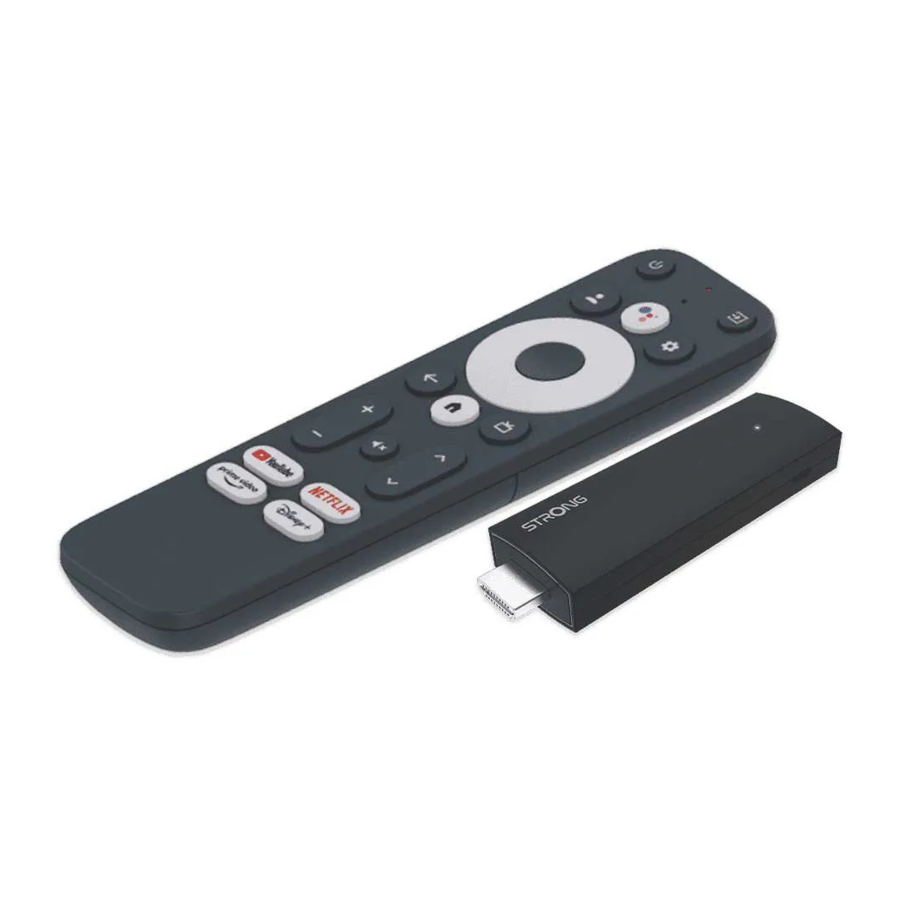
Vielen Dank, dass Sie sich für den 4K Ultra HD Google TV Stick von STRONG entschieden haben. Er wurde mit der neuesten Technologie hergestellt und bietet umfassende Unterhaltung sowie große Vielseitigkeit. Wir wünschen Ihnen viele Stunden neuer großartiger Erlebnisse beim Erkunden der Google-Welt!
LAGERUNG
Bitte befolgen Sie die nachstehenden Anweisungen:
Dieses Benutzerhandbuch enthält vollständige Anweisungen zur Installation und Verwendung dieses Produkts. Die Symbole dienen wie folgt:

Weist auf Warninformationen hin.
 HINWEIS: Weist auf andere zusätzliche wichtige oder hilfreiche Informationen hin.
MENU (MENÜ) Stellt eine Taste auf der Fernbedienung oder dem Produkt dar.
Move to (Wechseln zu) Stellt einen Menüpunkt innerhalb eines Fensters dar.
LIEFERUMFANG
- 1x Google TV-Stick
- 1x Sprachgesteuerte Fernbedienung
- 1x 5V/1A-Strom-USB-Adapter
- 2x AAA-Batterien
- 1x Installationsanleitung
Die Batterien dürfen nicht wiederaufgeladen, zerlegt, kurzgeschlossen, gemischt oder mit anderen Batterietypen verwendet werden. Wenn anstelle von Batterien wiederaufladbare Akkus (z.B. NiMH) verwendet werden, empfehlen wir die Verwendung von Typen mit geringer Selbstentladung, um eine lange Betriebszeit Ihrer Fernbedienung zu gewährleisten.
HINWEIS: Verwenden Sie nur das Original-USB-Netzteil mit 1 Ampere. Andere Netzteile verwenden nur 0,5 Ampere, was nicht ausreicht, um diesen Google TV Stick zu versorgen.
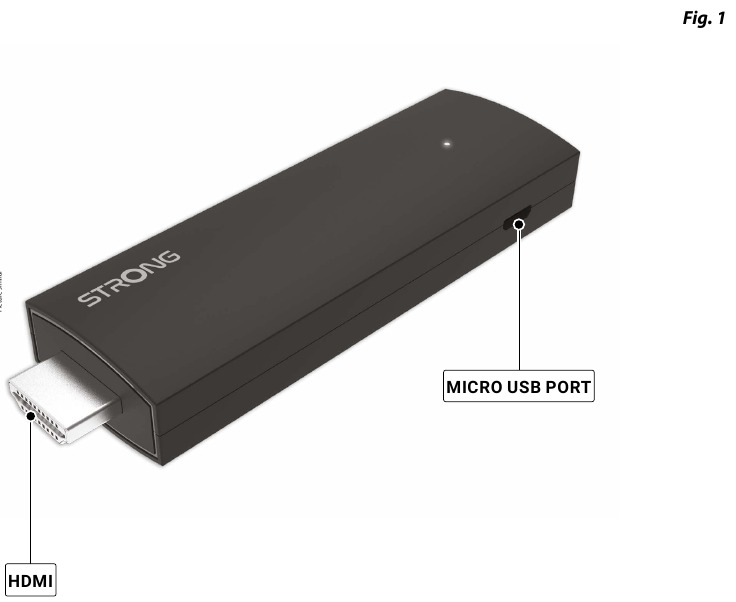
TV STICK-PANEL
PANEL
FERNBEDIENUNG
-
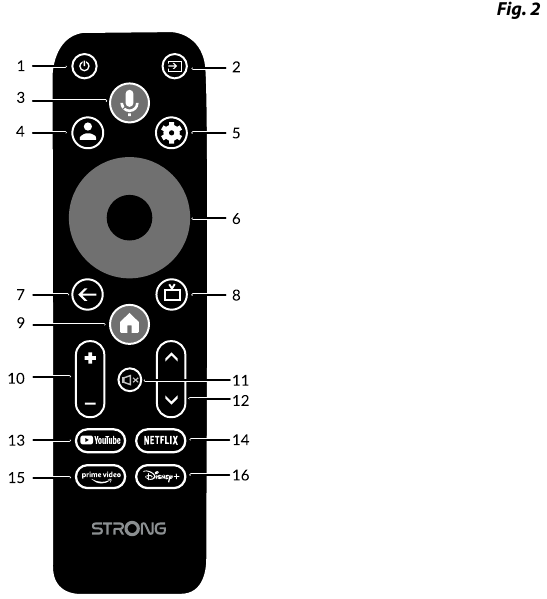
![]() Drücken Sie, um den TV/Stick ein- oder in den Standby-Modus zu schalten.
Drücken Sie, um den TV/Stick ein- oder in den Standby-Modus zu schalten. ![]() Wählen Sie den Eingabequellenmodus aus.
Wählen Sie den Eingabequellenmodus aus.![]() Drücken Sie, um die Sprachsteuerungsfunktion* zu aktivieren.
Drücken Sie, um die Sprachsteuerungsfunktion* zu aktivieren.
 Drücken Sie, um den TV/Stick ein- oder in den Standby-Modus zu schalten.
 Wählen Sie den Eingabequellenmodus aus.
 Drücken Sie, um die Sprachsteuerungsfunktion* zu aktivieren.
![]() Wählen Sie TV-Eingänge nach der Konfiguration der Fernbedienungstasten.
Wählen Sie TV-Eingänge nach der Konfiguration der Fernbedienungstasten.
 Wählen Sie TV-Eingänge nach der Konfiguration der Fernbedienungstasten.
![]() Drücken Sie, um auf die TV-Einstellungen zuzugreifen.
Drücken Sie, um auf die TV-Einstellungen zuzugreifen.
 Drücken Sie, um auf die TV-Einstellungen zuzugreifen.
![]() Navigieren Sie durch das Menü. Bestätigen Sie die Auswahl.
Navigieren Sie durch das Menü. Bestätigen Sie die Auswahl.
 Navigieren Sie durch das Menü. Bestätigen Sie die Auswahl.
![]() Drücken Sie, um zum zuvor angesehenen Kanal zurückzukehren. Im Menü: Zurück zum vorherigen Menü.
Drücken Sie, um zum zuvor angesehenen Kanal zurückzukehren. Im Menü: Zurück zum vorherigen Menü.![]() Rufen Sie das Kontomenü auf, um zwischen Konten zu wählen.
Rufen Sie das Kontomenü auf, um zwischen Konten zu wählen.
 Drücken Sie, um zum zuvor angesehenen Kanal zurückzukehren. Im Menü: Zurück zum vorherigen Menü.
 Rufen Sie das Kontomenü auf, um zwischen Konten zu wählen.
![]() Rufen Sie den Home-Desktop auf.
Rufen Sie den Home-Desktop auf.
 Rufen Sie den Home-Desktop auf.
- VOL +/- Passen Sie die Lautstärke an (lauter oder leiser).
![]() Drücken Sie, um die Lautstärke stummzuschalten oder wiederherzustellen.
Drücken Sie, um die Lautstärke stummzuschalten oder wiederherzustellen.
 Drücken Sie, um die Lautstärke stummzuschalten oder wiederherzustellen.
![]() Sender nach oben oder unten wechseln.
Sender nach oben oder unten wechseln.
 Sender nach oben oder unten wechseln.
- YouTube Drücken Sie für den direkten Zugriff auf YouTube.
- NETFLIX Drücken Sie für den direkten Zugriff auf Netflix**
- prime video Drücken Sie für den direkten Zugriff auf prime video***.
- Disney+ Drücken Sie für den direkten Zugriff auf Disney+****.
*Die Sprachsteuerung und einige andere Funktionen funktionieren möglicherweise nur, wenn diese RCU mit Ihrem Fernseher gekoppelt ist.
** Mitgliedschaft ist nicht inbegriffen. Netflix ist in ausgewählten Ländern verfügbar. Für das Streaming von Netflix ist die Einrichtung eines Kontos erforderlich. Breitband-Internet erforderlich. Weitere Informationen finden Sie unter www.netflix.com/TermsOfUse.
*** Mitgliedschaft ist nicht inbegriffen. Prime ist in ausgewählten Ländern verfügbar. Für das Streaming von prime video ist die Einrichtung eines Kontos erforderlich. Breitband-Internet erforderlich. Weitere Informationen finden Sie unter www.primevideo.com.
**** Mitgliedschaft ist nicht inbegriffen. Disney+ ist in ausgewählten Ländern verfügbar. Für das Streaming von Disney+ ist die Einrichtung eines Kontos erforderlich. Breitband-Internet erforderlich. Weitere Informationen finden Sie unter www.disneyplus.com.
EINLEGEN DER BATTERIEN

Öffnen Sie die Abdeckung der Fernbedienung und legen Sie 2x AAA-Batterien in das Fach ein. Die korrekte Position des Batterie-Polaritätsdiagramms ist im Batteriefach abgebildet.
- Öffnen Sie die Abdeckung.
- Legen Sie die Batterien ein.
- Schließen Sie den Deckel.
Die Batterien dürfen nicht wiederaufgeladen, zerlegt, kurzgeschlossen, gemischt oder mit anderen Batterietypen verwendet werden.
ANSCHLUSSANLEITUNG
Beachten Sie das untenstehende Diagramm zum Anschließen Ihres Google TV Sticks an den Fernseher.
HINWEIS: Bevor Sie beginnen, schalten Sie bitte alle anzuschließenden Geräte aus.
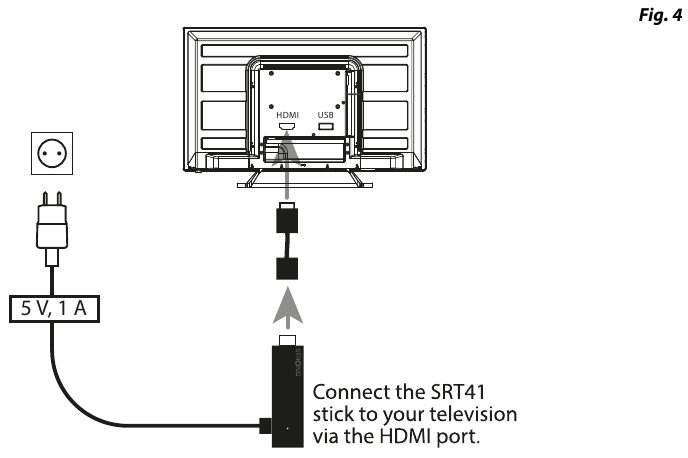
HINWEIS: Der SRT41 Stick unterstützt Wi-Fi 2,4 GHz und 5 GHz. Zum Verbinden gehen Sie zu Einstellungen → Netzwerk.
HINWEIS: Bevor Sie Ihr Gerät einschalten, wechseln Sie bitte den Signaleingang des Fernsehers auf die richtige Quelle.
EINRICHTEN IHRES GERÄTS
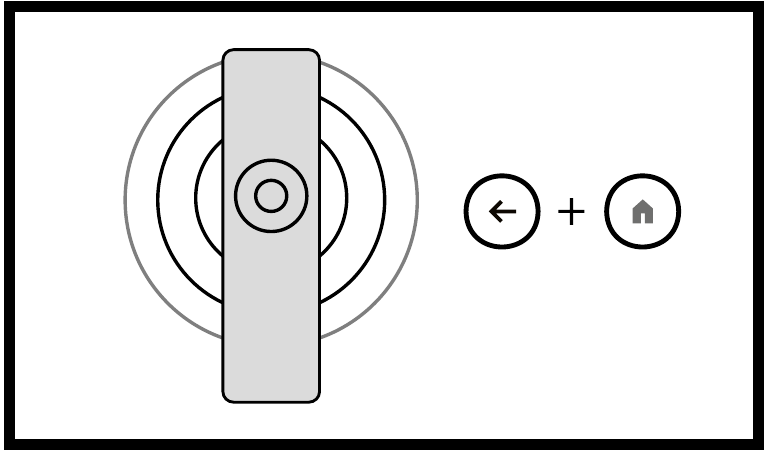
Sie können Ihren TV Stick einschalten, nachdem Sie alle Hardware ordnungsgemäß angeschlossen haben. Um Google Assistant auf Ihrer Fernbedienung nutzen zu können, müssen Sie zuerst Ihre Bluetooth-Fernbedienung mit Ihrem TV Stick koppeln. Befolgen Sie die Kopplungsanweisungen auf dem Bildschirm.
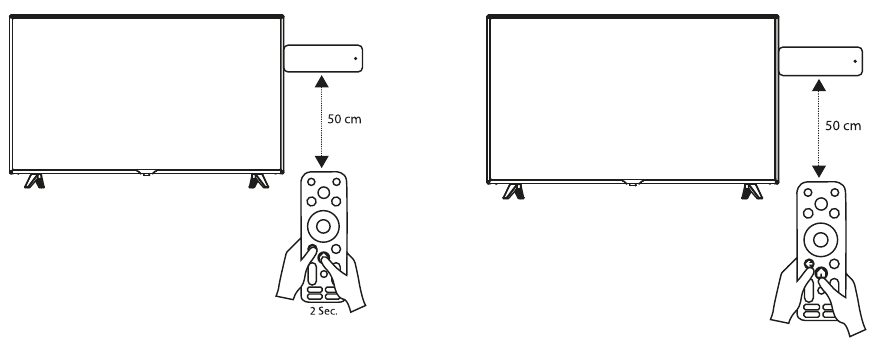
Um Google Assistant auf Ihrer Fernbedienung nutzen zu können, koppeln Sie bitte die Fernbedienung mit Ihrem TV Stick.
Schritt 1: Sprache

Wählen Sie Ihre bevorzugte Sprache auf der Willkommensseite aus.
Schritt 2: Standort-Einstellungen

Wählen Sie, ob Sie Google erlauben möchten, Ihren Standort zur Verbesserung des Erlebnisses zu verwenden.
Schritt 3: Google TV einrichten
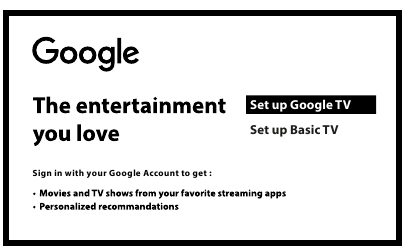
Wählen Sie "Google TV einrichten" (Set up Google TV), um die Apps zu konfigurieren, die auf Ihrem Fernseher installiert und mit Ihrem Google-Konto verknüpft werden sollen.
Schritt 4: Einrichtung mit der Google Home App
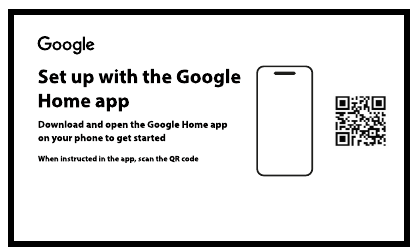
Richten Sie den TV Stick ein, indem Sie die Google Home App auf Ihrem Telefon herunterladen/öffnen. Bitte scannen Sie den QR-Code auf Ihrem Telefon und folgen Sie den Anweisungen, um Google Home zu starten.
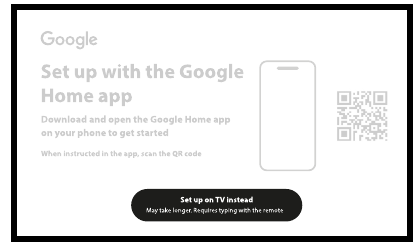
Alternativ starten Sie die Einrichtung direkt auf dem TV-Bildschirm, indem Sie die Abwärtstaste drücken, um die manuelle Eingabe zu starten. Bitte befolgen Sie die Anweisungen auf Ihrem TV-Bildschirm.
Schritt 5: Wi-Fi
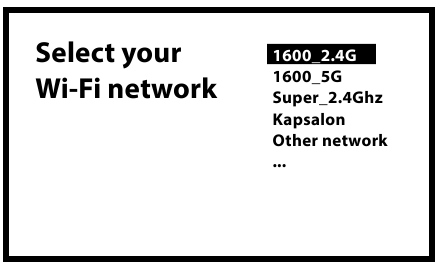
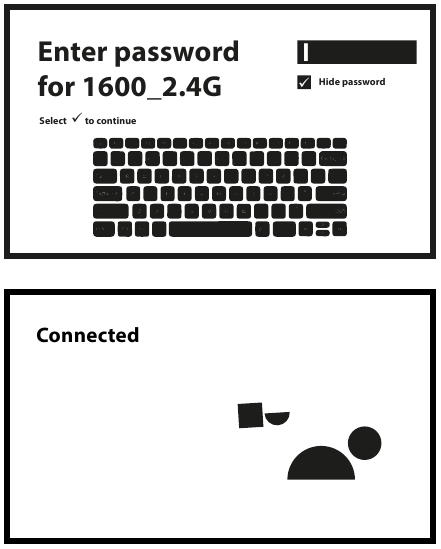
Wählen Sie Ihr Wi-Fi-Netzwerk aus der Liste und geben Sie das Passwort ein.
Schritt 6: Google-Konto
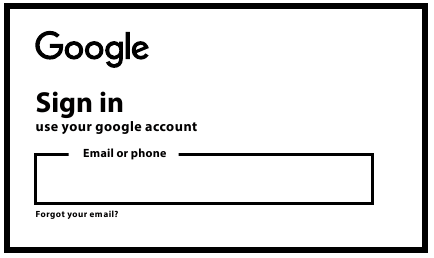
Melden Sie sich mit Ihrem Google-Konto an.
Schritt 7: Nutzungsbedingungen & Datenschutzrichtlinie
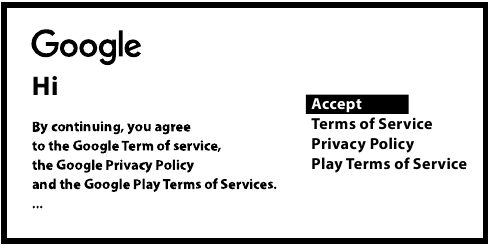
Lesen und akzeptieren Sie die Nutzungsbedingungen (Terms of Services) & Datenschutzrichtlinie (Privacy Policy).
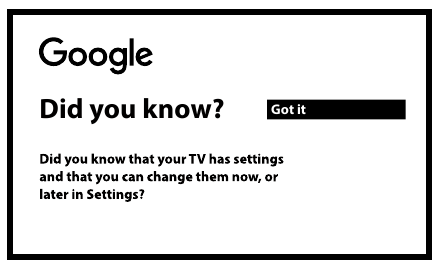
Wählen Sie "Verstanden" (Got it).
Schritt 8: Google-Dienste
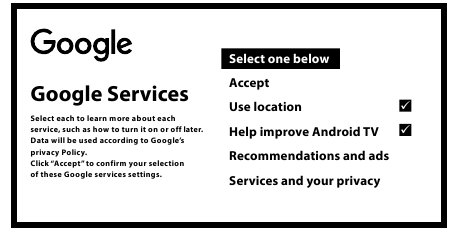
Wählen Sie die Dienste aus der Liste aus, die Sie konfigurieren möchten. Wählen Sie "Ausschalten" (Turn off) für die Funktionen, die Sie deaktivieren möchten.
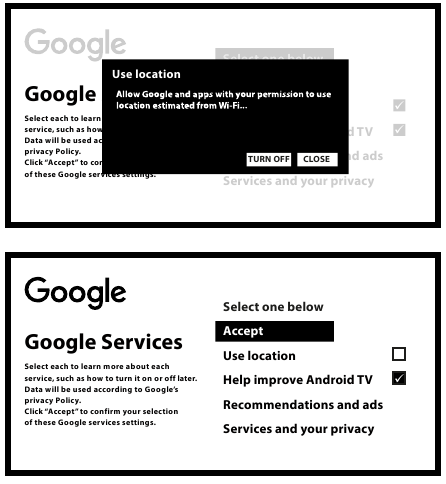
Wählen Sie "Akzeptieren" (Accept).
Schritt 9: Lernen Sie Ihren Google Assistant kennen
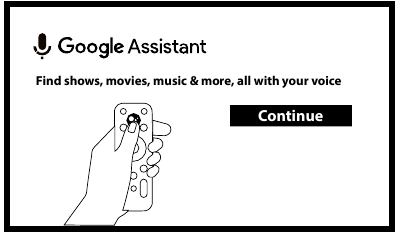
Schalten Sie die Google Assistant-Funktion ein, damit die Funktionalität auf Ihrer Fernbedienung funktioniert.
Schritt 10: Suche in Ihren TV-Apps
Wählen Sie eine Option aus der Liste aus.
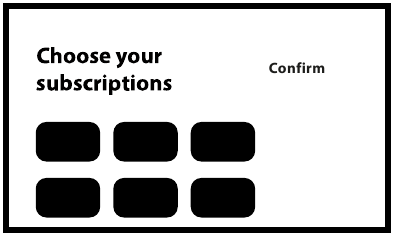
Schritt 11: Wählen Sie Ihre Abonnements aus
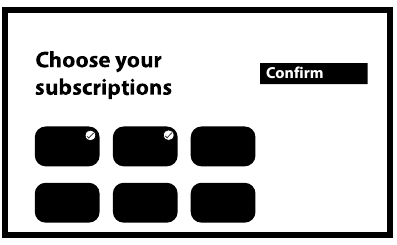
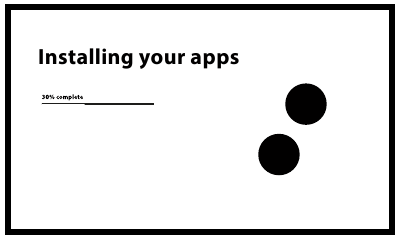
Wählen Sie die Apps aus, für die Sie Empfehlungen erhalten möchten. Diese Apps sowie die wichtigsten Streaming-Dienste aus Ihrer Region werden installiert. Wählen Sie "Bestätigen" (Confirm), um die Installation Ihrer Apps zu starten.
Schritt 12: Warten Sie, bis Ihre Apps installiert sind
Schritt 13: Wählen Sie Optionen, die Ihren Bedürfnissen entsprechen
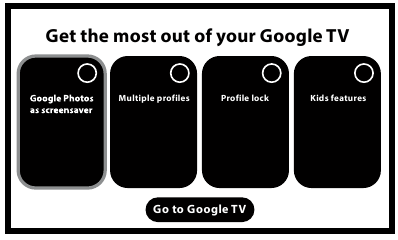
Wählen Sie die Option, die Ihren Bedürfnissen entspricht, wenn Sie den Zugriff auf bestimmte Arten von Inhalten einschränken müssen. Und folgen Sie den Schritten auf Ihrem Bildschirm. Wenn Sie den Zugriff auf bestimmte Arten von Inhalten nicht einschränken müssen, wählen Sie "Zu Google TV gehen" (Go to Google TV). Erkunden Sie die Funktionen Ihres Geräts in dieser exemplarischen Vorgehensweise. Klicken Sie auf "FERTIG" (DONE), um den Vorgang abzuschließen und Ihr Gerät zu verwenden. Sie sind startklar!
EINSTELLUNGEN
Drücken Sie die Einstellungstaste, um die Einstellungen zu öffnen. Wählen Sie "Einstellungen" (Einstellungen), um die Geräteinformationen zu prüfen, Konten hinzuzufügen/zu entfernen und Änderungen an den Systemeinstellungen vorzunehmen.
WLAN-Einstellungen
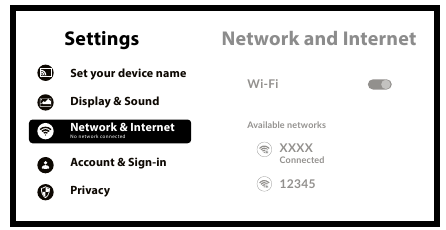
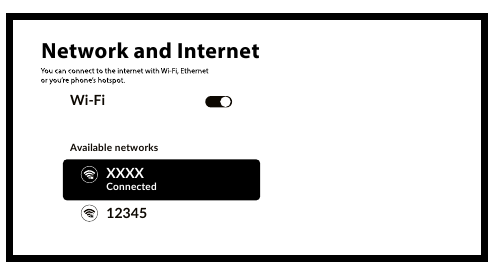
Unter "Netzwerkeinstellungen" (Netzwerkeinstellungen) wählen und aktivieren Sie WLAN, um eine Verbindung zum Netzwerk herzustellen. Sobald das Gerät nach verfügbaren WLAN-Netzwerken sucht und diese auflistet, wählen Sie den entsprechenden Netzwerknamen, geben Sie bei Bedarf das Passwort ein und wählen Sie "Verbinden" (Connect).
Spracheinstellungen
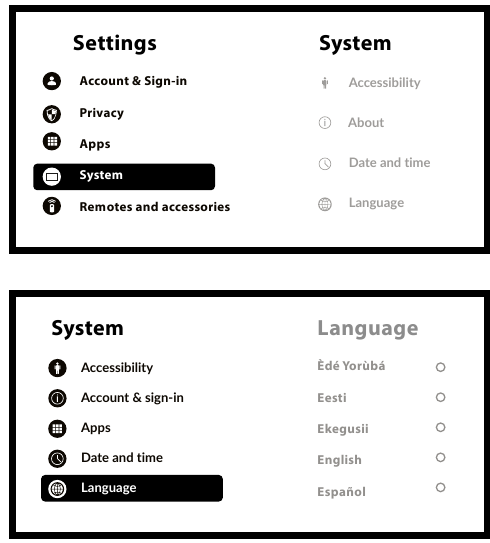
Unter "Einstellungen" (Settings) > "System" (System) wählen Sie "Sprache" (Language), um die zuvor eingestellte Sprache zu ändern.
Bluetooth-Kopplung
Wählen Sie "Einstellungen" (Settings) im Menü-Launcher, klicken Sie auf "Zubehör hinzufügen" (Add accessory) und wählen Sie das Gerät aus, das Sie verbinden möchten. Stellen Sie sicher, dass sich das Gerät, das Sie koppeln möchten, im Kopplungsmodus befindet.
Ein Bluetooth-Gerät entfernen
Wählen Sie "Einstellungen" (Settings) aus dem Menü-Launcher. Wählen Sie aus dem Menü "Fernbedienung & Zubehör" (Remote & Accessories) das Bluetooth-Gerät aus, das Sie entfernen möchten. Klicken Sie auf "Vergessen" (Forget), um dieses Gerät zu entfernen.
Konten hinzufügen
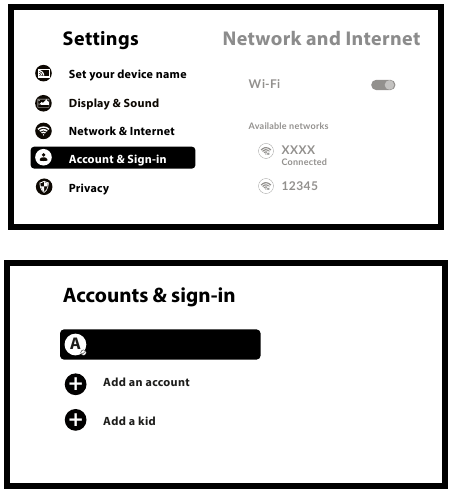
Für neue Google-Benutzer: Registrieren Sie sich für ein neues Google-Konto über den Fernseher, um die Anmeldung und Zahlungssicherheit zu erleichtern. Fügen Sie ein Konto hinzu oder wechseln Sie Konten unter "Konten" (Accounts) im "Einstellungsmenü" (Settings Menu).
Auf Werkseinstellungen zurücksetzen
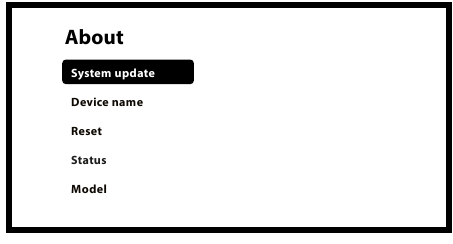
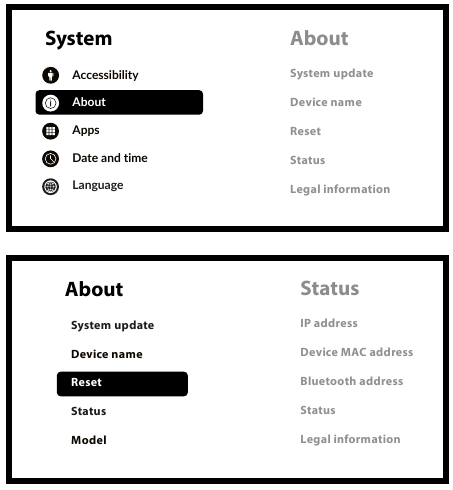
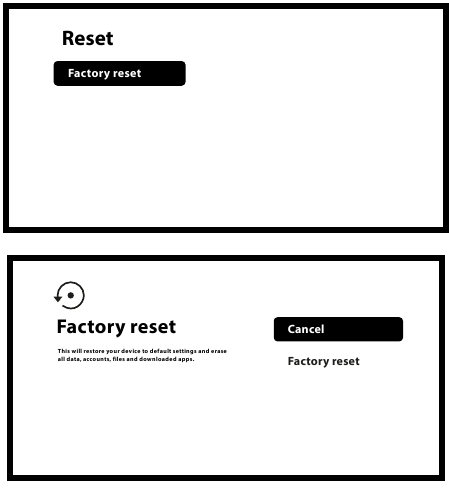
Unter "Einstellungen" (Settings) wählen Sie "System" (System) > "Über" (About) > "Zurücksetzen" (Reset). Klicken Sie auf "Auf Werkseinstellungen zurücksetzen" (Factory data reset), um alles zu löschen. Sobald diese Option ausgewählt wurde, werden alle manuell installierten Apps und Benutzerdateninformationen gelöscht.
Info
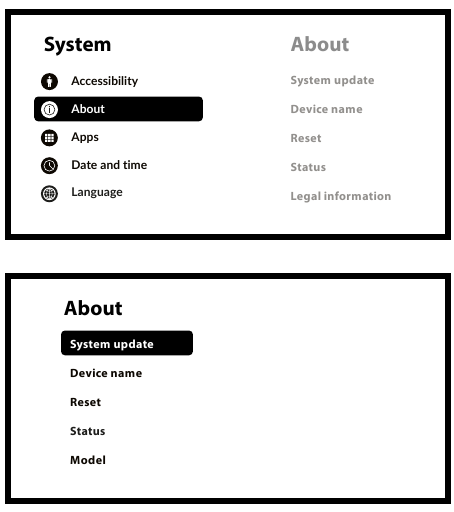
Sie können Informationen zu Ihrem Gerät abrufen, indem Sie im "Einstellungsmenü" (Settings Menu) auf "Über" (ABOUT) klicken. Dieses Feld zeigt Ihnen das Modell Ihres Geräts, die Version, die Firmware-Version und mehr. Sie können Ihr System auch aktualisieren, indem Sie in diesem Menü auf "Systemaktualisierung" (System update) klicken.
APPS HERUNTERLADEN
Apps stehen im Google Play Store zum Download bereit. Wählen Sie "Suchen" (Search) und geben Sie den Namen ein oder drücken Sie das Mikrofon und sagen Sie den Namen.


GOOGLE CAST
Übertragung von einem Mobilgerät
Bestimmte Apps ermöglichen es Ihnen, Inhalte auf Ihren Fernseher zu übertragen. Um zu übertragen, folgen Sie einfach den folgenden Schritten: Öffnen Sie eine Google Cast-kompatible App auf Ihrem Mobilgerät. Navigieren Sie zu dem Bildschirm, den Sie übertragen möchten.
Übertragung von Google Chrome
Dieses Gerät verfügt über integriertes Google Cast. Um von Google Chrome zu übertragen, klicken Sie auf das "Einstellungen"-Symbol [ ] (Settings icon): das sich in der oberen rechten Ecke des Browsers befindet, und klicken Sie dann auf "Übertragen" (Cast).
GOOGLE ASSISTANT
Sagen Sie es, um es abzuspielen
Bitten Sie ihn, Ihre Lieblingssendung, Ihr Lieblingsvideo oder Ihre Lieblingsmusik abzuspielen. Oder finden Sie den neuesten Blockbuster zum Genießen.
Filme & Fernsehsendungen:
Play Stranger Things on Netflix (Stranger Things auf Netflix abspielen). Video clips (Videoclips): Play cat videos (Katzenvideos abspielen). Apps (Apps): Open YouTube (YouTube öffnen). Search (Suchen): Search for sitcoms (Nach Sitcoms suchen). Info: Tell me about Game of Thrones (Erzähl mir etwas über Game of Thrones).
Steuerung
Playback (Wiedergabe): Pause (Pause). Stop (Stopp). Resume (Fortsetzen). Volume (Lautstärke): Louder (Lauter). Softer (Leiser). Power (Strom): Turn off (Ausschalten).
Musik, Nachrichten oder Podcasts abspielen
Musik: Play music by Sia (Musik von Sia abspielen). (Erfahren Sie, wie Sie Ihren Musikdienstleister auswählen können.)
Nachrichten: Play the news (Nachrichten abspielen). What's the latest news from BBC? (Was sind die neuesten Nachrichten von der BBC?)
Google fragen
Sport: How did the Patriots do? (Wie haben die Patriots gespielt?) When is the next Warriors game? (Wann ist das nächste Warriors-Spiel?)
Berechnungen: What's 20% of 80? (Was sind 20 % von 80?)
Wörterbuch: What does "ludic" mean? (Was bedeutet "ludisch"?)
Antworten finden: How far away is the moon? (Wie weit ist der Mond entfernt?) How do you remove stains in arug? (Wie entfernt man Flecken aus einem Teppich?)
Einheitenumrechnungen: How many teaspoons in a cup? (Wie viele Teelöffel sind in einer Tasse?)
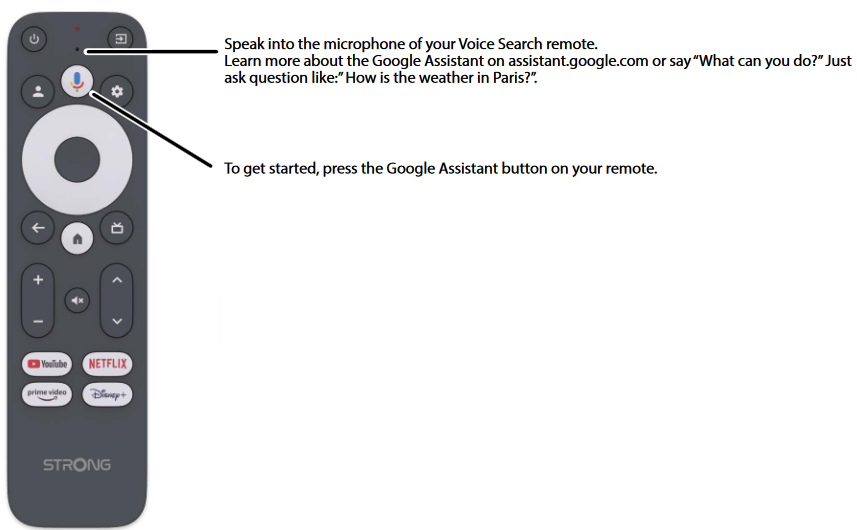
HINWEIS: Um den Google Assistant auf Ihrer Fernbedienung nutzen zu können, müssen Sie zuerst Ihre Bluetooth-Fernbedienung mit Ihrem TV-Stick koppeln.
EINFACHE FEHLERBEHEBUNG
| Problem | Mögliche Ursache | Lösung |
Keine LED- oder Menüanzeige nach dem Einschalten |
Der Netzadapter ist nicht richtig angeschlossen | Stellen Sie sicher, dass das Gerät an die Stromversorgung angeschlossen ist |
Kein Ton |
Der Fernseher ist stummgeschaltet oder die Lautstärke ist niedrig. Das Gerät ist stummgeschaltet oder die Lautstärke ist zu niedrig. |
|
Verbindung zum Netzwerk fehlgeschlagen |
WLAN ist ausgeschaltet oder das Signal ist zu schwach. | Starten Sie das WLAN neu oder passen Sie die Position des Geräts näher am Router an. |
Fehler der Fernbedienung |
Die Fernbedienung ist defekt oder die Batterien sind schwach. Kopplung verloren. | Ersetzen Sie die Batterien oder senden Sie das Gerät zur Überprüfung an die lokale Wartungsstation. Warten Sie, bis der Kopplungsbildschirm angezeigt wird, koppeln Sie dann. |
Kein Bild auf dem Bildschirm |
Falscher TV-HDMI-Eingang. | Stellen Sie sicher, dass der korrekte HDMI-Eingang an Ihrem Fernseher ausgewählt ist. |
Sprachsuche auf der Fernbedienung funktioniert nicht |
Die Fernbedienung ist nicht mit dem Google TV Stick gekoppelt. | Siehe den Abschnitt "Kopplung eines Bluetooth-Geräts" (Pairing Bluetooth Device) in diesem Handbuch. |
Kein Audio |
Audioeinstellungen sind für Ihren Fernseher nicht korrekt konfiguriert. | "Einstellungen" (Settings)> "Anzeige & Ton" (Display & Sound) > "Erweiterte Toneinstellungen" (Advanced sound settings) |
TECHNISCHE SPEZIFIKATIONEN
| Videodecoder | |
| Seitenverhältnis: | 16:9, Auto/Vollbild |
| Videoauflösung: | 2160p, 1080p, 720p, 4Kp60 10-bit H.265, 4Kp60 VP9 Profile 2, 4Kp30 H.264 |
| Videoformat | HDR, HDR10, HDR10+, HLG, H.264/AVC, H.265/HEVC, AV1, VP9 Profile-2 |
| Audiodecoder | |
| Audio-Dekodierung: | MPEG Audio Layers 1, 2 &3, MPEG-4 Audio, AAC LC, AAC LC + SBR Level 2, AAC 5.1, HE AAC Level 2 & Level 4, Dolby Digital MS12, Dolby ATMOS Passthrough |
| System & Speicher | |
| Betriebssystem: | Android ™ 11 for Google TV ™ |
| Chipsatz: | Amlogic S905X2 |
| CPU: | Quad Core ARM Cortex-A53, 1.8 GHz |
| GPU: | Quad Core ARM Mali-G31@1800 MHz |
| SDRAM: | DDR4: 2 GB |
| Flash: | eMMC: 8 GB |
| Anschlüsse | |
| HDMI | |
| Micro-USB-Anschluss | |
| Allgemeine Daten | |
| WLAN: | IEEE 802.11b/g/n, 2.4 GHz IEEE 802.11a/n/ac, 5 GHz |
| Bluetooth: | 5 |
| Stromversorgung: | AC 100 - 240 V AC, 50/60 Hz |
| Eingangsspannung: | DC 5 V, 1 A |
| Leistungsaufnahme (Betrieb): | 3 W (max.) |
| Betriebstemperaturbereich: | 0 ~ +45°C |
| Lagertemperatur: | -10 ~ +70°C |
| Abmessungen (B x T x H) in mm: | 98x30x15 |
| Gewicht: | 44 g |
Datenschutz:
Bitte beachten Sie, dass STRONG, seine Fertigungspartner, die Anwendungsanbieter und die Dienstanbieter technische Daten und zugehörige Informationen sammeln und verwenden dürfen, einschließlich, aber nicht beschränkt auf technische Informationen über dieses Gerät, System- und Anwendungssoftware sowie Peripheriegeräte. STRONG, seine Fertigungspartner, die Anwendungsanbieter und die Dienstanbieter dürfen solche Informationen verwenden, um ihre Produkte zu verbessern oder Ihnen Dienste oder Technologien bereitzustellen, solange dies in einer Form geschieht, die Sie nicht persönlich identifiziert.
Beachten Sie außerdem, dass einige der bereitgestellten Dienste – bereits im Gerät vorhanden oder von Ihnen installiert – eine Registrierung erfordern können, für die Sie persönliche Daten angeben müssen. Darüber hinaus beachten Sie bitte, dass einige Dienste, die nicht vorinstalliert sind, aber installiert werden können, möglicherweise persönliche Daten sammeln, auch ohne zusätzliche Warnhinweise, und dass STRONG nicht für eine mögliche Verletzung des Datenschutzes durch nicht vorinstallierte Dienste haftbar gemacht werden kann.
* Die Verfügbarkeit von Apps ist länderabhängig. STRONG kann nicht für Dienste Dritter haftbar gemacht werden. Angebote von Dritten können jederzeit geändert oder entfernt werden, sind möglicherweise nicht in allen Regionen verfügbar und können ein separates Abonnement erfordern.
SICHERHEITSHINWEISE
Lesen Sie alle Anweisungen, bevor Sie das Gerät in Betrieb nehmen. Bewahren Sie diese Anweisungen gut für die spätere Verwendung auf.
- Verwenden Sie nur vom Hersteller spezifizierte oder bereitgestellte Anbauteile/Zubehör (wie den exklusiven Netzadapter, Akku etc.).
- Bitte beachten Sie die Informationen auf der Außenseite des Gehäuses bezüglich elektrischer und Sicherheitsinformationen, bevor Sie das Gerät installieren oder in Betrieb nehmen.
- Um das Risiko von Feuer oder Stromschlag zu reduzieren, setzen Sie dieses Gerät weder Regen noch Feuchtigkeit aus.
- Die Belüftung sollte nicht durch Abdecken der Lüftungsöffnungen mit Gegenständen wie Zeitungen, Tischdecken, Vorhängen usw. behindert werden.
- Das Gerät darf keinem Tropf- oder Spritzwasser ausgesetzt werden, und es dürfen keine mit Flüssigkeiten gefüllten Gegenstände, wie Vasen, auf das Gerät gestellt werden.
- Die Markierung
![Stromschlaggefahr]() weist auf die Gefahr eines Stromschlags hin. Die externen Kabel müssen von einer unterwiesenen Person installiert werden oder es müssen vorgefertigte Leitungen oder Kabel verwendet werden.
weist auf die Gefahr eines Stromschlags hin. Die externen Kabel müssen von einer unterwiesenen Person installiert werden oder es müssen vorgefertigte Leitungen oder Kabel verwendet werden. - Um Verletzungen zu vermeiden, muss dieses Gerät gemäß den Installationsanweisungen sicher am Boden/an der Wand befestigt werden.
- Explosionsgefahr, wenn die Batterie falsch eingesetzt wird. Ersetzen Sie diese nur durch den gleichen oder einen gleichwertigen Typ.
- Die Batterie (Akku oder Batterien oder Akkupack) darf keiner übermäßigen Hitze wie Sonnenschein, Feuer oder Ähnlichem ausgesetzt werden.
- Übermäßiger Schalldruck von Kopfhörern und Ohrhörern kann zu Gehörverlust führen.
- Musikhören mit hoher Lautstärke über längere Zeiträume kann das Gehör schädigen.
- Um das Risiko einer Gehörschädigung zu reduzieren, sollte man die Lautstärke auf ein sicheres, angenehmes Niveau senken und die Zeit, in der man mit hohen Pegeln hört, reduzieren.
- Der Netzstecker oder die Gerätekombination dient als Trennvorrichtung und muss jederzeit betriebsbereit bleiben. Bei Nichtgebrauch und beim Transport achten Sie bitte auf das Netzkabelset, z. B. binden Sie das Netzkabelset mit einem Kabelbinder oder Ähnlichem zusammen. Es muss frei von scharfen Kanten oder Ähnlichem sein, die Abrieb am Netzkabelset verursachen könnten. Wenn es wieder in Betrieb genommen wird, stellen Sie bitte sicher, dass das Netzkabel nicht beschädigt ist. Im Falle von Beschädigungen lassen Sie das Netzkabel bitte durch ein ähnliches mit den gleichen Spezifikationen ersetzen. Das Fehlen einer Leuchtanzeige am Gerät bedeutet nicht, dass es vollständig vom Netz getrennt ist. Um das Gerät vollständig zu trennen, muss der Netzstecker gezogen werden.
- Es sollte auf Umweltaspekte der Batterieentsorgung hingewiesen werden.
- Es dürfen keine offenen Flammenquellen, wie brennende Kerzen, auf das Gerät gestellt werden.
- Um die Ausbreitung von Feuer zu verhindern, halten Sie Kerzen oder andere offene Flammen jederzeit von diesem Produkt fern.
- Ein USB-Anschluss kann maximal 500 mA liefern.
- Geräte mit diesem Symbol sind elektrische Geräte der Klasse II oder mit doppelter Isolierung. Sie wurden so konzipiert, dass sie keine Sicherheitsverbindung zur elektrischen Erde benötigen.
 weist auf die Gefahr eines Stromschlags hin. Die externen Kabel müssen von einer unterwiesenen Person installiert werden oder es müssen vorgefertigte Leitungen oder Kabel verwendet werden.
Betriebsumgebung
- Installieren Sie dieses Gerät nicht in einem engen Raum wie einem Bücherregal oder einer ähnlichen Einheit.
- Verwenden Sie das Gerät nicht in feuchten und kalten Bereichen, schützen Sie das Gerät vor Überhitzung.
- Halten Sie es von direktem Sonnenlicht fern.
- Verwenden Sie das Gerät nicht in staubiger Umgebung.
- Bringen Sie keine Kerzen an zugänglichen Öffnungsbereichen an, um zu vermeiden, dass brennbares Fremdmaterial in den Fernseher gelangt.
Referenzen
Netflix Terms of Use | Netflix Help Center
![www.primevideo.com]() Amazon.com Sign up for Prime Video
Amazon.com Sign up for Prime Video![www.disneyplus.com]() Stream Unlimited Movies and TV Series - Disney+ United States
Stream Unlimited Movies and TV Series - Disney+ United States![www.apple.com]() App Store - Apple
App Store - Apple![play.google.com]() Google Play
Google Play


Anleitung herunterladen
Hier können Sie die vollständige PDF-Version des Handbuchs herunterladen. Sie kann zusätzliche Sicherheitsanweisungen, Garantieinformationen, FCC-Regeln usw. enthalten.
Strong SRT41 Handbuch herunterladen


