ieGeek Baby 1T Handbuch
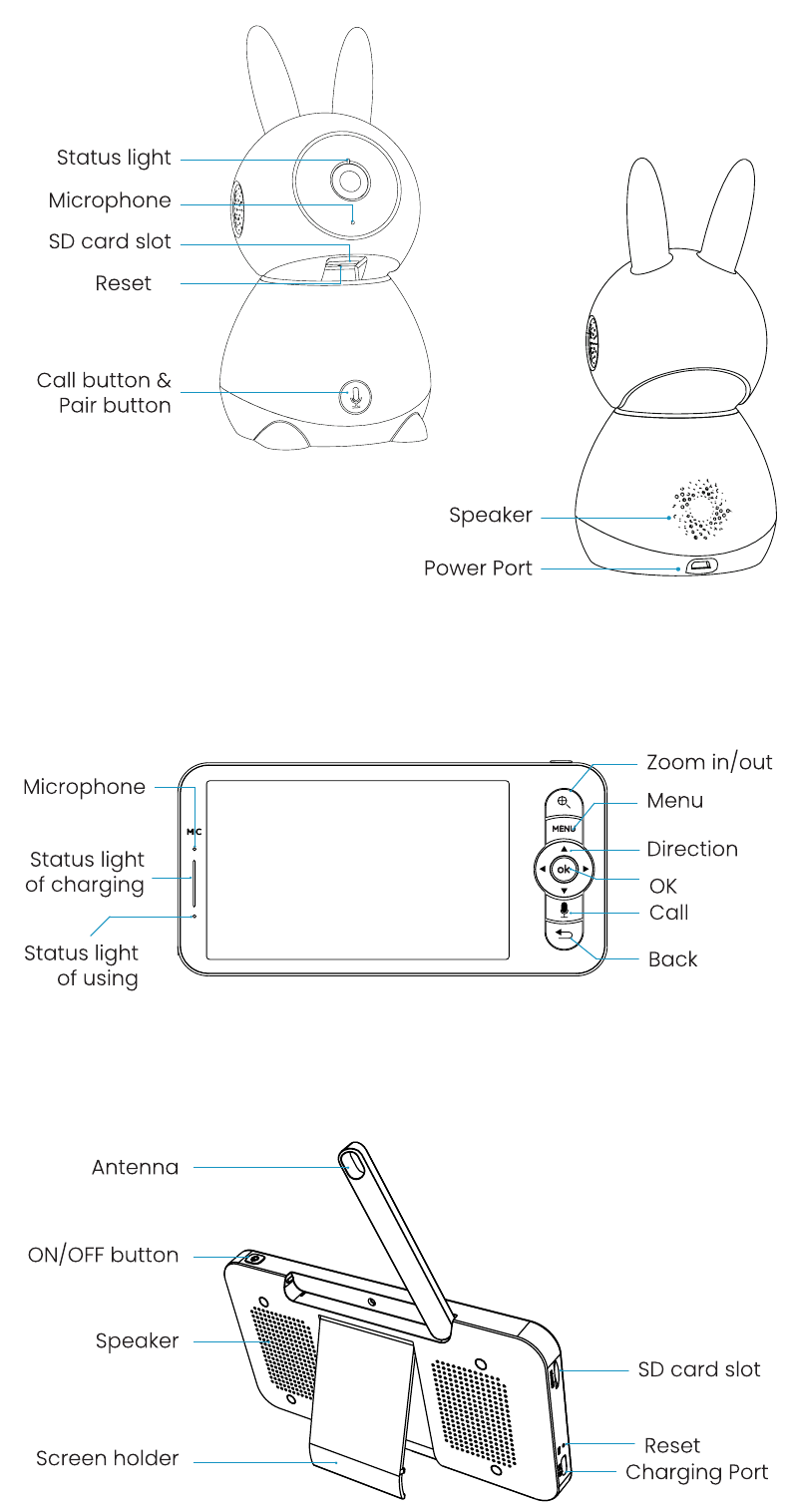
Übersicht
Laden Sie die 'ieGeekCam'-APP herunter
Methode 1:
Laden Sie die 'ieGeek Cam'-APP aus dem App Store (iOS) oder von Google Play (Android) herunter.


Methode 2:
Scannen Sie den QR-Code, um die App herunterzuladen.
Kamera mit der APP verbinden
Die Kamera kann sowohl mit dem Monitor als auch mit der App verbunden werden. Standardmäßig ist sie mit dem Monitor verbunden. Befolgen Sie die folgenden Schritte, um die Kamera mit der App zu verbinden:
- Stellen Sie sicher, dass das WLAN-Netzwerk ein 2,4-GHz-Netzwerk ist, da die Kamera kein 5-GHz-WLAN unterstützt.
- Laden Sie die ieGeek Cam App auf Ihr Telefon herunter. Registrieren Sie ein neues Konto, um sich anzumelden, oder melden Sie sich direkt an.
- Verwenden Sie die Nadel, um die Kamera 5 Sekunden lang zurückzusetzen, bis Sie den 'BOOGU' (Signalton) hören, was bedeutet, dass die Kamera zurückgesetzt wurde. Nach 10-20 Sekunden hören Sie einen weiteren Signalton und die rote Leuchte der Kamera blinkt langsam.
- Befolgen Sie die Schritt-für-Schritt-Anweisungen auf Ihrem Smartphone, um die Kamera hinzuzufügen, und scannen Sie den QR-Code mit Ihrer Kamera.
Kamera mit dem Monitor verbinden
Schalten Sie die Kamera und den Monitor ein, und die Kamera verbindet sich dann automatisch mit dem Monitor.
Hinweis: Wenn die Verbindung beim ersten Mal nicht erfolgreich ist, verwenden Sie die Nadel, um die Kamera zurückzusetzen, und verbinden Sie den Monitor nach dem zweiten Piepton der Kamera erneut. Die Verbindung ist entfernungsbegrenzt, stellen Sie daher sicher, dass der Abstand zwischen Kamera und Monitor nicht mehr als 300 m beträgt.
Kamera vom Monitor trennen
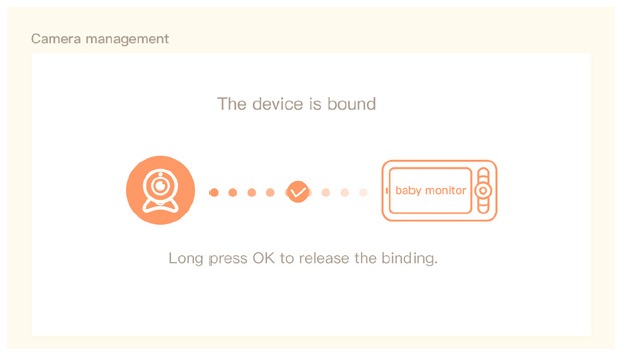
- Drücken Sie die Menütaste auf dem Bildschirm und wählen Sie
![]() > Kamera.
> Kamera. - Halten Sie die OK-Taste auf dem Bildschirm gedrückt, um die Bindung aufzuheben.
Kamera erneut mit dem Monitor verbinden
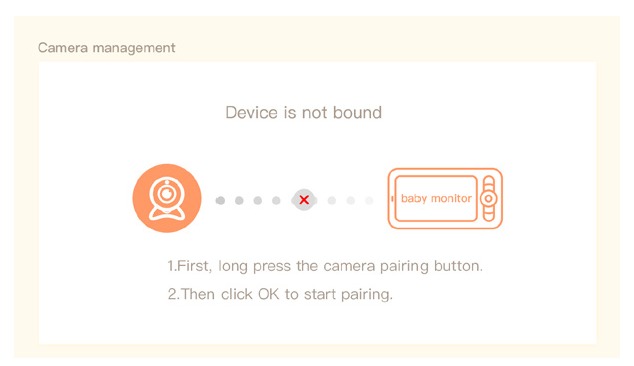
- Drücken Sie die Menütaste auf dem Bildschirm und wählen Sie
![]() > Kamera.
> Kamera. - Halten Sie die Kopplungstaste der Kamera gedrückt, bis Sie den Signalton hören.
- Drücken Sie die OK-Taste auf dem Bildschirm, um die Kopplung zu starten.
Hinweis: Wenn Sie Verbindungsprobleme haben, wenden Sie sich bitte an service@iegeek.com für eine persönliche Kundenberatung.
Zwei Kameras mit dem Monitor verbinden
Befolgen Sie den obigen Schritt, um die beiden Kameras nacheinander zu verbinden. Zwei Bildschirme erscheinen auf dem Monitor.
Drücken Sie die Zurück-Taste zur Kamerawahl (ein kleines Kamerasymbol blinkt auf dem Bildschirm).
Drücken Sie  oder
oder  zur Kamerawahl, drücken Sie dann die OK-Taste, um die ausgewählte Kamera fernzusteuern. Drücken Sie die OK-Taste erneut, um die ausgewählte Kamera im Vollbildmodus anzuzeigen.
Drücken Sie die Zurück-Taste, um die Kamera erneut auszuwählen.
Allgemeine Einstellungen
Lautstärke einstellen
- Drücken Sie die Menütaste auf dem Bildschirm und wählen Sie
![]() und drücken Sie OK, um die Oberfläche aufzurufen.
und drücken Sie OK, um die Oberfläche aufzurufen. - Drücken Sie die AUF- und AB-Richtungstasten, um die Lautstärke einzustellen.
 und drücken Sie OK, um die Oberfläche aufzurufen.
Helligkeit einstellen
- Drücken Sie die Menütaste auf dem Bildschirm, wählen Sie
![]() und drücken Sie OK, um die Oberfläche aufzurufen.
und drücken Sie OK, um die Oberfläche aufzurufen. - Drücken Sie die AUF- und AB-Richtungstasten, um die Helligkeit einzustellen.
 und drücken Sie OK, um die Oberfläche aufzurufen.
Uhrzeit einstellen
- Drücken Sie die Menütaste auf dem Bildschirm und wählen Sie
![]() > Datum und Uhrzeit.
> Datum und Uhrzeit. - Drücken Sie die Richtungstasten, um Datum, Uhrzeit und den Zeitanzeigemodus zu ändern.
Sprache einstellen
- Drücken Sie die Menütaste auf dem Bildschirm und wählen Sie
![]() > Sprache.
> Sprache. - Wählen Sie die gewünschte Sprache aus.
Schlafmodus einstellen
Sie können den Schlafmodus einstellen, um die Standby-Zeit zu verlängern.
- Drücken Sie die Menütaste auf dem Bildschirm und wählen Sie
![]() > Schlafmodus.
> Schlafmodus. - Wählen Sie den Schlafmodus als 1 Minute, 5 Minuten, 10 Minuten, 30 Minuten, 60 Minuten oder Aus.
Statusanzeige der Kamera einstellen
- Drücken Sie die Menütaste auf dem Bildschirm, wählen Sie
![]() und drücken Sie die OK-Taste, um die Oberfläche aufzurufen.
und drücken Sie die OK-Taste, um die Oberfläche aufzurufen. - Drücken Sie die linken und rechten Pfeiltasten, um Ein oder Aus auszuwählen.
 und drücken Sie die OK-Taste, um die Oberfläche aufzurufen.
SD-Karte
- Drücken Sie die Menütaste auf dem Bildschirm und wählen Sie
![]() > SD-Kartenverwaltung. Danach können Sie die Gesamtkapazität und die verbleibende Kapazität Ihrer SD-Karte einsehen.
> SD-Kartenverwaltung. Danach können Sie die Gesamtkapazität und die verbleibende Kapazität Ihrer SD-Karte einsehen. - (Optional) Sie können die SD-Karte bei Bedarf formatieren, stellen Sie jedoch sicher, dass wichtige Daten gesichert sind.
Hinweis:
Dieses Produkt unterstützt kein Hot-Swapping. Bitte legen Sie die SD-Karte vor dem Einschalten ein oder ziehen Sie sie nach dem Ausschalten heraus.
Upgrade
Stellen Sie sicher, dass Ihre Kamera mit einem 2,4-GHz-WLAN verbunden ist. Sie können Ihre Kamera aktualisieren, wenn der Upgrade-Alarm erscheint. Oder drücken Sie die Menütaste auf dem Bildschirm und wählen Sie  > Geräteinformationen, um zu prüfen, ob ein Upgrade erforderlich ist.
Alarm bei niedrigem Batteriestand
Wenn der Batteriestand der Kamera niedrig ist, erscheint der Alarm für niedrigen Batteriestand auf dem Bildschirm. Bitte laden Sie das Display so schnell wie möglich auf.
Bewegungsverfolgung & Alarmbereich
- Motion Tracking (Bewegungsverfolgung): Öffnen Sie die ieGeek Cam App, klicken Sie auf Ihr Gerät, klicken Sie auf das Zahnradsymbol in der oberen rechten Ecke, wählen Sie Motion Tracking (Bewegungsverfolgung) und aktivieren Sie diese.
- Alarm Area (Alarmbereich): Öffnen Sie die ieGeek Cam App, klicken Sie auf Ihr Gerät, klicken Sie auf das Zahnradsymbol in der oberen rechten Ecke, wählen Sie Alarm Management (Alarmverwaltung)>Motion Detection (Bewegungserkennung)>Alarm Area (Alarmbereich).
Onvif-Einstellungen
Öffnen Sie die ieGeek Cam App, klicken Sie auf Ihr Gerät, klicken Sie auf das Zahnradsymbol in der oberen rechten Ecke, wählen Sie Onvif Setting (Onvif-Einstellung), Sie müssen ein Passwort festlegen, um diese Funktion zu aktivieren.
FAQ
Der Monitor kann nicht richtig angezeigt werden?
Prüfen Sie, ob der Monitor mit der Kamera verbunden ist. Falls nicht, koppeln Sie zuerst die Kamera und den Monitor.
Kopplungstaste nicht gefunden?
Die Kopplungstaste ist die Anruftaste der Kamera. Halten Sie die Taste 3 Sekunden lang gedrückt und befolgen Sie die Schritt-für-Schritt-Anweisungen des Displays. Um die Kopplungsoberfläche des Displays aufzurufen, drücken Sie die Menütaste auf dem Bildschirm und wählen Sie Camera Management (Kameramanagement).)
Was tun, wenn der Monitorbildschirm hängen bleibt und beim Drücken von Tasten nicht reagiert?
Setzen Sie Ihren Monitor mit der Nadel zurück und halten Sie dann die Ein-/Aus-Taste Ihres Monitors gedrückt, um ihn neu zu starten.
Warum erhalte ich keine Benachrichtigungen über meine Handy-App, wenn ich die Kamera mit dem Monitor verbinde?
Bitte bestätigen Sie, dass die App auf dem Telefon ausgeführt wird und die entsprechende Erinnerungsfunktion aktiviert wurde; Nachrichtenbenachrichtigung und Berechtigungsbestätigung im Mobiltelefonsystem wurden aktiviert.
Wie kann ich Geräte hinzufügen oder mein Netzwerk konfigurieren?
Die Kamera kann sowohl mit dem Monitor als auch mit der Anwendung verbunden werden. Standardmäßig verbindet sie sich mit dem Monitor.
Die Ton- und Schreierkennungsfunktion funktioniert nicht
Das Geräuscherkennungsintervall beträgt 1 Minute. Nachdem ein Geräusch den Alarm ausgelöst hat, beträgt das Intervall erneut 1 Minute, um häufige Alarme zu vermeiden. Die Schreierkennungsfunktion kann die meisten Babyschrei-Geräusche erkennen. Diese Funktion verwendet einen Klangfilteralgorithmus, daher löst manches Schreien möglicherweise nicht die "cry detection" (Schreierkennungs)-Funktion aus.
Bitte befolgen Sie die unten stehenden Schritte, um die Kamera mit der Anwendung zu verbinden.
- Stellen Sie sicher, dass das WLAN-Netzwerk ein 2,4-GHz-Netzwerk ist, da die Kamera kein 5-GHz-WLAN unterstützt.
- Laden Sie die entsprechende Anwendung auf Ihr Telefon herunter. Registrieren Sie ein neues Konto, um sich anzumelden, oder melden Sie sich indirekt an.
- Verwenden Sie die Nadel, um die Kamera zurückzusetzen, bis die rote Statusleuchte langsam blinkt (Sie müssen die Kamera innerhalb von 2 Minuten mit der App verbinden, oder Sie müssen die Kamera erneut neu starten).
- Befolgen Sie die Schritt-für-Schritt-Anweisungen auf Ihrem Smartphone, um den Bildschirm hinzuzufügen und den QR-Code mit der Kamera zu scannen.
Kann ich Bewegungsverfolgung und Alarmzonen auf dem Monitor einrichten?
Nein, Sie müssen die Bewegungsverfolgung und den Alarmbereich über die ieGeek Cam APP einrichten.
Warum macht das Display ein Summgeräusch?
Weil der Monitor zu nah an der Kamera ist. Entfernen Sie ihn mehr als 1 Meter von der Kamera.
Sollten Sie weitere Probleme haben, senden Sie bitte Ihre Bestellnummer und das Problem an service@iegeek.com, wir werden uns innerhalb von 24 Stunden um Ihr Anliegen kümmern.
Bedienungsvideos ansehen
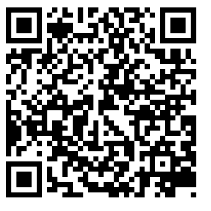
Scannen Sie den QR-Code, um weitere Schritt-für-Schritt-Bedienungsvideos zu ieGeek-Kameras zu abonnieren und anzusehen, und bleiben Sie über die neuesten technischen Nachrichten und Produkteinführungen informiert.
Technischer Support
Wenn Sie Hilfe benötigen, bitte bevor Sie Ihr Produkt zurücksenden.
Die meisten Fragen können über unser Online-Supportcenter unter http://www.iegeek.com oder unsere After-Sales-Mailbox unter service@iegeek.com beantwortet werden.
Referenzen


Anleitung herunterladen
Hier können Sie die vollständige PDF-Version des Handbuchs herunterladen. Sie kann zusätzliche Sicherheitsanweisungen, Garantieinformationen, FCC-Regeln usw. enthalten.
ieGeek Baby 1T Handbuch herunterladen


