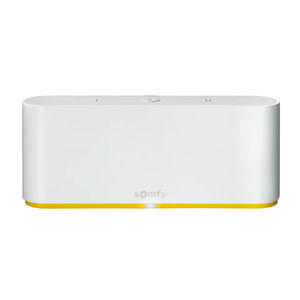
SOMFY TAHOMA Handbuch

EINFÜHRUNG
Die Stärke der Somfy Organisation zeigt sich in 50 Jahren Erfahrung im Bereich der Motorisierung. Als führendes Unternehmen in der Sonnenschutzbranche mit innovativen und modernen Lösungen für Wohn- und Geschäftsgebäude bietet Somfy die größte Auswahl an starken, leisen Motoren und Steuerungen für alle Arten von Anwendungen und Technologien.
Für wen ist dieser Leitfaden?
Dieser Leitfaden soll Hausbesitzern, Installateuren und Händlern Unterstützung und Hilfestellung bieten, um eine vollständige Automatisierung von Zigbee®- und Radio Technology Somfy® (RTS)-Motoren mit dem TaHoma® switch zu erreichen.
Was enthält dieser Leitfaden?
Die Abschnitte dieses Leitfadens enthalten Anleitungen und Methoden zur Steuerung von Zigbee- und RTS-Geräten mit dem/den TaHoma® switch als Brücke zwischen IFTTT und Smart Shading by Somfy.
Bei Fragen oder Hilfebedarf kontaktieren Sie bitte den technischen Support:
(800) 22-SOMFY (76639)
Antworten auf Ihre Fragen finden Sie auf unserer Somfy FAQ-Seite: www.somfysystems.com/en-us/support/faq Befolgen Sie die Schritte, um auf Service & Support zuzugreifen.
Wie sollte dieser Leitfaden verwendet werden?
Dieser Leitfaden ist als Referenzhandbuch zu verwenden.
ÜBERBLICK
Der Somfy TaHoma® switch bietet eine einzige Plattform für Somfy Zigbee und RTS mit einer Vielzahl von Anwendungen für den Innen- und Außenbereich.
- Das TaHoma-System unterstützt bis zu 60 Zigbee-Motoren (max. 50 WireFree), 10 Smart Plugs, 15 Fernbedienungen und 40 RTS-Kanäle
- Verbinden Sie bis zu 10 TaHoma switch Hubs für die Mehrzonensteuerung (nur RTS)
- Das TaHoma-System unterstützt maximal 40 Szenen mit Zeitplänen pro Installation. Jeder TaHoma switch ist über Wi-Fi oder direkt über einen optionalen Ethernet-Adapter für die IP-Integration mit Steuerungssystemen von Drittanbietern mit dem lokalen Netzwerk verbunden. TaHoma ist mit der Somfy SynergyTM API kompatibel.
Details zu dieser Steuerung und Inbetriebnahmehinweise finden Sie im Somfy TaHoma pro Dealer Version Programming Guide.
RESSOURCEN & ANWENDUNGEN
Besuchen Sie www.somfypro.com für die folgenden Leitfäden:
- Somfy TaHoma pro Dealer Version Programming Guide
- Somfy RTS Pocket Programming Guide
Abonnieren Sie den Somfy YouTube-Kanal
www.youtube.com/somfysystems
Besuchen Sie Somfy U für alle Schulungen, die Sie benötigen – in Ihrem Tempo, an Ihrem Ort
www.somfyu.com
Besuchen Sie den Google Play oder iOS App Store für die TaHoma by Somfy App:
SCAN ME (MICH SCANNEN)
Besuchen Sie den Google Play oder iOS App Store für die IFTTT App:


Google Play Store



SYSTEMANFORDERUNGEN
Die TaHoma App ist mit den folgenden Betriebssystemen und Softwareversionen kompatibel:
iOS Version: 15.0 oder neuer
Android Version: 8.0 und höher

INSTALLATION
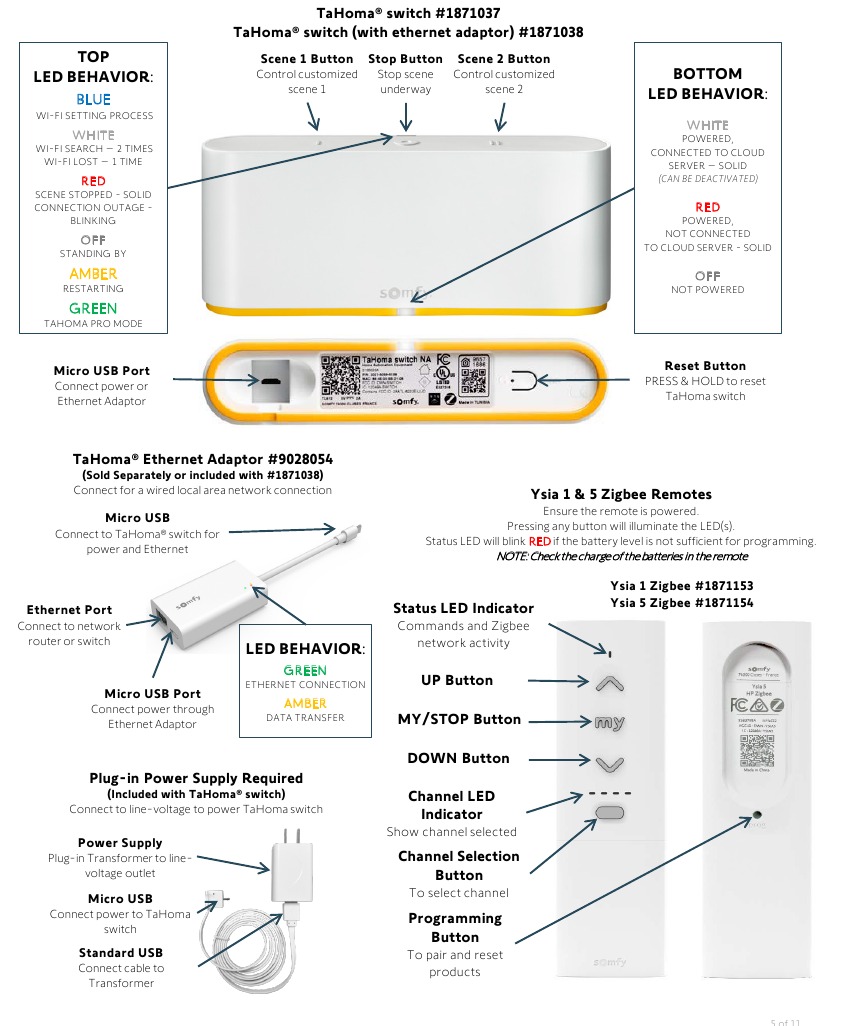
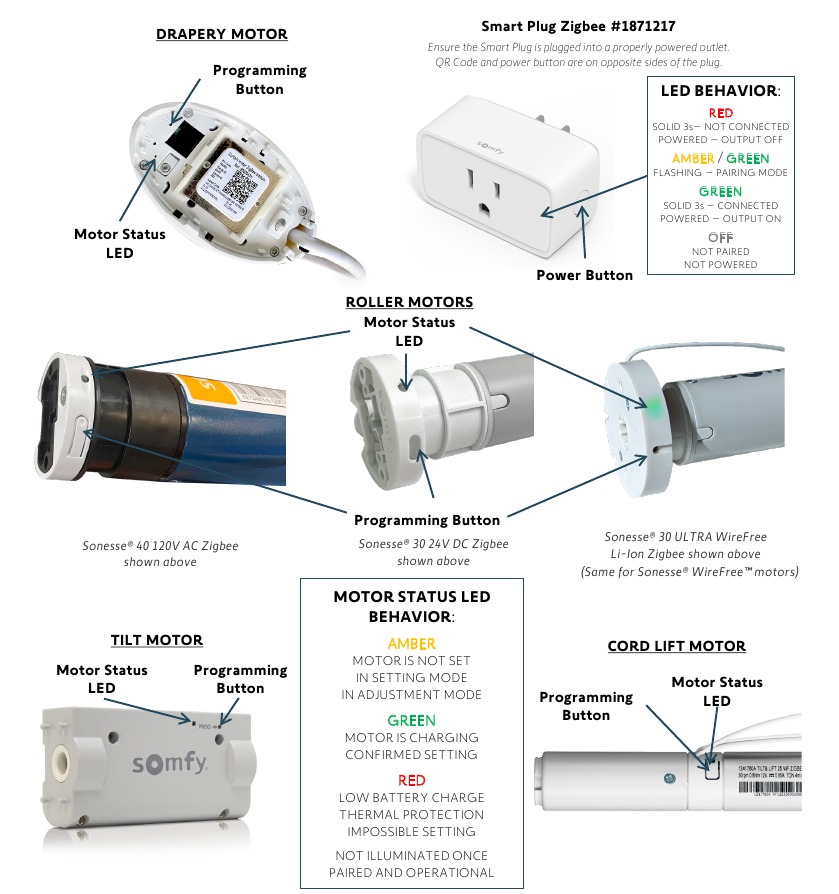
TASTEN & ANZEIGEN
MOTOR AUFWECKEN:
Stellen Sie sicher, dass der Motor über die erforderliche Stromversorgung verfügt.
Verwenden Sie eine kleine Büroklammer oder Ähnliches, drücken Sie KURZ die Programmiertaste am Motorkopf
ODER
Schließen Sie die Batterieversorgung/das Ladegerät an.
Der Motor zuckt kurz (bewegt sich kurz auf und ab), und die LED leuchtet 2 Sekunden lang GRÜN.
Die LED blinkt während der Programmierung kontinuierlich BERNSTEINFARBEN.
SYSTEMVORBEREITUNG
SOMFY SYSTEM
Ein voll funktionsfähiges TaHoma-System ist vor der IFTTT-Programmierung erforderlich. Das TaHoma-System unterstützt bis zu 60 Zigbee-Motoren (max. 50 WireFree), 10 Smart Plugs, 15 Fernbedienungen und 40 RTS-Kanäle.
Auf einen RTS-Kanal programmierte RTS-Geräte empfangen Befehle nur vom zugehörigen TaHoma switch Hub. Hubs müssen innerhalb von 25-35' von den zu steuernden Geräten platziert werden.
- Bestätigen Sie mit dem Inbetriebnahmebeauftragten für Sonnenschutz, dass die TaHoma switch Firmware aktuell ist
- Es muss ein IFTTT-Konto pro TaHoma-System oder -Projekt vorhanden sein
HINWEIS: Die Integration ist auf die Steuerung von Szenen beschränkt, die im TaHoma-System erstellt wurden.
IFTTT SYSTEM
Ein voll funktionsfähiges IFTTT-System ist vor der TaHoma-Integration erforderlich.
- Bestätigen Sie, dass die IFTTT iOS-/Android-Anwendung aktuell ist
- IFTTT-Anmeldeinformationen müssen vorhanden sein
- Dieser Leitfaden basiert auf dem kostenlosen Standardkonto für IFTTT (maximal 3 benutzerdefinierte Applets)
EINRICHTUNG
IFTTT MIT TAHOMA VERBINDEN
Um IFTTT mit der TaHoma by Somfy App zu verknüpfen, befolgen Sie die folgenden Schritte.
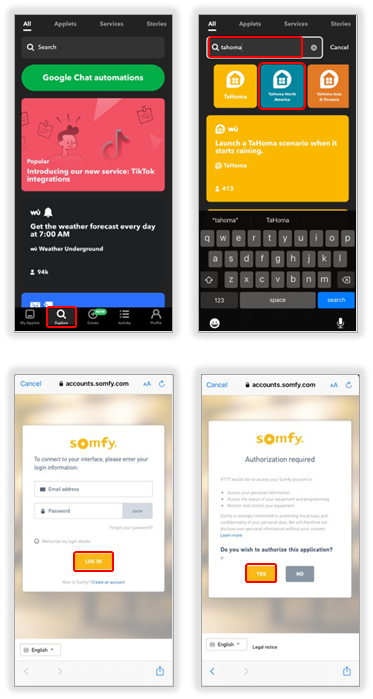
- LADEN SIE die IFTTT App aus dem Google Play Store oder iOS App Store HERUNTER & INSTALLIEREN SIE diese
- MELDEN SIE SICH mit einer E-Mail-Adresse und einem Passwort bei der IFTTT App AN
- WÄHLEN SIE "Explore" (Entdecken)
- Wählen Sie "Create" (Erstellen), um mit benutzerdefinierten Applets zu beginnen, oder wählen Sie "Explore" (Entdecken), um eine der 12 vorgefertigten Applets zu verbinden und zu verwenden
HINWEIS: Das Standardkonto erlaubt 3 benutzerdefinierte Applets. Um mehr als 3 Applets zu erstellen, ist das IFTTT Pro Konto erforderlich. Für weitere Informationen besuchen Sie: https://ifttt.com/plans.
- Wählen Sie "Create" (Erstellen), um mit benutzerdefinierten Applets zu beginnen, oder wählen Sie "Explore" (Entdecken), um eine der 12 vorgefertigten Applets zu verbinden und zu verwenden
- GEBEN SIE TaHoma in das Suchfeld ein, WÄHLEN SIE "TaHoma North America"
- GEBEN SIE die TaHoma-Anmeldeinformationen ein, die zuvor bei der TaHoma-Programmierung verwendet wurden
- WÄHLEN SIE "LOG IN" (ANMELDEN)
- WÄHLEN SIE "YES" (JA), um IFTTT den Zugriff auf das Somfy-Konto zu autorisieren
Konten sind jetzt verbunden.
IFTTT VON TAHOMA TRENNEN
Wenn Applets nicht mehr benötigt werden, um Zigbee- oder RTS-Szenen auszulösen, befolgen Sie die folgenden Schritte.
Alle vorgefertigten und erstellten Applets funktionieren nach Abschluss dieser Schritte nicht mehr.
Wenn IFTTT-Dienste erneut benötigt werden, siehe den Abschnitt IFTTT mit TaHoma verbinden in diesem Leitfaden.
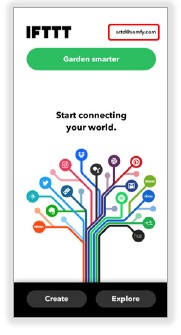
- Wählen Sie auf der IFTTT Startseite die E-Mail-Adresse oben rechts auf dem Bildschirm
![]()
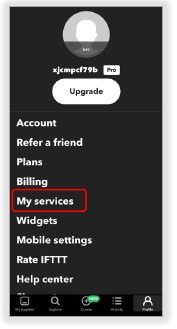
- WÄHLEN SIE "My services" (Meine Dienste)
![]()
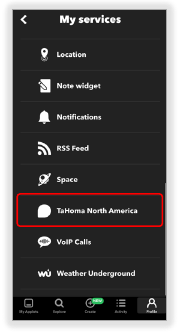
- WÄHLEN SIE "TaHoma North America"
![]()
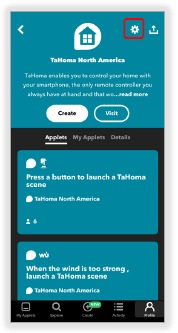
- WÄHLEN SIE das Zahnradsymbol
![]()
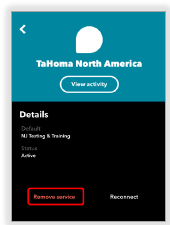
- WÄHLEN SIE "Remove service" (Dienst entfernen)
![]()
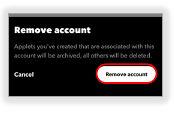
- WÄHLEN SIE "Remove account" (Konto entfernen)
![]()
Das TaHoma by Somfy Applet ist jetzt getrennt.
DRITTPARTY-INTEGRATION AKTIVIEREN
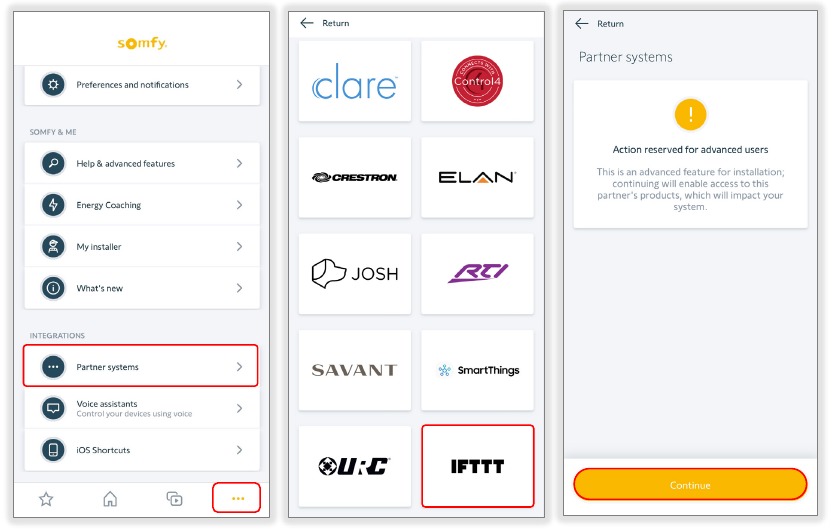
- ÖFFNEN SIE die TaHoma by Somfy App
- WÄHLEN SIE das Menüsymbol in der unteren Leiste
- WÄHLEN SIE "Partner systems" (Partnersysteme)
- WÄHLEN SIE "IFTTT"
- WÄHLEN SIE "Continue" (Weiter). Der Integrationsbericht zeigt alle verbundenen Produkte an.
BEI FRAGEN ODER HILFEBedarf KONTAKTIEREN SIE BITTE DEN TECHNISCHEN SUPPORT:
(800) 22-SOMFY (76639)
Antworten auf Ihre Fragen finden Sie auf unserer Somfy FAQ-Seite: www.somfysystems.com/en-us/support/faq
Befolgen Sie die Schritte, um auf Service & Support zuzugreifen.
Referenzen
![ifttt.com]() Plans & Pricing - IFTTT
Plans & Pricing - IFTTT![www.somfysystems.com]() Somfy FAQ for Motorized Blinds, Shades, Awnings & More
Somfy FAQ for Motorized Blinds, Shades, Awnings & More![www.somfypro.com]() SomfyPro - USA - us
SomfyPro - USA - us![asset.somfy.com]() https://asset.somfy.com/Document/0d140f3b-5d5d-4217-a80d-e81cd73c9bf3_Programming%20Guide%20-%20TaHoma%20Pro%20Dealer%20Version%20%5BV1.6%5D.pdf
https://asset.somfy.com/Document/0d140f3b-5d5d-4217-a80d-e81cd73c9bf3_Programming%20Guide%20-%20TaHoma%20Pro%20Dealer%20Version%20%5BV1.6%5D.pdf![www.youtube.com]() somfysystems - YouTube
somfysystems - YouTube![www.somfyu.com]() http://www.somfyu.com
http://www.somfyu.com![apps.apple.com]() TaHoma by Somfy on the App Store
TaHoma by Somfy on the App Store![play.google.com]() Google Play
Google Play![apps.apple.com]() IFTTT - Automate work and home on the App Store
IFTTT - Automate work and home on the App Store![apps.apple.com]() IFTTT - Automate work and home on the App Store
IFTTT - Automate work and home on the App Store


Anleitung herunterladen
Hier können Sie die vollständige PDF-Version des Handbuchs herunterladen. Sie kann zusätzliche Sicherheitsanweisungen, Garantieinformationen, FCC-Regeln usw. enthalten.
SOMFY TAHOMA Handbuch herunterladen