Panasonic CF-30 Series Handbuch
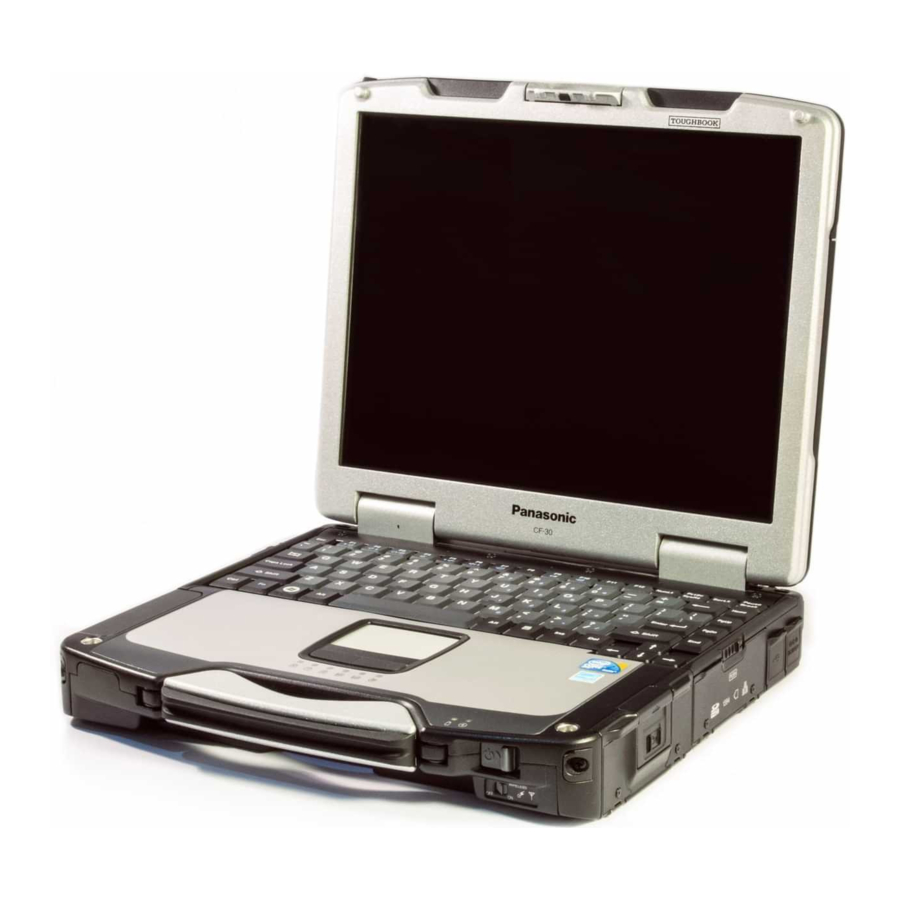
Beschreibung der Teile
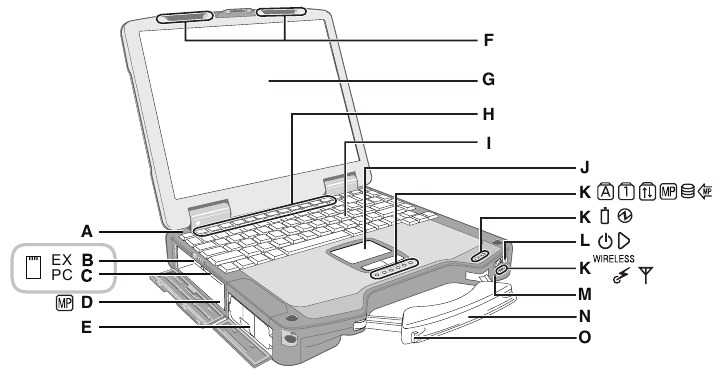
- Bluetooth-Antenne
<Nur für Modelle mit Bluetooth>
![]() Referenzhandbuch "Bluetooth" (Bluetooth)
Referenzhandbuch "Bluetooth" (Bluetooth) - ExpressCard-Steckplatz
![]() Referenzhandbuch "PC Card / ExpressCard" (PC Card / ExpressCard)
Referenzhandbuch "PC Card / ExpressCard" (PC Card / ExpressCard) - PC Card-Steckplatz
![]() Referenzhandbuch "PC Card / ExpressCard" (PC Card / ExpressCard)
Referenzhandbuch "PC Card / ExpressCard" (PC Card / ExpressCard) - Multimedia-Schacht
![]() Referenzhandbuch "Multimedia Pocket" (Multimedia-Schacht)
Referenzhandbuch "Multimedia Pocket" (Multimedia-Schacht) - Akku
- WLAN-Antenne
<Nur für Modelle mit WLAN>
![]() Referenzhandbuch "Wireless LAN" (WLAN)
Referenzhandbuch "Wireless LAN" (WLAN) - LCD
<Nur für Modelle mit Touchscreen>
![]() Referenzhandbuch "Touchscreen" (Touchscreen)
Referenzhandbuch "Touchscreen" (Touchscreen) - Funktionstaste
![]() Referenzhandbuch "Key Combinations" (Tastenkombinationen)
Referenzhandbuch "Key Combinations" (Tastenkombinationen) - Tastatur
- Touchpad
- LED-Anzeige
![]() : Feststelltaste
: Feststelltaste
![]() : Zifferntaste (NumLk)
: Zifferntaste (NumLk)
![]() : Rollen-Taste (ScrLk)
: Rollen-Taste (ScrLk)
![]() : Status des Multimedia-Schacht-Geräts oder des zweiten Akkus
: Status des Multimedia-Schacht-Geräts oder des zweiten Akkus
![]() Referenzhandbuch "Multimedia Pocket" (Multimedia-Schacht) "Battery Power" (Akkuleistung)
Referenzhandbuch "Multimedia Pocket" (Multimedia-Schacht) "Battery Power" (Akkuleistung)
![]() : Status der Festplatte
: Status der Festplatte
![]() : Stromstatus des Multimedia-Schachts
: Stromstatus des Multimedia-Schachts
![]() : Akkustatus
: Akkustatus
![]() Referenzhandbuch "Battery Power" (Akkuleistung)
Referenzhandbuch "Battery Power" (Akkuleistung)
![]() : Stromstatus (Aus: Gerät aus/Ruhezustand, Grün: Gerät ein, Grün blinkend: Standby)
: Stromstatus (Aus: Gerät aus/Ruhezustand, Grün: Gerät ein, Grün blinkend: Standby)
![]() : Drahtlos bereit *1
: Drahtlos bereit *1
Diese Anzeige leuchtet, wenn WLAN, Bluetooth und/oder Wireless WAN verbunden und bereit sind. Sie zeigt nicht notwendigerweise den Ein-/Aus-Zustand der drahtlosen Verbindung an.
![]() Referenzhandbuch "Wireless LAN" (WLAN) "Bluetooth" (Bluetooth) "Disabling / Enabling Wireless Communication" (Drahtlose Kommunikation deaktivieren / aktivieren)
Referenzhandbuch "Wireless LAN" (WLAN) "Bluetooth" (Bluetooth) "Disabling / Enabling Wireless Communication" (Drahtlose Kommunikation deaktivieren / aktivieren)
![]() : Wireless WAN Status <Nur für Modelle mit Wireless WAN>
: Wireless WAN Status <Nur für Modelle mit Wireless WAN>
![]() Siehe Bedienungsanleitung des drahtlosen Geräts
Siehe Bedienungsanleitung des drahtlosen Geräts - Netzschalter
- Drahtlos-Schalter *1
![]() Referenzhandbuch "Disabling / Enabling Wireless Communication" (Drahtlose Kommunikation deaktivieren / aktivieren)
Referenzhandbuch "Disabling / Enabling Wireless Communication" (Drahtlose Kommunikation deaktivieren / aktivieren) - Tragegriff
- Stifthalter


*1 <Nur für Modelle ohne WLAN und Bluetooth>
Sowohl der Drahtlos-Schalter als auch die „Drahtlos bereit“-Anzeige sind auch bei Modellen ohne Drahtlosfunktion vorhanden. Die „Drahtlos bereit“-Anzeige leuchtet, wenn der Drahtlos-Schalter eingeschaltet ist, oder wenn [Wireless Switch] (Drahtlos-Schalter) im [Advanced] (Erweitert)-Menü des Setup Utility auf [Disable] (Deaktiviert) (standardmäßig [Enable] (Aktiviert)) gesetzt ist, die Drahtlosfunktion jedoch nicht funktioniert. (Ändern Sie die Einstellung des [Wireless Switch] (Drahtlos-Schalter) nicht.)
Rechte Seite
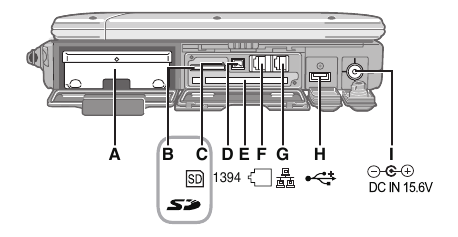
Rückseite
Unterseite
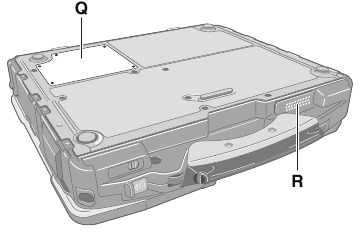
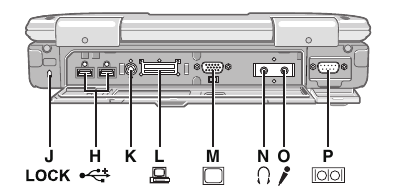
- Festplatte
![]() Referenzhandbuch "Hard Disk Drive" (Festplatte)
Referenzhandbuch "Hard Disk Drive" (Festplatte) - SD-Speicherkartensteckplatz
![]() Referenzhandbuch "SD Memory Card" (SD-Speicherkarte)
Referenzhandbuch "SD Memory Card" (SD-Speicherkarte) - SD-Speicherkarten-Anzeige (Blinkt: Während des Zugriffs)
![]() Referenzhandbuch "SD Memory Card" (SD-Speicherkarte)
Referenzhandbuch "SD Memory Card" (SD-Speicherkarte) - IEEE 1394 Schnittstellenanschluss
![]() Referenzhandbuch "IEEE 1394 Devices" (IEEE 1394 Geräte)
Referenzhandbuch "IEEE 1394 Devices" (IEEE 1394 Geräte) - Smartcard-Steckplatz
<Nur für Modelle mit Smartcard-Steckplatz>
![]() Referenzhandbuch "Smart Card" (Smartcard)
Referenzhandbuch "Smart Card" (Smartcard) - Modem-Anschluss
![]() Referenzhandbuch "Modem" (Modem)
Referenzhandbuch "Modem" (Modem) - LAN-Anschluss
![]() Referenzhandbuch "LAN" (LAN)
Referenzhandbuch "LAN" (LAN) - USB-Anschluss
![]() Referenzhandbuch "USB Devices" (USB-Geräte)
Referenzhandbuch "USB Devices" (USB-Geräte) - DC-IN Buchse
- Sicherheitsschloss
Ein Kensington-Kabel kann angeschlossen werden. Weitere Informationen entnehmen Sie bitte der dem Kabel beiliegenden Anleitung. - Anschluss für externe Antenne
- Erweiterungsbus-Anschluss
![]() Referenzhandbuch "Port Replicator" (Port-Replikator)
Referenzhandbuch "Port Replicator" (Port-Replikator) - Anschluss für externen Bildschirm
![]() Referenzhandbuch "External Display" (Externer Bildschirm)
Referenzhandbuch "External Display" (Externer Bildschirm) - Kopfhöreranschluss
Sie können Kopfhörer oder Aktivlautsprecher anschließen. Wenn diese angeschlossen sind, wird kein Ton über die internen Lautsprecher wiedergegeben. - Mikrofonanschluss
Es kann ein Kondensatormikrofon verwendet werden. Werden andere Mikrofontypen verwendet, ist möglicherweise keine Audioeingabe möglich oder es können Fehlfunktionen auftreten.- Beim Aufnehmen in Stereo mit einem Stereomikrofon:
Doppelklicken Sie![]() im Infobereich, klicken Sie auf [Options] (Optionen) - [Properties] (Eigenschaften), und setzen Sie ein Häkchen bei [Recording] (Aufnahme), klicken Sie auf [OK] - [Options] (Optionen) - [Advanced Controls] (Erweiterte Steuerelemente) - [Advanced] (Erweitert), entfernen Sie das Häkchen bei [Mono Microphone] (Mono-Mikrofon), und klicken Sie dann auf [Close] (Schließen).
im Infobereich, klicken Sie auf [Options] (Optionen) - [Properties] (Eigenschaften), und setzen Sie ein Häkchen bei [Recording] (Aufnahme), klicken Sie auf [OK] - [Options] (Optionen) - [Advanced Controls] (Erweiterte Steuerelemente) - [Advanced] (Erweitert), entfernen Sie das Häkchen bei [Mono Microphone] (Mono-Mikrofon), und klicken Sie dann auf [Close] (Schließen). - Bei Verwendung eines Monaural-Mikrofons mit einem 2-poligen Stecker: Mit den oben beschriebenen Einstellungen wird nur Audio auf der linken Spur aufgenommen. Beim Überwachen des Mikrofonsignals über Kopfhörer sind Töne auf der linken Spur unabhängig von den oben genannten Einstellungen nicht zu hören. Dies ist eine Folge der Gerätespezifikationen und keine Fehlfunktion.
- Beim Aufnehmen in Stereo mit einem Stereomikrofon:
- Serieller Anschluss
- RAM-Modul-Steckplatz
![]() Referenzhandbuch "RAM Module" (RAM-Modul)
Referenzhandbuch "RAM Module" (RAM-Modul) - Lautsprecher
![]() Referenzhandbuch "Key Combinations" (Tastenkombinationen)
Referenzhandbuch "Key Combinations" (Tastenkombinationen)

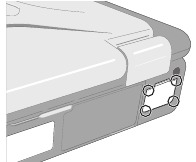
Um die Wasserdichtigkeit zu gewährleisten, schließen Sie die Anschlussabdeckungen vollständig. Drücken Sie beim Schließen der Abdeckungen auf die vier Ecken und stellen Sie sicher, dass die Abdeckung vollständig einrastet. (Die Abbildung ist ein Beispiel.)
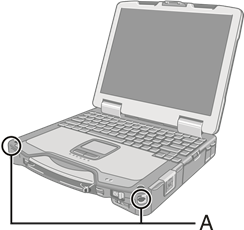
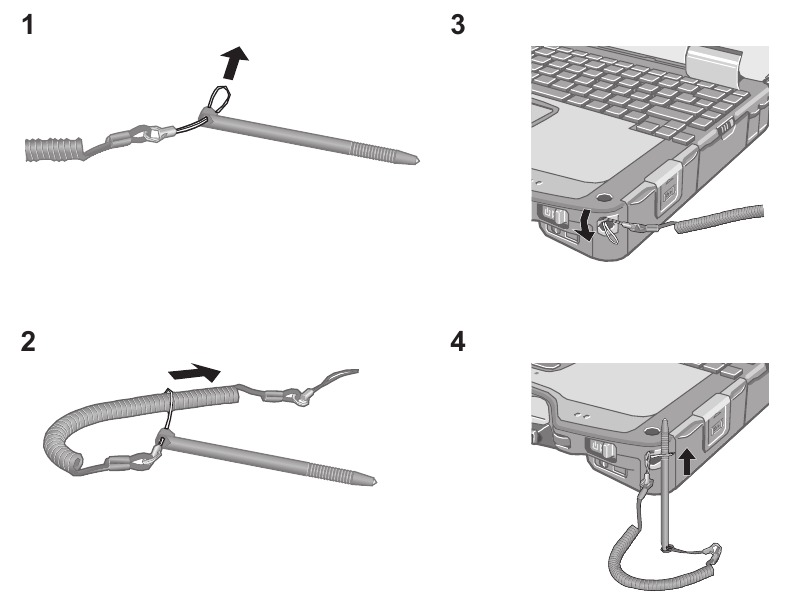
Anbringen des Eingabestifts am Computer (nur für Modelle mit Touchscreen)
Verwenden Sie das Halteband, um den Eingabestift am Computer zu befestigen, damit Sie ihn nicht verlieren. Es sind Löcher (A) zur Befestigung vorhanden.
Erstinbetriebnahme
Vorbereitung
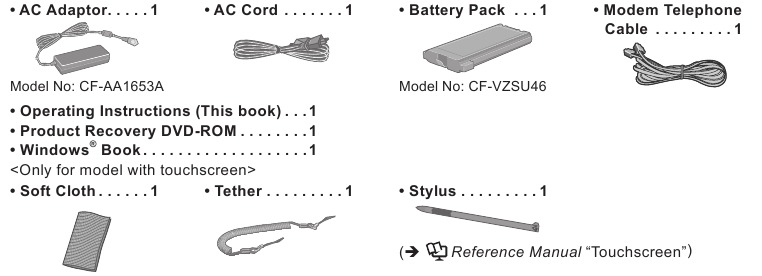
- Überprüfen und identifizieren Sie das mitgelieferte Zubehör.
Sollten Sie das beschriebene Zubehör nicht finden, wenden Sie sich an den technischen Support von Panasonic.
![]()
- Lesen Sie die LIZENZVEREINBARUNG FÜR DIE EINGESCHRÄNKTE NUTZUNG, bevor Sie das Siegel der Computerverpackung öffnen.
- Legen Sie den Akku ein.
![]()
- Schieben Sie den Riegel (A) nach rechts, um die Abdeckung zu entriegeln.
- Schieben Sie den Riegel (A) nach unten und öffnen Sie die Abdeckung.
- Legen Sie den Akku ein, bis er fest in den Anschluss passt.
- Schließen Sie die Abdeckung, bis sie einrastet.
- Schieben Sie den Riegel (B) nach links, um die Abdeckung zu verriegeln.
![]()


- Stellen Sie sicher, dass der Riegel fest verriegelt ist. Andernfalls kann der Akku herausfallen, wenn Sie den Computer tragen.
- Berühren Sie nicht die Anschlüsse des Akkus und des Computers. Dies kann die Anschlüsse verschmutzen oder beschädigen und zu einer Fehlfunktion des Akkus und des Computers führen.
- Schließen Sie Ihren Computer an eine Steckdose an.
Der Ladevorgang des Akkus beginnt automatisch.
![]()
![]()
- Trennen Sie das Netzteil nicht und schalten Sie den WLAN-Schalter nicht ein, bevor der Erstinbetriebnahmevorgang abgeschlossen ist.
- Wenn Sie den Computer zum ersten Mal verwenden, schließen Sie keine Peripheriegeräte außer dem Akku und dem Netzteil an.
- Umgang mit dem Netzteil
- Probleme wie plötzliche Spannungsabfälle können während Gewittern auftreten. Da dies Ihren Computer beeinträchtigen könnte, wird eine unterbrechungsfreie Stromversorgung (USV) dringend empfohlen, es sei denn, der Computer wird ausschließlich mit dem Akku betrieben.
- Schalten Sie den Computer ein.
![]()
- Ziehen Sie den Tragegriff nach vorne.
- Drücken und halten Sie den Riegel (A) und öffnen Sie das Display.
- Schieben und halten Sie den Netzschalter
![]() für etwa eine Sekunde, bis die Betriebsanzeige
für etwa eine Sekunde, bis die Betriebsanzeige ![]() leuchtet.
leuchtet.
![]()
- Betätigen Sie den Netzschalter nicht wiederholt.
- Der Computer wird zwangsweise ausgeschaltet, wenn Sie den Netzschalter vier Sekunden oder länger schieben und halten.
- Nachdem Sie den Computer ausgeschaltet haben, warten Sie zehn Sekunden oder länger, bevor Sie den Computer wieder einschalten.
- Führen Sie die folgenden Vorgänge nicht aus, bevor die Festplattenanzeige
![]() ausgeschaltet ist.
ausgeschaltet ist.
- Anschließen oder Trennen des Netzteils
- Betätigen des Netzschalters
- Berühren der Tastatur, des Touchpads oder des Touchscreens (nur bei Modellen mit Touchscreen)
- Schließen des Displays
- Wenn die CPU-Temperatur hoch ist, startet der Computer möglicherweise nicht, um eine Überhitzung der CPU zu vermeiden. Warten Sie, bis der Computer abgekühlt ist, und schalten Sie ihn dann wieder ein. Wenn der Computer auch nach dem Abkühlen nicht startet, wenden Sie sich an den technischen Support von Panasonic.
- Windows einrichten.
- Befolgen Sie die Anweisungen auf dem Bildschirm.
![]()
- Wenn Sie Datum/Uhrzeit/Zeitzone einstellen und auf [Next] (Weiter) klicken, wechselt der Bildschirm möglicherweise einige Minuten lang nicht zum nächsten Schritt. Berühren Sie die Tastatur oder das Touchpad nicht und warten Sie, bis sich der Bildschirm ändert.
- Wenn „An unexpected error has occurred...“ (Ein unerwarteter Fehler ist aufgetreten...) (oder eine ähnliche Meldung) angezeigt wird, klicken Sie auf [OK] (OK). Dies ist keine Fehlfunktion.
- Warten Sie, bis die Festplattenanzeige
![]() ausgeschaltet ist.
ausgeschaltet ist. - Dieser Computer zeichnet regelmäßig Verwaltungsinformationen auf, einschließlich Festplatteninformationen wie Betriebsstunden, Anzahl der Einschaltvorgänge, interne Temperatur, Ersatzsektor. Das maximale Datenvolumen für jeden Datensatz beträgt 750 Byte. Diese Informationen werden nur zur Ursachenermittlung verwendet, wenn die Festplatte ausfällt. Sie werden niemals über das Netzwerk nach außen gesendet oder für andere Zwecke als die oben beschriebenen verwendet. Um die Funktion zu deaktivieren, aktivieren Sie das Kontrollkästchen für [Disable the automatic save function for management information history] (Automatische Speicherfunktion für den Verlauf der Verwaltungsinformationen deaktivieren) unter [Hard Disk Status] (Festplattenstatus) im PC Information Viewer und klicken Sie auf [OK] (OK).
- Befolgen Sie die Anweisungen auf dem Bildschirm.


 für etwa eine Sekunde, bis die Betriebsanzeige
  leuchtet.

Technische Daten
Diese Seite enthält die technischen Daten für das Basismodell CF-30FTSAZBM/CF-30F3SAZBM.
Die Modellnummer variiert je nach Gerätekonfiguration.
- So überprüfen Sie die Modellnummer:
Überprüfen Sie die Unterseite des Computers oder den Karton, in dem der Computer beim Kauf geliefert wurde. - So überprüfen Sie CPU-Geschwindigkeit, Arbeitsspeichergröße und Festplattengröße (HDD):
Führen Sie das Setup-Dienstprogramm aus (![]() Referenzhandbuch "Setup Utility" (Setup-Dienstprogramm)) und wählen Sie das Menü [Information] (Informationen).
Referenzhandbuch "Setup Utility" (Setup-Dienstprogramm)) und wählen Sie das Menü [Information] (Informationen).
[CPU Speed] (CPU-Geschwindigkeit): CPU-Geschwindigkeit, [System Memory] (System-Arbeitsspeicher): Arbeitsspeichergröße, [Hard Disk] (Festplatte): Festplattengröße
Hauptspezifikationen
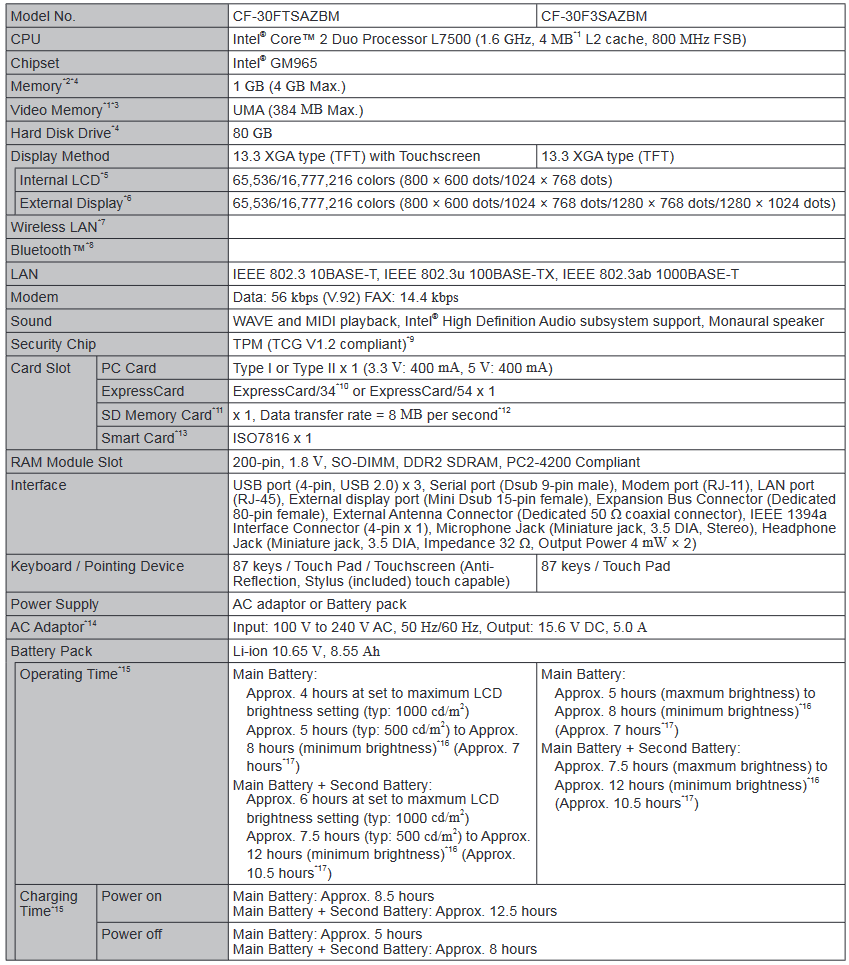
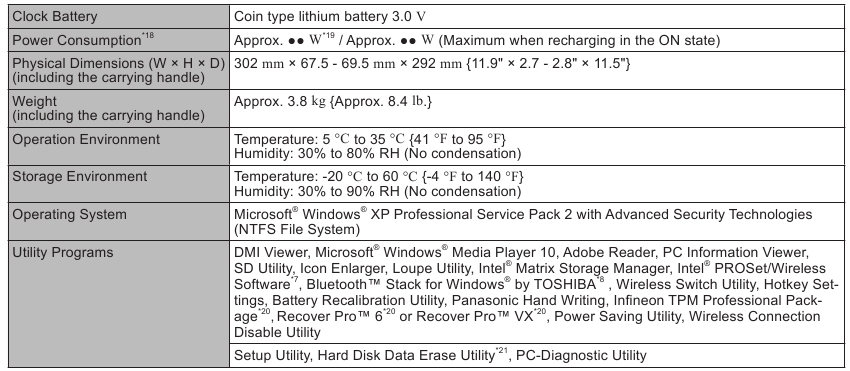
WLAN <Nur für Modelle mit WLAN>
| Atheros WLAN (802.11b + g)*22 | |
| Datenübertragungsraten*23 |
IEEE802.11b: 11/5.5/2/1 Mbps (automatisch umgeschaltet) IEEE802.11g: 54/48/36/24/18/12/9/6 Mbps (automatisch umgeschaltet) |
| Unterstützte Standards | IEEE802.11b/IEEE802.11g |
| Übertragungsverfahren | OFDM-System, DSSS-System |
| Verwendete WLAN-Kanäle | IEEE802.11b/IEEE802.11g: Kanäle 1 bis 11 |
| HF-Frequenzband | IEEE802.11b/IEEE802.11g: 2.412-2.462 GHz |
BluetoothTM <Nur für Modelle mit Bluetooth>
| Bluetooth Version | 2.0 + EDR |
| Übertragungsverfahren | FHSS-System |
| Verwendete Kanäle | Kanäle 1 bis 79 |
| HF-Frequenzband | 2.402-2.48 GHz |
*1 1MB = 1.048.576 Byte
*2 Sie können den Arbeitsspeicher physisch auf bis zu 4 GB erweitern, die tatsächlich nutzbare Speichermenge hängt jedoch von der Systemkonfiguration ab.
*3 Ein Segment des Hauptspeichers wird je nach Betriebsstatus des Computers automatisch zugewiesen. Die Größe des Videospeichers kann vom Benutzer nicht festgelegt werden.
*4 1GB = 1.000.000.000 Byte. Ihr Betriebssystem oder einige Anwendungssoftware zeigen möglicherweise weniger GB an.
*5 Eine Anzeige mit 16.777.216 Farben wird durch die Verwendung der Dithering-Funktion erreicht.
*6 Die maximale Auflösung hängt von den Spezifikationen des externen Displays ab.
*7 Nur für Modelle mit WLAN
*8 Nur für Modelle mit Bluetooth
*9 Informationen zu TPM erhalten Sie, wenn Sie auf [start] (Start) - [Run] (Ausführen) klicken, „c:\util\drivers\tpm\README.pdf“ eingeben und das Installationshandbuch von „Trusted Platform Module (TPM)“ (Trusted Platform Module (TPM)) konsultieren.
*10 Bei Verwendung einer ExpressCard/34 kann die Kartensteckplatzabdeckung nicht geschlossen werden.
*11 Der Betrieb wurde mit Panasonic SD-Speicherkarten mit einer Kapazität von bis zu 2 GB getestet und bestätigt.
Die Übertragungsrate über den SD-Speicherkartensteckplatz dieses Computers beträgt 8 MB pro Sekunde. (Dies ist ein theoretischer Wert und weicht von den tatsächlichen Geschwindigkeiten ab.)
Die Übertragungsrate beträgt 8 MB pro Sekunde, auch wenn Sie eine SD-Speicherkarte verwenden, die hohe Übertragungsraten unterstützt.
Der Betrieb mit anderen SD-Geräten wird nicht garantiert.
Dieser Computer unterstützt SDHC-Speicherkarten (SD-Speicherkarten mit einer Kapazität von 4 GB oder mehr). Dieser Computer ist nicht mit MultiMediaCards kompatibel. Stecken Sie keine solchen Karten ein.
*12 Theoretischer Wert und nicht die tatsächliche Geschwindigkeit. Die Übertragungsrate wird nicht höher, selbst wenn Sie eine Karte verwenden, die eine höhere Übertragungsrate unterstützt.
*13 Nur für Modelle mit Smart Card-Steckplatz
*14 <Nur für Nordamerika>
Das Netzteil ist mit Stromquellen bis 240 V Wechselstrom kompatibel. Der Computer wird mit einem 125 V Wechselstrom kompatiblen Netzkabel geliefert. 20-M-2-1
*15 Variiert je nach Nutzungsbedingungen.
*16 Gemessen mit BatteryMark™ Version 4.0.1
*17 Gemessen mit MobileMark™ 2005 (LCD-Helligkeit: 60 cd/m )
*18 Ca. ●● W, wenn der Akku vollständig geladen ist (oder nicht gewechselt wird) und der Computer ausgeschaltet ist.
*19 Nennleistungsaufnahme 23-E-1
*20 Sie müssen es installieren, um die Funktion nutzen zu können.
*21 Die Produktwiederherstellungs-DVD-ROM wird benötigt.
*22 Es entspricht nicht IEEE802.11.n.
*23 Dies sind Geschwindigkeiten, die in den IEEE802.11a+b+g-Standards spezifiziert sind. Die tatsächlichen Geschwindigkeiten können abweichen.
Anleitung herunterladen
Hier können Sie die vollständige PDF-Version des Handbuchs herunterladen. Sie kann zusätzliche Sicherheitsanweisungen, Garantieinformationen, FCC-Regeln usw. enthalten.
Panasonic CF-30 Series Handbuch herunterladen


