PICO 4 FAQ-Handbuch
-
1
Controller
- 1.1 Abmessungen und Gewicht der Controller
- 1.2 Controller-Upgrade
- 1.3 Controller entbinden und koppeln
- 1.4 Status der Controller-Anzeigeleuchte
- 1.5 Funktionstasten des Controllers
- 1.6 Die Trockenbatterie des Controllers ist undicht
- 1.7 Der Controller macht ein seltsames Geräusch, wenn er fest zugedrückt wird
- 2 Produkthardware
-
3
Linsen
- 3.1 Linseninformationen
- 3.2 Wie man mit Bildnachleuchten umgeht, wenn das Gerät bei niedrigen Temperaturen verwendet wird
- 3.3 Grüner Blendeffekt bei ausgeschaltetem Bildschirm
- 3.4 Optische Wellen
- 3.5 Linsenreflexion/Ghosting-Problem
- 3.6 Unterstützt das Gerät die Myopie-Anpassung
- 3.7 Unterstützt das Gerät die Anpassung des Augenabstands (IPD) und wie groß ist der Einstellbereich?
- 3.8 Anzeigeeinstellungen
- 3.9 Wie man mit leichter Benommenheit und Unbehagen bei der Verwendung des Produkts umgeht
- 4 Produktbatterie
-
5
Software
- 5.1 So streamen Sie das Gerät auf ein Smartphone oder Tablet
- 5.2 Bildschirmaufnahme und Screenshot
- 5.3 So verwenden Sie den PC-VR-Modus mit dem Gerät
- 5.4 Mobile App
- 5.5 Wo kann ich Spiele ansehen oder installieren, die ich für das Produkt gekauft oder eingelöst habe?
- 5.6 So deinstallieren Sie ein Spiel auf dem Gerät
- 5.7 System-Upgrade des Geräts
- 5.8 Spiele-Update
- 5.9 Wiederherstellung: Werkseinstellungen zurücksetzen
- 6 Referenzen
- 7 Anleitung herunterladen
- 8 In anderen Sprachen
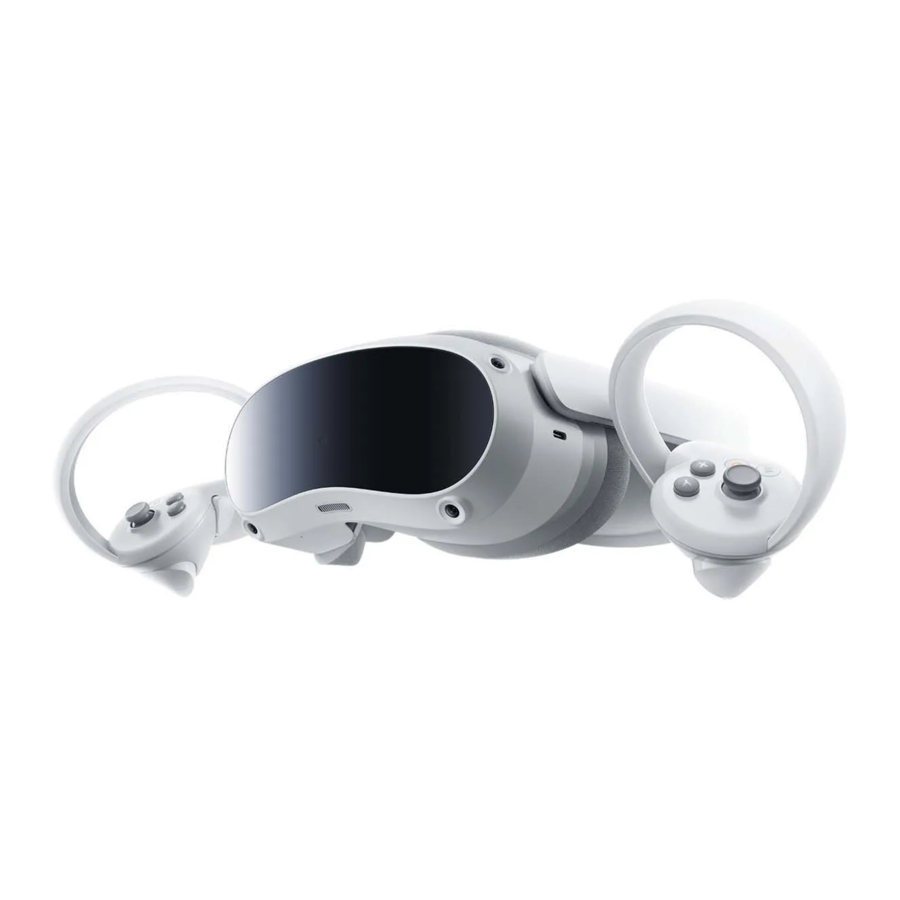
Controller
Abmessungen und Gewicht der Controller
Das Gewicht der Controller beträgt 185 g (inkl. Batterie)/140 g (exkl. Batterie) und die Abmessungen 146 (L) x 75 (B) x 119 mm (H).
Controller-Upgrade
Software zum Aktualisieren der Controller-Firmware auf die neueste Version
- Diese Software befindet sich unter [Settings (Einstellungen) − Controller (Controller) − Update (Update)]. Wenn der Benutzer das Headset zum ersten Mal aufsetzt / einschaltet, erscheint ein Pop-up, falls eine neue Version verfügbar ist.
Controller entbinden und koppeln
Wählen Sie auf der rechten Seite der Navigationsleiste im Hauptmenü [Time (Uhrzeit)] -> kleines Zahnrad oben rechts -> Controller (Controller) -> 'i' oben rechts -> Unbind (Entbinden).
Wählen Sie auf der rechten Seite der Navigationsleiste im Hauptmenü [Time (Uhrzeit)] -> kleines Zahnrad oben rechts -> Controller (Controller) -> 'i' oben rechts -> Pairing (Koppeln) -> Halten Sie gleichzeitig den Trigger- und den Home (Startseite)-Button gedrückt, um den Controller zu koppeln.
Wenn beide Controller getrennt/entbunden sind, können Sie die Headset-Bedienelemente verwenden:
Volume up (Lauter) -> Select (Auswählen)
Volume down (Leiser) -> Home (Startseite)
Status der Controller-Anzeigeleuchte
Aus: Verbunden oder ausgeschaltet
Stetig blaues Licht: Firmware-Upgrade-Modus
Blinkendes blaues Licht: Verbinden
Langsam abwechselnd rotes und blaues Licht: Warten auf Kopplung
Funktionstasten des Controllers
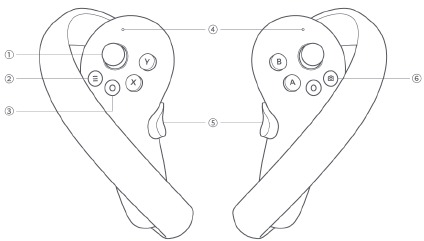
- Joystick
- Menu (Menü)
- Home (Startseite) Button
- Einschalten: Kurz drücken
- Ausschalten: 6 Sekunden lang gedrückt halten
- Zur Startseite zurückkehren: Kurz drücken
- Bildschirm-Neuzentrierung: 1 Sekunde lang drücken
- Statusanzeige
- Griff
- Aufnahme
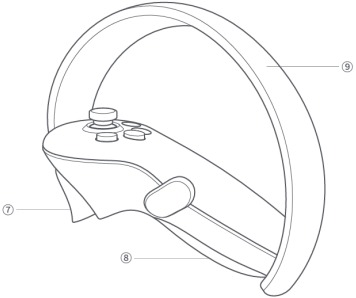
- Trigger
- Batteriefach
- Öffnen: Schieber nach unten schieben und das Batteriefach aufklappen.
- Verriegeln: Batteriefach zum Verriegeln zuschieben.
- Tracking-Ring. Nicht während des Gebrauchs blockieren.
Die Trockenbatterie des Controllers ist undicht
Trockenbatterien im Controller können unter extremen Umständen auslaufen. Verwenden Sie nach Möglichkeit 1,5V Alkaline-Trockenbatterien von namhaften Marken und entnehmen Sie die Batterien aus dem Controller, wenn er längere Zeit nicht benutzt wird.
Wir raten dringend davon ab, Kohle-Trockenbatterien im Controller zu verwenden. Wir raten von der Verwendung von Kohle-Trockenbatterien ab, da diese anfällig für Auslaufen sind und die normale Nutzung des Controllers beeinträchtigen können.
Der Controller macht ein seltsames Geräusch, wenn er fest zugedrückt wird
Bei der Montage des Controllers wurden keine Schrauben verwendet. Festes Zusammendrücken führt dazu, dass das Gehäuse aneinanderreibt und ein Geräusch erzeugt. Dies beeinträchtigt die Funktionalität des Controllers nicht, und Sie können ihn weiterhin normal verwenden.
Produkthardware
Produktabmessungen
Das vordere Teil des Headsets misst 163 (L) x 80 (B) x 60mm (H), ohne die Schaumstoffpolsterung.
Abmessungen im getragenen Zustand:
Gurt vollständig angezogen: 255 (L) x 195 (B) x 106mm (H), inklusive Schaumstoffpolsterung und Flügel, inklusive Batteriefach und dem Gurt im getragenen Zustand.
Gurt vollständig gelockert: 310 (L) x 195 (B) x 106mm (H), inklusive Schaumstoffpolsterung und Flügel, inklusive Batteriefach und dem Gurt im getragenen Zustand.
Netzschalter
Netzschalter
Einschalten: 2 Sekunden lang gedrückt halten
Ausschalten: 5 Sekunden lang gedrückt halten
Zurücksetzen: 10 Sekunden lang gedrückt halten
Kurz drücken für Schlafmodus im eingeschalteten Zustand
Status der Netzschalter-Anzeigeleuchte
Statusanzeigeleuchten des Headsets
Blaues Licht: Startet oder in Betrieb
Gelbes Licht: Ladevorgang, weniger als 98% geladen
Rotes Licht: Ladevorgang, weniger als 20% geladen
Grünes Licht: Vollständig geladen, mehr als 98% geladen oder vollständig geladen
Blinkendes blaues Licht: Fährt herunter
Blinkendes rotes Licht: Batterie unter 20%
Kein Licht: Schlafmodus oder ausgeschaltet
Weißes Licht: Firmware-Upgrade läuft
Das Gerät erkennt keine tragbare Festplatte
Um die Sicherheit des PICO 4 zu verbessern, haben wir einen Schutzmechanismus am Typ-C-Anschluss implementiert, der dessen Stromausgabe auf die USB2.0-Spezifikationen von 500 mA begrenzt. Eine externe Stromquelle ist erforderlich, wenn der von der tragbaren Festplatte benötigte Strom größer ist als der vom VR-Gerät verfügbare. Wir empfehlen die Verwendung eines Dockingstation-Adapters, um eine externe Stromquelle bereitzustellen.
Welches Zubehör ist im Lieferumfang enthalten
Brillenabstandshalter: Wenn Ihre Brille mit der Headset-Linse kollidiert oder Druck auf den Nasenrücken ausübt, können Sie den Brillenabstandshalter installieren.
Nasenpolster: Wenn Sie das Gefühl haben, dass Licht von Ihrer Nase eindringt, können Sie das Nasenpolster anbringen, um das Licht zu blockieren.
Zwei Controller-Lanyards: Sie können die Lanyards tragen, um zu verhindern, dass die Controller während des Spiels weggeworfen werden.
Gerätetemperaturbereich
Der Betriebstemperaturbereich beträgt 0℃ - 35℃. Die optimale Temperatur liegt bei etwa 22℃.
Linsen
Linseninformationen
Linsenmaterial -> Pancake-Optiklösung, PMMA-Materialien, kratzfeste Beschichtung
Sichtfeld (FOV) ->FOV 105
Displaymaterial -> LCD
Bildschirmgröße -> 2.5" x2; 4320x2160; PPI: 1200; PPD: 20.6
Bildwiederholraten -> 72Hz/90Hz.
Wie man mit Bildnachleuchten umgeht, wenn das Gerät bei niedrigen Temperaturen verwendet wird
Wenn beim Gebrauch des Geräts in einer Umgebung mit niedriger Temperatur (unter 10 Grad Celsius) Bildnachleuchten auftritt, versuchen Sie, die Bildschirmaktualisierungsrate zu reduzieren (Settings (Einstellungen) > Lab (Labor) > Turn off (Deaktivieren) 90Hz). Dies sollte das Bildnachleuchten reduzieren. Vermeiden Sie die Verwendung in Umgebungen mit niedrigen Temperaturen für die beste Erfahrung.
Grüner Blendeffekt bei ausgeschaltetem Bildschirm
Wenn der Bildschirm ausgeschaltet ist, kann externes Licht durch mehrfache Reflexionen auf der Vorder- und Rückseite der Linse ins menschliche Auge gelangen. Dies äußert sich als grüner Blendeffekt, bedingt durch die hohe Reflektivität von grünem Licht.
Optische Wellen
Wellen in textlastigen Umgebungen, wenn der Benutzer den Kopf schüttelt, können aufgrund von Einschränkungen in der Optiktechnologie und den Linsenbeschichtungsmaterialien nicht vollständig eliminiert werden. Dies beeinträchtigt das gesamte Gaming- oder Video-Erlebnis des VR-Geräts nicht.
Linsenreflexion/Ghosting-Problem
Ghosting ist eine ständige Herausforderung für Hersteller optischer Geräte (Mobiltelefone, Kameras usw.). Ghosting auf einem Bildschirm oder einer Linse tritt aufgrund mehrfacher Reflexionen auf, wenn zu viel Licht in ein Anzeigegerät gelangt, und ist ein normales Phänomen bei allen optischen Geräten.
Trotz des Einsatzes der Pancake-Linsentechnologie im PICO 4, die dünner ist und bessere Sehergebnisse bietet, können Reflexionen (Ghosting) nicht vollständig eliminiert werden. Wir arbeiten weiterhin daran, Ghosting durch Verbesserungen in Material und Technologie zu mindern.
Unterstützt das Gerät die Myopie-Anpassung
Nein, aber PICO 4 ist so konzipiert, dass es die meisten Korrektionsbrillen aufnehmen kann. Stellen Sie sicher, dass Sie das VR-Headset so tragen, dass die VR-Headset-Linsen Ihre Korrektionsgläser nicht reiben oder beeinträchtigen.
Unterstützt das Gerät die Anpassung des Augenabstands (IPD) und wie groß ist der Einstellbereich?
PICO 4 unterstützt die Anpassung des Augenabstands (IPD) (62mm-72nm). Sie können den IPD unter "Settings (Einstellungen)">"Display (Anzeige)" anpassen. Bitte beachten Sie, dass die Verwendung eines ungeeigneten IPD das Risiko von Unbehagen erhöhen kann. Bewegen Sie den Objektivtubus nicht mit Gewalt, um Schäden am VR-Headset zu vermeiden!
Anzeigeeinstellungen
- Helligkeitsanpassung:
- Methode 1: Quick Settings (Schnelleinstellungen) auf der rechten Seite des Docks > Helligkeit anpassen.
- Methode 2: Settings (Einstellungen) > Display (Anzeige) > Brightness Adjustment (Helligkeitsanpassung)
- Augenschutzmodus:
- Reduzieren Sie das blaue Licht des Bildschirms, um die Augenbelastung zu verringern. Pfad: Settings (Einstellungen) > Display (Anzeige) > Eye Protection Mode (Augenschutzmodus)
Wie man mit leichter Benommenheit und Unbehagen bei der Verwendung des Produkts umgeht
Längere Nutzung kann Schwindel oder Augenermüdung verursachen. Es wird empfohlen, alle 30 Minuten eine Pause einzulegen. Versuchen Sie, Ihre Augenbelastung zu lindern, indem Sie auf ferne Objekte blicken. Sollten Sie Unbehagen verspüren, stellen Sie die Nutzung des Produkts sofort ein. Bleibt das Unbehagen bestehen, suchen Sie ärztlichen Rat auf.
Produktbatterie
Batteriekapazität und Ausdauer
Die Batteriekapazität beträgt 5300mAh, mit einer Akkulaufzeit von mehr als 2 Stunden bei normaler Nutzung. Die Nutzung anspruchsvoller Anwendungen mit hohen Bildwiederholraten und hoher Helligkeit (anspruchsvolle Spiele, Videos oder Bildschirmaufnahmen) kann die Akkulaufzeit auf etwa 1,5 Stunden reduzieren. Um die Akkulaufzeit zu verbessern, empfehlen wir:
- Vergrößern des Sicherheitsbereichs (Quick Settings (Schnelleinstellungen) - Play Boundary (Spielgrenze)).
- Reduzierung der Geschwindigkeit, bei der der Farbschritt aktiviert wird (Settings (Einstellungen) - General (Allgemein) - Play Boundary (Spielgrenze) - Speed sense (Geschwindigkeitssensor)).
- Reduzierung der Entfernungsempfindlichkeit (Settings (Einstellungen) - General (Allgemein) - Play Boundary (Spielgrenze) - Distance Sensitivity (Entfernungsempfindlichkeit)).
- Verwenden des Batteriesparmodus (Settings (Einstellungen) - LAB (Labor) - Power Management (Energiemanagement) - Battery Saver (Batteriesparmodus)).
- Helligkeit reduzieren (Settings (Einstellungen) - Display (Anzeige)).
Die Controller verwenden 1,5V AA-Batterien, die eine Nutzungsdauer von etwa 80 Stunden ermöglichen.
Batterie aufladen
Wir empfehlen, das PICO 4 bei Nichtgebrauch aufzuladen, was mit QC3.0/PD3.0 Schnellladung etwa 1 Stunde dauert.
Beim Laden während des Gebrauchs beachten Sie bitte, dass die Ladegeschwindigkeit zur Sicherheit reduziert wird, was dazu führen kann, dass der Ladevorgang langsam ist oder vollständig stoppt.
Das Gerät schaltet sich sehr schnell aus, nachdem die Warnung bei niedrigem Batteriestand angezeigt wurde
In Szenarien mit hohem Stromverbrauch, wie 3D-Videowiedergabe und Spielen, kann die Batteriespannung bei niedrigem Batteriestand auf Abschaltniveaus fallen. Dies verhindert eine vollständige Entladung des Akkus und löst den Abschaltschutz aus.
Software
So streamen Sie das Gerät auf ein Smartphone oder Tablet
Funktionsbeschreibung
Mit der PICO Casting-Funktion können Sie die in der Pico VR All-in-One-Maschine angezeigten Bilder in Echtzeit auf den externen Bildschirm übertragen und die Inhalte mit anderen teilen. Unterstützt Casting für Smart-TVs, Smartphones, Computer und Tablets.
Gleichzeitig können Sie auch das von einem externen Gerät abgespielte Video auf die Pico VR AIO-Maschine übertragen, um es abzuspielen und ein immersives Seherlebnis zu genießen.
Anwendung
Bildschirmübertragung starten
- PICO OS auf 5.0 oder höher aktualisieren
- Klicken Sie in einer beliebigen Oberfläche auf die Home-Taste, klicken Sie auf die Zeitposition auf der rechten Seite und rufen Sie das Schnelleinstellungsfeld auf.
- Klicken Sie auf die Schaltfläche "screen casting" (Bildschirmübertragung), um die Hauptoberfläche der Bildschirmübertragung aufzurufen.

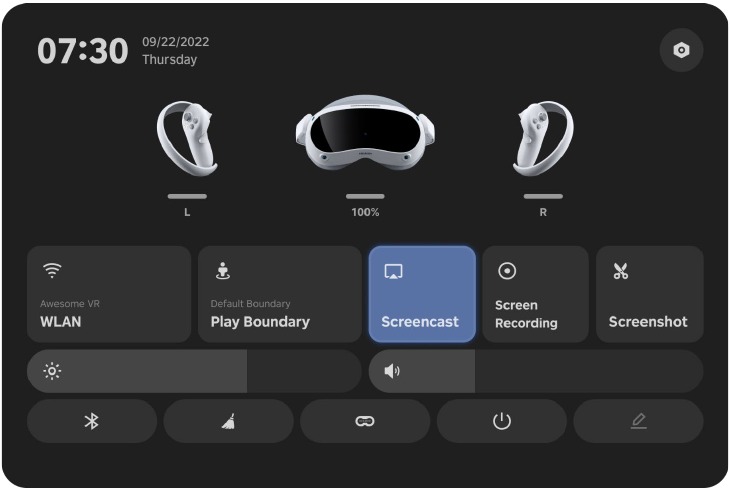
Bildschirmübertragungsmodus auswählen
Auf TV übertragen
- Suchen Sie auf dem Android TV Smart-TV im Google Play App Store in den Online-Ländern nach "Cast for PICO" (Auf PICO übertragen), um die App herunterzuladen und zu installieren.
- Oder suchen und laden Sie auf der offiziellen Website von PICO https://www.picoxr.com/ das Installationspaket herunter, um es auf dem TV zu installieren.
- Verbinden Sie PICO VR AIO und den TV mit demselben Netzwerk und öffnen Sie die Casting-Empfänger-App auf der TV-Seite.
- Suchen Sie in der Liste auf der rechten Seite der Seite "Cast to Smart TV" (Auf Smart TV übertragen) den Namen des TV-Geräts und klicken Sie auf "Connect" (Verbinden), um die Übertragung herzustellen.
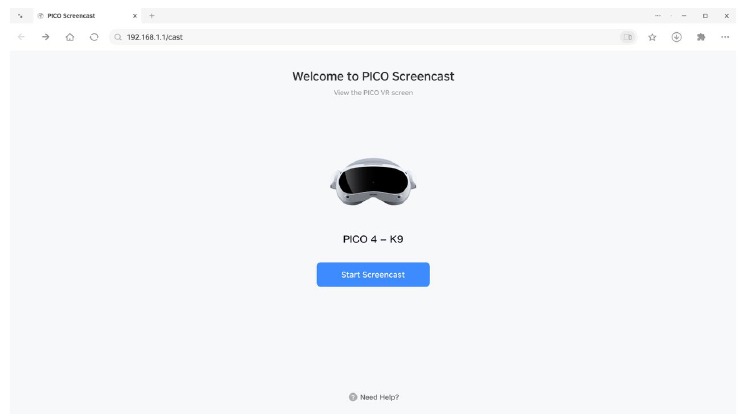
Auf Browser übertragen
- Browser, die Chrome, Edge und andere Chromium-Kerne auf Windows-, macOS- und Android-Geräten unterstützen
- Geben Sie die URL für die Bildschirmübertragung in den Browser ein, rufen Sie die Seite für die Bildschirmübertragung auf und klicken Sie auf die Schaltfläche "Create screen casting" (Bildschirmübertragung erstellen), um den Bildschirm zu projizieren.

- Wenn der Bildschirm übertragen wird, klicken Sie auf "End cast" (Übertragung beenden) in der VR-Oberfläche oder verlassen Sie die Oberfläche am Empfänger, um die Übertragung zu beenden.
Bildschirm auf Mobiltelefon übertragen
- Laden Sie aus dem iPhone App Store oder Android App Store die PICO VR Assistant App herunter


- Verbinden Sie die VR AIO und das Mobiltelefon mit demselben LAN und melden Sie sich mit demselben Konto in der mobilen Assistenten-App an
- Öffnen Sie "PICO VR Assistant" (PICO VR Assistent) - "Device" (Gerät) und finden Sie "Screen Casting" (Bildschirmübertragung) in der Funktion des verbundenen Kontos
![]()
- Rufen Sie die Seite "Screen Casting" (Bildschirmübertragung) auf, bestätigen Sie, dass das verbundene Gerät ausgewählt ist, klicken Sie auf "Establish Connection" (Verbindung herstellen) und klicken Sie dann sofort auf "Allow" (Zulassen) in der AIO, um den Übertragungsbildschirm anzuzeigen
![]()
- Wenn der Bildschirm übertragen wird, klicken Sie auf die obere linke Ecke der Übertragungsseite, um die Übertragung zu beenden


Empfangen von Übertragungsbildschirmen
- Wenn die AIO (All-in-One) verwendet wird, kann sie Bildschirmübertragungsanfragen von externen Geräten empfangen.
- Die AIO und andere Geräte befinden sich im selben Wi-Fi-Netzwerk, und die AIO kann in der Übertragungsliste anderer Geräte gefunden werden (außer wenn der Empfang deaktiviert ist).
- Es wird festgestellt, dass der Name der Gerätename ist, z. B. PICO 4.
- Wenn andere Geräte die Bildschirmübertragung senden, erscheint auf der AIO das Pop-up-Fenster "Receive external equipment projection" (Projektion von externen Geräten empfangen).
- Nachdem Sie "Reject" (Ablehnen) ausgewählt haben, wird diese Bildschirmübertragungsanwendung unterbrochen.
- Wählen Sie "Allow" (Zulassen), lesen Sie die übermittelte URL und es erscheint die Wiedergabeauswahl (oder Wiedergabe direkt).
- Legen Sie die Option "Receive external device casting" (Empfangen von externen Geräten übertragen) in der App fest: fragen Sie jedes Mal, immer zulassen und nicht empfangen.
- Jede Abfrage: die Standardoption, d. h. jedes Mal, wenn das externe Gerät den Bildschirm überträgt, wird eine Pop-up-Abfrage angezeigt.
- Immer zulassen: bedeutet, dass keine Auswahl per Pop-up erforderlich ist und dass jedes Mal automatisch empfangen oder gesendet wird.
- Ablehnen: Deaktivieren Sie diese Funktion und können nicht von externen Geräten gefunden werden.
- Bei erfolgreichem Empfang wird der Begrüßungsbildschirm angezeigt, und bei erfolglosem Empfang wird eine Toast-Benachrichtigung angezeigt.
Bildschirmaufnahme und Screenshot
Wenn Sie die wunderbaren Momente Ihrer VR-Reise aufzeichnen und teilen möchten, können Sie einen Screenshot erstellen oder den Bildschirm aufnehmen.
- Erste Methode:
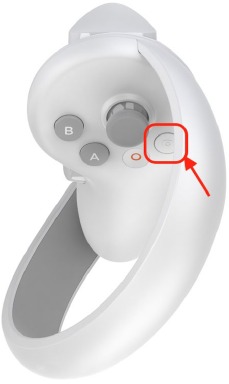
Der PICO 4 Controller verfügt über eine Verknüpfungstaste für Screenshots.
Um einen Screenshot zu erstellen, drücken Sie einfach die Screenshot-Taste am rechten Controller. Das aufgenommene Bild wird automatisch im PICO 4 All-in-One-Headset gespeichert.
Für die Bildschirmaufnahme halten Sie die Screenshot-Taste am rechten Controller gedrückt, um die Aufnahme zu starten. Halten Sie die Taste erneut gedrückt, um die Aufnahme zu beenden. Die aufgenommene Datei wird automatisch im PICO 4 All-in-One-Headset gespeichert.
![]()
- Zweite Methode.
Drücken Sie kurz die Home-Taste an einem der Controller, um die Navigationsleiste aufzurufen.
![]()
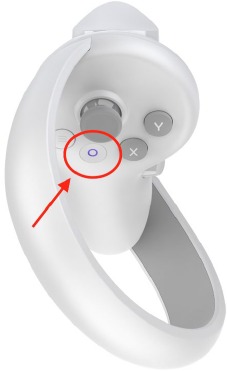
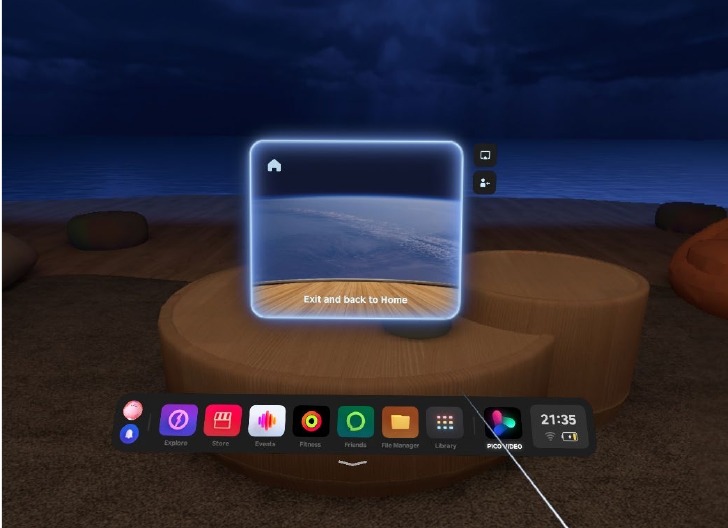
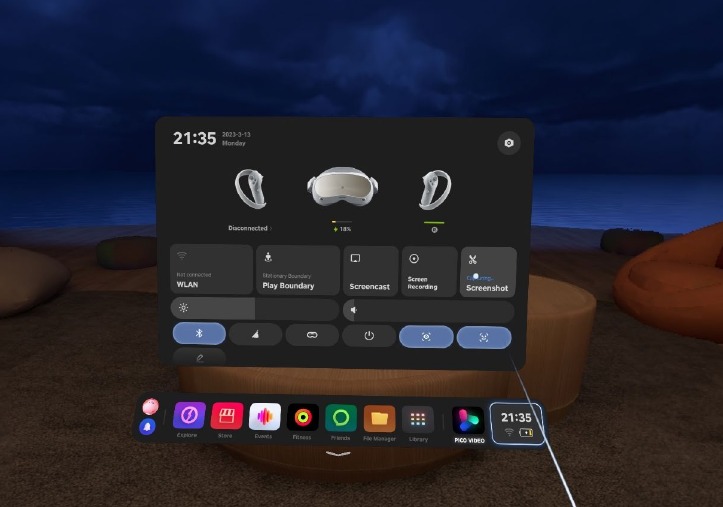
Betätigen Sie den Auslöser und klicken Sie auf das Menü für die Schnelleinstellungen in der unteren rechten Ecke der Navigationsleiste.
In der ersten Reihe des Schnellmenüs sehen Sie die Schalter "Screenshot" (Screenshot) und "Screen Recording" (Bildschirmaufnahme).
- Screenshot-Methode
Um einen Screenshot zu erstellen, rufen Sie das Schnellmenü auf, indem Sie die Home-Taste an einem der Controller drücken, und wählen Sie dann die Option "Screenshot" (Screenshot) aus. Kehren Sie anschließend zu der Seite zurück, die Sie aufnehmen möchten, und klicken Sie erneut auf die Screenshot-Schaltfläche, um den Screenshot zu erstellen. Der Screenshot wird automatisch im PICO 4 All-in-One-Headset gespeichert. - Bildschirmaufnahme-Methode
Um die Bildschirmaufnahme zu starten, rufen Sie das Schnellmenü auf, indem Sie die Home-Taste an einem der Controller drücken, und wählen Sie dann die Option "Screen Recording" (Bildschirmaufnahme) aus. Sobald Sie dies getan haben, kehren Sie zu der Seite zurück, die Sie aufnehmen möchten, und starten Sie die Videoaufnahme. Um die Aufnahme zu beenden, drücken Sie kurz die Home-Taste an einem der Controller, um zum Schnellmenü zurückzukehren, und wählen Sie dann erneut die Option "Screen Recording" (Bildschirmaufnahme) aus. Um die Aufnahme abzuschließen, starten und beenden Sie sie, indem Sie die Option "Screen Recording" (Bildschirmaufnahme) auswählen. - Ton aufnehmen
Wenn Sie den Bildschirm aufnehmen, können Sie auch das Mikrofon einschalten, um Ihre Stimme aufzunehmen. Um diese Funktion zu aktivieren, rufen Sie die Menüleiste am unteren Bildschirmrand auf und wählen Sie die Option "Settings" (Einstellungen).
Wählen Sie dort die Option "Screencast, Recording & Screenshot" (Screencast, Aufnahme & Screenshot) unter dem Abschnitt "General" (Allgemein) aus.
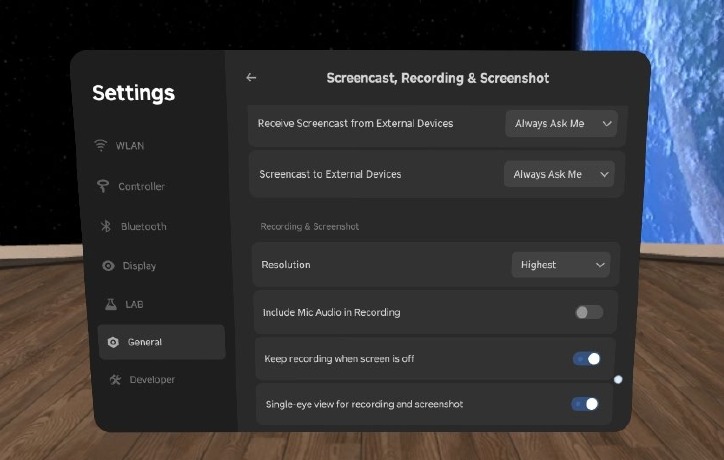
Aktivieren Sie anschließend die Option "Include Mic Audio in Recording" (Mikrofon-Audio in Aufnahme einschließen). Mit dieser aktivierten Funktion können Sie Ihre VR-Videos mit Ton teilen.
Sie können auch die App "PicoVR" (PicoVR) öffnen, das All-in-One-Headset binden und die Screenshots und Bildschirmaufnahmen auf Ihrem Mobiltelefon ansehen. Alternativ können Sie das All-in-One-Headset über ein Datenkabel mit einem Computer verbinden, um Screenshots und Bildschirmaufnahmen zu exportieren.
So verwenden Sie den PC-VR-Modus mit dem Gerät
- Was ist Streaming?
- Die Spielbilder auf dem Computer werden drahtlos oder kabelgebunden an das VR-All-in-One-Gerät übertragen, um ein VR-Spielerlebnis zu ermöglichen.
- Welche Methoden des Streamings gibt es?
- Streaming umfasst hauptsächlich zwei Methoden: drahtloses Streaming und kabelgebundenes Streaming.
- Welche Hardware erfordert Streaming?
- VR-All-in-One (AIO)
- PICO4
- Computer
- GPU: NVIDIA GeForce GTX 1060 6GB/AMD Radeon RX 480 gleichwertige Leistung oder höher
- CPU: Intel Core i5-4590/AMD FX8350 oder höher
- Arbeitsspeicher: 8 GB oder mehr
- Betriebssystem: Windows 10 oder höher
- Router
- Ein 5G-WLAN-Router wird empfohlen. Je besser die Leistung, desto geringer und stabiler die drahtlose Übertragungsverzögerung.
- Referenzmodell: TP-LINK AX3000, ASUS RT-AX56U, ASUS TUF AX5400, Xiaomi AX6000, Xiaomi AX9000, NETGEAR RAX70.
- USB-Kabel
- Bitte verwenden Sie ein Datenkabel, das den USB3.2 Gen1 und höheren Standards entspricht.
- VR-All-in-One (AIO)
- Welche Software erfordert Streaming?
- VR-All-in-One (AIO)
- Streaming Assistant
- Computer
- Streaming Assistant herunterladen & installieren:
https://www.picoxr.com/global/software/pico-link - SteamVR herunterladen & installieren:
https://store.steampowered.com/app/250820/SteamVR/ - Spiele in Steam installieren, z.B. BeatSaber
- Streaming Assistant herunterladen & installieren:
- VR-All-in-One (AIO)
- Wie werden Geräte verbunden?
- Kabelgebundenes Streaming
- Computer und VR-AIO werden über ein USB-Kabel verbunden.
- Drahtloses Streaming
- Kabelgebundene Verbindung zwischen Computer und Router.
- 5G-WLAN-Verbindung zwischen VR-AIO und Router.
- Kabelgebundenes Streaming
- Streaming starten
- Starten Sie den Streaming Assistant auf dem Computer und wählen Sie den Verbindungsmodus.
- Starten Sie den Streaming Assistant auf dem All-in-One-Gerät, wählen Sie den Streaming-Computer aus, klicken Sie auf "Connect" (Verbinden), um das Streaming zu starten, und warten Sie, bis SteamVR mit dem Spielen beginnt.
Mobile App
Die mobile App ist für das PICO VR All-in-One-Gerät vorgesehen. Die App unterstützt Funktionen wie Geräteverwaltung, Anwendungs-Kauf und Benutzer-Community.
- Funktionen umfassen:
- PICO All-in-One App-Browsing und -Kauf.
- Event-Browsing und -Anmeldung.
- Benutzer-Community.
- Geräte- und Konto-Inhaltsverwaltung.
- Kundenservice.
- Besonderer Hinweis:
- Wenn das Gerät als "offline" (offline) angezeigt wird: Benutzer können versuchen, das VR-Gerät erneut mit dem WLAN zu verbinden, sich sowohl in der mobilen App als auch auf dem VR-Gerät ab- und wieder anzumelden, das VR-Gerät mit einem mobilen Hotspot zu verbinden oder andere ähnliche Maßnahmen zu ergreifen.
Wo kann ich Spiele ansehen oder installieren, die ich für das Produkt gekauft oder eingelöst habe?
Im Hauptmenü klicken Sie auf die Navigationsleiste (Navigationsleiste) -> Ressourcenbibliothek (Ressourcenbibliothek) -> Nicht installiert (Nicht installiert)
So deinstallieren Sie ein Spiel auf dem Gerät
Im Hauptmenü klicken Sie auf die Navigationsleiste (Navigationsleiste) -> Ressourcenbibliothek (Ressourcenbibliothek) -> Unterhaltung (Unterhaltung) -> Spiel auswählen (Spiel auswählen) -> Tippen Sie auf das 3-Punkte-Symbol unten rechts (Tippen Sie auf das 3-Punkte-Symbol unten rechts) -> Deinstallieren (Deinstallieren)
System-Upgrade des Geräts
Funktionsmodule
- Update-Überprüfung: umfasst manuelle Überprüfung und automatische Überprüfung. Das System sendet eine Pop-up-Benachrichtigung, wenn eine neue Version erkannt wird.
- Manuelle Überprüfung: Gehen Sie zu "Settings" (Einstellungen) > "General" (Allgemein) > "System Version" (Systemversion) oder "Library" (Bibliothek) > "System Upgrade" (System-Upgrade).
- Automatische Überprüfung: Die automatische Überprüfung wird jedes Mal ausgelöst, wenn das Gerät eingeschaltet oder mit dem WLAN verbunden wird.
- Online-System-Upgrade: Benutzer können das Installationspaket der neuesten Systemversion herunterladen, indem sie in der Pop-up-Benachrichtigung auf die Schaltfläche "Online Upgrade" (Online-Upgrade) tippen. Nach Abschluss des Downloads wird das System automatisch neu gestartet und auf die neueste Version aktualisiert.
- Offline-System-Upgrade: Benutzer können das Installationspaket der neuesten Systemversion manuell in den Download-Ordner legen und dann in der Pop-up-Benachrichtigung auf die Schaltfläche "Offline Upgrade" (Offline-Upgrade) tippen. Die App überprüft die Version des Installationspakets, und wenn eine neuere Version gefunden wird, startet das System den Upgrade- und Neustartprozess.
Spiele-Update
Im Hauptmenü klicken Sie auf die Navigationsleiste (Navigationsleiste) -> Ressourcenbibliothek (Ressourcenbibliothek) -> Unterhaltung (Unterhaltung) -> Spiel auswählen (Spiel auswählen) -> Aktualisieren (Aktualisieren)
Wiederherstellung: Werkseinstellungen zurücksetzen
- Schalten Sie das Gerät aus und drücken Sie dann die Power-Taste, während Sie die Lauter-Taste (+) gedrückt halten.
- Nachdem der Android-Roboter erscheint, halten Sie die Power-Taste gedrückt und drücken Sie dann erneut die Lauter-Taste (+). Verwenden Sie die Lautstärke-Tasten (+/-), um durch die angezeigte Liste zu navigieren, und verwenden Sie die Power-Taste zur Bestätigung.
- Wählen Sie "Wipe Data/Factory Reset" (Daten löschen/Werksreset) aus und wählen Sie dann im nächsten Menü "Factory Data Reset" (Werksdaten zurücksetzen).
- Wählen Sie "Reboot System Now" (System jetzt neu starten) aus und drücken Sie dann die Power-Taste zum Neustart.
- Nach einem Moment sollte das PICO-Logo erscheinen. Ihr VR-All-in-One-Gerät kann nun normal verwendet werden.
Referenzen
![www.picoxr.com]() https://www.picoxr.com
https://www.picoxr.com![www.picoxr.com]() https://www.picoxr.com/global/software/pico-link
https://www.picoxr.com/global/software/pico-linkSteamVR auf Steam
![www.apple.com]() App Store - Apple
App Store - Apple![play.google.com]() Google Play
Google Play


Anleitung herunterladen
Hier können Sie die vollständige PDF-Version des Handbuchs herunterladen. Sie kann zusätzliche Sicherheitsanweisungen, Garantieinformationen, FCC-Regeln usw. enthalten.
PICO 4 FAQ-Handbuch herunterladen


