Vantrue OnDash N1 PRO (N1 PRO) - Dashcam-Handbuch
- 1 Lieferumfang
- 2 Produktübersicht
- 3 Erste Schritte
-
4
Grundlegende Bedienung
- 4.1 Gerät ein-/ausschalten
- 4.2 Einstellungen im Menü
- 4.3 Datums-/Uhrzeiteinstellung
- 4.4 Automatisches LCD AUS
- 4.5 Loop-Aufnahme (Schleifenaufnahme)
- 4.6 Ereignisaufnahme
- 4.7 Audioaufnahme
- 4.8 Parkmodus
- 4.9 Ein Bild aufnehmen
- 4.10 Externen GPS-Empfänger anschließen
- 4.11 Videos und Fotos ansehen
- 4.12 Videos löschen
- 4.13 Firmware aktualisieren
- 4.14 Betriebstemperatur
- 5 Spezifikationen
- 6 Garantie & Support
- 7 Referenzen
- 8 Anleitung herunterladen
- 9 In anderen Sprachen
Lieferumfang
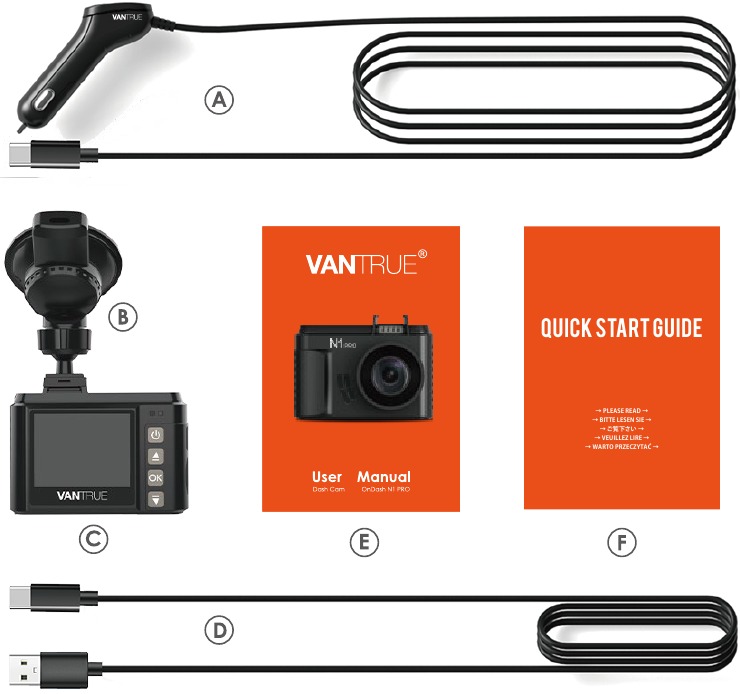
- Autoladegerät mit integriertem Type C Kabel (3,5 m)
- Saugnapfhalterung
- VANTRUE N1 Pro Dash Cam
- Type C Datenkabel (1 m)
- N1 Pro Dashcam Benutzerhandbuch
- Kurzanleitung
Produktübersicht
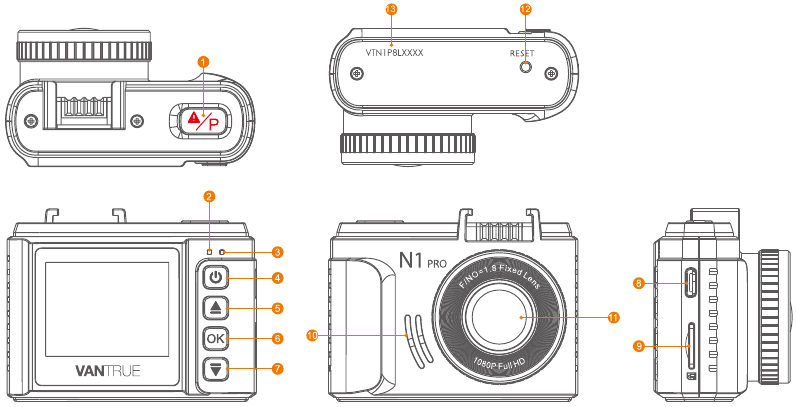
| Nr. | Name | Beschreibung |
| 1 | Emergency/P Button (Notfall-/P-Taste) | Einmaliges Drücken nimmt Fotos auf, wenn die Kamera aufzeichnet. Einmaliges Drücken sperrt das aktuell aufgenommene Videoclip manuell, wenn die Kamera aufzeichnet. Langes Drücken aktiviert den Parkmodus, wenn die Kamera aufzeichnet. |
| 2 | LED-Anzeige | LED-Anzeige für Ladevorgang |
| 3 | LED-Anzeige | LED-Anzeige für Aufnahme |
| 4 | Power/Menu Button (Ein-/Aus-/Menütaste) | Langes Drücken schaltet EIN/AUS; Ruft das Setup-Menü auf/verlässt es, wenn die Kamera nicht aufzeichnet. Verlässt schnell die nächste Menüseite, wenn sich die Kamera in der Menüoberfläche befindet. |
| 5 | UP Button (AUF-Taste) | Auswahl nach oben; Schneller Vorlauf beim Abspielen von Videos; Mikrofon EIN/AUS-Schalter. |
| 6 | OK Button (OK-Taste) | Stoppt/startet die Videoaufnahme; Bestätigt die Einstellung. |
| 7 | Down Button (AB-Taste) | Auswahl nach unten; Langsamer Vorlauf beim Abspielen von Videos; Bildschirm aus-/einschalten. |
| 8 | TYPE-C Port (TYPE-C-Anschluss) | USB-Anschluss zum Laden oder zur Datenübertragung. |
| 9 | Speicherkartensteckplatz | Platz für die microSD-Speicherkarte. |
| 10 | Lautsprecher | Gibt Ton wieder beim Abspielen von Videos. |
| 11 | Kameraobjektiv | Frontseitige F1.8 160°-Weitwinkelkamera für Videoaufnahmen. |
| 12 | Reset (Zurücksetzen) | Auf Werkseinstellungen zurücksetzen |
| 13 | Seriennummer | Seriennummer für die Garantieregistrierung. |
| LED-Anzeige | ||
| Rote LED leuchtet durchgehend | Kamera wird geladen. | |
| Blaue LED blinkt | Kamera zeichnet Videos auf | |
| Rote LED aus | Kamera ist fast vollständig geladen. | |
Bildschirmübersicht
Erste Schritte
Vor der Verwendung das Gerät 2-3 Stunden laden
- Laden über Ihr USB-Ladegerät

- Laden über das Autoladegerät

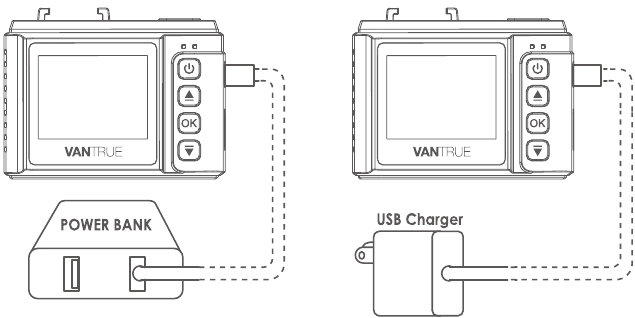
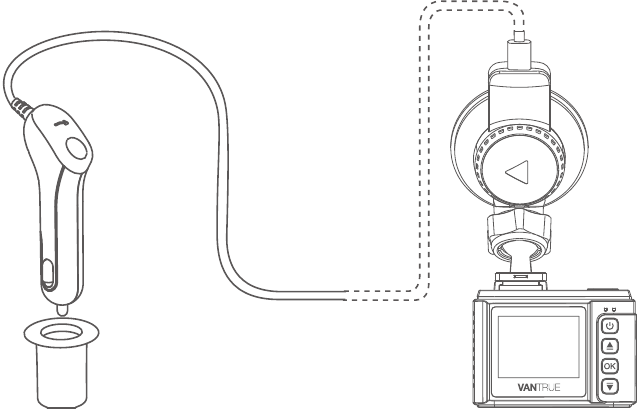
Während des Ladevorgangs blinkt die rote LED-Anzeigeleuchte.
HINWEIS:
- Das Gerät verfügt über zwei Anschlüsse zum Laden – den Micro-USB-Anschluss an der Kamera und den Type-C-Anschluss an der Saugnapfhalterung.
- Beim Laden über einen Computer verwenden Sie bitte den USB-Anschluss an der Kamera mit einem Micro-USB-Kabel. Wenn Sie den Anschluss an der Kamera verwenden, erkennt das Gerät eine Datenverbindung zum Computer und wechselt automatisch in den Modus "Mass Storage" (Massenspeicher), in dem die Kamera nicht eingerichtet oder bedient werden kann.
Einlegen einer Speicherkarte
Empfohlene Vantrue microSD-Karte
Bitte verwenden Sie eine originale microSD-Speicherkarte von 16 GB bis 256 GB mit einer Geschwindigkeitsklasse von Klasse 10 oder höher. Wir empfehlen die Verwendung einer Vantrue microSD-Karte (separat zu erwerben). Bitte legen Sie die SD-Karte ein, wenn die Dashcam ausgeschaltet ist. Führen Sie die Speicherkarte vorsichtig in den Kartenschlitz der Kamera ein, bis sie einrastet. Um die Karte zu entfernen, schalten Sie die Kamera zuerst aus, drücken Sie dann die Karte in den Schlitz, bis sie erneut einrastet.
HINWEIS: Wenn Sie eine 64 GB, 128 GB oder 256 GB MicroSD-Karte verwenden, formatieren Sie die Karte bitte zuerst an der Kamera auf FAT32.
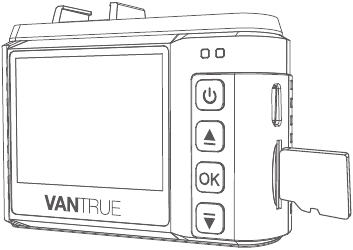
Bitte legen Sie die Karte in die Kamera ein. Wenn hier 'please insert TF card' (Bitte TF-Karte einlegen) oder 'error card please format' (Fehlerkarte bitte formatieren) angezeigt wird, drücken Sie bitte die Aufnahmetaste (OK-Taste) und dann die Ein-/Aus-Taste, um in das Menü zu gelangen. Gehen Sie zu 'system setup' (Systemeinstellungen) und wählen Sie 'Format SD Card' (SD-Karte formatieren). Wählen Sie dann "OK" und warten Sie 10 Sekunden. Die Karte wird dann formatiert. Die Karte wird dann erfolgreich formatiert.
(Wenn Sie sie am Computer formatieren, suchen Sie online nach "How to format a 64GB microSD card to FAT32" (Wie man eine 64 GB microSD-Karte auf FAT32 formatiert).
ERINNERUNG:
- Die MicroSD-Karte sollte alle 2 Wochen formatiert werden, um die Lebensdauer der Speicherkarte zu maximieren.
- Bitte nehmen Sie die Karte nicht heraus, wenn die Kamera aufzeichnet, falls wichtige Videodateien fehlen.
Anbringen des Geräts an Ihrer Windschutzscheibe
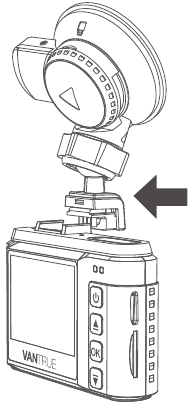
- Verbinden Sie die Saugnapfhalterung mit der Aufnahmebuchse der Kamera, schieben Sie sie hinein, bis sie einrastet.
![]()
- Reinigen Sie die Windschutzscheibe mit Wasser oder Alkohol und wischen Sie sie mit einem fusselfreien Tuch sauber.
- Wischen Sie die Saugnapfhalterung an der Kamerahalterung sauber.
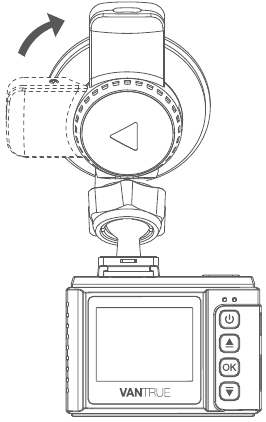
- Bringen Sie die Saugnapfhalterung an der Windschutzscheibe an und drehen Sie den Verriegelungsbügel an der Halterung um 90 Grad nach oben, bis er einrastet. Dann ist die Kamera sicher an der Windschutzscheibe befestigt.
![]()
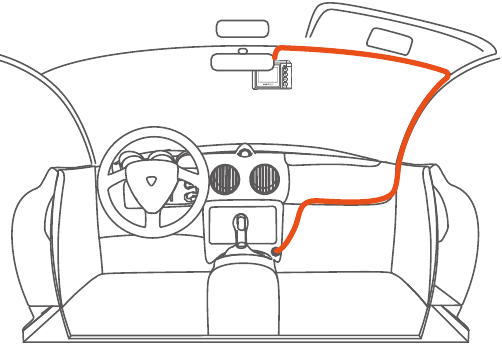
- Verlegen Sie das Stromkabel um die Verkleidung Ihres Fahrzeugs.

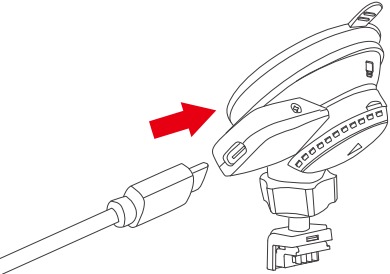
- Stecken Sie den Type-C-Stecker des Kabels in den Type-C-Anschluss am Verriegelungsbügel der Saugnapfhalterung.

- Stecken Sie das Autoladegerät in den Zigarettenanzünderanschluss Ihres Fahrzeugs.

- Starten Sie das Auto, die Kamera schaltet sich automatisch ein und beginnt mit der Aufnahme.

Grundlegende Bedienung
Gerät ein-/ausschalten
- Manuell
Drücken Sie die Power-Taste lange, um die Kamera ein- oder auszuschalten.

- Automatisch.
Beim Anschluss an das Autoladegerät schaltet sich die Kamera automatisch ein, nachdem Sie Ihr Auto gestartet haben und der Ladevorgang der Batterie beginnt. Sie schaltet sich 5 Sekunden nach dem Ausschalten des Autos automatisch aus.

Einstellungen im Menü
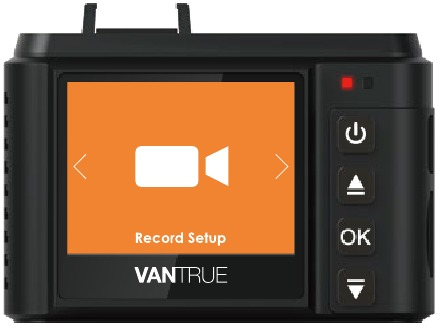
Nach dem Einschalten drücken Sie einmal die Power-Taste, um die Setup-Menüs aufzurufen. (Wenn die Kamera Video aufzeichnet, drücken Sie die OK-Taste, um die Aufnahme zu stoppen, und drücken Sie dann die Power-Taste.)
- Aufnahme-Setup
Drücken Sie die OK-Taste, um die Einstellungen aufzurufen, und drücken Sie die AUF/AB-Taste, um Einstellungsoptionen auszuwählen.- Auflösung: Standardeinstellung ist 1920x1080/30FPS (fps: Bilder pro Sekunde)
Drücken Sie die Abwärtstaste, um 1280x720/30FPS auszuwählen. - Loop-Aufnahme (Schleifenaufnahme): Standardeinstellung ist 3 Minuten pro Videoclip. Drücken Sie die Abwärtstaste, um zwischen 1 Min., 3 Min., 5 Min. und AUS zu wählen.
- G-Sensor: Sie können zwischen 1, 2, 3, 4, 5 und Aus wählen. Der G-Sensor ist am empfindlichsten, wenn er auf 5 eingestellt ist.
- Audioaufnahme: Standardeinstellung ist EIN. Drücken Sie die Abwärtstaste, um AUS zu wählen.
- Parkmodus: Standardeinstellung ist AUS. Drücken Sie die Abwärtstaste und die OK-Taste, um ihn EIN-/AUSZUSCHALTEN.
- Belichtung: Standardeinstellung ist 0. Drücken Sie die Abwärtstaste, um zwischen +2.0, +1.0, +0.0, -1.0, -2.0 zu wählen.
- Kennzeichen: Standardeinstellung ist AUS. Drücken Sie die Abwärtstaste und die OK-Taste, um Ihr Autokennzeichen einzustellen.
- Stempel: Standardeinstellung ist Datums-/Zeitstempel, Logo-Stempel, Nummernstempel, Geschwindigkeitsstempel, GPS-Positionsstempel. Drücken Sie die OK-Taste zum Deaktivieren/Aktivieren.
- Display drehen: Standardeinstellung ist AUS. Drücken Sie die OK-Taste, um es EIN-/AUSZUSCHALTEN.
- Zeitraffer: Standardeinstellung ist AUS. Drücken Sie die Abwärtstaste, um zwischen 1 Sek., 5 Sek., 10 Sek. und AUS zu wählen.
- Ausschaltverzögerung: Standardeinstellung ist EIN. Die Kamera beendet die Aufnahme automatisch und schaltet sich aus, wenn Sie das Auto ausschalten. Drücken Sie die Abwärtstaste, um es auf AUS zu stellen und diese Funktion zu deaktivieren.
Wenn die Einrichtung abgeschlossen ist, drücken Sie die Power-Taste, um das Menü zu verlassen.
- Auflösung: Standardeinstellung ist 1920x1080/30FPS (fps: Bilder pro Sekunde)
- System-Setup
- Sprache: Standardeinstellung ist Englisch. Drücken Sie die OK-Taste, um zwischen Englisch/Französisch/Spanisch/Deutsch/Italienisch/ 简体中文 /русский/ 日本語 /Polski zu wählen.
- SD-Karte formatieren: Drücken Sie die OK- und Abwärtstaste. Wählen Sie OK, um die microSD-Karte zu formatieren.
- Uhrzeit & Datum: Drücken Sie die AUF-/AB- und OK-Taste, um Datum und Uhrzeit einzustellen.
Wenn Sie fertig sind, drücken Sie die Power-Taste, um das Menü zu verlassen. - Automatisches LCD Aus: Wenn Sie 3 Min. wählen, schaltet sich der Kamerabildschirm 3 Minuten nach Beginn der Aufnahme aus. Wenn Sie AUS wählen, bleibt der LCD-Bildschirm immer eingeschaltet. Drücken Sie die Abwärtstaste, um zwischen 30 Sek., 1 Min. und 3 Min. zu wählen, oder stellen Sie ihn auf AUS, um diese Funktion zu deaktivieren.
- Geräteton: Standardeinstellung ist EIN. Drücken Sie die OK-Taste, um ihn zu aktivieren oder zu deaktivieren.
- Automatisches Ausschalten bei Inaktivität: Standardeinstellung ist 3 Minuten. Wenn die Kamera eingeschaltet, aber nicht in Gebrauch ist, schaltet sie sich nach 3 Minuten Inaktivität automatisch aus. Um diese Funktion zu nutzen, schalten Sie bitte zuerst den Parkmodus aus. Drücken Sie die Abwärtstaste, um zwischen 1 Min., 2 Min. und 3 Min. zu wählen, oder stellen Sie es auf AUS, um diese Funktion zu deaktivieren.
- Frequenz: Standardeinstellung ist 60 Hz. Drücken Sie die Abwärtstaste, um 50 Hz oder 60 Hz zu wählen.
- Systeminfo: Zeigen Sie die Version der Dashcam an.
- Standardeinstellung: Drücken Sie die Abwärtstaste und wählen Sie OK, um das Gerät auf die Werkseinstellungen zurückzusetzen.
Wenn die Einrichtung abgeschlossen ist, drücken Sie die Power-Taste, um das Menü zu verlassen.
- GPS-Setup
Hinweis: Um die GPS-Funktion nutzen zu können, müssen Sie eine zusätzliche GPS-Halterung für die Kamera erwerben.- GPS : Standardeinstellung ist Aus. Drücken Sie die Abwärtstaste, um EIN-/AUSZUSCHALTEN.
- Geschwindigkeitseinheit: Standardeinstellung ist MPH. Drücken Sie die AUF-Taste, um KMH oder MPH auszuwählen.
Wenn die Einrichtung abgeschlossen ist, drücken Sie die Power-Taste, um das Menü zu verlassen.
- Dateien
Überprüfen und löschen Sie Videos/Fotos im Ordner Normal/Ereignis.- Ereignis: Ereignisvideos (vom G-Sensor erkannt und manuell gesperrt) gespeichert.
- Normal: Normale Aufnahmevideos und Bilder gespeichert.
- Foto: Bilder gespeichert.
- Alle: Alle Bilder und Videos gespeichert.
Datums-/Uhrzeiteinstellung
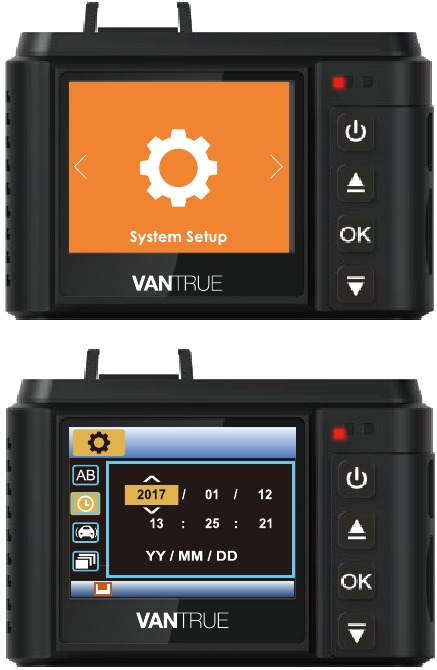
Gehen Sie zur MENÜ-Oberfläche und unter "System Setup" (System-Setup) > "Time& Date" (Uhrzeit & Datum) drücken Sie die Abwärtstaste, um die Einstellung vorzunehmen. In der Uhrzeit-Setup-Oberfläche drücken Sie die AUF- oder Abwärtstaste, um Datum und Uhrzeit auszuwählen, drücken Sie OK, um zu bestätigen und zum nächsten Schritt zu gehen. Wenn die Einrichtung abgeschlossen ist, drücken Sie die Power-Taste, um das Menü zu verlassen.
Automatisches LCD AUS
Diese Funktion verhindert, dass der Bildschirm im Fahrzeug ablenkt, insbesondere nachts, wenn die Beleuchtung des LCD-Bildschirms störend oder sogar eine Gefahr für den Fahrer sein kann. Wenn Sie 3 Min. wählen, schaltet sich das LCD der Kamera nach 3 Minuten aus, zeichnet aber weiterhin mit blau blinkendem Licht auf. Sie können eine beliebige Taste drücken, um den Bildschirm einzuschalten.
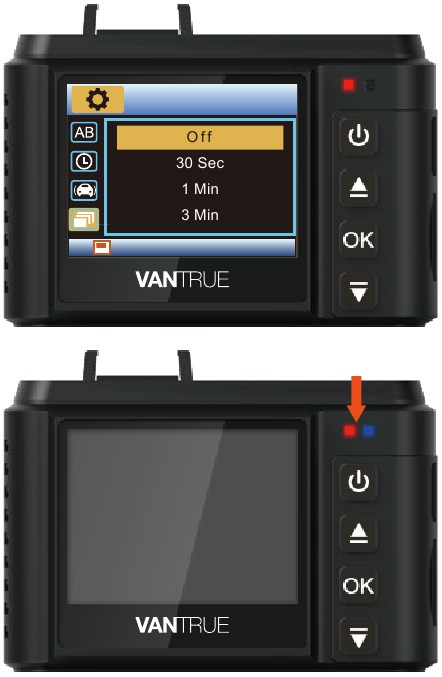
Bitte gehen Sie zu "System Setup" (System-Setup), um diese Zeit auf 30 Sek., 1 Min. und 3 Min. einzustellen, oder schalten Sie es auf AUS, um diese Funktion zu deaktivieren, sodass das LCD immer eingeschaltet bleibt.
Loop-Aufnahme (Schleifenaufnahme)
Nach dem Einlegen der Speicherkarte beginnt die Kamera standardmäßig sofort mit der Schleifenaufnahme von Videos, sobald sie an eine Stromquelle angeschlossen und eingeschaltet wird. Wenn sie nicht an eine Stromquelle angeschlossen ist und Sie die OK-Taste drücken, um sie einzuschalten, startet sie die Aufnahme nicht automatisch; Sie müssen die OK-Taste drücken, um die Aufnahme zu starten.
Während der Aufnahme blinkt die LED-Anzeige blau und ein roter Punkt blinkt oben links auf dem Bildschirm. Sie können die Aufnahme durch Drücken der OK-Taste stoppen/starten.
Standardmäßig beträgt die Schleifenaufnahmezeit 3 Minuten. Bitte gehen Sie zu "Record Setup" (Aufnahme-Setup) > "Loop Recording" (Schleifenaufnahme), um sie nach Bedarf auf 1 Min., 3 Min. oder 5 Min. zu ändern. Wenn es ausgeschaltet wird, zeichnet die Kamera Videos in 20-Minuten-Clips auf, würde aber die alten Videos nicht überschreiben, wenn die Karte voll ist.
Das Schleifenaufnahme-Video wird im Format "YearDate-Time-SeriaI" (z.B. "20180101-0010040-001") benannt und im Ordner "File" (Datei) > "Normal" (Normal) gespeichert. Wenn die microSD-Karte voll ist, überschreibt die Kamera die alten Dateien mit neuen Aufnahmen.

Ereignisaufnahme
Die Ereigniserkennung wird durch den G-Sensor (Schwerkraftsensor) ausgelöst, der mögliche Unfallkollisionen automatisch erkennt, den aktuellen Schleifenaufnahme-Videoclip sperrt und das Material im Ereignisordner speichert, sodass es nicht überschrieben wird, wenn die Karte voll ist.
Die Empfindlichkeit des G-Sensors ist einstellbar; standardmäßig ist sie auf "Medium" (Mittel) eingestellt, aber Sie können sie auf "Low" (Niedrig) oder "High" (Hoch) einstellen oder unter "Record Setup" (Aufnahme-Setup) > "G-Sensor" (G-Sensor) ausschalten.
Sie können auch manuell eine Videoaufnahme sperren; während die Kamera aufzeichnet, drücken Sie die Notfall-/P-Taste. Ein Schlüsselsymbol erscheint oben auf dem Bildschirm.
Das Ereignisvideo wird im Ordner "Event" (Ereignis) gespeichert und wird nicht überschrieben.
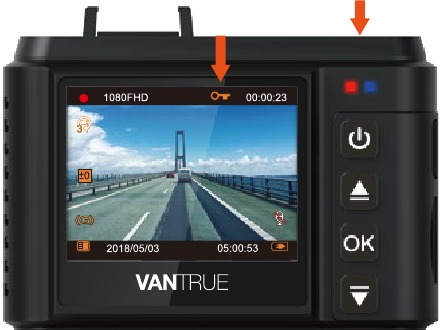
Hinweis: Die Kamera überschreibt alte Ereignisvideos automatisch, sobald der Ereignisordner 30 % der Kartenkapazität erreicht hat. Bitte übertragen Sie wichtige Videos regelmäßig auf Ihren PC oder einen anderen Speicherort (z.B. externe Festplatte). Um eine gute Lese-/Schreibleistung zu gewährleisten, sollte die MicroSD-Karte alle 1-2 Wochen formatiert werden.
Audioaufnahme
Nach Standardeinstellung ist die Audioaufnahme EIN. Sie können sie auf zwei Arten ausschalten:
- Gehen Sie zu "Record Setup" (Aufnahme-Setup) > "Audio recording" (Audioaufnahme), und drücken Sie die OK- und Abwärtstaste, um AUS zu wählen;
- Während die Kamera Videos aufzeichnet, drücken Sie die AUF-Taste, um die Sprachaufnahme AUSZUSCHALTEN/EINZUSCHALTEN.


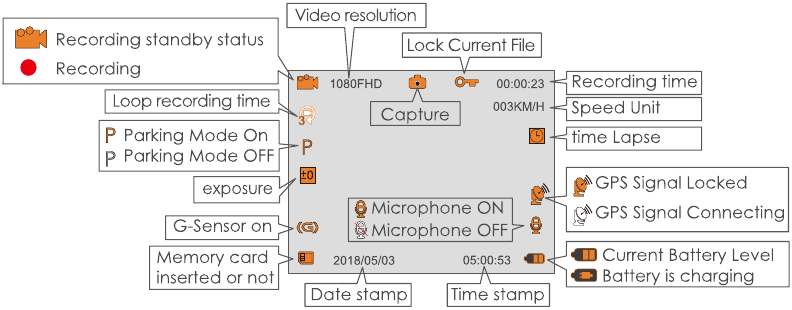
Wenn die Sprachaufnahme ausgeschaltet wurde, wird das Mikrofonsymbol unten rechts auf dem Bildschirm weiß mit einer roten Linie darüber.
Parkmodus
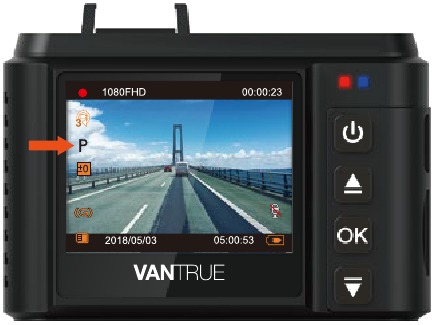
Um den Parkmodus zu nutzen, gehen Sie zu "Record Setup" (Aufnahme-Setup) > "Parking Monitor" (Parküberwachung) und wählen Sie EIN. Das Parkmodussymbol erscheint auf der linken Seite des Bildschirms.
Ausgelöst durch Bewegungserkennung beim Laden
Nach der Aktivierung der Parküberwachung wechselt die Kamera automatisch in den Parkmodus, sobald sie während der Aufnahme 5 Minuten lang keine Bewegung vor der Kamera erkennt. Das Parkmodussymbol wird orange.
Wenn die Dashcam mit Stromversorgung in den Parkmodus wechselt und Bewegung an der Vorderseite erkennt, beginnt sie automatisch mit der Aufnahme; sie stoppt die Aufnahme nach 10 Sekunden Inaktivität.
Um den Parkmodus manuell zu aktivieren, drücken Sie lange die Notfall-/P-Taste, bis das P-Symbol orange wird.
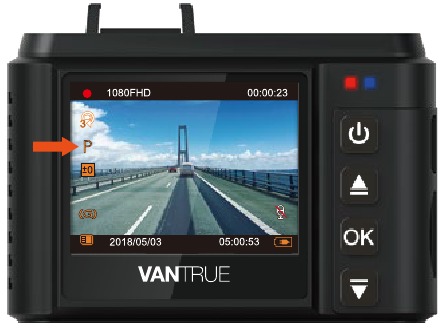
HINWEIS: Um die Kamera im Parkmodus in Betrieb zu halten, versorgen Sie sie bitte mit einer zusätzlichen Powerbank oder schließen Sie sie direkt an die Autobatterie an. Es wird nicht empfohlen, die Kamera länger als 10 Stunden ununterbrochen zu betreiben.
Ausgelöst durch Kollisionserkennung ohne externe Stromversorgung
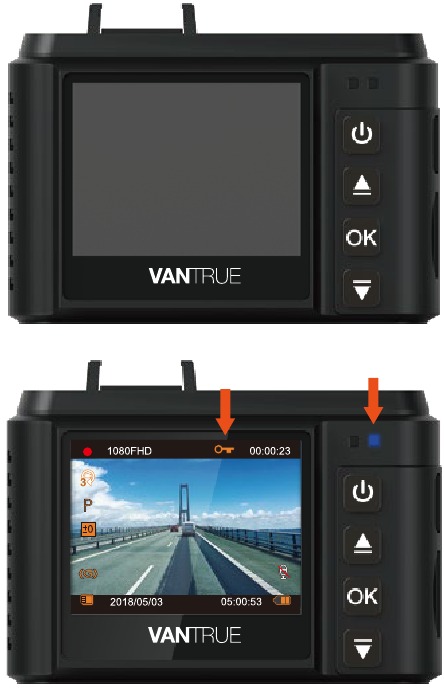
Nach der Aktivierung der Parküberwachung schaltet sich die Kamera, wenn sie ausgeschaltet ist, ein und beendet die Aufnahme nach 20 Sekunden, sobald sie eine Kollision vorne erkennt, und die Videos werden in der Datei "Event" (Ereignis) gesperrt.
HINWEIS: Bitte stellen Sie sicher, dass der Akku der Dashcam vollständig geladen ist.
Ein Bild aufnehmen
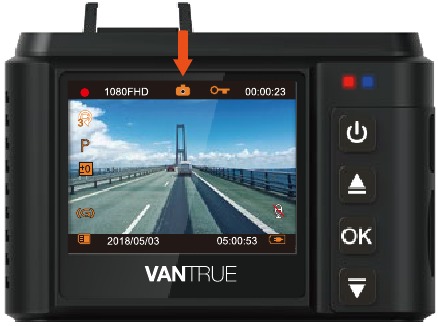
- Wenn die Kamera Videos aufzeichnet, drücken Sie die Notfall-/P-Taste, um ein Foto mit 2 Millionen Pixeln aufzunehmen.

Externen GPS-Empfänger anschließen
(Optionales Zubehör)
Um die GPS-Funktion der Kamera nutzen zu können, erwerben Sie bitte eine externe GPS-Empfängerhalterung. Die externe GPS-Empfängerhalterung kann bei Amazon erworben werden.
- Installieren Sie die externe GPS-Halterung an der Kamera anstelle der Originalhalterung.
- Stecken Sie den Mini-USB-Stecker in den Anschluss der GPS-Halterung und versorgen Sie ihn mit Strom.
- Sobald sie aufgeladen ist, schaltet sich die Kamera ein; wenn eine microSD-Karte eingesetzt ist, beginnt sie mit der Aufnahme. Drücken Sie zuerst die OK-Taste, um die Aufnahme zu stoppen. Drücken Sie die Power-Taste, um die Setup-Oberfläche aufzurufen, gehen Sie zu "GPS Setup" (GPS-Setup) > "GPS", um die GPS-Funktion der Kamera einzuschalten.
- Der GPS-Empfänger beginnt mit der Suche und dem Empfang von GPS-Signalen, und das GPS-Symbol ist auf dem Bildschirm grau. Sobald er erfolgreich ein GPS-Signal empfängt, wird das Symbol orange.

- Sie können die GPS-Verfolgung und Geschwindigkeit auf dem Videomaterial stempeln; gehen Sie dazu zu "Record Setup" (Aufnahme-Setup) > "Stamp" (Stempel) > "Speed Stamp" (Geschwindigkeitsstempel), "GPS Location Stamp" (GPS-Positionsstempel), um dies einzustellen.
- Sie können das Video im VANTRUE GPS Viewer ansehen (zum Download verfügbar auf www.vantrue.net).

Videos und Fotos ansehen
Drücken Sie die Power-Taste und gehen Sie zu "Files" (Dateien) > "Event" (Ereignis), "Normal" (Normal), "Photo" (Foto) und "All" (Alle) > "Event" (Ereignis), um Videos auf der Kamera anzusehen und wiederzugeben. Drücken Sie die AUF-/AB-Taste, um Videos auszuwählen, und die OK-Taste, um sie wiederzugeben/anzuhalten. Während der Wiedergabe drücken Sie AUF, um die Wiedergabe zu verlangsamen, und AB, um die Wiedergabe zu beschleunigen.
HINWEIS: Fotos können auf der Kamera angesehen werden.
Auf einem Computer ansehen
- Verbinden Sie das mitgelieferte TYPE-C USB-Datenkabel mit der Dashcam und dem Computer.
- Auf dem Kamerabildschirm werden "Mass Storage" (Massenspeicher) und "Power On" (Einschalten) angezeigt. Navigieren Sie zu "Mass Storage" (Massenspeicher) und drücken Sie die OK-Taste, um Daten zu übertragen.
- Je nach Computersystem der verschiedenen Benutzer wird die Kamera nach dem Anschluss an den Computer als Wechseldatenträger oder als Wechselordner angezeigt.
HINWEIS: Wenn die Kamera an Ihren Computer angeschlossen ist, kann sie nicht bedient oder eingerichtet werden. Wenn Sie sie aufladen und bedienen möchten, schließen Sie sie bitte an ein USB-Telefonladegerät oder ein Autoladegerät an.
Videos löschen
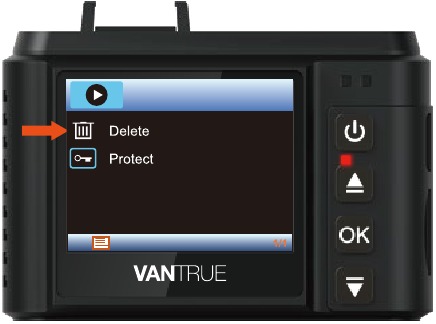
Normale Dateien löschen
Gehen Sie zur Normal-Datei, wählen Sie ein Video auf der Dashcam aus, drücken Sie einmal die Notfall-/P-Taste, drücken Sie die Abwärtstaste, um "Delete" (Löschen) auszuwählen.
Ereignisdateien löschen
Gehen Sie zur Ereignis-Datei, wählen Sie ein Video auf der Dashcam aus, drücken Sie einmal die Notfall-/P-Taste, wählen Sie "Protect Files" (Dateien schützen) mit der AB-Taste und bestätigen Sie dies mit der OK-Taste. Wählen Sie die Option "unlock Current" (Aktuelle entsperren), bestätigen Sie diese mit der OK-Taste und wählen Sie dann "Delete Files" (Dateien löschen). Alternativ können Sie Dateien auch direkt am PC löschen.
Firmware aktualisieren
Das System wird automatisch aktualisiert, wenn die microSD-Karte eine Firmware-Upgrade-Datei enthält. Die Kamera startet nach Abschluss des Upgrades automatisch neu.
Stellen Sie sicher, dass Ihr Gerät immer mit der neuesten Firmware aktualisiert ist. Bitte besuchen Sie regelmäßig die VANTRUE-Website (www.vantrue.net) für die neuesten Firmware-Updates. Sie können Ihr Produkt auf der Website (www.vantrue.net/register) registrieren, um eine Benachrichtigungs-E-Mail zu erhalten, wenn ein neues Firmware-Update verfügbar ist.
Betriebstemperatur
Die Betriebstemperatur der Kamera liegt zwischen -4°F und 158°F (-20°C und 70°C). Temperaturen außerhalb dieses Bereichs können die Funktion der Kamera beeinträchtigen und dem Gerät schaden.
Bei extrem heißem Wetter setzen Sie die Kamera bitte nicht der Sonne aus, wenn das Auto draußen geparkt ist. Wenn die Temperatur im Winter um oder unter -4°F (-20°C) liegt und Sie die Kamera nicht benötigen, entfernen Sie sie bitte von der Windschutzscheibe und bewahren Sie sie in einer Aufbewahrungsbox auf, wenn das Auto geparkt ist.
Spezifikationen
Die Spezifikationen dieses Produkts können zur Produktverbesserung ohne vorherige Ankündigung geändert werden.
| Modell | N1 pro |
| Display | 1.5 inch TFT LCD (16:9) |
| Objektiv | 160 degrees wide viewing angle and full 6 layer glass lens with wide aperture of F/1.8. |
| Sensor | 2M CMOS Sensor |
| Sprachen | English/ 简体中文 /Español/Français/Italiano / 日本語 /Deutsch/Русский язык |
| Video | H.264 compressed format;.MOV 1920xl 080P /30F, 1280x720P/30F |
| Bild | JPEG; 2miIIion pixels |
| Audio | Built-in microphone and speaker |
| Speicher | Internal memory: 4M External: 8 to 256 GB MicroSD Card of Class 10 or above |
| Verschluss | Electronic shutter |
| USB-Anschluss | Type-C USB Type-C USB |
| Akku | 130mAh 3.7 V Polymer Li-ion battery |
| Betriebstemp. | -4 - 158 deg. Fahrenheit, -20-70 deg. Celsius |
| Lagertemp. | -4 - 176 deg. Fahrenheit, -20-80 deg. Celsius |
| PC-Betriebssystem | Windows XP/Vista/Windows 7/Windows 8/Windows 10/Mac |
Garantie & Support
Garantie
Die VANTRUE OnDash N1 Pro Dash Cam wird mit einer 12-monatigen Garantie geliefert. Wenn Sie Ihr Produkt auf unserer offiziellen Website (www.vantrue.net/register) registrieren, können Sie die Garantie auf 18 Monate verlängern.)
Support
Wenn Sie Fragen zu Ihrem Produkt haben, zögern Sie bitte nicht, uns über Amazon zu kontaktieren oder uns eine E-Mail an support@vantrue.net zu senden. Jede Anfrage wird innerhalb von 24 Stunden beantwortet.
Anregungen?
Haben Sie Anregungen zum Produkt? Wir arbeiten stets daran, die Qualität unserer Produkte und Dienstleistungen sowie das Nutzererlebnis zu verbessern. Wenn Sie Anregungen zur Verbesserung des Produkts haben, senden Sie uns gerne eine Nachricht an support@vantrue.net. Wir freuen uns darauf, von Ihnen zu hören und uns von Ihnen inspirieren zu lassen.
Referenzen

Anleitung herunterladen
Hier können Sie die vollständige PDF-Version des Handbuchs herunterladen. Sie kann zusätzliche Sicherheitsanweisungen, Garantieinformationen, FCC-Regeln usw. enthalten.
Vantrue OnDash N1 PRO (N1 PRO) - Dashcam-Handbuch herunterladen


