Phanteks Eclipse G500A - PC-Gehäuse Handbuch
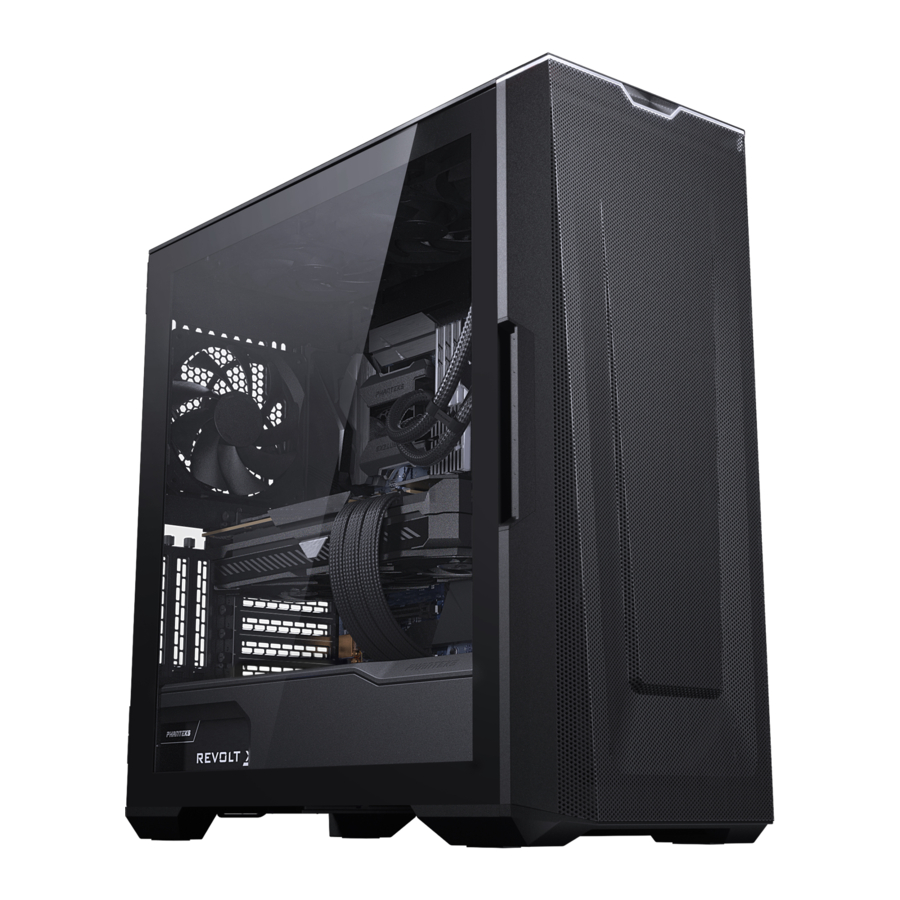
ANLEITUNG
Bei Fragen kontaktieren Sie uns bitte über unseren Kundenservice oder soziale Medien.
Dieses Handbuch gilt für die folgenden Modelle:
| PH-EC500GA_DBK01A | D-RGB Satinschwarz | 3x 140mm D-RGB Lüfter Schwarz |
| PH-EC500GA_DMW01A | D-RGB Mattweiß | 3x 140mm D-RGB Lüfter Weiß |
| PH-EC500GA_BBK01 | Performance | 4x 140mm Lüfter Schwarz |
| PH-EC500GA_DBK01B | D-RGB Lüfterlos | Ohne Lüfter |
Phanteks übernimmt keine Verantwortung für Schäden, die durch unsachgemäße Installation oder Nutzung dieses Produkts entstehen.
LIEFERUMFANG

FRONT-I/O

D-RGB-STEUERUNG
Nur für folgende Modelle zutreffend:
PH-EC500GA_DBK01A & PH-EC500GA_DMW01A

LEDs AUSSEN
 Halten Sie die MODE-Taste zwei Sekunden lang gedrückt, um die LEDs auszuschalten. Drücken Sie sie erneut, um sie einzuschalten.
HINWEIS | D-RGB-Steuertasten sind deaktiviert, wenn sie mit einem Mainboard verbunden sind.
LÜFTER- & RADIATORUNTERSTÜTZUNG
| LÜFTER | VORDERSEITE | OBERSEITE | RÜCKSEITE |
| 120mm | 3x | 3x | 1x |
| 140mm | 3x | 3x | 1x |
| RADIATOR | |||
| 120mm | bis zu 360 | bis zu 360 | bis zu 120 |
| 140mm | bis zu 420 | bis zu 280 | bis zu 140 |
| FREIRAUM | |||
| CPU-Kühlerhöhe | 185 mm | ||
| GPU-Länge | 435 mm | ||
| Netzteil | 250 mm 195mm Wenn alle 4 unteren HDD-Positionen genutzt werden | ||
| Frontlüfter hinter dem Frontpanel | 33 mm | ||
| Front-360-Radiator | 95 mm | ||
| Top-360-Radiator | 70 mm | ||
| Front-420-Radiator | 142 x 475 mm | ||
PANEL-ENTFERNUNG
Es wird empfohlen, alle externen Panels vor Beginn der Installation zu entfernen. Das G500A wird mit Abdeckungen für den Speicher geliefert, die sich hinter dem rechten Seitenpanel befinden. Diese unterstützen bis zu 6x 2,5" SSDs zusätzlich zu den 3x 2,5" SSD-vorinstallierten Halterungen.
LINKES SEITENPANEL
- Öffnen Sie das linke Seitenpanel und heben Sie es nach oben, um es zu entfernen.
![]()

RECHTES SEITENPANEL
- Öffnen Sie das rechte Seitenpanel und heben Sie es nach oben, um es zu entfernen.
![]()

ABDECKPANELS
- Um auf den Speicherplatz zuzugreifen, drücken Sie die Clips an jedem Abdeckpanel nach unten, um es zu lösen.
![]()

FRONT PANEL & STAUBFILTER

Entfernen Sie das Frontpanel, indem Sie es von unten zu sich ziehen. Der obere Filter kann ebenfalls entfernt werden, indem man ihn an der Rückseite nach oben zieht. Der Netzteilfilter kann durch Herausschieben entfernt werden.
FRONT-LÜFTERHALTERUNGEN
Die Front-Lüfterhalterungen können mit 6 Schrauben in der 120-mm-Lüfterposition befestigt werden.

Im Auslieferungszustand sind die Halterungen auf die 140-mm-Position eingestellt.

HARDWARE-INSTALLATION
MAINBOARD

Installieren Sie das ATX-Mainboard mit 9 Mainboard-Schrauben. Für M-ATX-Mainboards befolgen Sie die Mainboard-Anweisungen, um die Abstandshalter in die richtige Position zu bringen. Verwenden Sie das 'Abstandshalter-Entfernungswerkzeug' wenn Sie ein kleineres Mainboard verwenden.
NETZTEIL
 PROFI-TIPP
Schließen Sie zuerst alle benötigten Kabel an das Netzteil an, um die Installation zu erleichtern.

- Entfernen Sie zuerst die Netzteilhalterung, indem Sie die 2x Rändelschrauben lösen.
- Installieren Sie das Netzteil mit 4x Netzteil-Schrauben an der Halterung.
- Setzen Sie es wieder in das Gehäuse ein und ziehen Sie die 2x Rändelschrauben fest.
SPEICHER
2,5-Zoll-SSD
- Schieben Sie die SSD-Halterung nach oben, um sie aus dem Gehäuse zu entfernen.
![]()

- Befestigen Sie die SSD mit 4x SSD-Schrauben an der SSD-Halterung.
![]()


Für noch mehr Speicherplatz befestigen Sie die SSD mit 4x SSD-Schrauben direkt an den Panels.
3,5-Zoll-HDD

Schieben Sie die 3,5-Zoll-HDD in den HDD-Käfig. Wenn Sie 2x 3,5-Zoll-HDD-Halterungen installieren, stapeln Sie diese zuerst, bevor Sie sie in das Gehäuse einsetzen.

Schieben Sie die HDD-Halterung in den unteren Teil des Gehäuses. Achten Sie darauf, dass sie beim Einsetzen einrasten, um eine korrekte Installation zu gewährleisten.
PROFI-TIPP
Der HDD-Einschub kann auch eine 2,5-Zoll-SSD aufnehmen.
- Entfernen Sie die HDD-Rändelschraube, um die Kabelabdeckung(en) im Inneren des Gehäuses zu entfernen.
![]()
- Schieben Sie die HDD-Halterung hinein und drücken Sie sie dann nach unten, um sie zu befestigen.
![]()
- Um die HDD-Halterung zu arretieren, verwenden Sie 2x Rändelschrauben pro Halterung.
![]()


KABEL

Verbinden Sie die Front-I/O-Kabel mit dem Mainboard und dem Netzteil.
D-RGB-KABEL
Nur für folgende Modelle zutreffend:
PH-EC500GA_DBK01A, PH-EC500GA_DMW01A & PH-EC500GA_DBK01B
Weitere D-RGB-Beleuchtungsprodukte können an den integrierten D-RGB-Controller angeschlossen werden. Optional kann die Beleuchtung auch über die Mainboard-Software verbunden und gesteuert werden.

ANTI-SAG-HALTERUNG
- Stellen Sie sicher, dass alle GPU- & PCI-Karten vorher installiert wurden. Platzieren Sie die GPU-Anti-Sag-Halterung hinten. Für einen einfacheren Zugang entfernen Sie zuerst die SSD-Halterung.
![]()
- Setzen Sie die Rändelschrauben ein, ohne sie festzuziehen.
![]()
- Drücken Sie die Schrauben manuell nach unten (1) und arretieren Sie dann die Rändelschrauben in Position (2).
![]()


OPTIONALES UPGRADE
MITGELIEFERTE VERTIKALE GPU-HALTERUNG
GEN 4 RISER-KABEL SEPARAT ERHÄLTLICH PH-CBRS4.0_FL22
Das G500A Gehäuse unterstützt die Platzierung einer vertikalen GPU mit der mitgelieferten vertikalen GPU-Halterung. Die vertikale GPU-Halterung verfügt über zwei Montagepositionen, A oder B, wie in Schritt 03 gezeigt.
- Verbinden Sie das Riser-Kabel mit der vertikalen GPU-Halterung und befestigen Sie es mit 2x langen Riser-Kabel-Schrauben.
![]()
- Befestigen Sie die vertikale GPU-Halterung mit 2x Netzteil-Schrauben am Gehäuse.
![]()
-
- Position A kann 3-Slot-GPU-Karten aufnehmen.
![]()
- Position B kann 2-Slot-GPU-Karten aufnehmen.
![]()
- Position A kann 3-Slot-GPU-Karten aufnehmen.


GEN 4 VERTIKALE GPU-HALTERUNG PH-VGPUKT4.0_03 (GEN 4.0 RISER-KABEL ENTHALTEN)
Alternativ unterstützt das G500A die Phanteks Vertikale GPU-Halterung, die bis zu 4-Slot-GPUs aufnehmen kann. Diese Halterung positioniert die GPU zudem weiter entfernt vom gehärteten Glaspanel, um den Luftstrom zu verbessern.

Referenzen

Anleitung herunterladen
Hier können Sie die vollständige PDF-Version des Handbuchs herunterladen. Sie kann zusätzliche Sicherheitsanweisungen, Garantieinformationen, FCC-Regeln usw. enthalten.
Phanteks Eclipse G500A - PC-Gehäuse Handbuch herunterladen


