REDTIGER F7NP - Dash Cam Handbuch
- 1 Produktspezifikationen
- 2 Lieferumfang
- 3 Aussehen
- 4 Tasten und Funktionen
- 5 Übersicht der Benutzeroberfläche
- 6 Funktionsübersicht
- 7 App und Wi-Fi-Funktion
- 8 Wiedergabe am Computer
- 9 Installation
- 10 Fehlerbehebung
- 11 Kundenservice-Center
- 12 Hinweis
- 13 Referenzen
- 14 Anleitung herunterladen
- 15 In anderen Sprachen

Produktspezifikationen
| Artikelbezeichnung | F7NP Dash Cam | Videoformat | MP4 |
| Bildschirmgröße | 3.18" IPS Bildschirm | Fotoformat | JPG |
| Aufnahmeauflösung | Front 2160P @30fps / Front 1440P @60fps Front 1080P @120fps / Front 2160P+Rear1080P Front 1440P+Rear1080P | ||
| Eingang | DC 5V-2.5A | Objektiv | Frontkamera F1.55 Rückkamera F2.05 |
| Betriebstemperatur | -4°F~158°F | ||
| Speicherkarte | 32GB-256GB | Garantiezeitraum | 1 Jahr |
Hinweis:
Sollten während der Nutzung Probleme auftreten, bieten wir innerhalb von 1 Jahr nach dem Kauf einen kostenlosen Geräteaustausch sowie lebenslangen technischen Support an.
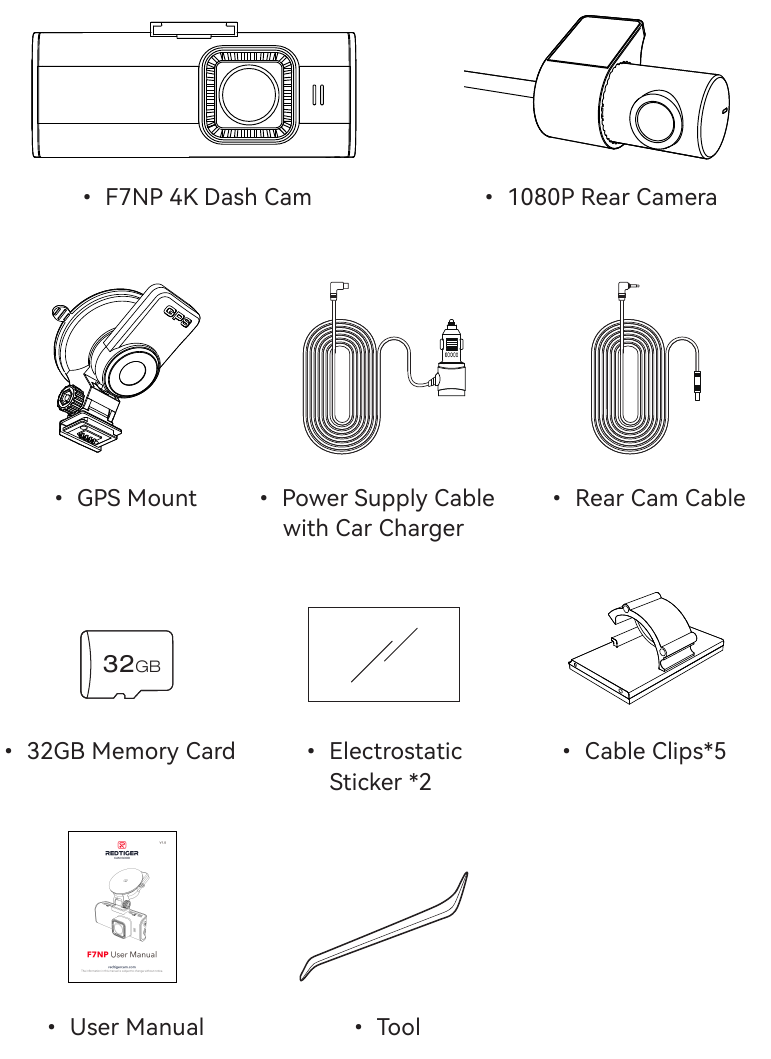
Lieferumfang
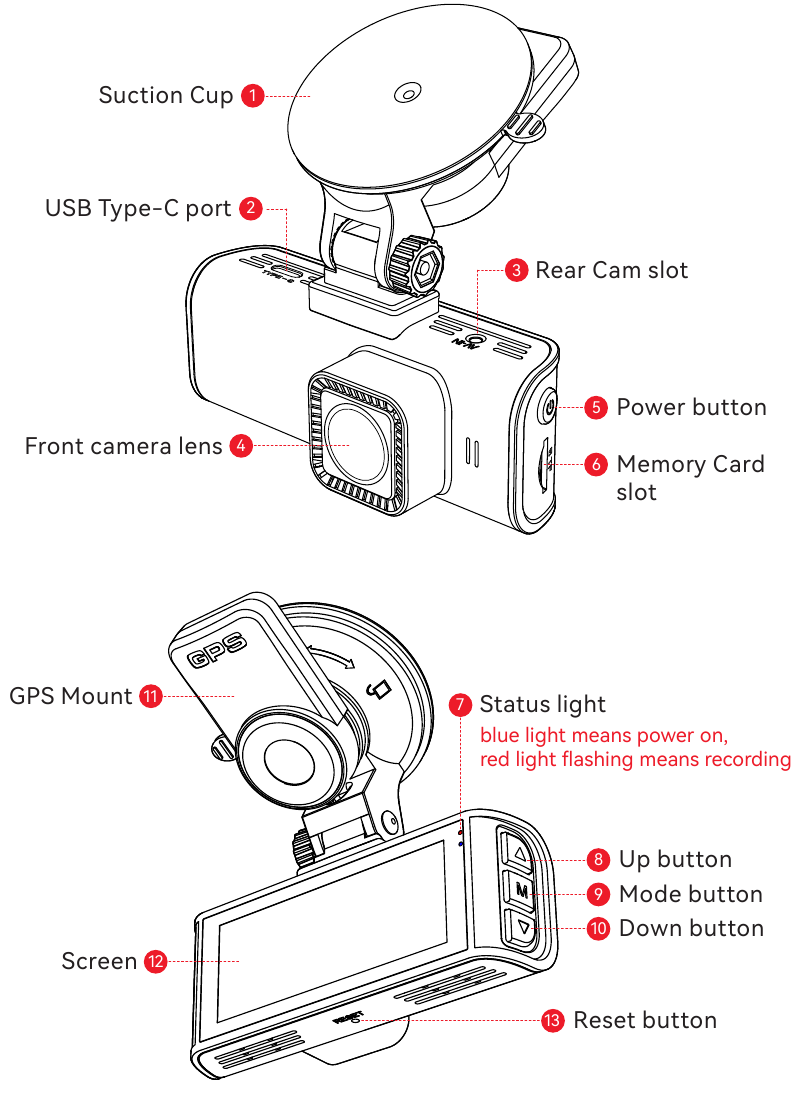
Aussehen
Tasten und Funktionen
 Ein-/Aus-Taste (Power Button)
Aufnahmemodus:
- Kurz drücken – Bildschirm wechseln
- Lang drücken – Kamera ausschalten
Einrichtungsmodus:
- Kurz drücken – Zurück zum vorherigen Bildschirm
Wiedergabemodus:
- Kurz drücken – Zurück zum vorherigen Bildschirm
 Menütaste (Menu Button)
Aufnahmemodus:
- Kurz drücken – Hauptmenü aufrufen
Einrichtungsmodus:
- Kurz drücken – Spezifische Einstellungen eingeben/bestätigen
Wiedergabemodus:
- Kurz drücken – Die spezifische Datei auswählen und abspielen
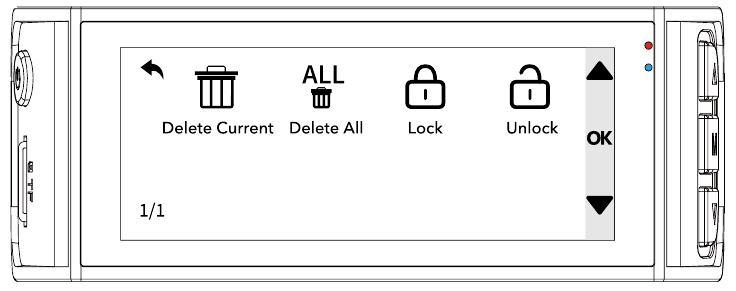
- Lang drücken – Die spezifische Datei löschen/sperren/entsperren
 Aufwärtstaste (Up Button)
Aufnahmemodus:
- Kurz drücken – Aufnahmedatei sperren
- Lang drücken – Wi-Fi ein- oder ausschalten
Einrichtungsmodus:
- Kurz drücken – Vorherige Funktion auswählen
Wiedergabemodus:
- Kurz drücken – Vorherige Datei auswählen
- Kurz drücken – Schneller Rücklauf (während das Video abgespielt wird)
 Abwärtstaste (Down Button)
Aufnahmemodus:
- Kurz drücken – Schnappschuss aufnehmen
- Lang drücken – Aufnahme stoppen
Einrichtungsmodus:
- Kurz drücken – Nächste Funktion auswählen
Wiedergabemodus:
- Kurz drücken – Nächste Datei auswählen
- Kurz drücken – Schneller Vorlauf (während das Video abgespielt wird)
Übersicht der Benutzeroberfläche
Aufnahmemodus
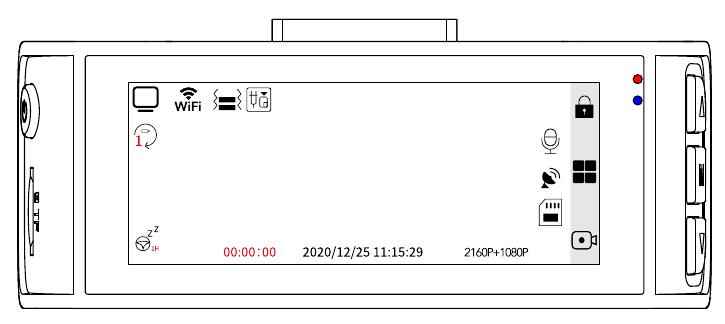
| Symbol | Beschreibung |
 | Erzeugt Dateien von 1 Min./3 Min./5 Min. pro Datei |
 | Anzeige, wenn die Müdigkeitswarnfunktion aktiviert ist |
 | Zeigt den Aufnahmestatus und die Aufnahmezeit an |
 | Zeigt Datum und Uhrzeit des Geräts an |
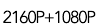 | Zeigt die Aufnahmeauflösung an |
 | Zeigt den Status der Speicherkarte an |
 | Zeigt den GPS-Status an |
 | Zeigt den Sprachaufnahmestatus an |
 | Zeigt an, dass die Rückfahrkamera verbunden ist |
 | Anzeige der G-Sensor-Empfindlichkeit |
 | Wi-Fi-Status |
 | Notfall-Videosperre |
 | Foto-Funktion |
 | Menü aufrufen |
 | Einschalten |
 | Rote LED blinkt: Videoaufnahme läuft / Keine rote LED: Keine Videoaufnahme |
Wiedergabemodus
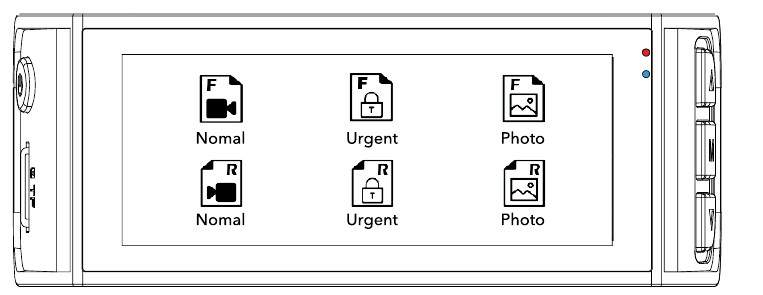
- Drücken Sie die M-Taste, um den Wiedergabemodus aufzurufen.
- Drücken Sie die Auf- oder Abwärtstaste, um den gewünschten Ordner auszuwählen, und drücken Sie dann die M-Taste zur Bestätigung.

- Drücken Sie die M-Taste, um das aufgenommene Video anzusehen.
- Drücken Sie die M-Taste 3 Sekunden lang, um Ihre aufgenommenen Videos zu bearbeiten.
![]()
Funktionsübersicht
Drücken Sie kurz die M-Taste, um das Einstellungsmenü aufzurufen, in dem Sie verschiedene Funktionen und Parameter der Kamera anpassen können.
| Symbol | Funktion | Option/Beschreibung |
 | Audio | Tonaufnahme EIN/AUS |
 | Auflösung | 2160P+1080P, 1440P+1080P |
 | Datumsstempel | Stempel EIN/AUS |
 | Loop-Aufnahme | 1/3/5 Min. |
 | G-Sensor | Aus/Niedrig/Mittel/Hoch |
 | Müdigkeitswarnung | Eine Erinnerung erfolgt nach 1h/2h/3h/4h/AUS |
 | Geschwindigkeitsstempel | Stempel EIN/AUS |
 | GPS-Stempel | EIN/AUS |
 | Geschwindigkeitseinheiten | KMH/MPH |
 | GPS-Informationen | Anzeige der GPS-Signalstärke |
 | Rückkamera spiegeln | Vertikale Spiegelung der Rückansicht |
 | Spiegelung | Horizontale Spiegelung der Vorderansicht |
 | APP (App) | Ein QR-Code für die Redtiger-App |
 | Wi-Fi | EIN/AUS |
 | Sprache | Bevorzugte Sprache wählen |
 | Zeitformat | 12h/24h |
 | Datum / Uhrzeit | Mit GPS aktualisieren |
 | Zeitzone | Ihre Zeitzone wählen |
 | DST (Sommerzeit) | Sommerzeit EIN/AUS |
 | Frequenz | 60Hz/50Hz |
 | Klickton | EIN/AUS |
 | Bildschirmschoner | AUS/10s/30s/2Min., Bildschirm schaltet sich nach der eingestellten Zeit aus |
 | Parkmodus | Bitte schließen Sie das ACC-Festverdrahtungskit an |
 | Formatierungs-Erinnerung | Erinnerung zum Löschen von Daten |
 | Formatieren | Speicherkarte formatieren. Alle Daten werden gelöscht |
 | Kartengeschwindigkeit | Erkennung der Kartengeschwindigkeit |
 | Standardeinstellungen | Alle Einstellungen zurücksetzen |
 | Version | Software-Version |
 | Hilfe-Center | Scannen Sie den QR-Code, um uns zu kontaktieren |
Hinweis:
- Um eine reibungslose Benutzererfahrung zu gewährleisten, wird empfohlen, Ihre Speicherkarte einmal im Monat zu formatieren.
- Wenn Sie die Einstellung für den Klickton auf AUS ändern, werden auch die Start- und Abschaltgeräusche deaktiviert.
App und Wi-Fi-Funktion
Wie verbinde ich Wi-Fi?
- App herunterladen
Sie können die App herunterladen von:- Offizielle Webseite: https://www.redtigercam.com/pages/app
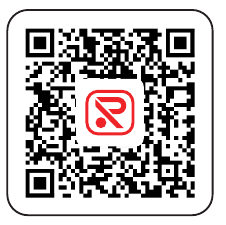
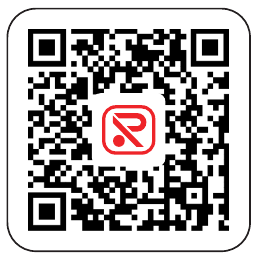
- QR-Code auf Ihrer Dashcam (befindet sich möglicherweise auf der rechten Seite)
![QR-Code]()
- Suchen Sie "Redtiger" im Apple App Store oder Google Play Store
![Apple App Store]()
![Google Play Store]()
- Schalten Sie das Wi-Fi an der Dashcam ein, Wi-Fi, SSID und Passwort werden auf dem Display angezeigt.
- Öffnen Sie die Redtiger App > springen Sie gemäß den Schritten zur Wi-Fi-Verbindungsoberfläche > finden Sie das Wi-Fi der Dashcam > geben Sie das Passwort ein, um eine Verbindung herzustellen.
(Das Standardpasswort ist 12345678) - Nach erfolgreicher Wi-Fi-Verbindung kehren Sie zur App zurück, um sie zu verwenden.


Video ansehen/herunterladen/löschen/teilen
- Klicken Sie auf das Symbol in der Hauptoberfläche, um Video- und Bilddateien anzuzeigen.
- Drücken Sie lange auf die Videodatei, um sie auszuwählen, und wählen Sie dann, ob Sie sie herunterladen oder löschen möchten.
- Kehren Sie zur Startseite der App zurück und wählen Sie Album > Öffnen und ansehen/teilen.
App-Startseite
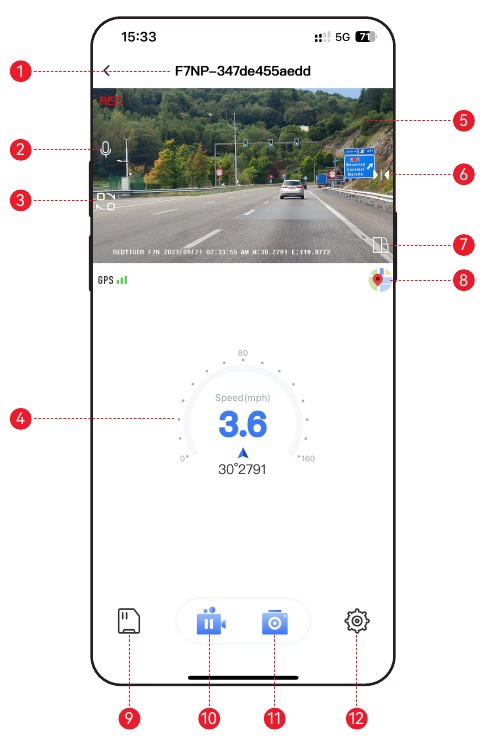
- Nativer Wi-Fi-Name
- Aufgenommenen Ton ein-/ausschalten
- Aufnahmebildschirm wechseln
- GPS-Informationen
- Videowiedergabefenster
- Spiegeln
- Videobildschirm nach links und rechts drehen
- Karte
- Dashcam-Datei
- Aufnahme pausieren/starten
- Bilder aufnehmen
- Dashcam-Einstellungen
Over-the-Air-Updates
Hinweis: Bitte aktualisieren Sie die Redtiger App auf die neueste Version, um diese Funktion zu nutzen.
- Um ein Over-the-Air-Update durchzuführen, trennen Sie Ihr Telefon vom Wi-Fi-Netzwerk der Dashcam. Verbinden Sie Ihr Telefon für 5 Sekunden mit dem LAN (nicht dem Wi-Fi der Dashcam) und trennen Sie es dann. Stellen Sie die Verbindung zum Wi-Fi-Netzwerk der Dashcam wieder her.
- Sobald die Wi-Fi-Verbindung erfolgreich hergestellt ist, öffnen Sie die Redtiger App, um sie zu verwenden. Wenn neue Software erkannt wird, zeigt die App-Seite die Verfügbarkeit eines Updates an.
- Um das Update durchzuführen, klicken Sie auf "Upgrade Now" (Jetzt aktualisieren). Die Redtiger App fordert Sie auf, das Update-Paket herunterzuladen.
- Verbinden Sie die Dashcam, um das Update-Paket zu senden. Schalten Sie die Dashcam während des Upgrade-Vorgangs nicht aus. Sobald das Upgrade abgeschlossen ist, zeigt die App die Meldung über den erfolgreichen Upgrade an, und die Dashcam wird automatisch neu starten.
Wiedergabe am Computer
Wir empfehlen die Verwendung des REDTIGER Player als den richtigen Videoplayer zum Ansehen/Abspielen von Videos. Er kann auch Google Maps anzeigen.
Sie können ihn kostenlos für Mac oder Windows über den folgenden Link herunterladen: https://www.redtigercam.com/pages/gps-player
Sie können verschiedene Wiedergabemodi unter Einstellungen > Videowiedergabemodus auswählen. Sie können Wiedergabegeschwindigkeit, Sprache, Karte und verschiedene andere Funktionen einstellen.
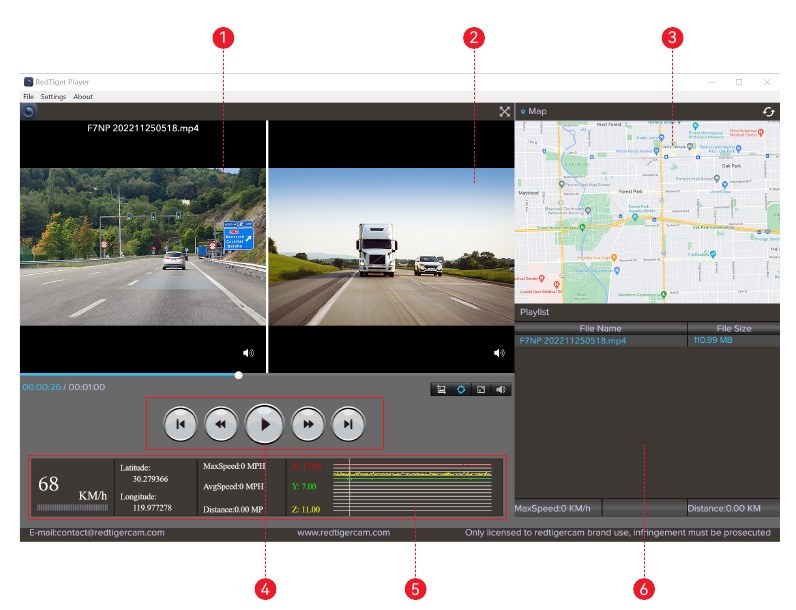
- Videowiedergabefenster (Vorderseite)
- Videowiedergabefenster (Rückseite)
- Karten- und Spuranzeige
- Wiedergabesteuerung
- Anzeige von Geschwindigkeit und Fahrzustand
- Wiedergabeliste
Hinweis:
Wenn die Videodateien von Vorder- und Rückseiten-Fahrtstrecken synchron aufgenommen und gleichzeitig in die Wiedergabeliste geladen werden, können sie separat in geteilten linken und rechten Bildschirmen wiedergegeben werden. Wenn Sie die gewünschte Videodatei gefunden haben, halten Sie die linke Maustaste gedrückt und ziehen Sie die gewünschten Dateien in das Videowiedergabefenster, um sie abzuspielen.
Installation

Bitte stellen Sie sicher, dass alle Kameras und Kabel angeschlossen sind, bevor Sie den Kamerabildschirm einschalten, da die Kamera sonst nicht ordnungsgemäß funktioniert. Bitte befolgen Sie die Anweisungen unten für die Erstinstallation der Redtiger Dashcam.
Scannen Sie den QR-Code rechts, um das Installations-Tutorial-Video anzusehen.
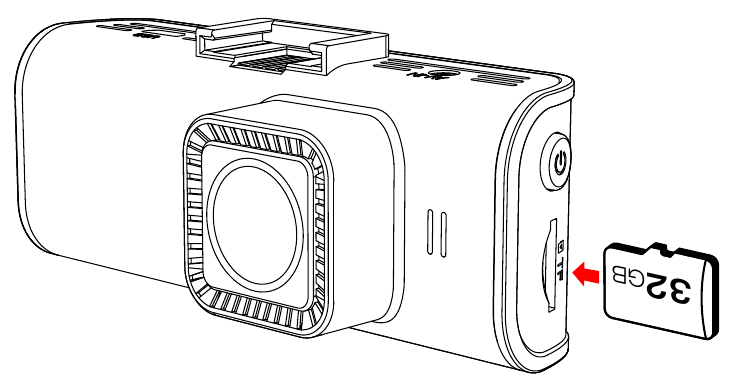
Speicherkarte einlegen
Legen Sie die Speicherkarte in die Dashcam ein und achten Sie darauf, dass sie richtig ausgerichtet ist, sodass die Goldkontakte zum Bildschirm der Dashcam zeigen. Drücken Sie die Speicherkarte, bis sie hörbar in den Steckplatz einrastet.
Frontkamera montieren
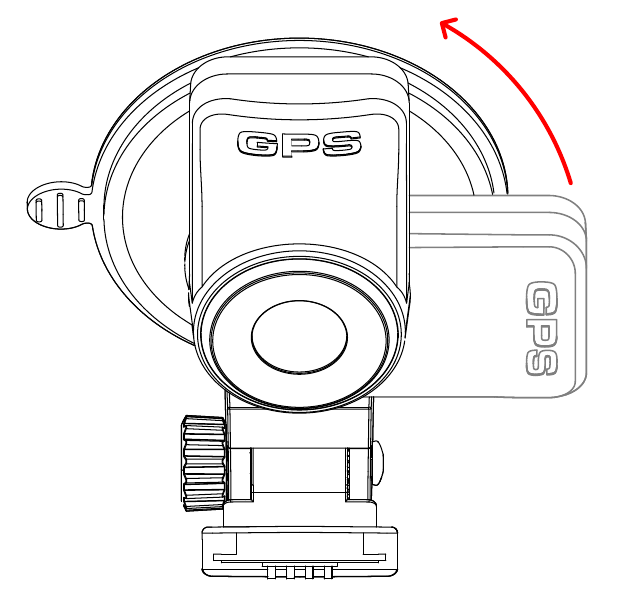
*Drehen Sie das GPS-Modul gegen den Uhrzeigersinn, um die Halterung zu befestigen.
- Führen Sie bitte einen Funktionstest durch, bevor Sie die Dashcam offiziell installieren, um sicherzustellen, dass alle Produkte ordnungsgemäß funktionieren.
- Finden Sie die richtige Stelle an der Frontscheibe. Wischen Sie den vorgesehenen Installationsort mit einem sauberen Tuch ab.
- Befestigen Sie die F7NP Dashcam mit dem Saugnapf an der Windschutzscheibe, passen Sie ihren Winkel an, um ein Video mit einem besseren Blickwinkel aufzunehmen.
Rückkamera montieren
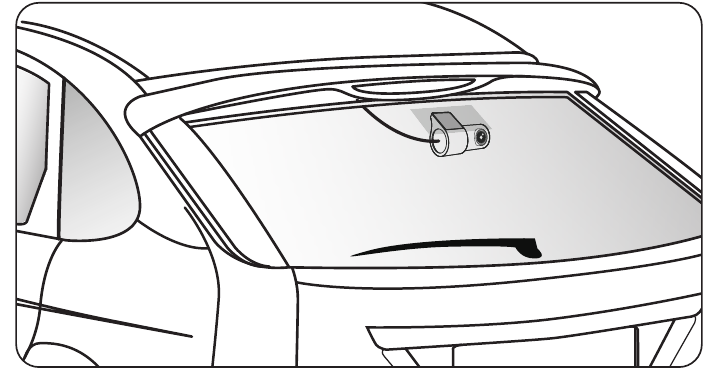
- Wischen Sie die Heckscheibe an der Stelle, an der die Rückkamera installiert werden soll, mit einem sauberen Tuch ab.
- Ziehen Sie den elektrostatischen Aufkleber ab und bringen Sie ihn an der gewünschten Stelle an.
- Entfernen Sie die Luftblasen auf dem elektrostatischen Aufkleber.
- Ziehen Sie den Klebstoff an der Rückkamera ab und kleben Sie diese auf den elektrostatischen Aufkleber.
Kabelverlegung im Fahrzeug
- Das Autoladegerät wird an den Zigarettenanzünder angeschlossen.
- Verbinden Sie das andere Ende des Autoladegeräts mit der Dashcam.
- Verwenden Sie das Hebelwerkzeug, um das Stromkabel entlang der Frontscheibe und des Dachs zu verlegen und das Kabel entlang der A-Säule zu verstecken, um die Sicht des Fahrers nicht zu blockieren und keine Gefahr zu verursachen.
![Kabelverlegung im Fahrzeug]()
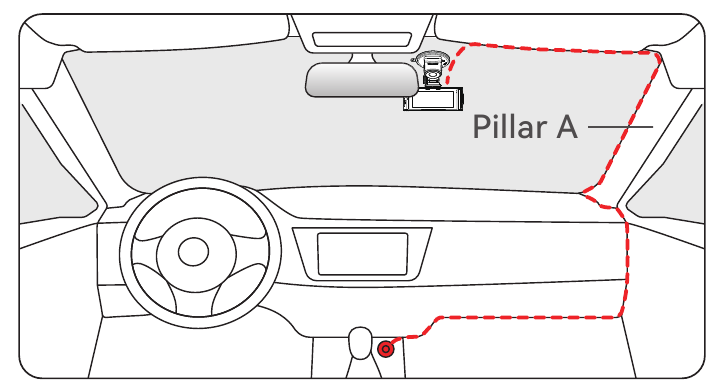
- Verbinden Sie die Schnittstelle des Heckkabels mit der Schnittstelle des Rückkamera-Kabels.
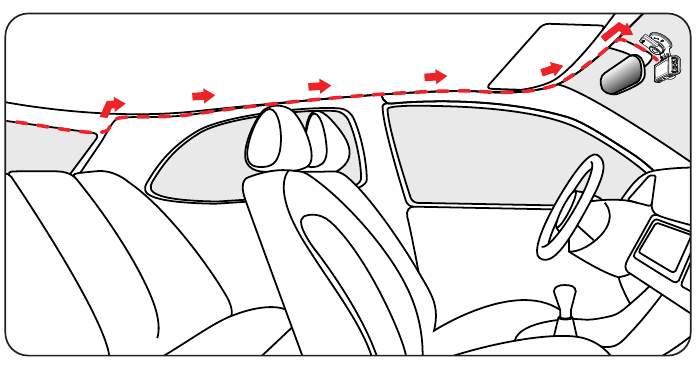
- Verstecken Sie das Rückkamera-Kabel entlang der Spalten zwischen Frontscheibe und Dachhimmel, zwischen Karosserie und Dachhimmel auf der Beifahrerseite und zwischen den Rücksitzen und dem Dachhimmel.

Fehlerbehebung
Warum gibt es kein GPS-Signal?
- Trennen und reinigen Sie das Kabel und den Anschluss von Staub, der sich um die Dashcam angesammelt haben könnte. Prüfen Sie auf Störungen in Ihrem Auto, wie Metallfolie an der Windschutzscheibe, eine Radioantenne oder einen Radarwarner.
- Fahren Sie Ihr Auto auf eine offene Fläche. Beobachten Sie, ob das GPS-Symbol auf dem Bildschirm grün wird und GPS-Informationen anzeigt.
- Sobald das GPS ein Signal erfasst hat, erscheint unten links auf dem Bildschirm ein Satelliten-Symbol. Grün zeigt die Positionierung an, während Weiß keine Positionierung anzeigt.
Wie schalte ich die Ein-/Aus-Musik der Dashcam aus?
Bitte gehen Sie zu Einstellungen > Klickton > Aus.
Wenn der Klickton ausgeschaltet ist, wird auch die Ein- und Aus-Musik ausgeschaltet.
Warum meldet meine Dashcam gelegentlich "Card Error" (Kartenfehler) oder "Please Format Memory Card" (Bitte Speicherkarte formatieren)?
Bitte befolgen Sie die folgenden Schritte zur Überprüfung:
- Bitte gehen Sie zu Einstellungen > Formatierungserinnerung, um zu überprüfen, ob die regelmäßige Formatierungserinnerung aktiviert ist.
- Formatieren Sie die Speicherkarte.
- Werkseinstellungen wiederherstellen und die Dashcam neu starten.
- Firmware aktualisieren.
Gerät startet wiederholt neu/kein Start?
- Stellen Sie sicher, dass Sie das mitgelieferte Ladegerät/die mitgelieferten Kabel verwenden.
- Entfernen Sie die Speicherkarte, das Kamerakabel und das Autoladegerät und installieren Sie diese neu. Überprüfen Sie, ob ein Problem durch das Zubehör verursacht wurde.
- Setzen Sie das Gerät mit der Taste an der Unterseite der Kamera zurück.
- Wenn das Problem weiterhin besteht, verbinden Sie die Dashcam mit einem USB-Kabel mit einem Computer. Wenn das Gerät eingeschaltet wird, könnte das Problem durch das Autoladegerätkabel verursacht werden. Wenn es beim Anschluss nicht eingeschaltet wird, könnte ein Problem mit der Dashcam selbst vorliegen.
- Bitte gehen Sie auf die offizielle Webseite, um die Firmware zu aktualisieren.
- Wenn das Problem nicht behoben ist, kontaktieren Sie bitte unseren Kundendienst für einen Ersatz.
Warum erscheint "Mass storage" (Massenspeicher) auf dem Bildschirm?
"Mass storage" (Massenspeicher) tritt auf, wenn Sie ein USB-Kabel mit Datenübertragungsmodus verwenden, wodurch die Dashcam in den Übertragungsmodus wechselt. In diesem Modus können nur Daten übertragen werden; andere Funktionen sind nicht verfügbar. Für optimale Ergebnisse verwenden Sie bitte das Original-Autoladegerät oder ein USB-Kabel ohne Datenübertragungsmodus.
Warum kann ich keine Wi-Fi-Verbindung herstellen?
- Überprüfen Sie die Wi-Fi-Reichweite, etwa 15ft.
- Überprüfen Sie die SSID und das Passwort des Wi-Fi oder ob andere Geräte mit dem Wi-Fi verbunden sind.
- Schalten Sie mobile Daten, Sicherheitssoftware und VPN auf Ihrem Telefon aus.
- Wenn das Problem weiterhin besteht, wenden Sie sich bitte an den Kundendienst.
Warum ist die Zeiteinstellung falsch?
Die Dashcam verfügt über integriertes GPS. Sie passt die Zeit automatisch basierend auf Ihrem Standort und Ihrer Zeitzone an, wodurch manuelle Zeitänderungen entfallen. Und Sie können die Zeit über Einstellungen > Zeitzone/DST anpassen.
Kundenservice-Center
Wenn Sie Probleme mit der Funktion oder Installation Ihrer Dashcam haben, zögern Sie bitte nicht, uns zu kontaktieren.

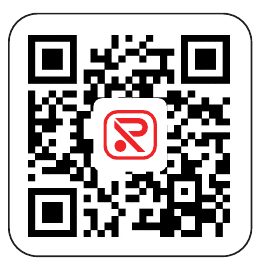
Hilfe-Center
WhatsApp
Für weitere Informationen:
Kundendienst: help@redtigercam.com
Geschäftliche Zusammenarbeit: contact@redtigercam.com
Telefonischer Kundendienst: +1 888 966 8028 (USA)
Besuchen Sie uns hier.
Produkte und Service sind das Fundament von Redtiger.
Instagram: @redtiger_dashcam
Facebook: Redtiger Dash Cam
www.redtigercam.com
Hinweis
- Bitte lesen Sie dieses Handbuch vor der Inbetriebnahme sorgfältig durch und bewahren Sie es zum späteren Nachschlagen auf. Es wird hilfreich sein, sollten Sie auf betriebliche Probleme stoßen.
- Eine unsachgemäße Installation führt zum Erlöschen der Herstellergarantie. Die Installationsanweisungen gelten nicht für alle Fahrzeugtypen und sind als Richtlinien zur Unterstützung bei der Installation des Systems verfasst.
- Wenden Sie sich an einen erfahrenen Techniker, wenn Sie sich bei der Installation des Geräts nicht sicher sind.
- Bitte stellen Sie sicher, dass Sie die örtlichen Gesetze und Vorschriften bezüglich Kameras und ihrer Verwendung in einem Fahrzeug lesen und verstehen. Die Gesetze können je nach Bundesstaat variieren.
- Verdecken Sie nicht die Sicht auf die Straße und behindern Sie nicht das Auslösen von Airbags im Falle eines Unfalls.
- Wenn das Gerät nicht verwendet wird, trennen Sie bitte den Auto-Adapter sowohl von der 12/24V DC-Steckdose in Ihrem Fahrzeug als auch vom Gerät selbst.
- Reinigen Sie das Gerät nur mit einem weichen, trockenen Tuch; bei hartnäckigem Schmutz tragen Sie etwas in 5 bis 6 Teilen Wasser verdünntes Neutralreiniger auf ein weiches Tuch auf.
- Beachten Sie, dass Alkohol, Verdünner, Benzol usw. die Lackierung oder Beschichtungen des Geräts beschädigen könnten.
- Vermeiden Sie den Kontakt mit der Linse, da dies zu Beschädigungen führen kann.
- Die mit diesem Gerät gemachten Videoaufnahmen sind ausschließlich für den persönlichen Gebrauch bestimmt.
- Nehmen Sie während der Fahrt keine Einstellungen an den Bedienelementen Ihres Geräts vor, da dies Ihre Aufmerksamkeit von der Umgebung ablenken könnte.
Referenzen
![www.redtigercam.com]() APP – REDTIGER Offiziell
APP – REDTIGER Offiziell![www.apple.com]() App Store - Apple
App Store - Apple![play.google.com]() Google Play
Google Play![www.redtigercam.com]() Redtiger Player – REDTIGER Offiziell
Redtiger Player – REDTIGER Offiziell![www.redtigercam.com]() REDTIGER® Offizielle Website - 4K UHD Intelligente Auto-Dashcam mit WiFi & GPS – REDTIGER Offiziell
REDTIGER® Offizielle Website - 4K UHD Intelligente Auto-Dashcam mit WiFi & GPS – REDTIGER Offiziell


Anleitung herunterladen
Hier können Sie die vollständige PDF-Version des Handbuchs herunterladen. Sie kann zusätzliche Sicherheitsanweisungen, Garantieinformationen, FCC-Regeln usw. enthalten.
REDTIGER F7NP - Dash Cam Handbuch herunterladen


