REDTIGER F7N - Dashcam-Handbuch
- 1 Einleitung
- 2 Produktspezifikationen
- 3 Lieferumfang
- 4 Aussehen
- 5 Tasten und Funktionen
- 6 Benutzeroberfläche – Übersicht
- 7 Funktionsübersicht
- 8 App- und Wi-Fi-Funktion
- 9 Wiedergabe am Computer
- 10 Installation
- 11 Fehlerbehebung
- 12 Kundendienstzentrum
- 13 Referenzen
- 14 Anleitung herunterladen
- 15 In anderen Sprachen
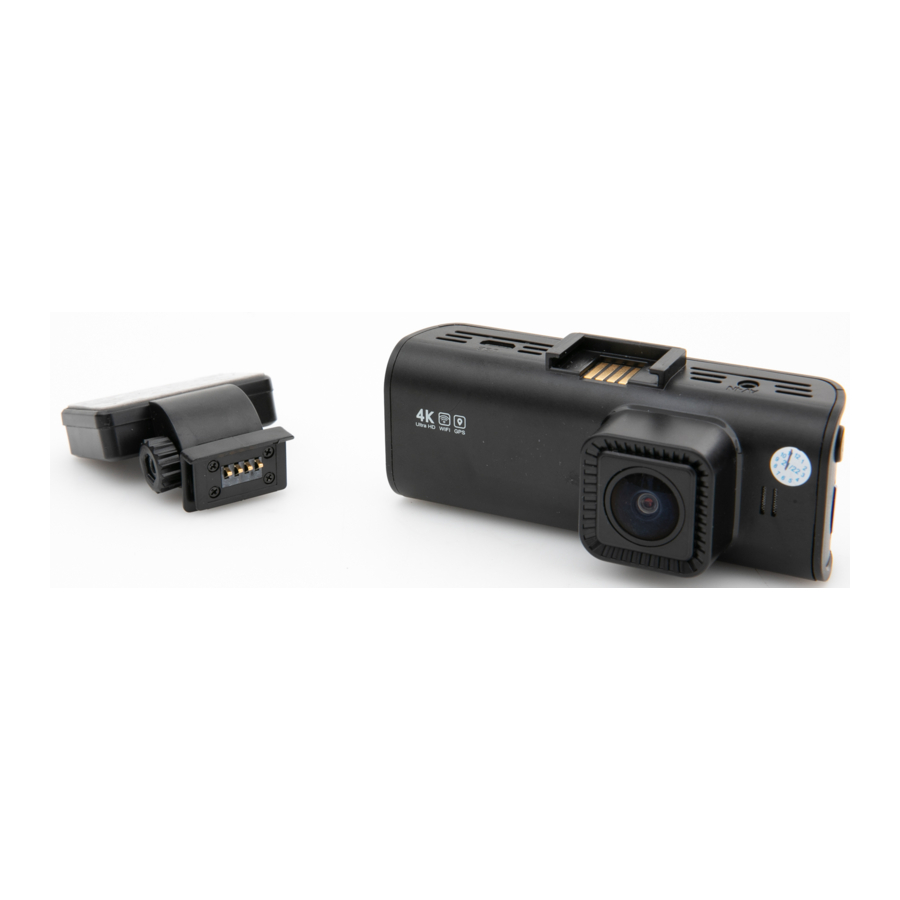
Einleitung
- Bitte lesen Sie dieses Handbuch vor der Inbetriebnahme sorgfältig durch und bewahren Sie es für zukünftige Referenz auf. Es wird hilfreich sein, sollten Sie auf Bedienungsprobleme stoßen.
- Eine unsachgemäße Installation führt zum Erlöschen der Herstellergarantie. Die Installationsanweisungen gelten nicht für alle Fahrzeugtypen und sind als Richtlinien gedacht, um die Installation des Systems zu erleichtern.
- Wenden Sie sich an einen erfahrenen Techniker, wenn Sie sich bei der Installation des Geräts nicht sicher fühlen.
- Bitte stellen Sie sicher, dass Sie die lokalen Gesetze und Vorschriften bezüglich Kameras und deren Verwendung in einem Fahrzeug lesen und verstehen. Die Gesetze können je nach Bundesland variieren.
- Verdecken Sie nicht die Sicht auf die Straße und behindern Sie im Falle eines Unfalls nicht das Auslösen von Airbags.
- Wenn das Gerät nicht verwendet wird, trennen Sie bitte den Auto-Adapter sowohl von der 12/24V DC Steckdose in Ihrem Fahrzeug als auch vom Gerät selbst.
- Reinigen Sie das Gerät nur mit einem weichen, trockenen Tuch; bei hartnäckigem Schmutz tragen Sie etwas neutrales Reinigungsmittel, das in 5 bis 6 Teilen Wasser verdünnt wurde, auf ein weiches Tuch auf.
- Beachten Sie, dass Alkohol, Verdünner, Benzol usw. die Lackierung oder Beschichtungen des Geräts beschädigen könnten.
- Vermeiden Sie den Kontakt mit der Linse, da dies zu Beschädigungen führen kann.
- Die mit diesem Gerät gemachten Videoaufnahmen sind ausschließlich für den persönlichen Gebrauch bestimmt.
- Verstellen Sie während der Fahrt nicht die Bedienelemente Ihres Geräts, da dies Ihre Aufmerksamkeit von Ihrer Umgebung ablenken könnte.
Produktspezifikationen
| Artikelname | F7N Dash Cam | Videoformat | MP4 |
| Bildschirmgröße | 3.18" IPS Screen | Fotoformat | JPG |
| Aufnahmeauflösung | Front 2160P @30fps / Front 1440P @60fps Front 1080P @120fps / Front 2160P+Rear1080P Front 1440P+Rear1080P | ||
| Eingang | DC 5V-2.5A | Linse | Front cam F1.55 Rear camera F2.0 |
| Betriebstemperatur | -4°F~158°F | ||
| Speicherkarte | 32GB-256GB | Garantiezeitraum | 1 Jahr |
 Hinweis:
Sollten Sie während der Nutzung Probleme haben, bieten wir innerhalb eines Jahres nach dem Kauf einen kostenlosen Geräteaustausch sowie lebenslangen technischen Support an.
Erweiterter Garantieservice:
Sie können außerdem einen zusätzlichen Garantieservice von 6 Monaten erhalten, indem Sie Ihr Gerät auf unserer Webseite registrieren. URL: https://www.redtigercam.com/pages/warranty-form
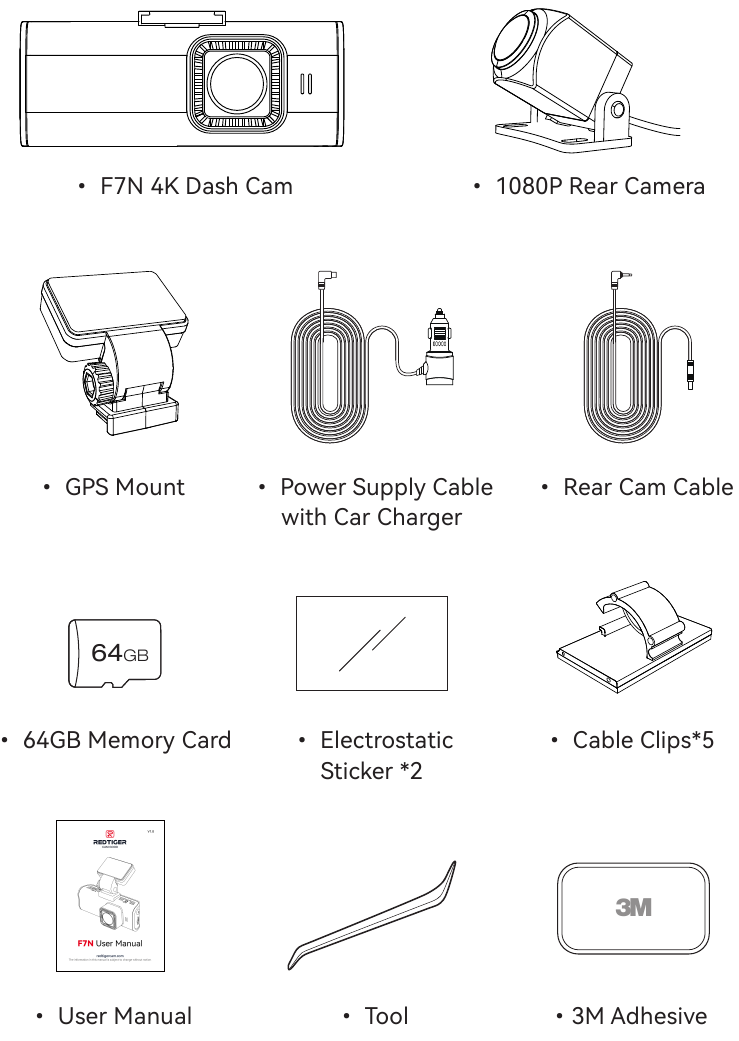
Lieferumfang
Aussehen
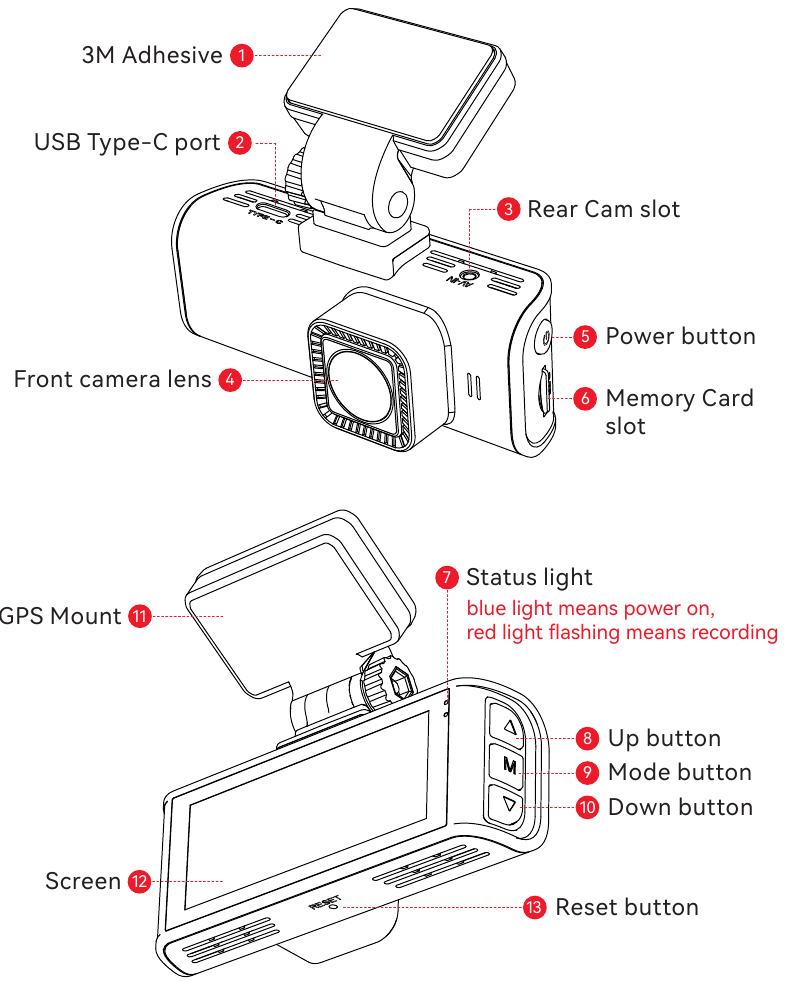
Tasten und Funktionen
 Ein-/Aus-Taste
Aufnahmemodus:
- Kurz drücken, um den Bildschirm zu wechseln
- Lange drücken, um die Kamera auszuschalten
Setup-Modus:
- Kurz drücken, um zum vorherigen Bildschirm zurückzukehren
Wiedergabemodus:
- Kurz drücken, um zum vorherigen Bildschirm zurückzukehren
 Menü-Taste
Aufnahmemodus:
- Kurz drücken, um das Hauptmenü aufzurufen
Setup-Modus:
- Kurz drücken, um spezifische Einstellungen aufzurufen/zu bestätigen
Wiedergabemodus:
- Kurz drücken, um die spezifische Datei auszuwählen und abzuspielen
- Lange drücken, um die spezifische Datei zu löschen/zu sperren/zu entsperren
 Aufwärts-Taste
Aufnahmemodus:
- Kurz drücken, um die Aufnahmedatei zu sperren
- Lange drücken, um Wi-Fi ein- oder auszuschalten
Setup-Modus:
- Kurz drücken, um die vorherige Funktion auszuwählen
Wiedergabemodus:
- Kurz drücken, um die vorherige Datei auszuwählen
- Kurz drücken, um schnell zurückzuspulen (während das Video abgespielt wird)
 Abwärts-Taste
Aufnahmemodus:
- Kurz drücken, um einen Schnappschuss zu machen
- Lange drücken, um die Aufnahme zu stoppen
Setup-Modus:
- Kurz drücken, um die nächste Funktion auszuwählen
Wiedergabemodus:
- Kurz drücken, um die nächste Datei auszuwählen
- Kurz drücken, um schnell vorzuspulen (während das Video abgespielt wird)
Benutzeroberfläche – Übersicht
- Aufnahmemodus

| Symbol | Beschreibung |
 | Generiert Dateien von 1 Min./3 Min./5 Min. Dauer |
 | Anzeige, wenn die Müdigkeitserkennungsfunktion aktiviert ist |
 | Zeigt den Aufnahmestatus und die Aufnahmezeit an |
 | Zeigt Datum und Uhrzeit des Geräts an |
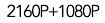 | Zeigt die Aufnahmeauflösung an |
 | Zeigt den Status der Speicherkarte an |
 | Zeigt den GPS-Status an |
 | Zeigt den Sprachaufnahmestatus an |
 | Zeigt an, dass die Rückfahrkamera verbunden ist |
 | G-Sensor-Empfindlichkeitsanzeige |
 | Wi-Fi-Status |
 | Notfall-Video-Sperre |
 | Fotofunktion |
 | Menü aufrufen |
 | Eingeschaltet |
 | Rote LED blinkt: Videoaufnahme läuft / Keine rote LED: Keine Videoaufnahme |
- Wiedergabemodus
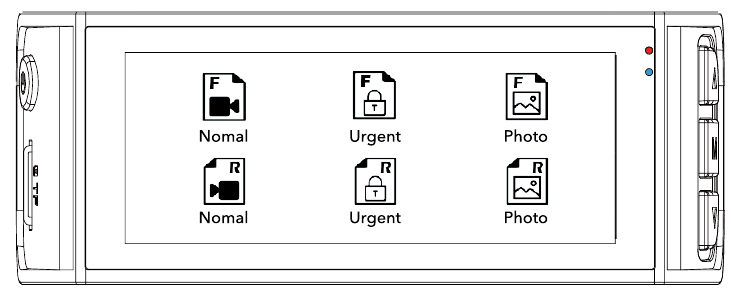
- Drücken Sie die M-Taste, um in den Wiedergabemodus zu gelangen.
- Drücken Sie die Aufwärts- oder Abwärts-Taste, um den gewünschten Ordner auszuwählen, und drücken Sie dann die M-Taste zur Bestätigung.

- Drücken Sie die M-Taste, um das aufgenommene Video anzusehen.
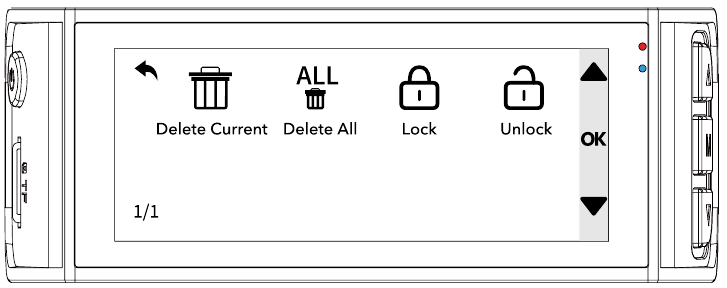
- Drücken Sie die M-Taste 3 Sekunden lang, um Ihre aufgenommenen Videos zu bearbeiten.

Funktionsübersicht
Drücken Sie kurz die M-Taste, um das Einstellungsmenü aufzurufen, in dem Sie verschiedene Funktionen und Parameter der Kamera anpassen können.
| Symbol | Funktion | Option/Beschreibung |
 | Audio | Tonaufnahme EIN/AUS |
 | Auflösung | 2160P+1080P, 1440P+1080P |
 | Datumsstempel | Stempel EIN/AUS |
 | Loop-Aufnahme | 1/3/5 Minuten |
 | G-Sensor | Aus/Niedrig/Mittel/Hoch |
 | Müdigkeitserkennung | Eine Erinnerung wird nach 1h/2h/3h/4h/AUS ausgelöst |
 | Geschwindigkeitsstempel | Stempel EIN/AUS |
 | GPS-Stempel | EIN/AUS |
 | Geschwindigkeitseinheiten | KMH/MPH |
 | GPS-Info | Anzeige der GPS-Signalstärke |
 | Rückfahrkamera spiegeln | Vertikales Spiegeln Ihrer Rückansicht |
 | Spiegelflip | Horizontales Spiegeln Ihrer Vorderansicht |
 | App | Ein QR-Code für die Redtiger App |
 | Wi-Fi | EIN/AUS |
 | Sprache | Wählen Sie Ihre bevorzugte Sprache |
 | Zeitformat | 12h/24h |
 | Datum/Uhrzeit | Mit GPS aktualisieren |
 | Zeitzone | Wählen Sie Ihre Zeitzone |
 | Sommerzeit | Sommerzeit EIN/AUS |
 | Frequenz | 60Hz/50Hz |
 | Klickton | EIN/AUS |
 | Bildschirmschoner | AUS/10s/30s/2Minuten, Bildschirm schaltet sich nach der eingestellten Zeit aus |
 | Parkmodus | Bitte schließen Sie das ACC-Hardwire-Kit an |
 | Formatierungserinnerung | Erinnerung zum Löschen von Daten |
 | Formatieren | Speicherkarte formatieren. Alle Daten werden gelöscht |
 | Kartengeschwindigkeit | Erkennung der Kartengeschwindigkeit |
 | Standardeinstellung | Alle Einstellungen zurücksetzen |
 | Version | Softwareversion |
 | Hilfecenter | Scannen Sie den QR-Code, um uns zu kontaktieren |
Hinweis:
- Um eine reibungslose Benutzererfahrung zu gewährleisten, wird empfohlen, Ihre Speicherkarte einmal im Monat zu formatieren.
- Wenn Sie die Einstellung für den Klickton auf AUS ändern, werden auch die Start- und Abschaltgeräusche deaktiviert.
App- und Wi-Fi-Funktion
- Wie verbinde ich WLAN?
- App herunterladen
Sie können die App herunterladen von:
- Offizielle Website:https://www.redtigercam.com/pages/app
- QR-Code auf Ihrer Dashcam (kann sich auf der rechten Seite befinden)
![]()
- Suchen Sie "Redtiger" im Apple App Store oder Google Play Store
- Schalten Sie das Wi-Fi an der Dashcam ein; das Wi-Fi, die SSID und das Passwort werden auf dem Display angezeigt.
- Öffnen Sie die Redtiger App > springen Sie gemäß den Schritten zur Wi-Fi-Verbindungsoberfläche > finden Sie das Wi-Fi der Dashcam > geben Sie das Passwort ein, um eine Verbindung herzustellen.
(Das Standardpasswort ist 12345678) - Nach erfolgreicher Wi-Fi-Verbindung kehren Sie zur App zurück, um diese zu nutzen.
- Video anzeigen/herunterladen/löschen/teilen
- Klicken Sie auf das Symbol auf der Hauptoberfläche, um Video- und Bilddateien anzuzeigen.
- Halten Sie die Videodatei gedrückt, um sie auszuwählen, und wählen Sie dann, ob Sie sie herunterladen oder löschen möchten.
- Kehren Sie zur Startseite der App zurück und wählen Sie das Album > Öffnen und ansehen/teilen.
- App Startseite
![]()
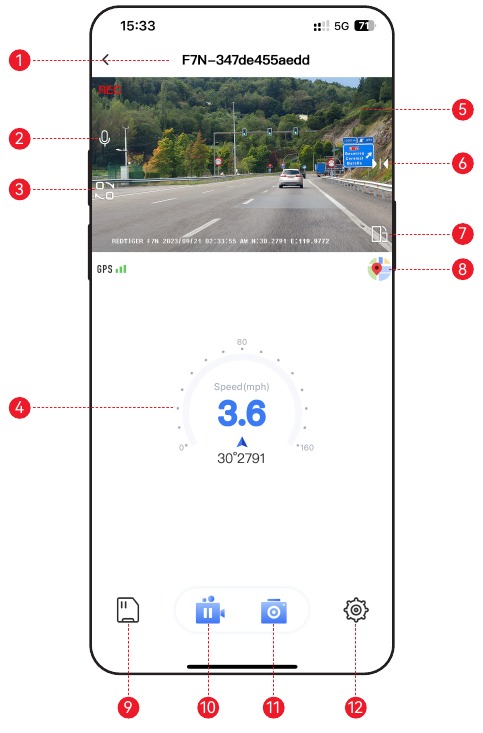
- Nativer WLAN-Name
- Aufgenommenen Ton ein-/ausschalten
- Aufnahmebildschirm wechseln
- GPS-Informationen
- Video-Wiedergabefenster
- Spiegelflip
- Video-Bildschirm nach links und rechts drehen
- Karte
- Dashcam-Datei
- Aufnahme pausieren/starten
- Bilder aufnehmen
- Dashcam-Einstellungen
- Over-the-Air-Updates
![Information]() Hinweis: Bitte aktualisieren Sie die Redtiger App auf die neueste Version, um diese Funktion nutzen zu können.
Hinweis: Bitte aktualisieren Sie die Redtiger App auf die neueste Version, um diese Funktion nutzen zu können.
- Um ein Over-the-Air-Update durchzuführen, trennen Sie Ihr Telefon vom Wi-Fi-Netzwerk der Dashcam. Verbinden Sie Ihr Telefon für 5 Sekunden mit LAN (nicht dem Wi-Fi der Dashcam) und trennen Sie es dann. Verbinden Sie sich erneut mit dem Wi-Fi-Netzwerk der Dashcam.
- Sobald die Wi-Fi-Verbindung erfolgreich ist, öffnen Sie die Redtiger App, um sie zu verwenden. Wenn neue Software erkannt wird, zeigt die App-Seite die Verfügbarkeit eines Updates an.
- Um das Update durchzuführen, klicken Sie auf "Upgrade Now" (Jetzt aktualisieren). Die Redtiger App fordert Sie auf, das Update-Paket herunterzuladen.
- Verbinden Sie die Dashcam, um das Update-Paket zu senden. Schalten Sie die Dashcam während des Upgrade-Vorgangs nicht aus. Sobald das Upgrade abgeschlossen ist, zeigt die App die Erfolgsmeldung für das Upgrade an und die Dashcam wird automatisch neu gestartet.
Wiedergabe am Computer
Wir empfehlen die Verwendung des REDTIGER Player als den richtigen Videoplayer zum Ansehen/Abspielen von Videos. Er kann auch Google Maps anzeigen.
Sie können ihn kostenlos für Mac oder Windows über den folgenden Link herunterladen: https://www.redtigercam.com/pages/gps-player
Sie können verschiedene Wiedergabemodi unter Einstellungen > Video-Wiedergabemodus auswählen. Sie können die Wiedergabegeschwindigkeit, Sprache, Karte und verschiedene andere Funktionen einstellen.
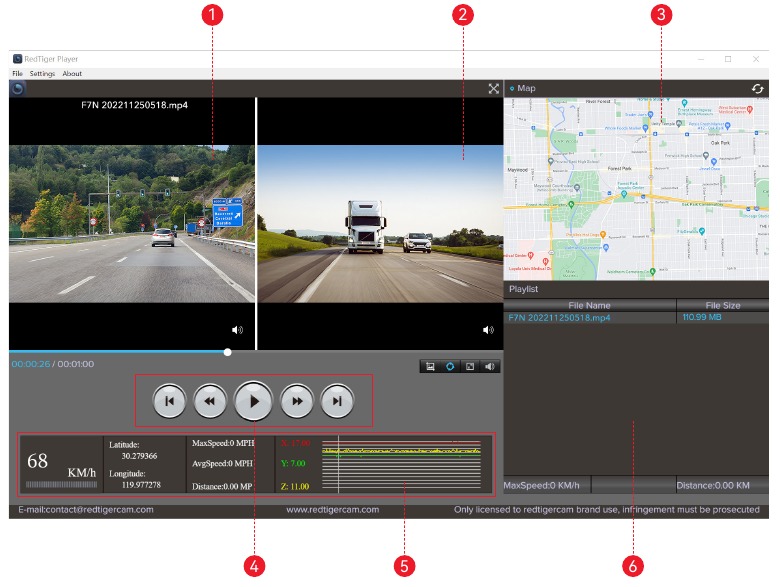
- Video-Wiedergabefenster (Vorderseite)
- Video-Wiedergabefenster (Rückseite)
- Karten- und Spuranzeige
- Wiedergabesteuerung
- Anzeige von Geschwindigkeit und Fahrzustand
- Wiedergabeliste
Hinweis: Wenn die Videodateien der vorderen und hinteren Fahrspuren synchron aufgezeichnet und gleichzeitig in die Wiedergabeliste geladen werden, können sie separat in geteilten linken und rechten Bildschirmen abgespielt werden.
Wenn Sie die gewünschte Videodatei gefunden haben, halten Sie die linke Maustaste gedrückt und ziehen Sie die gewünschten Dateien in das Video-Wiedergabefenster, um sie abzuspielen.
Installation

Bitte stellen Sie sicher, dass alle Kameras und Kabel angeschlossen sind, bevor Sie den Kamerabildschirm einschalten, da die Kamera sonst nicht ordnungsgemäß funktioniert. Bitte befolgen Sie die nachstehenden Anweisungen für die erstmalige Installation der Redtiger Dashcam.
Scannen Sie den QR-Code auf der rechten Seite, um das Installations-Tutorial-Video anzusehen.
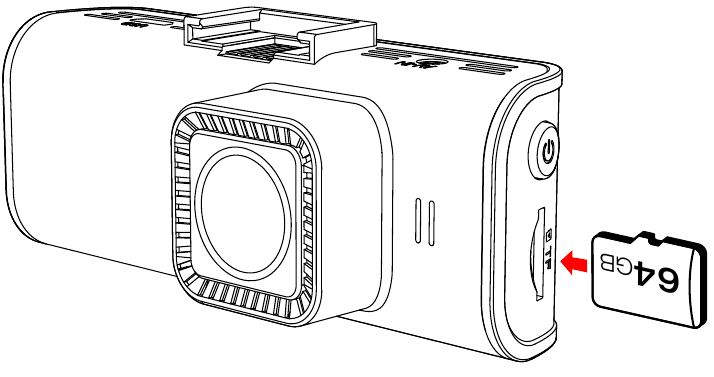
- Speicherkarte einlegen
Legen Sie die Speicherkarte in die Dashcam ein und achten Sie darauf, dass sie richtig ausgerichtet ist, sodass die Goldkontakte zum Bildschirm der Dashcam zeigen. Drücken Sie die Speicherkarte, bis sie hörbar in den Steckplatz einrastet.

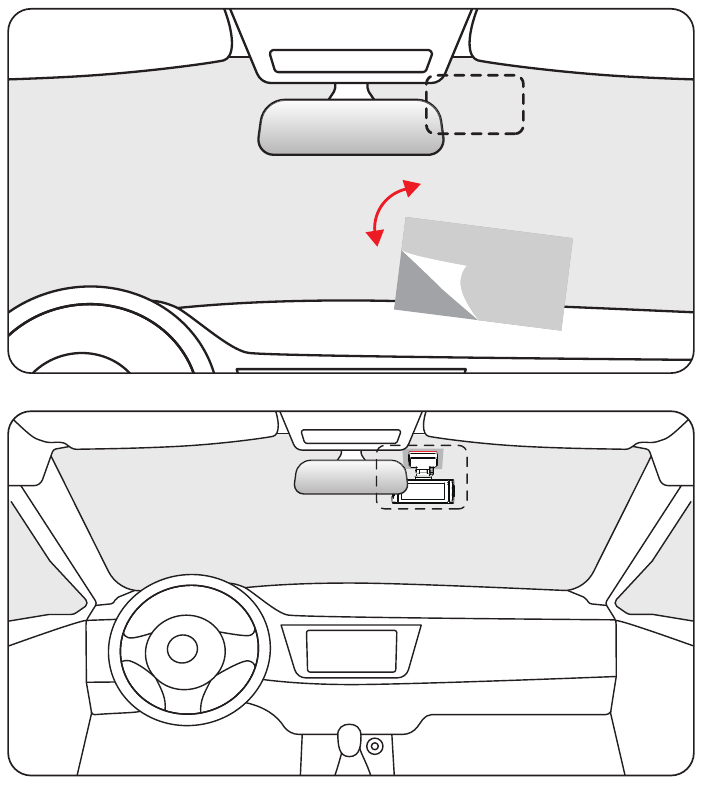
- Installation der Frontkamera
Ziehen Sie den elektrostatischen Aufkleber von der Zellophanfolie ab und kleben Sie ihn an die gewünschte Stelle. Befestigen Sie die Frontkamera am elektrostatischen Aufkleber und drücken Sie fest, um sie zu sichern.

- Rückfahrkamera montieren
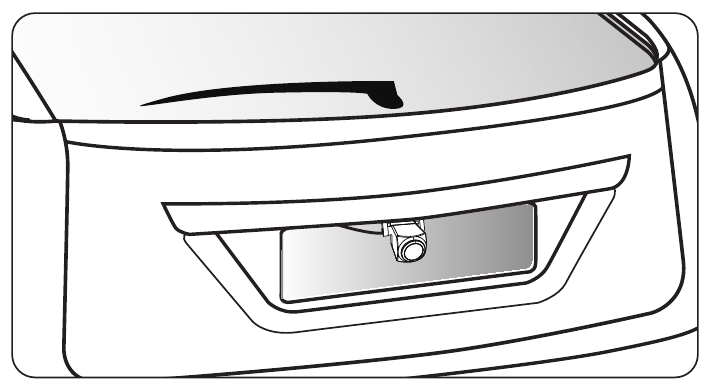
- Öffnen Sie den Kofferraum des Fahrzeugs, entfernen Sie die Schrauben und das Plastikpanel.
- Hebel Sie die Kennzeichenbeleuchtung auf und führen Sie das Kabel der Rückfahrkamera durch die Öffnung, in der sich die Kennzeichenbeleuchtung befindet.
Hinweis:
Diese Rückfahrkamera wurde speziell entwickelt, um eine Vielzahl von Umgebungsbedingungen zu tolerieren, und ist besser für die Installation außerhalb des Fahrzeugs geeignet. Die Objektivparameter sind unter der Annahme eingestellt, dass die Kamera außen verwendet wird. Daher wird empfohlen, die Kamera oben auf dem Kennzeichenrahmen zu installieren. Sollte dies nicht möglich sein, bieten wir eine Kennzeichenrahmenhalterung an, um dieses Problem zu lösen.
- Kabelverlegung im Fahrzeug
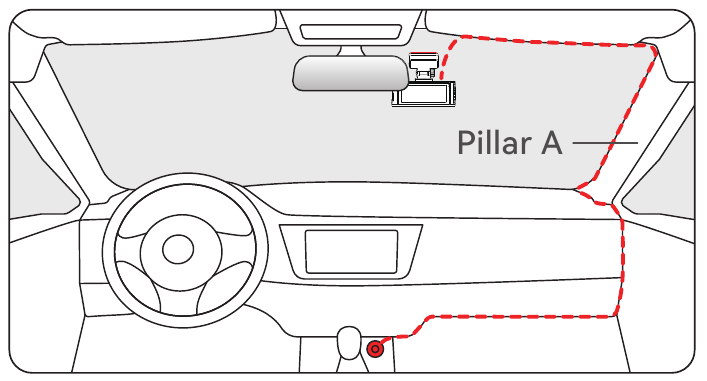
- Das Autoladegerät wird an die Zigarettenbuchse angeschlossen.
- Verbinden Sie das andere Ende des Autoladegeräts mit der Dashcam.
- Verwenden Sie das Hebelwerkzeug, um das Stromkabel entlang der Frontscheibe und des Dachs zu verlegen und das Kabel an der A-Säule zu verstecken, um die Sicht des Fahrers nicht zu blockieren und Gefahr zu vermeiden.

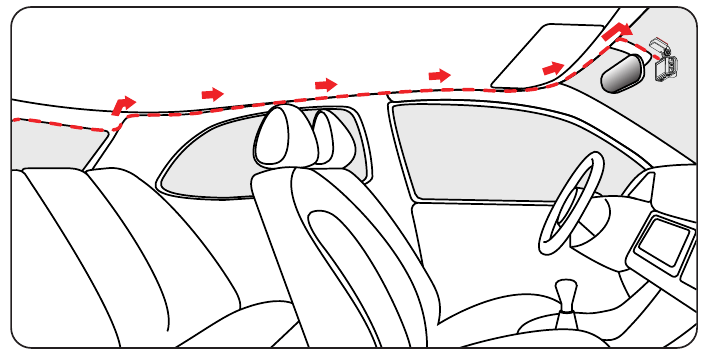
- Verbinden Sie das Kabel der Rückfahrkamera mit dem Anschluss an der Dashcam.
- Verlegen Sie das Rückfahrkamerakabel entlang der Spalten zwischen Frontscheibe und Dachhimmel, zwischen Karosserie und Dachhimmel auf der Beifahrerseite sowie zwischen den Rücksitzen und dem Dachhimmel.

Fehlerbehebung
- Warum gibt es kein GPS-Signal?
- Trennen Sie das Kabel und den Anschluss und reinigen Sie sie von Staub, der sich möglicherweise um die Dashcam angesammelt hat. Suchen Sie in Ihrem Auto nach Störquellen, wie z.B. Metallfolie an der Windschutzscheibe, einer Radioantenne oder einem Radarwarner.
- Fahren Sie Ihr Auto in einen offenen Bereich. Beobachten Sie, ob das GPS-Symbol auf dem Bildschirm grün wird und GPS-Informationen anzeigt.
- Sobald das GPS ein Signal empfängt, erscheint ein Satellitensymbol unten links auf dem Bildschirm. Grün zeigt Positionierung an, während Weiß keine Positionierung anzeigt.
- Wie schalte ich die Ein-/Ausschaltmusik der Dashcam aus?
Bitte gehen Sie zu Einstellungen > Klicktöne > Aus.
Wenn der Klickton ausgeschaltet ist, wird auch die Ein- und Ausschaltmusik deaktiviert. - Warum zeigt meine Dashcam gelegentlich die Meldung "Card Error" (Kartenfehler) oder "Please Format Memory Card" (Bitte Speicherkarte formatieren) an?
Bitte befolgen Sie die folgenden Schritte zur Überprüfung:
- Bitte gehen Sie zu Einstellungen > Formatierungserinnerung, um zu prüfen, ob die regelmäßige Formatierungserinnerung aktiviert ist.
- Formatieren Sie die Speicherkarte.
- Stellen Sie die Werkseinstellungen wieder her und starten Sie die Dashcam neu.
- Aktualisieren Sie die Firmware.
- Gerät startet wiederholt neu/bootet nicht?
- Stellen Sie sicher, dass Sie das mitgelieferte Ladegerät/Kabel verwenden.
- Entfernen Sie die Speicherkarte, das Kamerakabel und das Autoladegerät und installieren Sie diese neu. Prüfen Sie, ob ein Problem durch das Zubehör verursacht wurde.
- Setzen Sie das Gerät mit der Taste an der Unterseite der Kamera zurück.
- Wenn das Problem weiterhin besteht, verbinden Sie die Dashcam über ein USB-Kabel mit einem Computer. Wenn sich das Gerät einschaltet, könnte das Problem durch das Autoladegerät verursacht werden. Wenn es sich während der Verbindung nicht einschaltet, könnte ein Problem mit der Dashcam selbst vorliegen.
- Bitte besuchen Sie die offizielle Website, um die Firmware zu aktualisieren.
- Sollte das Problem nicht behoben werden, kontaktieren Sie bitte unseren speziellen Kundendienst für einen Ersatz.
- Warum erscheint "Mass storage" (Massenspeicher) auf dem Bildschirm?
"Mass storage" (Massenspeicher) erscheint, wenn Sie ein USB-Kabel mit Datenübertragungsmodus verwenden, wodurch die Dashcam in den Übertragungsmodus wechselt. In diesem Modus können nur Daten übertragen werden; andere Funktionen sind nicht verfügbar. Für beste Ergebnisse verwenden Sie das Original-Autoladegerät oder ein USB-Kabel ohne Datenübertragungsmodus. - Warum kann ich mich nicht mit WLAN verbinden?
- Überprüfen Sie die Reichweite des WLANs, etwa 15 Fuß.
- Überprüfen Sie die SSID und das Passwort des WLANs oder ob andere Geräte mit dem WLAN verbunden sind.
- Schalten Sie mobile Daten, Sicherheitssoftware und VPN auf Ihrem Telefon aus.
- Wenn das Problem weiterhin besteht, wenden Sie sich bitte an den Kundendienst.
- Warum ist die Zeiteinstellung falsch?
Die Dashcam verfügt über integriertes GPS. Sie passt die Zeit automatisch an Ihren Standort und Ihre Zeitzone an, wodurch manuelle Zeitänderungen entfallen. Und Sie können die Zeit über Einstellungen > Zeitzone/DST anpassen.
Kundendienstzentrum
Wenn Sie Probleme mit der Funktion oder Installation Ihrer Dashcam haben, zögern Sie bitte nicht, uns zu kontaktieren.
Hilfe-Center
WhatsApp

Für weitere Informationen:
Kundendienst: help@redtigercam.com
Geschäftliche Zusammenarbeit: contact@redtigercam.com
Telefonischer Kundendienst: +1 888 966 8028 (US)

Besuchen Sie uns hier.
Produkt und Service sind das Fundament von Redtiger.
Instagram: @redtiger_dashcam
Facebook: Redtiger Dash Cam
Referenzen
![www.redtigercam.com]() Warranty Form – REDTIGER Official
Warranty Form – REDTIGER Official![www.redtigercam.com]() Redtiger Player – REDTIGER Official
Redtiger Player – REDTIGER Official![www.redtigercam.com]() APP – REDTIGER Official
APP – REDTIGER Official![www.redtigercam.com]() REDTIGER® Official Site - 4K UHD Smart Car Dash Cam with WiFi & GPS – REDTIGER Official
REDTIGER® Official Site - 4K UHD Smart Car Dash Cam with WiFi & GPS – REDTIGER Official

Anleitung herunterladen
Hier können Sie die vollständige PDF-Version des Handbuchs herunterladen. Sie kann zusätzliche Sicherheitsanweisungen, Garantieinformationen, FCC-Regeln usw. enthalten.
REDTIGER F7N - Dashcam-Handbuch herunterladen


