Logitech Harmony Ultimate - All-in-One-Fernbedienung Handbuch
- 1 Über dieses Handbuch
- 2 Auf einen Blick
-
3
Harmony Ultimate Ersteinrichtung
- 3.1 Hardware-Einrichtung
- 3.2 Ihr MyHarmony-Konto
- 3.3 Installation der Setup-Plugins
- 3.4 Fernbedienung mit dem Computer verbinden
- 3.5 Hilfe bei der Online-Einrichtung
- 3.6 Verbindung mit dem WLAN herstellen
- 3.7 Einrichten von zu steuernden Geräten
- 3.8 Geräte hinzufügen
- 3.9 Einrichten und Testen von Aktivitäten
- 3.10 Favoriten einrichten
- 3.11 Ihre Harmony Ultimate synchronisieren
- 3.12 Ihr Telefon als Fernbedienung verwenden
- 3.13 Ihre Harmony Ultimate Firmware aktualisieren
- 3.14 Einrichtung testen
-
4
Verwendung Ihrer Harmony Ultimate
- 4.1 Aktivitäten
- 4.2 Favoriten
- 4.3 Geräte
- 4.4 Erweiterte Anpassung
-
4.5
So holen Sie das Beste aus Ihrer Harmony Ultimate heraus
- 4.5.1 Wichtig: Verwenden Sie Ihre Harmony Ultimate immer!
- 4.5.2 Verwenden Sie Ihr Smartphone als Fernbedienung
- 4.5.3 Einschaltverzögerung anpassen
- 4.5.4 Platzieren Sie den Hub und richten Sie die Hub-Zuweisungen für Ihr Setup korrekt ein
- 4.5.5 Verwenden Sie die Help (Hilfe)-Funktion, um die Fernbedienung wieder mit den Geräten zu synchronisieren
- 4.5.6 Verwenden Sie die Fix It Myself (Selbst beheben)-Funktion, um die Fernbedienung wieder mit den Geräten zu synchronisieren
- 5 Einrichtung ändern
- 6 Personalisieren Ihrer Fernbedienung
- 7 Menüs der Fernbedienung
- 8 Fehlerbehebung
- 9 Support
- 10 Urheberrecht
- 11 Referenzen
- 12 Anleitung herunterladen
- 13 In anderen Sprachen
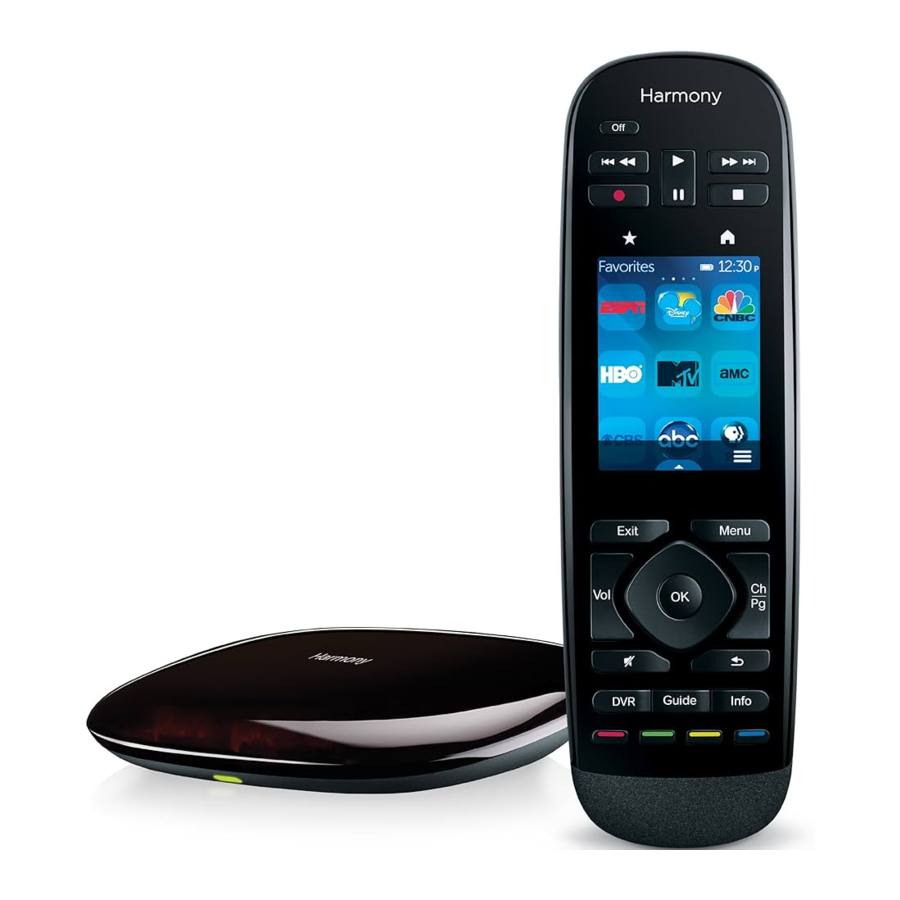
Über dieses Handbuch
Dieses Handbuch enthält sowohl interne Links zu anderen Teilen des Handbuchs als auch externe Links zu anderen Informationsquellen. Interne Links erscheinen so und externe Links erscheinen so.
Die Abbildungen in diesem Handbuch waren zum Zeitpunkt der Veröffentlichung korrekt.
In diesem Handbuch verwendete Begriffe
- Harmony Ultimate system: umfasst den Harmony Hub, die Harmony Ultimate Fernbedienung, MyHarmony und die Harmony App.
- Harmony Ultimate remote: die physische Fernbedienung, die mit Harmony Ultimate geliefert wird.
- MyHarmony: das Konto, das all Ihre Einrichtungsinformationen in der Cloud speichert. Sie können auf Ihr MyHarmony-Konto entweder über Ihren Computer unter myharmony.com, oder über die Harmony App zugreifen.
- Harmony App: die Fernbedienungs-App, die auf Ihrem Smartphone oder Mobilgerät läuft.
Auf einen Blick
Funktionen
Die Harmony Ultimate Fernbedienung bietet maximale Flexibilität bei der Steuerung Ihres Home-Entertainment-Systems.
Wählen Sie, ob Sie lieber die Ultimate Fernbedienung oder Ihr Smartphone verwenden möchten, um Ihre Unterhaltungsgeräte (Fernseher, Kabel- oder Satellitenreceiver, DVR, Spielekonsole usw.) und Heimautomatisierungsgeräte (IR-steuerbare Glühbirnen, Staubsauger, motorisierte Jalousien usw.) zu steuern.
Wechseln Sie mit einer Berührung zwischen Kabelfernsehen schauen, Roku schauen oder ein Spiel spielen. Sie können Ihre Aktivitäten so einfach und allgemein oder so komplex und präzise programmieren, wie Sie möchten. Was auch immer Sie tun möchten, eine Berührung kann Sie von einer Aktivität zur nächsten bringen, die richtigen Geräte ein- und ausschalten und die Fernbedienung anpassen, um die richtigen Befehle an die Geräte zu senden, die Sie gerade verwenden.
MyHarmony führt Sie durch den Einrichtungsprozess. Sobald Ihre Einrichtung in der MyHarmony-Cloud gespeichert ist, können Sie jedes unterstützte Smartphone in eine Fernbedienung verwandeln, die als Harmony Ultimate Fernbedienung fungiert.
Für Vorschläge zur Optimierung Ihrer Harmony und für einzigartige Einrichtungslösungen besuchen Sie bitte unsere Harmony-Benutzer-Community-Foren für Ideen (nur Englisch).
Lernen Sie Ihre Harmony Ultimate kennen
Öffnen Sie Ihre Harmony Ultimate Verpackung und machen Sie sich mit den Komponenten vertraut.
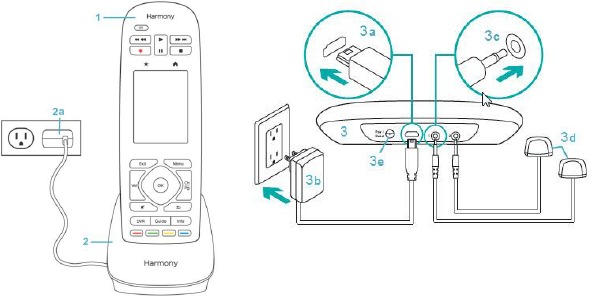
- Harmony Ultimate Fernbedienung
- Ladestation
- Netzteil für Fernbedienung
- Harmony Hub
- Micro-USB-Stromanschluss
- Hub-Netzteil
- IR-Mini-Blaster-Anschluss
- IR-Mini-Blaster (x2)
- Pairing- / Reset-Taste
Funktionen der Fernbedienung
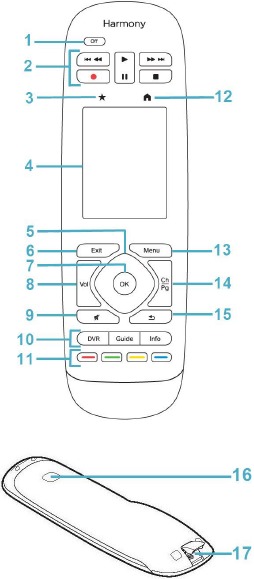
- Aus-Taste: Schaltet Ihre aktuelle Aktivität aus.
- Audio-/Video-Steuerung: Führt Standard-AV-Funktionen aus.
- Favoriten: Zeigt eine Liste Ihrer Lieblingssender an.
- LCD-Touchscreen: Aktivitäten und Favoriten anzeigen, starten und bearbeiten, die Bildschirmtastatur verwenden, Einstellungen ändern und Hilfe erhalten.
- Navigationskreuz: Navigiert nach oben, unten, links und rechts in Menüs auf Ihrem Fernseher, DVR, Ihrer Spielekonsole oder einer anderen Medienquelle.
- Verlassen: Verlässt eine Liste oder ein Menü auf Ihrem Fernsehbildschirm.
- OK: Drücken, um eine Option auf Ihrem Fernsehbildschirm auszuwählen.
- Lautstärkeregelung
- Stumm schalten
- Satelliten-/Kabelsteuerung:
- DVR: Öffnet das Aufnahme-/Wiedergabe-Menü.
- Programmführer: Öffnet Satelliten- oder Kabel-Programmlisten.
- Info: Bietet Programminformationen.
- Farbcodierte Navigationstasten: Führt Kabel-, Satelliten- oder Blu-ray-Funktionen aus
- Startseite: Zeigt Ihre Aktivitäten auf dem Fernbedienungsbildschirm an.
- Menü: Zeigt das Menü auf Ihrem Fernseher, DVR, Ihrer Spielekonsole oder einer anderen Medienquelle an.
- Kanal- und Seitennavigation.
- Zurück: Wechselt zum vorherigen Kanal oder navigiert zu einem vorherigen Bildschirm in Ihrem Media Player.
- IR-Fenster: "Lernt" (Lernt) IR-Befehle (Infrarot) von einer anderen Fernbedienung.
- Micro-USB-Anschluss: Verbinden Sie Harmony Ultimate mit Ihrem Computer, um sie zu programmieren.
Laden Ihrer Fernbedienung

Zum Laden Ihrer Fernbedienung verwenden Sie die Ladestation.
Harmony Hub und IR-Mini-Blaster
Unabhängig davon, ob Sie ein Mobilgerät oder Ihre Harmony Ultimate Fernbedienung verwenden, speichert der Hub Ihre Einrichtungsinformationen und kommuniziert zwischen Ihrer Fernbedienung und Ihren Entertainment-Geräten. Der Hub kommuniziert je nach Gerät über Wi-Fi-, IR- (Infrarot) und Bluetooth-Signale mit anderen Geräten.
IR-Mini-Blaster erweitern die Reichweite des Harmony Hubs und ermöglichen Ihnen die Steuerung von Geräten, die sich auf anderen Regalen oder außerhalb Ihres Schranks befinden, wie z.B. einem Fernseher.
So funktioniert Ihre Harmony Ultimate
Geräte
Geräte sind die Komponenten Ihres Unterhaltungssystems. Beispiele für Geräte sind:
- Fernseher
- Kabel- oder Satellitenreceiver
- Audio-Video (AV)-Receiver
- DVD-Player
- Spielekonsole
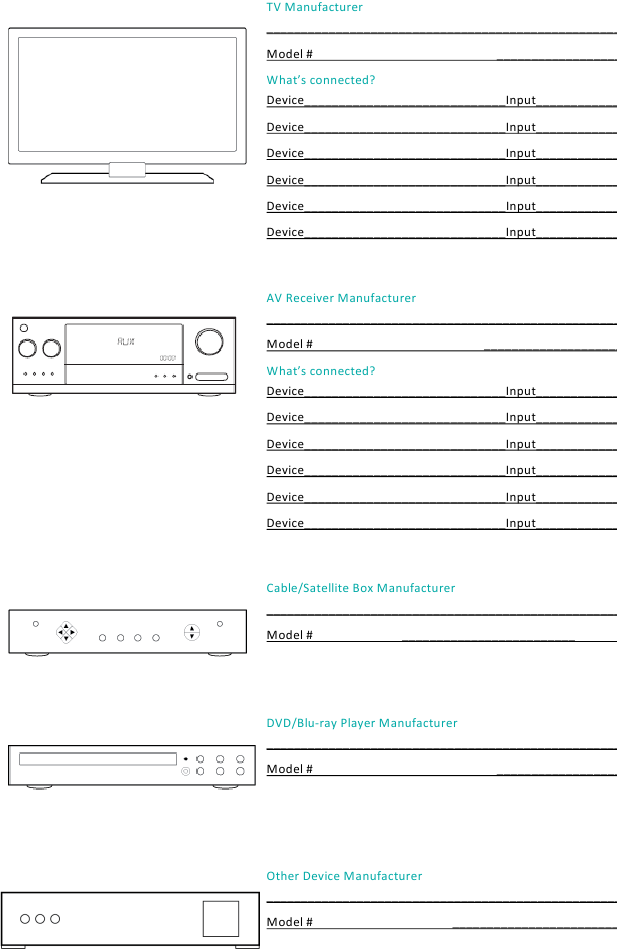
Sammeln Sie die Hersteller- und Modellnummerninformationen für jedes Ihrer Geräte und notieren Sie diese auf der nächsten Seite dieses Benutzerhandbuchs. Notieren Sie auch, wie die Geräte miteinander verbunden sind und auf welchem Eingang sie sich befinden müssen. Um beispielsweise einen Film anzusehen, stellen Sie Ihren Fernseher möglicherweise auf den Eingang (oder die Quelle) "HDMI 1" (HDMI 1) und Ihren AV-Receiver auf den Eingang "DVD" (DVD) ein. Wenn diese Informationen im Voraus gesammelt werden, erleichtert dies die Einrichtung erheblich.
Aktivitäten
Aktivitäten definieren die Art und Weise, wie Sie Ihre ferngesteuerten Geräte verwenden. Beispiele für Aktivitäten sind:
- Fernsehen
- Musik hören
- Film ansehen
- Spiel spielen
Um eine Aktivität zu erstellen, müssen Sie einige grundlegende Informationen darüber kennen, wie Ihre Geräte in dieser Aktivität miteinander interagieren. Um beispielsweise eine grundlegende „Fernsehen“-Aktivität zu erstellen, müssen Sie Folgendes wissen:
- Welche Geräte Sie verwenden werden. In den meisten Fällen benötigen Sie folgende Geräte:
- Einen Fernseher
- Eine Videoquelle, wie z.B. einen Kabel- oder Satellitenreceiver
- Welches Gerät zur Lautstärkeregelung verwendet wird
- Welches Gerät zum Senderwechsel verwendet wird
- Welcher Eingang am Fernseher verwendet wird, um die Videoquelle anzuzeigen
Eingänge bestimmen, wie Ihre Geräte verbunden sind. Wenn beispielsweise Ihr DVD-Player an den Video 2-Eingang Ihres Fernsehers angeschlossen ist, muss der Fernseher auf Video 2 eingestellt sein, um das Bild der DVD anzuzeigen. Weitere Informationen zu Eingängen finden Sie in den Anweisungen für Hinzufügen einer „Fernsehen“-Aktivität.
Favoriten
Der Favoritenbildschirm ermöglicht es Ihnen, Ihre vordefinierten Lieblings-TV-Sender und Sender-Icons (sofern verfügbar) anzuzeigen. Über die MyHarmony-Website können Sie bis zu 50 Lieblingssender auswählen, die auf der Fernbedienung angezeigt werden. Das Auswählen eines Lieblingssenders startet Ihre "Watch TV" (Fernsehen) Aktivität, falls sie noch nicht gestartet ist, und schaltet direkt auf diesen Sender um. Über den Touchscreen können Sie Ihre Lieblingssender direkt auf der Fernbedienung hinzufügen, entfernen und neu anordnen. Die Harmony App auf Ihrem Smartphone ermöglicht es Ihnen, Lieblingssender für jedes Smartphone individuell anzupassen. Änderungen, die auf Ihrem Smartphone oder Ihrer Harmony Fernbedienung vorgenommen werden, betreffen nur das Gerät, auf dem sie vorgenommen wurden, und werden nicht auf den anderen Geräten widergespiegelt.
myharmony.com
http://myharmony.com ist die Website, auf der Sie Ihre Harmony Ultimate konfigurieren. Indem Sie Ihre Harmony Ultimate mit Ihrem Mac- oder Windows-Computer verbinden und den Anweisungen auf MyHarmony folgen, können Sie Ihre Geräteinformationen eingeben, Aktivitäten erstellen und Ihre Favoriten auswählen. Mit diesen Informationen konfiguriert MyHarmony Ihre Harmony Ultimate zur Steuerung Ihres Entertainment-Systems. Sie können jederzeit zu MyHarmony zurückkehren, um Ihre Konfiguration zu aktualisieren, obwohl viele Einstellungen auch direkt auf der Harmony Ultimate vorgenommen werden können. Für die Verwendung von MyHarmony auf Ihrem Computer gibt es Mindestsystemanforderungen. Die folgenden Betriebssystem-/Browser-Kombinationen werden unterstützt:
| Desktop-Browser | Mac | PC* |
| Internet Explorer 8+ | × | |
| Chrome 16+ | × | |
| Firefox 11+ | × | × |
| Safari 5.1+ | × |
* Windows Vista und XP unterstützen 32-Bit-Browser
* Windows 7 und 8 unterstützen sowohl 32- als auch 64-Bit-Browser
Ein Smartphone als Fernbedienung nutzen
Zusätzlich zur Fernbedienung, die mit Ihrer Harmony Ultimate geliefert wird, können Sie ein Smartphone mit der Harmony Control App als Fernbedienung verwenden. Ihr Smartphone kommuniziert über Wi-Fi mit dem Harmony Hub, wodurch der Hub Ihre Geräte steuern kann. Finden Sie heraus, ob Ihr Mobilgerät unterstützt wird.
Ihr System ausschalten
Die Aus-Taste auf der Harmony Ultimate Fernbedienung schaltet alle Geräte einer Aktivität mit einer Berührung aus. Beispielsweise schaltet in einer "Watch TV" (Fernsehen) Aktivität, die einen Fernseher, eine Kabelbox und einen AV-Receiver verwendet, das Drücken der Aus-Taste alle drei Geräte gleichzeitig aus.
Die Harmony Ultimate kennt den aktuellen Zustand der von ihr gesteuerten Geräte, indem sie sich an die zuletzt ausgewählte Aktivität erinnert. Wenn Sie beispielsweise vom Kabelfernsehen zum Ansehen einer DVD wechseln, weiß die Harmony Ultimate, dass sie den Fernseher nicht aus- und wieder einschalten muss; sie lässt den Fernseher einfach eingeschaltet. Sie weiß auch, dass sie die Kabelbox ausschalten und den DVD-Player einschalten muss.
Interferenzen mit Harmony Ultimate
Vermeiden Sie es, Ihre Geräte mit der originalen Fernbedienung des Herstellers zu bedienen oder sie über die Tasten am Gerät selbst ein- und auszuschalten, da dies dazu führen würde, dass Harmony mit Ihren Geräten nicht mehr synchron ist. Wenn Sie beispielsweise die "Watch TV" (Fernsehen) Aktivität auswählen und dann Ihre TV-Fernbedienung verwenden, um den Fernseher auszuschalten, wird die Harmony Ultimate beim nächsten Auswählen einer Aktivität davon ausgehen, dass Ihr Fernseher bereits eingeschaltet ist und ihn nicht einschalten. Andere Dinge, die die Harmony Ultimate verwirren können, sind die Gerätekommunikation, die Geräte ein- oder ausschaltet, wie z.B. HDMI-CEC oder SCART (in Europa). Weitere Informationen zu HDMI-CEC finden Sie in den FAQ.
Wenn die Harmony Ultimate mit Ihren Geräten nicht mehr synchron ist, können Sie die Hilfe-Funktion auf Ihrer Fernbedienung verwenden, um den Fernseher wieder zu synchronisieren. Weitere Informationen zur Hilfe-Funktion finden Sie in den Abschnitten Hilfemenü und Fehlerbehebung.
Harmony Ultimate Ersteinrichtung
Wenn Sie Ihre Harmony Ultimate-Fernbedienung zum ersten Mal einrichten, führt MyHarmony Sie durch den Einrichtungsprozess und speichert Ihre Einstellungen in Ihrem persönlichen Konto in der Cloud. Von dort aus können Ihre Einstellungen an Ihren Harmony Hub, Ihre Harmony Ultimate-Fernbedienung oder jedes unterstützte mobile Gerät, das als Fernbedienung verwendet werden kann, übertragen werden. Sollte Ihrem Harmony Hub oder Ihrer Fernbedienung einmal etwas zustoßen, können Sie diese gespeicherten Einstellungen verwenden, um problemlos ein neues System einzurichten.
Hardware-Einrichtung
Die Einrichtung Ihrer Harmony Ultimate-Hardware umfasst einige Schritte:
- Schließen Sie Ihren Harmony Hub an eine Steckdose an.
![]()
- Platzieren Sie den Hub in Ihrem Entertainment-System.

- Verbinden Sie die IR-Mini-Blaster mit den Anschlüssen auf der Rückseite des Harmony Hub.
![]()
- Platzieren Sie einen Mini-Blaster auf Ihrem Entertainment-System, um Ihren Fernseher zu steuern; platzieren Sie den anderen Mini-Blaster in Ihrem Schrank auf einem anderen Regal als Ihren Hub.
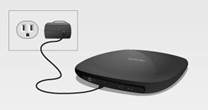
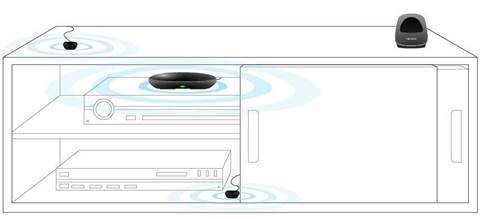
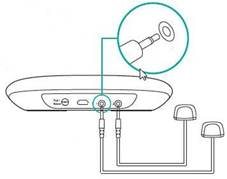
Nun sind Sie bereit, Ihr System zu programmieren.
Ihr MyHarmony-Konto
Um Ihre Harmony Ultimate nutzen zu können, benötigen Sie ein Konto, in dem Sie die Details für Ihre Geräte, Aktivitäten und Favoriten eingeben und speichern können.
Gehen Sie mit Ihrem Webbrowser auf http://www.myharmony.com und klicken Sie auf die Schaltfläche Sign In (Anmelden) in der oberen rechten Ecke.
Wenn Sie MyHarmony zum ersten Mal verwenden, klicken Sie auf Create Account (Konto erstellen) und folgen Sie den Anweisungen, um Ihr Konto zu erstellen.
Wenn Sie bereits ein MyHarmony-Konto haben, können Sie Ihre Harmony Ultimate diesem Konto hinzufügen. Geben Sie Ihre Kontoinformationen im Bereich „Existing Users—Sign In“ (Bestehende Benutzer—Anmelden) auf der rechten Seite ein. Wenn Sie sich bei Ihrem Konto anmelden, sehen Sie die Seite „Remote Gallery“ (Fernbedienungsgalerie), auf der Sie auf Ihre vorhandenen Harmony-Fernbedienungen zugreifen oder Ihre neue Harmony Ultimate hinzufügen können. Wenn Sie bereits Geräte und Aktivitäten für eine andere Harmony-Fernbedienung eingerichtet haben, können Sie diese Informationen bei der Einrichtung Ihrer Harmony Ultimate wiederverwenden.

Installation der Setup-Plugins
Wenn Sie zum ersten Mal ein neues Konto erstellen oder auf einem neuen Computer auf ein bestehendes Konto zugreifen, müssen Sie zwei Plugins installieren: Microsoft Silverlight und das Harmony Browser-Plug-in.

Befolgen Sie diese Schritte, um die erforderlichen Plugins zu installieren:
- Klicken Sie auf die Silverlight-Plugin-Schaltfläche und folgen Sie den Anweisungen, um die Microsoft Silverlight-Installation abzuschließen. (Dieser Schritt wird übersprungen, wenn MyHarmony erkennt, dass Sie bereits eine kompatible Version von Silverlight installiert haben.)
- Klicken Sie auf die MyHarmony-Plugin-Schaltfläche und folgen Sie den Anweisungen, um die MyHarmony-Plugin-Installation abzuschließen.
- Wenn beide Plugins installiert sind, wird Ihr Browser automatisch aktualisiert und der Einrichtungsprozess fortgesetzt.
Tipp: Wenn der Browser nicht aktualisiert wird, schließen Sie den Browser und starten Sie ihn neu; kehren Sie dann zu MyHarmony zurück.
Fernbedienung mit dem Computer verbinden
Unabhängig davon, ob Sie ein neues Konto erstellen oder Harmony Ultimate zu einem bestehenden Konto hinzufügen, werden Sie aufgefordert, Harmony Ultimate mit dem mitgelieferten USB-Kabel an Ihren Computer anzuschließen.
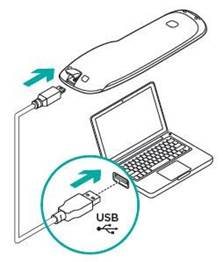
Nach dem Anschließen kann es einige Sekunden dauern, bis Harmony Ultimate von MyHarmony erkannt wird, bevor Sie fortfahren können.
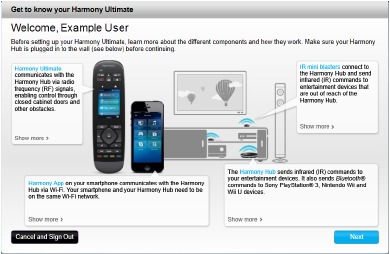
Wenn die Willkommensseite erscheint, machen Sie sich mit den enthaltenen Informationen vertraut und klicken Sie dann auf Next (Weiter), um den Software-Lizenzvertrag anzuzeigen.
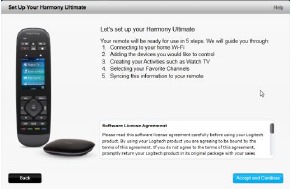
Lesen Sie den Software-Lizenzvertrag und klicken Sie dann auf Accept and Continue (Akzeptieren und fortfahren), um die Einrichtung zu starten.
Hilfe bei der Online-Einrichtung
Für einige Schritte des Einrichtungsprozesses ist Online-Hilfe verfügbar. Wenn für den von Ihnen angezeigten Bildschirm Hilfe verfügbar ist, sehen Sie Help (Hilfe) in der oberen rechten Ecke.

Wenn Harmony zusätzliche Informationen zu einem Gerät hat, das Sie Ihrem Konto hinzugefügt haben, sehen Sie daneben ein Informationssymbol  .
.

Darüber hinaus sind die Harmony Ultimate Support-FAQs (Häufig gestellte Fragen zum Harmony Ultimate Support) unter folgender Adresse zugänglich: http://www.logitech.com/en-us/support/harmonyultimate?
In einigen Abschnitten dieses Handbuchs werden Links bereitgestellt, die Sie direkt zu relevanten Abschnitten der FAQs (Häufig gestellte Fragen) führen.
Weitere Support-Optionen finden Sie im Abschnitt Support (Hilfe) dieses Handbuchs.
Verbindung mit dem WLAN herstellen
Die Verbindung Ihres Harmony Hub mit Ihrem Wi-Fi-Netzwerk bietet mehrere Vorteile, wie die Nutzung der Harmony-App, die Steuerung der Philips hue-Beleuchtung und die drahtlose Synchronisierung der Einstellungen zwischen Ihrer Fernbedienung und Ihrem MyHarmony-Konto.
Wählen Sie Ihr Heim-WLAN-Netzwerk aus. Wenn ein Passwort erforderlich ist, werden Sie aufgefordert, es einzugeben. Klicken Sie auf Next (Weiter), wenn Sie fertig sind.
HINWEIS: Harmony Ultimate unterstützt drahtlose 2,4-GHz-802.11 b/g/n-Netzwerke mit WPA-, WPA2-AES- und 64/128-Bit-WEP-Verschlüsselung.
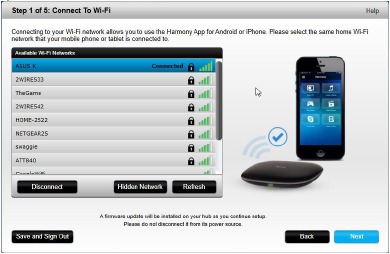
Wenn Sie Probleme beim Herstellen einer Verbindung mit dem WLAN haben, lesen Sie bitte unter WLAN-Probleme nach.
Einrichten von zu steuernden Geräten
Der erste Schritt zur Einrichtung von Harmony Ultimate besteht darin, MyHarmony mitzuteilen, welche Geräte Sie in Ihrem Entertainment-System haben.
Wenn Sie Ihre Geräteinformationen gesammelt haben (wie im Abschnitt Geräte beschrieben) und bereit sind zu beginnen, klicken Sie auf Next (Weiter).
Einrichtungsdaten von einer anderen Harmony-Fernbedienung kopieren
Wenn Sie eine frühere Harmony-Fernbedienung wie Harmony One, Harmony 1100 oder Harmony 880 besitzen, können Sie die Geräte- und Aktivitätseinstellungen dieser Fernbedienung wiederverwenden, um Ihre Harmony Ultimate zu programmieren. Wenn Sie keine frühere Harmony-Fernbedienung besitzen, springen Sie zum Abschnitt „Geräte hinzufügen“ weiter unten.
Um die Einstellungen einer früheren Harmony-Fernbedienung zu kopieren, klicken Sie auf die unten gezeigte Schaltfläche Copy (Kopieren). Sie werden aufgefordert, die ID und das Passwort für Ihr früheres Konto einzugeben. Sobald Sie dies getan haben, werden die Einstellungen kopiert und auf Ihr Harmony Ultimate-Konto angewendet.

Sobald Ihre Einstellungen kopiert wurden, können Sie weitere Geräte oder Aktivitäten hinzufügen und Ihre Einstellungen ändern.
Geräte hinzufügen
Um während der Einrichtung Geräte hinzuzufügen, geben Sie auf Aufforderung den Hersteller und die Modellnummer ein:

Geben Sie sorgfältig den Hersteller oder die Marke Ihres ersten Geräts gefolgt von der Modellnummer ein. Harmony korrigiert automatisch häufige Fehler, wie das Verwechseln von Nullen oder Einsen mit den Buchstaben „O“ oder „I“, und bietet Vorschläge an, wenn das eingegebene Gerät nicht gefunden werden kann.
Seriennummern, die auf Ihren Geräten gefunden werden, sollten nicht eingegeben werden, da sie einzigartig sind und nicht zur Identifizierung des Geräts verwendet werden können, das Sie besitzen. Es ist wichtig, die Hersteller- und Modellinformationen korrekt einzugeben, da dies andernfalls dazu führen kann, dass Geräte den falschen Eingang wechseln, Befehle verpassen oder während der Aktivitäten überhaupt nicht funktionieren.
Wiederholen Sie diesen Schritt, indem Sie auf „Add Device“ (Gerät hinzufügen) klicken, bis alle Ihre Geräte eingegeben wurden.
Die meisten Geräte werden von MyHarmony erkannt, und wenn Sie das Gerät hinzufügen, werden Sie automatisch aufgefordert, die für die korrekte Einrichtung dieses Geräts erforderlichen Informationen einzugeben.
Ein unbekanntes Gerät hinzufügen

Dieser Vorgang sollte nur verwendet werden, wenn Sie keine Übereinstimmung für Ihr Gerät finden können.
Die Gerätedatenbank auf MyHarmony enthält über 225.000 der gängigsten Geräte.
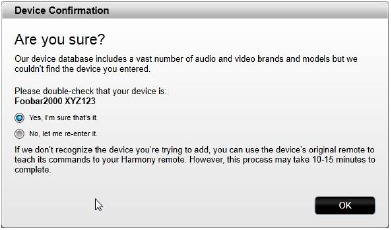
- Wenn MyHarmony Ihr Gerät nicht finden kann, werden Sie aufgefordert, die eingegebenen Informationen zu überprüfen. In seltenen Fällen müssen Sie möglicherweise ein Gerät hinzufügen, das nicht in der Datenbank enthalten ist. Wenn Ihr Gerät nicht gefunden wird, wählen Sie Yes, I'm sure that's it (Ja, ich bin sicher, das ist es) und klicken Sie auf OK (OK), um myharmony.com dieses neue Gerät beizubringen.

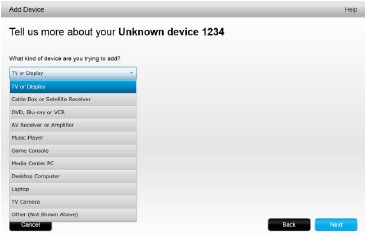
- Klicken Sie auf Select your device type (Gerätetyp auswählen), um eine Liste der Gerätetypen anzuzeigen.

- Wählen Sie den Gerätetyp aus, der Ihr Gerät am besten beschreibt, und klicken Sie auf Next (Weiter). Basierend auf Ihrer Auswahl wird eine weitere Seite angezeigt, um weitere Informationen zu Ihrem Gerät zu erhalten.

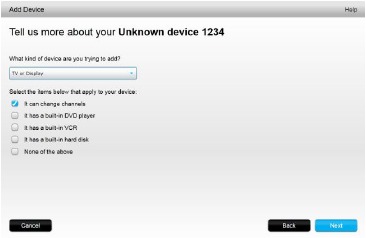
- Aktivieren Sie das Kontrollkästchen für jedes Element, das für Ihr Gerät zutrifft. Dies hilft der Einrichtung festzustellen, welche Befehle für Ihr Gerät geeignet sind. Klicken Sie auf Next (Weiter).
- Wenn Sie die Originalfernbedienung für das Gerät besitzen, klicken Sie auf yes (Ja) und dann auf Next (Weiter). Die Originalfernbedienung hilft Ihnen, das Gerät mit der Funktion Gerät mit der Funktion zur Befehlsübernahme hinzufügen einzurichten.
- Befolgen Sie die Anweisungen zur Einrichtung Ihres Geräts.
Gerät mit der Funktion zur Befehlsübernahme hinzufügen
In einigen Fällen wird Ihr Gerät möglicherweise nicht erkannt, oder es wurde in verschiedenen Versionen hergestellt, die zusätzliche Informationen für eine ordnungsgemäße Einrichtung erfordern. MyHarmony erkennt, wann dies notwendig ist, und führt Sie durch den Prozess der Befehlsübernahme, um Ihr Gerät zu identifizieren und einzurichten.
So fügen Sie ein Gerät mit der Befehlsübernahme hinzu:
- Geben Sie den Hersteller und die Modellnummer für Ihr Gerät ein.
- Bestätigen Sie die Geräteinformationen und klicken Sie auf Yes (Ja).
- Wenn Sie die Originalfernbedienung für das Gerät besitzen, klicken Sie auf Yes (Ja). Wenn Sie die Originalfernbedienung nicht besitzen, klicken Sie auf No (Nein) und folgen Sie den Anweisungen.
- Klicken Sie auf Next (Weiter).
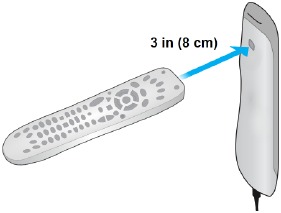
- Bereiten Sie sich darauf vor, Ihre Originalfernbedienung zu verwenden, um Ihrer Harmony Ultimate einige Befehle beizubringen. Richten Sie das Ende der Originalfernbedienung auf den Sensor auf der Rückseite Ihrer Harmony Ultimate, wie abgebildet:
![]()
- Befolgen Sie die Anweisungen, um Tasten auf der Originalfernbedienung zu drücken und der Harmony Ultimate Befehle beizubringen.
Tipp: Wenn Ihre Harmony-Fernbedienung Probleme beim Erlernen von IR-Befehlen von Ihrer Originalfernbedienung hat, können eine oder mehrere der folgenden Ideen helfen:
- Minimieren Sie die Lichtmenge, die den Lernprozess stören könnte, indem Sie Sonnenlicht abschirmen oder die Lichter ausschalten.
- Legen Sie neue Batterien in die Originalfernbedienung ein. Wenn die Batterien schwach sind, ist das Signal Ihrer Originalfernbedienung möglicherweise zu schwach, als dass die Harmony Ultimate-Fernbedienung es erkennen könnte.
- Drücken oder tippen Sie die Taste auf Ihrer Originalfernbedienung wie bei normalem Gebrauch. Wenn Sie weiterhin Probleme beim Erlernen von IR-Befehlen haben, erhöhen Sie die Dauer des Tastendrucks schrittweise, bis Sie 1–2 Sekunden erreichen.
- Wenn Sie immer noch Schwierigkeiten beim Beibringen der Befehle haben, beginnen Sie mit einem Abstand von 2 inches (5 cm) zwischen den Fernbedienungen. Versuchen Sie es dann erneut und erhöhen Sie den Abstand jedes Mal leicht (2.5 inches (6,35 cm), 3 inches (7,62 cm), etc.).
- Versuchen Sie, den Winkel zu variieren, in dem die Befehle von der Originalfernbedienung an die Harmony Ultimate gesendet werden.
- Stellen Sie sicher, dass die Originalfernbedienung des Geräts Infrarot (IR)-Befehle sendet. Wenn die Originalfernbedienung des Geräts das Gerät in einem anderen Raum oder unter einer Decke steuern kann, handelt es sich wahrscheinlich nicht um eine IR-Fernbedienung und kann von Harmony nicht gelernt oder gesteuert werden.
Einrichten und Testen von Aktivitäten
Nachdem Sie Geräte hinzugefügt haben, können Sie Aktivitäten erstellen, die steuern, wie Sie Ihre Geräte zusammen verwenden. Wenn Sie zum Beispiel einen Fernseher, einen AV-Receiver und eine Kabel- oder Satellitenbox besitzen, möchten Sie all diese Geräte steuern, wenn Sie fernsehen. Um alle diese Geräte zusammen zu steuern, erstellen Sie eine Watch TV (Fernsehen) Aktivität.
Eine Watch TV (Fernsehen) Aktivität hinzufügen
Wenn Sie Ihre Harmony-Fernbedienung zum ersten Mal einrichten, werden Sie durch die Einrichtung der Watch TV (Fernsehen) Aktivität geführt. Wenn Sie Watch TV (Fernsehen) auf Ihrer neuen Harmony Ultimate drücken, werden Ihr Fernseher, Ihre Kabelbox und alle anderen Geräte eingeschaltet, die Sie für die Watch TV (Fernsehen) Aktivität festgelegt haben.
So fügen Sie eine Watch TV (Fernsehen) Aktivität hinzu:
- Der Konfigurationsschritt für die Watch TV (Fernsehen) Aktivität beginnt automatisch, sobald Sie zum ersten Mal Geräte zu Ihrem Konto hinzugefügt haben. Sie können andere Aktivitäten später konfigurieren, wie z.B. Watch a Movie (Film ansehen), Listen to Music (Musik hören) und Play a Game (Spiel spielen).
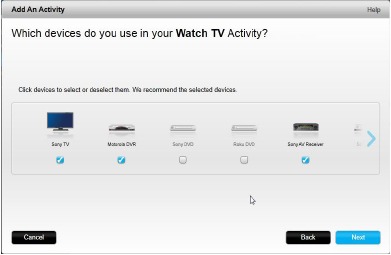
 Aktivität hinzufügen - Schritt 1")
- Wählen Sie die Geräte aus, die Sie in Ihrer Aktivität verwenden möchten. MyHarmony empfiehlt die Geräte, die Sie hinzugefügt haben, basierend auf ihrer typischen Verwendung. Sie können Geräte in dieser Phase in die Aktivität aufnehmen oder ausschließen. Wählen Sie die entsprechenden Geräte aus oder ab und klicken Sie auf Next (Weiter).
- Wählen Sie das Gerät aus, das Sie zum Wechseln der Kanäle verwenden. Das empfohlene Gerät ist vorausgewählt.
- Wählen Sie das Gerät aus, das Sie zur Lautstärkeregelung verwenden. Das empfohlene Gerät ist vorausgewählt.
- Wählen Sie den Eingang aus, auf den Ihr Fernseher eingestellt sein muss, wenn Sie fernsehen.
- Wenn Sie zusätzliche Geräte für diese Aktivität konfiguriert haben, werden Sie aufgefordert, deren Eingangseinstellungen auszuwählen.
- Beantworten Sie alle weiteren Fragen von MyHarmony. Die Fragen, die Ihnen gestellt werden, hängen von den spezifischen Geräten ab, die Sie hinzugefügt haben.
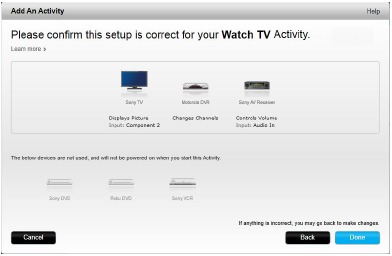
- Bestätigen Sie, dass die Geräte und Eingänge für Ihre Watch TV (Fernsehen) Aktivität korrekt sind, und klicken Sie auf Done (Fertig).
 Aktivität hinzufügen - Schritt 2")
Es folgt ein Beispiel für die abgeschlossene Einrichtung der Watch TV (Fernsehen) Aktivität.
 Aktivität hinzufügen - Schritt 3")

Weitere Aktivitäten hinzufügen
Nachdem Sie Ihre Watch TV (Fernsehen) Aktivität hinzugefügt haben, können Sie weitere Aktivitäten hinzufügen, die Ihre Harmony Ultimate steuern soll. Die Arten von Aktivitäten, die MyHarmony Ihnen bietet, hängen von den Gerätetypen ab, die Sie hinzugefügt haben. Sie können mehrere Aktivitäten basierend auf jeder angebotenen Aktivität hinzufügen, wie z.B. Watch TV (Fernsehen), Watch Movie (Film ansehen) oder Play Game (Spiel spielen). Zum Beispiel wird empfohlen, die Watch Movie (Film ansehen) Aktivität zum Ansehen eines Films auf Ihrem DVD-Player zu verwenden, und Sie können eine zweite Watch a Movie (Film ansehen) Aktivität erstellen, um Netflix von Ihrem SmartTV oder PlayStation 3 zu streamen. Sie werden aufgefordert, jeder Aktivität einen eindeutigen Namen zu geben. Der Einrichtungsprozess für diese anderen Aktivitäten ähnelt der Watch TV (Fernsehen) Aktivität. Je nachdem, welche Geräte Sie verwenden, können während des Einrichtungsprozesses zusätzliche Fragen gestellt werden.
Obwohl der Aktivitätstyp „Custom Activity“ (Benutzerdefinierte Aktivität) immer als Option angeboten wird, handelt es sich um eine erweiterte Funktion und sollte nur verwendet werden, wenn Sie ungewöhnliche Geräte und Aktivitäten wie Lichtsteuerungen, Ventilatoren, Haushaltsgeräte, Klimaanlagen usw. einrichten. Weitere Informationen finden Sie unter Custom Activities (Benutzerdefinierte Aktivitäten).
Eine Watch Movie (Film ansehen) Aktivität hinzufügen
- Klicken Sie auf Add Activity (Aktivität hinzufügen).
- Wählen Sie Watch a Movie (Film ansehen).
- Klicken Sie auf Next (Weiter).
- Wählen Sie die Geräte aus, die Sie in Ihrer Aktivität verwenden möchten. MyHarmony empfiehlt die Geräte, die Sie hinzugefügt haben, basierend auf ihrer typischen Verwendung. Sie können Geräte in dieser Phase in die Aktivität aufnehmen oder ausschließen. Wählen Sie die entsprechenden Geräte aus oder ab und klicken Sie auf Next (Weiter).
- Wählen Sie das Gerät aus, das Sie zur Lautstärkeregelung verwenden. Das empfohlene Gerät ist vorausgewählt.
- Wählen Sie den Eingang aus, auf den Ihr Fernseher eingestellt sein muss, wenn Sie einen Film ansehen.
- Wenn Sie zusätzliche Geräte für diese Aktivität konfiguriert haben, werden Sie aufgefordert, deren Eingangseinstellungen auszuwählen.
- Beantworten Sie alle weiteren Fragen von MyHarmony. Die Fragen, die Ihnen gestellt werden, hängen von den spezifischen Geräten ab, die Sie hinzugefügt haben.
- Bestätigen Sie, dass die Geräte und Eingänge für Ihre Watch a Movie (Film ansehen) Aktivität korrekt sind, und klicken Sie auf Done (Fertig).
 Aktivität hinzufügen")

Custom Activities (Benutzerdefinierte Aktivitäten)
Die meisten Aktivitäten sollten in einen der angebotenen Aktivitätstypen passen. Der Aktivitätstyp „Custom Activity“ (Benutzerdefinierte Aktivität) wird nur für Haushaltsgeräte wie Lichtsteuerungen, Ventilatoren, Klimaanlagen usw. empfohlen. Die Custom Activity (Benutzerdefinierte Aktivität) bietet keine optimierten Standardeinstellungen wie Tastenanpassungen, Aktivitätssymbole und Favoritenkanäle, wie es die anderen vordefinierten Aktivitätstypen tun. Diese können manuell über MyHarmony konfiguriert werden, sobald die Einrichtung abgeschlossen ist. Weitere Informationen finden Sie unter Tasten auf Ihrer Fernbedienung belegen.
Spezielle Geräte
Einige Gerätetypen erfordern, dass Sie bestimmte Aspekte ändern oder manipulieren, damit sie von Harmony Ultimate gesteuert werden können. Wenn Sie ein reines RF-Gerät, ein Gerät, das mehrere IR-Sprachen versteht, oder ein Gerät haben, das überhaupt keine IR-Eingabe akzeptiert, werden Sie während der Einrichtung darüber benachrichtigt. Achten Sie auf , das es kennzeichnet. Beispiele für diese Geräte sind:
- RF-Geräte: Einige Geräte, wie z.B. DirecTV- oder Dish Network-Kabelboxen, werden über RF-Signale (Radiofrequenz) gesteuert. Wenn die Originalfernbedienung Ihres Geräts aus einem anderen Raum bedient werden kann, verwendet sie wahrscheinlich ein RF-Signal. Einige dieser Geräte ermöglichen es, in einen IR-Modus (Infrarot) zu wechseln, der Harmony die Steuerung ermöglicht.
- Multi-Code-Geräte: Einige Geräte können über mehrere verschiedene IR-Signalversionen (Infrarot) gesteuert werden. MyHarmony verwendet die gängigste Version. Wenn dies jedoch nicht funktioniert, können Sie zu MyHarmony zurückkehren und einen Befehl von Ihrer Originalfernbedienung beibringen, damit Harmony weiß, welche Version verwendet werden soll.
- Bluetooth-Geräte: Harmony Ultimate funktioniert über Bluetooth mit den Spielekonsolen PS3, Wii und Wii U. Die Harmony-Fernbedienung hilft Ihnen beim ersten Gebrauch, sich mit diesen Geräten zu verbinden. Andere Bluetooth-fähige Geräte wie Fernsehtastaturen werden nicht unterstützt. Weitere Informationen finden Sie in diesen Artikeln:
- Sony PlayStation 3 mit der Harmony Ultimate steuern
- Nintendo Wii mit der Harmony Ultimate steuern
Favoriten einrichten
Nachdem Ihre Geräte hinzugefügt und Aktivitäten eingerichtet wurden, können Sie jetzt Favoriten hinzufügen. Favoriten sind bis zu 50 Fernsehkanäle, die Sie am häufigsten ansehen.
HINWEIS: Favoritenkanäle sind Ihrer primären Watch TV (Fernsehen) Aktivität zugeordnet. Wenn Sie mehrere Watch TV (Fernsehen) Aktivitäten haben, werden Sie aufgefordert auszuwählen, welcher Aktivität die Favoritenkanäle zugeordnet werden sollen. Favoritenkanäle können nicht über mehr als eine Watch TV (Fernsehen) Aktivität hinweg verwendet werden.
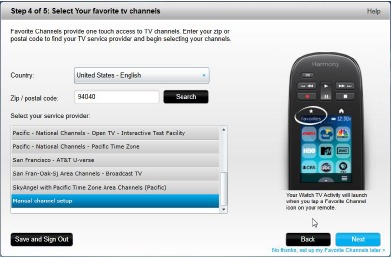
Befolgen Sie diese Schritte, um der Watch TV (Fernsehen) Aktivität Favoriten hinzuzufügen. Auf der Seite „Select Your Favorite TV channels“ (Wählen Sie Ihre bevorzugten TV-Kanäle):

- Wählen Sie Ihr Land aus und geben Sie Ihre Postleitzahl ein.
HINWEIS: Informationen zu Favoritenkanälen sind möglicherweise nicht für alle Länder und Postleitzahlen verfügbar. Weitere Informationen finden Sie unter Favoriten manuell einrichten. - Klicken Sie auf Search (Suchen). Die Liste der Dienstanbieter für Ihre Postleitzahl wird angezeigt.
- Wählen Sie Ihren Dienstanbieter aus.
- Klicken Sie auf Next (Weiter).
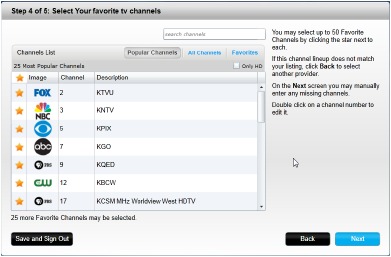
Die Kanalliste für den ausgewählten Anbieter wird angezeigt:

TIPP: 25 der beliebtesten Kanäle für Ihren Anbieter sind vorausgewählt. Sie können die angezeigten Kanäle filtern, indem Sie einen Sendernamen eingeben oder die Registerkarten „Popular Channels“ (Beliebte Kanäle) oder „All Channels“ (Alle Kanäle) anzeigen.
Wählen Sie Ihre Favoritenkanäle aus. Ausgewählte Favoriten werden mit einem goldenen Stern in der ersten Spalte angezeigt. Sie können bis zu 50 Favoriten auswählen, indem Sie auf die Sterne klicken. - Wenn Sie alle Ihre Favoritenkanäle ausgewählt haben, klicken Sie auf Next (Weiter). Die Seite „Manage Favorite Channels“ (Favoritenkanäle verwalten) wird angezeigt:

Verwenden Sie diese Seite, um Ihre Favoriten in der Reihenfolge anzuordnen, in der Sie sie auf Ihrem Harmony Ultimate-Bildschirm sehen möchten. Sie können jedes Kanalsymbol per Drag-and-Drop verschieben oder vom Bildschirm entfernen. Sie können auch manuell einen neuen Favoritenkanal hinzufügen, wenn dieser fehlt, oder Ihr eigenes Favoritenkanalsymbol hochladen, indem Sie auf Modify a Favorite Channel (Favoritenkanal ändern) klicken. - Klicken Sie auf Finish (Fertigstellen), wenn Sie fertig sind.

Favoriten manuell einrichten
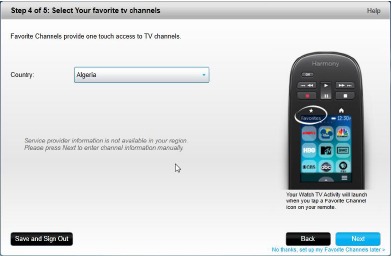
Wenn für Ihr Gebiet kein Kanalanbieter oder keine Kanalliste verfügbar ist, können Sie Favoriten manuell einrichten, indem Sie die Kanalnamen und -nummern eingeben, anstatt eine Kanalliste zu verwenden.
- Wählen Sie Ihr Land aus.
- Wenn keine Kanalinformationen für Ihr Land verfügbar sind, bleibt die Seite unverändert und Next (Weiter) wird aktiviert.

- Wenn Kanalinformationen für Ihr Land verfügbar sind, Ihr Dienstanbieter jedoch nicht aufgeführt ist, wählen Sie Manual channel setup (Manuelle Kanaleinrichtung).

- Klicken Sie auf Next (Weiter).

- Geben Sie den Channel Name (Kanalnamen) und die Channel Number (Kanalnummer) für jeden Favoritenkanal ein. Die Schaltfläche „Browse“ (Durchsuchen) ermöglicht es Ihnen, ein Bild auszuwählen, das jeden Kanal darstellt.
- Klicken Sie auf Add More (Weitere hinzufügen), um weitere Favoritenkanäle hinzuzufügen.
- Klicken Sie auf Save (Speichern), wenn Sie fertig sind.

Ihre Harmony Ultimate synchronisieren
Um Ihre erstmalige Einrichtung abzuschließen, führt MyHarmony eine Synchronisierung durch, um alle Ihre Einrichtungsdetails zu speichern und Ihre Fernbedienung zu aktualisieren. Klicken Sie auf Sync (Synchronisieren), wenn Sie dazu aufgefordert werden, um fortzufahren.
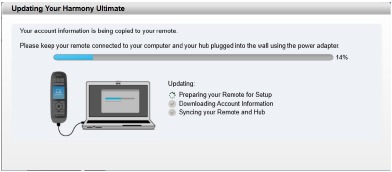
Tipp: Es ist wichtig, Ihre Fernbedienung immer dann zu synchronisieren, wenn Sie Änderungen direkt an der Fernbedienung vornehmen, damit Ihr MyHarmony-Konto mit allen gewünschten Änderungen aktuell ist. Wenn Sie Ihre Harmony Ultimate für die Kommunikation über Wi-Fi eingerichtet haben, erfolgen alle Einstellungsänderungen und Synchronisierungen drahtlos.
Ihr Telefon als Fernbedienung verwenden
Sie können auch die Harmony-App auf Ihrem Smartphone verwenden, um auf Ihr MyHarmony-Konto zuzugreifen und Ihr Telefon als Fernbedienung zu nutzen. Um mit der Harmony-App zu beginnen, gehen Sie zum App Store Ihres Geräts und laden Sie die Harmony-App herunter. (Suchen Sie im iTunes Store nach "Harmony Control" (Harmony-Steuerung))
Ihre Harmony Ultimate Firmware aktualisieren
Wenn neue Firmware für Ihre Harmony Ultimate verfügbar ist, wird diese automatisch beim nächsten Synchronisieren Ihrer Fernbedienung angewendet. Die Fernbedienung kann während dieses Vorgangs mehrmals neu starten. Sobald das Firmware-Update abgeschlossen ist, synchronisiert sich Ihre Harmony Ultimate wie gewohnt mit MyHarmony.
Wenn Sie Ihre Harmony Ultimate für die Kommunikation über Wi-Fi eingerichtet haben, benachrichtigt Sie Ihre Fernbedienung automatisch, wenn ein Firmware-Update verfügbar ist. Wenn Sie Wi-Fi nicht verwenden, müssen Sie Ihre Fernbedienung an Ihren Computer anschließen und MyHarmony öffnen, um herauszufinden, wann ein Firmware-Update verfügbar ist.
Einrichtung testen
Sobald Sie den Einrichtungsprozess abgeschlossen haben, können Sie Ihre Fernbedienung in Ihrem Wohnzimmer verwenden. Bitte stellen Sie sicher, dass alle Ihre Geräte ausgeschaltet sind, und starten Sie dann eine Aktivität, indem Sie sie auf dem Bildschirm Ihrer Harmony Ultimate Fernbedienung antippen. So testen Sie Ihre Einrichtung:
- Stellen Sie sicher, dass alle Ihre Geräte ausgeschaltet sind.
- Tippen Sie auf dem LCD-Bildschirm der Harmony Ultimate Fernbedienung auf eine Aktivität, z. B. Watch TV (Fernsehen).
- Bestätigen Sie, dass die Aktivität korrekt gestartet wurde und Sie Ton und Bild hören bzw. sehen können. Falls ja, wählen Sie Yes, everything started correctly (Ja, alles wurde korrekt gestartet). Wenn etwas nicht richtig funktioniert, kann das Tutorial helfen, dies zu beheben, oder Sie müssen MyHarmony besuchen.
Wenn Sie während dieser Tests Einrichtungsprobleme feststellen, siehe Einrichtungsprobleme unter Fehlerbehebung für weitere Informationen.
Verwendung Ihrer Harmony Ultimate
Nachdem Sie die Ersteinrichtung abgeschlossen haben, um Ihre Geräte hinzuzufügen, Aktivitäten zu erstellen und Ihre Lieblingssender auszuwählen, können Sie Ihre Fernbedienung verwenden. Die folgenden Abschnitte beschreiben, wie Sie auf die Funktionen zugreifen, die Sie am häufigsten nutzen werden.
Aktivitäten
Tippen Sie auf das  Symbol über dem Touchscreen Ihrer Harmony Ultimate, um Ihre Aktivitäten anzuzeigen.
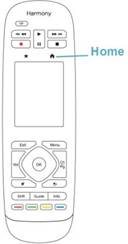
Tippen Sie auf eine Aktivität, um sie zu starten.
Ihre Harmony Ultimate sendet alle Befehle an die erforderlichen Geräte in Ihrem Home-Entertainment-System. Wenn Sie beispielsweise Fernsehen (Watch TV) möchten, schaltet die Harmony Ultimate Ihren Fernseher ein, schaltet Ihren Kabelreceiver ein, schaltet Ihren AV-Receiver ein, stellt den Eingang an Ihrem Fernseher auf HDMI 2 und den Eingang an Ihrem AV-Receiver auf HDMI 1.

Wenn Sie eine Aktivität nach der Einrichtung zum ersten Mal starten, werden Sie von der Harmony Ultimate gefragt, ob alles ordnungsgemäß funktioniert hat. Wenn Sie mit "no" (Nein) antworten, führt Sie die Fernbedienung durch die Schritte zur Fehlerbehebung.

Wechseln zwischen Aktivitäten
Während eine Aktivität aktiv ist, werden beim Auswählen einer anderen Aktivität notwendige Geräte eingeschaltet oder eingeschaltet gelassen, unnötige Geräte ausgeschaltet und die korrekten Eingänge für jedes der Geräte ausgewählt. Wenn Sie beispielsweise vom Fernsehen zum Blu-ray-Schauen wechseln, lässt die Harmony Ultimate Ihren Fernseher und AV-Receiver eingeschaltet, schaltet aber Ihren Kabelreceiver aus und Ihren Blu-ray-Player ein. Je nachdem, wie Ihr AV-Receiver eingerichtet ist, kann die Harmony Ultimate auch den AV-Eingang vom Fernseher auf den Blu-ray-Player umschalten.
TIPP: Sie müssen Ihr System nicht ausschalten, wenn Sie zwischen Aktivitäten wechseln. Harmony Ultimate merkt sich, was ein- und ausgeschaltet ist, und wechselt automatisch zwischen Aktivitäten.
HINWEIS: Wenn Sie ein bestimmtes Gerät eingeschaltet lassen möchten, wenn Sie zu einer Aktivität wechseln, die es nicht verwendet, kann dies durch Anmelden bei MyHarmony angepasst werden. Zum Beispiel: Sie möchten Ihre Xbox eingeschaltet lassen, während Sie zu Fernsehen (Watch TV) wechseln, damit Sie zu Ein Spiel spielen (Play a Game) zurückkehren können, ohne Ihren Spielstatus zu verlieren. Weitere Informationen finden Sie im Support-Artikel zum Einstellen von Geräten, die eingeschaltet bleiben sollen.
Aktivitätsbefehle
Wenn Ihre Aktivität startet, sind alle Tasten auf der Harmony Ultimate so konfiguriert, dass sie diese Aktivität steuern. Zum Beispiel steuert in einer Aktivität Fernsehen (Watch TV Activity) die Lautstärketaste Ihren AV-Receiver, während die Tasten Play (Wiedergabe) und Pause (Pause) sowie die Richtungstasten Ihren Kabel- oder Satellitenreceiver steuern. Darüber hinaus kann der Bildschirm der Fernbedienung alle verfügbaren Befehle für jedes Gerät anzeigen, das an der aktuellen Aktivität teilnimmt.
Gestensteuerung
Jede Aktivität ermöglicht es Ihnen, Ihre Geräte mit einfachen Wisch- und Tippgesten auf dem Harmony Ultimate-Bildschirm zu steuern. Elf verschiedene Gesten werden unterstützt:
- Nach oben wischen
- Nach oben wischen und halten
- Nach unten wischen
- Nach unten wischen und halten
- Nach links wischen
- Nach links wischen und halten
- Nach rechts wischen
- Nach rechts wischen und halten
- Tippen
- Doppeltippen
- Langes Drücken

Jede Geste führt einen Standardbefehl aus, der von der aktuellen Aktivität abhängt. Wenn Sie eine Geste verwenden, erscheint die mit dieser Geste verbundene Aktion auf dem Bildschirm und wird aktiviert.
Aktuelle Gestenbefehle anzeigen
Um eine Liste der mit jeder Geste verbundenen Befehle anzuzeigen, wischen Sie den Aufwärtspfeil in der unteren Bildschirmmitte nach oben und tippen Sie dann auf das  in der oberen rechten Ecke.
HINWEIS: Gesten sind nur verfügbar, wenn eine Aktivität aktiv ist.
Aktivitätsgesten anpassen
Um zu ändern, welche Befehle mit jeder Geste verbunden sind:
- Wischen Sie den Aufwärtspfeil am unteren Rand nach oben, um den Gestenbildschirm aufzurufen.
- Tippen Sie auf das
![]() in der oberen rechten Ecke des Bildschirms.
in der oberen rechten Ecke des Bildschirms. - Tippen Sie auf die Geste, die Sie ändern möchten.
- Tippen Sie auf das Gerät, das die Geste steuern soll.
- Tippen Sie auf den Befehl, den die Geste senden soll.
Gestensteuerungsmodus verlassen
Um den Gestensteuerungsmodus zu verlassen, wischen Sie den Abwärtspfeil in der oberen Bildschirmmitte nach unten, um zum vorherigen Bildschirm zurückzukehren.
Favoriten
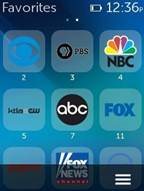
Tippen Sie auf das  Symbol über dem Harmony Ultimate-Bildschirm, um Ihre Lieblingssender anzuzeigen.

Wischen Sie auf dem Bildschirm nach oben und unten, um Ihre Favoriten zu durchsuchen. Tippen Sie auf einen Favoriten, um zu diesem Kanal zu wechseln.
TIPP: Wenn Ihr Home-Entertainment-System ausgeschaltet ist oder Sie sich in einer anderen Aktivität befinden, wenn Sie einen Favoriten auswählen, startet Harmony Ultimate automatisch die Aktivität Fernsehen (Watch TV Activity) und schaltet auf den ausgewählten Kanal.
Favoriten verwalten
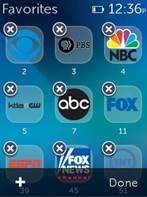
Um Favoriten zu entfernen oder ihre Positionen auf dem Favoritenbildschirm neu anzuordnen, befolgen Sie diese Schritte:
- Tippen Sie auf das
![]() Symbol über dem Harmony Ultimate-Bildschirm.
Symbol über dem Harmony Ultimate-Bildschirm.
![]()
- Tippen Sie auf das
![]() Symbol unten rechts auf dem Favoritenbildschirm.
Symbol unten rechts auf dem Favoritenbildschirm. - Tippen Sie auf Edit (Bearbeiten).
![]()
- Tippen Sie auf das "X"-Symbol (X-Symbol) bei jedem Favoriten, um ihn von Ihrer Harmony Ultimate zu entfernen.
- Tippen und halten Sie einen Favoriten, um ihn auf dem Bildschirm zu verschieben. Wenn das Symbol die Farbe ändert, können Sie es an eine neue Position ziehen.
Geräte
Ihre Harmony Ultimate wurde entwickelt, um Ihre Geräte als Teil der Aktivitäten zu steuern, die Sie auf MyHarmony einrichten. Gelegentlich müssen Sie möglicherweise auf die vollständige Liste der für ein bestimmtes Gerät verfügbaren Befehle zugreifen.
Tippen Sie auf das  Symbol unten rechts und tippen Sie dann auf Devices (Geräte), um den Gerätemodus zu aktivieren und eine Liste aller Ihrer Geräte anzuzeigen. Sie können ein Gerät auswählen, um die vollständige Liste der Befehle für dieses Gerät anzuzeigen. Zu diesem Zeitpunkt steuern auch die physischen Tasten auf der Harmony Ultimate das ausgewählte Gerät.
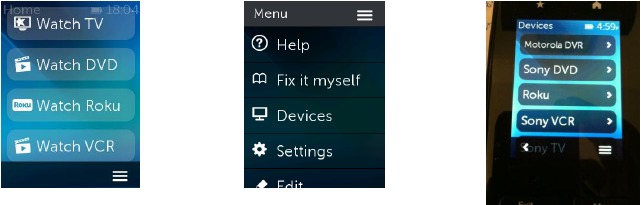
Schalten Sie Ihre Geräte im Gerätemodus (Device Mode) nicht aus und ändern Sie keine Eingänge. Die Fernbedienung verfolgt Zustandsänderungen im Gerätemodus (Device Mode) nicht. Sie können Ton- oder Bildeinstellungen usw. anpassen; schalten Sie die Geräte jedoch nicht aus oder ein und wechseln Sie nicht die Eingänge.
Erweiterte Anpassung
Aktivitäten anpassen
Sie können einer Aktivität zusätzliche Schritte hinzufügen, um sie weiter anzupassen. Zum Beispiel kann Ihre Aktivität "Watch a Movie" (Film ansehen) so eingerichtet werden, dass sie automatisch den Befehl Play (Spielen) sendet, um Ihren Film zu starten.
So fügen Sie einer Aktivität in Ihrem MyHarmony-Konto Schritte hinzu:
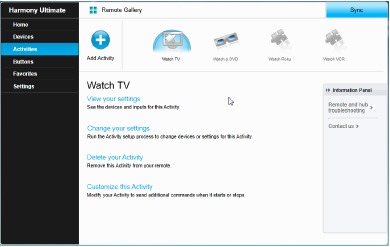
- Klicken Sie auf Activities (Aktivitäten) und wählen Sie eine Aktivität zur Anpassung aus.

- Klicken Sie auf Customize this Activity (Diese Aktivität anpassen). Die Seite "Customize: Activity Sequence" (Anpassen: Aktivitätssequenz) wird angezeigt. In diesem Beispiel ist die Aktivität "Watch TV" (Fernsehen) dargestellt.

- Fügen Sie Ihrer Aktivität nach Wunsch Schritte oder Verzögerungen hinzu.

Tasten für die Ausführung einer Befehlssequenz anpassen
Eine Tastenabfolge ist eine Reihe von Befehlen, die gruppiert und einer Taste Ihrer Fernbedienung zugewiesen werden können, um bestimmte Aufgaben zu automatisieren. Tastenabfolgen werden manchmal als Makros bezeichnet.
So erstellen Sie eine Tastenabfolge in Ihrem MyHarmony-Konto:
- Klicken Sie auf Buttons (Tasten).
- Wählen Sie eine Aktivität oder ein Gerät aus dem Dropdown-Menü für den Bereich der Fernbedienung aus, für den Sie eine Abfolge erstellen möchten – Bildschirm oder Tasten, und klicken Sie auf Go (Los).
- Klicken Sie auf die Registerkarte Sequences (Sequenzen) auf der rechten Seite des Bildschirms.
- Klicken Sie auf Add Sequence (Sequenz hinzufügen). Die Seite "Add Sequence" (Sequenz hinzufügen) wird geöffnet.
- Geben Sie einen Namen für Ihre Sequenz ein. Versuchen Sie, einen Namen zu wählen, der widerspiegelt, was Sie damit programmieren möchten.
- Fügen Sie Ihrer Sequenz nach Wunsch Schritte oder Verzögerungen hinzu.
- Klicken Sie auf Save (Speichern), wenn Sie fertig sind. Ihre Sequenz wird in der Liste angezeigt.
- Weisen Sie Ihre Tastenabfolge einer einzelnen Taste zu, wie im nächsten Abschnitt, "Customizing buttons and on-screen commands" (Anpassen von Tasten und Bildschirmbefehlen), beschrieben.
Anpassen von Tasten und Bildschirmbefehlen
Harmony ermöglicht es Ihnen, die Befehle anzupassen, die jede Taste sendet, oder welche Befehle in Ihrer Aktivitätenliste angezeigt werden. Diese Tastenbelegungen können für jede Ihrer Aktivitäten einzigartig sein. Dies ermöglicht es jeder Taste oder jedem Bildschirm, je nach Kontext unterschiedliche Funktionen zu haben. Zum Beispiel könnte in Ihrer Aktivität "Watch a DVD" (DVD ansehen) die gelbe Taste den Befehl eject (Auswerfen) ausführen, während in Ihrer Aktivität "Listen to Music" (Musik hören) dieselbe gelbe Taste verwendet werden könnte, um Ihre "Favorite preset" (Favoriten-Voreinstellung) aufzurufen.
Beim Anpassen Ihrer Harmony-Fernbedienung stellen Sie möglicherweise fest, dass Befehle leicht abweichende Namen haben als die Ihrer Original-Fernbedienung. Zum Beispiel führen Select (Auswählen), OK (OK) und Enter (Eingeben) oft dieselbe Aktion aus, können aber je nach Originalhersteller unterschiedlich benannt sein.
Aktivitäten-Modus
Wenn Sie eine Aktivität zur Tastenbelegung auswählen, führen die Tasten die zugewiesenen Funktionen nur aus, solange die Aktivität, für die sie belegt wurden, läuft. Wenn Sie eine Tastenfunktion für alle Aktivitäten zuweisen möchten, müssen Sie dies für jede einzelne Aktivität tun.
So belegen Sie Tasten auf Ihrer Fernbedienung
- Wählen Sie die Registerkarte Buttons (Tasten) auf der linken Seite des Bildschirms aus.
- Wählen Sie eine Aktivität für den Bereich der Fernbedienung aus, für den Sie eine Sequenz erstellen möchten (Bildschirmoptionen oder Fernbedienungstasten), und klicken Sie auf Go (Los).
- Wählen Sie eine Taste auf der Abbildung der Fernbedienung aus. Sie können die Abbildung scrollen, um die Tasten am unteren Rand der Fernbedienung zu sehen.
- Fahren Sie mit der Maus über einen Befehl, um ihn dieser Taste zuzuweisen, und klicken Sie auf Long Press (Langer Tastendruck), Short Press (Kurzer Tastendruck) oder Both (Beide), um die Auswahl zu treffen.
- Klicken Sie auf OK (OK).
HINWEIS: Jeder Taste auf Ihrer Fernbedienung können mehrere Befehle zugewiesen werden. Zum Beispiel kann die Taste "Fast Forward" (Schneller Vorlauf) oben auf Ihrer Fernbedienung so eingerichtet werden, dass ein kurzes Drücken ("short press" / kurzer Tastendruck) die Funktion "Fast Forward" (Schneller Vorlauf) aktiviert und ein Gedrückthalten ("long press" / langer Tastendruck) die Funktion "Skip Forward" (Vorwärts springen) aktiviert.
Gerätemodus
Es wird empfohlen, Tasten nicht im Gerätemodus zu belegen, da die Belegung nicht auf Ihre Aktivitäten übertragen wird. Wählen Sie stattdessen eine Aktivität aus, für die Sie Tasten belegen möchten.
Steuerung von Philips hue WLAN-Beleuchtungssystemen
Harmony Ultimate kann mit Philips hue WLAN-Beleuchtungssystemen kommunizieren, wenn Ihre Harmony für die Nutzung Ihres Heim-WLAN-Netzwerks konfiguriert ist.
Nach der Kopplung mit hue erscheint eine Glühbirne in der unteren linken Ecke Ihrer Fernbedienung, mit der Sie Ihre Philips hue Glühbirnen steuern können.
Licht-, Farb- und Helligkeitseinstellungen können für jede Aktivität konfiguriert werden. Zum Beispiel könnten Sie Lichter einschalten und blau färben, wenn Sie fernsehen, und die Lichter dimmen und gelb färben für einen Film. Diese Einstellungen können als Teil einer Aktivität programmiert werden, sodass für jede Aktivität immer die optimale Beleuchtung eingestellt ist. Detaillierte Einrichtungsinformationen finden Sie in der FAQ "Control Phillips hue with Harmony Ultimate" (FAQ zur Steuerung von Philips hue mit Harmony Ultimate).
So holen Sie das Beste aus Ihrer Harmony Ultimate heraus
Einige häufige Probleme können Sie vermeiden, wenn Sie die Tipps in diesem Abschnitt befolgen.
Wichtig: Verwenden Sie Ihre Harmony Ultimate immer!
Verwenden Sie ausschließlich Ihre Harmony Ultimate oder die Harmony App auf Ihrem Smartphone, um Ihre Geräte zu steuern. Verwenden Sie keine anderen Fernbedienungen, um Ihre Geräte zu steuern, oder schalten Sie sie nicht manuell ein- oder aus bzw. ändern Sie keine Eingänge. Harmony kann Änderungen nicht nachverfolgen, die sie nicht selbst vorgenommen hat, und geht weiterhin davon aus, dass sich Ihre Geräte in dem Zustand befinden, in dem sie sie verlassen hat.
Verwenden Sie Ihr Smartphone als Fernbedienung
Wenn Sie ein unterstütztes Mobilgerät besitzen, können Sie eine App auf Ihrem Smartphone verwenden, um Ihre Geräte zu steuern. Die App ähnelt sehr dem Touchscreen Ihrer Harmony Ultimate Fernbedienung. Ihr Smartphone kommuniziert über Wi-Fi mit dem Harmony Hub, sodass der Hub Ihre Geräte steuern kann. Weitere Informationen zur Harmony App finden Sie im Harmony Smart Control Handbuch.
Finden Sie heraus, ob Ihr Mobilgerät unterstützt wird.
Einschaltverzögerung anpassen
Wenn Ihr Fernseher beim Starten einer Aktivität aus dem ausgeschalteten Zustand nicht zum richtigen Eingang oder gar zu keinem Eingang wechselt, versuchen Sie, die Einschaltverzögerung für Ihren Fernseher zu erhöhen. Diese Funktion ist im Menü Settings (Einstellungen) Ihrer Fernbedienung und in Ihrem MyHarmony Konto zugänglich. Weitere Informationen finden Sie im Abschnitt Verzögerungseinstellungen.
Platzieren Sie den Hub und richten Sie die Hub-Zuweisungen für Ihr Setup korrekt ein
Die traditionelle 'Sichtlinie', die bei den meisten Infrarot-Fernbedienungen erforderlich ist, wird mit Harmony Ultimate nicht benötigt. Der Harmony Hub und die IR-Mini-Blaster senden ein starkes Infrarotsignal, das von Wänden und anderen Oberflächen reflektiert werden kann, bevor es Ihre Geräte erreicht.
Sowohl der Hub als auch die IR-Mini-Blaster senden starke IR-Signale und können mehrere Geräte in ihrem Bereich steuern. Größere Hindernisse wie Wände, Bücherregale oder Türen können verhindern, dass die IR-Signale Ihre Geräte erreichen. In diesem Fall versuchen Sie, Ihren Hub oder die IR-Mini-Blaster neu zu positionieren.
Bei Verwendung in einem Schrank können der Hub oder die IR-Mini-Blaster alle Geräte in diesem Schrank steuern. Wenn Ihr Schrank Geräte auf mehreren voneinander isolierten Regalböden enthält, muss möglicherweise ein Hub oder IR-Mini-Blaster auf jedem Regalboden positioniert werden. Wenn ein bestimmtes Gerät mit dem Hub oder den IR-Mini-Blastern nicht erreicht werden kann, können Sie es über die IR-Sender in der Harmony Ultimate Fernbedienung selbst steuern. Geräte, die so konfiguriert sind, dass sie von der Fernbedienung statt vom Hub oder den IR-Mini-Blastern gesteuert werden, können nicht bedient werden, wenn Sie die begleitende Harmony App auf Ihrem Smartphone verwenden. Sie müssen Ihre Fernbedienung auch auf diese Geräte richten, wenn Sie eine Aktivität starten oder sie steuern möchten. Um ein Gerät für die Steuerung durch die Fernbedienung einzustellen:
- Tippen Sie auf das
![]() Symbol auf der Harmony Ultimate Fernbedienung.
Symbol auf der Harmony Ultimate Fernbedienung. - Tippen Sie auf Settings (Einstellungen).
- Tippen Sie auf Devices (Geräte).
- Tippen Sie auf Hub assignments (Hub-Zuweisungen).
- Wählen Sie ein Gerät aus, das Sie mit Ihrer Harmony Ultimate Fernbedienung und nicht mit dem Hub oder den IR-Mini-Blastern steuern möchten.
- Ein Menü mit Optionen zur Steuerung des Geräts wird angezeigt.
- Wählen Sie Remote only (Nur Fernbedienung).
 Symbol auf der Harmony Ultimate Fernbedienung.
Sobald Sie Ihre Fernbedienung so eingerichtet haben, werden Sie aufgefordert, Ihre Fernbedienung auf Ihre Geräte gerichtet zu halten, bis sie alle Befehle an Ihre Geräte gesendet hat. Je nach Ihrer Aktivität kann die Harmony Ultimate nach dem Start der Aktivität sehr schnell Ein-/Ausschaltbefehle an Ihre Geräte senden. Wenn Sie die Fernbedienung unmittelbar nach dem Starten einer Aktivität sorgfältig auf Ihre Geräte gerichtet halten, stellen Sie sicher, dass die Ein-/Ausschalt- und andere Befehle Ihre Geräte erfolgreich erreichen.
Der Harmony Hub und die angeschlossenen IR-Mini-Blaster senden standardmäßig alle Infrarotbefehle an Ihre Geräte.
Das oben erwähnte Menü Hub assignments (Hub-Zuweisungen) kann verwendet werden, um festzulegen, welcher der Harmony Hubs oder IR-Mini-Blaster bestimmte Geräte steuern soll, was zur Optimierung Ihres Systems beiträgt.
Wenn beispielsweise IR-Mini-Blaster 1 in Ihrem Entertainment-Schrank platziert ist, weisen Sie alle Geräte in diesem Schrank (oder auf diesem bestimmten Regal) IR-Mini-Blaster 1 zur Steuerung zu. Nur dieser IR-Mini-Blaster sendet Infrarot an diese Geräte.
TIPP: Geräte, die mit der Harmony Ultimate Fernbedienung und nicht mit dem Hub oder den IR-Mini-Blastern gesteuert werden, erfordern, dass Sie die Fernbedienung auf sie richten, wenn Sie eine Aktivität starten, Befehle senden oder die Help (Hilfe)-Funktion verwenden.
Verwenden Sie die Help (Hilfe)-Funktion, um die Fernbedienung wieder mit den Geräten zu synchronisieren
Manchmal gerät Harmony mit Ihren Geräten außer Synchronisation und ist verwirrt, wann sie ein- oder ausgeschaltet sind oder welcher Eingang aktiv ist. Dies tritt auf, wenn ein Hindernis zwischen dem Gerät und den IR-Sendern im Hub, IR-Mini-Blaster oder der Fernbedienung vorhanden ist; oder wenn die Geräte manuell oder mit ihrer Originalfernbedienung bedient werden.
- Harmony Ultimate kann eine Reihe von Fragen durchgehen, um das Problem zu identifizieren und zu beheben. Tippen Sie auf das
![]() Symbol.
Symbol. - Wählen Sie Help (Hilfe).
- Antworten Sie mit Ja oder Nein auf die Fragen auf dem Bildschirm.
Basierend auf Ihren Antworten sendet Ihre Fernbedienung die notwendigen Befehle erneut, um sie mit Ihren Geräten zu synchronisieren.
 HINWEIS: Wenn Sie die Help (Hilfe)-Funktion häufig verwenden, wenn Sie Ihre Geräte einschalten oder zwischen Aktivitäten wechseln, können Änderungen vorgenommen werden, um dies zu korrigieren. Die Help (Hilfe)-Funktion sollte bei einer korrekt konfigurierten Einrichtung nicht notwendig sein.
TIPP: Bevor Sie Help (Hilfe) verwenden, stellen Sie sicher, dass Sie Schritte zur Behebung des Problems unternehmen: Entfernen Sie alle Hindernisse aus der Sichtlinie zwischen Ihrer Fernbedienung und Ihrem System und verwenden Sie die Fernbedienung nur, wenn sie sich in Reichweite Ihres Entertainment-Systems befindet.
Weitere Informationen zur Verwendung der Help (Hilfe)-Funktion auf der Fernbedienung finden Sie in den Harmony Ultimate On-Remote Help FAQ.
Verwenden Sie die Fix It Myself (Selbst beheben)-Funktion, um die Fernbedienung wieder mit den Geräten zu synchronisieren
Manchmal gerät Harmony mit Ihren Geräten außer Synchronisation und ist verwirrt, wann sie ein- oder ausgeschaltet sind oder welcher Eingang aktiv ist. Dies tritt auf, wenn ein Hindernis zwischen den IR-Sendern im Hub, IR-Mini-Blaster oder der Fernbedienung vorhanden ist; oder wenn die Geräte manuell oder mit ihrer Originalfernbedienung bedient werden. Wenn Sie das Problem kennen, können Sie die Help (Hilfe)-Funktion umgehen und es direkt selbst beheben.
- Tippen Sie auf das
![]() Symbol.
Symbol. - Wählen Sie Fix it Myself (Selbst beheben).
- Wählen Sie das zu behebende Gerät aus.
- Tippen Sie auf den Befehl, den die Fernbedienung an das Gerät senden soll.
Einrichtung ändern
Sobald Sie den anfänglichen Einrichtungsprozess auf MyHarmony abgeschlossen haben, können Sie zusätzliche Änderungen auf MyHarmony vornehmen, wie zum Beispiel:
- Geräte hinzufügen oder entfernen
- Aktivitäten erstellen, aktualisieren oder löschen
- Favoritenkanäle verwalten
- Bildschirmbefehle neu anordnen
- Verhalten von Tasten ändern
MyHarmony ermöglicht auch erweiterte Konfigurationsänderungen, wie zum Beispiel:
- Anpassen der Energieeinstellungen eines Geräts
- Anpassen der Eingangseinstellungen eines Geräts
- Anpassen der Geräteverzögerungen
- Feinabstimmung, wie Aktivitäten Ihre Geräte beim Starten und Stoppen steuern
Einrichtung mit MyHarmony ändern
Befolgen Sie diese Schritte, um Ihre Fernbedienungseinrichtung auf MyHarmony zu verwalten
- Melden Sie sich bei Ihrem MyHarmony-Konto an. Die Fernbedienungsgalerie wird angezeigt.
- Klicken Sie auf das Bild der Harmony Ultimate. Wenn Ihre Fernbedienung nicht mit dem Wi-Fi verbunden ist, werden Sie aufgefordert, Ihre Fernbedienung mit Ihrem Computer zu verbinden, um sicherzustellen, dass alle an der Fernbedienung vorgenommenen Änderungen in Ihrem MyHarmony-Konto gespeichert werden.
- Nehmen Sie die gewünschten Änderungen vor und synchronisieren Sie dann Ihre Fernbedienung.
Fernbedienung synchronisieren
Nachdem Sie die Einstellungen auf MyHarmony geändert haben, stellen Sie sicher, dass Sie Ihre Fernbedienung synchronisieren. Dadurch wird die Fernbedienung mit allen vorgenommenen Einrichtungskonfigurationen aktualisiert. Es gibt zwei Möglichkeiten, Ihre Fernbedienung zu synchronisieren:
- Wenn Ihre Harmony Ultimate mit dem Wi-Fi-Netzwerk Ihres Zuhauses konfiguriert ist, können Sie alle auf MyHarmony vorgenommenen Änderungen drahtlos mit Ihrer Fernbedienung synchronisieren, ohne sie an Ihren Computer anzuschließen. Um eine Synchronisierung zu starten, tippen Sie auf das
![]() -Symbol, tippen Sie auf Settings (Einstellungen) und wählen Sie Sync remote (Fernbedienung synchronisieren). Die Fernbedienung, der Hub und die Harmony App auf Ihrem Smartphone bleiben automatisch miteinander synchronisiert.
-Symbol, tippen Sie auf Settings (Einstellungen) und wählen Sie Sync remote (Fernbedienung synchronisieren). Die Fernbedienung, der Hub und die Harmony App auf Ihrem Smartphone bleiben automatisch miteinander synchronisiert. - Wenn Ihre Harmony Ultimate nicht mit dem Wi-Fi-Netzwerk Ihres Zuhauses konfiguriert ist, können Sie trotzdem Änderungen entweder an der Fernbedienung oder auf MyHarmony vornehmen; Sie müssen die Fernbedienung jedoch an Ihren Computer anschließen, um diese Änderungen zu synchronisieren. Verbinden Sie Ihre Harmony Ultimate Fernbedienung mit dem mitgelieferten USB-Kabel und klicken Sie auf die Schaltfläche Sync (Synchronisieren) in der oberen rechten Ecke der Webseite.


Hub mit MyHarmony synchronisieren
Wenn der Harmony Hub mit Ihrem Heim-Wi-Fi-Netzwerk verbunden ist, synchronisiert er sich automatisch mit allen auf MyHarmony vorgenommenen Änderungen. Es ist kein spezieller Synchronisierungsvorgang erforderlich.
Geräte hinzufügen oder löschen

Gerät hinzufügen
- Wählen Sie die Registerkarte Devices (Geräte) auf der linken Seite des Bildschirms.
- Klicken Sie auf Add Device (Gerät hinzufügen). Die Seite 'Gerät hinzufügen' wird angezeigt.
- Geben Sie den Hersteller oder die Marke Ihres Geräts sorgfältig ein.
- Geben Sie die Modellnummer sorgfältig ein.
HINWEIS: Harmony korrigiert automatisch häufige Fehler, wie die Verwechslung von Nullen oder Einsen mit den Buchstaben '0' oder 'I', und liefert Vorschläge, falls das eingegebene Gerät nicht gefunden werden kann.
HINWEIS: Auf Ihren Geräten gefundene Seriennummern sollten nicht eingegeben werden, da sie einzigartig sind und nicht zur Identifizierung des von Ihnen besessenen Geräts verwendet werden können. Es ist wichtig, Hersteller- und Modellinformationen korrekt einzugeben, da dies sonst dazu führen kann, dass Geräte den falschen Eingang wechseln, Befehle übersehen oder während Aktivitäten überhaupt nicht funktionieren. - Add (Hinzufügen).
HINWEIS: Nachdem Sie ein neues Gerät zu Ihrem Konto hinzugefügt haben, stellen Sie sicher, dass Sie es einer Aktivität zuordnen.
Gerät löschen
- Wählen Sie das zu löschende Gerät aus.
- Klicken Sie auf Delete This Device (Dieses Gerät löschen). Die Bestätigung zum Löschen des Geräts wird angezeigt.
- Klicken Sie auf Delete (Löschen), um das Gerät aus Ihrer Liste zu entfernen.
Das Löschen eines Geräts wirkt sich auf jede Aktivität aus, die dieses Gerät derzeit verwendet hat. Die Einstellungen dieser Aktivität müssen auf MyHarmony überprüft und aktualisiert werden, bevor sie von Ihrer Fernbedienung aus verwendet werden kann.
Geräteeinstellungen ändern
Sie können auch die Art und Weise ändern, wie Ihre Harmony Ultimate jedes Ihrer Geräte steuert. Diese Themen werden im Abschnitt 'Einstellungen-Menü' dieser Anleitung behandelt.
Die Fernbedienung verfolgt keine Zustandsänderungen im Gerätemodus. Schalten Sie keine Geräte aus oder ändern Sie keine Eingänge im Gerätemodus. Außerdem werden im Gerätemodus vorgenommene Änderungen an Befehlen nicht in der Befehlsliste Ihrer Aktivitäten wiedergegeben. Es wird empfohlen, Befehlsänderungen direkt innerhalb von Aktivitäten vorzunehmen, anstatt im Gerätemodus.
Aktivitäten hinzufügen oder löschen

Aktivität hinzufügen
- Wählen Sie die Registerkarte Activities (Aktivitäten) auf der linken Seite des Bildschirms.
- Klicken Sie auf Add Activity (Aktivität hinzufügen).
- Wählen Sie den Aktivitätstyp aus, den Sie hinzufügen möchten. Die verfügbaren Optionen hängen von den von Ihnen hinzugefügten Geräten ab. Sie können mehr als einen Aktivitätstyp hinzufügen.
HINWEIS: Die meisten Aktivitäten passen in einen der angebotenen spezifischen Aktivitätstypen. Der Aktivitätstyp 'Benutzerdefinierte Aktivität' wird nur für Haushaltsgeräte empfohlen. Die benutzerdefinierte Aktivität bietet keine Favoritenkanäle und erfordert keine Rollen für das hinzuzufügende Gerät. Die Tastenbelegungen spiegeln möglicherweise nicht korrekt wider, was für diese Aktivität erwartet wird, können aber geändert werden, wie unter Wie man Tasten auf Ihrer Fernbedienung zuordnet beschrieben. - Klicken Sie auf Next (Weiter).
- Geben Sie einen Namen für die Aktivität ein.
- Upload Icon (Symbol hochladen), um ein Symbol von Ihrem System auszuwählen oder das angezeigte Symbol zu akzeptieren. Dieses Symbol wird auch verwendet, um Ihre Aktivität auf Ihrer Harmony Ultimate darzustellen.
- Klicken Sie auf Next (Weiter). Die Liste der für diese Aktivität verfügbaren Geräte wird angezeigt, wobei vorgeschlagene Geräte markiert sind.
- Überprüfen Sie die Geräteliste und deaktivieren Sie alle Kontrollkästchen für nicht benötigte Geräte.
- Aktivieren Sie das Kontrollkästchen für Geräte, die dieser Aktivität hinzugefügt werden sollen.
- Klicken Sie auf Next (Weiter).
- Beantworten Sie alle Fragen zu Ihrer Aktivität, die MyHarmony stellt.
- Wählen Sie die Eingabe(n) für Ihre Aktivität.
- Überprüfen Sie die Einstellungen für Ihre Aktivität. Die verwendeten Geräte werden zusammen mit den verwendeten Eingängen und Steuerelementen aufgelistet.
- Die nicht verwendeten Geräte werden ebenfalls am unteren Bildschirmrand angezeigt.
- Klicken Sie auf Done (Fertig).
Aktivitätseinstellungen anzeigen
- Klicken Sie auf Activities (Aktivitäten). Ihre Liste der Aktivitäten wird angezeigt.

- Wählen Sie die anzuzeigende Aktivität aus.
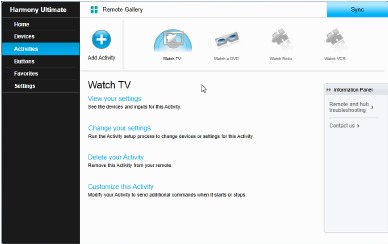
- Klicken Sie auf View your settings (Ihre Einstellungen anzeigen). Die Seite 'Aktivitätseinstellungen' wird angezeigt.
- Klicken Sie auf Change (Ändern), um zur Seite 'Aktivitätseinstellungen ändern' zu gelangen, oder klicken Sie auf Close (Schließen).

Aktivitätseinstellungen ändern
- Klicken Sie auf Activities (Aktivitäten). Ihre Liste der Aktivitäten wird angezeigt.

- Wählen Sie die Activity (Aktivität) aus, um die Einstellungen zu ändern.
- Change your settings (Ihre Einstellungen ändern). Die Seite 'Aktivität umbenennen' wird angezeigt. Dies ist die erste Seite im Prozess zum Ändern der Aktivitätseinstellungen.
- Befolgen Sie die Anweisungen, um die restlichen Einstellungen für die ausgewählte Aktivität zu ändern.

Aktivität löschen
- Klicken Sie auf Activities (Aktivitäten). Ihre Liste der Aktivitäten wird angezeigt.

- Wählen Sie die zu löschende Aktivität aus.
- Klicken Sie auf Delete your Activity (Ihre Aktivität löschen). Die Bestätigung zum Löschen der Aktivität wird angezeigt.
- Klicken Sie auf Delete (Löschen), um die Aktivität aus Ihrer Liste zu entfernen. Alle vorgenommenen Änderungen gehen verloren, wie z.B. Aktivitätsanpassungen und Tastenbelegungen.
Ihre Favoriten verwalten
Dieser Abschnitt beschreibt, wie Sie Ihre Favoriten über MyHarmony verwalten. Informationen zum Verwalten Ihrer Favoriten über die Fernbedienung finden Sie unter 'Ihre Favoriten verwalten' im Abschnitt 'Verwendung Ihrer Harmony Ultimate'.

Standort oder TV-Anbieter ändern
Die Auswahl eines neuen Anbieters setzt alle zuvor konfigurierten Favoritenkanäle zurück.
Wenn Sie umziehen oder Ihren TV-Senderanbieter wechseln, müssen Sie diese Einstellungen in Ihrem MyHarmony-Konto ändern. Harmony ermöglicht es Ihnen, einen Dienstanbieter zu konfigurieren und diesen einer primären TV-Schauen-Aktivität zuzuordnen. Um Ihren Kanalanbieter zu ändern, folgen Sie diesen Schritten:
- Wählen Sie die Registerkarte Favorites (Favoriten) auf der linken Seite des Bildschirms.
- Klicken Sie auf Edit Your Service Provider (Ihren Dienstanbieter bearbeiten):

- Befolgen Sie die gleichen Schritte wie bei Ihrer Ersteinrichtung, um Ihren Standort, TV-Anbieter und neue Favoriten auszuwählen.

Favoriten hinzufügen, ändern und neu anordnen
Um Ihre Favoriten hinzuzufügen, zu ändern oder neu anzuordnen:
- Wählen Sie die Registerkarte Favorites (Favoriten) auf der linken Seite des Bildschirms.
- Klicken Sie auf Edit Your Favorite Channels (Ihre Favoritenkanäle bearbeiten). Die Seite 'Favoriten einrichten' wird angezeigt. Aktuelle Favoriten werden mit einem goldenen Stern in der ersten Spalte angezeigt.

- Um einen Kanal zu Ihren Favoriten hinzuzufügen oder zu entfernen, klicken Sie auf den goldenen Stern neben diesem Kanal, so dass er hervorgehoben oder ausgegraut wird. Wenn der Kanal, den Sie hinzufügen möchten, nicht in der Liste ist oder das Symbol oder die Kanalnummer fehlt, können Sie ihn auf dem nächsten Bildschirm hinzufügen, indem Sie auf Next (Weiter) klicken.

- Auf dem Bildschirm 'Ihre bevorzugten TV-Kanäle auswählen' können Sie Ihre aktuellen Favoriten per Drag-and-Drop in die genaue Reihenfolge ziehen, in der sie auf Ihrer Harmony Ultimate erscheinen sollen. Hier können Sie einen Favoriten auch auf das Mülleimer-Symbol ziehen, um ihn von Ihrer Fernbedienung zu entfernen.
- Um einen Favoritenkanal hinzuzufügen, der nicht in der Liste auf dem vorherigen Bildschirm erscheint, wählen Sie Add a Favorite Channel (Einen Favoritenkanal hinzufügen), um den Namen und die Nummer für diesen Kanal manuell einzugeben. Optional können Sie ein Symbol für diesen Kanal von Ihrem Computer hochladen:

- Um den Namen, die Nummer oder das Symbol für einen Favoritenkanal zu ändern, wählen Sie ihn aus und klicken Sie auf den Link Modify a Favorite Channel (Einen Favoritenkanal ändern). Geben Sie den Kanalnamen und die Kanalnummer ein. Sie können auch ein Kanalsymbol aus dem Dateisystem Ihres Computers auswählen. Klicken Sie auf Browse (Durchsuchen), um eine Bilddatei auszuwählen.

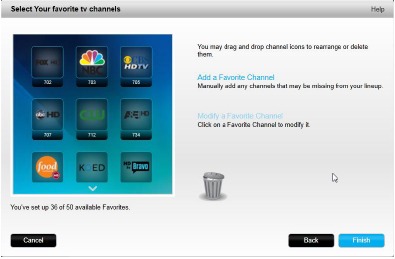

TIPP: Sie können Ihre Favoriten auch direkt auf dem Bildschirm Ihrer Harmony Ultimate hinzufügen, entfernen oder neu anordnen.
Personalisieren Ihrer Fernbedienung
Anpassen Ihres Hintergrundbildes
Die Harmony Ultimate Fernbedienung bietet verschiedene Hintergrundbilder zur Auswahl, oder Sie können Ihr eigenes Bild über MyHarmony hochladen.
Auswählen eines alternativen Hintergrundbildes
- Tippen Sie auf Ihrer Harmony Ultimate Fernbedienung auf das Menu (Menü)-Symbol.
- Tippen Sie auf Settings (Einstellungen), dann auf Remote (Fernbedienung), dann auf Background (Hintergrund).

- Tippen Sie auf ein Bild, das als Hintergrund für die Fernbedienung verwendet werden soll. Nach dem Tippen wird Ihnen eine Vorschau angezeigt und Sie haben die Möglichkeit, es zu akzeptieren oder zurückzugehen.

Hochladen Ihres eigenen Hintergrundbildes
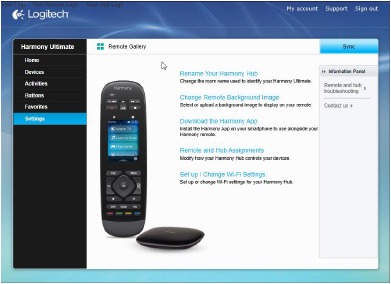
- Wählen Sie in MyHarmony die Registerkarte Settings (Einstellungen) auf der linken Seite des Bildschirms aus.
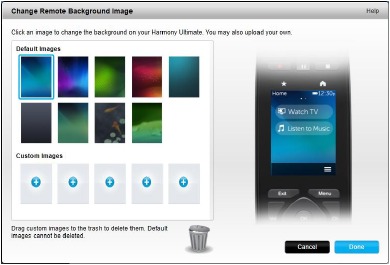
- Klicken Sie auf Change Remote Background Image (Fernbedienungshintergrundbild ändern).

- Klicken Sie auf das + über einem freien Bereich unter Eigene Bilder.

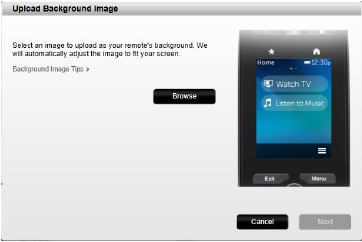
- Klicken Sie auf Browse (Durchsuchen).

- Wählen Sie ein Bild zum Hochladen aus und klicken Sie dann auf Next (Weiter). Ihr Bild erscheint im Bereich „Eigene Bilder“ und ist zur Auswahl hervorgehoben.

TIPP: Wählen Sie ein dunkleres Foto, damit Ihre Aktivitäts- und Favoritenkanalnamen besser sichtbar sind. Dateiformate wie PNG, JPEG und JPG unter 5 MB werden unterstützt. Die mindestens erforderliche Auflösung beträgt 240 x 320 Pixel. - Klicken Sie auf Done (Fertig), um das gerade hochgeladene Bild auszuwählen.
- Synchronisieren Sie Ihre Fernbedienung. Ihr Bild wird nun als Hintergrund für die Fernbedienung verwendet und erscheint als Hintergrundoption in den Menüs der Fernbedienung.

Anpassen von Aktivitätssymbolen
Sie können Bilder hochladen, um sie als benutzerdefinierte Aktivitätssymbole zu verwenden. Um ein Bild als Aktivitätssymbol hochzuladen und auszuwählen, folgen Sie diesen Schritten:
- Wählen Sie in MyHarmony die Registerkarte Activities (Aktivitäten) auf der linken Seite des Bildschirms aus.
- Wählen Sie die Aktivität aus, deren Symbol Sie ändern möchten.
- Klicken Sie auf Change your settings (Ihre Einstellungen ändern).
- Klicken Sie auf Upload Icon (Symbol hochladen).
- Wählen Sie ein Bild zum Hochladen aus und klicken Sie dann auf Next (Weiter).
- Klicken Sie weiter auf Next (Weiter), um die Aktionssequenz "Change an Activity" (Aktivität ändern) abzuschließen.
- Klicken Sie auf dem letzten Bildschirm auf Done (Fertig). Das Symbol für die Aktivität wird durch Ihr Bild ersetzt.
Anpassen von Favoritenkanalsymbolen
Wenn Sie einen Favoritenkanal aus der Liste der von Ihrem Anbieter angebotenen Kanäle auswählen, wird ein Standardsymbol für diesen Kanal bereitgestellt. Um ein anderes Symbol für einen Kanal auszuwählen, folgen Sie diesen Schritten:
- Wählen Sie in MyHarmony die Registerkarte Favorites (Favoriten) auf der linken Seite des Bildschirms aus.
- Klicken Sie auf Edit Your Favorite Channels (Ihre Favoritenkanäle bearbeiten).
- Klicken Sie auf Next (Weiter).

- Klicken Sie auf ein Kanalsymbol. Verwenden Sie den Scrollpfeil, um weitere Favoriten anzuzeigen, falls der gesuchte nicht sichtbar ist.
- Klicken Sie auf Modify a Favorite Channel (Einen Favoritenkanal ändern).

- Klicken Sie auf Choose Image (Bild auswählen).
- Wählen Sie ein Bild aus und klicken Sie auf Save (Speichern). Das Symbol für diesen Kanal wird durch Ihr Bild ersetzt.
- Klicken Sie auf Finish (Fertigstellen).


Menüs der Fernbedienung
Das  Symbol auf dem Bildschirm Ihrer Harmony Ultimate Fernbedienung öffnet das Menü der Fernbedienung. Die folgenden Abschnitte beschreiben die Aktionen, die Sie über die Menüs der Fernbedienung ausführen können.
Hilfe-Menü
Wenn Ihre Fernbedienung nicht mehr mit Ihren Geräten synchron ist, führt das Tippen auf Help (Hilfe) im Menü der Fernbedienung dazu, dass die Fernbedienung versucht, dies zu beheben. Zuerst stellt die Fernbedienung Ihnen Fragen, um den aktuellen Status Ihres Systems zu ermitteln, und sendet dann ein Signal an die Geräte, um die Fernbedienung wieder mit den Geräten zu synchronisieren. Wenn die Signale abgeschlossen sind, bittet die Fernbedienung Sie zu bestätigen, ob das Problem behoben wurde. Sie können auf Yes (Ja), No (Nein) oder den Abwärtspfeil tippen, um keines davon auszuwählen. Wenn die Fernbedienung Ihr Problem nicht beheben kann, lesen Sie den Abschnitt Fehlerbehebung in diesem Handbuch für weitere Unterstützung.
 HINWEIS: Wenn Sie die Help-Funktion häufig beim Einschalten Ihrer Geräte oder beim Wechseln zwischen Aktivitäten verwenden, gibt es möglicherweise Änderungen, die angewendet werden können, um dies zu korrigieren. Die Help-Funktion sollte bei einer korrekt konfigurierten Einrichtung nicht notwendig sein.
Menü "Selbst beheben"
Wenn Ihre Fernbedienung nicht mehr mit Ihren Geräten synchron ist und Sie das Problem kennen und wissen, wie Sie es beheben können, können Sie einige Schritte der Help-Funktion umgehen, indem Sie Fix it Myself (Selbst beheben) wählen.
Das Tippen auf Fix it Myself (Selbst beheben) im Menü der Fernbedienung öffnet ein Gerätemenü, an das Sie Befehle senden können. Tippen Sie auf ein Gerät in der Liste, um zu sehen, welche Optionen für dieses Gerät verfügbar sind. Sie können eine dieser Optionen antippen oder auf < tippen, um dieses Menü zu verlassen.
Geräte-Menü
Das Geräte-Menü listet alle Geräte auf, die Sie Ihrer Harmony Fernbedienung hinzugefügt haben, unabhängig davon, ob sie sich in einer Aktivität befinden oder nicht. Tippen Sie auf ein Gerät in der Liste, um zu sehen, welche Optionen für dieses Gerät verfügbar sind. Sie können eine dieser Optionen antippen oder auf < tippen, um dieses Menü zu verlassen.
Die Fernbedienung verfolgt keine Zustandsänderungen im Gerätemodus. Schalten Sie keine Geräte aus oder ändern Sie keine Eingänge, während Sie sich im Gerätemodus befinden. Außerdem werden im Gerätemodus vorgenommene Änderungen an Befehlen nicht in der Befehlsliste Ihrer Aktivitäten widergespiegelt. Es wird empfohlen, Befehlsänderungen direkt innerhalb von Aktivitäten vorzunehmen, anstatt im Gerätemodus.
Einstellungenmenü
Nach Abschluss des erstmaligen Einrichtungsprozesses können viele Einstellungen auf der Fernbedienung geändert werden, um Ihre Harmony Ultimate zu personalisieren oder zu beeinflussen, wie sie Ihr Unterhaltungssystem steuert.

Um auf das Einstellungenmenü zuzugreifen, tippen Sie auf das  Menüsymbol und dann auf Settings (Einstellungen).
Die folgenden Abschnitte beschreiben, wie Sie Einstellungen bezüglich Ihrer Fernbedienung, Ihrer Aktivitäten und Ihrer Geräte anpassen können.
Fernbedienung
Ihre Fernbedienung verfügt über mehrere Funktionen, die Sie an Ihre Vorlieben anpassen können:
Fernbedienung sperren
Sie können die Fernbedienung vorübergehend deaktivieren, damit Sie sie reinigen können, ohne versehentlich Geräte ein- oder auszuschalten. Um die Fernbedienung zu sperren, tippen Sie auf Settings (Einstellungen) > Remote (Fernbedienung) > Remote lock (Fernbedienung sperren). Halten Sie die physische Exit (Beenden) Taste auf der Fernbedienung gedrückt, um die Fernbedienung zur Nutzung zu entsperren.
Hintergrund
Tippen Sie auf  Settings (Einstellungen) > Remote (Fernbedienung) > Background (Hintergrund) und verwenden Sie eines der Standard-Hintergrundbilder, die mit der Harmony Ultimate Fernbedienung geliefert werden, oder laden Sie eines Ihrer eigenen hoch, wie unter Anpassen Ihres Hintergrundbilds beschrieben.
Helligkeit
Tippen Sie auf  Settings (Einstellungen) > Remote (Fernbedienung) > Timeout (Bildschirm-Timeout) und verwenden Sie die Schieberegler, um den Bildschirm der Fernbedienung und die Tastenbeleuchtung heller oder dunkler einzustellen.
TIPP: Um die Akkulaufzeit der Fernbedienung zwischen den Ladevorgängen zu verlängern, stellen Sie die Bildschirm- und Hintergrundbeleuchtungshelligkeit auf einen niedrigeren Wert ein.
Bildschirm-Timeout
Tippen Sie auf Settings (Einstellungen) > Remote (Fernbedienung) > Timeout (Bildschirm-Timeout) und verwenden Sie den Schieberegler, um die Zeit zu verlängern oder zu verkürzen, nach der Ihr Fernbedienungsbildschirm dunkel wird.
TIPP: Um die Akkulaufzeit der Fernbedienung zwischen den Ladevorgängen zu verlängern, stellen Sie den Bildschirm-Timeout auf einen niedrigeren Wert ein.
Uhrzeit einstellen
Die Fernbedienung sollte automatisch auf die richtige Uhrzeit eingestellt sein. Wenn Sie aus irgendeinem Grund die Uhrzeit auf der Fernbedienung ändern möchten, befolgen Sie diese Schritte:
- Tippen Sie auf
![]() Settings (Einstellungen) > Remote (Fernbedienung) > Set time (Uhrzeit einstellen).
Settings (Einstellungen) > Remote (Fernbedienung) > Set time (Uhrzeit einstellen). - Tippen Sie auf die Zahl, die Sie ändern möchten.
- Verwenden Sie den Schieberegler, um die hervorgehobene Zahl zu ändern.
![]()
- Tippen Sie auf Done (Fertig).
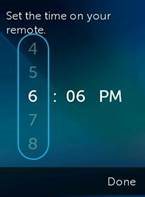
Um von einer AM/PM-Uhr zu einer 24-Stunden-Uhr zu wechseln, befolgen Sie diese Schritte:
- Tippen Sie auf
![]() Settings (Einstellungen) > Remote (Fernbedienung) > Set time (Uhrzeit einstellen).
Settings (Einstellungen) > Remote (Fernbedienung) > Set time (Uhrzeit einstellen). - Wischen Sie mit dem Finger über den Schalter, um die 24-Stunden-Anzeige von aus auf ein zu ändern.
![]()
- Tippen Sie auf Done (Fertig).
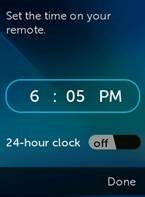
Vibration
Die Fernbedienung vibriert, um Ihnen ein taktiles Feedback zu geben, wenn ein Tippen, Wischen oder eine andere Geste (und in bestimmten Fällen ein Tastendruck) von der Fernbedienung erkannt wurde. Sie können eine andere Vibrationsart wählen oder die Vibration ganz ausschalten. Um die Vibrationseinstellung zu ändern, befolgen Sie diese Schritte:
- Tippen Sie auf
![]() Settings (Einstellungen) > Remote (Fernbedienung) > Vibration (Vibration).
Settings (Einstellungen) > Remote (Fernbedienung) > Vibration (Vibration). - Tippen Sie auf die Vibrationsoption, die Sie bevorzugen.
- Tippen Sie auf <, wenn Ihre bevorzugte Vibrationsoption ausgewählt ist.
- Tippen Sie auf Done (Fertig).
TIPP: Um die Akkulaufzeit der Fernbedienung zwischen den Ladevorgängen zu verlängern, deaktivieren Sie die Vibration.
Neigungssensor
Das Display der Fernbedienung leuchtet auf, wenn die Fernbedienung bewegt wird. Um diese Funktion auszuschalten, befolgen Sie diese Schritte:
- Tippen Sie auf
![]() Settings (Einstellungen) > Remote (Fernbedienung) > Tilt sensor (Neigungssensor).
Settings (Einstellungen) > Remote (Fernbedienung) > Tilt sensor (Neigungssensor). - Wischen Sie mit dem Finger über den Schalter, um den Neigungssensor von ein auf aus zu ändern.
![]()
- Tippen Sie auf Done (Fertig).
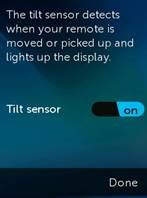
Sie können den Neigungssensor wieder einschalten, indem Sie diese Schritte befolgen und den Schalter auf die Aus-Position ändern.
Aktivitäten
Aktivitäten-Tutorial
Die Aktivitäten-Tutorials werden automatisch ausgeführt, wenn Sie eine Aktivität zum ersten Mal starten. Tutorials geben Ihnen die Möglichkeit, Ihre Aktivitäten zu testen und Änderungen vorzunehmen, wenn diese nicht korrekt funktionieren. Die Besonderheiten des Tutorials variieren je nachdem, welche Geräte Sie besitzen, aber die folgenden Schritte zeigen, wie ein Beispiel-Tutorial für "Watch TV" (Fernsehen) funktionieren könnte. Sie können das Tutorial jederzeit erneut ausführen:
- Stellen Sie sicher, dass alle Geräte ausgeschaltet sind. Tutorials gehen davon aus, dass alle Geräte zu Beginn ausgeschaltet sind.
- Tippen Sie auf
![]() Settings (Einstellungen) > Activities (Aktivitäten) > Activity tutorial (Aktivitäten-Tutorial).
Settings (Einstellungen) > Activities (Aktivitäten) > Activity tutorial (Aktivitäten-Tutorial). - Tippen Sie auf Watch TV (Fernsehen).
- Warten Sie, bis sich die Geräte einschalten und der Fernseher auf den richtigen Eingang umschaltet.
- Tippen Sie auf Yes (Ja) oder No (Nein), je nachdem, ob alles korrekt funktioniert hat.
- Wenn Sie auf No (Nein) getippt haben, wählen Sie das Problem mit der Aktivität aus und befolgen Sie dann die Anweisungen, um das Tutorial abzuschließen.
 Settings (Einstellungen) > Activities (Aktivitäten) > Activity tutorial (Aktivitäten-Tutorial).
Wenn Sie das Problem mit dem Tutorial nicht beheben können, können Sie das Tutorial durch Tippen auf Yes (Ja) beenden und dann MyHarmony verwenden, um das Problem zu beheben. Weitere Informationen finden Sie in den Abschnitten Fehlerbehebung und Einrichtung ändern.
Eingänge
Wenn sich die Eingänge für ein oder mehrere Geräte ändern, können Sie die Aktivitätseinstellungen an diese anpassen.
- Tippen Sie auf Settings (Einstellungen) > Activities (Aktivitäten) > Inputs (Eingänge).
- Tippen Sie auf eine Aktivität.
- Tippen Sie auf ein Gerät, für das der Eingang geändert werden soll.
- Tippen Sie auf den neuen Eingang, dann tippen Sie auf <, um zum Gerät zurückzukehren.
- Tippen Sie auf Done (Fertig).
Startbildschirm
Als Sie Ihre Aktivitäten eingerichtet haben, wurde ein Standard-Startbildschirm gewählt, der in der Regel für diese Art von Aktivität am besten geeignet ist. Wenn Sie einen anderen Startbildschirm bevorzugen, der beim Starten einer Aktivität angezeigt werden soll, können Sie dies ändern, indem Sie auf Settings (Einstellungen) > Activities (Aktivitäten) > Startup screen (Startbildschirm) tippen. Die verfügbaren Startbildschirme variieren je nach gewählter Aktivität. Zum Beispiel können Sie für die Watch TV (Fernsehen) Aktivität zwischen Favorites (Favoriten), Gesten, Befehlen und Zahlen wählen.
Symbole festlegen
Als Sie Ihre Aktivitäten eingerichtet haben, wurde ein Standardsymbol zur Darstellung der Aktivität auf der Fernbedienung basierend auf der Art der Aktivität gewählt. Wenn Sie ein anderes Symbol für eine Aktivität bevorzugen, können Sie dies ändern, indem Sie auf Settings (Einstellungen) > Activities (Aktivitäten) > Set icons (Symbole festlegen) tippen.
TIPP: Sie können auch Ihre eigenen benutzerdefinierten Aktivitätssymbole hochladen, indem Sie MyHarmony besuchen. Weitere Informationen finden Sie unter Anpassen von Aktivitätssymbolen.
Geräte
Jedes Gerät weist viele anpassbare Eigenschaften auf, wie zum Beispiel:
- wie lange sie zum Einschalten benötigen
- wie schnell sie auf Tastendrücke reagieren
- wie sie zwischen Eingängen umschalten
Die gängigsten Geräteeinstellungen können direkt auf Ihrer Harmony Ultimate Fernbedienung oder über die zugehörige Harmony App auf Ihrem Smartphone konfiguriert werden. Fortgeschrittenere Einstellungen erfordern einen Besuch bei MyHarmony.
Verzögerungseinstellungen
Im Menü "Delay Settings" (Verzögerungseinstellungen) können Sie Verzögerungen ändern, die Verzögerungen auf die Werkseinstellungen zurücksetzen oder diese Beschreibungen der Verzögerungsarten lesen:
- Power on (Einschalten): Die Zeit, die Ihr Gerät benötigt, um sich einzuschalten, aufzuwärmen und bereit für zusätzliche Befehle zu sein.
- Inter-key (Zwischentasten): Die Zeit, die Ihr Gerät benötigt, bevor es bereit ist, einen weiteren Befehl zu akzeptieren.
- Inter-device (Zwischengeräte): Die Zeit, die Ihre Fernbedienung wartet, bevor sie Befehle an verschiedene Geräte innerhalb derselben Aktivität sendet.
- Input (Eingang): Die Zeit, die Ihr Gerät benötigt, um nach dem Umschalten der Eingänge bereit für einen weiteren Befehl zu sein.
Verzögerungen ändern
Die folgenden Verzögerungsarten können alle über das Menü "Change Delays" (Verzögerungen ändern) geändert werden:
- Power on (Einschalten): Die Zeit, die Ihr Gerät benötigt, um sich einzuschalten, aufzuwärmen und bereit für zusätzliche Befehle zu sein. Tippen Sie auf
![]() > Settings (Einstellungen) > Devices (Geräte) > Delay Settings (Verzögerungseinstellungen) > Change Delays (Verzögerungen ändern) > (Device Name) (Gerätename) > Power On (Einschalten) und verwenden Sie dann den Schieberegler zur Einstellung.
> Settings (Einstellungen) > Devices (Geräte) > Delay Settings (Verzögerungseinstellungen) > Change Delays (Verzögerungen ändern) > (Device Name) (Gerätename) > Power On (Einschalten) und verwenden Sie dann den Schieberegler zur Einstellung.
![]()
- Inter-key (Zwischentasten): Die Zeit, die Ihr Gerät benötigt, bevor es bereit ist, einen weiteren Befehl zu akzeptieren. Tippen Sie auf
![]() > Settings (Einstellungen) > Devices (Geräte) > Delay Settings (Verzögerungseinstellungen) > Change Delays (Verzögerungen ändern) > (Device Name) (Gerätename) > Inter-key (Zwischentasten) und verwenden Sie dann den Schieberegler zur Einstellung.
> Settings (Einstellungen) > Devices (Geräte) > Delay Settings (Verzögerungseinstellungen) > Change Delays (Verzögerungen ändern) > (Device Name) (Gerätename) > Inter-key (Zwischentasten) und verwenden Sie dann den Schieberegler zur Einstellung. - Input (Eingang): Die Zeit, die Ihr Gerät benötigt, um nach dem Umschalten der Eingänge bereit für einen weiteren Befehl zu sein. Tippen Sie auf
![]() > Settings (Einstellungen) > Devices (Geräte) > Delay Settings (Verzögerungseinstellungen) > Change Delays (Verzögerungen ändern) > (Device Name) (Gerätename) > Input (Eingang) und verwenden Sie dann den Schieberegler zur Einstellung.
> Settings (Einstellungen) > Devices (Geräte) > Delay Settings (Verzögerungseinstellungen) > Change Delays (Verzögerungen ändern) > (Device Name) (Gerätename) > Input (Eingang) und verwenden Sie dann den Schieberegler zur Einstellung. - Inter-device (Zwischengeräte): Die Zeit, die Ihre Fernbedienung zwischen dem Senden von Befehlen an verschiedene Geräte innerhalb derselben Aktivität wartet. Tippen Sie auf
![]() > Settings (Einstellungen) > Devices (Geräte) > Delay Settings (Verzögerungseinstellungen) > Change Delays (Verzögerungen ändern) > (Device Name) (Gerätename) > Inter-device (Zwischengeräte) und verwenden Sie dann den Schieberegler zur Einstellung.
> Settings (Einstellungen) > Devices (Geräte) > Delay Settings (Verzögerungseinstellungen) > Change Delays (Verzögerungen ändern) > (Device Name) (Gerätename) > Inter-device (Zwischengeräte) und verwenden Sie dann den Schieberegler zur Einstellung.
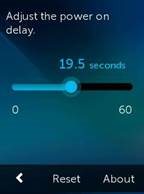
 > Settings (Einstellungen) > Devices (Geräte) > Delay Settings (Verzögerungseinstellungen) > Change Delays (Verzögerungen ändern) > (Device Name) (Gerätename) > Inter-key (Zwischentasten) und verwenden Sie dann den Schieberegler zur Einstellung.
Verzögerungen zurücksetzen
Setzt alle Verzögerungszeiten auf ihre Werkseinstellungen zurück.
Hub-Zuweisungen
Standardmäßig werden IR-Signale gleichzeitig vom Harmony Hub und beiden IR-Mini-Blastern gesendet, um Ihre Geräte zu steuern. Diese Standardeinstellung funktioniert für die meisten Konfigurationen. Wenn Sie ein fortgeschrittenes Setup haben, wie z. B. mehrere Fernseher oder mehrere Set-Top-Boxen desselben Herstellers, müssen Sie die Signale möglicherweise auf nur einen IR-Mini-Blaster isolieren. Um dieses Verhalten zu ändern:
- Tippen Sie auf
![]() > Settings (Einstellungen) > Devices (Geräte) > Hub assignments (Hub-Zuweisungen) > (Device Name) (Gerätename).
> Settings (Einstellungen) > Devices (Geräte) > Hub assignments (Hub-Zuweisungen) > (Device Name) (Gerätename). - Tippen Sie auf eine der Optionen zur Steuerung des Geräts.
Weitere Informationen zu dieser Funktion finden Sie unter Positionieren Sie den Hub und richten Sie die Hub-Zuweisungen für Ihr Setup korrekt ein.
Allgemein
Das General (Allgemein) Menü:
- bietet Informationen zum Status Ihrer Fernbedienung und des Hubs
- zeigt Ihre MyHarmony E-Mail-ID an
- ermöglicht es Ihnen, Ihre Fernbedienung auf die Werkseinstellungen zurückzusetzen
- ermöglicht es Ihnen, unsere Open-Source-Lizenzhinweise zu überprüfen
Über
- Model (Modell): Zeigt "Harmony Ultimate" an, die Modellnummer dieser Fernbedienung.
- Firmware (Firmware): Die Firmware-Nummern der Harmony Ultimate Fernbedienung und des Harmony Hub sollten identisch sein. Wenn Ihre Harmony in Ihrem Heim-Wi-Fi-Netzwerk konfiguriert ist, werden Sie benachrichtigt, wenn eine neue Firmware-Version verfügbar ist. Um die neuesten Firmware-Versionen anzuzeigen, besuchen Sie: forums.logitech.com und suchen Sie nach "Release Notes" (Versionshinweise).
- Wi-Fi Network (WLAN-Netzwerk): Benachrichtigt Sie, ob Ihre Harmony mit dem Wi-Fi-Netzwerk Ihres Zuhauses konfiguriert ist oder ob Verbindungsprobleme bestehen.
- Hardware (Hardware): Zeigt die Hardware-Versionsnummer an.
Konto
Zeigt Ihre MyHarmony E-Mail-ID und den Zeitpunkt der letzten Synchronisierung Ihrer Harmony Ultimate mit Ihrem MyHarmony Konto an.
Zurücksetzen
Setzt Ihre Fernbedienung auf die ursprünglichen Werkseinstellungen zurück und entfernt alle Geräte- oder Aktivitätsinformationen. Ihre Kontoinformationen auf MyHarmony bleiben intakt.
Wenn Ihre Fernbedienung nicht wie erwartet funktioniert, lesen Sie den Abschnitt Fehlerbehebung. Wenn Tasten nicht wie erwartet funktionieren, lesen Sie Fehlende Befehle zu Ihrer Harmony Ultimate hinzufügen.
Rechtliche Hinweise
Tippen Sie auf > Settings (Einstellungen) > General (Allgemein) > Legal Notices (Rechtliche Hinweise), um rechtliche Informationen zur Harmony Ultimate Fernbedienung zu lesen.
Hue Bridge finden
Sucht Ihr Netzwerk nach einer Hue Bridge ab und bietet, falls eine gefunden wird, an, Ihre Harmony Ultimate damit zu koppeln. Weitere Informationen finden Sie unter Steuerung von Phillips hue drahtlosen Beleuchtungssystemen.
Fernbedienung synchronisieren
Einstellungen, die direkt auf Ihrer Harmony Ultimate Fernbedienung vorgenommen werden, werden automatisch mit Ihrem MyHarmony Konto synchronisiert, wenn Ihre Harmony für die Nutzung des Wi-Fi-Netzwerks Ihres Zuhauses konfiguriert ist. Alle Konfigurationsänderungen, die entweder auf Ihrer Harmony Ultimate Fernbedienung oder der zugehörigen Harmony App für Ihr Smartphone vorgenommen werden, bleiben ebenfalls automatisch synchronisiert.
Änderungen, die über MyHarmony vorgenommen wurden, müssen manuell mit Ihrer Harmony Ultimate Fernbedienung synchronisiert werden. Wenn Sie Wi-Fi verwenden, kann dies entweder von Ihrer Fernbedienung oder der Harmony App aus erfolgen, indem Sie auf  > Settings (Einstellungen) > Sync remote (Fernbedienung synchronisieren) tippen. Wenn Ihre Harmony Ultimate nicht über Wi-Fi konfiguriert ist, verbinden Sie die Fernbedienung bitte über das mitgelieferte USB-Kabel mit Ihrem Computer und klicken Sie nach vorgenommenen Änderungen auf der Website auf Sync (Synchronisieren) in der oberen rechten Ecke.
Fehlerbehebung
Einrichtungsprobleme
Sobald Sie den Einrichtungsprozess über MyHarmony abgeschlossen haben, sollte Ihre Harmony Ultimate Fernbedienung ordnungsgemäß funktionieren, um Ihre Geräte zu steuern. Hier sind gängige Tipps zur Fehlerbehebung. Wenn Sie hier keine Lösung für Ihr Problem finden, kann die Harmony Ultimate Benutzer-Community und die Online-Support-Artikel auch bei der Behebung spezifischer Probleme helfen. Weitere Informationen finden Sie im Abschnitt Support.
| Symptom | Mögliche Ursache | Lösung | Siehe auch |
| Ich tippe auf eine Aktivität, und ein oder mehrere Geräte schalten sich nicht ein | Die Fernbedienung ist nicht mit Ihren Geräten synchronisiert | Verwenden Sie Hilfe oder Aktivitäts-Tutorials, um die Synchronisierung wiederherzustellen. | Harmony Ultimate Hilfe auf der Fernbedienung |
| Standardmäßig sind alle Geräte dem Hub und Blaster zugewiesen. Wenn eines oder mehrere Ihrer Geräte von der Fernbedienung gesteuert werden müssen, müssen Sie diese der Fernbedienung zuweisen | Entfernen Sie alle physischen Hindernisse oder positionieren Sie die Mini-Blaster neu und versuchen Sie es erneut. Wenn das Problem damit nicht behoben ist, verwenden Sie Hilfe oder Aktivitäts-Tutorials, um die Synchronisierung wiederherzustellen. |
Harmony Ultimate Hilfe auf der Fernbedienung Positionieren Sie den Hub und richten Sie die Hub-Zuweisungen für Ihre Einrichtung korrekt ein |
|
| Die Verzögerungszeit zwischen Geräten ist zu kurz | Stellen Sie die Verzögerungszeit zwischen Geräten auf ein längeres Intervall ein. Siehe Verzögerungen ändern. | Harmony Ultimate wechselt nicht zwischen Aktivitäten ohne Verwendung der Hilfe-Funktion | |
| Meine Geräte schalten sich ein, aber der falsche Eingang ist ausgewählt | Die Einschaltverzögerung für Ihr Gerät ist zu kurz | Ändern Sie die Verzögerungszeit über Ihre Fernbedienung oder mit MyHarmony |
Verzögerungen ändern Harmony Ultimate Aktivitäten funktionieren nicht, wenn Geräte zuerst eingeschaltet werden |
| Die falschen Geräteinformationen werden angewendet | Stellen Sie sicher, dass Sie die korrekten Marken- und Modellnummern für Ihre Geräte eingegeben haben. | ||
| Der falsche Eingang wurde für diese Aktivität während der Konfiguration ausgewählt | Korrigieren Sie die Eingangseinstellungen über Ihre Fernbedienung, indem Sie die Schritte im Abschnitt Aktivitäten befolgen, oder in MyHarmony, indem Sie die Schritte unter Aktivität ändern befolgen | Ändern der Eingänge einer Aktivität auf der Harmony Ultimate | |
| Gerät wechselt die Kanäle nicht richtig | Die Tastenverzögerungszeit ist zu kurz | Ändern Sie die Verzögerungszeit über Ihre Fernbedienung oder mit MyHarmony, wie unter Harmony Ultimate sendet Befehle langsam in Aktivitäten beschrieben | Verzögerungen ändern |
| Je nach Gerät kann eine andere Tastenreihenfolge erforderlich sein, um die Kanäle zu wechseln |
Beheben Sie die Kanaleinstellungen in MyHarmony:
|
||
| Eine Aktivität funktioniert, wenn ich sie als erste Aktivität beim Einschalten meines Systems auswähle, aber nicht, wenn ich sie auswähle, während ich eine andere Aktivität verwende | Die Verzögerungszeit zwischen Geräten ist zu kurz oder zu lang | Ändern Sie die Verzögerungszeit über Ihre Fernbedienung oder mit MyHarmony, wie unter Harmony Ultimate wechselt nicht zwischen Aktivitäten ohne Verwendung der Hilfe-Funktion beschrieben | Verzögerungen ändern |
| Ich möchte eine neue Aktivität hinzufügen oder ändern, wie eine Aktivität definiert ist | Gehen Sie zu MyHarmony und folgen Sie den Schritten für Weitere Aktivitäten hinzufügen oder Aktivität ändern. | ||
| Die richtigen Geräte schalten sich ein, aber die Wiedergabe-/Stopp-/anderen Tasten bedienen das Gerät nicht. | Genaue Geräteoperationsinformationen waren für Ihr Gerät nicht verfügbar | Befolgen Sie die Schritte für Tasten und Bildschirmbefehle anpassen | |
| Ein oder mehrere Geräte reagieren nicht auf das Harmony-System | Es gibt eine physische Behinderung zwischen Ihrer Fernbedienung und Ihrem Hub | Entfernen Sie alle physischen Hindernisse oder ändern Sie, wie Ihre Hub-Zuweisungen Ihre Geräte steuern. | |
| Eines oder mehrere Ihrer Geräte muss von der Harmony-Fernbedienung gesteuert werden, nicht vom Hub |
Konfigurieren Sie die Fernbedienung so, dass sie IR- (Infrarot-) Signale direkt an Geräte sendet:
Sobald Sie Ihre Fernbedienung so eingerichtet haben, werden Sie aufgefordert, sie auf Ihre Geräte gerichtet zu lassen, bis sie das Senden von Befehlen abgeschlossen hat. |
||
| Es gibt elektrische Störungen durch Wi-Fi, Bluetooth, eine Mikrowelle, ein schnurloses Telefon oder ein anderes Gerät. | Schalten Sie die Stromzufuhr zu möglichen Störquellen ab und versuchen Sie es erneut. | ||
| Die falsche Hersteller- oder Modellnummer wurde für das Gerät eingegeben | Überprüfen Sie Hersteller und Modellnummer, um sicherzustellen, dass sie in Ihrer Harmony-Einrichtung korrekt sind. |
 Symbol auf der Fernbedienung.
Wi-Fi-Probleme
Wenn Sie Probleme haben, Ihre Harmony Ultimate mit Ihrem Wi-Fi-Netzwerk zu verbinden, lesen Sie bitte die Harmony Ultimate Wi-Fi-Verbindungsprobleme FAQ.
Fehlende Befehle zu Ihrer Harmony Ultimate hinzufügen
Wenn Ihre Fernbedienungstasten nicht richtig funktionieren, können Sie den Tasten Funktionen einzeln mit MyHarmony beibringen. Weitere Informationen finden Sie unter Tasten und Bildschirmbefehle anpassen.
Harmony Ultimate wird von meinem Computer nicht erkannt
Wenn Sie Ihre Harmony Ultimate angeschlossen haben, diese aber nicht verbunden zu sein scheint, versuchen Sie die folgenden Schritte. Versuchen Sie nach jedem Schritt, das Gerät erneut anzuschließen.
- Stellen Sie sicher, dass das USB-Kabel an Ihren Computer und an Ihre Harmony Ultimate angeschlossen ist. Obwohl es erfolgreich geladen werden kann, wird die Harmony Ultimate nicht erkannt, wenn sie über die Ladeschale mit Ihrem Computer verbunden ist.
- Stellen Sie sicher, dass Sie nicht über einen USB-Hub verbinden. Falls doch, schließen Sie das Kabel direkt an einen USB-Port des Computers an.
- Ziehen Sie das USB-Kabel von Ihrem Computer ab und stecken Sie es wieder ein. Ziehen Sie das USB-Kabel von Ihrem Harmony-Gerät ab und stecken Sie es wieder ein.
- Starten Sie Ihre Fernbedienung neu, indem Sie die Taste Off (Aus) 15 Sekunden lang gedrückt halten.
- Schließen Sie Ihren Browser vollständig, starten Sie Ihren Browser erneut und kehren Sie zu MyHarmony zurück.
- Stecken Sie das USB-Kabel in einen anderen USB-Port Ihres Computers.
- Deaktivieren Sie alle Antiviren-, Firewall- oder Pop-up-Blocker-Programme.
- Starten Sie Ihren Computer neu.
- Versuchen Sie, ein anderes Computer zu verwenden, um das Harmony-Gerät anzuschließen.
Geräte reagieren nicht auf Harmony Ultimate
Es gibt eine Reihe von Gründen, warum Harmony Ultimate Ihre Geräte nach der Einrichtung möglicherweise nicht steuern kann. Die neuesten Informationen zur Lösung dieses Problems finden Sie online im Support-Artikel Harmony Ultimate Activity not working (Harmony Ultimate Aktivität funktioniert nicht).
Harmony Ultimate lädt nicht
Die Harmony Ultimate zeigt eine Ladebenachrichtigung auf ihrem Bildschirm an, wenn sie in ihre Ladeschale gelegt oder an einen Computer angeschlossen wird. Wenn Sie Ihre Harmony Ultimate nicht laden können:
- Überprüfen Sie, ob das Kabel fest mit der Ladeschale verbunden ist und die andere Seite sicher an Ihre Steckdose angeschlossen ist.
- Überprüfen Sie, dass weder die Stecker noch das Kabelgehäuse beschädigt sind.
- Stellen Sie sicher, dass die Kontakte an der Fernbedienung und an der Ladeschale sauber und frei von jeglichen äußeren Substanzen wie Staub sind.
- Starten Sie Ihre Fernbedienung neu, indem Sie die Taste Off (Aus) 15 Sekunden lang gedrückt halten.
Support
Es ist wahrscheinlich, dass andere Personen ebenfalls ein Problem haben, wenn Sie eines haben. Um die aktuellen Support-Probleme zu sehen, gehen Sie zu: http://forums.logitech.com/ und suchen Sie nach "harmony team" (Harmony-Team). Sie werden Artikel sehen, die von Mitgliedern des Harmony Support-Teams in chronologischer Reihenfolge veröffentlicht wurden.
Antworten auf Fragen online finden
Antworten auf viele Ihrer Fragen finden Sie entweder in Logitechs Online-Wissensdatenbank oder in Diskussionen in Logitechs Benutzerforen.
Logitech Harmony Fernbedienung Wissensdatenbank
Die Wissensdatenbank ist eine Sammlung von Artikeln, die von unserer technischen Support-Gruppe verfasst wurden.
Besuchen Sie unsere Wissensdatenbank unter http://www.logitech.com/support/universal-remotes.
Logitech Harmony Fernbedienung Benutzerforum
Wenn Ihre Frage in der Wissensdatenbank nicht beantwortet wird, sind Logitechs Benutzerforen eine wertvolle Informationsquelle. Dort diskutieren unsere Kunden und unser technisches Support-Personal Fragen, die von Benutzern wie Ihnen gestellt wurden.
Besuchen Sie die Harmony Remote Benutzerforen unter http://forums.logitech.com/t5/Harmony-Universal-Remotes/ctp/harmony_remote_controls.
Kundensupport kontaktieren:
Klicken Sie auf den Support (Hilfe)-Link in MyHarmony für eine Liste aller verfügbaren Support-Optionen für Ihre Harmony Ultimate Fernbedienung.
Urheberrecht
© 2013 Logitech. Alle Rechte vorbehalten. Logitech, das Logitech-Logo und andere Logitech-Marken gehören Logitech und können eingetragen sein. Alle anderen Marken sind Eigentum ihrer jeweiligen Inhaber. Logitech übernimmt keine Verantwortung für Fehler, die in diesem Handbuch auftreten können. Die hierin enthaltenen Informationen können ohne vorherige Ankündigung geändert werden.

Referenzen


Anleitung herunterladen
Hier können Sie die vollständige PDF-Version des Handbuchs herunterladen. Sie kann zusätzliche Sicherheitsanweisungen, Garantieinformationen, FCC-Regeln usw. enthalten.
Logitech Harmony Ultimate - All-in-One-Fernbedienung Handbuch herunterladen


