Logitech Harmony 350 Remote Installationshandbuch
Inhaltsverzeichnis
Verfügbare Sprachen
Verfügbare Sprachen
Quicklinks
Inhaltsverzeichnis

Verwandte Anleitungen für Logitech Harmony 350 Remote


Inhaltszusammenfassung für Logitech Harmony 350 Remote
- Seite 1 Harmony® 350 Remote Setup Guide...
- Seite 2 Harmony 350 Remote...
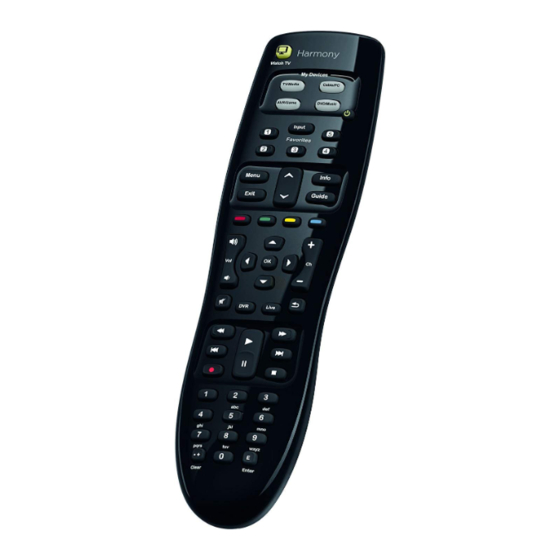
- Seite 10 Harmony 350 Remote Tasten 1. „Watch TV“-Taste: Schaltet Geräte für Ihre Aktion „Fernsehen“ ein. 2. Gerätetasten: Stellen Sie die Fernbedienung so ein, dass sie bestimmte Geräte steuert. 3. Tasten für Ihre Lieblingssender: Konfigurieren Sie diese Tasten so, dass Sie schnell auf Ihre Lieblingssender zugreifen können.
-
Seite 11: So Funktioniert Die Fernbedienung
Harmony 350 Remote So funktioniert die Fernbedienung Die Harmony 350 ist eine Infrarot-Fernbedienung, die andere IR-Geräte wie Fernseher, Audio-/Videoempfänger und Kabel-/Satellitenempfänger steuert. Einige wenige Hauptfunktionen: „Watch TV“-Taste Richten Sie eine Aktion „Fernsehen“ ein, mit der automatisch Geräte ein- bzw. ausgeschaltet werden, die Sie zum Fernsehen benutzen, z. -
Seite 12: Einrichten Der Harmony 350
Harmony 350 Remote Einrichten der Harmony 350 1. Einlegen der Batterien 2. Sammeln der Geräte-Informationen Legen Sie die beiden Batterien des Typs AA (enthalten) in das Batteriefach ein. Damit Sie mit der Harmony 350 Ihr Entertainment-System steuern können, benötigen wir den Namen des Herstellers und die Modellnummer für jedes... -
Seite 13: Testen Ihrer Fernbedienung
Harmony 350 Remote Testen Ihrer Fernbedienung 3. Abschließen der Online-Einrichtung Testen Sie die Harmony 350 nach Abschluss der Online-Einrichtung und Synchronisierung. 1. Trennen Sie die Harmony 350 vom setup. Computer und gehen Sie damit zu myharmony.com Ihrem Entertainment-System. 2. Drücken Sie die „Watch TV“-Taste, um die Fernbedienung zu testen. -
Seite 14: Häufig Gestellte Fragen
Harmony 350 Remote Häufig gestellte Fragen • Wie kann ich Tasten anpassen oder Lieblingssender ändern? Starten Sie auf Ihrem Computer die MyHarmony-Software und melden Sie sich bei Ihrem Konto an. Klicken Sie auf die Registerkarte „Tasten“ oder „Favoriten“ und folgen Sie den Anweisungen auf dem Bildschirm. - Seite 15 Besuchen Sie unsere Support-Datenbank unter support.myharmony.com/350 • Hilfe bei der Online-Einrichtung Viele Fenster und Seiten, die während der Online-Einrichtung angezeigt werden, enthalten Links mit weiteren Informationen oder Hilfe zu zahlreichen Funktionen. • Harmony-Benutzerforen von Logitech Besuchen Sie die Benutzerforen zur Harmony-Fernbedienung unter forums.logitech.com Deutsch 15...