Amazfit Nexo - Uhrenhandbuch
- 1 Aussehen
- 2 Anlegen und Wechseln der Armbänder
- 3 Ein-/Ausschalten
- 4 Mit Ihrem Mobiltelefon koppeln
- 5 Grundlegende Bedienung
- 6 Laden
- 7 Apps öffnen
- 8 App-Benachrichtigungen
- 9 Modus „Weniger Licht“ (Low Light Mode)
- 10 Kontrollzentrum
- 11 Gerätestatus-Symbole
- 12 Aktivität
- 13 Aktivität starten
- 14 GPS-Suche
- 15 Aktivitätseinstellungen
- 16 Intervalltraining
- 17 Während Aktivitäten
- 18 Aktivität pausieren und stoppen
- 19 Aktivitätsaufzeichnungen anzeigen
- 20 Herzfrequenz
- 21 Schlaf
- 22 Gesundheit
- 23 Netzwerkkommunikation
- 24 Funktionen
- 25 Musik
- 26 Wetter
- 27 Kompass
- 28 Wecker
- 29 Stoppuhr
- 30 Timer
- 31 Datenimport/-export
- 32 Auf Updates prüfen
- 33 Anleitung herunterladen
- 34 In anderen Sprachen
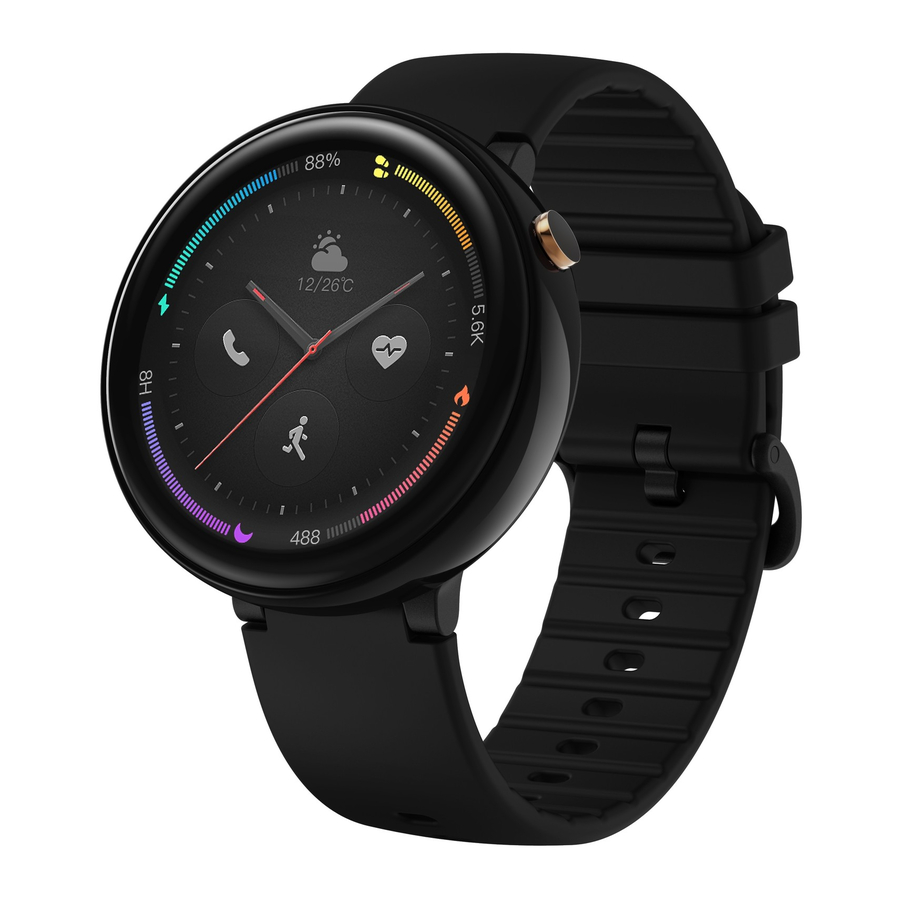
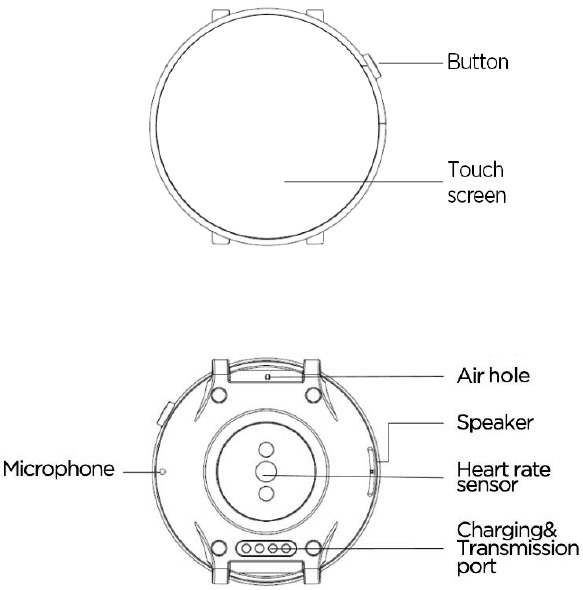
Aussehen
Taste, Bildschirm, Luftdrucksensorloch, Lautsprecherloch, Herzfrequenzsensor, Lade- und Datenübertragungsanschluss, Mikrofon
Anlegen und Wechseln der Armbänder
Es wird empfohlen, die Uhr wie abgebildet bequem und eng am Handgelenk zu tragen. Ein zu enger oder zu lockerer Sitz beeinträchtigt die normale Datenerfassung des optischen Herzfrequenzsensors.
Bei Aktivitäten wird empfohlen, die Uhr bequem und eng anliegend zu tragen, ohne dass sie verrutscht. Sie sollte nicht zu eng sein und sich nicht frei bewegen können.
 Hinweis: Verwenden Sie beim Training Sportarmbänder.
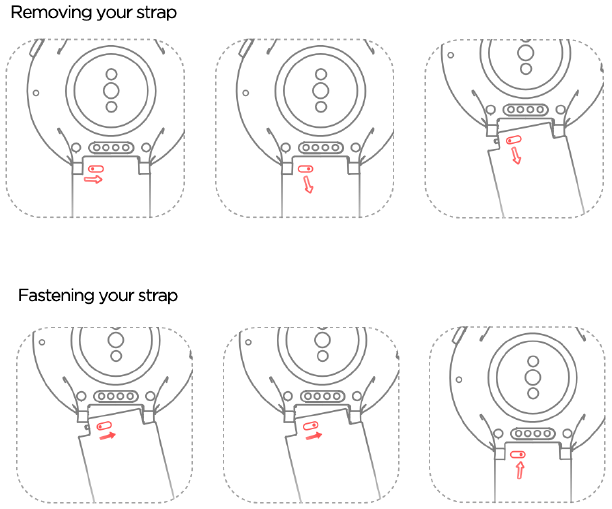
Armband entfernen oder anbringen: Entfernen und ersetzen Sie das Armband gemäß der Abbildung.
Ein-/Ausschalten
Einschalten
Drücken Sie lange auf die Taste auf der rechten Seite der Uhr, der Uhrenbildschirm leuchtet auf und zeigt den Startbildschirm an.
Ausschalten
Wenn die Uhr eingeschaltet ist, drücken Sie die Seitentaste länger als 5 Sekunden, um das Ausschaltmenü aufzurufen, in dem Sie Ausschalten (Power off) oder Neustart (Reboot) auswählen können.
Neustart erzwingen
Wenn die Uhr eingeschaltet ist, drücken Sie die Seitentaste länger als 10 Sekunden, um einen Neustart zu erzwingen.
Mit Ihrem Mobiltelefon koppeln
Erste Aktivierung
- Wenn die Uhr zum ersten Mal aktiviert wird, wird der QR-Code zur Kopplung auf dem Bildschirm angezeigt.
- Installieren und öffnen Sie die Amazfit App auf Ihrem Mobiltelefon, melden Sie sich an und folgen Sie den Anweisungen, um den angezeigten QR-Code zu scannen und die Uhr zu koppeln.
Mit einem neuen Mobiltelefon koppeln
- Schließen Sie die Synchronisierung der Uhrendaten in der Amazfit App Ihres alten Mobiltelefons ab.
- Gehen Sie auf dem alten Mobiltelefon zu APP>Profil>Amazfit Nexo>Weitere Einstellungen>Klicken Sie auf die Schaltfläche Entkoppeln (Unpair), um die Uhr zu entkoppeln.
- Die Uhr wird auf die Werkseinstellungen zurückgesetzt und neu gestartet, und sie wird wie bei der ersten Aktivierung mit dem neuen Mobiltelefon gekoppelt.
Grundlegende Bedienung
| Tippen Sie auf den Bildschirm | Um das aktuelle Element auszuwählen oder zum nächsten Schritt zu wechseln |
| Kurz auf die Taste drücken | Um die Uhr zu entsperren, zum Zifferblatt zurückzukehren oder den Bildschirm zu sperren |
| Lange auf die Taste drücken | Um die Uhr einzuschalten, die Seite „Ausschalten/Neustart“ (Power off/Reboot) aufzurufen und das Herunterfahren zu erzwingen |
| Lange auf den Bildschirm drücken | Um die Zifferblatt-Auswahl und -Einstellungen auf der Zifferblatt-Seite zu aktivieren |
| Bildschirm nach oben/unten oder links/rechts wischen | Zum Scrollen oder Wechseln von Seiten |
Laden
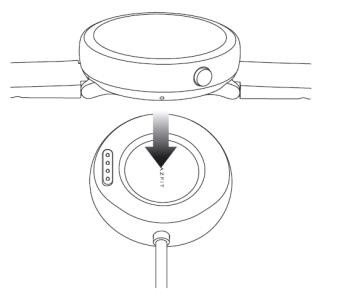
Verbinden Sie die Uhr wie abgebildet mit der Ladestation und stecken Sie das andere Ende des USB-Kabels in den USB-Netzadapter. Zu diesem Zeitpunkt zeigt die Uhr den Ladestatus an. Achten Sie auf die korrekte Installationsrichtung und drücken Sie fest, um sicherzustellen, dass die Uhr nicht lose von der Basis rutscht.
Ladeanforderung: Verwenden Sie die empfohlenen Computer-USB-Anschlüsse oder Marken-Mobiltelefon-Ladegeräte, um das Armband aufzuladen. Die Nenneingangsspannung solcher Mobiltelefon-Ladegeräte muss DC 5,0V betragen, und der Eingangsstrom muss größer als 500mA sein.
Hinweis: Trocknen Sie die Ladekontakte vor dem Laden, um schlechten Kontakt und Ladefehler durch Schweiß oder anderen Schmutz zu vermeiden.
Apps öffnen
„App“ (Anwendung) bezeichnet jede Funktion auf der Uhr, die unabhängig genutzt werden kann, wie Schlaf, Herzfrequenz und Kompass.
So öffnen Sie sie
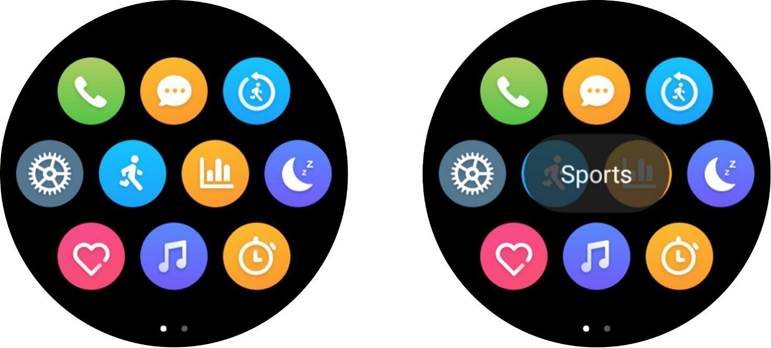
- Drücken Sie kurz die Taste auf der Zifferblatt-Seite und wischen Sie den Bildschirm nach links und rechts, um die App-Liste zu durchsuchen.
- Drücken Sie lange auf das App-Symbol, um den App-Namen anzuzeigen.
- Tippen Sie auf die App, um sie zu öffnen.
App-Benachrichtigungen
Nachdem die Uhr mit dem Mobiltelefon verbunden ist, können die Benachrichtigungen des Mobiltelefons auf der Uhr angezeigt werden. Sie können die Nachrichten nach Belieben löschen, blockieren oder oben anheften.
So richten Sie es ein
- Öffnen Sie die Amazfit App auf Ihrem Mobiltelefon.
- Aktivieren Sie Apps, die Benachrichtigungen erlauben, unter Profil > Amazfit Nexo > Benachrichtigungseinstellungen > App-Blacklist-Einstellungen.
Hinweis: Wenn Sie ein Android-Gerät verwenden, müssen Sie die Amazfit App in die Whitelist oder die Autostart-Liste des Mobiltelefons in den Hintergrund-Einstellungen aufnehmen. Sie müssen die App auch im Hintergrund laufen lassen, um zu verhindern, dass sie von den Hintergrundprozessen des Mobiltelefons erkannt und beendet wird, was die Verbindung der Uhr zur App trennen und dazu führen könnte, dass keine App-Erinnerungen empfangen werden.
Modus „Weniger Licht“ (Low Light Mode)
Im Standby-Status kann das Display im Modus „Bildschirm Aus“ (Off Screen) oder „Weniger Licht“ (Low Light) sein. Standardmäßig ist es im Modus „Bildschirm Aus“ (Off Screen). Sie können auf der Uhr unter Einstellungen > Anzeige und Helligkeit > Modus „Weniger Licht“ (Low Light Mode) gehen und den Ein-/Ausschalter für den Modus „Weniger Licht“ (Low Light Mode) verwenden.
Modus „Weniger Licht“ (Low Light Mode)
Wenn der Modus „Weniger Licht“ (Low Light Mode) eingeschaltet ist, können Sie die Uhrzeit auf der Uhr im Standby-Status ablesen (das Zeigerzifferblatt zeigt den Zeiger an, und das digitale Zifferblatt zeigt die digitale Zeit an). Bei einer Nachrichtenbenachrichtigung wird der Inhalt angezeigt.
Hinweis: Das Einschalten des Modus „Weniger Licht“ (Low Light Mode) verringert die Akkulaufzeit der Uhr.
Kontrollzentrum
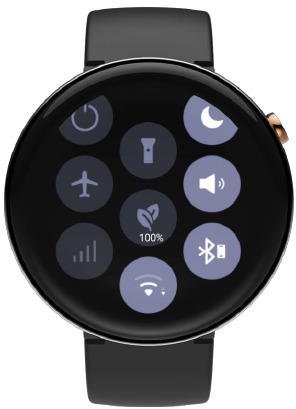
Wischen Sie vom oberen Rand des Zifferblatts nach unten, um das Kontrollzentrum zu aktivieren. Dort können Sie häufig verwendete Funktionen ein-/ausschalten und Modi wechseln. Drücken Sie lange auf das Symbol, um die Einstellungsseite für die entsprechende Funktion aufzurufen.
Gerätestatus-Symbole
 | Ausgeschaltet |
 | Flugmodus aus |
 | Flugmodus ein |
 | Mobilfunk aus |
 | Mobilfunk ein |
 | Mobilfunk 4G |
 | Taschenlampe aus |
 | Taschenlampe ein |
 | Energiesparmodus aus, nicht geladen |
 | Energiesparmodus ein, nicht geladen |
 | Energiesparmodus ein, lädt |
 | WLAN aus |
 | WLAN ein |
 | DND aus |
 | DND ein |
 | Stummmodus ein |
 | Töne ein |
 | Bluetooth aus |
 | Bluetooth ein, nicht verbunden |
 | Mit dem Mobiltelefon verbunden, nicht mit anderen Geräten verbunden |
 | Mit anderen Geräten verbunden, nicht mit dem Mobiltelefon verbunden |
Aktivität
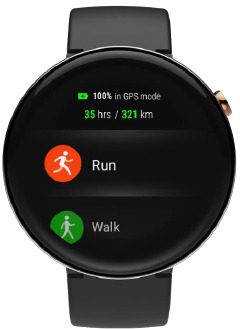
Amazfit Nexo bietet 10 Aktivitätsmodi, darunter Laufen, Gehen, Radfahren, Indoor-Lauf, Indoor-Radfahren, Crosstrainer, Klettern, Trailrun, Fußball und Seilspringen.
Aktivität starten
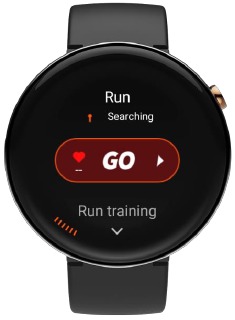
Nachdem Sie die Vorbereitungsseite für Outdoor-Aktivitäten wie Laufen aufgerufen haben, sucht die Uhr automatisch nach GPS. Wenn die Suche abgeschlossen ist, tippen Sie auf LOS (GO), um mit dem Laufen zu beginnen. Auf der Seite für Indoor-Aktivitäten wie Crosstrainer können Sie direkt auf LOS (GO) tippen, um Ihre Aktivität zu starten.
GPS-Suche
Auf der Vorbereitungsseite für Outdoor-Aktivitäten startet die Uhr automatisch die GPS-Ortung und erinnert Sie sofort nach erfolgreicher Ortung. Die GPS-Ortung wird automatisch ausgeschaltet, wenn Sie die Aktivitätsvorbereitungsseite verlassen oder Ihre Aktivität beendet ist.
GPS kann 3 Minuten lang weiter suchen. Wenn die Ortung in dieser Zeit nicht erfolgreich ist, werden Sie aufgefordert, mit der Ortung fortzufahren. Wenn Sie Ihre Aktivität eine Stunde nach erfolgreicher Ortung nicht starten, schaltet die Uhr den Ortungsstatus automatisch ab, um Batterie zu sparen. Wenn Sie sie weiterhin verwenden, müssen Sie die Ortung erneut durchführen.
Positionierungsvorschläge
Bitte führen Sie die GPS-Ortung in einem flachen, offenen Außenbereich durch, und Sie können eine Aktivität starten, sobald diese erfolgreich ist. Wenn Sie sich in einer Menschenmenge befinden, können Sie Ihren Arm auf Brusthöhe heben, um den Ortungsprozess zu beschleunigen.
Assisted Global Positioning System (AGPS)
AGPS bezieht sich auf eine Art von GPS-Satellitenbahndaten, die der Uhr helfen, den GPS-Ortungsprozess zu beschleunigen.
Wenn die Uhr mit einem 4G/WLAN-Netzwerk verbunden ist, aktualisiert sie automatisch die AGPS-Daten. Wenn die Uhr sieben Tage hintereinander nicht mit einem 4G/WLAN-Netzwerk verbunden ist, verfallen die AGPS-Daten. Die Ortungsgeschwindigkeit kann nach Ablauf beeinträchtigt sein. Wenn Sie eine Aktivität starten, erinnert Sie die Uhr an die Aktualisierung.
Aktivitätseinstellungen
Wischen Sie auf der Aktivitätsvorbereitungsseite nach oben, um den Eintrag „Einstellungen“ (Settings) anzuzeigen, und tippen Sie auf den Eintrag, um die Laufeinstellungen anzupassen.
Aktivitätserinnerung
Aktivitätserinnerungen bieten Ihnen die Kontrolle über alle Arten von Erinnerungen, wie z. B. Rundenalarm (Lap alert) und Herzfrequenzalarm (heart rate alert). Sie können diese in den Aktivitätseinstellungen programmieren.
Auto-Runde
Die automatische Rundenmessung (Auto Lap) kann während Ihrer Aktivität, z. B. beim Laufen, eingestellt und eine automatische Runden-Erinnerung aktiviert werden. Die Uhr zeichnet die Aktivitätsdetails der Runde an jedem Rundenknotenpunkt auf. Sie können die Rundendetails nach Abschluss einer Aktivität überprüfen.
Zubehörverbindung
Die Uhr unterstützt die Verbindung mit A2DP Bluetooth-Headsets. Sie können die Geräte in den Einstellungen für Zubehörverbindungen (Accessories Connection Settings) unter den Aktivitätseinstellungen (Activity Settings) koppeln oder verbinden, um sie während Ihrer Aktivität zu verwenden.
Intervalltraining
Öffnen Sie die Amazfit App>>Profil>>Meine Uhr Amazfit Nexo>>App-Verwaltung>>Sport>>wählen Sie Intervalltraining (Interval workout), um das Intervalltraining zu konfigurieren, das am besten zu Ihnen passt.
Während Aktivitäten
Datenbildschirme wechseln
Nachdem der Bildschirm aus dem Standby-Modus während einer Aktivität beleuchtet wurde, kann jeder Datenbildschirm durch Wischen nach links und rechts gewechselt werden. Der linkeste Bildschirm ist die Aktivitätsbedienoberfläche. Andere Bildschirme sind Datenfelder und die Diagrammbildschirme anderer Aktivitätsmodi.
Datenfelder ändern
Sie können die Anzeige von Echtzeit-Sportdatenfeldern in den Echtzeit-Sportdateneinstellungen konfigurieren, indem Sie in den App-Einstellungen der Amazfit App  Profil Amazfit Nexo-Seite auf Sport klicken.
Aktivität pausieren und stoppen
Aktivität pausieren
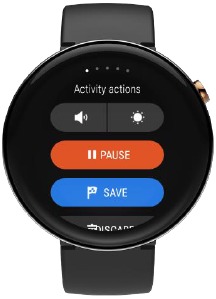
Tippen Sie im entsperrten Zustand auf die physische Taste, um eine Aktivität zu pausieren, und tippen Sie erneut auf die Taste, um die Aktivität fortzusetzen. Oder wischen Sie zur linkesten Oberfläche, und Sie können auch auf die Pause-Taste tippen, um Ihre Aktivität zu steuern.
Aktivität stoppen
Wählen Sie nach der Pause "Save" (Speichern), um Ihre Aktivität zu beenden, "Resume" (Fortsetzen), um zum Aktivitätsmodus zurückzukehren, und "Discard" (Verwerfen), um die aktuelle Aktivität ungespeichert zu lassen. Wenn Ihre Aktivität endet, zeigt die Uhr die Details dieser Aktivität an und speichert sie, und Sie können sie auf der Uhr oder in der Amazfit App erneut überprüfen.
Aktivitätsaufzeichnungen anzeigen
Auf der Uhr anzeigen
Starten Sie die Aktivitätsaufzeichnungs-App auf der Uhr, um das neueste Aktivitätsprofil anzuzeigen, und tippen Sie auf den Bildschirm, um eine Liste aller Aktivitätsaufzeichnungen anzuzeigen. Durch Auswählen eines beliebigen Datensatzes und Wischen auf dem Bildschirm nach oben und unten können Sie Informationen zu Ihrer Dauer, Ihrem Tempo, Ihrem Verbrauch, Ihrer Herzfrequenz, der Herzfrequenzkurve und dem Symbol usw. anzeigen. Durch Wischen auf dem Bildschirm nach links und rechts können Sie auch die Verlaufskarte der Aktivität anzeigen, die Karte exportieren oder den Aktivitätsdatensatz löschen.
Auf dem Telefon anzeigen
Auf der Aktivitätsseite der Amazfit App können Sie alle Aktivitätsdetails anzeigen, die erfolgreich von der Uhr synchronisiert wurden.
Herzfrequenz
Es gibt zwei Modi der Herzfrequenzmessung: Den Modus "Einzelmessung" und den Modus "Ganztägige Herzfrequenz", die in der Herzfrequenz-App umgeschaltet werden können.
Hinweis: Um die Genauigkeit der Herzfrequenzmessung zu verbessern, tragen Sie die Uhr bitte richtig, halten Sie Ihr Handgelenk sauber und vermeiden Sie die Anwendung von Sonnenschutzmitteln, wenn Sie die Uhr tragen.
Einzelmessung
Sie können Ihre Herzfrequenz bei Bedarf manuell messen. Bleiben Sie bei der Messung relativ ruhig, damit die Uhr die Herzfrequenzdaten genauer ausgeben kann.
Ganztägige Herzfrequenz
Wenn der Modus „Ganztägige Herzfrequenz“ eingeschaltet ist, zeigt die Herzfrequenz-App Ihre Herzschläge pro Minute (bpm), die durchschnittliche Herzfrequenz, wenn Sie nicht trainieren, die maximale und minimale Herzfrequenz sowie die Ruheherzfrequenz des Tages an. (Sie müssen die Uhr beim Schlafen tragen, um dies zu bewerten.)
Diese Daten können auf der Uhr und in der Amazfit App angezeigt werden.

Hinweis: Das Einschalten des Modus „Ganztägige Herzfrequenz“ reduziert die Akkulaufzeit der Uhr.
Schlaf
Wenn Sie die Uhr nachts zum Schlafen tragen, überwacht sie Ihren Schlafstatus und liefert nach dem Aufwachen am nächsten Tag eine Datenanalyse von "Stunden Schlaf", "Tiefschlaf", "Leichtschlaf" und anderen Daten. Tippen Sie auf die Oberfläche für den heutigen Schlaf, um die Schlafhistorie aufzurufen.
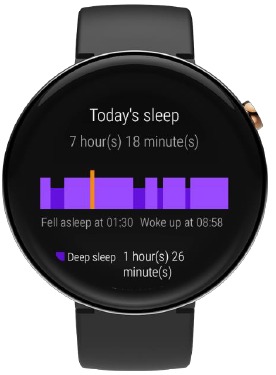
Schlafdaten anzeigen
- Tippen Sie auf die Schlaf-App auf der Uhr, um einzutreten und anzuzeigen.
- Nach dem Synchronisieren der Daten öffnen Sie die Amazfit App > Training > Status > Schlaf, um sie anzuzeigen.
Gesundheit
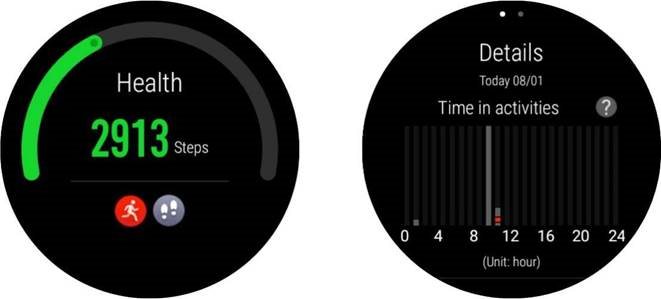
Die Schritte, der Verbrauch und die kumulierten Bewegungsstatistiken, die Sie täglich beim Tragen der Uhr generieren, werden hier zusammengefasst. Tippen Sie auf dem Bildschirm auf der Gesundheitsoberfläche, um detaillierte Datendiagramme wie Diagramme zur Aktivitätszeitverteilung und Listen historischer Daten anzuzeigen.
Jeden Montag um 9 Uhr wird Ihnen außerdem ein wöchentlicher Datenbericht der vorherigen Woche erstellt, der es Ihnen erleichtert, den Bericht über Ihre gesamten Aktivitäten und Ihre Gesundheit der vorherigen Woche einzusehen.
Netzwerkkommunikation
eSIM-Karte
Die eSIM-Karte ist ein virtueller SIM-Kartendienst, der von Anbietern bereitgestellt wird. Nach der Aktivierung des Dienstes auf Ihrer Uhr können Sie unabhängig Anrufe tätigen, SMS empfangen und das Mobilfunknetz sowie andere Funktionen nutzen.
Amazfit Nexo unterstützt die eSIM-Karte. Sie können die Amazfit App auf Ihrem Mobiltelefon öffnen, um auf der entsprechenden Uhreninformationsseite die "eSIM-Karte" einzugeben, den Dienst zu aktivieren und ihn gemäß den Anweisungen einzurichten.
Wi-Fi-Netzwerk
Durch die Verbindung mit dem Wi-Fi-Netzwerk kann Ihre Uhr Netzwerkdienste direkt nutzen, um Ihre Kontodaten mit der Cloud zu synchronisieren.
So richten Sie es ein
- Gehen Sie auf der Uhr zu App-Liste > Einstellungen > Netzwerk und Verbindung > WLAN, aktivieren Sie es und wählen Sie das entsprechende Netzwerk.
- Öffnen Sie auf dem Mobiltelefon die Amazfit App, geben Sie das entsprechende Passwort auf der automatisch aufklappenden Seite ein, um eine Verbindung herzustellen.
Telefonanrufe
Die Telefonanruffunktion kann unabhängig über die eSIM-Karte genutzt werden, und sowohl das Tätigen als auch das Annehmen von Telefonanrufen kann auf der Uhr abgeschlossen werden.
Öffnen Sie die Telefonanruf-App auf der Uhr, wischen Sie den Bildschirm nach links und rechts, um die Kontakte und die letzten Anrufprotokolle anzuzeigen, Anrufe zu tätigen und eine Erinnerung für eingehende Anrufe einzurichten.
SMS
Die SMS-Funktion kann unabhängig über die eSIM-Karte genutzt werden. Ob die Textnachrichten empfangen werden können oder nicht, hängt vom Anbieter ab. Derzeit wird die SMS-Sende-Funktion nicht unterstützt.
Kontakte
Wenn die Kontaktliste der Telefonanruf- und SMS-Funktionen aus den Kontakten Ihres Mobiltelefons synchronisiert wird, stellen Sie sicher, dass der Amazfit App die Berechtigung erteilt wurde, Ihre Kontakte zu lesen.
Funktionen
Zifferblatt wechseln und sortieren
Zifferblätter wechseln
Nachdem die Uhr geweckt wurde, können Sie durch Wischen auf der Zifferblattoberfläche nach links und rechts andere aktivierte Zifferblätter wechseln und anzeigen.
Zifferblätter sortieren
Gehen Sie auf dem Telefon zu Amazfit App > Profil > Meine Uhr > Zifferblattverwaltung, tippen Sie auf "Sort" (Sortieren) in der oberen rechten Ecke. Dann können Sie die Zifferblätter lange drücken und nach oben und unten ziehen, um sie zu verschieben. Es ist einfach, die Anzeigereihenfolge der Zifferblätter festzulegen.
Verknüpfungskomponenten
Sie können über die Verknüpfungskomponenten des Zifferblatts verschiedene Informationen wie Schritte, Kalorien, Schlaf und Wetter anzeigen, ohne die App aufzurufen, oder Sie können auf die Komponente tippen, um die entsprechende App zu öffnen.
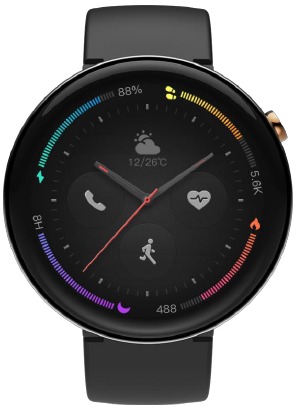
Anwendung (am Beispiel des klassischen Zifferblatts im obigen Bild):
- In der Schritt-Verknüpfungskomponente (orange) können Sie sehen, dass heute 5.000 Schritte zurückgelegt wurden. Tippen Sie auf die Komponente, um die Gesundheits-App zu starten und zur Schritt-Oberfläche zu springen.
- In der Verknüpfungskomponente für verpasste Anrufe (links vom Kreis) können Sie die Anzahl der verpassten Anrufe anzeigen. Durch Tippen auf die Komponente können Sie zum Anrufprotokoll springen und Anrufe anzeigen, zurückrufen usw.
Musik
Der Musik-Player kann MP3-Musikdateien abspielen, die in das Musikverzeichnis Ihrer Uhr kopiert wurden. Sie können die Musikeinstellungen verwenden, um die Wiedergabereihenfolge zu ändern und die Lautstärke der Musik anzupassen. Diese Funktion unterstützt auch die Lautstärkeanpassung und Liedwechselsteuerung für ein Bluetooth-Headset.
Musikdateien kopieren
- Verbinden Sie die Uhr mit der Ladeschale und stecken Sie die USB-Schnittstelle in den Computerhauptrahmen. (Wir empfehlen, dass auf dem Computer das System Windows 7/8/10 installiert ist.)
- Finden Sie die Festplatte der Uhr unter "Dieser PC". Öffnen Sie den Musikordner im Uhr-Verzeichnis.
- Kopieren Sie die Musikdateien im MP3-Format in den oben genannten Ordner. Erfolgreiches Kopieren schließt den Vorgang ab.
Musik abspielen
Die Uhr kann Audio direkt abspielen und zur Wiedergabe mit einem Bluetooth-Headset verbunden werden.
Mit einem Bluetooth-Headset verbinden
Die Uhr unterstützt ein Bluetooth-Headset, das mit A2DP verbunden ist. Nach der ersten Verbindung verbindet sich die Uhr bei jedem Einschalten automatisch mit den Kopfhörern.
So verbinden Sie es
- Versetzen Sie zuerst das Bluetooth-Headset in den Kopplungsmodus (bei einem gängigen Bluetooth-Headset drücken und halten Sie die Ein-/Aus-Taste der Kopfhörer etwa 5 Sekunden lang, und die Bluetooth-Kontrollleuchten blinken rot und blau, um in den Kopplungsmodus zu gelangen).
- Öffnen Sie die Bluetooth-Gerätesuchseite der Uhr, suchen Sie nach einem Bluetooth-Headset und tippen Sie auf die gewünschte Verbindung.
Wetter
Es ermöglicht Ihnen, die Wetterbedingungen des aktuellen Standorts in den letzten Tagen jederzeit zu überprüfen. Tippen Sie auf "Today's Weather" (Heutiges Wetter), und Sie können auch die aktuelle Luftqualität, Windgeschwindigkeit, Luftfeuchtigkeit und UV-Intensität anzeigen.
Wetterdaten müssen über das Mobilfunknetz synchronisiert werden, daher ist es notwendig, die Verbindung zum Mobiltelefon aufrechtzuerhalten, um die Wetteränderungen zeitnah zu aktualisieren.
Kompass
Eine Kalibrierung ist bei der ersten Verwendung erforderlich.
Tippen Sie auf die Kompass-Oberfläche, um die Informationsschnittstelle für Längen- und Breitengrad aufzurufen. Die Längen- und Breitengradinformationen können durch Kommunikation mit einem GPS-Signal in einem offenen Außenbereich erhalten werden. Halten Sie sich bei der Verwendung von magnetischen Feldern fern, um Störungen des Signals zu vermeiden.
Wecker
Sie können bei Bedarf einen Alarm auf der Uhr hinzufügen und einstellen, ob der Alarm mit dem Wecker wiederholt werden soll. Es unterstützt auch das Löschen nicht mehr benötigter Alarme.
Der Wecker erinnert Sie durch Vibration der Uhr zur eingestellten Zeit. Sie können wählen, ihn auszuschalten oder die Wiederholungsoption einzustellen, damit er Sie später daran erinnert. Wenn nichts unternommen wird, während die Uhr vibriert, dauert die Vibration nur fünf Minuten und schaltet sich dann ab.
Stoppuhr
Die Stoppuhr kann die Zeit für mehrere Runden aufzeichnen.
Timer
Sie können einen Countdown einstellen. Wenn ein Timer abläuft, vibriert die Uhr, um Sie zu erinnern.
Datenimport/-export
| /Music/ | Speichert .mp3-Dateien |
| /gpxdata/ | Speichert .gpx-Trackdateien |
| /WatchFace/ | Speichert externe Importe |
Mit PC verbinden
Nachdem die Uhr mit der Ladeschale und dem USB-Anschluss des Computers verbunden ist, doppelklicken Sie auf "Amazfit Nexo" unter "Dieser PC", um einzutreten, und doppelklicken Sie dann auf "Interner Speicher", um auf die Dateiliste in der Uhr zuzugreifen.
Hinweis: Computer mit Systemen unter Windows XP SP2 müssen einen MTP-Treiber installiert haben, um sich mit der Uhr zu verbinden.
Mit Mac verbinden
Wenn Sie ein Mac-Gerät verwenden, muss das Android File Transfer-Tool installiert sein, bevor es sich mit der Uhr verbinden kann. Nachdem die Uhr mit der Ladeschale und dem USB-Anschluss des Computers verbunden ist, öffnet sich das Android File Transfer-Tool automatisch und zeigt die Dateiliste in der Uhr an.
Import/Export
Wenn Sie über Ihren Computer auf die Uhr zugreifen können, werden einige Ordner im Stammverzeichnis der Uhr angezeigt. Sie können die entsprechenden Dateien in diese Ordner kopieren oder auf Ihrem Computer sichern.
Auf Updates prüfen
Regelmäßige Aktualisierungen des Uhrensystems können das Uhrensystem kontinuierlich verbessern und optimieren, und jedes Upgrade behebt auch zuvor gefundene Probleme.
Hinweis: Halten Sie den Akkuladestand der Uhr vor dem Upgrade über 40 % und stellen Sie während des Upgrades eine stabile WLAN-Verbindung sicher. Dies gewährleistet einen reibungslosen Ablauf.
Auf Updates auf der Uhr prüfen
Sie können überprüfen, ob die aktuelle Version der Uhr die neueste ist unter Watch > Einstellungen > Auf Updates prüfen.
Auf Updates in der mobilen App prüfen
In der Amazfit App können Sie unter Amazfit Nexo>>Zusätzliche Einstellungen>>ROM-Updates überprüfen, ob das Uhrensystem aktualisiert werden muss.

Anleitung herunterladen
Hier können Sie die vollständige PDF-Version des Handbuchs herunterladen. Sie kann zusätzliche Sicherheitsanweisungen, Garantieinformationen, FCC-Regeln usw. enthalten.
Amazfit Nexo - Uhrenhandbuch herunterladen


