Amazfit GTS Handbuch
- 1 Schnellstart
-
2
Funktionen
- 2.1 Gerätekopplung und Entkopplung
- 2.2 Verknüpfungsmenü für die Steuerung
- 2.3 Zifferblatt wechseln
- 2.4 Status
- 2.5 Herzfrequenz
- 2.6 Training
- 2.7 Trainingsaufzeichnung
- 2.8 Wetter
- 2.9 Musik
- 2.10 Benachrichtigungen
- 2.11 Alarm
- 2.12 Ereigniserinnerung
- 2.13 Timer
- 2.14 Countdown
- 2.15 Gerät finden
- 2.16 Kompass/Luftdruck/Höhe
- 2.17 Einstellungen
- 3 Aktivitäten
- 4 Referenzen
- 5 Anleitung herunterladen
- 6 In anderen Sprachen
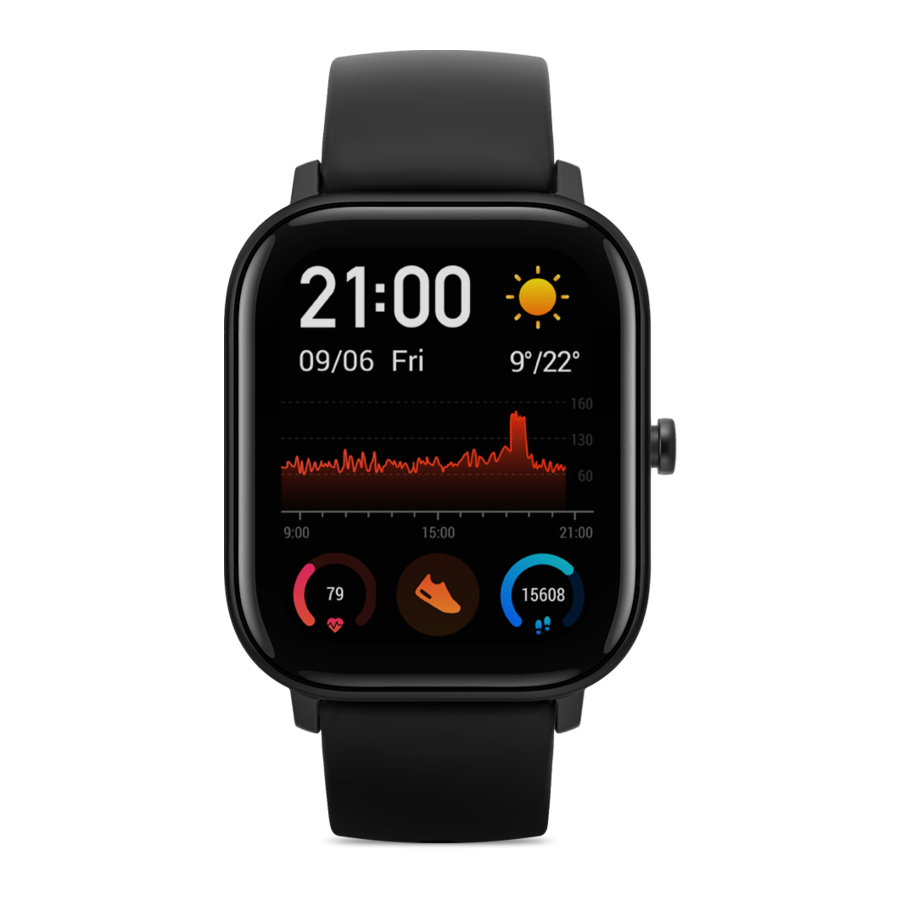
Schnellstart
Amazfit GTS verfügt über einen AMOLED-Touchscreen und eine physische Taste.

Grundlegende Bedienung
Nach links und rechts oder oben und unten wischen: Sie können zwischen verschiedenen Funktionsseiten wechseln.
Tippen und verlassen: Sie können tippen, um eine bestimmte Funktionsseite aufzurufen und auch die Tipp-Hinweise auf dieser Seite bedienen. Sie können nach rechts wischen, um nach dem Tippen auf eine bestimmte Funktionsseite schnell zum übergeordneten Menü zurückzukehren.
Taste:
- Kurz drücken, um den Bildschirm zu beleuchten.
- Kurz drücken, um den Bildschirm auszuschalten, wenn Sie sich auf der Zifferblattseite befinden.
- Kurz drücken, um schnell zum Zifferblatt zurückzukehren, wenn Sie sich auf einer anderen Seite befinden.
- 10 Sekunden lang gedrückt halten, um auszuschalten.
- Lange drücken, um in den Workout mode zu gelangen, wenn Sie sich auf der Zifferblattseite befinden (Sie können den aktivierten Modus für diese Operation anpassen. Workout mode ist standardmäßig aktiviert.)
Sie können den Workout mode auch pausieren oder die Alarmerinnerung durch langes Drücken der Taste beenden.
Funktionsnavigation
Zifferblatt nach unten ziehen: Sie können dann das Shortcut-Kontrollmenü aufrufen, über das Sie schnell die Taschenlampe einschalten, die Helligkeit einstellen, den DND mode steuern und den Bildschirm sperren können.

Zifferblatt nach links und rechts wischen: Sie können dann schnell Status und Herzfrequenz aufrufen.

Zifferblatt nach oben wischen: Sie können dann die Funktionsliste aufrufen.

Uhr tragen und aufladen
Tägliches Tragen: Im täglichen Gebrauch wird empfohlen, die Uhr mit mäßiger Straffheit in einem Abstand von zwei Fingerbreiten vom Handgelenk zu tragen, um sicherzustellen, dass der optische Herzfrequenzmesser richtig funktioniert. 
Tragen während des Trainings: Während des Trainings wird empfohlen, die Uhr bequem zu tragen und einen festen Sitz ohne Verrutschen zu gewährleisten. Zu eng oder zu locker kann die Ungenauigkeit der erfassten Workout-Daten verursachen, vermeiden Sie dies. Aufladen
- Der USB-Anschluss des Uhrenladegeräts muss an ein USB-fähiges Gerät angeschlossen werden, z. B. Steckdose, PC, Powerbank.
- Beim Einsetzen der Uhr in die Steckdose ist darauf zu achten, dass die Uhr in der richtigen Richtung und Position gehalten wird. Stellen Sie sicher, dass die Metallkontakte auf der Rückseite der Uhr eng mit der Ladestation verbunden sind.
- Der Bildschirm zeigt die Ladeerinnerung an, wenn die Uhr richtig platziert ist.


Funktionen
Laden Sie die Amazfit App vor der Verwendung der Amazfit GTS über Ihr Mobiltelefon herunter. Sie können die gesamten Uhrenfunktionen nicht nutzen oder Uhrendaten in Ihrem persönlichen Cloud-Konto speichern und hochladen, bevor die Uhr über die Amazfit App gekoppelt wurde.
Gerätekopplung und Entkopplung
- Bitte laden Sie die Amazfit App aus dem Apple Store oder Google Play Store herunter und registrieren oder melden Sie sich bei Ihrem Konto an.
![www.apple.com]()
![play.google.com]()

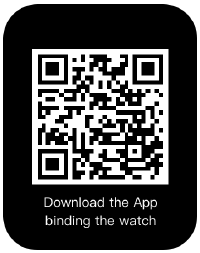
- Öffnen Sie die App, gehen Sie zu "Profile" (Profil) – "Add device" (Gerät hinzufügen) – "Watch" (Uhr) – Amazfit GTS und richten Sie den Scanner auf den QR-Code auf der Uhr. Sie können das Gerät dann schnell koppeln.
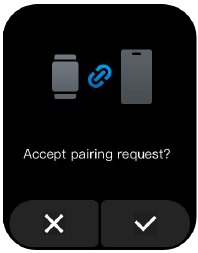
- Tippen Sie auf Ihre Uhr, um die Kopplungsanfrage anzunehmen und den Vorgang abzuschließen.

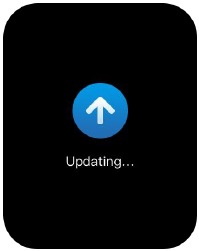
- Nach der Kopplung muss die Uhr in der Regel aktualisiert werden. Warten Sie geduldig auf das Upgrade. Bei aktiviertem Mobilfunknetz und Bluetooth müssen Sie die Uhr auch in der Nähe des Mobiltelefons halten, um ein erfolgreiches Upgrade zu gewährleisten.

- Nachdem die Uhr gekoppelt und aktualisiert wurde, sind ihre Funktionen verfügbar. Gleichzeitig ermöglicht die Amazfit App die uhrenfunktionsspezifischen Vorgänge und Einstellungen.
- Wenn Sie Ihre Uhr entkoppeln müssen, öffnen Sie die Amazfit App und wählen Sie "Unpair" (Entkoppeln) auf der Geräteseite.


Verknüpfungsmenü für die Steuerung
Durch Herunterziehen auf der Zifferblattseite lässt sich die Seite des Verknüpfungsmenüs für die Steuerung schnell öffnen.
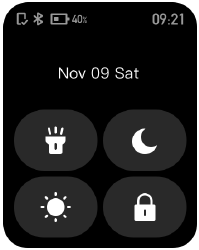
- Taschenlampe
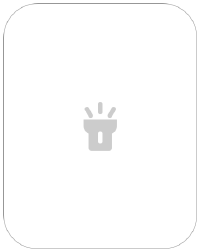
Durch Tippen auf das Taschenlampensymbol kann die Taschenlampenfunktion geöffnet werden. Der weiße Hintergrund auf dem Uhrenbildschirm hilft, einen kleinen Bereich bei Nacht zu beleuchten. Sie können die aktivierte Taschenlampenfunktion schließen, indem Sie nach rechts wischen oder die Taste oben rechts drücken.

- Helligkeitsanpassung
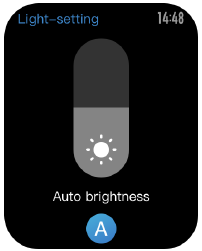
Durch Tippen auf die Helligkeitsanpassungstaste gelangen Sie zu den Helligkeitsanpassungseinstellungen.
Auto brightness (Automatische Helligkeit): Die Uhr passt die Bildschirmhelligkeit automatisch an das Umgebungslicht an.
Manual brightness (Manuelle Helligkeit): Sie können die Bildschirmhelligkeit nach Belieben anpassen.

- Nicht stören-Modus
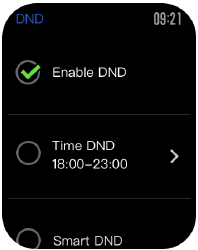
Enable DND (Nicht stören aktivieren): Im aktivierten Nicht stören-Modus vibriert die Uhr nicht, wenn sie eine Nachricht vom Mobiltelefon empfängt.
Time DND (Zeitlicher Nicht stören-Modus): Sie können den Zeitraum anpassen, in dem der Nicht stören-Modus automatisch aktiviert und deaktiviert wird.
Smart DND (Intelligenter Nicht stören-Modus): Nachdem Sie mit der Uhr eingeschlafen sind, aktiviert die Uhr automatisch den Nicht stören-Modus.
Disable DND (Nicht stören deaktivieren): Der Nicht stören-Modus ist deaktiviert, sodass die Uhr bei Empfang von Benachrichtigungen vibriert.

- Bildschirmsperre
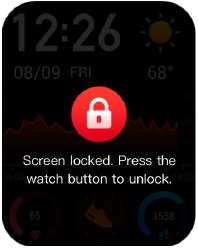
Wenn die Bildschirmsperrfunktion aktiviert ist, können Sie die Uhr nur über die Uhrentaste entsperren, um zur Zifferblattseite zu gelangen. Dies verhindert Fehlbedienungen durch versehentliches Berühren. Um die Bildschirmsperrfunktion zu deaktivieren, tippen Sie erneut auf die Bildschirmsperrtaste, um diese Funktion zu schließen.

Zifferblatt wechseln
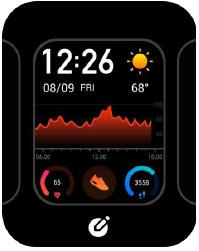
- Um das Zifferblatt auf der Uhr zu wechseln: Drücken Sie die Zifferblattseite 2 Sekunden lang, oder gehen Sie zu "Settings" (Einstellungen) – "Watch face" (Zifferblatt), wischen Sie nach links und rechts, um das Zifferblatt zu durchsuchen, und tippen Sie auf eines, um den Wechsel abzuschließen.

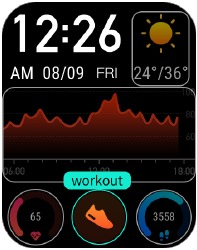
- Gehen Sie zur Seite der Zifferblatt-Einstellungen. Wenn Sie ein kleines Symbol unter der Miniaturansicht sehen, bedeutet dies, dass das Zifferblatt bearbeitbar ist. Der hervorgehobene Bereich bedeutet, dass das Kästchen markiert wurde, und Sie können tippen oder wischen, um die in dem markierten Kästchen verfügbaren Funktionen zu wechseln. Der graue Bereich bedeutet, dass das Kästchen durch Tippen markiert werden kann.

- Um das Zifferblatt in der App zu wechseln: Tippen Sie auf "Profile" (Profil) – Amazfit GTS – "Watch face settings" (Zifferblatt-Einstellungen), um weitere Zifferblätter aus dem Watch Face Store (Zifferblatt-Store) herunterzuladen.
Status
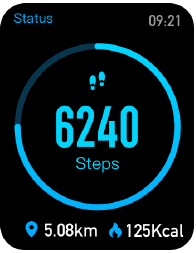
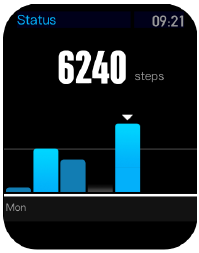
- Durch Wischen nach links auf der Zifferblattseite gelangen Sie zur Statusseite, die die aktuellen Schritte und das erreichte Ziel anzeigt. Durch Tippen auf den Statuseintrag gelangen Sie zur Detailseite, die Schritte, Distanz, Kalorien und Inaktivitätsdaten anzeigt.

- Sie können die Detailseite auch aufrufen, indem Sie auf der Zifferblattseite nach oben wischen und "Status" (Status) wählen.

Herzfrequenz
- Durch Wischen nach links auf dem Zifferblatt gelangen Sie zur Herzfrequenzseite, und die Uhr beginnt dann automatisch, die Herzfrequenz zu messen. Während der Messung ist es erforderlich, die Uhr richtig zu tragen und die Rückseite der Uhr eng an Ihrer Haut zu halten, bis die Uhr eine stabile Herzfrequenz messen kann.
- Wenn Sie die ganztägige Messfunktion aktivieren möchten, öffnen Sie die Amazfit App und gehen Sie zu "Profile" (Profil) – Amazfit GTS – "Heart Rate detection" (Herzfrequenzerkennung) und wählen Sie die Aktivierung der ganztägigen Messfunktion.
Hinweise: Bei aktivierter ganztägiger Messfunktion misst die Uhr die Herzfrequenz zu regelmäßigen Zeiten. Durch Wischen nach rechts auf dem Zifferblatt wird der letzte Herzfrequenzwert sichtbar. Sie können die Detailseite der ganztägigen Herzfrequenz durch Antippen aufrufen. 
Training
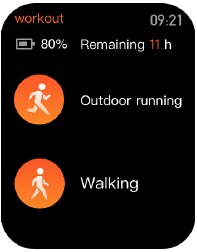
Amazfit GTS unterstützt zwölf Trainingsarten: Outdoor running (Outdoor-Lauf), Walking (Gehen), Outdoor cycling (Outdoor-Radfahren), Treadmill (Laufband), Indoor cycling (Indoor-Radfahren), Pool swim (Schwimmen im Pool), Open water swim (Freiwasserschwimmen), Elliptical trainer (Crosstrainer), Climb (Klettern), Trail run (Traillauf), Skiing (Skifahren) und Exercise (Training). Weitere Details zu den Funktionen der verschiedenen Trainingsarten finden Sie im Abschnitt "Workout" (Training).
Trainingsaufzeichnung
Die Trainingsdaten auf der Uhr werden in Trainingsaufzeichnungen gespeichert, die vom neuesten zum ältesten angezeigt werden. Durch Antippen einer bestimmten Trainingsaufzeichnung werden die Trainingsdetails sichtbar. Die sichtbaren Details variieren je nach Trainingsart.

Die nicht in die App hochgeladene Trainingsaufzeichnung wird mit einem kleinen roten Punkt davor markiert. Öffnen Sie die App, um Daten rechtzeitig zu synchronisieren und den Verlust von Trainingsaufzeichnungen zu vermeiden.

Um eine Trainingsaufzeichnung auf der Uhr zu löschen, tippen Sie, um zur Detailseite der Trainingsaufzeichnung zu gelangen, wischen Sie zum unteren Rand der Seite und tippen Sie dann auf die Löschtaste.

Wetter
Durch Antippen der Wetterfunktion erhalten Sie Zugriff auf die aktuellen Wetterbedingungen und die Wettervorhersage. Wenn Wetterdaten unsichtbar sind, sollten Sie die App öffnen und das Gerät verbinden, um die Daten zu aktualisieren.

Hinweis: Der AQI wird in Überseestädten nicht unterstützt.
Musik
Über Bluetooth kann die Uhr die Musik auf dem mobilen Musik-Player pausieren oder abspielen, zwischen Liedern wechseln und die Lautstärke anpassen.
- Öffnen Sie zuerst den mobilen Musik-Player und aktivieren Sie dann die Musikfunktion auf der Uhr.
- Wenn Sie ein iOS-Gerät verwenden, müssen Sie die Uhr mit dem mobilen Bluetooth koppeln.
- Wenn Sie ein Android-Gerät verwenden, müssen Sie die Uhr mit der Amazfit App verbinden und auch die Berechtigung zum Lesen von Benachrichtigungen in der App aktivieren.
Hinweise: Die Kompatibilität des Android-Mobiltelefonsystems und die Offenheit verschiedener Musik-Player können die Musiksteuerungsfunktion der Uhr in gewissem Maße beeinträchtigen.

Benachrichtigungen
Benachrichtigungen aktivieren
Während der Nutzung müssen Sie die entsprechenden "App alerts" (App-Benachrichtigungen) in der App aktivieren und die Uhr sowie das Mobiltelefon verbunden lassen. Sie können auch die Benachrichtigungen für eingehende SMS und Anrufe nach Wunsch aktivieren.
- Wenn Sie ein iOS-Gerät verwenden, müssen Sie die Uhr mit der Amazfit App koppeln und verbinden.
- Wenn Sie ein Android-Gerät verwenden, müssen Sie die App im Hintergrund laufen lassen oder die App zur Autostart-Whitelist hinzufügen, um sicherzustellen, dass das Mobiltelefon die Benachrichtigung an die Uhr senden kann.
Benachrichtigungen anzeigen
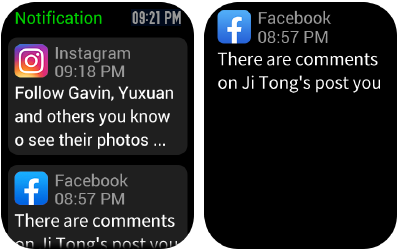
- Bei einer eingehenden Benachrichtigung leuchtet der Bildschirm der Uhr automatisch auf und zeigt den Inhalt an.
- Sie können die ungelesene Benachrichtigung in der Benachrichtigungsliste anzeigen und auf eine beliebige Benachrichtigung tippen, um die Benachrichtigungsdetailseite aufzurufen.

Benachrichtigungen löschen
- Die auf der Uhr oder dem Mobiltelefon gelesene Benachrichtigung wird automatisch aus der Benachrichtigungsliste der Uhr gelöscht.
- Um die Benachrichtigung auf der Uhr manuell zu löschen, wischen Sie auf der zu löschenden Benachrichtigung nach links und tippen Sie auf die Löschtaste.


Alarm
Amazfit GTS unterstützt das Erstellen und Verwalten von Alarmen auf der Uhr. Sie können auch einen Uhr-Alarm über die Amazfit App erstellen.
- Durch Tippen auf die Erstellen-Taste auf der Seite der Alarmfunktion der Uhr können Sie die Alarmzeit und den Alarmzyklus einstellen. Nach dem Speichern kann der Alarm in der Alarmliste geöffnet und geschlossen werden.
- Um Alarme über die Amazfit App zu erstellen, gehen Sie zu "Profile" (Profil) – Amazfit GTS – "Alarm" (Alarm) und fügen Sie Alarme wie auf der Seite beschrieben hinzu.


Alarmhinweis
Bei einem Uhr-Alarmhinweis können Sie wählen, ob Sie ihn schließen oder sich später erinnern lassen möchten.

- Um den Alarm zu schließen, halten Sie während der Dauer des Alarmhinweises eine beliebige Taste 2 Sekunden lang gedrückt.

- Um eine verzögerte Benachrichtigung einzustellen, können Sie während der Dauer des Alarmhinweises auf die "Z" (Z)-Taste unten tippen. Der Alarm wird Sie dann 10 Minuten später erinnern.


Ereigniserinnerung
Sie müssen die Ereigniserinnerung über die Amazfit App erstellen und verwalten. Die Uhr zeigt Ihre To-Do-Liste an und vibriert, um Sie zur eingestellten Zeit zu erinnern.
- Öffnen Sie die Amazfit App, gehen Sie zu "Profile" (Profil) – Amazfit – "Event reminder" (Ereigniserinnerung), und erstellen Sie die Ereigniserinnerung gemäß den Anweisungen auf der Seite.
- Ein Hinweis wird auf der Uhr angezeigt, wenn die für das Ereignis eingestellte Zeit erreicht ist. Tippen Sie auf die "×" (x)-Taste unten, um den Hinweis zu schließen.

- Die Uhr unterstützt das Bearbeiten und Löschen der Ereigniserinnerung. Um die Ereigniserinnerung zu ändern, tippen Sie auf den rechten Pfeil auf der Seite der Ereigniserinnerungsliste, um Datum und Uhrzeit der Ereigniserinnerung zu ändern.

Um die Ereigniserinnerung zu löschen, wischen Sie auf dem zu löschenden Ereignis nach links und tippen Sie auf das Mülleimer-Symbol, um es zu löschen.


Timer
Der Timer der Amazfit GTS unterstützt eine Hundertstelsekunde. Um den Timer zu aktivieren, ziehen Sie die App-Liste auf dem Zifferblatt nach oben und wählen Sie die Timer-App.
- Durch Tippen auf die Start-Taste können Sie den Timer sofort starten.
- Während der Zeitmessung können Sie auch die Anzahl der Runden zählen, indem Sie auf die Taste tippen (bis zu 99 solcher Vorgänge).
- Und den aktuellen Timer anhalten, indem Sie auf die Taste unten links auf dem Uhrenbildschirm tippen.
- Wenn der Timer pausiert, können Sie ihn durch Tippen auf die rechte Taste zurücksetzen und die Zeitmessung durch Tippen auf die linke Taste fortsetzen.
- Wischen Sie nach links, um den aktuellen Timer und frühere Timer-Aufzeichnungen anzuzeigen.
- Wischen Sie nach rechts, um zur vorherigen Ebene und Timer-Seite zurückzukehren.


Countdown
Um den Countdown zu aktivieren, ziehen Sie die App-Liste auf dem Zifferblatt nach oben und wählen Sie die Countdown-App.
- Standardmäßig unterstützt die Uhr den Kurz-Countdown von 1min, 3min, 5min, 10min, 15min, 20min, 30min und 60min. Sie können die Countdown-Funktion sofort durch Tippen aktivieren.
- Eine benutzerdefinierte Countdown-Funktion ist verfügbar, die von 1 Minute bis 23 Stunden und 29 Minuten reicht.

Sie können die Countdown-Funktion jederzeit anhalten, fortsetzen oder stoppen, während sie läuft. Wenn die Zeit abgelaufen ist, vibriert die Uhr, um Sie zu erinnern. Sie können die Countdown-Funktion schließen, indem Sie auf die "x" (x)-Taste unten tippen.


Gerät finden
Amazfit GTS unterstützt das Finden des Geräts über Bluetooth. Um diese Funktion zu aktivieren, wischen Sie die App-Liste auf der Zifferblattseite nach oben, gehen Sie zu "More" (Mehr) – "Find mobile" (Mobiltelefon finden) und tippen Sie darauf, um Ihr Mobiltelefon zu finden.
- Um die Gerät-finden-Funktion zu aktivieren, müssen Sie die Amazfit App laufen lassen und sicherstellen, dass die Uhr mit dem Mobiltelefon verbunden ist. Andernfalls ist die Funktion nicht verfügbar.
- Auf der Suchen-Seite findet die Uhr das Gerät automatisch. Wenn nach 60 Sekunden kein Gerät gefunden wird, erscheint ein Fehlerhinweis und Sie können es erneut versuchen.
- Wenn gefunden, piept das Mobiltelefon. Sie können den Klingelton auf dem Mobiltelefon schließen, indem Sie auf die Hinweis-Taste auf der Uhr tippen. Gleichzeitig zeigt das Mobiltelefon eine Nachricht in der Benachrichtigungsleiste an. Durch Tippen auf die Nachricht können Sie zur Amazfit App zurückkehren und den Klingelton auf dem Mobiltelefon schließen.
Hinweise: Wenn Sie die Gerät-finden-Funktion jederzeit nutzen möchten, können Sie die Amazfit App in die integrierte Autostart-Whitelist aufnehmen und im Hintergrund laufen lassen. Bitte beachten Sie, dass die Uhr mit dem Mobiltelefon verbunden sein muss, da sie das Mobiltelefon sonst nicht finden kann.

Kompass/Luftdruck/Höhe
Amazfit GTS unterstützt die Kompassfunktion. Wenn die Kompassseite geöffnet wird, erkennt die Uhr automatisch die aktuelle Ausrichtung und Gradzahl. Bei Bedarf können Sie die Uhr tragen und den Kompass kalibrieren, indem Sie kreisförmige Achterbewegungen in der Luft ausführen, bis die Uhr vibriert. Danach kann die Kompassfunktion wiederverwendet werden.

Durch Wischen nach oben auf der Kompassseite gelangen Sie zur Luftdruckseite. Das Barometer an der Uhr zeigt den aktuellen Luftdruck in Echtzeit an.

Durch Wischen nach oben auf der Luftdruckseite gelangen Sie zur Höhenseite. Die Höhe erfordert eine doppelte Kalibrierung des Uhrbarometers und des GPS. Wenn Sie genauere Höhendaten wünschen, versuchen Sie, so bald wie möglich eine Satellitenpositionierung in einem offenen Bereich zu erhalten.

Einstellungen
Die Seite mit den Uhreinstellungen enthält einige Uhreinstellungen und integrierte Steuerungsfunktionen.
Zifferblatteinstellungen: Sie können schnell zwischen Zifferblättern wechseln.

Bildschirm-Einschaltzeit: Sie können die Bildschirm-Einschaltzeit der Uhr von 5s (min) bis 15s (max) steuern.

Langes Drücken der Taste verwenden: Sie können damit eine Uhrenfunktion schnell starten (standardmäßig die Trainingsliste).

System: Es unterstützt die Anzeige der Firmware-Version und der regulatorischen Informationen sowie die Steuerung der Aktionen zum Ausschalten und Neustarten der Uhr und zum Durchführen des Werksresets.

Aktivitäten
Amazfit GTS unterstützt zwölf Trainingsarten: Outdoor-Lauf, Gehen,
Outdoor-Radfahren, Laufband, Indoor-Radfahren, Schwimmen im Pool, Freiwasserschwimmen, Crosstrainer, Klettern, Trail-Lauf, Skifahren und Übung. Und die Trainingsarten wie Outdoor-Lauf, Gehen, Outdoor-Radfahren, Freiwasserschwimmen, Klettern, Trail-Lauf und Skifahren unterstützen die Aufzeichnung von GPS-fähigen Trainingsstrecken.

So aktivieren Sie die Trainingsfunktion auf der Uhr:
Wenn die Trainingsliste für den Schnellstart eingestellt ist, können Sie die Trainingsliste durch langes Drücken der Taste schnell aufrufen.
Trainings-Positionierung
Wenn Sie sich für den Outdoor-Lauf entscheiden, sollten Sie vor dem Training in einen offenen Bereich gehen, was einer schnellen GPS-Positionierung zuträglich ist.

Wenn die Positionierung lange dauert, kann dies daran liegen, dass Gebäude in der Nähe Satellitensignale blockieren oder die Uhr über einen längeren Zeitraum von der App getrennt war, wodurch das AGPS nicht aktualisiert wurde. Sie können die Amazfit App öffnen, sie mit der Uhr verbinden und es nach dem AGPS-Update erneut versuchen.

Es wird empfohlen, sicherzustellen, dass die GPS-Positionierung vor dem Outdoor-Training erfolgreich abgeschlossen wurde. Wenn Sie das Training während der Positionierung starten, kann die Trainingsstrecke nicht aufgezeichnet werden und die aufgezeichneten Trainingsdaten sind nicht genau. Nachdem die GPS-Positionierung erfolgreich abgeschlossen wurde, leuchtet das "GO" (STARTEN)-Symbol auf und Sie können es antippen, um das Training zu starten.

Während des Trainings
Während des Trainings zeigt die Uhr die aktuellen Trainingsdaten in Echtzeit an, wie Zeit, Distanz, Tempo/Geschwindigkeit und Herzfrequenz. Nachdem der Bildschirm der Uhr ausgeht, kann der Bildschirm durch Anheben des Handgelenks oder Berühren des Bildschirms wieder aufleuchten. Durch Wischen nach rechts während des Trainings können Sie die Uhrzeit, das Datum und den Akkustand der Uhr anzeigen.

Schwimmen
Wenn das Schwimmtraining aktiviert ist, sperrt die Uhr den Bildschirm automatisch, um zu vermeiden, dass Wassertropfen während des Trainings die Bildschirmdarstellung beeinträchtigen. Um den Bildschirm zu entsperren, können Sie kurz eine beliebige Taste an der Uhr drücken, und der Bildschirm wird nach dem Ausschalten des Uhrbildschirms wieder gesperrt.

Trainingserinnerung
Die Trainingserinnerung auf der Uhr variiert je nach Trainingsart. Für die Trainingsarten Laufen, Radfahren und Gehen wird die Benachrichtigung standardmäßig einmal pro Kilometer ausgegeben. Sie können die Benachrichtigungen auch für andere Trainingsarten vor dem Training einstellen. Weitere Details finden Sie im Abschnitt "Workout Settings" (Trainingseinstellungen).

Training pausieren und beenden
- Wenn die Auto-Pause-Funktion aktiviert ist, pausiert die Uhr automatisch, wenn das Trainingsende erkannt wird. Wenn das Training fortgesetzt wird, beendet die Uhr automatisch den Pausenstatus und nimmt die Aufzeichnung der Trainingsleistung wieder auf.
- Das Tippen auf eine beliebige Taste während eines Trainings kann das Training unterbrechen.

Durch Tippen auf die rechte Taste kann die Pause abgebrochen und das Training fortgesetzt werden. Durch Tippen auf die linke Taste kann das aktuelle Training beendet und die Trainingsleistung gespeichert werden.

Trainingseinstellungen
Vor dem Training können Sie einige relevante Funktionen einstellen.
- Das Trainingsziel unterstützt drei Typen: Kilometer, Dauer und Kalorien. Wenn das festgelegte Ziel erreicht ist, vibriert die Uhr, um Sie zu erinnern.

- Die Trainingserinnerung unterstützt fünf Typen: Distanz, Tempo, sichere Herzfrequenz, Herzfrequenzzone und Geschwindigkeit. Wenn eine Erinnerung eingestellt ist, vibriert die Uhr, um Sie zu erinnern, sobald der eingestellte Wert während des Trainings erreicht wird.

- Wenn die Auto-Pause aktiviert ist, erkennt die Uhr automatisch den Trainingsstatus. Wenn das Training gestoppt wird, unterbricht die Uhr automatisch die aktuelle Übung. Und die Uhr zeichnet die Daten erneut auf, wenn das Training fortgesetzt wird.
- Das Echtzeitdiagramm unterstützt die Anzeige der Echtzeit-Herzfrequenz und des Tempos. Mit aktiviertem Echtzeitdiagramm wird eine Kurve für die Schwankungen der Herzfrequenz oder des Tempos während des Trainings gezeichnet.

Hinweise: Einige Trainingsarten unterstützen die oben genannten vier Einstellungen nicht. Die Einstellungen können je nach Trainingsart leicht variieren.


Referenzen


Anleitung herunterladen
Hier können Sie die vollständige PDF-Version des Handbuchs herunterladen. Sie kann zusätzliche Sicherheitsanweisungen, Garantieinformationen, FCC-Regeln usw. enthalten.
Amazfit GTS Handbuch herunterladen


