GoPro HERO7 Silver Handbuch
- 1 Treten Sie der GoPro Bewegung bei
- 2 Lernen Sie Ihre HERO7 Silver kennen
- 3 Kamera einrichten
- 4 Ihre GoPro kennenlernen
- 5 Aufnahme
- 6 Fotos aufnehmen
- 7 Zeitraffer aufnehmen
- 8 Belichtungssteuerung
- 9 Steuerung deiner GoPro mit der Stimme
- 10 Wiedergabe deiner Medien
- 11 Verbindung zur GoPro App herstellen
-
12
Medien übertragen
- 12.1 QUIKSTORY ERSTELLEN
- 12.2 MEDIEN AUF EINEN COMPUTER ÜBERTRAGEN
- 12.3 DIREKT VON IHRER SD-KARTE ÜBERTRAGEN
- 12.4 AUTOMATISCHER UPLOAD IN DIE CLOUD
- 12.5 MANUELLER UPLOAD IN DIE CLOUD
- 12.6 AUTOMATISCHEN UPLOAD DEAKTIVIEREN
- 12.7 AUF IHRE CLOUD-MEDIEN ZUGREIFEN
- 12.8 MIT EINEM ANDEREN DRAHTLOSEN NETZWERK VERBINDEN
- 12.9 IHRE GOPRO PLUS EINSTELLUNGEN ÄNDERN
- 13 Ihre GoPro anpassen
- 14 Wichtige Meldungen
- 15 Ihre Kamera zurücksetzen
- 16 Ihre GoPro montieren
- 17 Entfernen/Wiederanbringen der Tür
- 18 Wartung
- 19 Akku-Informationen
-
20
Fehlerbehebung
- 20.1 MEINE GOPRO LÄSST SICH NICHT EINSCHALTEN
- 20.2 MEINE GOPRO REAGIERT NICHT, WENN ICH EINE TASTE DRÜCKE
- 20.3 WIEDERGABE AUF MEINEM COMPUTER IST RUCKELIG
- 20.4 ICH HABE DEN BENUTZERNAMEN ODER DAS PASSWORT MEINER KAMERA VERGESSEN
- 20.5 ICH WEISS NICHT, WELCHE SOFTWAREVERSION ICH HABE
- 20.6 ICH KANN DIE SERIENNUMMER MEINER KAMERA NICHT FINDEN
- 21 Kundenbetreuung
- 22 Marken
- 23 Regulierungs-Informationen
- 24 Referenzen
- 25 Anleitung herunterladen
- 26 In anderen Sprachen

Treten Sie der GoPro Bewegung bei
 facebook.com/GoPro
 youtube.com/GoPro
 twitter.com/GoPro
 instagram.com/GoPro
Lernen Sie Ihre HERO7 Silver kennen
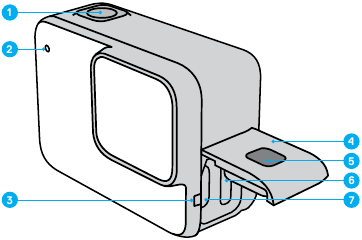
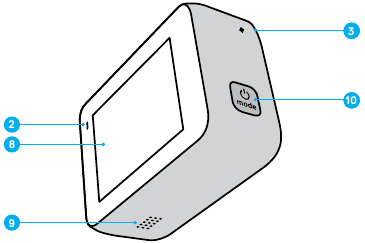
- Auslöser
![]()
- Statusleuchte
- Mikrofon
- Klappe
- Entriegelungstaste der Klappe
- microSD-Kartensteckplatz
- USB-C-Anschluss
- Touchscreen
- Lautsprecher
- Modus-Taste
![]()

Erfahren Sie, wie Sie das mit Ihrer GoPro gelieferte Zubehör verwenden. Siehe Montage Ihrer GoPro.
Kamera einrichten
MICROSD-KARTEN
Sie benötigen eine microSD™-Karte (separat erhältlich), um Ihre Videos und Fotos zu speichern. Verwenden Sie eine Markenkarte, die diese Anforderungen erfüllt:
- microSD, microSDHC™ oder microSDXC™
- Klasse 10 oder UHS-I-Bewertung
- Kapazität bis zu 128 GB
Eine Liste der empfohlenen microSD-Karten finden Sie unter gopro.com/microsdcards.
Hinweis: Achten Sie darauf, dass Ihre Hände sauber und trocken sind, bevor Sie Ihre SD-Karte anfassen. Beachten Sie die Herstellerangaben bezüglich des zulässigen Temperaturbereichs und anderer wichtiger Informationen für Ihre Karte.
PROFI-TIPP: Halten Sie Ihre SD-Karte in gutem Zustand, indem Sie sie regelmäßig neu formatieren. Dadurch werden alle Ihre Medien gelöscht, stellen Sie also sicher, dass Sie diese zuerst speichern.
- Wischen Sie nach unten, um auf das Dashboard zuzugreifen.
- Tippen Sie auf Preferences (Einstellungen) > Reset (Zurücksetzen) > Format SD Card (SD-Karte formatieren).
Um zu erfahren, wie Sie Ihre Videos und Fotos speichern, siehe Übertragen Ihrer Medien.
INSTALLIEREN IHRER MICROSD-KARTE
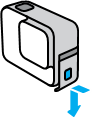
- Halten Sie die Entriegelungstaste der Seitenklappe gedrückt und schieben Sie die Klappe dann auf.

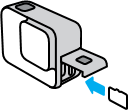
- Schalten Sie Ihre Kamera aus und legen Sie die SD-Karte mit dem Etikett zum USB-Anschluss zeigend in den Kartensteckplatz ein.

Sie können die Karte auswerfen, indem Sie sie mit Ihrem Fingernagel in den Steckplatz drücken.
AKKU LADEN
Ihre HERO7 Silver verfügt über einen integrierten Akku. Stellen Sie sicher, dass er vollständig geladen ist, bevor Sie sich auf Ihr Abenteuer begeben.
- Halten Sie die Entriegelungstaste der Seitenklappe gedrückt und schieben Sie die Klappe dann auf.

- Verbinden Sie Ihre Kamera mit einem Computer oder einem anderen USB-Ladegerät unter Verwendung des mitgelieferten USB-C-Kabels.

Es dauert etwa 2 Stunden, bis der Akku vollständig geladen ist. Die Statusleuchten der Kamera erlöschen, wenn der Ladevorgang abgeschlossen ist. Siehe Akku-Informationen.
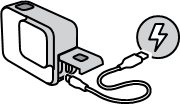
PROFI-TIPP: Für die schnellste Aufladung verwenden Sie das GoPro Supercharger (separat erhältlich).
AKTUALISIEREN DER KAMERA-SOFTWARE
Um die neuesten Funktionen und die beste Leistung Ihrer GoPro zu erhalten, stellen Sie sicher, dass die aktuellste Software verwendet wird.
Aktualisieren mit der GoPro App
- Laden Sie die App aus dem Apple© App Store© oder Google Play™ herunter.
- Befolgen Sie die Anweisungen der App auf dem Bildschirm, um Ihre Kamera mit Ihrem Mobilgerät zu verbinden. Wenn neue Kamera-Software verfügbar ist, zeigt Ihnen die App, wie Sie diese installieren.
Aktualisieren mit der Quik Desktop App
- Laden Sie die App von gopro.com/apps herunter.
- Verbinden Sie Ihre Kamera über das mitgelieferte USB-C-Kabel mit Ihrem Computer. Wenn neue Kamera-Software verfügbar ist, zeigt Ihnen die App, wie Sie diese installieren.
Manuelles Aktualisieren
- Besuchen Sie gopro.com/update.
- Wählen Sie HERO7 Silver aus der Liste der Kameras.
- Wählen Sie Update your camera manually (Kamera manuell aktualisieren) und folgen Sie den Anweisungen.
PROFI-TIPP: Möchten Sie wissen, welche Softwareversion Sie verwenden? Hier erfahren Sie es.
- Wischen Sie nach unten, um auf das Dashboard zuzugreifen.
- Tippen Sie auf Preferences (Einstellungen) > About (Über) > Camera Info (Kamerainfo).
Ihre GoPro kennenlernen
EINSCHALTEN
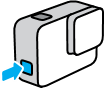
Drücken Sie die Modus-Taste, um Ihre HERO7 Silver einzuschalten.
AUSSCHALTEN
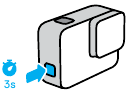
Halten Sie die Modus-Taste gedrückt, um sie auszuschalten.

Seien Sie vorsichtig bei der Verwendung Ihrer GoPro sowie der zugehörigen Halterungen und Zubehörteile. Achten Sie stets auf Ihre Umgebung, um Verletzungen bei sich und anderen zu vermeiden.
Beachten Sie alle lokalen Gesetze, einschließlich aller Datenschutzgesetze, die das Aufnehmen in bestimmten Bereichen einschränken können.
AUFNAHMEMODI
Ihre GoPro verfügt über drei Hauptaufnahmemodi: Video, Foto und Zeitraffer-Video.
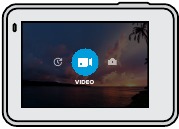
Wechseln Sie die Modi, indem Sie nach links oder rechts zu dem gewünschten wischen.
PROFI-TIPP: Obwohl Ihre GoPro wasserdicht ist, funktioniert der Touchscreen unter Wasser nicht. Wenn die Kamera eingeschaltet ist, können Sie die Modus-Taste  drücken, um die Modi zu wechseln.
KAMERA-AUSRICHTUNG
Ihre GoPro kann problemlos zwischen Quer- und Hochformataufnahmen wechseln. Sie nimmt Videos und Fotos auch aufrecht auf, selbst wenn sie verkehrt herum montiert ist. Das Touchscreen-Menü passt sich automatisch an und Ihre Medien werden aufrecht wiedergegeben.
Die Ausrichtung wird festgelegt, wenn Sie den Auslöser  drücken. Wenn sich Ihre Kamera während der Aufnahme neigt, wie zum Beispiel in einer Achterbahn, neigt sich Ihr Filmmaterial mit ihr. Sie erfassen jede Drehung und Wendung.
Querformat-Sperre
Dies sperrt Ihre Kamera in der Querformatausrichtung. Ihr Bildschirmmenü der Kamera ändert sich nicht, wenn Sie Ihre Kamera in die Hochformatausrichtung drehen.
- Wischen Sie nach unten, um auf das Dashboard zuzugreifen.
- Tippen Sie auf Preferences (Einstellungen) > Touch Screen (Touchscreen) > Landscape Lock (Querformat-Sperre).
Hinweis: Videos und Fotos, die im Hochformat mit aktivierter Querformat-Sperre aufgenommen wurden, werden seitlich wiedergegeben.
PROFI-TIPP: Verwenden Sie die Querformat-Sperre, um zu verhindern, dass Sie versehentlich ein Video im Hochformat starten. Sie ist perfekt, wenn Sie Körper- und Handhalterungen verwenden.
AUFNAHMEBILDSCHIRM
Dieser Bildschirm bietet Ihnen vollen Zugriff auf die Aufnahmeeinstellungen Ihrer Kamera und liefert Informationen über Ihre GoPro. Die angezeigten Einstellungen variieren je nach Modus.
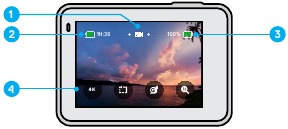
- Kameramodus
- Aufnahmezeit/Verbleibende Fotos
- Akkustatus
- Aufnahmeoptionen
VERWENDUNG DES TOUCHSCREENS

Tippen
Wählt ein Element aus, schaltet eine Einstellung ein oder aus.

Nach Links oder Rechts wischen
Wechselt zwischen Video-, Foto- und Zeitraffer-Modus.

Vom Bildschirmrand nach unten wischen
Öffnet das Dashboard, wenn sich Ihre Kamera im Querformat befindet.

Vom Bildschirmrand nach oben wischen
Zeigt Ihre Videos und Fotos in der Medien-Galerie an.

Gedrückt halten
Schaltet die Belichtungssteuerung ein und passt sie an.
Aufnahme
HERO7 Silver nimmt Full HD 1440p-Videos mit einem weiten Sichtfeld (FOV) auf. Dies ist dieselbe Auflösung wie 1080p, jedoch mit einem höheren Seitenverhältnis von 4:3. Das ist ideal für Action-Aufnahmen und das Teilen in sozialen Medien.
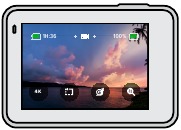
VIDEOAUFNAHME
- Wischen Sie nach links oder rechts zu
![]() .
.

- Drücken Sie die Auslösertaste
![]() , um die Aufnahme zu starten.
, um die Aufnahme zu starten. - Drücken Sie die Auslösertaste
![]() erneut, um die Aufnahme zu stoppen.
erneut, um die Aufnahme zu stoppen.
 .
.
Hinweis: Der Bildschirm schaltet sich nach 1 Minute Aufnahme in den Ruhezustand, um Strom zu sparen. Tippen Sie auf den Bildschirm, um ihn wieder einzuschalten. Er wird für 10 Sekunden aktiviert, bevor er wieder in den Ruhezustand wechselt.
PRO-TIPP: Sie können Videos auch per Sprachbefehl aufnehmen. Siehe Controlling Your GoPro With Your Voice (Steuerung Ihrer GoPro mit Ihrer Stimme).
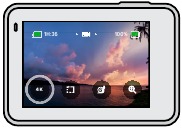
AUFNAHME IN 4K
4K ist eine ultrahohe Videoauflösung, die professionelle Ergebnisse liefert.
- Tippen Sie auf dem Videobildschirm auf
![]() .
.

- Drücken Sie die Auslösertaste
![]() , um die Aufnahme zu starten.
, um die Aufnahme zu starten. - Drücken Sie die Auslösertaste
![]() erneut, um die Aufnahme zu stoppen.
erneut, um die Aufnahme zu stoppen.
 .
.
Hinweis: Behalten Sie die Akkulaufzeit im Auge, wenn Sie in 4K aufnehmen. Dies verbraucht mehr Strom und entlädt Ihren Akku schneller.
PRO-TIPP: 4K-Videodateien belegen viel Speicherplatz auf Ihrer SD-Karte. Erwägen Sie den Kauf einer Karte mit höherer Kapazität, wenn Sie in 4K aufnehmen möchten. Stellen Sie außerdem sicher, dass Ihr Telefon oder Computer die 4K-Wiedergabe vor der Aufnahme unterstützt.
KURZE CLIPS AUFNEHMEN
HERO7 Silver kann kurze Videoclips aufnehmen, die sich schnell und einfach auf Ihrem Telefon speichern und in sozialen Medien teilen lassen. Sie eignen sich auch perfekt zum Erstellen von QuikStories mit der GoPro App.
- Tippen Sie auf dem Videobildschirm auf
![]() .
.

- Drücken Sie die Auslösertaste
![]() , um die Aufnahme zu starten. Ein Rand beginnt um Ihren Bildschirm zu kreisen, um anzuzeigen, wie viel Zeit in Ihrem Clip verbleibt.
, um die Aufnahme zu starten. Ein Rand beginnt um Ihren Bildschirm zu kreisen, um anzuzeigen, wie viel Zeit in Ihrem Clip verbleibt.

 .
.
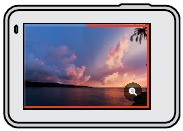
Ihre Kamera stoppt die Aufnahme automatisch am Ende des Clips. Sie können die Aufnahme auch stoppen, indem Sie die Auslösertaste drücken, bevor der Clip beendet ist.
ÄNDERN DER CLIP-LÄNGE
Die Standard-Cliplänge beträgt 15 Sekunden, Sie können sie aber stattdessen auf 30-Sekunden-Clips einstellen.
- Wischen Sie nach unten, um das Dashboard aufzurufen.
- Tippen Sie auf Preferences (Einstellungen) > Defaults (Standard) > Clip Length (Clip-Länge).
PRO-TIPP: Clips können in Slo-Mo oder in 4K aufgenommen werden.
AUFNAHME IN ZEITLUPE
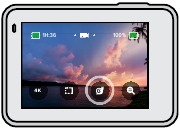
Mit HERO7 Silver können Sie die Action mit 60 Bildern pro Sekunde (fps) aufnehmen und dann mit 2-facher Zeitlupe wiedergeben.
- Tippen Sie auf dem Videobildschirm auf
![]() .
.

- Drücken Sie die Auslösertaste
![]() , um die Aufnahme zu starten.
, um die Aufnahme zu starten. - Drücken Sie die Auslösertaste
![]() erneut, um die Aufnahme zu stoppen.
erneut, um die Aufnahme zu stoppen.
 .
.
Hinweis: Wenn 4K aktiviert ist, schaltet HERO7 Silver es automatisch aus, wenn Sie zur Slo-Mo-Aufnahme wechseln.
PRO-TIPP: Sie können Videos, die Sie in Slo-Mo aufgenommen haben, mit 2-facher Zeitlupe oder normaler Geschwindigkeit wiedergeben. Siehe Playing Back Your Media (Wiedergabe Ihrer Medien).
TOUCH-ZOOM VERWENDEN
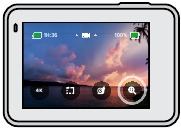
Der Touch-Zoom hilft Ihnen, eine nähere Ansicht der Action aufzunehmen.
- Tippen Sie auf dem Videobildschirm auf
![]() .
.

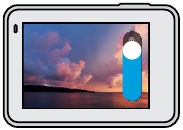
- Verwenden Sie den Schieberegler, um auszuwählen, wie stark Sie zoomen möchten. Sie können den Zoom auch während der Aufnahme anpassen.

- Tippen Sie auf eine beliebige Stelle, um den Vorgang zu beenden. Der Zoomfaktor ist gesperrt, bis Sie ihn erneut anpassen, den Aufnahmemodus wechseln oder Ihre Kamera ausschalten.
 .
.
Hinweis: HERO7 Silver schaltet 4K und Slo-Mo automatisch aus, wenn Sie den Touch-Zoom aktivieren.
PRO-TIPP: Sie können hineinzoomen, um den Fischaugen-Effekt am Rand Ihres Videos zu eliminieren.
VIDEOSTABILISIERUNG
Ihre GoPro stabilisiert Ihr Filmmaterial automatisch, um Kamerawackler zu vermeiden, egal ob sie handheld oder an Ihrer Ausrüstung befestigt ist. Das macht sie perfekt für die Aufnahme von ruckelfreiem Material beim Radfahren, Skaten, Skifahren und mehr.
VIDEOAUFNAHME MIT QUIKCAPTURE
QuikCapture ist der schnellste und einfachste Weg, Ihre GoPro einzuschalten und die Aufnahme zu starten. Es genügt ein einziger Knopfdruck.
- Drücken Sie bei ausgeschalteter Kamera die Auslösertaste
![]() .
. - Drücken Sie die Auslösertaste
![]() erneut, um die Aufnahme zu stoppen und die Kamera auszuschalten.
erneut, um die Aufnahme zu stoppen und die Kamera auszuschalten.
QUIKCAPTURE DEAKTIVIEREN
QuikCapture ist standardmäßig aktiviert, Sie können es aber ausschalten.
- Wischen Sie nach unten, um das Dashboard aufzurufen.
- Tippen Sie auf
![]() .
.
 .
.Hinweis: Wenn Ihre Kamera länger als 12 Stunden ausgeschaltet war, dauert es etwas länger, bis sie hochfährt und mit der Aufnahme beginnt. Wenn Sie mit der Aufnahme fertig sind, bleibt Ihre Kamera bereit und startet sofort, wann immer Sie QuikCapture innerhalb der nächsten 12 Stunden verwenden.
PRO-TIPP: Da die Kamera nur beim Aufnehmen eingeschaltet wird, ist QuikCapture eine hervorragende Möglichkeit, die Akkulaufzeit zu maximieren.
HILIGHT-TAGS HINZUFÜGEN
Markieren Sie Lieblingsmomente in Ihren Videos, indem Sie während der Aufnahme oder Wiedergabe die Mode button (Modus-Taste)  drücken. Dies fügt einen HiLight Tag hinzu, der es einfacher macht, diese Momente zu finden, wenn Sie Ihr Filmmaterial ansehen, ein Video erstellen oder nach einer bestimmten Aufnahme suchen.
Sie können HiLight Tags auch mit der GoPro App hinzufügen oder "GoPro HiLight" (GoPro HiLight) sagen, wenn die Sprachsteuerung aktiviert ist.
PRO-TIPP: QuikStories sucht beim Erstellen von Videos nach HiLight Tags. Dies stellt sicher, dass Lieblingsmomente in Ihren Stories enthalten sind.
Fotos aufnehmen
HERO7 Silver nimmt 10MP-Fotos mit einem weiten Sichtfeld (FOV) auf. Das weite FOV hilft Ihnen, so viel wie möglich innerhalb des Bildausschnitts zu erfassen.
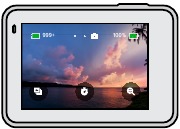
EINZELNES FOTO AUFNEHMEN
- Wischen Sie nach rechts zu
![]() .
.

- Drücken Sie die Auslösertaste
![]() , um ein Foto aufzunehmen.
, um ein Foto aufzunehmen.
 .
.
PRO-TIPP: Sie können die GoPro App verwenden, um Ihre Fotos zuzuschneiden, wenn Sie den Fischaugen-Effekt am Bildrand eliminieren möchten.
SERIENFOTOS AUFNEHMEN
Halten Sie die Auslösertaste gedrückt, um Fotos mit einer Rate von 4 pro Sekunde aufzunehmen. Lassen Sie die Taste los, um die Aufnahme zu beenden.
BURST-FOTOS AUFNEHMEN
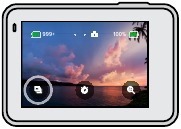
Burst nimmt 15 Fotos in 1 Sekunde auf. Das ist perfekt, um schnelle Action einzufangen.
- Tippen Sie auf dem Fotobildschirm auf
![]() .
.

- Drücken Sie die Auslösertaste
![]() , um eine Burst-Aufnahme zu machen.
, um eine Burst-Aufnahme zu machen.
 .
.
PRO-TIPP: Sehen Sie sich Ihre Burst-Fotos in der Medienübersicht an und speichern Sie nur die besten Aufnahmen. Dies schafft Speicherplatz auf Ihrer SD-Karte. Siehe Playing Back Your Media (Wiedergabe Ihrer Medien).
FOTO-TIMER EINRICHTEN
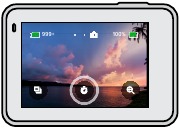
Verwenden Sie den Timer für Selfies, Gruppenaufnahmen und mehr.
- Tippen Sie auf dem Fotobildschirm auf
![]() .
.

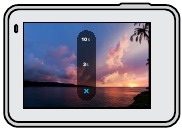
- Wählen Sie 3 Sekunden (ideal für Selfies) oder 10 Sekunden (ideal für Gruppenaufnahmen).

- Drücken Sie die Auslösertaste
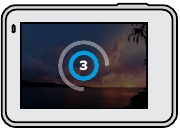
![]() . Ihre Kamera startet den Countdown. Sie piept auch und die vordere Statusleuchte blinkt. Beides beschleunigt sich, wenn die Zeit bis zum Auslösen des Fotos abläuft.
. Ihre Kamera startet den Countdown. Sie piept auch und die vordere Statusleuchte blinkt. Beides beschleunigt sich, wenn die Zeit bis zum Auslösen des Fotos abläuft.

 .
.
Hinweis: Der Photo Timer (Foto-Timer) bleibt eingeschaltet, bis Sie ihn ausschalten.
TOUCH-ZOOM VERWENDEN
Der Touch-Zoom hilft Ihnen, eine nähere Ansicht der Action aufzunehmen.
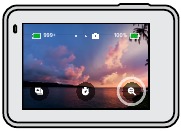
- Tippen Sie auf dem Fotobildschirm auf
![]() .
.

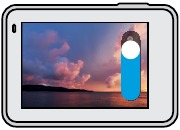
- Verwenden Sie den Schieberegler, um auszuwählen, wie stark Sie zoomen möchten.

- Tippen Sie auf eine beliebige Stelle, um den Vorgang zu beenden. Der Zoomfaktor ist gesperrt, bis Sie ihn erneut anpassen, den Aufnahmemodus wechseln oder Ihre Kamera ausschalten.
 .
.
PRO-TIPP: Sie können Ihre Aufnahme mit einer beliebigen Kombination aus Burst, Photo Timer (Foto-Timer) und Touch Zoom (Touch-Zoom) einrichten.
GROSSER DYNAMIKBEREICH
Wide Dynamic Range (WDR) ist eine fortschrittliche Bildverarbeitung, die wunderschöne, lebendige Fotos liefert – selbst bei schwierigen Aufnahmen, die helles Licht und Schatten mischen. HERO7 Silver verwendet automatisch WDR, um Ihnen in jeder Situation das bestmögliche Foto zu liefern.
Hinweis: WDR ist nur bei Einzelbildern verfügbar. Es ist nicht mit Serien- oder Burst-Fotos kompatibel.
Zeitraffer aufnehmen
Zeitraffer-Videos beschleunigen die Action, indem sie alle 0,5 Sekunden ein Bild aufnehmen. Bei Wiedergabe mit normaler Geschwindigkeit bewegt sich alles 15x schneller als normal.
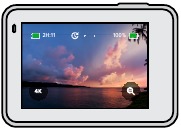
ZEITRAFFERVIDEO AUFNEHMEN
- Wischen Sie nach links zu
![]() .
.

- Drücken Sie die Auslösertaste
![]() , um die Aufnahme zu starten.
, um die Aufnahme zu starten. - Drücken Sie die Auslösertaste
![]() erneut, um die Aufnahme zu stoppen.
erneut, um die Aufnahme zu stoppen.
 .
.
PRO-TIPP: Da Zeitraffer-Videos alles 15x beschleunigen, ergeben 5 Minuten Aufnahme etwa 20 Sekunden Video.
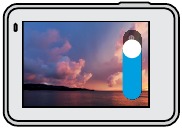
TOUCH-ZOOM VERWENDEN
Der Touch-Zoom hilft Ihnen, eine nähere Ansicht der Action aufzunehmen.
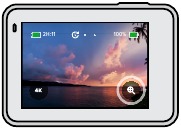
- Tippen Sie auf dem Zeitrafferbildschirm auf
![]() .
.

- Verwenden Sie den Schieberegler, um auszuwählen, wie stark Sie zoomen möchten.

- Tippen Sie auf eine beliebige Stelle, um den Vorgang zu beenden. Der Zoomfaktor ist gesperrt, bis Sie ihn erneut anpassen, den Aufnahmemodus wechseln oder Ihre Kamera ausschalten.
 .
.
Hinweis: HERO7 Silver schaltet den Touch-Zoom automatisch aus, wenn Sie 4K-Zeitraffer-Videos aufnehmen.
Belichtungssteuerung
Die HERO7 Silver scannt die gesamte Szene, um die Belichtungsstufe für deine Aufnahme zu wählen. Die Belichtungssteuerung lässt dich entscheiden, ob nur ein Teil der Aufnahme zur Einstellung der Belichtung verwendet werden soll.
Überprüfe die Aufnahmevorschau auf deinem Touchscreen. Versuche es mit der Belichtungssteuerung, wenn Bereiche zu dunkel oder zu hell sind.
BELICHTUNGSSTEUERUNG MIT AUTOMATISCHER BELICHTUNG EINSTELLEN
Mit dieser Option stellt die Kamera die Belichtung automatisch auf den von dir gewählten Bereich ein.
Stell dir vor, deine Kamera ist auf deinem Armaturenbrett montiert. Du möchtest die Belichtung wahrscheinlich auf die Szene außerhalb des Autos einstellen, anstatt auf das Armaturenbrett. Dies verhindert, dass deine Aufnahmen überbelichtet (zu hell) werden.
- Drücke den Touchscreen, bis ein Satz Klammern mit einem Punkt in der Mitte im Zentrum des Bildschirms erscheint. Dies ist der Spotbelichtungsmesser. Er wird die Belichtung auf die Mitte der Aufnahme abstimmen.
- Ziehe die Klammern von der Mitte weg, wenn du einen anderen Bereich der Aufnahme zur Einstellung der Belichtung verwenden möchtest. (Du kannst diesen Bereich auch antippen, anstatt die Klammern zu ziehen.)
- Überprüfe den Bildschirm, um zu sehen, ob die Belichtung gut aussieht. Tippe auf
![]() in der unteren rechten Ecke.
in der unteren rechten Ecke.
 in der unteren rechten Ecke.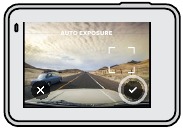
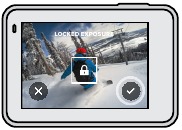
BELICHTUNGSSTEUERUNG MIT GESPERRTER BELICHTUNG EINSTELLEN
Mit dieser Option sperrt deine Kamera die Belichtung, bis du sie aufhebst.
Wenn du an einem sonnigen Tag Snowboard fährst, könntest du versuchen, die Belichtung auf die Jacke deines Motivs zu sperren. Dies hilft zu verhindern, dass deine Aufnahmen im Vergleich zum hellen Schnee unterbelichtet (zu dunkel) werden.
- Drücke den Touchscreen, bis ein Satz Klammern mit einem Punkt in der Mitte im Zentrum des Bildschirms erscheint. Dies ist der Spotbelichtungsmesser. Er wird die Belichtung auf die Mitte der Aufnahme abstimmen.
- Ziehe die Klammern von der Mitte weg, wenn du einen anderen Bereich der Aufnahme zur Einstellung der Belichtung verwenden möchtest. (Du kannst diesen Bereich auch antippen, anstatt die Klammern zu ziehen.)
- Tippe innerhalb der Klammern, um die Belichtung zu sperren.
- Überprüfe den Bildschirm, um zu sehen, ob die Belichtung gut aussieht. Tippe auf
![]() in der unteren rechten Ecke, um sie zu sperren.
in der unteren rechten Ecke, um sie zu sperren.
Belichtungssteuerung deaktivieren
Die Belichtungssteuerung wird automatisch deaktiviert, wenn du den Aufnahmemodus wechselst oder deine Kamera neu startest. Sie kann auch manuell deaktiviert werden.
- Drücke den Touchscreen, bis ein Quadrat in der Mitte erscheint.
- Tippe auf
![]() in der unteren linken Ecke.
in der unteren linken Ecke.
 in der unteren linken Ecke.
Hinweis: Nach dem Deaktivieren der Belichtungssteuerung kehrt deine Kamera zur automatischen Nutzung der gesamten Szene zur Einstellung der Belichtungsstufe zurück.
Steuerung deiner GoPro mit der Stimme
Die Sprachsteuerung bietet dir eine einfache Freisprechfunktion für deine GoPro. Das ist großartig, wenn du mit Lenker, Skistöcken und mehr beschäftigt bist. Sag deiner GoPro einfach, was sie tun soll.
SPRACHSTEUERUNG AKTIVIEREN + DEAKTIVIEREN
- Wische nach unten, um auf das Dashboard zuzugreifen.
- Tippe auf
![]() , um die Sprachsteuerung ein- oder auszuschalten.
, um die Sprachsteuerung ein- oder auszuschalten.
 , um die Sprachsteuerung ein- oder auszuschalten.
LISTE DER SPRACHBEFEHLE
Es gibt zwei Arten von Sprachbefehlen—Aktionsbefehle und Modusbefehle.
Verwenden von Aktionsbefehlen.
Mit diesen Befehlen kannst du im Handumdrehen den Modus wechseln. Wenn du gerade ein Video aufgenommen hast, kannst du "GoPro take a photo" (GoPro Foto aufnehmen) sagen, um ein Foto zu machen, ohne manuell den Modus zu wechseln.
| Aktionsbefehl | Beschreibung |
| GoPro start recording | Startet die Videoaufnahme. |
| GoPro HiLight | Fügt während der Aufnahme einen HiLight Tag zu deinem Video hinzu. |
| That was sick | Fügt während der Aufnahme einen HiLight Tag zu deinem Video hinzu. |
| GoPro stop recording | Stoppt die Videoaufnahme. |
| GoPro take a photo | Macht ein einzelnes Foto. |
| GoPro shoot burst | Macht Serienfotos. |
| GoPro start time lapse | Startet die Aufnahme eines Zeitraffervideos. |
| GoPro stop time lapse | Stoppt die Aufnahme eines Zeitraffervideos. |
| GoPro turn off | Schaltet deine Kamera aus. Hinweis: Du kannst deine GoPro mit deiner Stimme ausschalten, aber du musst die Modustaste  verwenden, um sie einzuschalten. verwenden, um sie einzuschalten. |
Verwenden von Modusbefehlen
Verwende diese Befehle, um Aufnahmemodi unterwegs zu wechseln. Sage dann "GoPro Capture" (GoPro Aufnahme) oder drücke den Auslöser, um die Aufnahme zu machen.
| Modusbefehl | Beschreibung |
| GoPro Video mode | Schaltet deine Kamera in den Videomodus (startet die Aufnahme nicht). |
| GoPro Photo mode | Schaltet deine Kamera in den Fotomodus (macht kein Foto). |
| GoPro Burst mode | Schaltet deine Kamera in den Serienbildmodus (startet die Aufnahme von Serienbildern nicht). |
| GoPro Time Lapse mode | Schaltet deine Kamera in den Zeitraffer-Videomodus (startet die Aufnahme nicht). |
| GoPro Capture | Startet die Aufnahme von Videos oder Fotos im ausgewählten Modus. |
| GoPro Stop Capture | Stoppt die Aufnahme im Video- und Zeitraffer-Videomodus. Foto- und Serienbildmodi stoppen von selbst. |
PROFI-TIPP: Wenn du Video oder Zeitraffer aufnimmst, musst du die Aufnahme beenden, bevor du einen neuen Befehl ausprobierst.
VOLLSTÄNDIGE LISTE DER BEFEHLE AUF DEINER KAMERA ANZEIGEN
- Wische nach unten, um auf das Dashboard zuzugreifen.
- Tippe auf Einstellungen (Preferences) > Sprachsteuerung (Voice Control) > Befehle (Commands).
SPRACHSTEUERUNGSSPRACHE ÄNDERN
- Wische nach unten, um auf das Dashboard zuzugreifen.
- Tippe auf Einstellungen (Preferences) > Sprachsteuerung (Voice Control) > Sprache (Language).
Hinweis: Die Sprachsteuerung kann durch Wind, Geräusche und deine Entfernung zur Kamera beeinträchtigt werden. Halte deine Kamera sauber und entferne Schmutz für die beste Leistung.
Wiedergabe deiner Medien
Wische nach oben, um das letzte Video, Foto oder die letzte Serie anzuzeigen, die du aufgenommen hast. Wische nach links und rechts, um durch die anderen Medien auf deiner SD-Karte zu blättern.
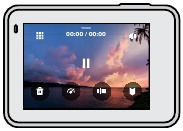
Die Mediengalerie enthält die folgenden Wiedergabeoptionen:
 Wiedergabe pausieren
 Wiedergabe fortsetzen
 Alle Medien auf deiner SD-Karte anzeigen
 Datei von deiner SD-Karte löschen
 Wiedergabe in Zeitlupe/normaler Geschwindigkeit
 Verwende einen Schieberegler, um durch deine Videos, Serien und Zeitrafferfotos zu blättern
 HiLight Tag hinzufügen/entfernen
 Wiedergabelautstärke anpassen
 Zum vorherigen oder nächsten Foto in einer Serie oder Gruppe von Serienfotos gehen
Hinweis: Die Wiedergabeoptionen variieren je nach Art der angezeigten Medien.
PROFI-TIPP: Einige Wiedergabeoptionen sind nicht verfügbar, wenn du deine Kamera im Hochformat hältst. Nimm Anpassungen an diesen Einstellungen im Querformat vor, bevor du deine Kamera drehst.
VERWENDUNG DER GALERIEANSICHT
Die Galerieansicht bietet dir schnellen Zugriff auf alle Videos und Fotos, die auf deiner SD-Karte gespeichert sind.
- Tippe auf dem Wiedergabebildschirm auf
![]() .
.

- Wische nach oben, um durch deine Medien zu scrollen.
- Tippe auf ein Video oder Foto, um es in der Vollbildansicht anzuzeigen.
- Tippe auf
![]() , um einen HiLight Tag hinzuzufügen.
, um einen HiLight Tag hinzuzufügen. - Tippe auf
![]() , um zum Wiedergabebildschirm zurückzukehren.
, um zum Wiedergabebildschirm zurückzukehren.
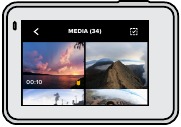
 , um zum Wiedergabebildschirm zurückzukehren.
Hinweis: Die Galerieansicht ist nicht verfügbar, wenn du deine Kamera im Hochformat hältst. Je mehr Inhalte sich auf deiner SD-Karte befinden, desto länger dauert das Laden.
Mehrere Dateien löschen
- Tippe auf
![]() .
. - Tippe auf alle Dateien, die du löschen möchtest. Tippe erneut auf eine Datei, wenn du sie abwählen möchtest.
- Tippe auf
![]() , um die ausgewählten Dateien zu löschen.
, um die ausgewählten Dateien zu löschen.
 .
.VIDEOS + FOTOS AUF EINEM MOBILGERÄT ANZEIGEN
- Verbinde deine Kamera mit der GoPro App. Details findest du unter Verbindung zur GoPro App herstellen.
- Verwende die Steuerelemente in der App, um deine Videos und Fotos wiederzugeben, zu bearbeiten und zu teilen.
PROFI-TIPP: Verwende die GoPro App, um Standbilder aus Videos zu extrahieren, kurze teilbare Videos aus vollständigem Filmmaterial zu erstellen, Medien auf deinem Telefon zu speichern und vieles mehr.
VIDEOS + FOTOS AUF EINEM COMPUTER ANZEIGEN
Um deine Medien auf einem Computer anzuzeigen, musst du die Dateien zuerst auf dem Computer speichern. Details findest du unter Übertragen deiner Medien.
Verbindung zur GoPro App herstellen
Verwende die mobile GoPro App, um deine HERO7 Silver zu steuern, Videos und Fotos unterwegs zu teilen und dein Material automatisch in QuikStories—fantastische Videos, synchronisiert mit Effekten und Musik—zu verwandeln.
ERSTMALIGE VERBINDUNG HERSTELLEN
- Lade die GoPro App aus dem Apple© App Store© oder Google Play™ herunter.
- Befolge die Anweisungen der App auf dem Bildschirm, um deine Kamera zu verbinden.
Hinweis für iOS®: Wenn du dazu aufgefordert wirst, stelle sicher, dass du Benachrichtigungen von der GoPro App zulässt, damit du weißt, wann eine QuikStory bereit ist. Siehe Eine QuikStory erstellen.
NACH DER ERSTEN VERBINDUNG
Nachdem du einmal verbunden hast, kannst du die Verbindung über das Verbindungsmenü deiner Kamera herstellen.
- Wenn die Drahtlosfunktion deiner Kamera noch nicht eingeschaltet ist, wische nach unten, um auf das Dashboard zuzugreifen.
- Tippe auf Einstellungen (Preferences) > Verbindungen (Connections) > GoPro App. Befolge die Anweisungen auf dem Bildschirm in der GoPro App, um die Verbindung herzustellen.
VERBINDUNGSGESCHWINDIGKEIT EINSTELLEN
Deine GoPro ist so eingestellt, dass sie das 5-GHz-WLAN-Band (das schnellste verfügbare) verwendet, wenn sie sich mit anderen Mobilgeräten verbindet. Ändere das WLAN-Band auf 2,4 GHz, wenn dein Gerät oder deine Region 5 GHz nicht unterstützt.
- Wische nach unten, um auf das Dashboard zuzugreifen.
- Tippe auf Einstellungen (Preferences) > Verbindungen (Connections) > WLAN-Band (Wi-Fi Band).
Medien übertragen
QUIKSTORY ERSTELLEN
Sie können Ihre GoPro so einrichten, dass Videos und Fotos automatisch an Ihr Telefon gesendet werden. Die GoPro App verwendet diese, um QuikStories zu erstellen – fertig bearbeitete Videos komplett mit Musik und Effekten.
- Verbinden Sie Ihre Kamera mit der GoPro App. Details finden Sie unter Mit der GoPro App verbinden.
- Wischen Sie auf dem Startbildschirm der App nach unten. Aufnahmen Ihrer letzten Session werden auf Ihr Telefon kopiert und in eine QuikStory umgewandelt.
- Tippen Sie auf Ihre QuikStory, um sie anzusehen. Wenn Sie die Quik App nicht haben, werden Sie aufgefordert, sie zu installieren.
- Nehmen Sie in der Quik App die gewünschten Bearbeitungen vor.
- Speichern Sie die QuikStory oder teilen Sie sie mit Ihren Freunden, Familie und Followern.
MEDIEN AUF EINEN COMPUTER ÜBERTRAGEN
Sie können Ihre Videos und Fotos zur Wiedergabe und Bearbeitung auf einen Computer kopieren.
- Stellen Sie sicher, dass Ihr Computer die neueste Version seines Betriebssystems verwendet.
- Laden Sie die Quik Desktop App von gopro.com/apps herunter und installieren Sie sie.
- Verbinden Sie Ihre Kamera mit dem mitgelieferten USB-C-Kabel mit Ihrem Computer.
- Schalten Sie Ihre Kamera ein und folgen Sie den Anweisungen auf dem Bildschirm in der Quik App.
DIREKT VON IHRER SD-KARTE ÜBERTRAGEN
- Entfernen Sie die SD-Karte aus Ihrer Kamera.
- Stecken Sie die Karte in einen SD-Kartenleser oder -Adapter.
- Stecken Sie den Kartenleser in den USB-Anschluss Ihres Computers oder stecken Sie den Adapter in den SD-Kartensteckplatz.
- Kopieren Sie die Dateien auf Ihren Computer.
AUTOMATISCHER UPLOAD IN DIE CLOUD
Mit einem GoPro Plus Abonnement können Sie Ihre Medien automatisch in die Cloud hochladen, wo Sie sie von jedem Gerät aus ansehen, bearbeiten und teilen können.
- GoPro Plus abonnieren:
- Laden Sie die GoPro App aus dem Apple App Store oder von Google Play auf Ihr Gerät herunter.
- Folgen Sie den Anweisungen auf dem Bildschirm der App, um Ihre Kamera zu verbinden.
- Wenn Sie sich zum ersten Mal verbinden, folgen Sie den Anweisungen auf dem Bildschirm, um GoPro Plus zu abonnieren. Andernfalls tippen Sie auf
![]() auf dem Bildschirm zur Kameraauswahl.
auf dem Bildschirm zur Kameraauswahl.
- Verbinden Sie Ihre Kamera mit einer Steckdose. Der automatische Upload startet, wenn der Akku vollständig geladen ist.
 auf dem Bildschirm zur Kameraauswahl.
Nach der Ersteinrichtung muss Ihre Kamera nicht mit der App verbunden sein, um den automatischen Upload zu starten.
Hinweis: Ihre Originaldateien bleiben auf Ihrer Kamera, auch nachdem sie in der Cloud gesichert wurden.
PRO TIPP: Wenn Sie Dateien auf Ihrem Computer speichern, lädt die Quik Desktop App diese automatisch in Ihr GoPro Plus Konto hoch.
MANUELLER UPLOAD IN DIE CLOUD
Übertragen Sie Ihre Medien in die Cloud, ohne darauf zu warten, dass Ihre Kamera vollständig aufgeladen ist. (Ihre GoPro muss weiterhin mit einer Steckdose verbunden sein.)
- GoPro Plus abonnieren. Siehe Automatischer Upload in die Cloud.
- Verbinden Sie Ihre Kamera mit einer Steckdose.
- Wischen Sie nach unten, um auf das Dashboard zuzugreifen.
- Tippen Sie auf "Preferences" (Einstellungen) > "GoPro Plus" > "Manual Upload" (Manueller Upload).
AUTOMATISCHEN UPLOAD DEAKTIVIEREN
Sie können verhindern, dass Ihre Kamera versucht, jedes Mal hochzuladen, wenn sie an eine Steckdose angeschlossen und vollständig aufgeladen ist.
- Wischen Sie nach unten, um auf das Dashboard zuzugreifen.
- Tippen Sie auf "Preferences" (Einstellungen) > "GoPro Plus" > "Auto Upload" (Automatischer Upload).
- Tippen Sie auf "Off" (Aus).
AUF IHRE CLOUD-MEDIEN ZUGREIFEN
- Öffnen Sie die GoPro App auf Ihrem Gerät.
- Tippen Sie auf
![]() , und wählen Sie die Registerkarte "Cloud" (Cloud) aus, um Ihre Inhalte anzuzeigen, zu bearbeiten und zu teilen.
, und wählen Sie die Registerkarte "Cloud" (Cloud) aus, um Ihre Inhalte anzuzeigen, zu bearbeiten und zu teilen.
 , und wählen Sie die Registerkarte "Cloud" (Cloud) aus, um Ihre Inhalte anzuzeigen, zu bearbeiten und zu teilen.
PRO TIPP: Um eine QuikStory mit Ihren Cloud-Medien zu erstellen, starten Sie die Quik mobile App, tippen Sie auf  , dann wählen Sie "GoPro Plus" aus.
MIT EINEM ANDEREN DRAHTLOSEN NETZWERK VERBINDEN
- Wischen Sie nach unten, um auf das Dashboard zuzugreifen.
- Tippen Sie auf "Preferences" (Einstellungen) > "GoPro Plus" > "Networks" (Netzwerke).
- Wählen Sie ein Netzwerk aus. Das Netzwerk darf nicht versteckt sein oder eine Endbenutzer-Lizenzvereinbarung erfordern (z. B. ein Netzwerk in einem Hotel).
- Geben Sie bei Bedarf das Passwort ein.
- Tippen Sie auf
![]() um das Netzwerk zu speichern.
um das Netzwerk zu speichern.
 um das Netzwerk zu speichern.
IHRE GOPRO PLUS EINSTELLUNGEN ÄNDERN
Verwalten Sie Ihre Einstellungen für den automatischen Upload, richten Sie Ihr drahtloses Netzwerk ein und vieles mehr.
- Wischen Sie nach unten, um auf das Dashboard zuzugreifen.
- Tippen Sie auf "Preferences" (Einstellungen) > "GoPro Plus".
Hinweis: GoPro Plus ist in Ihren "Preferences" (Einstellungen) verfügbar, nachdem Sie sich angemeldet haben.
Ihre GoPro anpassen
DAS DASHBOARD VERWENDEN
Halten Sie Ihre Kamera im Querformat und wischen Sie nach unten, um auf das Dashboard und die "Preferences" (Einstellungen) zuzugreifen.
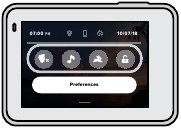
DASHBOARD-FUNKTIONEN
Das Dashboard ermöglicht es Ihnen, die folgenden Einstellungen schnell ein- und auszuschalten:
 Sprachsteuerung
 Kameratöne
 QuikCapture
 Bildschirmsperre
VERBINDUNGSSTATUS
Überprüfen Sie den oberen Bereich des Dashboards, um Ihren Verbindungsstatus anzuzeigen.
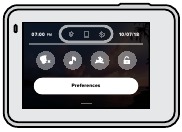
 GPS ist ein (weiß)
 GPS ist aus (grau)
 GPS ist nicht verfügbar (grau)
 Kamera ist mit der GoPro App verbunden (weiß)
 Kamera ist nicht mit der GoPro App gekoppelt (grau)
 Kamera ist nicht mit der GoPro App verbunden (grau)
 Automatischer Upload ist ein und bereit (weiß)
 Automatischer Upload ist aus (grau)
 Automatischer Upload ist ein, aber nicht bereit (grau)
EINSTELLUNGEN KONFIGURIEREN
Tippen Sie auf "Preferences" (Einstellungen), um Ihre GoPro nach Belieben einzurichten.
VERBINDUNGEN
 Schalten Sie drahtlose Verbindungen ein, verbinden Sie neue Geräte, legen Sie das WLAN-Band fest und vieles mehr. Siehe Mit der GoPro App verbinden und Verbindungsgeschwindigkeit einstellen.
STANDARDWERTE
 Wählen Sie Ihre "Short Clip" (Kurzclip)-Länge und den "Default mode" (Standardmodus) aus (den Modus, in dem Ihre GoPro aufnimmt, wenn Sie sie mit der Mode-Taste
  einschalten).
ALLGEMEIN
 Hier finden Sie alles unter den "General" (Allgemeine) Einstellungen:
Signaltonlautstärke
Wählen Sie "High" (Hoch) (Standard), "Med" (Mittel), "Low" (Niedrig) oder "Off" (Aus). Die hier eingestellte Lautstärke kann über das Dashboard ein- oder ausgeschaltet werden.
Automatische Abschaltung
Wählen Sie "5 Min" (5 Min), "15 Min" (15 Min) (Standard), "30 Min" (30 Min) oder "Never" (Nie).
LEDs
Legen Sie fest, welche Statusleuchten blinken. Wählen Sie "All On" (Alle an) (Standard), "All Off" (Alle aus) oder "Front Off" (Vorderseite aus).
Uhrzeit und Datum
Verwenden Sie dies, um Uhrzeit und Datum manuell einzustellen. Beide werden automatisch aktualisiert, wenn Sie Ihre Kamera mit der GoPro App oder der Quik Desktop App verbinden.
Datumsformat
Dies wird automatisch basierend auf der Sprache eingestellt, die Sie bei der Einrichtung ausgewählt haben. Sie können es hier auch manuell ändern.
SPRACHSTEUERUNG
 Wählen Sie Ihre "Voice Control" (Sprachsteuerung)-Sprache aus und sehen Sie eine vollständige Liste der Befehle.
TOUCHSCREEN
 Schalten Sie "Landscape Lock" (Querformat-Sperre) ein, stellen Sie den "Screen Saver" (Bildschirmschoner) ein und passen Sie die Helligkeit des Touchscreens an.
Hinweis: Die Kameratasten und die Sprachsteuerung funktionieren weiterhin, auch wenn der Bildschirm ausgeschaltet ist.
REGIONALE EINSTELLUNGEN
 Schalten Sie GPS ein und richten Sie Ihre GoPro für die Verwendung in Ihrer Region ein.
GPS
Schalten Sie GPS ein, um Ihre Geschwindigkeit, Distanz und mehr zu verfolgen. Fügen Sie Leistungsaufkleber in der GoPro App hinzu, um zu zeigen, wie schnell, weit und hoch Sie in Ihren Videos unterwegs waren. Weitere Informationen und die Kompatibilität mit Mobilgeräten finden Sie unter gopro.com/telemetry.
Sprache
Wählen Sie die Sprache, die auf Ihrer Kamera angezeigt wird.
Videoformat
Wählen Sie "NTSC" für Nordamerika oder "PAL" wenn Sie sich außerhalb Nordamerikas befinden. Das richtige Format für Ihre Region hilft, Flackern auf einem TV/HDTV zu verhindern, wenn Sie Videos abspielen, die in Innenräumen aufgenommen wurden.
Zulassung
Sehen Sie alle Zertifizierungen Ihrer Kamera ein.
ÜBER
 Aktualisieren Sie Ihre GoPro, und finden Sie den Namen, die Seriennummer und die Softwareversion Ihrer Kamera.
ZURÜCKSETZEN
 Formatieren Sie Ihre SD-Karte, setzen Sie die Standardeinstellungen Ihrer Kamera zurück, setzen Sie die Kameratipps zurück oder verwenden Sie "Factory reset" (Werksreset), um Ihre Kamera zu löschen und ihre ursprünglichen Einstellungen wiederherzustellen.
Wichtige Meldungen
Probleme sind selten, aber die HERO7 Silver informiert Sie, wenn etwas auftritt. Hier sind einige der Meldungen, die Sie möglicherweise sehen.
HOHE TEMPERATUR
 Das Temperatursymbol erscheint auf dem Touchscreen, wenn Ihre Kamera zu heiß wird und abkühlen muss. Ihre Kamera wurde so konzipiert, dass sie erkennt, wann sie überhitzen könnte, und schaltet sich bei Bedarf ab. Lassen Sie sie einfach abkühlen, bevor Sie sie wieder verwenden.
Hinweis: Hohe Temperaturen führen dazu, dass Ihre Kamera mehr Strom verbraucht und den Akku schneller entleert.
DATEIREPARATUR
 Die HERO7 Silver versucht automatisch, beschädigte Dateien zu reparieren. Dateien können beschädigt werden, wenn Ihrer Kamera während der Aufnahme der Strom ausgeht oder wenn ein Problem beim Speichern der Datei auftritt. Das Dateireparatur-Symbol erscheint auf dem Touchscreen, wenn eine Reparatur im Gange ist. Ihre Kamera informiert Sie, wenn der Vorgang abgeschlossen ist und ob die Datei repariert wurde.
SPEICHERKARTE VOLL
Ihre Kamera informiert Sie, wenn Ihre SD-Karte voll ist. Sie müssen einige Dateien verschieben oder löschen, wenn Sie weiter aufnehmen möchten.
Ihre Kamera zurücksetzen
IHRE GOPRO NEUSTARTEN
Wenn Ihre Kamera nicht reagiert, halten Sie die Mode-Taste  für 10 Sekunden gedrückt. Dadurch wird Ihre Kamera neu gestartet. Es werden keine Änderungen an Ihren Einstellungen vorgenommen.
ALLE EINSTELLUNGEN AUF STANDARD WERTE ZURÜCKSETZEN
Dadurch werden alle Kameraeinstellungen auf die Standardwerte zurückgesetzt, außer Ihrem Kameranamen und Passwort, der Sprache und dem Videoformat.
- Wischen Sie nach unten, um auf das Dashboard zuzugreifen.
- Tippen Sie auf "Preferences" (Einstellungen) > "Reset" (Zurücksetzen) > "Reset Defaults" (Standardeinstellungen zurücksetzen).
VERBINDUNGEN ZURÜCKSETZEN
Dadurch werden Ihre Geräteverbindungen gelöscht und das Passwort Ihrer Kamera zurückgesetzt. Das Zurücksetzen der Verbindungen bedeutet, dass Sie alle Ihre Geräte neu verbinden müssen.
- Wischen Sie nach unten, um auf das Dashboard zuzugreifen.
- Tippen Sie auf "Preferences" (Einstellungen) > "Connections" (Verbindungen) > "Reset Connections" (Verbindungen zurücksetzen).
KAMERATIPPS ZURÜCKSETZEN
Möchten Sie die Kameratipps erneut sehen? So sehen Sie sie alle von Anfang an.
- Wischen Sie nach unten, um auf das Dashboard zuzugreifen.
- Tippen Sie auf "Preferences" (Einstellungen) > "Reset" (Zurücksetzen) > "Reset Camera Tips" (Kameratipps zurücksetzen).
WERKSEINSTELLUNGEN WIEDERHERSTELLEN
Dadurch werden alle ursprünglichen Einstellungen Ihrer Kamera wiederhergestellt, alle Geräteverbindungen gelöscht und Ihre Kamera von GoPro Plus abgemeldet. Dies ist nützlich, wenn Sie Ihre Kamera einem Freund geben und sie vollständig auf den ursprünglichen Zustand zurücksetzen möchten.
- Wischen Sie nach unten, um auf das Dashboard zuzugreifen.
- Tippen Sie auf "Preferences" (Einstellungen) > "Reset" (Zurücksetzen) > "Factory Reset" (Werksreset).
Hinweis: Das Wiederherstellen der Werkseinstellungen löscht keine Inhalte von Ihrer SD-Karte und hat keinen Einfluss auf die Software Ihrer Kamera.
Ihre GoPro montieren
MONTAGEZUBEHÖR
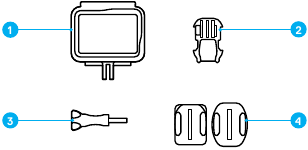
- The Frame
- Befestigungsschnalle
- Rändelschraube
- Gebogene + flache Klebehalterungen
THE FRAME VERWENDEN
The Frame wird verwendet, um Ihre Kamera an GoPro-Halterungen zu befestigen.

- Entriegeln Sie den Verschluss und öffnen Sie die Tür.
- Schieben Sie Ihre Kamera hinein. Achten Sie darauf, dass Ihre Kamera bündig an der Vorderkante von The Frame anliegt.
- Schließen Sie die Tür.
- Verriegeln Sie den Verschluss.
KAMERA AN HALTERUNGEN BEFESTIGEN
Sobald sich Ihre Kamera in The Frame befindet, können Sie sie montieren. Je nachdem, welche Halterung Sie verwenden, nutzen Sie entweder eine Befestigungsschnalle oder befestigen The Frame direkt an der Halterung selbst.
Siehe Montagetipps für Hinweise zur Verwendung von Klebehalterungen.
- Verhaken Sie die Montagefinger von The Frame mit den Montagefingern der Schnalle.
- Befestigen Sie The Frame mit einer Rändelschraube an der Befestigungsschnalle.

- Befestigen Sie die Befestigungsschnalle an der Halterung.
- Klappen Sie den Stecker der Befestigungsschnalle hoch.
- Schieben Sie die Schnalle in die Halterung, bis sie einrastet.
- Drücken Sie den Stecker wieder nach unten, sodass er bündig mit der Schnalle sitzt.

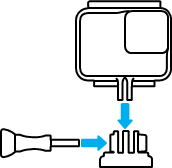
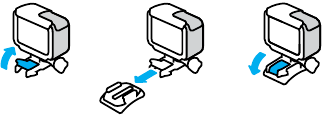
PRO TIP (Pro-Tipp): Sie sollten Ihre Kamera eventuell in The Frame lassen, auch wenn sie nicht montiert ist. The Frame bietet Ihrer Kamera einen zusätzlichen Schutz, falls sie herunterfällt.
MONTAGETIPPS
Beachten Sie diese Hinweise, wenn Sie Klebehalterungen an Helmen, Fahrzeugen und Ausrüstung anbringen:
- Bringen Sie Halterungen mindestens 24 Stunden vor Gebrauch an.
- Bringen Sie die Halterungen nur auf glatten Oberflächen an. Auf porösen oder strukturierten Oberflächen haften sie nicht richtig.
- Drücken Sie die Halterungen fest an. Stellen Sie sicher, dass der Klebstoff vollständig mit der Oberfläche in Kontakt ist.
- Nur auf sauberen, trockenen Oberflächen verwenden. Wachs, Öl, Schmutz oder andere Rückstände schwächen die Haftung und Sie könnten Ihre Kamera verlieren.
- Bringen Sie Halterungen bei Raumtemperatur an. Sie haften nicht richtig in kalten oder feuchten Umgebungen oder auf kalten oder feuchten Oberflächen.
- Prüfen Sie staatliche und lokale Vorschriften und Gesetze, um sicherzustellen, dass das Anbringen einer Kamera an Ausrüstung (wie Jagdausrüstung) zulässig ist. Halten Sie sich stets an Vorschriften, die die Verwendung von Unterhaltungselektronik oder Kameras einschränken.
Um Verletzungen zu vermeiden, verwenden Sie kein Sicherungsseil, wenn Sie Ihre Kamera an einem Helm montieren. Montieren Sie die Kamera nicht direkt auf Skiern oder Snowboards.
Weitere Informationen zu Halterungen finden Sie unter gopro.com.
Verwenden Sie immer einen Helm, der den geltenden Sicherheitsstandards entspricht, wenn Sie eine GoPro Helmhalterung oder ein Helmband verwenden.
Wählen Sie den richtigen Helm für Ihre Sportart oder Aktivität und stellen Sie sicher, dass er die richtige Größe und Passform für Sie hat. Prüfen Sie, ob Ihr Helm in gutem Zustand ist, und befolgen Sie stets die Anweisungen des Herstellers zur sicheren Verwendung.
Ersetzen Sie jeden Helm, der einen größeren Aufprall erlitten hat. Kein Helm kann bei jedem Unfall vor Verletzungen schützen. Seien Sie vorsichtig.
IHRE GOPRO IM WASSER UND IN WASSERNÄHE VERWENDEN
Die HERO7 Silver ist mit geschlossener Tür bis 33 Fuß (10 m) wasserdicht. Sie benötigen kein zusätzliches Gehäuse, bevor Sie ins Wasser gehen.
Hinweis: The Frame bietet keinen zusätzlichen Wasserschutz.
PRO TIP (Pro-Tipp): Verwenden Sie ein Kamera-Sicherungsseil und einen Floaty (separat erhältlich), damit Ihre Kamera schwimmt, falls sie sich von der Halterung löst. Weitere Informationen finden Sie unter gopro.com.
Entfernen/Wiederanbringen der Tür
Es kann vorkommen, dass Sie die Tür Ihrer Kamera entfernen müssen. Dies kann der Fall sein, wenn Sie sie aufladen möchten, während sie sich in The Frame befindet.
Entfernen Sie die Tür nur in einer trockenen, staubfreien Umgebung. Die Kamera ist nicht wasserdicht, wenn die Tür geöffnet oder entfernt ist.
ENTFERNEN DER TÜR
- Halten Sie die Taste zum Entriegeln des Verschlusses gedrückt und schieben Sie die Tür auf.
- Ziehen Sie die Tür ab.

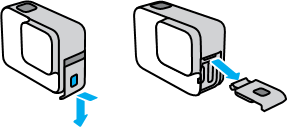
WIEDERANBRINGEN DER TÜR
- Halten Sie die Taste zum Entriegeln des Verschlusses gedrückt und ziehen Sie die Lasche an der Tür heraus.
- Drücken Sie die Lasche auf die kleine silberne Stange.

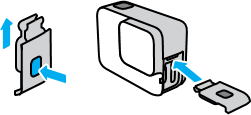
Wartung
Befolgen Sie die nachstehenden Tipps, um die beste Leistung aus Ihrer Kamera herauszuholen:
- Ihre GoPro ist bis 33 Fuß (10 m) wasserdicht – kein Gehäuse erforderlich. Stellen Sie sicher, dass die Tür geschlossen ist, bevor Sie sie im oder am Wasser, Schmutz oder Sand verwenden.
- Vergewissern Sie sich vor dem Schließen der Tür, dass die Dichtung frei von Schmutz ist. Reinigen Sie die Dichtung bei Bedarf mit einem Tuch.
- Stellen Sie sicher, dass Ihre GoPro trocken und sauber ist, bevor Sie die Tür öffnen. Spülen Sie Ihre Kamera bei Bedarf mit frischem Wasser ab und trocknen Sie sie mit einem Tuch.
- Wenn Sand oder Schmutz um die Tür herum verhärtet ist, weichen Sie Ihre Kamera 15 Minuten lang in warmem Leitungswasser ein und spülen Sie sie dann gründlich ab, um den Schmutz zu entfernen, bevor Sie die Türen öffnen.
- Wenn Ihre Kamera nass wird, trocknen Sie den Touchscreen mit einem weichen Tuch, damit er Ihre Berührungen registriert.
- Für die beste Audioleistung schütteln Sie Ihre Kamera oder pusten Sie auf das Mikrofon, um Wasser und Schmutz aus den Mikrofonlöchern zu entfernen. Verwenden Sie keine Druckluft, um in die Mikrofonlöcher zu blasen. Dies könnte die internen wasserdichten Membranen beschädigen.
- Spülen Sie Ihre Kamera nach jedem Gebrauch in Salzwasser mit frischem Wasser ab und trocknen Sie sie mit einem weichen Tuch.
- Die Objektivabdeckung besteht aus extrem robustem, gehärtetem Glas, kann aber dennoch zerkratzt oder gesprungen werden. Halten Sie sie mit einem weichen, fusselfreien Tuch sauber.
PRO TIP (Pro-Tipp): Kontaktieren Sie den GoPro Support bei Wartungsfragen. Weitere Informationen finden Sie unter gopro.com/support.
Akku-Informationen
AKKULAUFZEIT MAXIMIEREN
Ihre HERO7 Silver verfügt über einen integrierten Akku, der nicht entnommen werden kann. Eine Meldung über niedrigen Akkustand wird auf dem Touchscreen angezeigt, wenn der Akkustand unter 10 % fällt.
Wenn der Akku während der Videoaufnahme leer wird (oder Ihre SD-Karte voll ist), stoppt Ihre Kamera die Aufnahme, speichert das Video und schaltet sich aus.
Hier sind einige Dinge, die Sie tun können, um die Akkulaufzeit zu maximieren:
- Deaktivieren Sie drahtlose Verbindungen
- Verwenden Sie die folgenden Einstellungen:
- QuikCapture
- Touch Screen
- Auto Power Off
AUFNAHME BEI ANSCHLUSS AN EINE STROMQUELLE
Sie können das mit Ihrer Kamera gelieferte USB-C-Kabel verwenden, um Videos und Fotos aufzunehmen, während Ihre Kamera an einen USB-Ladeadapter, den GoPro Supercharger, ein anderes GoPro-Ladegerät oder das GoPro Portable Power Pack angeschlossen ist. Dies ist perfekt für lange Videos und Zeitrafferaufnahmen.
Auch wenn Ihre Kamera angeschlossen ist, wird der Akku während der Aufnahme nicht geladen. Er beginnt zu laden, wenn Sie die Aufnahme beenden. Sie können während des Ladevorgangs über einen Computer keine Aufnahmen machen.
Hinweis: Da die Tür geöffnet ist, ist Ihre Kamera beim Laden nicht wasserdicht.
PRO TIP (Pro-Tipp): Laden Sie Ihre Kamera vollständig auf, bevor Sie sie wegräumen, um die Akkulaufzeit zu maximieren.
Die Verwendung eines Nicht-GoPro-Wandladegeräts könnte den Akku Ihrer Kamera beschädigen und zu Feuer oder Leckagen führen. Verwenden Sie mit Ausnahme des GoPro Superchargers (separat erhältlich) nur Ladegeräte mit der Kennzeichnung: Ausgang 5 V 1 A. Wenn Sie die Spannung und den Strom Ihres Ladegeräts nicht kennen, verwenden Sie das mitgelieferte USB-Kabel, um Ihre Kamera mit einem Computer aufzuladen.
AKKU-LAGERUNG + HANDHABUNG
Die HERO7 Silver ist voll von empfindlichen Komponenten, einschließlich des Akkus. Vermeiden Sie es, Ihre Kamera sehr heißen oder kalten Temperaturen auszusetzen. Extreme Temperaturen können die Akkulaufzeit vorübergehend verkürzen oder dazu führen, dass Ihre Kamera vorübergehend nicht richtig funktioniert. Vermeiden Sie dramatische Temperatur- oder Feuchtigkeitsänderungen, da sich Kondenswasser an oder in der Kamera bilden kann.
Der eingebaute Akku ist nicht wartungsfähig. Kontaktieren Sie den GoPro Kundenservice bei allen akkubedingten Problemen.
Trocknen Sie Ihre Kamera nicht mit einer externen Wärmequelle wie einer Mikrowelle oder einem Haartrockner. Schäden an der Kamera oder dem Akku, die durch Kontakt mit Flüssigkeit in der Kamera verursacht werden, fallen nicht unter die Garantie.
Nehmen Sie keine unbefugten Änderungen an Ihrer Kamera vor. Dies kann die Sicherheit, die Einhaltung gesetzlicher Vorschriften und die Leistung beeinträchtigen und zum Erlöschen der Garantie führen.
Lassen Sie Ihre Kamera oder den Akku nicht fallen, zerlegen, öffnen, zerdrücken, verbiegen, verformen, durchstechen, zerkleinern, mikrowellengeeignet, verbrennen oder bemalen Sie sie nicht. Führen Sie keine Fremdkörper in Öffnungen der Kamera ein, wie z. B. den USB-C-Anschluss. Verwenden Sie Ihre Kamera nicht, wenn sie beschädigt ist – z. B. wenn sie gesprungen, durchstochen oder durch Wasser beschädigt wurde. Das Zerlegen oder Durchstechen des integrierten Akkus kann eine Explosion oder ein Feuer verursachen.
Fehlerbehebung
MEINE GOPRO LÄSST SICH NICHT EINSCHALTEN
Stellen Sie sicher, dass Ihre GoPro geladen ist. Siehe Laden des Akkus. Wenn das Laden des Akkus nicht funktioniert hat, versuchen Sie, Ihre Kamera neu zu starten. Siehe Neustart Ihrer GoPro.
MEINE GOPRO REAGIERT NICHT, WENN ICH EINE TASTE DRÜCKE
Siehe Neustart Ihrer GoPro.
WIEDERGABE AUF MEINEM COMPUTER IST RUCKELIG
Ruckelige Wiedergabe ist normalerweise kein Problem mit der Datei. Wenn Ihr Filmmaterial springt, ist wahrscheinlich eines der folgenden Probleme die Ursache:
- Der Computer funktioniert nicht mit H.264-Dateien. Versuchen Sie, die neueste Version der Quik Desktop App kostenlos unter gopro.com/apps herunterzuladen.
- Ihr Computer erfüllt nicht die Mindestanforderungen der Software, die Sie zur Wiedergabe verwenden.
ICH HABE DEN BENUTZERNAMEN ODER DAS PASSWORT MEINER KAMERA VERGESSEN
Wischen Sie nach unten, um auf das Dashboard (Dashboard) zuzugreifen, tippen Sie dann auf Preferences (Einstellungen) > Connections (Verbindungen) > Camera Info (Kamerainfo).
ICH WEISS NICHT, WELCHE SOFTWAREVERSION ICH HABE
Wischen Sie nach unten, um auf das Dashboard (Dashboard) zuzugreifen, tippen Sie dann auf Preferences (Einstellungen) > About (Über) > Camera Info (Kamerainfo).
ICH KANN DIE SERIENNUMMER MEINER KAMERA NICHT FINDEN
Die Seriennummer ist auf der Innenseite der Kameratür eingestanzt. Sie finden sie auch, indem Sie nach unten wischen, um auf das Dashboard (Dashboard) zuzugreifen, und dann auf Preferences (Einstellungen) > About (Über) > Camera Info (Kamerainfo) tippen.
Weitere Antworten auf häufig gestellte Fragen finden Sie unter gopro.com/help.
Kundenbetreuung
GoPro ist bestrebt, den bestmöglichen Service zu bieten. Um den GoPro Kundensupport zu erreichen, besuchen Sie gopro.com/help.
Marken
GoPro, HERO und ihre jeweiligen Logos sind Marken oder eingetragene Marken von GoPro, Inc. in den Vereinigten Staaten und anderen Ländern. © 2018 GoPro, Inc. Alle Rechte vorbehalten. Hergestellt in China. Für Patentinformationen besuchen Sie gopro.com/patents. GoPro, Inc., 3000 Clearview Way, San Mateo CA 94402 | GoPro GmbH, Flössergasse 2, 81369 München, Deutschland
Regulierungs-Informationen
 Die vollständige Liste der Länderzertifizierungen finden Sie in den wichtigen Produkt- + Sicherheitshinweisen, die Ihrer Kamera beiliegen, oder besuchen Sie gopro.com/help.
Referenzen
Facebook
![youtube.com]() GoPro - YouTube
GoPro - YouTube![twitter.com]() http://twitter.com/GoPro
http://twitter.com/GoPro![instagram.com]() Login • Instagram
Login • Instagram![gopro.com]() GoPro Support
GoPro SupportQuik App: Video + Foto-Editor | GoPro
![gopro.com]() Produkt-Updates | GoPro
Produkt-Updates | GoPro![gopro.com]() GoPro Support
GoPro SupportGoPro | Die vielseitigsten Kameras der Welt | Jetzt kaufen **SIGN sparen
![gopro.com]() GoPro Support
GoPro Support![gopro.com]() GoPro Support
GoPro SupportPatente | GoPro | GoPro


Anleitung herunterladen
Hier können Sie die vollständige PDF-Version des Handbuchs herunterladen. Sie kann zusätzliche Sicherheitsanweisungen, Garantieinformationen, FCC-Regeln usw. enthalten.
GoPro HERO7 Silver Handbuch herunterladen


