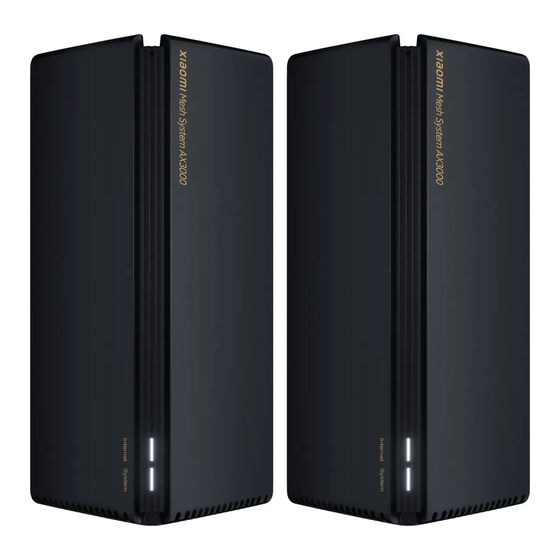
Xiaomi Mesh System AX3000 Benutzerhandbuch
Inhaltsverzeichnis
Verfügbare Sprachen
Verfügbare Sprachen
Quicklinks
Mesh System AX3000 User Manual .
1
Xiaomi Mesh-System AX3000 – Benutzerhandbuch .
13
Manuale utente Xiaomi Mesh System AX3000 .
25
Manuel d'utilisation Xiaomi Mesh System AX3000 .
37
Manual de usuario de Xiaomi Mesh System AX3000 .
49
Руководство пользователя Кольцевой линии
Xiaomi Mesh System AX3000 .
61
Посібник користувача Системи
Mesh Xiaomi AX3000 .
73
System Mesh AX3000 Xiaomi — instrukcja obsługi .
85
Xiaomi Mesh Sistemi AX3000 Kullanım Kılavuzu .
97
Manual do utilizador do Sistema Mesh Xiaomi AX3000 .
105
Gebruikershandleiding Xiaomi Mesh-systeem AX3000 .
121
Inhaltsverzeichnis

Verwandte Anleitungen für Xiaomi Mesh System AX3000


Inhaltszusammenfassung für Xiaomi Mesh System AX3000
- Seite 1 Xiaomi Mesh-System AX3000 – Benutzerhandbuch . Manuale utente Xiaomi Mesh System AX3000 . Manuel d’utilisation Xiaomi Mesh System AX3000 . Manual de usuario de Xiaomi Mesh System AX3000 . Руководство пользователя Кольцевой линии Xiaomi Mesh System AX3000 . Посібник користувача Системи...
-
Seite 15: Benutzung
Benutzung Lesen Sie diese Bedienungsanleitung vor der Benutzung sorgfältig durch und bewahren Sie sie zum späteren Nachschlagen auf. Anschließen des Haupt-Routers Schalten Sie einen der beiden Router ein und verbinden Sie den blauen WAN-Anschluss auf der Rückseite des Routers mit dem mitgelieferten Netzwerkkabel mit dem LAN-Anschluss des Breitbandmodems. - Seite 16 Folgen Sie den Anweisungen auf der Seite, um den Konfigurationsvorgang abzuschließen. router.miwifi.com Vielen Dank, dass Sie den Xiaomi Router verwenden! Start * Wenn die Konfigurationsseite nicht angezeigt wird, öffnen Sie den Browser und gehen Sie zu router.miwifi.com, um die Konfiguration...
- Seite 17 Mesh-Netzwerk (vermaschtes Netzwerk) Stellen Sie den anderen Router in dem Raum auf, der WLAN-Abdeckung benötigt. Schalten Sie den Router ein und warten Sie, bis er normal funktioniert. Das Gerät verbindet sich dann automatisch drahtlos als Satelliten-Router. * Sie können auch mit dem Netzwerkkabel den WAN-Port des Satelliten-Routers mit dem LAN-Port des Haupt-Routers verbinden.
- Seite 18 Mi Home-/Xiaomi Home-App zur Verwaltung der Router zu verwenden. Verbinden Sie das Telefon mit dem WLAN des Routers und öffnen Sie die Mi Home/Xiaomi Home-App. Melden Sie sich bei Ihrem Mi-Konto an und folgen Sie den Anweisungen auf dem Bildschirm, um die Verbindung herzustellen.
-
Seite 19: Methoden Für Das Xiaomi Mesh-Netzwerk
flächendeckende Vernetzung zu erreichen. Bi e führen Sie die folgenden Schri e aus, um das Netzwerk zu konfigurieren. * Gehen Sie zu www.mi.com/global, um das Produktmodell und die Version der Router zu überprüfen, die die Xiaomi Mesh-Funktion unterstützen. Methode 1 (empfohlen): Öffnen Sie die Mi Home/Xiaomi Home-App, und rufen Sie die... - Seite 20 Methode 2: 1. Setzen Sie den Satelliten-Router auf die Werkseinstellungen zurück und schalten Sie ihn dann ein. Um eine gegenseitige Störung zweier Geräte zu vermeiden, sollte der Abstand zwischen zwei Routern mehr als einen Meter betragen, aber nicht zu groß sein, um eine erfolgreiche Netzwerkkonfiguration zu erlauben.
- Seite 21 Methode 3: 1. Setzen Sie den Satelliten-Router auf die Werkseinstellungen zurück und schalten Sie ihn dann ein. Warten Sie, bis die Systemanzeige des Satelliten-Routers blau oder weiß leuchtet (die Farbe hängt vom jeweiligen Modell ab). 2. Schließen Sie das Netzwerkkabel an den WAN-Port des Satelliten-Routers und den LAN-Port des Haupt-Routers an.
-
Seite 22: Anzeigestatus
Anzeigestatus Internetanzeige Systemanzeige Internetanzeige Kein Netzwerkkabel an den WAN-Anschluss angeschlossen An: Der WAN-Anschluss wurde mit dem Netzwerkkabel Orange verbunden, aber das übergeordnete Netzwerk hat einen Fehler. An: Der WAN-Anschluss ist mit dem Netzwerkkabel verbunden und das übergeordnete Netzwerk funktioniert normal. Blinkt langsam (ein Blinksignal pro Sekunde): Verfügbare Weiß... -
Seite 23: Häufig Gestellte Fragen
Häufig gestellte Fragen 1. Warum kann ich nach dem Konfigurieren des Netzwerks nicht auf das Internet zugreifen? 1. Schri : Verwenden Sie Ihr Smartphone, um nach dem von Ihrem Router konfigurierten WLAN-Netzwerk zu suchen. Wenn Sie das WLAN nicht finden können, stellen Sie sicher, dass der Router eingeschaltet ist und funktioniert. -
Seite 24: Zertifizierungen
2412 MHz–2472 MHz (≤20 dBm), 5150 MHz–5350 MHz (≤23 dBm) 5470 MHz–5725 MHz (≤30 dBm) Hiermit bestätigt Xiaomi Communications Co., Ltd., dass das Funkgerät des Typs RA82 mit der Verordnung 2014/53/EU in Einklang steht. Der vollständige Wortlaut der EU-Konformitätserklärung ist unter der folgenden Internetadresse abru ar: h p://www.mi.com/global/service/support/declaration.html... - Seite 25 Warnung: Um die CE-HF-Belastungsanforderungen zu erfüllen, muss das Gerät mit einem Abstand von mindestens 20 cm zwischen dem Produkt und dem Körper aller Personen installiert und betrieben werden. Der Betrieb dieses Geräts in einer Wohnumgebung kann Funkstörungen verursachen. Dieses Gerät darf nur in folgenden Ländern in Innenräumen verwendet werden, wenn es im Frequenzbereich von 5.150 bis 5.350 MHz betrieben wird:...
-
Seite 26: Spezifikationen
Kabellose Technologie 5 GHz Wi-Fi (2402 Mbps), 2 × 2 MIMO Betriebstemperatur 0°C bis 40°C Xiaomi Communications Co., Ltd. Adresse: #019, 9th Floor, Building 6, 33 Xi'erqi Middle Road, Haidian District, Beijing, China Für weitere Informationen besuchen Sie bi e www.mi.com.