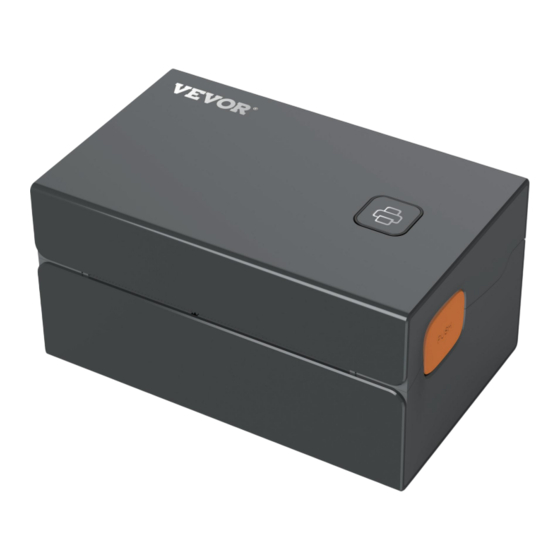
VEVOR Y428 Handbuch
Inhaltsverzeichnis
Quicklinks
Technische Unterstützung und E-Garantie-Zertifikat
https://www.vevor.com/support
VEVOR Y428/Y428BT
HANDBUCH
Wir sind kontinuierlich bestrebt, Ihnen Werkzeuge zu wettbewerbsfähigen Preisen zu liefern.
„Um die Hälfte sparen", „Halber Preis" oder andere ähnliche Ausdrücke, die von uns
verwendet werden, stellen nur einen Schätzwert für die Ersparnis dar, die Sie beim Kauf
bestimmter Werkzeuge bei uns im Vergleich zu den großen Top-Marken erzielen können,
und decken nicht unbedingt alle von uns angebotenen Werkzeugkategorien ab. Wir bitten
Sie, bei Ihrer Bestellung sorgfältig zu prüfen, ob Sie tatsächlich um die Hälfte im Vergleich zu
den großen Marken sparen.
Inhaltsverzeichnis

Verwandte Anleitungen für VEVOR Y428


Inhaltszusammenfassung für VEVOR Y428
- Seite 1 Technische Unterstützung und E-Garantie-Zertifikat https://www.vevor.com/support VEVOR Y428/Y428BT HANDBUCH Wir sind kontinuierlich bestrebt, Ihnen Werkzeuge zu wettbewerbsfähigen Preisen zu liefern. „Um die Hälfte sparen“, „Halber Preis“ oder andere ähnliche Ausdrücke, die von uns verwendet werden, stellen nur einen Schätzwert für die Ersparnis dar, die Sie beim Kauf bestimmter Werkzeuge bei uns im Vergleich zu den großen Top-Marken erzielen können,...
- Seite 2 CustomerService@vevor.com Dies ist die Original-Bedienungsanleitung, bitte lesen Sie alle Anweisungen vor der Inbetriebnahme sorgfältig durch. VEVOR behält sich eine klare Auslegung unserer Bedienungsanleitung vor. Das Aussehen des Produkts entspricht dem Produkt, das Sie erhalten haben. Wir bitten um Ihr Verständnis, dass wir Sie nicht mehr informieren werden, wenn es irgendwelche Technologie- oder Software-Updates für unser Produkt gibt.
- Seite 3 EINLEITUNG Vielen Dank für Ihren Kauf eines Vevor Druckers. Vevor ist Ihr treuer Geschäftspartner und bietet kommerzielle Lösungen zum Drucken von Etiketten an. Bitte nehmen Sie sich einen Moment Zeit, diese Bedienungsanleitung sorgfältig durchzulesen, da eine falsche Bedienung zu unbefriedigender Druckqualität, eingeschränkter Benutzerfreundlichkeit oder sogar zu...
-
Seite 4: Artikel Übersicht
ARTIKEL ÜBERSICHT Lieferumfang: 1 x VEVOR Ettikettendrucker 1x Benutzerhandbuch 1x Service-Karte 1 x Netzkabel und Adapter 1x USB-Stick(Enthält Treiber für MacOS& Windows) 1 x USB 2.0 auf USB C Adapter 30x Gratis Endlosetiketten 1x USB 2.0Druckerkabel Zuführungsschalter & Etikettenführer Statusleuchte... -
Seite 5: Anschluss An Pc/Mac
1.Stellen Sie sicher, dass das Gerät ausgeschaltet ist (drücken Sie „O“ zum Abschalten). 2.Schließen Sie das USB-Kabel an. (Hinweis: Für Windows Benutzer, schließen Sie bitte den gleichen USB-Anschluss an Ihrem Computer an. So werden unerwünschte Duplikate des Vevor Druckers in Ihrem System vermieden). - 4 -... - Seite 6 3.Vergewissern Sie sich, dass der Stromadapter fest angeschlossen ist. Schließen Sie dann das Stromkabel zuerst an den Stromanschluss des Druckers an und letztlich die Steckdosen an. 4. Schalten Sie das Gerät ein (nach unten drücken bedeutet Einschalten), nun sehen Sie die obere Zuführungsschaltfläche blinken. Schalten Sie den Schalter aus, bevor Sie das Netzkabel in den Netzanschluss stecken, da es sonst zu Funkenflug kommen kann!
-
Seite 7: Etikett-Einstellung
ETIKETT-EINSTELLUNG VEVOR ist in der Lage, mit Etiketten in verschiedenen Größen zu arbeiten, und muss vor der ersten Verwendung die gewünschten Eigenschaften Ihrer Etiketten lernen. Um die automatische Etikettenidentifizierung zu starten und die automatische Etikettenanalyse durchzuführen, gehen Sie bitte wie folgt vor: 1.Einschalten... - Seite 8 3.Automatische Etikettenanalyse Halten Sie die Einzugstaste etwa 3 Sekunden lang gedrückt, bis Sie einen Signalton hören, und lassen Sie die Taste dann los. Das Etikett bewegt sich mehrmals vor und zurück, dabei wird die Größe des Etiketts überprüft, und Sie können mit dem Druck beginnen. Da der Drucker die Länge des Thermopapiers messen muss, ist ein Etikettenstapel aus mindestens 3 Etikettenblättern erforderlich, um den Vorgang abzuschließen.
-
Seite 9: Installation Der Treibersoftware
INSTALLATION DER TREIBERSOFTWARE 5.1 Treiberinstallation für MacOS Bitte laden Sie den Treiber für Vevor Y428/Y428BT von unserer offiziellen Website https://www.vevor.com/pages/download-center-label-printer herunter, oder entnehmen Sie den Treiber von dem USB-Stick, der im Paket mitgeliefert wird. 1.Doppelklick auf die Datei „Vevor-Mac-Driver-Latest.pkg“. 2.Klicke auf „Continue“ und folge den 3. - Seite 10 4.Öffne „System Preferences“, und klicke auf „Printers & Scanners“. 5.Schalten Sie den Drucker ein, Sie werden „VEVOR Y428/Y428BT“ in der Druckerliste sehen, jetzt können Sie Etiketten drucken. - 9 -...
-
Seite 11: Treiberinstallation Für Windows
5.2 Treiberinstallation für Windows Bitte laden Sie den Treiber für Vevor Y428/Y428BT von unserer offiziellen Website https://www.vevor.com/pages/download-center-label-printer herunter, oder entnehmen Sie den Treiber von dem USB-Stick, der im Paket mitgeliefert wird. 1.Doppelklick auf die Datei „Vevor-Windows-Driver-Latest.exe“, um den Installationsprozess zu starten. - Seite 12 3.Klicken Sie auf „Next“ und „Finish“, um die Treiberinstallation abzuschließen. - 11 -...
-
Seite 13: Macos &Windows Druckeinstellung
MACOS &WINDOWS DRUCKEINSTELLUNG Der Vevor Y428/Y428BT ist standardmäßig auf das gängigste Format 4 x 6 Zoll (102 x 152 mm) eingestellt. Daher müssen Sie sicherstellen, dass die „Papiergröße“ in Ihrem Computer richtig eingestellt ist und mit dem von Ihnen verwendeten Etikettenpapier übereinstimmt. Bitte stellen Sie wie folgt ein: 6.1 MacOS Druckeinstellungen... - Seite 14 2. Wählen Sie „4.00 x 6.00“ im Dropdown-Menü „Papierformat“. 3.Wählen Sie „Druckerfunktionen“ und ändern Sie dann die Druckereinstellungen, z. B. Geschwindigkeit, Schwärzung, Drehung. - 13 -...
-
Seite 15: Windows-Druckereinrichtung
6.2 Windows-Druckereinrichtung Take Windows 10 as an example: 1. Suchen Sie „Vevor Y428/Y428BT“ in dem Pfad: Systemsteuerung →Hardware und Sound → Geräte und Drucker - 14 -... - Seite 16 2. Klicken Sie mit der rechten Maustaste auf „Vevor Y428/Y428BT“ und wählen Sie „Druckeinstellungen“. 3. Klicken Sie auf „Seite einrichten“ und wählen Sie die richtige Größe Ihres Etiketts aus. Vergewissern Sie sich, dass die gewählte Größe dem Etikettenpapier entspricht, das Sie verwenden möchten.
- Seite 17 EINSTELLUNG DER WIRELESS-FUNKTION EINSTELLUNG DER WIRELESS-FUNKTION Die Wireless-Funktion funktioniert nur mit dem Y428BT. 1. Suchen und laden Sie bitte „FlashLabel“ von App Store (IOS) oder GooglePlay (Android) herunter, und folgen Sie dann den Anweisungen in der App. Sie können auch den QRCode unten scannen, um die APP herunterzuladen.
- Seite 18 2.Öffnen Sie „FlashLabel“, 3.Verbinden Sie Wireless, führen Sie die App aus und um den Drucker zu koppeln. klicken Sie auf das rote (Unterschiedliche Drucker Druckersymbol oben rechts, haben unterschiedliche um Device Wireless zu Gerätenamen. Vermeidet verwenden. falschen Anschluss). ► Hinweis: Android-Benutzer müssen in den WLAN-Einstellungen für die drahtlose Kopplung „0000“...
-
Seite 19: Tipps Für Benutzer
USB-Anschluss an Ihrem Computer, um unerwartete Duplikate des Druckers auf Ihrem Computer zu vermeiden. 4.Die Etikettengröße des Vevor Y428/Y428BT Druckers iststandardmäßig auf 4 x 6 Zoll (102 mm x 152 mm) eingestellt. Jedes Mal, wenn Sie die Etikettengröße ändern, führen Sie bitte vor dem Druck die intelligente Etikettenstudie durch. -
Seite 20: Led-Status
Dies geschieht, wenn der ist, dann wird der Sekunde) Druckkopf überhitzt ist. Druckauftrag fortgesetzt. Niederspannung Umschalten auf 24V-Adapter Licht aus & Alarmton läutet Wenn Sie weitere Fragen haben, erreichen Sie uns über die folgende E-mail Adresse: CustomerService@vevor.com - 19 -... - Seite 21 Computer aus abzubrechen). 2.Halten Sie die Zuführungstaste ca. 3 Sekunden lang gedrückt, bis Sie einen Piepton hören, und Vevor führt eine Etikettenprüfung durch. Dieser Vorgang wird jedes Mal empfohlen, wenn Sie die Etikettengrößen ändern. 3.Halten Sie die Einzugstaste ca. 5 Sekunden lang gedrückt, bis Sie zwei Signaltöne hören, und Vevor druckt eine technische Testseite.
-
Seite 22: Sicherheitshinweise
SICHERHEITSHINWEISE 1.Berühren Sie den Druckkopf nach dem Gebrauch NICHT. 2.Nehmen Sie das Gerät NICHT selbst auseinander und reparieren Sie es nicht selbst. 3.Verwenden Sie NUR zugelassenes Zubehör. 4.Halten Sie den Drucker von Wasser, Feuer oder anderen Gegenständen fern, die die Komponenten zerstören könnten. 5.Halten Sie den Drucker von Kindern fern. -
Seite 23: Technische Daten
TECHNISCHE DATEN TECHNISCHE DATEN Modell Y428/Y428BT Druckverfahren Thermischer Direktantrieb Schnittstellen USB Kable Auflösung 300dpi Maximale Druckgeschwindigkeit 150 mm/s Netzadapter 24 V / 2,5 A Nettogewicht 2,86 lbs / 1,3 kg Bruttogewicht 3,45 lbs/1,57 kg TPH Drucklebensdauer 30 km Papierbreite 40-110 mm (±2 mm) -
Seite 24: Entsorgung
ENTSORGUNG Dieses Produkt unterliegt den Bestimmungen der europäischen Richtlinie 2012/ 19/ EG. Das Symbol mit der durchgestrichenen Mülltonne bedeutet, dass das Produkt in der Europäischen Union getrennt entsorgt werden muss. Dies gilt für das Produkt und alle mit diesem Symbol gekennzeichneten Zubehörteile. - Seite 25 Hersteller: Xiamen Print Future Technology Co., LTD. Adresse:Area C,Room502,No,17 kengping Road,GuanKou Townjimei District^iamen City Hergestellt in China Viel Vergnügen beim Drucken! Wenn Sie Fragen, Probleme oder Bedenken zu diesem Produkt haben, kontaktieren Sie bitte VEVOR für den Support. E-mail: CustomerService@vevor.com - 24 -...
- Seite 26 Technische Unterstützung und E-Garantie-Zertifikat https://www.vevor.com/support...