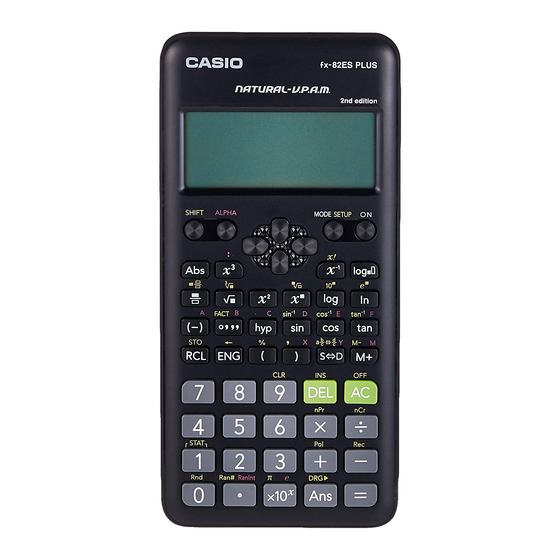
Casio fx-82ES PLUS Bedienungsanleitung
Inhaltsverzeichnis
Verfügbare Sprachen
Verfügbare Sprachen
Quicklinks
Inhaltsverzeichnis

Verwandte Anleitungen für Casio fx-82ES PLUS


Inhaltszusammenfassung für Casio fx-82ES PLUS
- Seite 1 CASIO CALCULATOR fx-82ES PLUS fx-85ES PLUS fx-350ES PLUS User's manual...
-
Seite 73: Beispiele Für Operationen
Der Inhalt dieses Handbuchs kann ohne vorherige Ankündigung geändert werden. CASIO Computer Co., Ltd. haftet in keinem Fall gegenüber irgendjemandem für besondere, zufällige oder Folgeschäden, die im Zusammenhang mit oder infolge des Kaufs oder der Verwendung dieses Produkts und von Gegenständen, die nicht dazu gehören, entstehen können. -
Seite 74: Abdeckung Entfernen
Verwenden Sie nur die in diesem Handbuch für diesen Rechner angegebenen • Batterien. Hinweise zur Verwendung Auch wenn der Rechner normal funktioniert, ersetzen Sie die Batterie • mindestens alle drei Jahre (LR44 (GPA76)), alle zwei Jahre (R03 (UM-4)) oder jedes Jahr (LR03 (AM4)). -
Seite 75: Ein- Und Ausschalten
Ein- und Ausschalten Drücken Sie ON, um den Rechner einzuschalten. Drücken Sie SHIFT + AC (OFF), um den Rechner auszuschalten. Automatisches Ausschalten Wenn Sie den Taschenrechner nicht bedienen, wird er nach ca. 10 Minuten automatisch ausgeschaltet. Drücken Sie in diesem Fall die Taste ON, um den Rechner wieder in den eingeschalteten Status zu versetzen. - Seite 76 Tastenfunktion Textfarbe über der Taste: Bedeutung: Gelb Drücken Sie SHIFT und dann die Taste, um die Funktion auszuführen. Drücken Sie ALPHA und dann die Taste, um die entsprechende Variable, Konstante oder das entsprechende Symbol einzufügen. Anzeige lesen Die Taschenrechneranzeige zeigt die von Ihnen eingegebenen Ausdrücke, die Ergebnisse der Berechnungen und verschiedene Indikatoren an.
-
Seite 77: Verwenden Des Menüs
Displayanzeige: Indikator: Bedeutung: Die Tastatur wurde durch Drücken der SHIFT-Taste bewegt. Durch Drücken einer beliebigen Taste kehren Sie zur Basistastatur zurück und diese Anzeige verschwindet. Der Alpha-Eingabemodus wurde durch Drücken der ALPHA-Taste eingestellt. Durch Drücken einer beliebigen Taste wird der Alpha- Eingabemodus verlassen und diese Anzeige verschwindet. -
Seite 78: Konfigurationseinstellungen Des Taschenrechners
Sie können einen Menüpunkt auswählen, indem Sie die Zifferntaste drücken, die • der Nummer auf der linken Seite des Menübildschirms entspricht. • Verwenden Sie die Pfeiltasten NACH OBEN und NACH UNTEN, um zwischen den Menüs zu wechseln. Um das Menü zu schließen, ohne etwas auszuwählen, drücken Sie AC. •... - Seite 79 Hinweis: Der Rechner wechselt automatisch in die Zeilenansicht, wenn Sie in den STAT- Modus wechseln. In diesem Handbuch bedeutet das MATH-Symbol neben der Beispieloperation die natürliche Ansicht (MathO), während das LINE-Symbol Zeilenansicht bedeutet. 27. Deg 28. Rad 29. Gra Gibt Grad, Bogenmaß oder Gradienten als Winkeleinheiten für den Eingabewert und die Anzeige des Berechnungsergebnisses an.
-
Seite 80: Rechnereinstellungen Initialisieren
Passt den Kontrast der Anzeige an. Rechnereinstellungen initialisieren Führen Sie zum Initialisieren des Rechners die folgende Aktion aus, bei der der Berechnungsmodus auf COMP eingestellt wird und alle anderen Einstellungen, einschließlich der Menüeinstellungen, auf die Standardwerte zurückgesetzt werden. Ausdrücke und Werte eingeben Grundregeln für die Eingabe Berechnungen können in der gleichen Form eingegeben werden, wie sie geschrieben werden. -
Seite 81: Überschreiben Als Eingabemodus (Nur Zeilenansicht)
Wenn Sie = drücken und das Ergebnis erhalten, wird möglicherweise ein Teil des Ausdrucks abgeschnitten. Wenn Sie den gesamten Ausdruck sehen möchten, drücken Sie AC und scrollen Sie mit den Pfeilen. Werte und Ausdrücke als Argumente verwenden Der von Ihnen eingegebene Wert oder Ausdruck kann als Argument für eine Funktion verwendet werden. -
Seite 82: Berechnungen Mit Prozentsätzen
Berechnungen mit Prozentsätzen Durch Eingabe eines Wertes und Drücken von wird der eingegebene Wert zu einem Prozentsatz. Berechnungen mit Grad, Minuten, Sekunden (Hexadezimalsystem) Sie können zwischen Hexadezimal- und Dezimalsystem wechseln, indem Sie die Taste drücken. Format für die Eingabe von Werten für das Hexadezimalsystem: Grad Minuten , Sekunden . -
Seite 83: Unabhängiger Speicher
Speicher des letzten Ergebnisses (Ans) Das zuletzt angezeigte Berechnungsergebnis wird in Ans (Speicher des letzten Ergebnisses) gespeichert. Der Speicherinhalt des letzten Ergebnisses wird immer dann aktualisiert, wenn ein neues Berechnungsergebnis angezeigt wird. Variablen (A, B, C, D, E, F, X, Y) Ihr Rechner verfügt über acht voreingestellte Variablen. -
Seite 84: Statistische Berechnungen (Stat)
Funktionsberechnungen Die Verwendung von Funktionen kann den Rechner verlangsamen. Führen Sie keine weiteren Vorgänge durch, während Sie auf die Anzeige der Berechnung warten. Um die laufende Berechnung zu unterbrechen, drücken Sie AC. Statistische Berechnungen (STAT) Um statistische Berechnungen zu starten, führen Sie die Tastenbedienung MODE + 2 (STAT) aus, um den STAT-Modus aufzurufen, und wählen Sie dann auf dem angezeigten Bildschirm den Typ der Berechnungen aus, die Sie ausführen möchten. -
Seite 85: Abrufen Statistischer Werte Aus Eingabedaten
So fügen Sie eine Zeile ein: Bewegen Sie den Cursor im Stat-Editor an die Stelle, an der Sie eine Zeile einfügen möchten, und führen Sie dann folgende Tastenbedienung aus: SHIFT + 1 (STAT) + 3 (Edit) +1 (Ins). So löschen Sie den gesamten Inhalt des Stat-Editors: Führen Sie die folgenden Schritte aus: SHIFT + 1 (STAT) + 3 (Edit) + 2 (Del-A). -
Seite 86: Berechnungsbereich Und Genauigkeit
3. Geben Sie als Antwort auf die Eingabeaufforderungen die Werte ein, die Sie verwenden möchten, indem Sie nach jedem = drücken: Start? –Geben Sie den Anfangswert für x ein End? – Geben Sie den Endwert für x ein. Stellen Sie sicher, dass der Endwert immer höher als der Anfangswert ist. -
Seite 87: Fehlermeldungen
Fehlermeldungen: Math ERROR Ursache: Das Zwischenergebnis oder die endgültige Berechnung der von Ihnen • durchgeführten Berechnung überschreitet den zulässigen Berechnungsbereich. Die Eingabe überschreitet den zulässigen Bereich für den Eingabewert • (insbesondere bei Verwendung von Funktionen). Die Berechnung, die Sie durchführen, enthält eine unzulässige mathematische •... - Seite 88 Das Problem liegt in Form der Berechnung vor, die Sie durchführen. • Korrektur: • Nehmen Sie die erforderlichen Korrekturen vor. Insuffinent MEM ERROR Ursache: Durch das Anordnen von Parametern im TABLE-Modus wurden mehr als 30 x- • Werte für die Tabelle generiert. Korrektur: Grenzen Sie den Berechnungsbereich der Tabelle ein, indem Sie den Startwert, •...
-
Seite 89: Batteriewechsel
16. Initialisieren Sie den Rechner: ON + SHIFT + 9 (CLR) + 0 (ALL) = (Yes). Überspringen Sie nicht den vorherigen Schritt! Technische Spezifikationen Stromversorgung: Fx-82ES PLUS: Batterie AAA R03 (UM-4) x 1 Fx-350ES PLUS: Batterie AAA LR03 (AM4) x 1... - Seite 90 Fx85ES PLUS: eingebaute Solarbatterie, Knopfbatterie LR44 (GPA76) x 1 Ungefähre Batterielaufzeit: Fx-82ES PLUS: 17 000 Stunden (wenn der blinkende Cursor kontinuierlich angezeigt wird) Fx-350ES PLUS: 8 700 Stunden (im Dauerbetrieb) Fx85ES PLUS: 3 Jahre (mit 1-Stunden-Betrieb pro Tag) Energieverbrauch: 0,0002 W (fx-82/350ES PLUS) Betriebstemperatur: 0 °C bis 40 °C...
-
Seite 91: Häufig Gestellte Fragen
Berechnungen mehrmals verwenden müssen. Warum erhalte ich bei der Berechnung einer Funktion ein Berechnungsergebnis, das sich vollständig vom älteren CASIO-Rechnermodell unterscheidet? Bei einem Modell mit natürlicher Darstellung müssen auf das Argument einer Funktion, die Klammern verwendet, geschlossene Klammern folgen. Wenn nach einem Argument keine schließende Klammer hinzugefügt wird, können unerwünschte Werte oder...