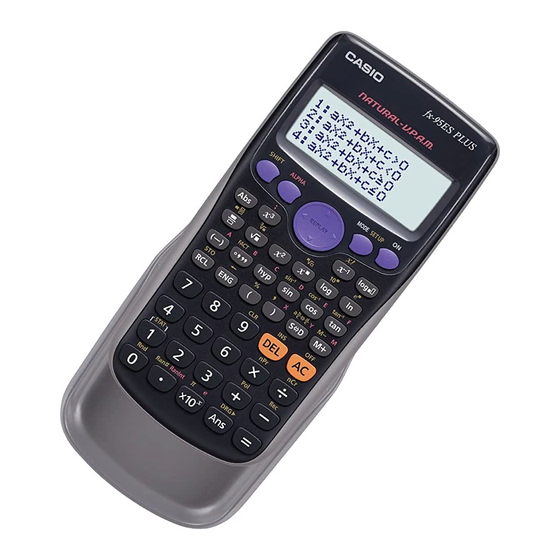
Casio fx-82ES Bedienungsanleitung

Verwandte Anleitungen für Casio fx-82ES


Inhaltszusammenfassung für Casio fx-82ES
- Seite 1 PLUS fx-85ES PLUS fx-95ES PLUS fx-350ES PLUS Bedienungsanleitung CASIO Weltweite Schulungs-Website http://edu.casio.com CASIO SCHULUNGSFORUM http://edu.casio.com/forum/...
-
Seite 2: Inhaltsverzeichnis
Inhalt Wichtige Informationen ............2 Bedienungsbeispiele ............... 2 Initialisierung des Rechners ........... 2 Sicherheitsmaßregeln ............. 2 Vorsichtsmaßregeln für die Handhabung ......2 Abnehmen des Schutzgehäuses ........... 3 Ein- und Ausschalten der Stromversorgung ......3 Einstellen des Anzeigekontrasts ........... 3 Tastenbeschriftungen ............. 4 Über das Display .............. -
Seite 3: Wichtige Informationen
• Änderungen des Inhalts dieser Anleitung ohne vorausgehende Ankündigung vorbehalten. • CASIO Computer Co., Ltd. übernimmt keine Gewähr für etwaige spezielle, mittelbare oder beiläufige Schäden oder Folgeschäden, die aus dem Kauf oder der Verwendung dieses Produkts und der mitgelieferten Artikel resultieren. -
Seite 4: Abnehmen Des Schutzgehäuses
• Die mit dem Gerät mitgelieferte Batterie ist durch Transport und Lagerung bereits etwas entladen. Dadurch kann das Auswechseln früher als bei der normalerweise zu erwartenden Batterielebensdauer erforderlich werden. • Verwenden Sie mit diesem Produkt keine Oxyride-Batterie* oder andere Primärzelle auf Nickelbasis. Durch Inkompatibilität solcher Batterien mit den Produkteigenschaften können sich eine Verkürzung der Batterielebensdauer und Fehlbetrieb des Produkts ergeben. -
Seite 5: Tastenbeschriftungen
Tastenbeschriftungen Zweit-/Drittfunktion Zweit-/Drittfunktion Durch Drücken der Taste Drücken der Taste oder gefolgt von der betreffenden Taste erfolgt der Zugriff auf die Zweit- bzw. –1 –1 Drittbelegungen. Die zusätzlichen Belegungen sind über der Tastenkappe angegeben. Im Folgenden wird dargestellt, was die verschiedenen Farben der zusätzlichen Belegungen bedeuten. -
Seite 6: Benutzen Der Menüs
Der Rechner ist auf Bereitschaft für die Eingabe eines Variablennamens geschaltet, um der Variablen einen Wert zuzuordnen. Dieser Indikator erscheint, wenn Sie die Tasten (STO) drücken. Der Rechner ist auf Bereitschaft für die Eingabe eines Variablennamens geschaltet, um den Wert der Variablen aufzurufen. -
Seite 7: Konfigurieren Des Rechner-Setups
fx-82/85/350ES PLUS: Generierung einer Zahlentabelle anhand (TABLE) eines Ausdrucks fx-95ES PLUS: (TABLE) Lösung von Ungleichungen (INEQ) (nur fx-95ES PLUS) Verhältnisberechnungen (nur fx-95ES PLUS) (RATIO) Hinweis: Als Vorgabe ist der allgemeine Rechnungsmodus (COMP) eingestellt. Konfigurieren des Rechner-Setups Drücken Sie die Tasten (SETUP), um das Setup-Menü... -
Seite 8: Initialisierung Der Rechnereinstellungen
Rechnungsergebnisse werden auf die spezifizierte Anzahl von Ziffern gerundet, bevor sie angezeigt werden. –1 Beispiel: 1 ÷ 7 = 1,4286 (Sci 5) 1,429 –1 (Sci 4) Norm: Durch die Wahl einer der zwei verfügbaren Einstellungen (Norm 1, Norm 2) wird der Bereich bestimmt, in welchem die Ergebnisse nicht im Exponentialformat angezeigt werden. -
Seite 9: Prioritäten Für Die Ausführung Von Berechnungen
sin30 (30 + 10 3) = 120 Math Math Für die Funktionen sin, sinh und andere Funktionen, die Klammern beinhalten, muss die schließende Klammer eingegeben werden. Dieses Multiplikationszeichen ( ) kann weggelassen werden. Sie können in jedem der nachfolgenden Fälle das Multiplikationszeichen ( ) weglassen: direkt vor einer öffnenden Klammer, vor sin oder einer Funktion mit Klammern, vor der Ran# (Zufallszahl)-Funktion oder vor einer Variablen (A, B, C, D, E, F, M, X, Y), vor den wissenschaftlichen Konstanten, oder... -
Seite 10: Eingabe Mit Natürlicher Anzeige
Negatives Vorzeichen (–) Hinweis: Beim Quadrieren eines negativen Wertes, wie –2, muss der zu quadrierende Wert von Klammern umgeben sein ). Weil eine höhere Priorität als das negative Vorzeichen hat, würde bei Eingabe von Zahl 2 quadriert und das Ergebnis mit einem negativen Vorzeichen versehen. -
Seite 11: Ausdruck Korrigieren Und Löschen
Eingabe von 1 + 7 und anschließende Änderung in 1 + Math Math 1 1 1 Math Math (INS) Math Math Wie oben dargestellt, wird der Wert oder Ausdruck rechts vom Cursor nach dem Drücken der Tasten (INS) zum Argument der Funktion, die darauffolgend spezifiziert ist. -
Seite 12: Elementare Berechnungen
÷ 6 = 1 = 0,5235987756 0.5235987756 ( ' 2 + 2) ' 3 = ' 6 + 2 ' 3 = 5,913591358 ' 6 + 2 ' 3 5.913591358 Wenn lineare Darstellung gewählt wurde, wird jedes Drücken der Taste das aktuelle angezeigte Rechenergebnis zwischen Dezimaldarstellung und Bruchdarstellung umschalten. -
Seite 13: Berechnungen In Grad, Minuten Und Sekunden (Sexagesimal-Rechnung)
Hinweis: • Das Ergebnis einer Rechnung, in der sowohl Brüche als auch Dezimalwerte vorkommen, wird bei Auswahl der linearen Darstellung im Dezimalformat angezeigt • Die Ergebnisse von Bruchrechnungen werden immer gekürzt, bevor sie angezeigt werden. Umschalten zwischen dem Format für unechte Brüche und dem Format für gemischte Brüche: Drücken Sie die Tasten: Um bei einem Rechnungsergebnis zwischen Bruch und Dezimalformat umzuschalten: Drücken Sie die Taste... -
Seite 14: Verwendung Der Technischen Notation
Verwendung der technischen Notation Eine einfache Tastenbedienung zeigt einen Wert in der technischen Notation an. Wandeln Sie den Wert 1234 in die technische Notation um, verschieben Sie den Dezimalpunkt nach rechts. 1234 1234 1.234×10 1234×10 Wandeln Sie den Wert 123 in die technische Notation um, verschieben Sie den Dezimalpunkt nach links. -
Seite 15: Unabhängiger Speicher (M)
(Fortsetzung) 123 + 456 = 579 Math Math 789 – 579 = 210 (Fortsetzung) 789 Variablen (A, B, C, D, E, F, X, Y) Ihr Rechner verfügt über 8 voreingestellte Variablen mit den Bezeichnungen A, B, C, D, E, F, X und Y. Sie können einer Variablen einen bestimmten Wert zuordnen und sie in den Rechnungen verwenden. -
Seite 16: Primfaktorzerlegung
Primfaktorzerlegung Im COMP-Modus können Sie eine positive ganze Zahl mit maximal 10 Ziffern in Primfaktoren mit maximal 3 Ziffern zerlegen. Primfaktorzerlegung von 1014 1014 (FACT) Wenn eine Zahl bei einer Primfaktorzerlegung einen Primfaktor mit mehr als drei Stellen enthält, wird dieser nicht zerlegbare Teil auf dem Display in Klammern dargestellt. - Seite 17 log : Logarithmische Funktion. Verwenden Sie die Taste zum Eingeben von log b als log ( ). Die Basis 10 wird verwendet, wenn Sie keinen Wert für eingeben. Die Taste kann ebenfalls für die Eingabe verwendet werden, aber nur, wenn die natürliche Darstellung gewählt wurde. In diesem Fall müssen Sie einen Wert für die Basis eingeben.
-
Seite 18: Beispiele
Rechenergebnisses keine nachfolgende Tastenbedienung am Rechner durch. Um eine laufende Rechnung abzubrechen, bevor das Ergebnis erscheint, drücken Sie die Taste Beispiele sin 30°= 0,5 −1 0,5 = 30° (sin −1 ) 0.5 1.175201194 sinh 1 = 1,175201194 (sinh) 1 1 1 –1 −1 cosh... -
Seite 19: Statistische Berechnungen (Stat)
40320 (5 + 3) ! = 40320 |2 – 7| 2 = 10 Um drei dreistellige zufällige Ganzzahlen zu erhalten 1000 (Ran#) (Die gezeigten Ergebnisse dienen nur der Veranschaulichung. Die tatsächlichen Ergebnisse können davon abweichen.) Generieren von zufälligen Ganzzahlen im Bereich von 1 bis 6 (RanInt) 1 1 1 (,) 6 6 6 (Die gezeigten Ergebnisse dienen nur der Veranschaulichung. -
Seite 20: Eingabe Der Daten
Variablenpaar (X, Y), exponentielle Regression Variablenpaar (X, Y), exponentielle Regression B^X) • = AB X^B) Variablenpaar (X, Y), Potenzregression • Variablenpaar (X, Y), Inverse Regression (1/X) = A + B/ Drücken Sie eine der Tasten oben ( ), um den STAT-Editor anzuzeigen. -
Seite 21: Berechnen Statistischer Werte Aus Den Eingegebenen Daten
Eine Zeile einfügen: Stellen Sie den Cursor im STAT-Editor auf die Position, an der Sie eine Zeile einfügen möchten, und drücken Sie die folgenden Tasten: (STAT) (Edit) (Ins). Den kompletten Inhalt im STAT-Editor löschen: Verwenden Sie hierzu im STAT-Editor die folgenden Tasten: (STAT) (Edit) (Del-A). -
Seite 22: Schätzwerte Berechnen
(STAT) (Var) Ergebnisse: Mittelwert: 3 Gesamtheits-Standardabweichung: 1,154700538 Berechnen Sie die Korrelationskoeffizienten für die lineare und logarithmische Regression für folgende gepaarte Variablendaten und die Regressionsformel für die stärkste Korrelation: ( (20, 3150), (110, 7310), (200, 8800), (290, 9310). Spezifizieren Sie „Fix 3“ (3 Dezimalstellen) für die Ergebnisse. fx-82/85/350ES PLUS: (SETUP) (STAT) -
Seite 23: Berechnungen Von Gleichungen (Eqn)
Berechnungen von Gleichungen (EQN) (nur fx-95ES PLUS) Mit dem folgenden Verfahren im EQN-Modus können Sie lineare Gleichungssysteme mit zwei oder drei Unbekannten sowie quadratische und kubische Gleichungen lösen. 1. Drücken Sie (EQN), um in den EQN-Modus umzuschalten. 2. Wählen Sie im angezeigten Menü einen Gleichungstyp aus. Zum Wählen dieses Rechnungstyps: Drücken Sie diese Taste: Lineares Gleichungssystem mit zwei... -
Seite 24: Berechnungsbeispiele Für Den Eqn-Modus
Berechnungsbeispiele für den EQN-Modus = 3, 2 (EQN) X + b Y = c Math Math (X=) –1 (Y=) – = 2, – = 0, – (EQN) X + b Y + c Z = d Math Math (X=) 1 (Y=) 2 (Z=) 3 3 = 0... - Seite 25 • Stellen Sie sicher, dass Sie die X-Variable ( (X)) bei der Generierung der Zahlentabelle eingeben. Jede andere Variable wird als Konstante behandelt. • Pol und Rec können nicht in die Funktion eingegeben werden. 3. Geben Sie nach Anzeige der Eingabeaufforderungen die Werte, die Sie verwenden möchten, ein.
-
Seite 26: Berechnungen Mit Ungleichungen (Ineq) (Nur Fx-95Es Plus)
Berechnungen mit Ungleichungen (INEQ) (nur fx-95ES PLUS) Sie können den nachstehenden Vorgang zur Lösung einer quadratischen oder kubischen Ungleichung verwenden. 1. Drücken Sie (INEQ) zum Aufrufen des INEQ-Modus. 2. Wählen Sie im angezeigten Menü einen Ungleichungstyp aus. Zum Wählen dieses Drücken Sie diese Taste: Ungleichungstyps: Quadratische Ungleichung... - Seite 27 Math Math – 3 Math Math (INEQ) + bX + c) + bX + c Math Math Hinweis: Lösungen werden wie hier dargestellt angezeigt, wenn die lineare Anzeige gewählt wurde. − 3 Math Math (INEQ) + bX + cX + d) + bX + cX + d Math...
-
Seite 28: Verhältnisberechnungen (Ratio)
Math Math (INEQ) + bX + c) + bX + c • Wenn keine Lösung für eine Ungleichung existiert (wie beispielsweise bei < 0), wird „NOT FOUND“ auf dem Lösungsbildschirm angezeigt. Verhältnisberechnungen (RATIO) (nur fx-95ES PLUS) Mit dem RATIO-Modus können Sie den Wert von X im Verhältnisausdruck = X : (oder : X) bestimmen, wenn die Werte von... -
Seite 29: Rechenbereiche, Anzahl Der Stellen Und Genauigkeit
Math Math (a:b=X:d) 1 Math Math Berechnung von X in der Verhältnisgleichung 1 : 2 = 10 : X (RATIO) Math Math (a:b=c:X) 1 Math Math Rechenbereiche, Anzahl der Stellen und Genauigkeit Der Rechnungsbereich, die für die internen Berechnungen verwendete Anzahl der Stellen und die Rechnungsgenauigkeit hängen von dem Rechnungstyp ab, den Sie ausführen. - Seite 30 157079632,7 Gleich wie sin , ausgenommen wenn = (2 –1) Gleich wie sin , ausgenommen wenn = (2 –1) Gleich wie sin , ausgenommen wenn = (2 –1) –1 –1 –1 9,999999999 sinh 230,2585092 cosh –1 4,999999999 sinh 4,999999999 –1 cosh 9,999999999 tanh...
-
Seite 31: Fehlermeldungen
0: –1 = 0: sind Ganzzahlen) Jedoch: –1 0, –1 = 0: +1, 2 sind Ganzzahlen) Jedoch: –1 Ganzzahl, Zähler und Nenner dürfen insgesamt maximal 10 Stellen haben (einschließlich Trennungsmarkierungen). – RanInt#( • Die Genauigkeit ist grundsätzlich gleich wie unter „Rechnungsbereich und Genauigkeit“... -
Seite 32: Löschen Der Fehlermeldung
Math Math Löschen der Fehlermeldung Sie können die Fehleranzeige auch durch das Drücken der -Taste verlassen, um zum Rechnungsbildschirm zurückzukehren. Beachten Sie, dass hierdurch auch die Rechnung mit dem Fehler gelöscht wird. Fehlermeldungen Math ERROR Ursache: • Das Zwischen- oder Endergebnis der von Ihnen ausgeführten Rechnung überschreitet den zulässigen Rechnungsbereich. -
Seite 33: Auswechseln Der Batterie
Bitte beachten Sie, dass Sie vor der Ausführung dieser Schritte separate Kopien aller wichtigen Daten anfertigen sollten. 1. Überprüfen Sie den Rechnungsausdruck, damit dieser keine Fehler enthält. 2. Achten Sie darauf, dass Sie den richtigen Modus für den Rechnungstyp verwenden, den Sie auszuführen versuchen. 3. -
Seite 34: Technische Daten
Technische Daten Spannungsversorgung: fx-82/95ES PLUS: Mikrobatterie R03 (UM-4) fx-350ES PLUS: Mikrobatterie LR03 (AM4) fx-85ES PLUS: Eingebaute Solarzelle; Knopfbatterie-Typ: LR44 (GPA76) Batterielebensdauer: fx-82/95ES PLUS: 17.000 Stunden (ununterbrochene Anzeige des blinkenden Cursors) fx-350ES PLUS: 8.700 Stunden (ununterbrochener Betrieb) fx-85ES PLUS: 3 Jahre (bei einer Stunde Betrieb pro Tag) Leistungsaufnahme: 0,0002 W (fx-82/95/350ES PLUS) Zulässige Betriebstemperatur: 0°C bis 40°C Abmessungen:... - Seite 35 Wenn ich eine Rechnung mit Funktionen ausführe, warum erhalte ich ein ganz anderes Ergebnis als auf älteren CASIO- Rechnermodellen? Bei einem Modell mit natürlicher Darstellung muss dem Argument einer Funktion mit Klammern immer eine schließende Klammer folgen. Nicht die Taste nach dem Argument zu drücken, um die Klammern zu schließen,...